Как определить какой com порт занят
Репутация: 10
COM порт постоянно кем-то занят
Всем добрый день! Имеется переходник UART — USB. До сегодняшнего дня все работало отлично. С помощью данного переходника прошивал микроконтроллер и мониторил данные на выходе. Сегодня попытался установить пару новых программ для мониторинга COM порта и все испортил( теперь мой COM порт постоянно занят и на него идут какие-то непонятные данные в режиме записи и чтения. Подскажите пожалуйста, как легко можно определить кем занят COM порт и как теперь его освободить. Пробовал переустановить драйвер переходника — не помогло. Пробовал сменить в диспетчере устройств COM порт переходника — тоже не помогло. Проверял переходник на другом ПК- все работает.
| 14.04.2021, 19:36 | |
| Helpmaster | |
Регистрация: 08.03.2016
Как узнать, занят ли com порт
Com порт традиционно используется для подключения к компьютеру устройств, которые нуждаются в последовательной передаче данных — по одному байту. Раньше так подключались мышь и клавиатура, теперь — источники бесперебойного питания и системы диагностики автомобилей. При установке некоторого программного обеспечения, связанного с Com портом, может появляться ошибка о том, что порт занят.
Статьи по теме:
- Как узнать, занят ли com порт
- Как удалить com порты
- Как узнать закрытые порты
Вам понадобится
- — компьютер;
- — интернет;
- — программа ProcessMonitor.
Инструкция
Чтобы решить данную проблему, нужно произвести некоторые настройки в системе. Нажмите кнопку «Пуск» в нижнем углу экрана и найдите пункт «Выполнить». Вы попадете в реестр компьютера. Наберите в строке команду cmd и нажмите ввод на клавиатуре. Запустится командная строка. Вводить команды нужно латинскими буквами.
Введите команду mode com1 и нажмите ввод на клавиатуре. Данная команда предназначена для задания свойств порта: скорости, длины, скорости и пр. В случае, если данный порт занят, утилита выдаст сообщение об этом в виде ошибки. Если порт свободен, система оповестит вас об этом. В данном меню можете настроить все параметры определенного порта на компьютере.
Чтобы узнать, какой программой занять com порт, зайдите на сайт sysinternals.com и загрузите программу ProcessMonitor в память компьютера. Как правило, подобное программное обеспечение должно устанавливаться в системный каталог локального диска на персональном компьютере. Запустите приложение. Нажмите на кнопку Find и наберите параметр \Device\Serial0, затем нажмите ввод на клавиатуре. Программе потребуется некоторое время (весьма незначительное) для выполнения задания.
Для com порта принято обозначение RS-232C. Скорость обмена данными по com порту обычно не более 115200 бит в секунду. В современной операционной системе этот порт используется как канал для передачи данных и называется COM1, COM2 и так далее. Некоторые устройства связи (такие как bluetooth) могут использовать название этого порта, чтобы иметь свое имя в системе. Также стоит отметить, что на многих компьютерах пользователям не хватает com портов. Для этого можно использовать специальные устройства под названием «ромашка».
- как узнать открыт ли у меня порт
- Освобождаем 80-й и 443-й порты всеми
Совет полезен?
Статьи по теме:
- Как определить номер порта
- Как изменить скорость com порта
- Как посмотреть закрытые порты
Добавить комментарий к статье
Похожие советы
- Как определить порт программы
- Как лечить шумы в сердце у ребенка
- Как проверить работу турбины
- Как назвать передачу
- Как лечить ребенка от ацетона
- Как произнести слово «каталог»
- Как узнать порт на компьютере
- Как узнать, какой тип USB-порта на моем компьютере
- Почему «Дождь» отключили от сетей
Новые советы от КакПросто
Рекомендованная статья
Как происходит заражение компьютера вирусом
Наиболее слабое звено в цепи компьютерной безопасности — это сам пользователь. Наличие установленного на компьютере.
Определение номера подключенного COM порта
Для правильного подключения оборудования, необходимо определить номер COM порта.
Проверка проводится при условии, что сервер полностью развернут, и работает заведомо правильно.
Windows
Для определения номера COM порта на ОС Windows необходимо:
- Убедиться в том, что многожильный кабель подключен к COM-порту
- Перейти в «Диспетчер устройств», расположенный в: Панель управления\Оборудование и звук\Диспетчер устройств (необходимы права администратора)
- Раскрыть дерево «Порты (COM и LPT)»
- Отсоединить многожильный кабель
- Запомнить изменения в дереве устройств «Порты (COM и LPT)»
- Присоединить многожильный кабель обратно к COM-порту
- Найти новый порт в дереве устройств «Порты (COM и LPT)»
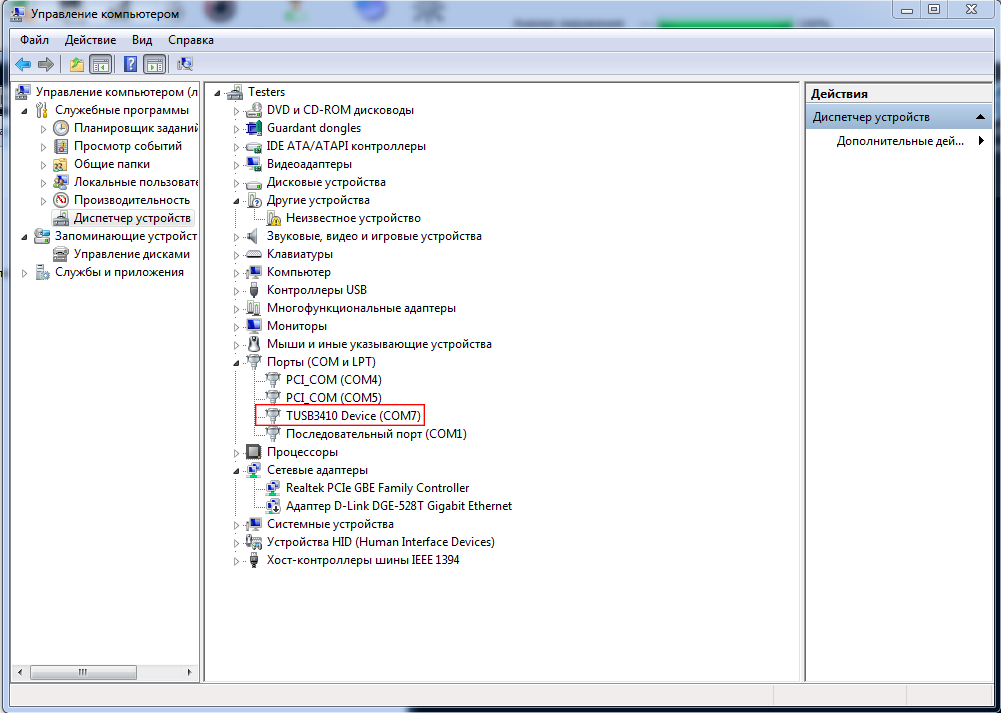
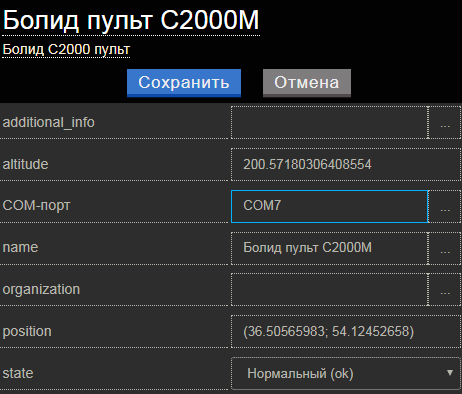
8. После того, как номер COM-порта определен его необходимо указать в схеме SCADA, для устройства, подключенного многожильным кабелем.
Linux
Для определения номера COM порта на ОС Linux необходимо:
- Обладать правами Root либо пользователь должен входить в группу dialout
- Убедиться в том, что многожильный кабель подключен к COM-порту
- Проверить наличие COM портов в системе, введя в командную строку следующую команду:
ls -l /dev/ttyS* /dev/ttyUSB*
4. После выполнения команды отобразится список всех доступных COM-портов
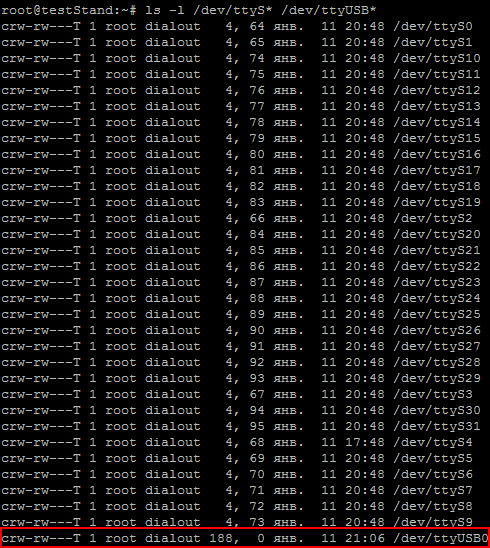
dev/ttyS0 — первый COM порт
/dev/ttyS1 — второй COM порт
/dev/ttyUSB0 — специальный кабель-переходник из USB в COM (Gembird UAS111)
5. Установить программу minicom. Для этого вводим следующую команду:
apt-get install minicom
6. Найти многожильный кабель в оплётке длиной 4-6 см.
7. Соединить 2 и 3 выводы COM порта перемычкой из кусочка многожильного провода. Оплётка будет удерживать провод на контактах, а металлические жилы внутри будут проводниками.
8. Настроить программу minicom. Для этого вводим следующую команду:
minicom -s
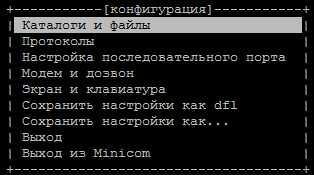
9. Выбрать «Настройка последовательного порта»
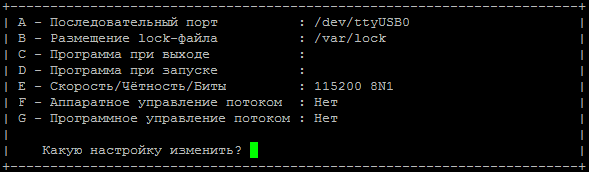
10. Нажимая А поочередно выбираем порты (если используется кабель-переходник из USB в COM то выбрать /dev/ttyUSB0)
11. Отключить аппаратное управление потоком, нажав «F»
12. Выйти из настроек нажав «Enter»
13. Сохранить настройки по умолчанию «Сохранить настройки как dfl»
14. Выйти из minicom
15. Запустить minicom выполнив команду:
minicom
16. Нажать на любую клавишу на клавиатуре
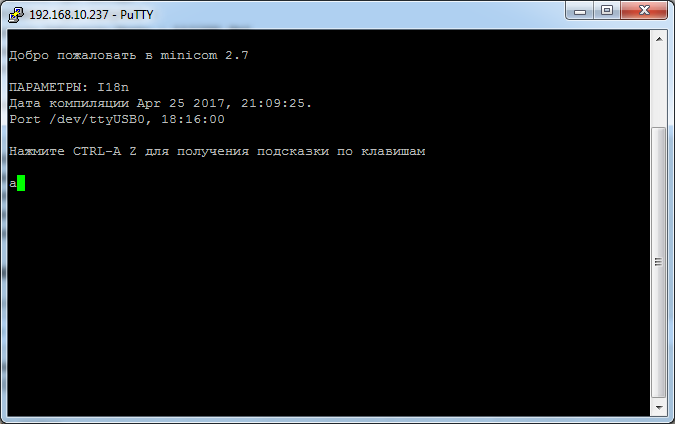
В случае, если символы не вводятся с клавиатуры, необходимо вернуться к пункту 10, и выбрать другой COM-порт
Если вводимые символы отображаются — значит COM-порт определен верно
17. После того, как номер COM-порта определен его необходимо указать в схеме SCADA, для устройства, подключенного многожильным кабелем.
Как проверить, какая именно программа работает с COM-портом компьютера
Сотрудники, офисы и COM-порты. Краткое введение в проблему
Иногда случается так, что при подключении сканера штрихкодов к программе Тирика-Магазин программа показывает сообщение об ошибке: Не могу открыть порт сканера штрихкодов: Отказано в доступе. Давайте разберемся, отчего такое может случиться.
С точки зрения Windows COM-порт, как и любой файл, флешка и т.п. является ресурсом. Любая программа, в т.ч. и сама Windows, может попросить у Windows доступ к какому-то ресурсу с определенными правами, и Windows может либо предоставить, либо не предоставить программе искомый доступ. Близкой аналогией здесь будет, наверное, офис с большим количеством комнат и кабинетов (ресурсов) и работающих в них сотрудников (программ). Если сотруднику для, например, переговоров с крупным клиентом потребуется отдельная комната, он попросит у секретаря организации дать ему ключ от этой комнаты и более никого туда не пускать до окончания переговоров. Если другой сотрудник попросит после этого у секретаря ключ от той же комнаты, ему будет отказано в доступе.
Точно так же дело обстоит и в мире программ. Если какой-то программе необходимо поработать с COM-портом, причем поработать так, чтобы ей никто в этом не мешал, программа просит Windows предоставить ей доступ к COM-порту и более никому этого доступа не предоставлять. Если после этого другая программа (например, программа Тирика-магазин) попросит у Windows доступа к (уже занятому) COM-порту, ей будет отказано в доступе.
Разумеется, это не единственная причина, по которой программе может быть отказано в доступе к COM-порту. Возвращаясь к нашей аналогии с офисом, сотруднику может быть отказано в доступе к какой-то комнате не только потому, что она занята другим сотрудником, но и потому, что эта комната, например, не существует или эта комната — кабинет директора. Однако при возникновении такой ситуации (программа Тирика-Магазин показывает на экране сообщение «Не могу открыть порт сканера штрихкодов: отказано в доступе») бывает нелишним проверить, что ни одна сторонняя программа не использует уже COM-порт в эксклюзивном режиме (сотрудник не занял комнату, на которую мы претендуем).
Так как все-таки проверить, какая именно программа работает с COM-портом компьютера
Для этого нам нужно скачать и установить на компьютер специальную программу, называемую Process Explorer. Вообще, процессом в Windows называют запущенную и работающую программу, так что название этой программы можно перевести как Исследователь запущенных программ. Пожалуйста, скачайте эту программу и запустите на своем компьютере. Вначале программа предложит вам согласиться с лицензионным соглашением (нужно нажать кнопку Agree, что переводится как Согласен) и потом немедленно покажет вам список запущенных на компьютере процессов:
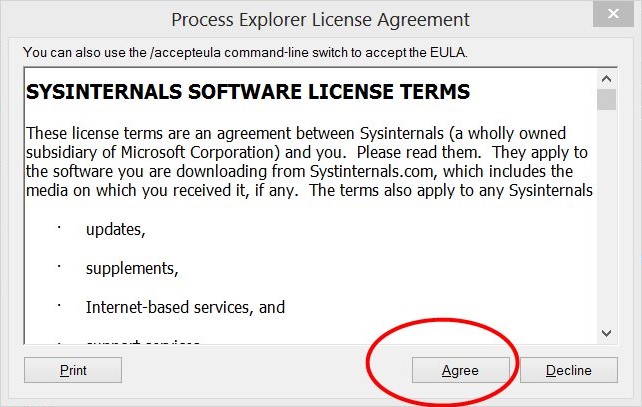

В этом окне нажмите, пожалуйста, сочетание клавиш Ctrl+F или выберите пункт меню Find | Find handle or DLL (Поиск | Искать хэндл или динамически подгружаемую библиотеку) для того, чтобы вызвать на экран окно поиска, в этом окне напишите слово Serial и нажмите кнопку Search (Искать). В ответ программа покажет вам список хэндлов (хэндлом в нашем примере про офис будет, наверное, запись о занятии комнаты у секретаря фирмы), в имени которых есть слово Serial («Последовательный». COM-порты также называются последовательными портами):
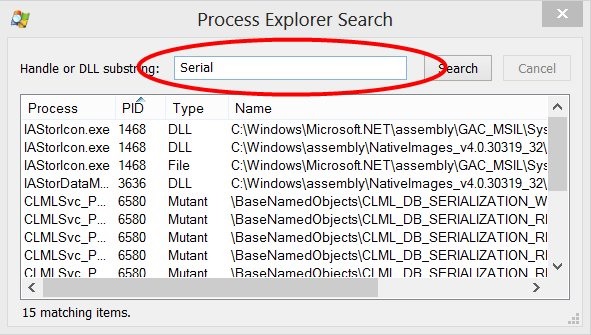
Разумеется, это не будет список программ, занявших ваш COM-порт. По аналогии с офисом, мы запустили функцию поиска в компьютере секретаря фирмы и ввели в нее название комнаты — в результатах поиска может быть не только записи о резервировании этой комнаты, но и, например, запись о том, что в эту комнату нужно купить шторы. Также вероятна ситуация, когда при наличии резервирования этой комнаты мы ничего не найдем функцией поиска, например, потому, что секретарь в своих записях называет эту комнату по-другому, например, вместо «A123» она называет ее «Левая переговорная».

Кроме того, нам необходимо суметь прочитать то, что нашла нам функция поиска. Вот, например, третья строчка на рисунке выше — это запись о занятии COM-порта или нет? На самом деле это запись совсем о другом событии, но для того, чтобы это понять, нужно быть компьютерным специалистом — а у большинства читающих эту статью совсем другие образование и профессия. Поэтому мы рекомендуем вам просто максимально расширить окно поиска так, чтобы туда поместились все присутствующие в нем строчки и все присутствующие в нем тексты, сделать снимок экрана получившегося окна и прислать этот снимок экрана нам с комментарием типа: Пытаюсь использовать программу Тирика-Магазин совместо со сканером штрихкодов, получаю сообщение об ошибке , снимок окна поиска программы ProcessExplorer прилагаю. Письмо нужно отправлять на .
Как вы понимаете, отсылка нам описанного выше снимка экрана — это не панацея и не волшебный способ исправить любую ошибку в программе — это всего лишь попытка найти программу, занявшую COM-порт. Если эта попытка окажется удачной, это будет означать, что проблема, наверное, будет решена; если же попытка окажется неудачной, то это вообще ничего не означает, так как, например, в списке секретаря эта комната может называться иначе. Но ведь попытка не пытка, как говорил известный исторический персонаж? 😉