Как отключить WhatsApp
Для начала давайте определимся, для чего вам необходимо отключить WhatsApp, есть два основных варианта:
В первом случае достаточно выключить уведомления и забыть на время про мессенджер. Во втором придется приложить немного больше усилий, но зато никто не узнает, что вы в сети.
Для тех, кто не знает какие статусы у сообщения могут быть, ниже расположен скришот, из которого должно быть все понятно.

↑ Отключите уведомления
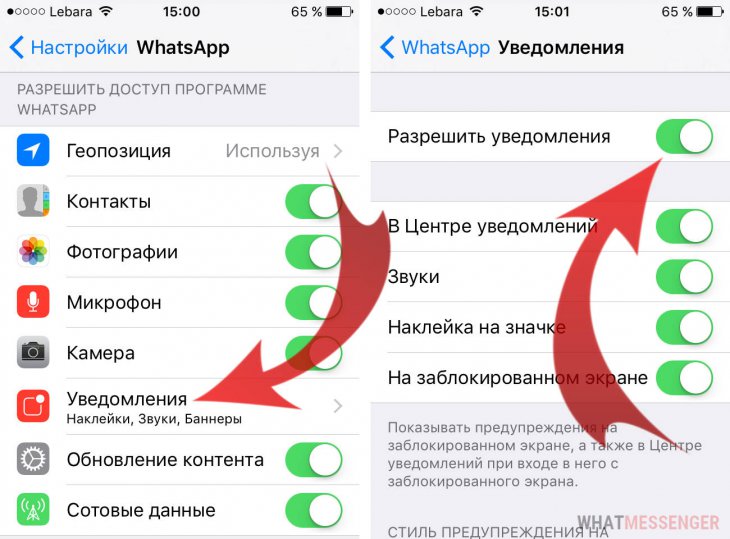
В этом варианте достаточно отключить уведомления и наслаждаться покоем. Собеседник будет видеть, что сообщения доходят, но вы не отвечаете.
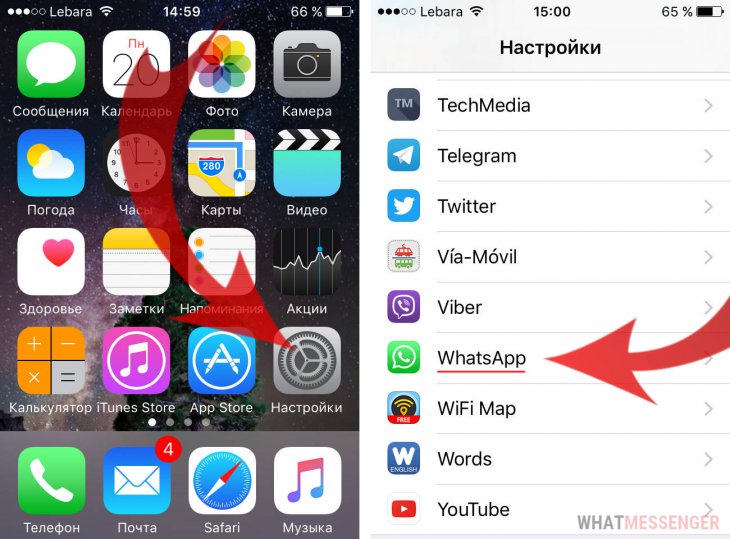
↑ Для iPhone
-
Зайдите в настройки и найдите WhatsApp, скорее всего он будет в самом низу.
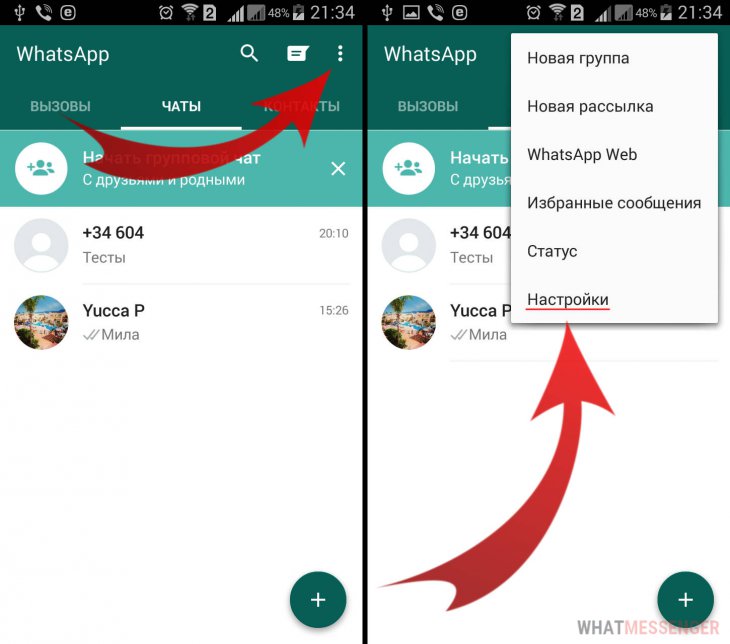
↑ Для Android
-
Откройте WhatsApp и зайдите в настройки;
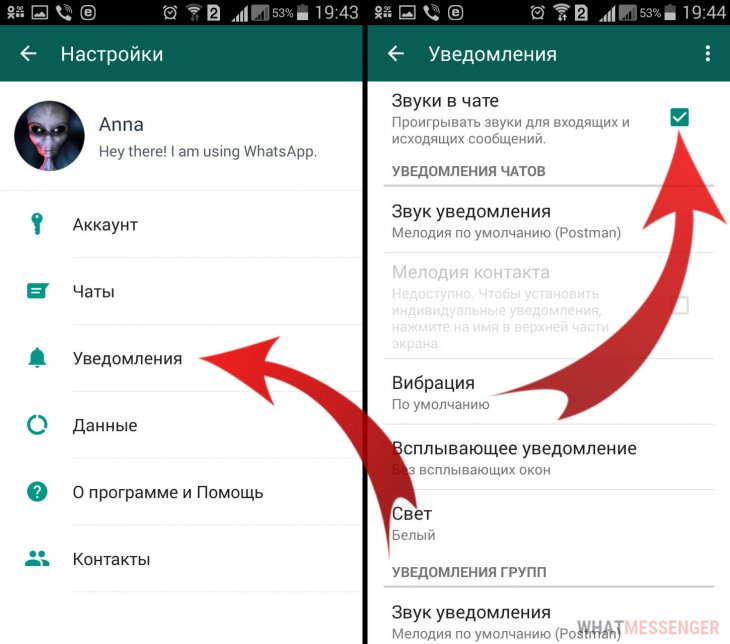
Главное не забудьте вернуть настройки обратно, чтобы не пропустить важное сообщение, когда тишина надоест.
↑ Полное отключение WhatsApp
Если отсутствия уведомлений о сообщениях для вас не достаточно и хочется полностью отключить Ватсап, то попробуйте следующее:
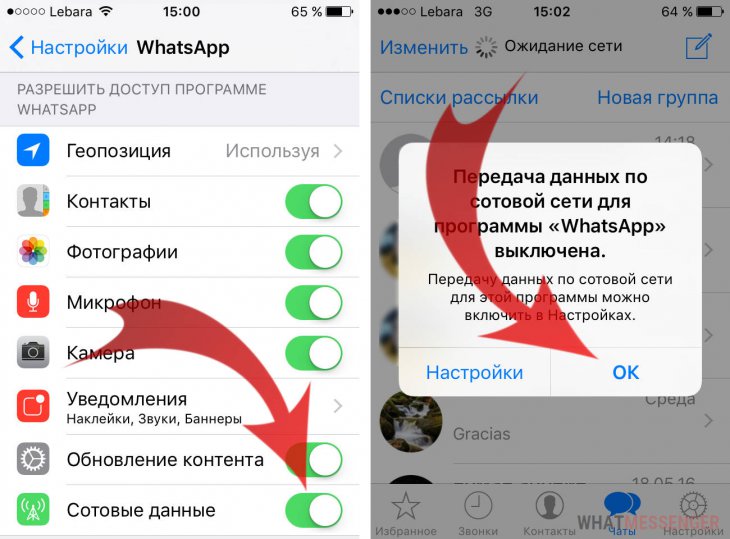
↑ Для iPhone
-
Зайдите в настройки Вотсапа;
↑ Для Android
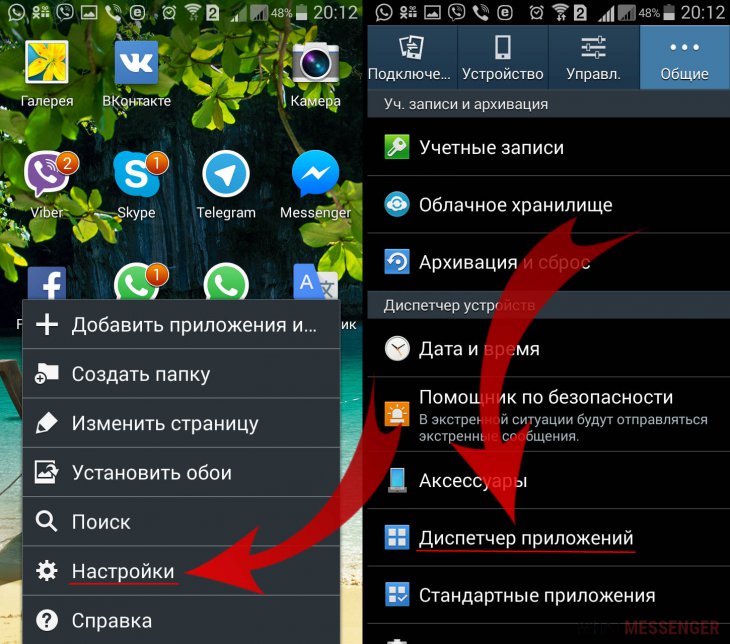
- На телефоне зайдите в Настройки;
- Во вкладке Общие найдите Диспетчер приложений;
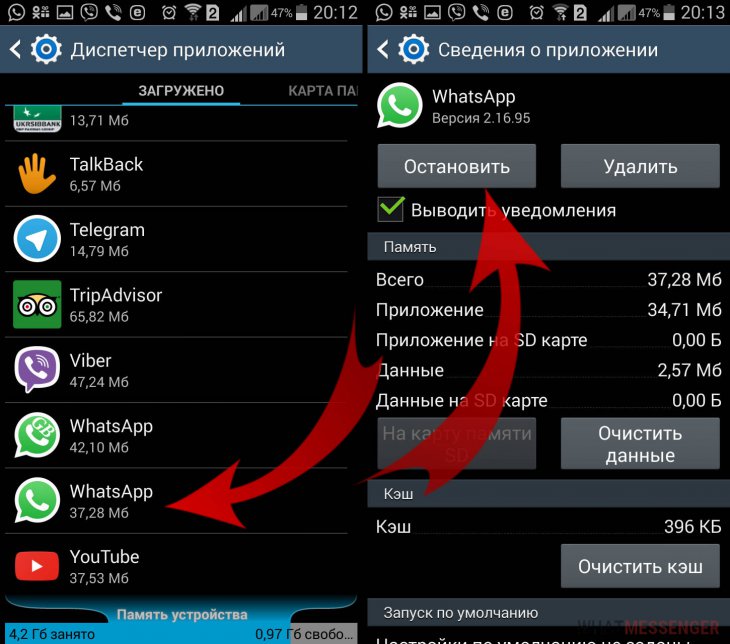
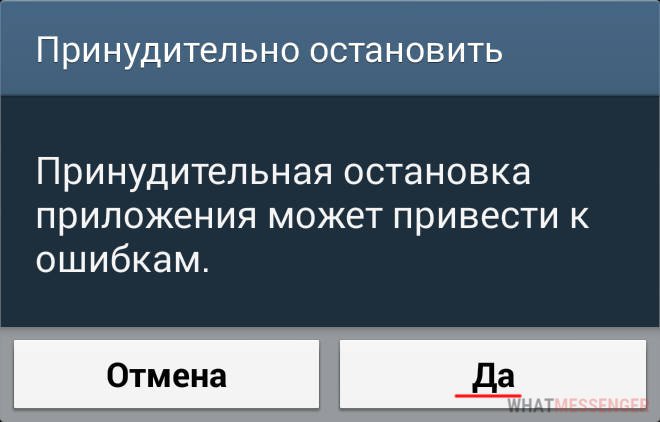
Для того чтобы включить обратно мессенджер, достаточно запустить и сообщения начнут приходить вновь.
Понравилось? Поделитесь с друзьями!
Как отключить WhatsApp на время на телефоне Android?
Такое бывает – хочется провести время в тишине и покое, чтобы никто не беспокоил. Ну или на повестке дня важное совещание, поэтому уведомления от мессенджера будут очень некстати. Как можно отключить мессенджер Ватсап на некоторое время на смартфоне?
Отключение интернета
Наверное, один из самых простых способов – просто отключите интернет.
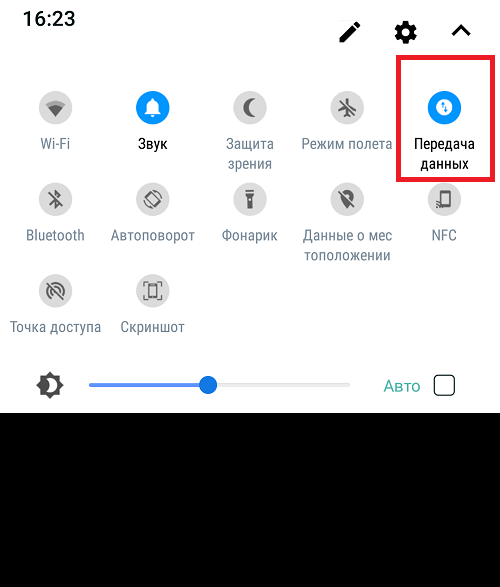
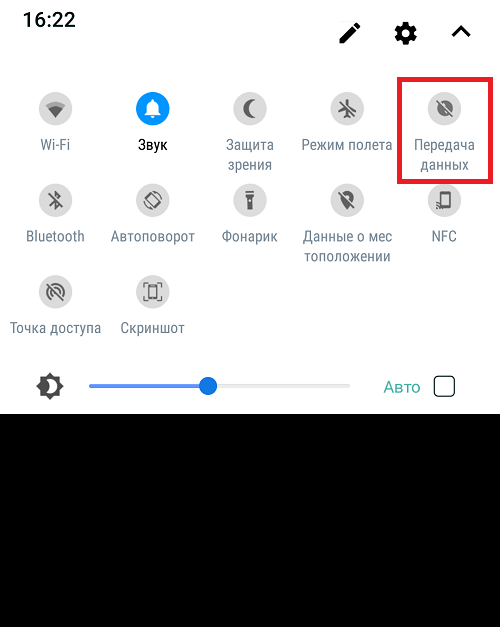
Когда вам снова понадобится быть в сети, включите интернет.
Режим “Не беспокоить”
Без отключения интернета. Вы можете включить режим “Не беспокоить”.
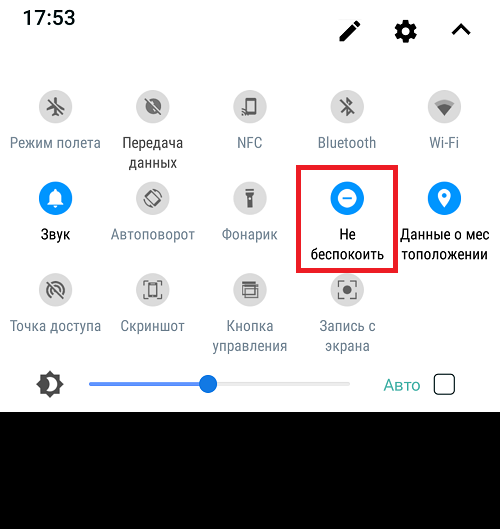
Как видите, звук входящих вызовов и сообщений, включая уведомления, срабатывать не будет (за исключением приоритетных событий).
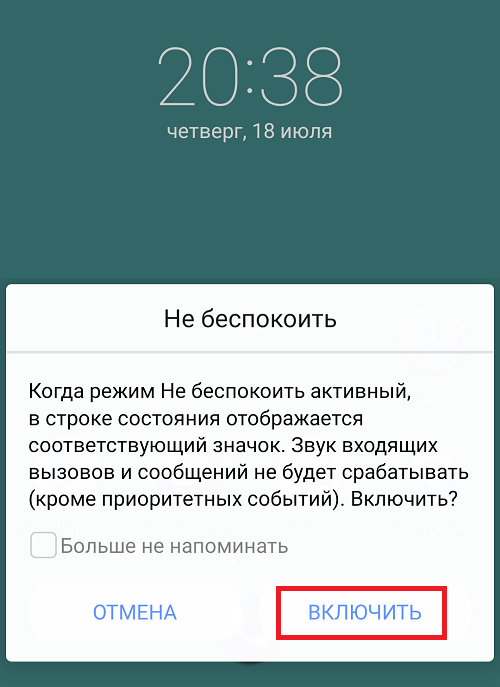
Только не забудьте отключить этот режим.
Остановка приложения
Подразумевается остановка приложения. Оно будет остановлено ровно до того момента, пока вы его не запустите вновь. В этом режиме интернет тоже можно не отключать.
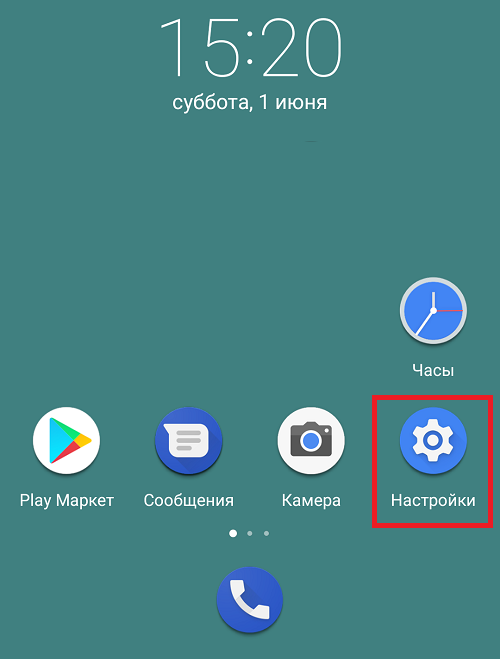
Открываете “Настройки” на рабочем столе.
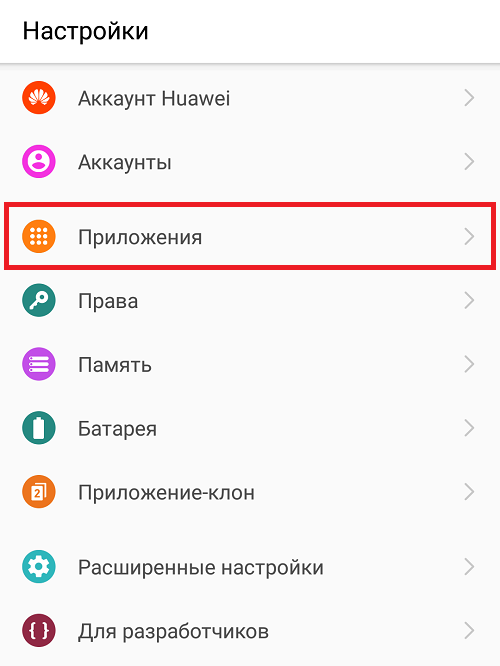
Далее – раздел с приложениями.
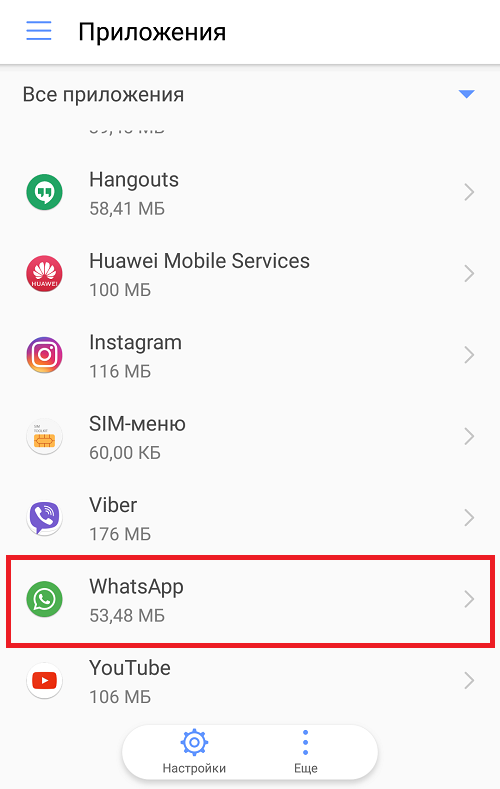
Выбираете приложение WhatsApp.
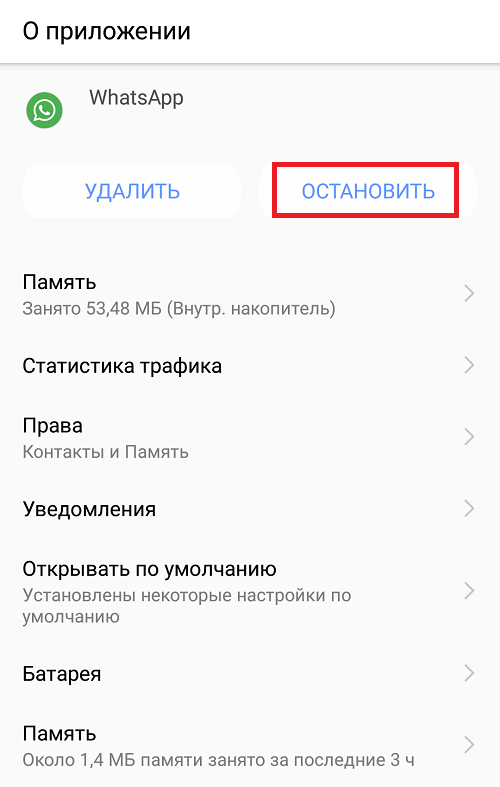
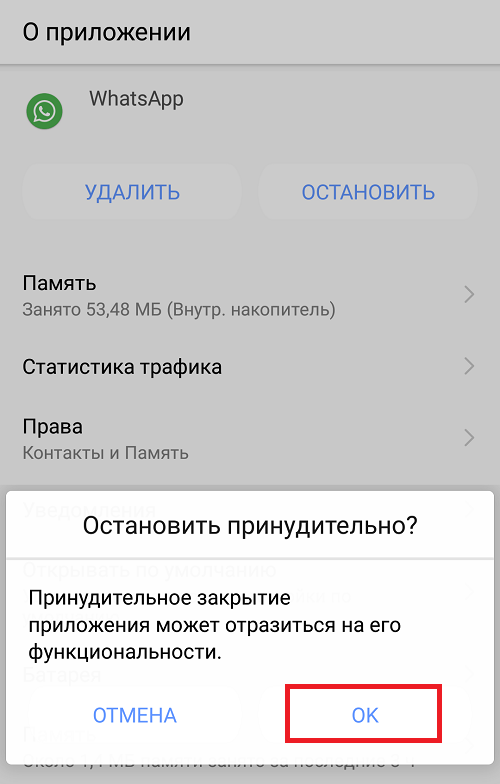
Приложение остановлено. Для его запуска нажмите на иконку WhatsApp на рабочем столе.
- Оставить комментарий к статье.
- Подписаться на наш канал на YouTube.
- Подписаться на наш канал в Телеграме.
- Подписаться на нашу группу ВКонтакте.
- Подписаться на наш канал в Дзене.
Другие интересные статьи:
- Как отключить режим «Не беспокоить» на Android?
- Как отключить уведомления на телефоне Андроид?
- Что означает значок луны на iPhone?
- Что такое режим полета в смартфоне?
- Как отключить интернет на Андроиде?
- Как удалить сообщение из WhatsApp у собеседника?
- Двойные приложения в Xiaomi: что это такое?
Как отключить WhatsApp на время

Установленный на мобильное устройство мессенджер WhasApp работает круглосуточно: готов к приему входящих вызовов и сообщений, оповещает владельца аккаунта об активности в групповых беседах. Иногда возникают моменты, когда требуется отключить Ватсап на время.
Когда необходима приостановка работы мессенджера
Блокировать активность Вацап владелец гаджета желает когда:
- нужно поберечь запас аккумулятора в поездке;
- хочется просто передохнуть в тишине от контактов с людьми;
- отключить звонки в Whatsapp;
- огородиться от звуковых оповещений, чтобы те не мешали работе или отдыху.
Важно!
Сложность для пользователя состоит в том, что специальной функции в версиях приложения Ватсап на Айфоне и на Андроид не предусмотрено. Достичь обозначенной цели можно, используя нестандартные подходы.
Способы реализации временного отключения Whatsapp
| Доступные варианты | Запрет на доступ в интернет |
| Беззвучные уведомления /деактивация показа оповещений | |
| Закрыть (остановить) приложение | |
| Удаление приложения на время |
Представленные способы обладают характерными особенностями, требуют выполнения определенных манипуляций.
Отключение интернета
Запрет приложению на доступ в мобильные сети и Wi-Fi автоматически переведет мессенджер в режим работы вне сети, поскольку прекратится передача данных. Это действие позволит отключить видеозвонок в Ватсапе, входящие сообщения и вызовы, а также оповещения.
Выполняется операция через системные настройки используемого гаджета:
- Нажмите на значок шестеренки на рабочем столе девайса.
- В меню системных настроек перейдите на вкладку «Приложения».
- В перечне программ найдите ярлычок Ватсап и откройте меню настроек приложения.
- Перейдите на пункт, отвечающий за сетевой трафик. Он может называться «Сетевые подключения», «Статистика трафика», «Передача данных», «Сотовая связь», Wi-Fi.
- Отключите тумблеры для сотовых сетей и Wi-Fi.
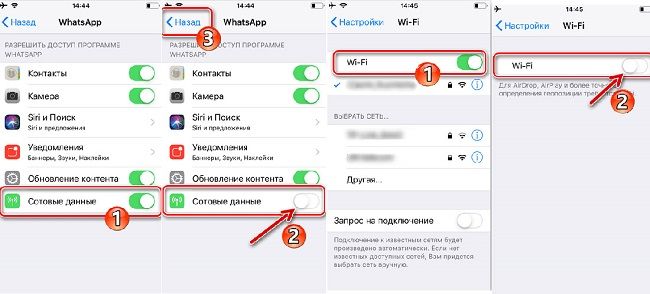
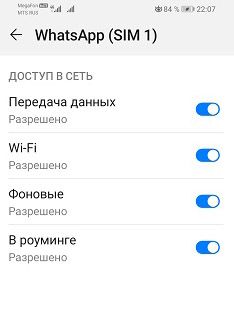
После включения интернет-доступа сервис доставит месседжи и оповестит о пропущенных звонках.
Отключение оповещений
В приложении можно отключить звук для уведомлений мессенджера для всех или отдельного чата на время. При такой настройке мессенджер будет работать незаметно для пользователя. Порядок выполнения отключения показа и звука уведомлений следующий:
- Зайдите в мессенджер на своем устройстве.
- На вкладке «Чаты» Откройте меню «Настройки» (кнопкой шестеренки на Iphone или «троеточие» на Android).
- В окне настройки пункта «Уведомления» поставьте тумблеры в положение «выключено».
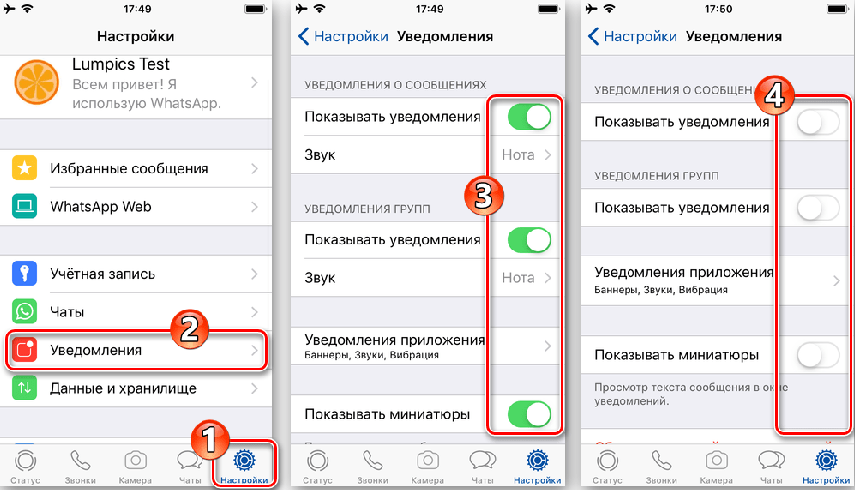
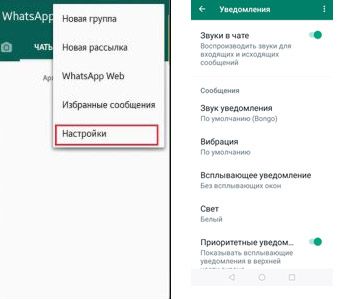
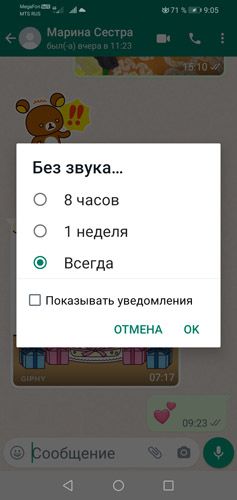
Выключение звука для отдельного диалога/группы доступно в настройках выбранного чата. Достаточно выбрать режим «Без звука» и указать временной промежуток.

Читайте также:
Как сделать второй аккаунт в Ватсапе
Закрыть (остановить) приложение
Остановить на время любое неиспользуемое приложение, в том числе и рассматриваемый мессенджер можно при помощи штатных средств ОС iOS и Android.
На «яблочном » устройстве» для этих целей предусмотрена функция «Сгрузить программу». Порядок применения опции:
- Откройте системные настройки. Перейдите по пунктам меню «Основные»→»Хранилище Iphone».
- В открывшемся перечне найдите WhatsApp. Откройте окно настройки программы.
- Воспользуйтесь опцией «Сгрузить программу». По окончании процесса откроется окно с другим доступным функционалом.
- Вернитесь на рабочий стол. Рядом со значком мессенджера будет отражаться иконка облачка со стрелкой. Это признак остановки работы мессенджера.
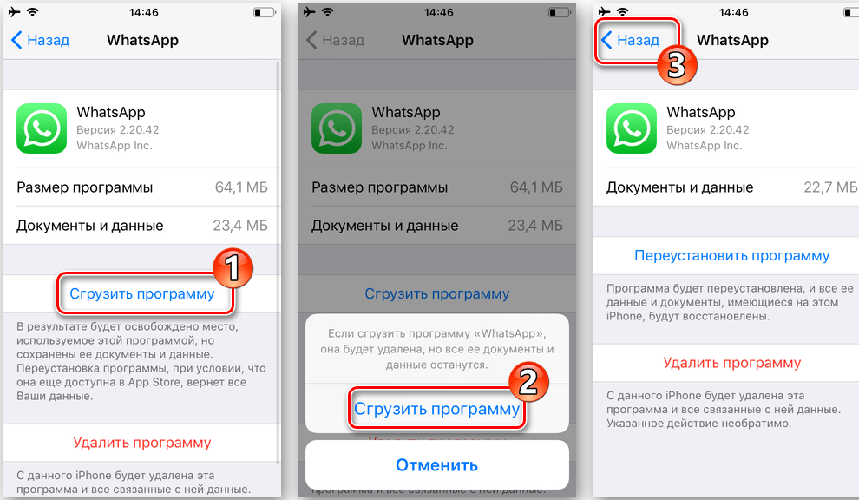
На смартфоне с ОС Андроид манипуляции следующие:
- Откройте системные настройки гаджета.
- Перейдите в раздел настроек меню «Приложения».
- Найдите в перечне WhatsApp и откройте окно доступных функций.
- Нажмите на кнопку «Остановить».
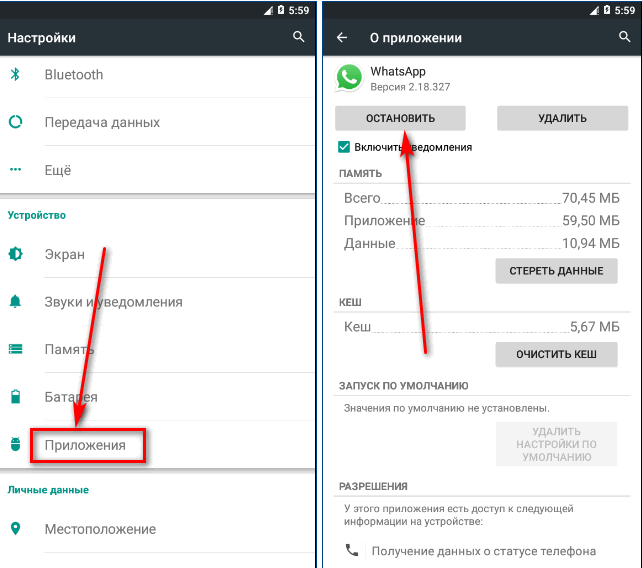
На заметку:
Вариант временно отключаемого приложения «заморозит» работу мессенджера. Чтобы возобновить его активность, достаточно снова Вацап.
Удаление приложения на время
Наиболее радикальный вариант реализации цели справиться с фоновой работой Вацапа — удаление мессенджера с устройства на время. Этот способ подходит, когда владельцу аккаунта требуется длительный период для «хранения молчания». Для удаления приложения нажмите с удержанием на ярлык Вацапа. В появившемся контекстном меню воспользуйтесь опцией «Удалить».
Чтобы не потерять важную информацию — чаты с контактами, диалоги, другой нужный контент, перед удалением программы следует сделать бэкап.
Когда приложение потребуется вновь, оно легко устанавливается из магазина приложений. При наличии резервной копии данных, система предложит их восстановить. Нажмите на соответствующую кнопку.
Полезные советы
Совет №1
Чтобы не получать сообщения и звонки от неприятных лиц, в мессенджере пользователю доступен инструмент добавления контактов в «Черный список»/блокировка. При помощи этой опции можно отключить в Вацапе месседжи, аудио и видеозвонки от назойливых людей.
Совет №2
Если у пользователя мессенджера гаджет украли или он его потерял, остановить работу мессенджера можно через обращение в техподдержку WhatsApp. Подайте запрос на блокировку аккаунта.
Совет №3
Для восстановления аккаунта, заблокированного после утери/кражи мобильника следует:
- восстановить SIM-карту с прежним номером, обратившись к своему оператору связи;
- послать в службу техподдержки сервиса заявление на снятие блокировки с аккаунта.
Часто задаваемые вопросы
Можно ли навсегда приостановить контакты с человеком по Ватсапу?
Проведите следующие манипуляции:
- Заблокируйте нежелательный контакт. Он отправится в черный список. Его звонки и сообщения сервис будет автоматически игнорировать.
- Удалите контактное лицо из книги контактов мессенджера.
Действия эти односторонние. Ваш контактный номер в перечне телефонов бывшего собеседника останется.
Как выйти из Вацап на компьютере?
Чтобы закрыть открытый сеанс в настольной версии мессенджера, нужно воспользоваться смартфоном, на котором установлен Ватсап. Откройте настройки программы, перейдите на вкладку WhatsApp Web и выполните функцию «Закрыть программу» на всех связанных устройствах.
Как временно отключить WhatsApp на Android и iPhone

На текущий момент НЕЛЬЗЯ отключить WhatsApp на время ни в одной из платформ (Android, iOS, Windows) встроенными в него средствами. Т.е. уведомления будут приходить всегда, а разработчики не предусмотрели возможность временно отключить их. И если на компьютере можно просто жестко выключить программу, то с телефонами все сложнее. В этой статье WiFiGid сделал подборку костыльных решений по отключения WhatsApp, если уж очень приспичило.
Но если вдруг такая функция уже появилась, пожалуйста, напишите об этом в комментариях под статьей, а мы обязательно дополним материал и поможем тысячам других наших читателей не упасть в грязь лицом при нужде. А еще там же можете делиться своими способами отключения WhatsApp.
Простая выгрузка приложения из памяти не помогает. Тут нужны подходы чуть хитрее! И еще раз – сейчас НЕТ возможности официально отключить WhatsApp на время.
Разные люди под «временно отключить» подразумевают разные вещи: кому-то достаточно просто сделать так, чтобы он не пищал постоянно, кому-то же нужно его полное отсутствие в телефоне.
Способ 1 – Удаление приложения

Пожалуй, это самый простой вариант. Если вы точно хотите, чтобы ни вы не видели поступающих уведомлений о сообщениях, ни чтобы кто-то другой случайно не увидел вас в сети – просто временно удалите WhatsApp со своего телефона. Перед удалением зайдите в настройки и проверьте, чтобы история синхронизировалась с облаком. Если там все хорошо, тогда при следующей установке она подгрузится, а вы даже не заметите разницы, что приложение было удалено. Способ актуален и для Android, и для iOS. Почему я его ставлю на первое место? Да потому что если у вас включена синхронизация истории сообщений, это действительно самое простое что можно сделать по сравнению с методами ниже. Особенно если вы делаете это не регулярно, а разово.
А еще как защита от того, чтобы кто-то увидел вас в сети – в WhatsApp можно стать невидимкой. И там все очень просто. Переходим и читаем нашу статью.
Просто так выйти из аккаунта на текущий день тоже нельзя. Поэтому только удаление.
Способ 2 – Отключаем интернет
Можно просто временно выключить интернет во всей системе (через шторку отключаем Wi-Fi и мобильные данные) – так быстро и удобно, но другие приложения тоже перестанут получать доступ к интернету. Но в качестве альтернативы на Android и iOS можно просто отключить выход интернет конкретно для WhatsApp. Чем мы и займемся ниже.
Ваш интерфейс может немного быть другим, но просто ищем на глаз похожие названия.
Инструкция для Android:
- Переходим в «Настройки – Приложения – Все приложения».
- В списке находим наш WhatsApp и нажимаем на него.
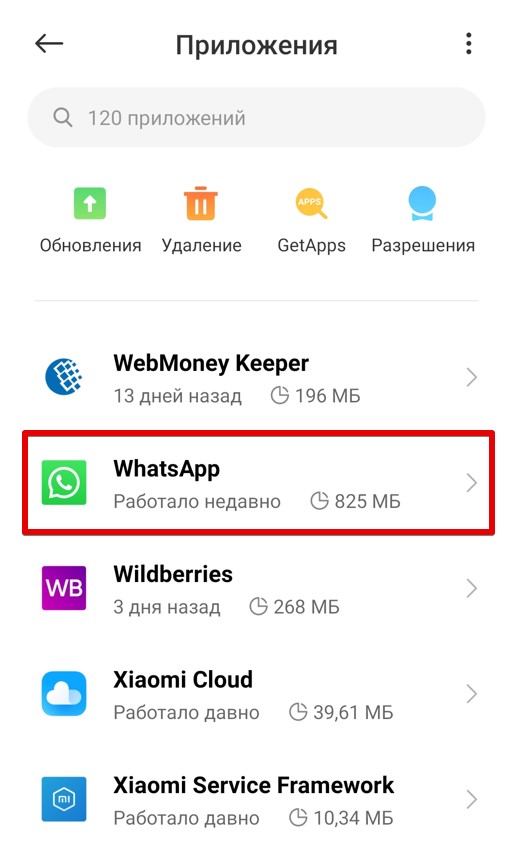
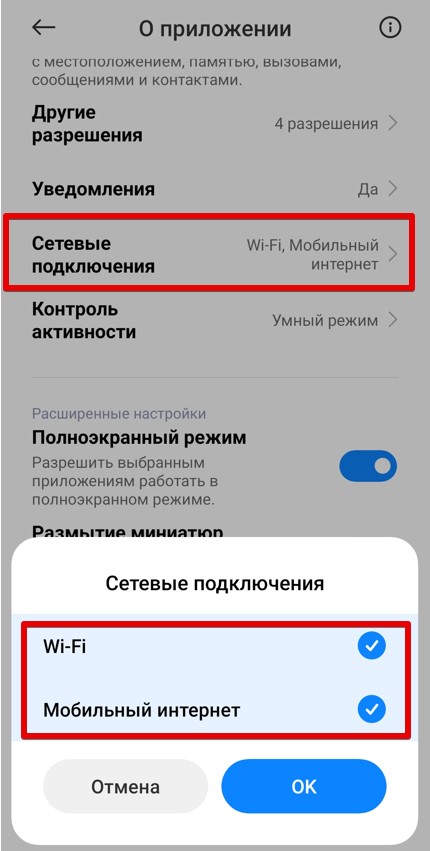
- Нажимаем на «Сетевые подключения», а внутри снимаем все доступные галочки (у меня Wi-Fi и «Мобильный интернет»). После этого WhatsApp больше не сможет выходить в интернет. Но потом не забудьте включить сеть обратно.
Инструкция для iPhone:
- Переходим в «Настройки», листаем в самый низ и находим там в списке приложений WhatsApp. Нажимаем по нему.
- Выключаем опцию «Сотовые данные».
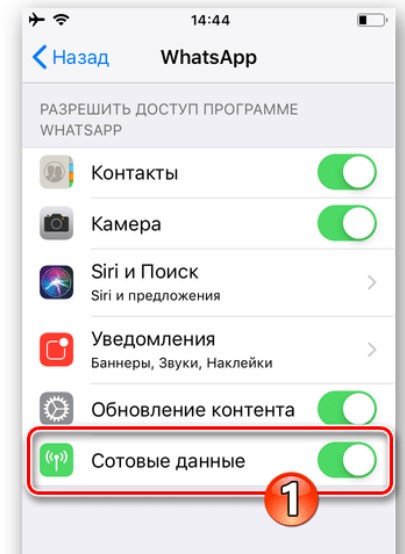

К сожалению, отдельного переключателя для Wi-Fi здесь не существует. Т.е. если вы находитесь дома, тогда проще выключить Wi-Fi во всей системе, а уже сотовые данные отключить конкретно для WhatsApp. По-другому пока никак
Способ 3 – Отключаем уведомления
Можно зайти со стороны отключения уведомлений, которые постоянно выскакивают при появлении новых сообщений.
Инструкция для Android:
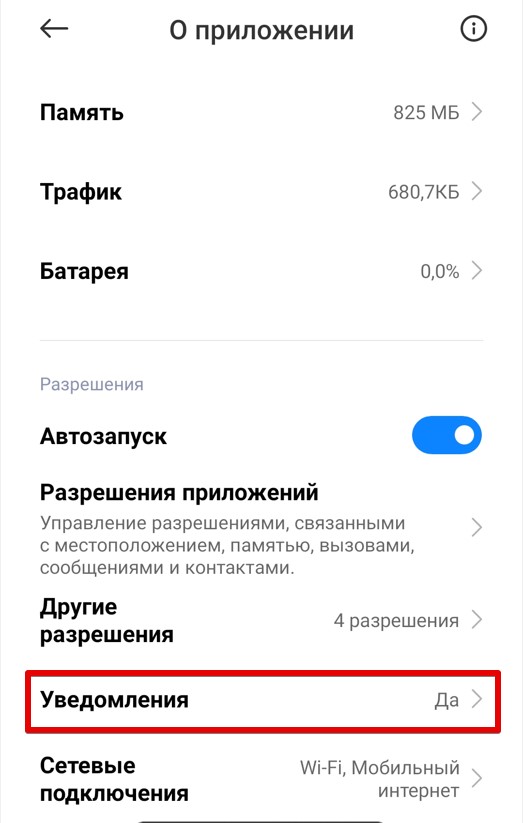
- Переходим в знакомые нам настройки приложения: «Настройки – Приложения – Все приложения – WhatsApp».
- Открываем настройку «Уведомления» и отключаем нужные пункты (а можно выключить вообще все «Показывать уведомления»).
Инструкция для iOS:
- Переходим в «Настройки». Листаем внизу список приложений и находим WhatsApp.
- Переходим в пункт «Уведомления» и выключаем все уведомления.
Пункт «Уведомлений» есть и в настройках самого приложения WhatsApp. При желании можно выключать их и там.
Способ 4 – Остановка и сгрузка приложения
С последними версиями Android эта функция ушла, поэтому просто оставлю эти мысли как подсказку. На Android и iOS если перейти в настройки приложения, как мы делали это в пунктах выше, есть кнопки «Остановить» (Android) и «Сгрузить» (iPhone). Этот вариант выгружает программу из памяти и останавливает ее выполнение. Выполнение позже можно спокойно запустить.
Способ 5 – Про уведомления в чатах
Конечно, можно отключить все уведомления (включая звук и вибрацию) в настройках WhatsApp. Но как мне важные люди пишут не часто, зато с головой сыпятся уведомления из разных чатов. И вот некоторые не знают, что можно просто отключить в самом приложения уведомления для выбранного вами чата.
Для этого переходим в нужный чат, нажимаем по трем точкам в правом верхнем меню, в выпадающем меню выбираем пункт «Без звука» и глушим звук «Навсегда». У меня сейчас Android, но скорее на айфонах тоже ничего сильно не поменялось. Как итог – чат работает себе тихо и не мешается, а уже по свободному времени можно прочитать его.