Создаем палитры в Adobe InDesign, Illustrator и Photoshop
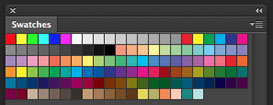
В прошлой статье мы рассказывали о пяти трендовых палитрах на 2018 год. Это красивые оптимистичные и смелые цветовые схемы, каждая из которых подойдет для определенных областей дизайна. Но все эти проекты будут рисоваться в графических редакторах, по большей части в продуктах компании Adobe. Поэтому этот урок расскажет о том, как создавать палитры в Adobe InDesign, Photoshop и Illustrator.
Создаем палитру в Adobe InDesign
Шаг 1
Откройте Adobe InDesign, и в меню выберите File > New > Document/Файл>Новый>Документ, и создайте документ любого размера.
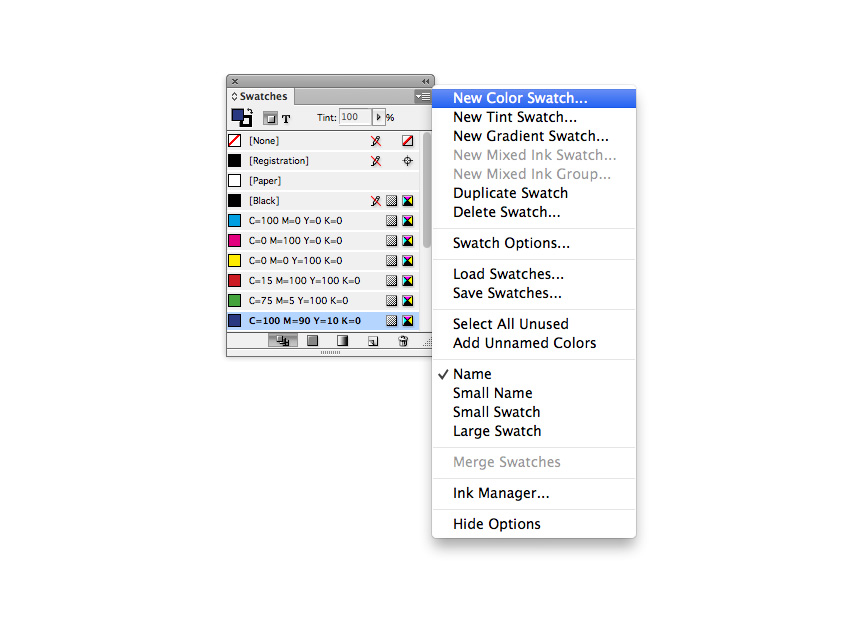
Откройте палитру Swatches/Образцы (Window > Color > Swatches/Окно>Цвет>Образцы) и выберите New Color Swatch/Новый образец цвета в выпадающем меню.
Шаг 2
Для проектов, которые предполагают печать, выбирайте Color Type/Тип цвета — Process/Составной и Color Mode/Цветовой режим — CMYK.
Введите параметры вашего цвета, сначала нажмите Add/Добавить а затем OK.
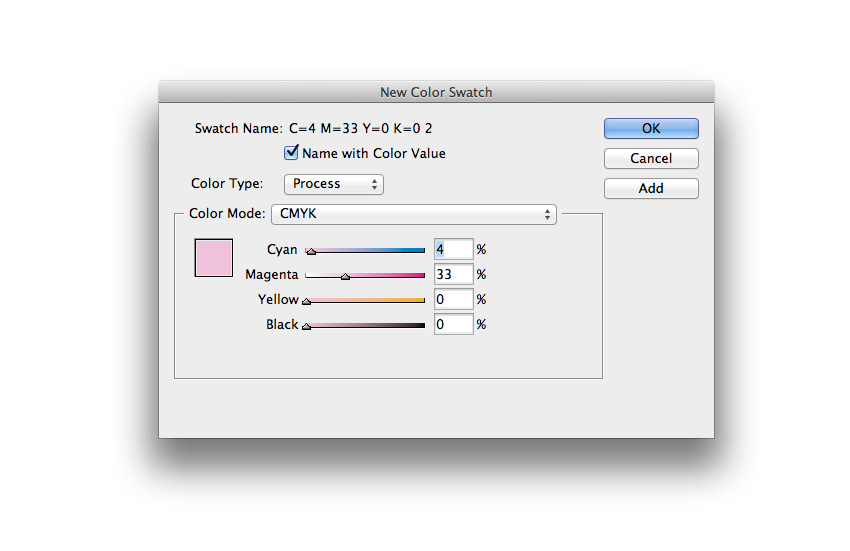
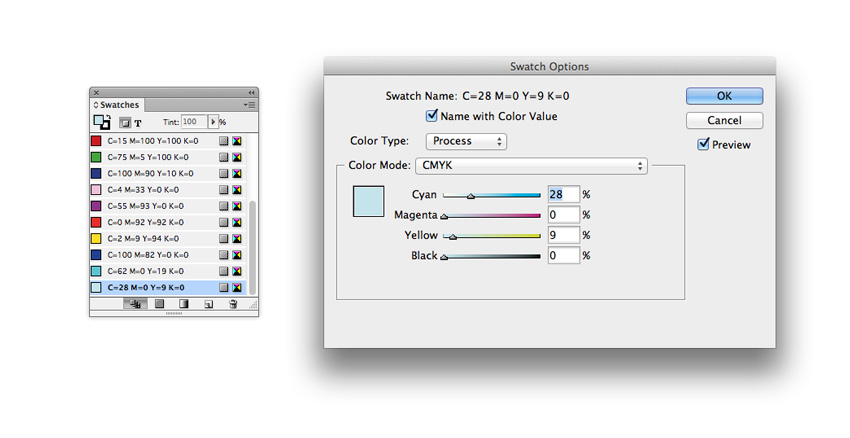
Повторите этот процесс для создания всех цветов палитры. Они все появятся в палитре Swatches/Образцы.
Шаг 3
Теперь давайте сохраним нашу палитру в формате ASE. Для этого удалите все цвета, кроме созданных нами в палитре Swatches/Образцы. Выделите все лишние цвета, кликните по ним правой кнопкой и выберите Delete Swatch/Удалить образец.
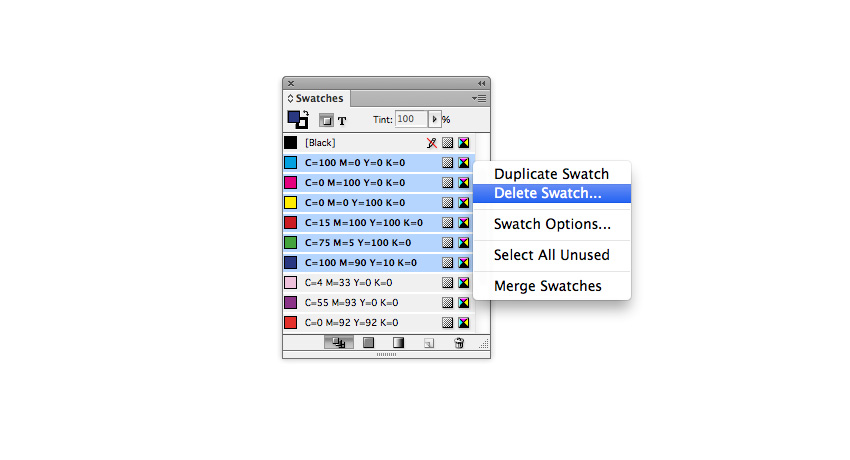
Шаг 4
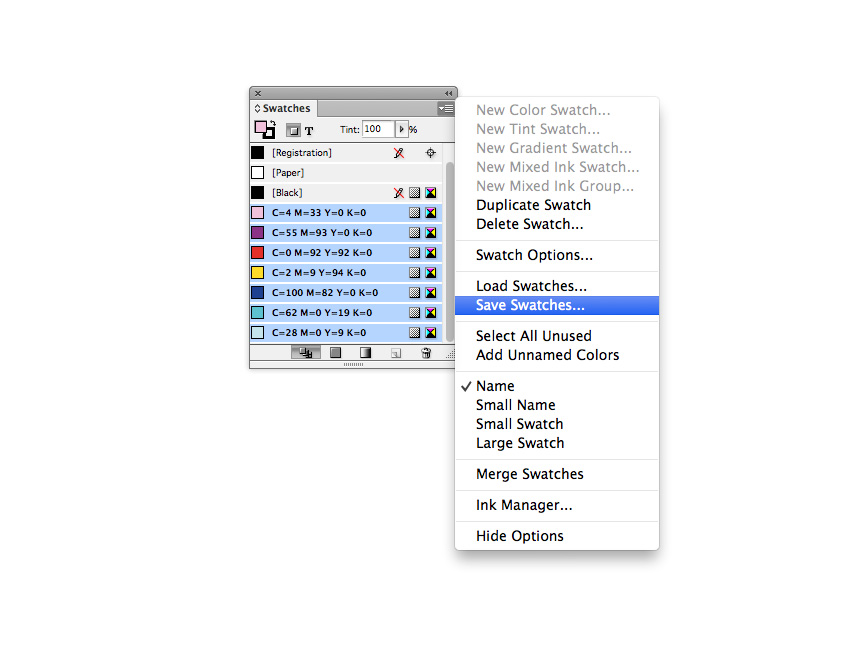
Выделите все оставшиеся цвета и в выпадающем меню выберите Save Swatches/Сохранить образцы.
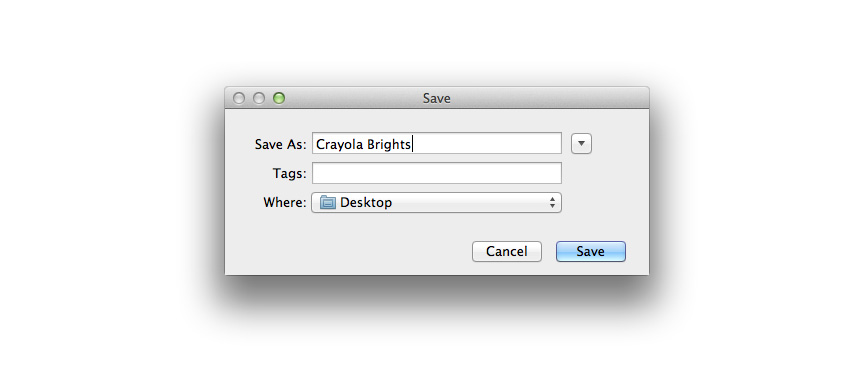
Укажите вашей палитре описательное и запоминающееся имя и нажмите Save/Сохранить.
Теперь вы можете открыть эту палитру в InDesign, Photoshop или Illustrator!
Шаг 5
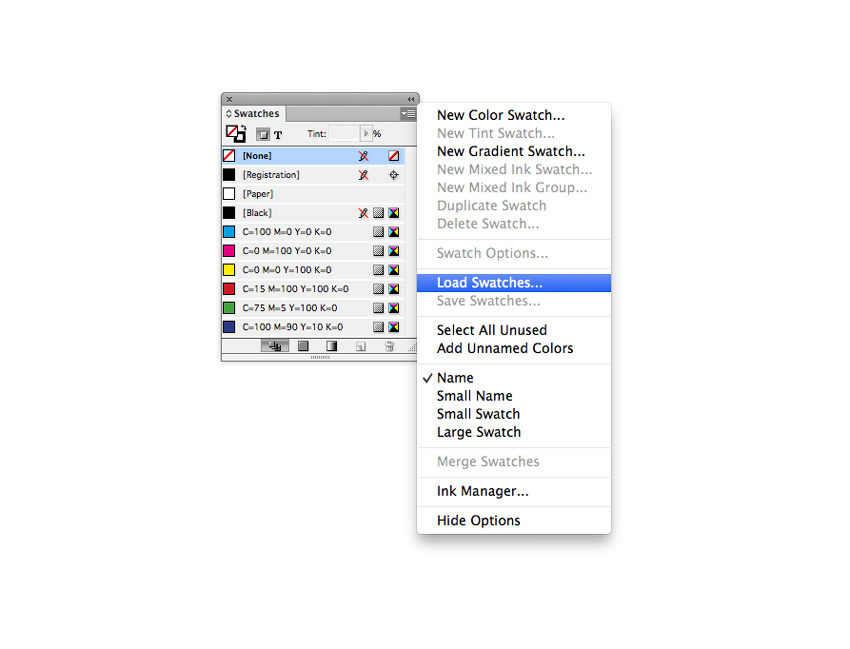
Чтобы открыть палитру в InDesign, в выпадающем меню выберите Load Swatches/Загрузить образцы.
Найдите ваш файл там, куда вы его сохранили и нажмите Open/Открыть.
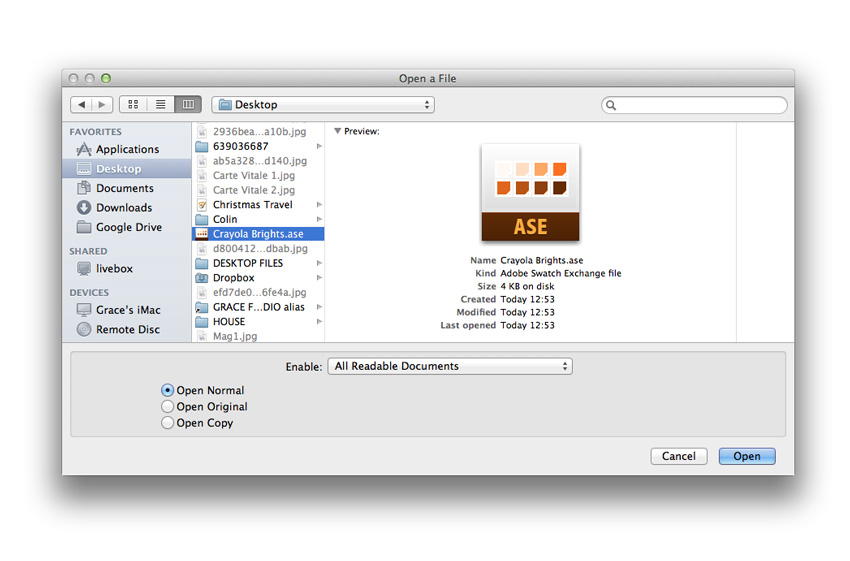
Оттенки появятся в палитре Swatches/Образцы.

3. Создаем палитру в Adobe Illustrator
Шаг 1
Откройте Illustrator и выберите File > New/Файл>Создать. Создайте документ любого размера.
Откройте палитру Swatches/Образцы (Window > Swatches/Окно>Образцы), и выберите New Swatch/Новый образец в выпадающем меню.
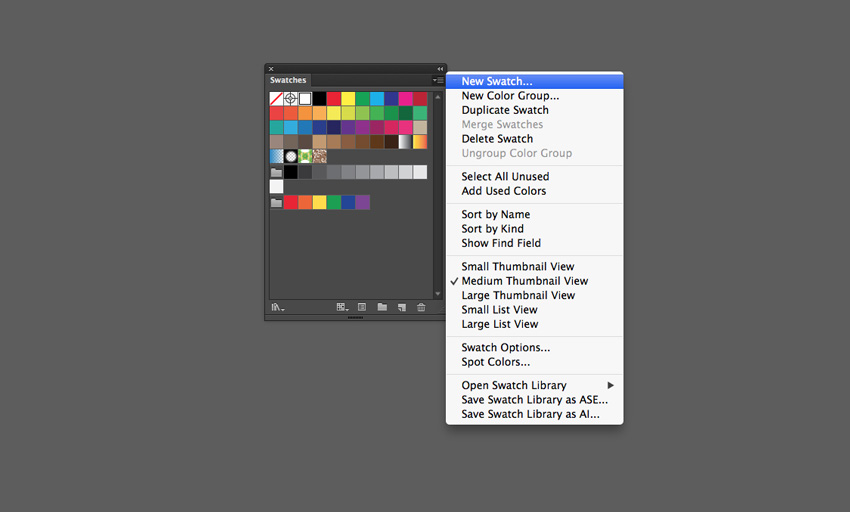
Шаг 2
Укажите Color Type/Тип цвета — Process/Составной и Color Mode/Цветовой режим — CMYK.
Настройте параметры вашего цвета и нажмите OK.
Повторите процесс, чтобы добавить остальные цвета.
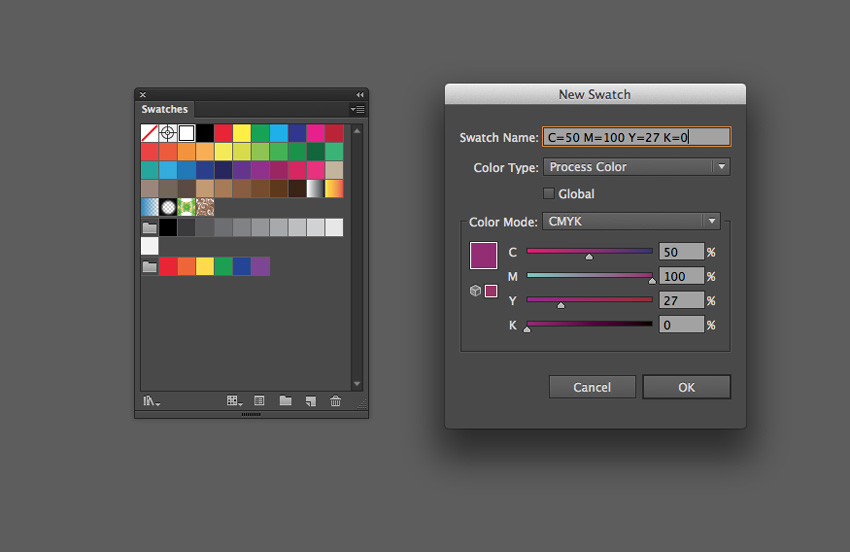
Шаг 3
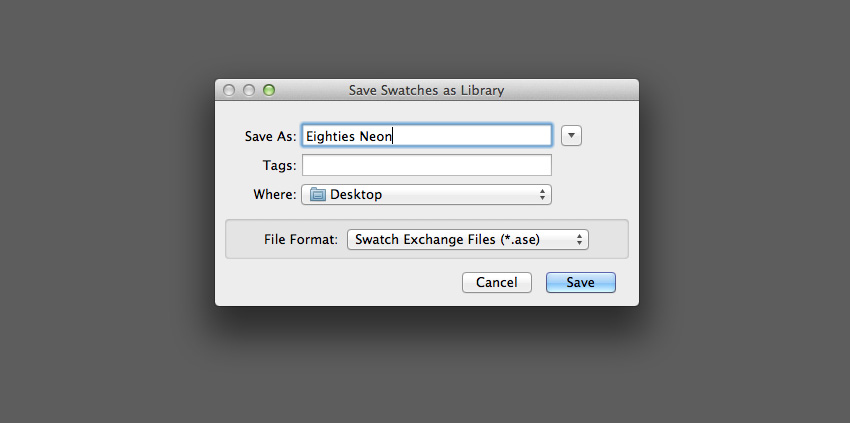
Чтобы сохранить палитру, выделите цвета в палитре Swatches/Образцы и в выпадающем меню выберите Save Swatch Library as ASE/Сохранить библиотеку образцов как ASE.
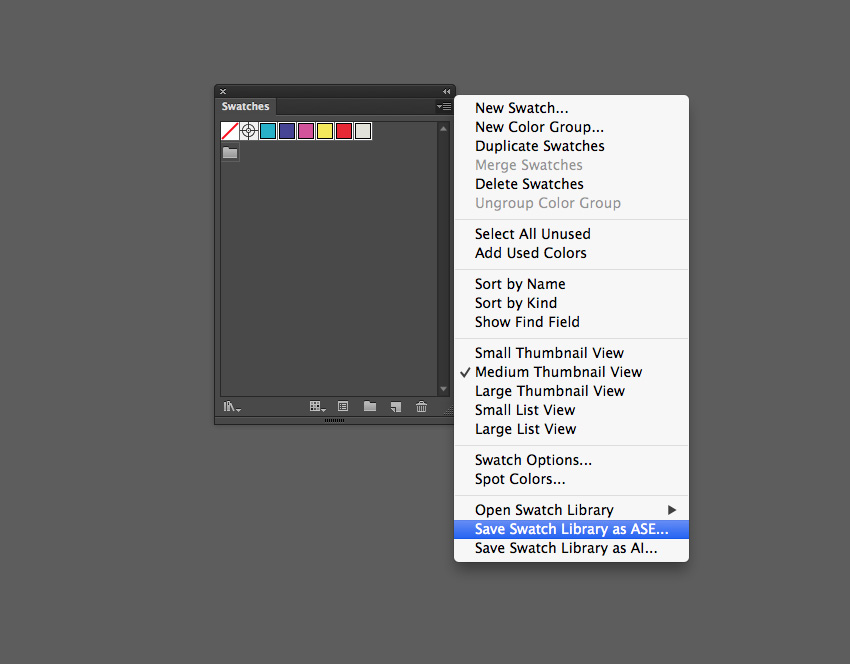
Укажите палитре имя и нажмите Save/Сохранить.
Шаг 4
Чтобы открыть палитру в Illustrator, выберите Open Swatch Library/Открыть Библиотеку образцов в выпадающем меню палитры Swatches/Образцы, затем выберите Other Library/Другая библиотека.
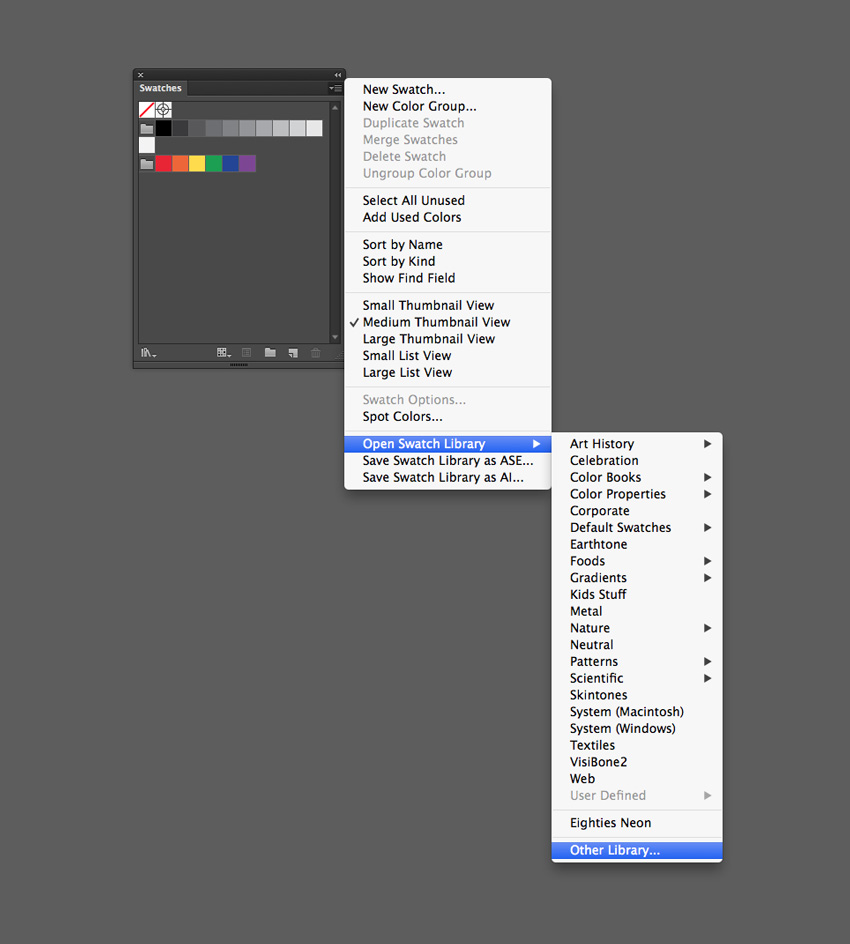
Укажите расположение вашего файла и нажмите Open/Открыть. Тогда оттенки появятся в палитре.

4. Создаем палитру в Adobe Photoshop
Шаг 1
Открываем Photoshop.
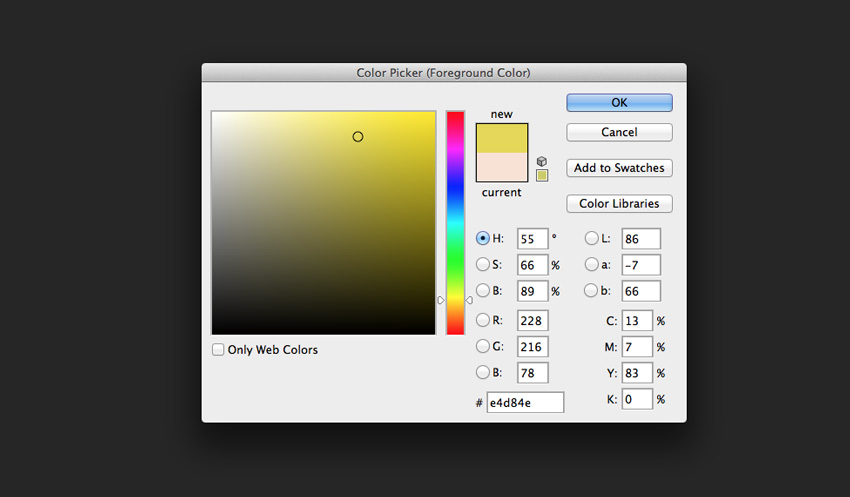
Кликните по квадратику Color Picker/Выбор цвета в нижней части палитры Tools/Инструменты (в левой части рабочего пространства).
Укажите значения CMYK для вашего цвета и нажмите кнопку Add to Swatches/Добавить в образцы.
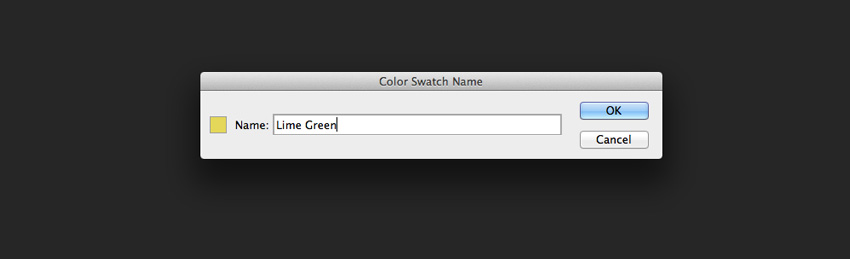
Укажите имя, которое в наибольшей степени описывает ваш оттенок и нажмите OK.
Повторите процесс, чтобы добавить все цвета.
Шаг 2
После того как все цвета созданы, удерживайте Ctrl и выделите все лишние цвета из палитры, затем удалите их.
Оставьте только созданные нами оттенки, и в выпадающем меню выберите Save Swatches for Exchange/Сохранить образцы для обмена.
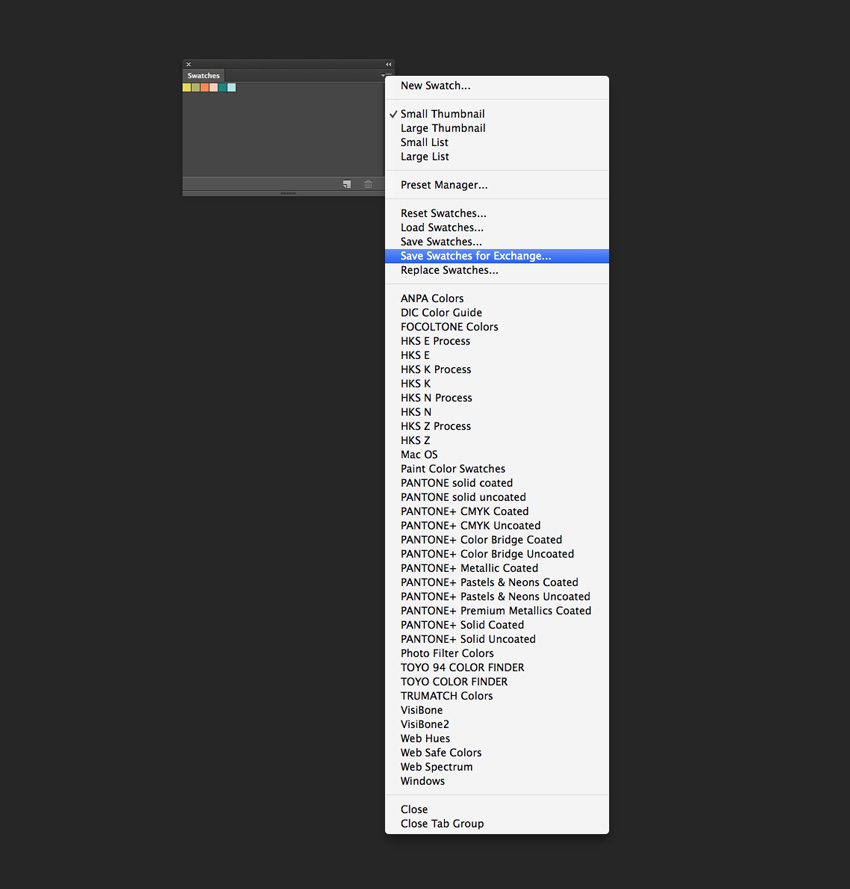
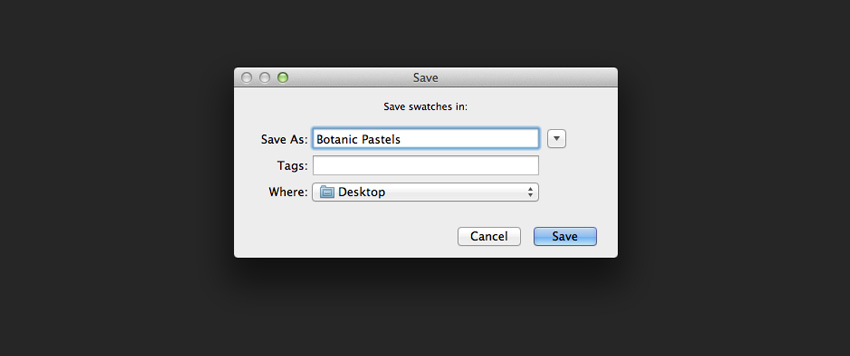
Укажите палитре имя и нажмите на Save/Сохранить.
Шаг 3
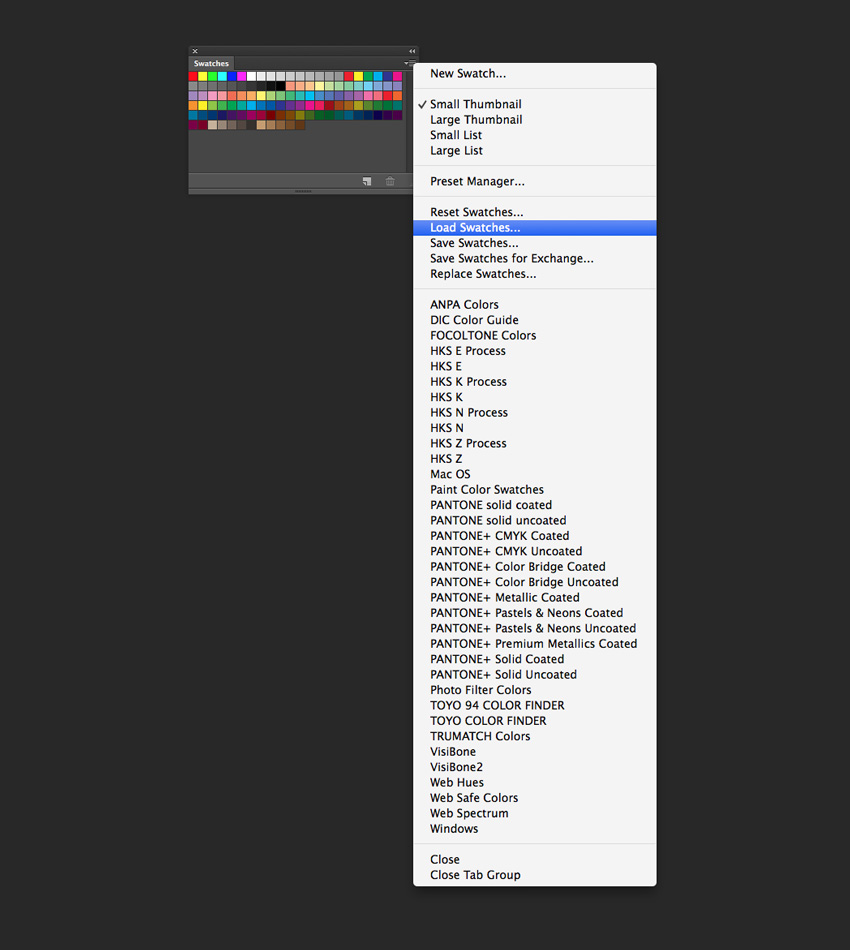
Чтобы открыть палитру в Photoshop, выберите Load Swatches/Загрузить образцы в палитре Swatches/Образцы.
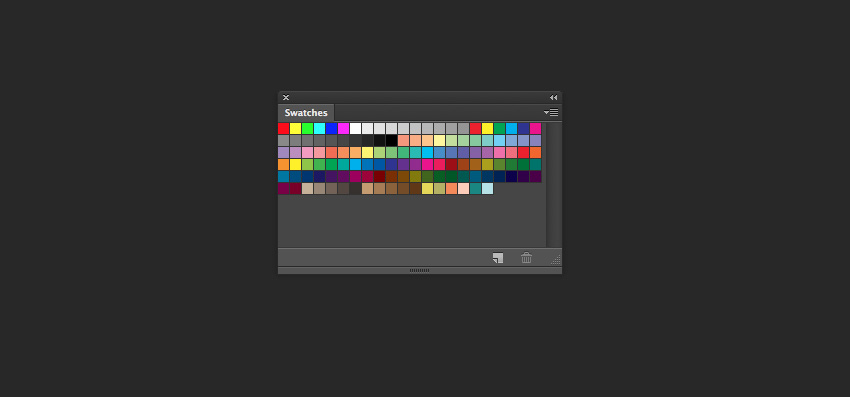
После того как вы кликните на Open/Открыть, ваши цвета добавятся к уже имеющимся образцам.
Автор урока Grace Fussell
- Палитры, вдохновленные аниме
- Палитры, вдохновленные подводным миром
- Палитры, вдохновленные известными картинами
Палитра «Информация о документе»
Узнайте, какую информацию можно просмотреть на палитре «Информация о документе».
Палитра Информация о документе содержит сводную информацию о документе и характеристиках объектов, о количестве и именах графических стилей, заказных цветов, градиентов, шрифтов и помещенных графических объектов.
Обзор палитры «Информация о документе»
Чтобы отобразить палитру Информация о документе , выберите Окно > Информация о документе . С помощью панели Информация о документе можно просмотреть данные и выполнить действия, описанные ниже.
- В меню панели можно просмотреть информацию о следующих элементах: Документ , Объекты , Графические стили , Кисти , Объекты плашечных цветов , Объекты узоров , Объекты градиентов , Шрифты , Связанные изображения , Встроенные изображения , Сведения о шрифте и Повторить объекты .
- Установите флажок Только для выделенного , чтобы просмотреть информацию об объекте, выбранном на монтажной области. Снимите этот флажок, чтобы просмотреть информацию обо всем документе.
- Выберите Сохранить в меню панели, чтобы сохранить копию информации в виде текстового файла.
- Вы можете просмотреть размеры конкретной монтажной области. Выберите инструмент Монтажная область , затем выберите Документ в меню палитры Информация о документе и выберите требуемую монтажную область.
Как открыть палитру в иллюстраторе
+7 960 145 79 31
студия дизайна Ж евна И горя
- дизайн логотипа
- товарные марки
- корпоративный стиль
- 3d-визуализация логотипа
- анимация логотипа
- презентации
- дизайн сайта
- верстка сайта
- прототипирование и тексты
- иконки
- веб-анимация
- веб-баннеры
- оформление групп
- дизайн буклетов
- этикетка, упаковка
- рекламные модули
- верстка газет, журналов
- дизайн баннеров и стендов
- оформление зданий
- 3d-визуализация
- брендирование транспорта
- элементы интерьера
- интерьерная съемка
- экстерьерная съемка
- предпродажная съемка
- обработка фотографий
- все стили
- рисунки для блогов
- персонажи
- каллиграфия, lettering
- коллажи
- технический рисунок
БЛОГ
РУБРИКИ
ПОДПИСАТЬСЯ
RSS
НАПИСАТЬ ОТЗЫВ

Игорь Жевна 15 апреля 2019
Как добавить палитру (swatches) в Adobe Illustrator
В нашем блоге мы выкладываем палитры (swatches) для программы Adobe Illustrator. В этом видео вы можете посмотреть, как пользоваться этими палитрами, точнее, как их добовлять в программу.
Выбор цветов
В программе Illustrator цвета для иллюстрации можно выбирать с помощью разнообразных инструментов, палитр и диалоговых окон. Способ выбора цвета зависит от задачи. Например, если необходимо использовать конкретные цвета, утвержденные компанией, то приходится выбирать цвета из библиотеки цветов, утвержденной компанией. Если требуется согласовать цвета с цветами в другой иллюстрации, то можно воспользоваться пипеткой или окном «Палитра цветов» и ввести точные цветовые значения.
Для выбора цвета можно использовать любые из следующих средств:
Палитра «Образцы» и палитры библиотеки цветов
Предоставляют отдельные цвета и цветовые группы. Предусмотрена возможность выбирать из существующих цветовых образцов и библиотек или создавать собственные. Можно также импортировать библиотеки.
Предоставляет спектр цветов, из которого можно выбирать цвета, руководствуясь визуальным восприятием, текстовые поля с цветовыми значениями для ввода определений цветов вручную, а также цветовые образцы.
Обеспечивает выбор цветов из иллюстрации при щелчке на ней.
Предоставляет спектр цветов, отдельные ползунки для задания цветовых значений (например, ползунок «Голубой») и текстовые поля ввода цветовых значений. Предусмотрена возможность задавать цвета заливки и обводки в палитре «Цвет». В меню палитры «Цвет» можно создать инверсные и комплементарные цвета для текущего цвета заливки или обводки, а также образец из выбранного цвета.
Палитра «Каталог цветов»
Предоставляет несколько правил гармонии для создания цветовых групп с использованием выбранного основного цвета. Можно также создавать вариации цветов с использованием оттенков и полутонов, теплых и холодных или ярких и приглушенных цветов. Из этой палитры можно открыть цветовую группу в диалоговом окне «Редактировать цвета / перекрасить графический объект».
Диалоговое окно «Редактировать цвета / перекрасить графический объект»
В одной части этого диалогового окна находятся инструменты для точного определения цветов или их настройки в рамках цветовой группы или иллюстрации. Вторая часть позволяет переопределять цвета иллюстрации при помощи цветов из цветовой группы, а также сокращать или преобразовывать цвета для вывода на печать.
Команда «Добавить выбранные цвета» или кнопка «Создать цветовую группу»
Позволяет создать цветовую группу, содержащую цвета из выбранной иллюстрации. Эта команда и кнопка находятся в палитре «Образцы».
Обзор окна «Палитра цветов»
Палитра цветов позволяет выбрать цвет заливки или обводки для объекта одним из следующих действий:
- Выбор из цветового поля и спектра.
- Задание цветов с помощью цифр.
- Выбор цветового образца.

A. Поле цвета B. Цветовые значения HSB C. Новый цветной прямоугольник D. Исходный цветной прямоугольник E. Шкала цвета F. Спектр цветов G. Цветовые значения RGB H. Шестнадцатеричное цветовое значение I. Цветовые значения CMYK