Как отправить длинное видео по Вайберу
Viber – одно из самых востребованных приложений для общения во всем мире. Здесь вы можете обмениваться не только мгновенными текстовыми сообщениями, но и различными голосовыми и даже видео. Новые функции появляются в вайбере регулярно. Сегодня мы поговорим о том, как отправить длинное видео по вайберу.

Можно ли отправить длинное видео?
Мы уже рассказывали о том, как переслать видео в вайбере. А сейчас разберемся, можно ли отправить длинное видео? Разработчиками приложения выставлен лимит на размер отправляемых файлов. Они не должны превышать 200 МБ. Если думаете, что это крайне мало, то раньше было вообще 10. Если вы попытаетесь отправить более длинное видео, получите сообщение об ошибке.
Для решения этой проблемы есть несколько способов:
Первый
Видео форматов типа «.avi» обычно весят слишком много. Поэтому вы можете попробовать изменить формат файла. Существует множество сервисов для конвертации видео в другие файлы, в том числе и онлайн.
Второй
Если конвертация не помогает, вы всегда можете сжать размер видео. Сделать это можно, поместив его в архив, либо с помощью специальной программы для сжатия. Для Android и iOS такие программы тоже имеются.
Третий
Самый трудный способ, но все же способ.
- Закачайте свое видео на YouTube.
- Теперь зайдите в Viber.
- Нажмите кнопку «Поделиться» и выберите YouTube.
- Далее по названию найдите нужный ролик.
- Жмите кнопку «Отправить».
Четвертый способ
Загрузите видео в облако и отправьте ссылку собеседнику. По ней он сможет скачать ваше видео или посмотреть его онлайн. Можно использовать популярные сервисы как Гугл или Яндекс диск.
Данный ресурc является неофициальным сайтом фан-клуба приложения Viber. Все текстовые, графические и видео материалы взяты из открытых источников и носят ознакомительный характер. В случае возникновения споров, претензий, нарушений авторских или имущественных прав, просьба связаться с администрацией сайта.
База знаний
Добро пожаловать в Базу знаний Messaggio!
Здесь вы найдёте инструкции о том, как использовать платформу.
Авторизация
- С чего начать
- Как войти в личный кабинет Messaggio
- Моя учетная запись Messaggio
- Как принять условия оферты
Панель управления
Отправители
- Как зарегистрировать имя отправителя
- Сколько длится проверка заявки
- Абонентская плата за имя отправителя
- Как изменить имя отправителя после активации
- Требования к имени отправителя Viber
- Требования к имени отправителя SMS
- Требования к имени отправителя WhatsApp
- Требования к имени отправителя VK
- Как подключить услугу Flash Call verification
- Как начать чат
- Панель управления чатами
- Поиск по чатам
- Как создать мультиканальную рассылку
- Как добавить контакты в рассылку
- Как указать чёрный список получателей
- Как протестировать рассылку
- Как быстро отправляется рассылка
- Как запланировать рассылку
- Как отправить рассылку плавно
- Как остановить рассылку
- Как повысить эффективность рассылки: A/B-тестирование
- Как начать общаться с клиентами через Телеграм бот
- Как создать шаблон сообщения
- Как создать мультиканальный шаблон
- Как активировать шаблон
- Как персонализировать сообщение
- Требования к содержимому и формату сообщений Viber
- Как создать транзакционный шаблон сообщения Viber
- Как отправлять видео в Viber
- Требования к содержимому и формату сообщений SMS
- Требования к содержимому и формату сообщений WhatsApp
- Требования к содержимому и формату сообщений VK
- Как работает сокращатель ссылок: статические и динамические ссылки
Группы контактов
- Как загрузить базу контактов
- Как создать черный список контактов
Статистика
- Как связаться с нашей командой
- Где найти техническую документацию
- Глоссарий
- Как пополнить баланс
- Как применить промокод
- Уведомления о низком балансе
- Автоплатёж
- Где получить закрывающие документы
- Тарифы Messaggio: как выбрать?
Пользователи
- Как добавить в избранное
- Как использовать документы
- Как создать проект
- Как указать webhook для статусов сообщений
- Как получить секретный ключ для API
Интеграции
- Интеграция с Pyrus
- Интеграция с amoCRM
- Интеграция с WooCommerce
- Интеграция с HubSpot
- Интеграция с OpenCart
- Интеграция с 1C:Предприятие
- Интеграция с YCLIENTS
- Интеграция с InSales
- Интеграция с МойСклад
- Настройка связей с Messaggio в ApiX-Drive
- Интеграция Messaggio и Google Sheets
- Интеграция Messaggio и CallTouch
- Настройка связей с Messaggio в Zapier
- Интеграция с Prestashop
- Интеграция Messaggio и REES46
- Интеграция Messaggio и Planfix
- Интеграция с Битрикс24
Как отправлять видео в Viber
Теперь в Viber доступна рассылка сообщений с видео. Вы можете делать массовую рассылку видео, а также дополнять роликом текстовые сообщения.
Макеты сообщений с видео уже доступны в личном кабинете Messaggio. В этом гайде расскажем, как создать и отправить рассылку с видео и как эффективно использовать видеоконтент в общении с клиентами.
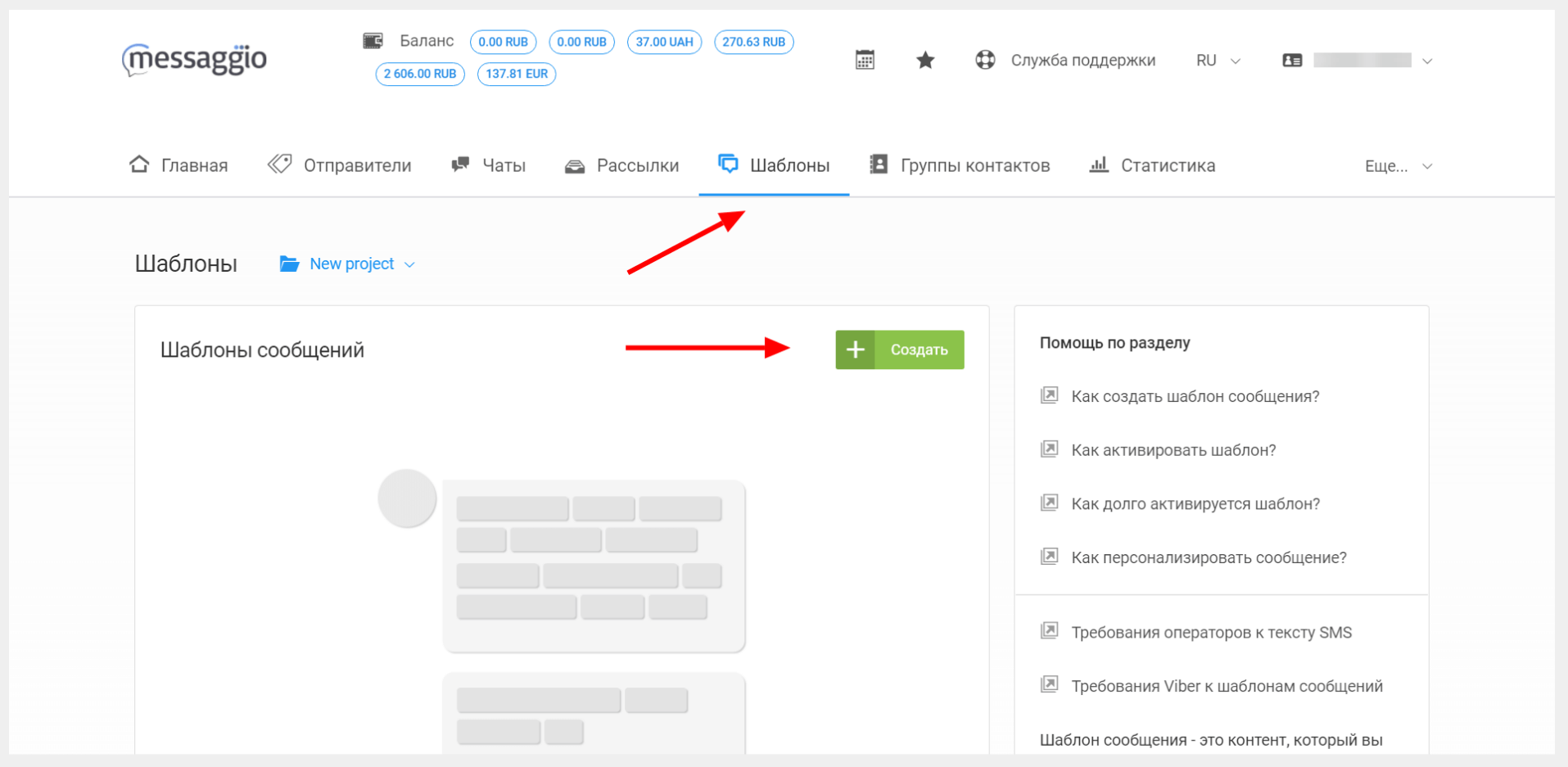
Выберите макет для рассылки. Добавьте обложку, видеофайл и текст с кнопкой при необходимости.
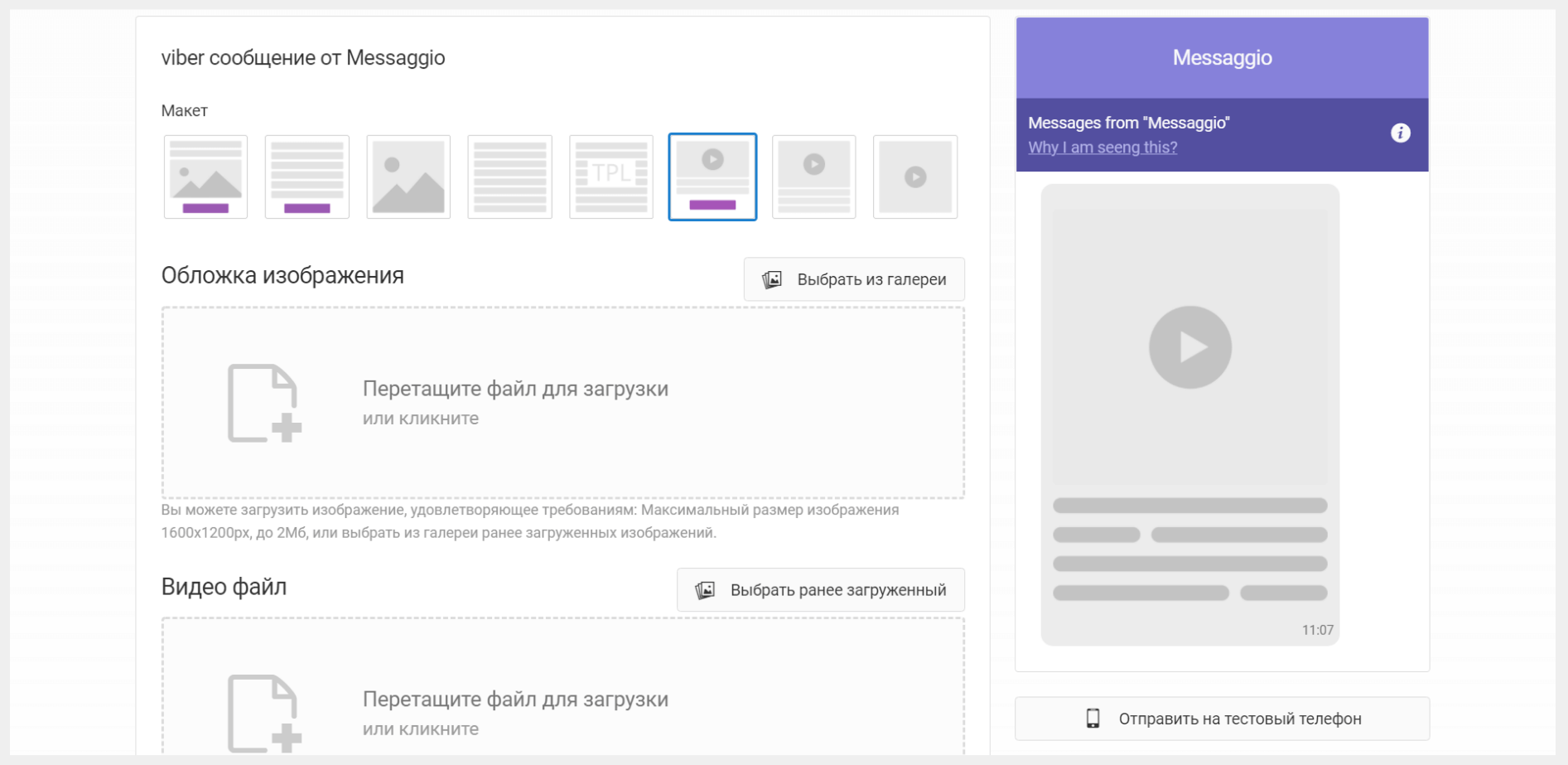
Требования к макетам с видео
Viber предлагает следующие макеты сообщений с видео:
- Видео
- Видео + текст
- Видео + текст + CTA-кнопка
Размер видеофайла не должен превышать 200мб и быть в формате 3gp, m4v, mov, или mp4. Обложка видео должна быть не более 1600x1200px, до 2мб.
Вы можете загрузить файлы при создании шаблона в конструкторе Messaggio или выбрать их из загруженных ранее.
Какие видео отправлять клиентам
Отправляйте сообщения с видео, чтобы сделать рассылки ещё более привлекательными и конверсионными. Видео помогут решить разные задачи: от увеличения продаж до решения технических проблем пользователей. Отправляйте клиентам:
- Инструкции по использованию сервиса или оплате на сайте.
- Видео о товаре с демонстрацией деталей: материал, цвет, фактура.
- Рекламные ролики с условиями акции.
- Коммерческие предложения.
Тестируйте разные видеоформаты и находите наиболее вовлекающие. Для этого в Messaggio есть специальный функционал, читайте о нём в гайде «Как повысить эффективность рассылки: A/B-тестирование».
- Была ли эта статья полезной?
- ДаНет
Как отправить файл в Viber?
Детальная инструкция со скриншотами по отправке файлов в приложении или программе Вайбер на телефоне, планшете или компьютере.
Опубликовано: 18.08.2018 Рубрика: Помощь

Максимальный объем файла, который может быть отослан абонентам с помощью Viber, составляет 200 Мегабайт.
Отправка файла на смартфоне
Чтобы отправить файл другому пользователю Viber, перейдите в раздел чаты и создайте новый диалог или выберите его из списка предложенных.

Далее нажмите на иконку с изображением трех точек (функция «Еще») рядом с полем ввода сообщения.

Далее в выпадающем списке щелкните по пункту «Отправить файл».

Найдите необходимый файл, который подлежит отправке, на своем смартфоне. Тем самым вы укажите программе путь к нему, после чего перешлите файл участникам чата как обыкновенное сообщение.
В Viber также есть пункты, позволяющие быстро отправить стикер, изображение, фото, GIF-рисунок, местоположение или дудл, что в свою очередь можно расценить как файлы.
Как отправить на ПК
Отправка файлов в компьютерной версии программы осуществляется практически аналогично. Для этого перейдите в раздел беседы и выберите любую из них в списке ниже. По необходимости создайте новый чат, включая в него всех участников, которые ожидают пересылки файла. В диалоговом окне нажмите на изображение знака «плюс» рядом с полем ввода сообщения, после чего выберите нужные файлы в окне «Обзор».

Далее отправьте файлы пользователям аналогично тому, как это делалось с обыкновенными сообщениями.
Как в Вайбере отправить документ Word

В своем смартфоне я сохранил документ с расширением .docx и хочу переслать его коллеге через мессенджер. Как в Вайбере отправить файл, созданный в программе Word? Можно ли это сделать напрямую или придется пользоваться облачным хранилищем?
Приложение Viber поддерживает работу с любыми документами, созданными в сервисах Microsoft Office. Дополнительные программы для пересылки файлов с расширением .docx не понадобятся.
Если требуется передать документ Microsoft Office через Viber, откройте вкладку «Чаты» и перейдите в беседу. На телефоне Андроид нажмите на три горизонтальных точки в нижнем углу экрана и выберите команду «Отправить файл» (на iPhone «Отправить файл без сжатия»).
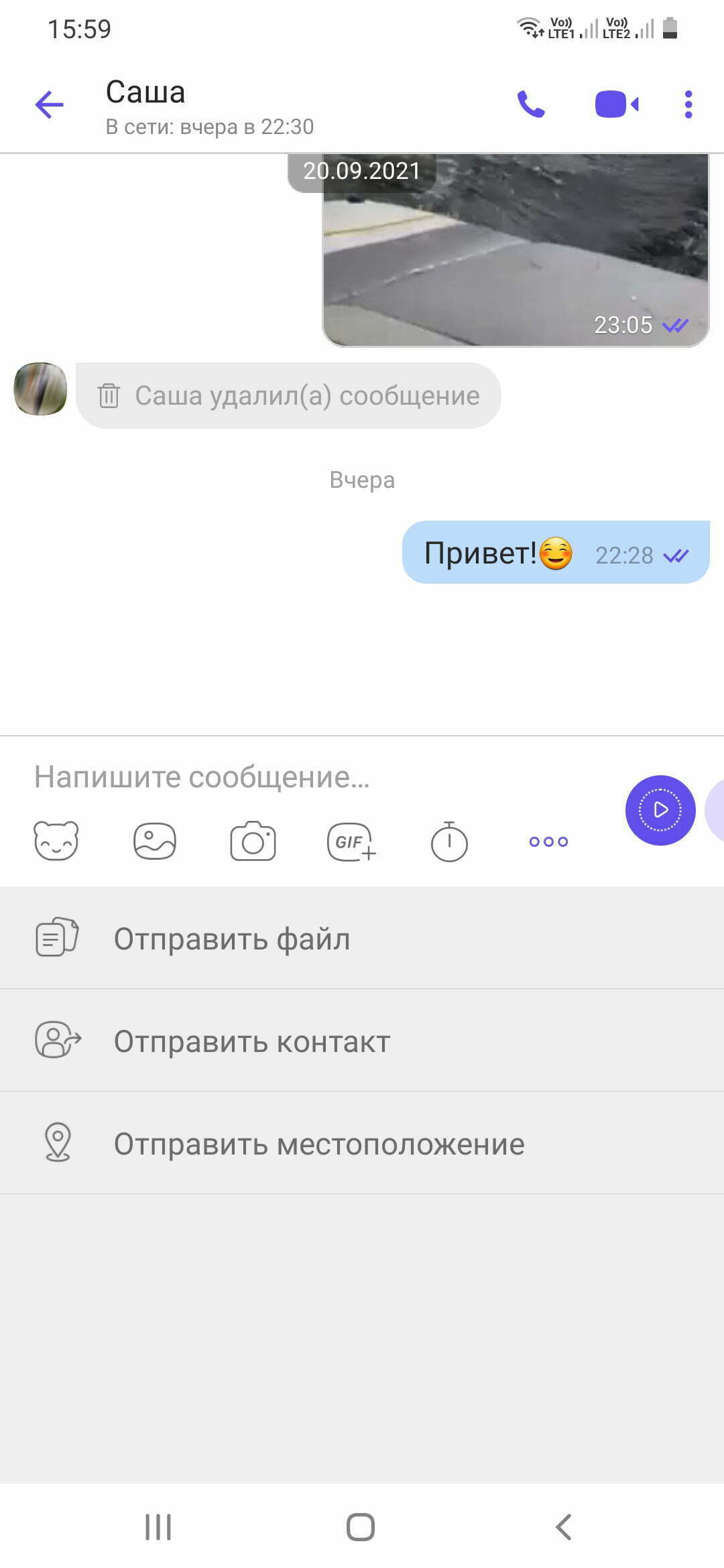
Когда откроется список файлов, найдите нужный документ и кликните по нему. После этого файл будет автоматически добавлен в чат.