Как установить Windows 10 на Mac
Вы можете наслаждаться Windows 10 на вашем Apple Mac с помощью Boot Camp Assistant. После установки он позволит вам легко переключаться между macOS и Windows простым перезапуском вашего Mac.
Для получения подробной информации и инструкции по установке, следуйте инструкциям на https://support.apple.com/HT201468. Если вам нужна дополнительная помощь, пожалуйста, свяжитесь с поддержкой Apple, нажав на ссылку в нижней части этой веб-страницы.


Нужна дополнительная помощь?
Нужны дополнительные параметры?
Изучите преимущества подписки, просмотрите учебные курсы, узнайте, как защитить свое устройство и т. д.




В сообществах можно задавать вопросы и отвечать на них, отправлять отзывы и консультироваться с экспертами разных профилей.
Что стоит знать при переходе на Mac
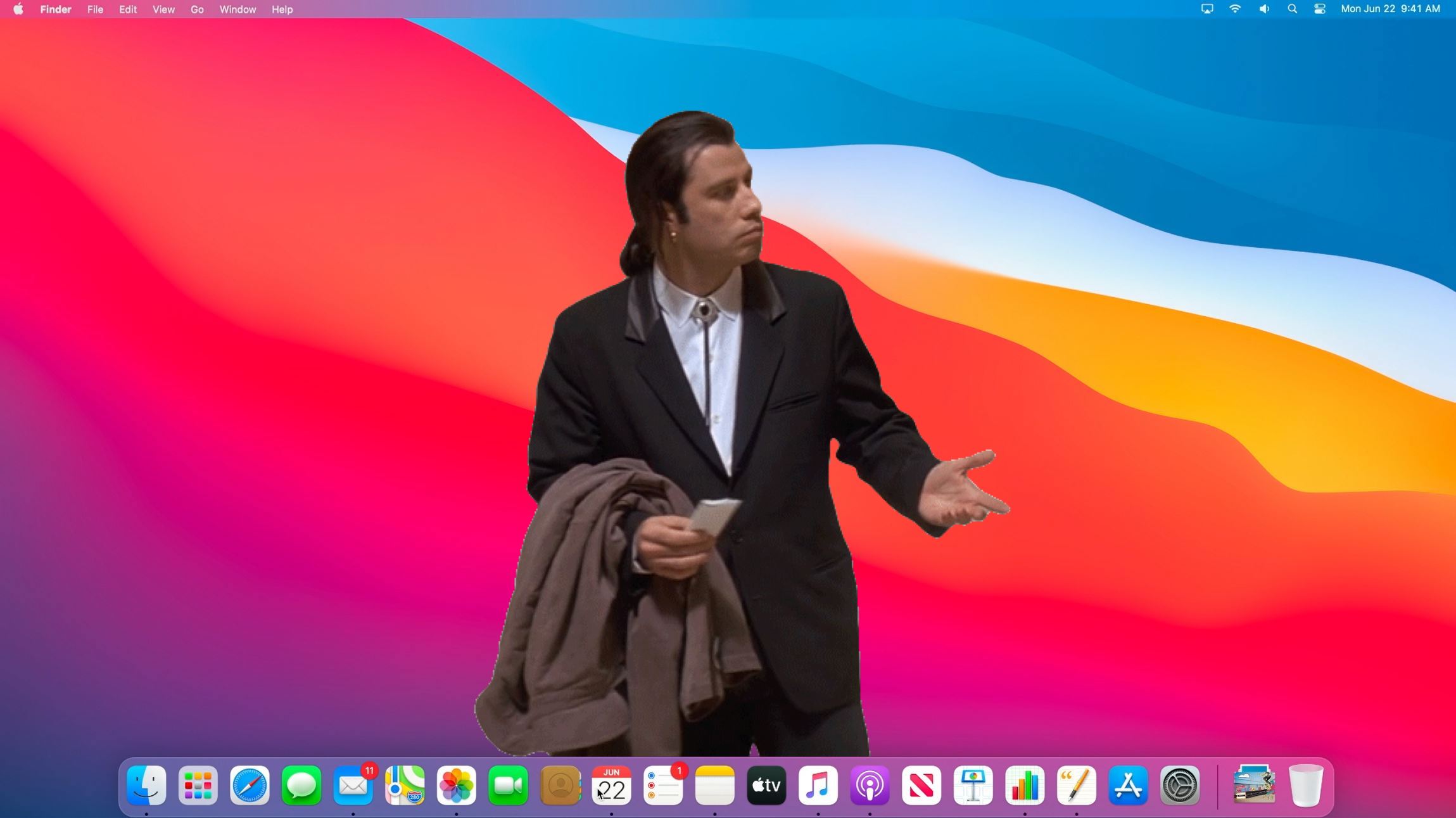
Вчера на Хабре вызвал шумиху пост об ужасных неудобствах Mac. В комментариях много было сказано о неинтуитивности macOS: мол, зачастую без гугления не поймёшь, как что-то сделать. И даже не узнаешь о том, что это вообще возможно сделать. И всё это говорит об ужасном UX.
Тут возникает вопрос «а поняли бы мы Windows без гугления, если бы не были знакомы с ней с детства?» Но я хочу не ввязываться в бесконечные споры «какая ОС лучше», а подойти конструктивнее. Действительно, при переходе с Windows люди сталкиваются с рядом неинтуитивных моментов. И чтобы переходящим не приходилось гуглить по отдельности кучу вопросов или читать длиннющие пользовательские руководства, я решил описать в одном тексте главные такие вещи, пришедшие мне в голову.
Надеюсь, кому-то из читателей это поможет и упростит переход. А если вы сами давно пользуетесь Mac, дополняйте в комментариях, наверняка я что-то ценное упустил.
Хоткеи
Тут после Windows многое непривычно, а то и странно. Но зачастую в этом есть своя внутренняя логика, и когда её понимаешь, всё встаёт на свои места.
Самый яркий пример: открытие файла. Выбираешь нужный в файловом менеджере Finder, нажимаешь Enter, а система реагирует на это «окей, давай переименуем файл». Што? Почему это переименование? А как файл открыть-то? Сочетанием Cmd+↓, серьёзно? Что это за бессмысленное сочетание и как его запомнить?
Но оно становится осмысленнее, когда узнаёшь противоположное сочетание Cmd+↑, которое в Finder выводит из текущей папки на уровень выше. А с помощью Cmd+↓ можно не только открывать выбранные файлы, но и заходить внутрь выбранных папок. То есть логика такая: стрелка вверх — «переход на уровень выше», вниз — «на уровень ниже» (в том числе от уровня «папка» к уровню «конкретный файл в ней»). Мне лично это ощущается очень естественным, но если вам так не ощущается, ещё можно открывать по Cmd+O от слова «open».
Кто-то возразит: «Ну вот хочу в папке с фотографиями найти нужную, по превьюшкам многие похожи. И мне на куче разных нажимать сочетание из двух клавиш? Открыть файл — самое частое действие, его логично делать одной клавишей». Но для таких случаев в Finder есть режим предварительного просмотра. Когда выбран нужный файл, просто нажмите на пробел — если это изображение, то увидите его без запуска графического редактора. Дальше можно стрелочками перемещаться по файлам в папке и сравнивать разные.
Второе — переключение раскладки клавиатуры. Да, после Windows непривычно нажимать другой хоткей (первую пару дней). И система вроде как позволяет его переназначить, но при этом не даёт установить привычные Ctrl+Shift или Alt+Shift (потому что эти клавиши считаются модификаторами, и нужна ещё какая-то). Зато в настройках системы есть такая галочка: «использовать для переключения языков клавишу Caps Lock». По-моему, если вы не любитель КРИЧАТЬ НА ЛЮДЕЙ В ИНТЕРНЕТАХ и капслок у вас пылится без дела, стоит сразу ставить эту галочку, переключать языки одной клавишей вместо двух просто прекрасно.
Следующее неочевидное — буфер обмена. Почему Ctrl+C не работает? Зачем вместо него Cmd+C? О чём они только думали, когда сделали такое вместо понятного стандарта? (Это реальное возмущение из вчерашних хабракомментов.)
Ну, для начала, когда они это сделали в 1984 году, привычного миру сочетания ещё попросту не было, Apple реализовала это раньше других. А когда позже в Windows выбрали Ctrl+C, внесли этим в мир сумятицу из-за того, что в Unix это давно использовалось для совершенно другого (так что вот уж у кого разногласия с существовавшими стандартами).
Но главное даже не в этом, а вот в чём: на Mac главные сочетания завязаны на клавишу Cmd. И если учесть, что «Cmd» — это сокращение от «command», получается довольно стройная схема:
- Cmd+Q («command quit») — выход из приложения
- Cmd+H («command hide») — скрыть окно
- Cmd+F («command find») — поиск
- Cmd+C («command copy») — копирование
- Cmd+↑ («command up») — переход на уровень выше
- Cmd+↓ («command down») — переход на уровень ниже
Теперь сравним это со схожими виндовыми хоткеями:
- Alt+F4 — закрыть окно
- Win+M — свернуть все окна
- Ctrl+F — поиск
- Ctrl+C — копирование
- Enter — переход на уровень ниже
- Alt+↑ — переход на уровень выше
Что из этих двух вариантов выглядит более консистентным и запоминаемым? Я это не в смысле «Windows плохая» (ничего против неё не имею), а в смысле «прежде чем возмущаться непривычными хоткеями macOS, задумайтесь, почему они такие».
Конечно, macOS тоже не идеальна. Скажем, сочетания для скриншотов куда сложнее кнопки PrintScreen (Cmd+Shift+3 для всего экрана, Cmd+Shift+4 для части экрана, а Cmd+Shift+5 вызывает меню, с которым можно хоть скринкаст записать). Как говорилось в старом анекдоте, «понять невозможно, надо просто запомнить». Зато, по-моему, эти сочетания куда мощнее PrintScreen, создание скриншотов превращается в песню.
Возможно также, что вам хоткеи покажутся неудобными и захотите перенастроить всё к чертям. В настройках системы есть специальный раздел Shortcuts, там можно перебиндить довольно многое, но не всё. Если вам понадобится что-то большее, чем позволяет система — есть специализированный софт вроде Karabiner-Elements, но я лично им не пользовался.
Оконная концепция
Следующее непонятное при переходе с Windows — логика поведения окон и приложений. Ты использовал приложение, потом красный крестик на нём нажал, но при нажатии Cmd+Tab почему-то всё равно видишь его в списке запущенных. А ещё при работе с приложением почему-то видишь его меню не в самом его окне, как у всех нормальных людей, а где-то на панели вверху. Как говорилось в другом старом анекдоте, «Где смысл? Где логика?»
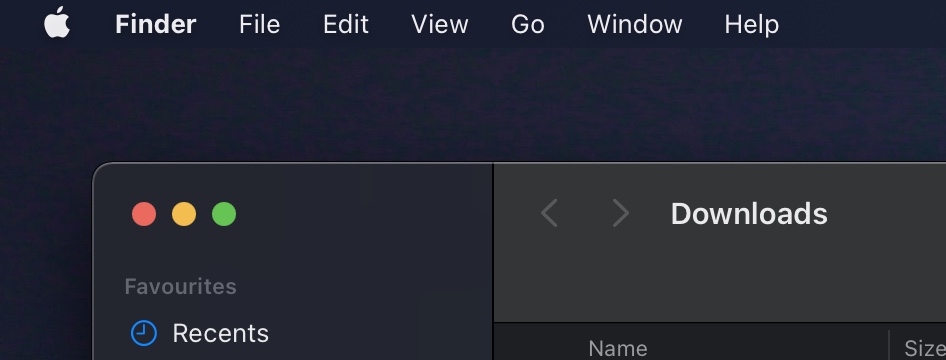
Действительно, тут всё поначалу довольно неинтуитивно. И даже потом, когда понимаешь лежащие под всем этим принципы, можно решить, что они странные (тут вопрос субъективный, разные люди оценивают по-разному). Но осознать эти принципы в любом случае полезно.
Суть в следующем: в macOS окна и приложения — это две фундаментально разные сущности. Конечно, если открыто окно приложения, то и приложение запущено, без этого никак. Но вот если закрываешь окно, то это совершенно не обязательно означает, что и приложение больше не запущено — у него свой жизненный цикл.
Проще всего это понять, если вспомнить, что в Windows некоторые приложения сидят в трее. Ни одного окна не открыто, но приложение запущено, что-то там себе делает и можно в любой момент с ним повзаимодействовать. Вот в macOS этот принцип доведён до максимума: можно считать, что там любое приложение при запуске попадает в трей. И если просто закрываешь его окна, то в трее оно остаётся. Поэтому есть два разных способа завершения работы над чем-то: можно закрыть окно, а можно полностью «выгрузить приложение из трея».
Первое происходит по Cmd+W («window») или при нажатии красного крестика на окне. Для второго можно или нажать Cmd+Q («quit»), или в меню на верхней панели кликнуть на названии приложения и выбрать последний пункт «выйти».
И когда эту разницу осознаёшь, она многое объясняет: например, почему меню приложения вместо его окна оказывается в верхней панели. Ну да, раз приложение продолжает работать даже при отсутствии открытых окон, логично, что с ним можно повзаимодействовать через это меню.
А ещё всё это сказывается на переключении между окнами. Есть два разных хоткея: Cmd+Tab — между разными приложениями, Cmd+` — между разными окнами одного приложения. Мне лично кажется удобным логическим разделением, но не гарантирую, что вам покажется так же.
Управление окнами
Ну хорошо, окна не тождественны приложениям, но на этом вопросы о них не заканчиваются. Что за дичь творит кнопка «свернуть»? Как мне развернуть окно на пол-экрана? А на весь экран, но чтобы док не исчезал?
Как заметили во вчерашнем посте, с тремя разноцветными кнопками всё сложно. Пожалуй, у меня тут есть вопросы к Apple, но в этом посте хочу не критиковать, а пояснить «как это работает и как нам с этим жить».
Понятнее всего с красной кнопкой, об этом написал выше: она закрывает окно, но не приложение.
С жёлтой хитрее. Она сворачивает окно и показывает его в специальной части дока. Но если в Windows по свёрнутым окнам можно переключаться с помощью Alt+Tab, то тут хоткей к таким вас не перенесёт. Можно использовать это как раз для ситуаций, когда вам и не нужно, чтобы переносил (скажем, открыты три окна одного приложения, два постоянно нужны, а третье открыто на будущее и сейчас путается под ногами). Но я лично просто никогда не нажимаю эту кнопку. Если почему-то раздражает, что какое-то окно видно — нажимаю вместо этого Cmd+H, оно прячется.
Зелёная по умолчанию открывает полноэкранный режим, с которым окно становится отдельным рабочим столом. И тут возникает вопрос, а хотели ли вы вообще этот полноэкранный режим с этим отдельным столом.
Вообще говоря, рабочие столы — важная часть macOS. Если вы часто переключаетесь между разными программами, то может быть смысл тщательно расположить их по разным столам и переключаться между столами (это удобно делать хоть хоткеем, хоть несколькими пальцами по трекпаду).
Но не всем нравится, когда при переключении окон всё мечется по экрану туда-сюда (если что, эти визуальные эффекты можно минимизировать в accessibility-опциях). Возможно, вы хотели просто сделать окно большим, а не чтобы оно отделялось куда-то от остальных. И если так, то советую перед кликом по зелёной кнопке зажимать клавишу Option. А ещё можно навести курсор на эту кнопку и подержать, и тогда система предложит открыть окно в пол-экрана.

Но эти пол-экрана по умолчанию тоже будут в особом режиме Split View, который вам не факт что удобен. К тому же это ещё и на хоткей почему-то нельзя повесить. Что делать, если хочется по хоткеям изящно манипулировать всеми окнами аки в линуксе, меняя их размеры и расположение? Мне вот хочется — на 27» экране окна логично размещать на части экрана, а не во весь экран.
Как оказалось, встроенное управление окнами в моих сценариях оставляет желать лучшего, но это исправляет сторонний софт. Я использую Rectangle, очень рекомендую. Кстати, он бесплатный и опенсорсный (это сейчас был камень в огород тех, кто заявляет «на Маке любой чих за дополнительные $20»).
Установка приложений
Тут неинтуитивно тем, что экосистема оказалась расколота. Использую три разных варианта «откуда устанавливать», ни один не идеальный.
Как известно, главный источник денег и популярности Apple — айфон. Неудивительно, что в макоси многое делают по аналогии с iOS. Launchpad с гигантскими иконками (будет особенно привычно перешедшим с iPad), направление скролла «как на айфоне» (я лично сразу меняю на противоположное), ну и после успеха App Store компания сделала магазин приложений для Mac.
Если в айфоне всё ставят из App Store, то и здесь так? А вот и нет, тут с магазином не очень сложилось, разработчики туда особо не пошли. Но сам он выглядит удобно — апдейты интегрированы в систему, и не шаришься по каким-то левым сайтам, а в официальном месте нажимаешь понятную кнопочку. Поэтому то нужное мне, что нашлось там, я устанавливал оттуда. Вот только нашлось немногое — Telegram, Pixelmator Pro, приложения самой Apple, ещё что-то по мелочи.
Другой способ — по старинке заходить на сайты и скачивать дистрибутивы. Тут при дальнейшей установке по сравнению с Windows будет непривычно про «монтировать образ» и «перенести приложение в папку Applications», но верю, что с этим разберётесь. Поделюсь только одним лайфхаком. В части случаев ОС в своём стремлении защитить нас от всего плохого не даёт запустить скачанный дистрибутив. Так вот: если на том же самом файле вызвать контекстное меню, то вот там возможность открыть его будет! Видимо, система считает, что если пользователь умеет в контекстное меню, то он хорошо понимает, что делает. (Подозреваю, что она меня переоценивает.)
И третий способ, который близок айтишной аудитории Хабра: пакетный менеджер Homebrew. Он неофициальный (не от Apple), но настолько популярный, что де-факто стал стандартом.
Зачастую пакетные менеджеры ассоциируются исключительно с консольными делами, но через Homebrew можно устанавливать и многие GUI-программы. Заклинание «brew install —cask НАЗВАНИЕ_ПРОГРАММЫ» работает не всегда, но чаще, чем я ожидал.
Прочее
Ещё такая мелочь. Как заметил автор исходного поста, по умолчанию док выглядит как новогодняя гирлянда. Но вообще-то он не задумывался как пёстрое хранилище всего на свете, для этого есть Launchpad и Spotlight. Просто в Apple добавили в док свои предустановленные приложения. А потом сделали больше приложений. И ещё больше приложений.
Часть из них вам никогда не понадобится. Поэтому мой совет такой: сразу снесите из дока всё. А потом постепенно закрепляйте в нём то, чем реально пользуетесь. Тогда он будет куда менее «гирляндовый» и куда более полезный.
Кстати, раз упомянул Spotlight (быстрый универсальный поиск по всему — приложениям, файлам, контактам). Его точно стоит попробовать, часть людей в него просто влюбляется. Я и приложения через него запускаю, и в качестве быстрого калькулятора его использую (когда нужно перемножить два числа, проще вызвать поле ввода Spotlight хоткеем, чем специально запускать калькулятор).
Также я посоветовал бы новичку вот что: зайти в «Системные настройки» (System Preferences) и просто побродить по всем сколько-нибудь интересующим разделам. Организованы они, по-моему, куда понятнее, чем «Панель управления» в Windows. И как раз там можно узнать о многих полезных тебе переключателях, о которых сам мог бы и не предположить («Что, можно вместо клика по трекпаду просто легонько тапать по нему? Это же удобнее!»).
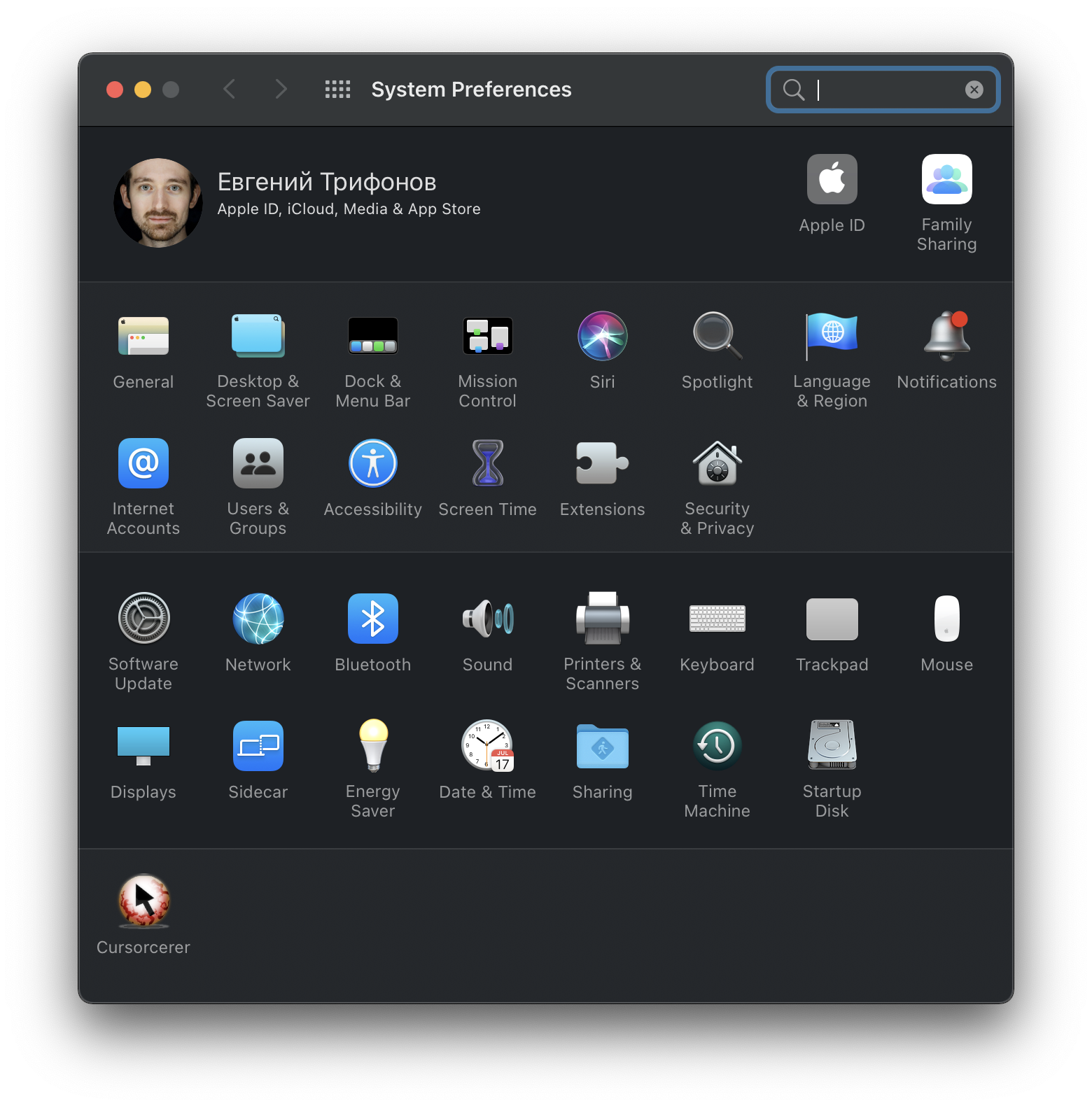
А если что-то интересующее не задать в настройках, это не всегда означает, что вы столкнулись с жёсткими эппловскими ограничениями и его вообще не задать. Есть ещё консольная утилита defaults, которая даёт доступ ко многим дополнительным параметрам: например, можно изменить, в каком формате сохраняются скриншоты.
Но это уже тема для отдельного доклада: с defaults открываются такие глубины, что об этих глубинах есть специализированные сайты.
Поэтому тут остановлюсь (если этот пост понравится Хабру, возможно, отдельно сделаю ещё «более продвинутый»). Буду рад дополнениям в комментариях. И напоминаю, что бессмысленно спорить про «лучшую ОС для всех» — используйте любую, которая подходит вам лично. Главное только действительно разобраться, какая подходит, а не выносить категоричные суждения на основе двухминутного знакомства.
А напоследок минутка рекламы от компании JUG Ru Group, где я работаю (кстати, fun fact про компанию и Mac: у нас охотно выдают рабочие макбуки даже тем сотрудникам, которым нужен компьютер уровня «пишущая машинка»).
Этой осенью мы проводим большой конференционный сезон: 8 IT-конференций для самых разных специалистов, от Java-разработчиков для тестировщиков. И я по опыту знаю, что среди всех них хватает людей с макбуками (даже в .NET-разработке своими глазами видел таких). Так что, скорее всего, среди этих конференций есть интересные и полезные лично вам — рекомендую обратить внимание.
- Блог компании JUG Ru Group
- Анализ и проектирование систем
- Графические оболочки
- *nix
Переключение между Mac OS X и Windows
Автор: Азамат Рахимов | Категория: Mac OS В идеальном мире вы переключаетесь между Mac OS X и Windows, перезагрузив Mac и выбрав ту операционную систему, которую хотите использовать. Увы, сразу же после инсталляции Windows с помощью Boot Camp вы обнаружите, что теперь вынуждены жить в мире Windows. Это происходит потому, что Windows достаточно грубо вносит изменения в настройки и становится разделом, загружаемым по умолчанию! Иными словами, каждый раз, когда вы перезагружаете свой Mac, он всегда будет загружать Windows.
Однако не стоит беспокоиться: есть пара способов решить эту проблему.
Новые статьи:
- 16/02/2013 12:38 — Подготовка компьютера к запуску Boot Camp
- 16/02/2013 12:34 — Двойная система загрузки с помощью Boot Camp
- 16/02/2013 12:22 — Комбинации клавиш при загрузке
- 16/02/2013 12:18 — Обмен файлами между Mac OS X и Windows
- 16/02/2013 12:18 — Конфигурирование виртуальной машины
Предыдущие статьи:
- 16/02/2013 12:15 — Резервное копирование данных с вашего Мас
- 16/02/2013 12:12 — Защита против вредоносных программ в Windows на Ma…
- 15/02/2013 23:29 — Двойная система загрузки или виртуальная машина Ma…
- 15/02/2013 23:27 — Двойная система загрузки или виртуальная машина Ma…
- 15/02/2013 23:25 — Для чего и как запускать Windows на компьютере Mac…
Комментарии
Быстро нажимайте во время перезагрузки Alt+cmd
0 Александр 08.12.2017 01:05 #4
При включении удерживайте кнопку Option. После увидите диски которые можно загрузить. Выбираете нужный диск где установлен MAC OS и наживаете Enter.
-3 ded 15.03.2016 13:17 #3
НУ и какие пару способов может опишете.
+1 Levan 30.03.2015 23:24 #2
здраствуйте.
у меня такая же проблема, при каждом включении своего мака у меня автоматически включается винда, я хочу зайти в комп через ос х но сразу заходит в виндовс. ЧТО ДЕЛАТЬ . ПРОШУ, ПОМОГИТЕ
-4 alibek 04.04.2014 12:41 #1
You have no rights to post comments
Как переключиться между виндовс и ios на макбуке
Один из режимов Parallels Desktop позволяет достичь максимально тесной интеграции между Windows и macOS, создавая ощущение работы не в двух, а в одной операционной системе. В этом режиме, который называется «Coherence«, приложения Windows запускаются прямо в окне Mac параллельно с приложениями Mac, а файлы обеих ОС хранятся в одних и тех же папках.
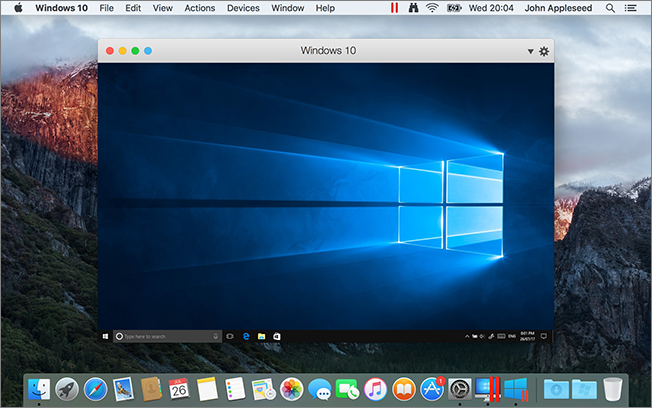
Переход в режим Coherence
Чтобы переключиться из режима «Окно» в Coherence, выполните одно из следующих действий:

- Щелкните значок Coherence в левом верхнем углу окна виртуальной машины.
- Выберите Вид >Перейти в Coherence.
- Нажмите Control-Command-C.
Чтобы переключиться из полноэкранного режима в режим Coherence, выполните одно из следующих действий:
- Чтобы выйти из полноэкранного режима, нажмите Control-Command-F. Затем нажмите Вид >Перейти в Coherence.
- Подведите курсор к верхней границе экрана, чтобы появилась строка меню macOS, и нажмите Вид >Выйти из полноэкранного режима. Затем снова откройте меню Вид и нажмите Перейти в Coherence. Если используется полноэкранный режим, оптимизированный для игр, нажмите Control-Option (Alt) для отображения строки меню Mac.
Примечание. Режим Coherence доступен, только если на виртуальной машине установлены Parallels Tools. В большинстве случаев пакет Parallels Tools установлен по умолчанию.

В режиме Coherence меню Parallels находится в строке меню вверху экрана.

Это меню предоставляет следующие функции:
- Щелкните значок Parallels, чтобы открыть основное меню, состоящее из следующих элементов:
- Меню Windows «Пуск» Доступ к меню Windows «Пуск»
- Вид переключение между режимами просмотра в виртуальной машине
- Действия: используйте это меню для выполнения различных действий.
- Устройства: управление такими устройствами, как принтеры и DVD-дисководы.
- Настроить: открывает диалоговое окно конфигурации виртуальной машины.
- Центр управления: открывает центр управления Parallels Desktop
- Создать: создает новую виртуальную машину.
- Открыть: открывает уже существующую виртуальную машину.
- Настройки: открывает настройки Parallels Desktop.
- и больше…
- Щелкните правой кнопкой мыши этот значок, чтобы открыть меню Windows «Пуск».
Важно! Чтобы закрыть Parallels Desktop в режиме Coherence, щелкните значок Parallels в строке меню и выберите Выйти из Parallels Desktop.
Панель задач Windows
Когда Parallels Desktop работает в режиме Coherence, значки панели задач Windows находятся в строке меню macOS вверху экрана.
Вы можете работать с этими значками так же, как на обычном компьютере с Windows.
Перемещение приложений Windows между рабочими столами (пространствами)
Когда Windows работает в Coherence, вы легко можете перемещать окна приложений гостевых ОС между рабочими столами macOS (пространствами).