Перепрошивка телевизора Samsung Smart TV
- Для начала необходимо убедиться, что Smart Hub не запущен и узнать модель Вашего телевизора. Для этого нажимаем на пульте кнопку Menu, выбираем последний пункт меню Поддержка и в открывшемся окне активируем пункт Обращение в Samsung;

В открывшемся окне, среди информации о телевизоре, находим Код модели. Это и есть искомая информация, переписываем модель.


Находим среди результатов поиска свою модель телевизора и выбираем её;

Далее открываем вкладку Поддержка и выбираем пункт Дополнительные файлы для загрузки;

На открывшейся странице выбираем пункт Прошивка и скачиваем последнюю версию файла с обновлением;


Далее выбираем Обновление по USB;

После этого начнется поиск файлов обновлений. Далее телевизор предложит Вам обновить версию прошивки. Нажимаем на кнопку Да и запускаем процесс обновления;
Как обновить прошивку Smart-телевизора Samsung через интернет
Обновление прошивки через интернет возможно только на телевизорах со Smart TV.
Если на вашем телевизоре Samsung нет Smart TV, телевизор не подключен к интернету, есть ограничение трафика или скорость загрузки очень низкая, перейдите к статье «Как обновить прошивку на телевизоре Samsung через флешку (по USB)».
- Обновления прошивки выпускаются в течение нескольких лет после выпуска модели телевизора (до 5 лет). После этого срока обновление прошивки может выйти только в случае обнаружения критической ошибки (системного сбоя) в работе устройства.

Чтобы обновить прошивку телевизора через интернет, следуйте инструкции ниже.
Как обновить прошивку Smart-телевизора Samsung через интернет
Обновление прошивки через интернет возможно только на телевизорах со Smart TV.
Если на вашем телевизоре Samsung нет Smart TV, перейдите к статье «Как обновить прошивку на телевизоре Samsung через флешку (по USB)».
Чтобы обновить прошивку телевизора через интернет, следуйте инструкции ниже.
1 Подключите телевизор к интернету.
- Как подключить телевизор Samsung к интернету по кабелю (проводу)
- Как подключить телевизор Samsung к интернету по Wi-Fi
2 Войдите в меню телевизора.
- На кнопочном пульте нажмите кнопку «MENU».
- На телевизоре R, M, N, Q, LS, K-серии: нажмите кнопку «HOME», пролистайте влево и выберите пункт «Настройки» на экране телевизора.
- На смарт-пульте телевизора J-серии: нажмите кнопку «MENU/123» и выберите пункт «Меню» на экране телевизора.
- На смарт-пульте телевизора H-серии: нажмите кнопку «KEYPAD» и выберите пункт «Menu» на экране телевизора.
- На смарт-пульте телевизора F-серии: нажмите кнопку «MORE» и выберите пункт «Menu» на экране телевизора.
3 Выберите пункт Поддержка.
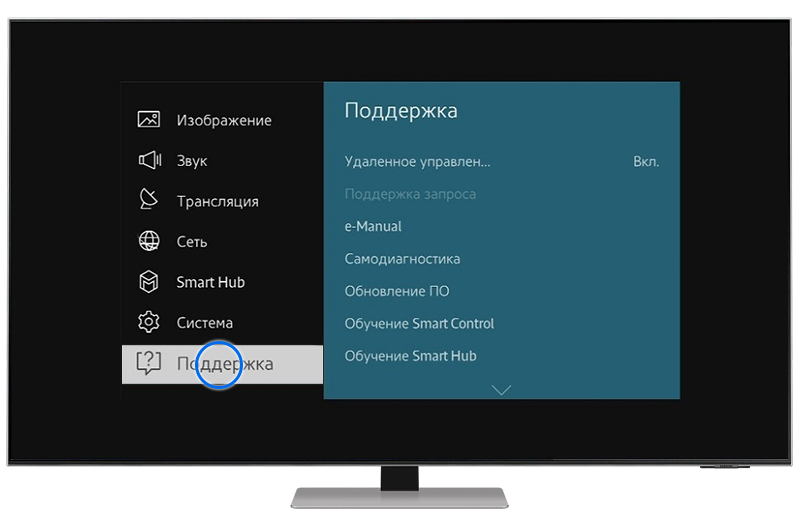
4 Выберите пункт Обновление ПО.
- Если пункт «Обновление ПО» недоступен, выключите телевизор из розетки и подождите 5 минут.
Включите телевизор на источнике «ТВ» и снова попробуйте открыть этот пункт. - Если пункт все равно не доступен, убедитесь, что телевизор подключен к интернету.
Затем выйдите из меню (телевизор не выключайте), подождите 5 минут и попробуйте открыть пункт еще раз.
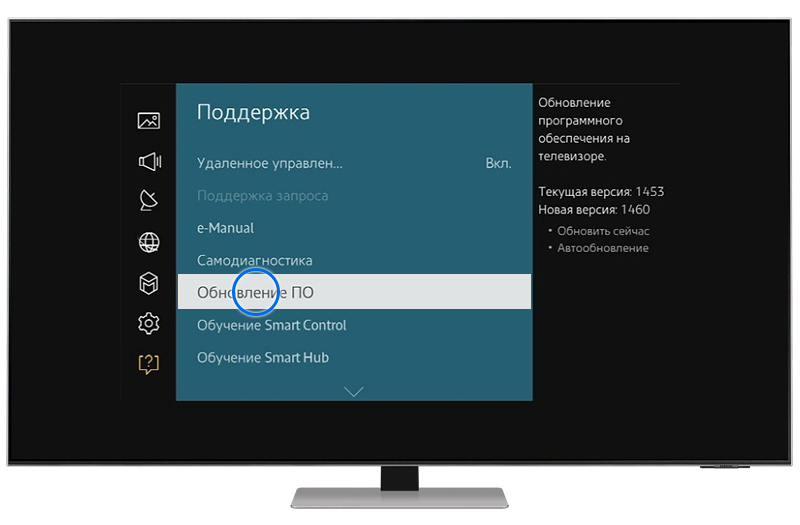
5 Выберите пункт Обновить сейчас или По сети
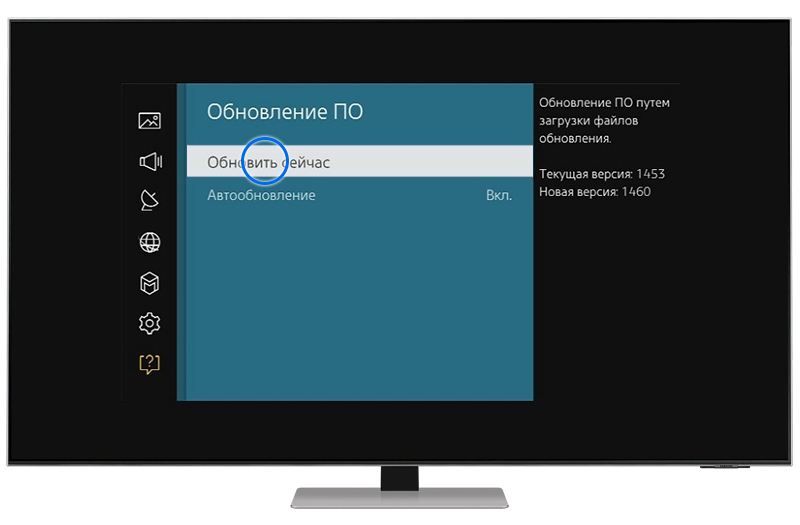
6 Телевизор проверит наличие новой прошивки.

7 Если новая прошивка есть, появится сообщение. Нажмите Да.

8 Подождите, пока телевизор загрузит новую прошивку.
Не выключайте телевизор, пока обновляется прошивка..
Обновление ПО на Smart TV Samsung

Для того, что бы наше приложение корректно работало, необходимо регулярно обновлять программное обеспечение телевизора.
На Smart TV марки Samsung это можно сделать следующим образом:
Зайдите в Настройки (Меню) телевизора —> «Поддержка» —> «Обновление ПО»
Также, настройки Даты и Времени должны быть выставлены соответственно региону пребывания.
Зайдите в Настройки (Меню) телевизора —> «Система» —> «Дата и время»