Как подключить dualshock 3 к ПК, смартфону и другим устройствам
Доброго времени суток, геймеры! Мы уже рассказывали про одну полезную улиту для геймпада от 3 плейстейшен. Теперь хотим поделиться, как подключить джойстик PS3 к различным устройствам.
Если точнее, то как играть при помощи dualshock 3 на ПК, смартфоне или планшете.
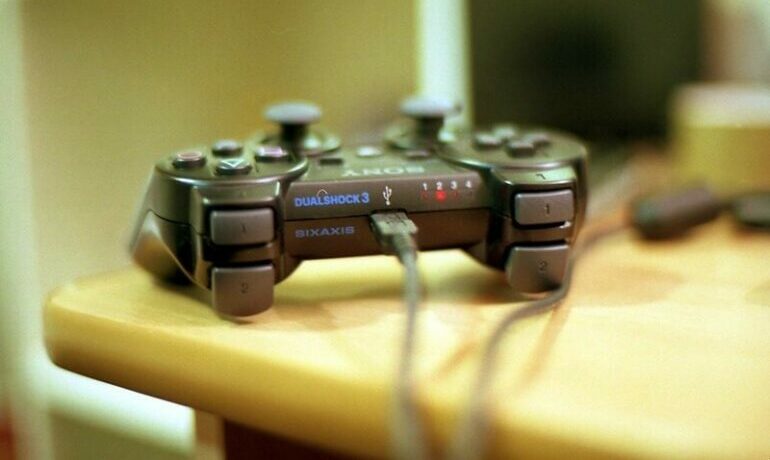
Можно ли подключить джойстик к ПК
У вас дома есть геймпад от третьей соньки? Вы хотели бы задействовать его на своём компе? Для начала давайте узнаем, а можно ли без особых усилий подключить джойстик от PS3 к ПК.
Дело в том, что Сони не собирались делать этот контроллер совместимым с другими устройствами. Поэтому официальных драйверов для него нет.
Помочь могут только специальные улиты. А драйвера подойдут от китайского аналога Sixaxis. Потому как это точная копия дуалшока.

Эмуляторы
Собственно, как оригинал, так и неоригинальный геймпад можно законнектить с компьютером при помощи одного из двух эмуляторов.
Motionjoy
Программа Motionjoy проста в обращении. Всё, что вам нужно, скачать её с родного сайта, распаковать, установить и запустить. Никаких дополнительных настроек не надо.
После запуска ПО сразу предложить установить драйвера. После окончания процесса необходимо перезапустить программу.
Только после этого подсоединяйте свой джой к компу через кабель usb.
Дождитесь, пока ОС найдёт дрова для дуалшока и установит их. Как только это случится, эмулятор сообщит, что можно перейти к настройкам.
В менеджере драйвера найдите пункт «Load Drive». Да, лишь сейчас компоненты нужные загрузятся.
В меню профиля есть вкладка «New». Там можно поколдовать с назначением клавиш.
У этого ПО есть один нюанс. Иногда он не запускается на Windows 10.
Придётся подшаманить с датой и поставить у себя 2014 год.

ScpToolkit
Есть другая прога, которая также позволит настроить контроллер от playstation 3 на вашем ПК.
Суть этого эмулятора сводится к тому, что он маскирует джойстик под иксбоксовский.
Как в таком случае подключить третий дуалшок, мы писали здесь.
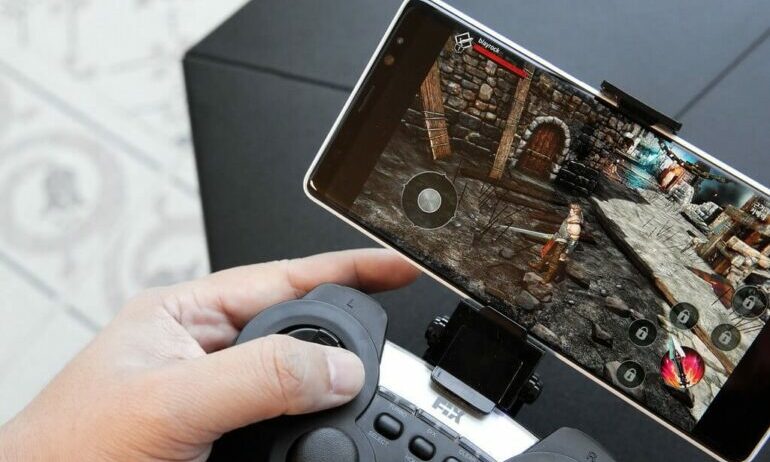
Как играть на смартфоне
Так с компьютерами всё понятно. А если хочется поиграть на телефоне?
Для андроида также существует отдельная улита. А ещё есть ПО для ПК, которая настроит геймпад для смартфона.
Есть для способа. При чём один подходит только для андроидных гаджетов. А второй работает даже с яблочными.
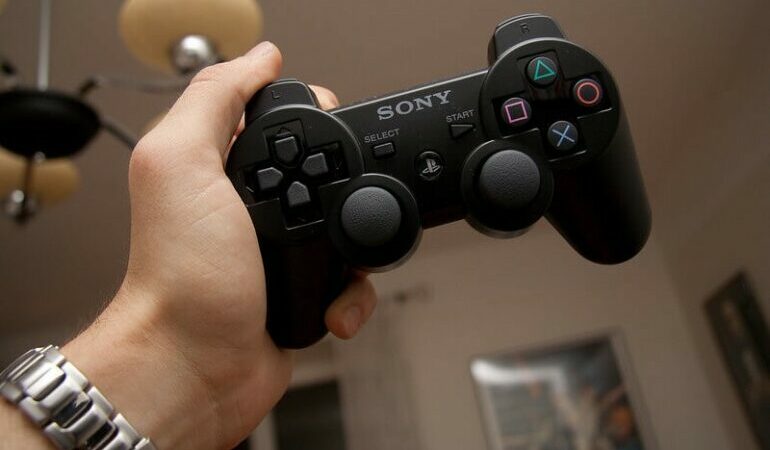
Sixaxis Compatibility Checker
Начнём мы с приложения для Android. Оно называется Sixaxis Compatibility Checker. Как вы уже поняли, это эмуль для китайской копии. Но, поскольку, джойстики похожи, то для дуалшока ПО также подходит.
Правда, для этого также придётся прикупить otg-переходник, поскольку у телефонов нет стандартного выхода под usb.
С помощью него нужно будет законнектить контроллер к устройству. Кстати, это может быть даже планшет.
- После чего просто запустите эмулятор.
- Найдите пункт Pair Controller.
- Далее рядом с полем адреса выберете окошко Pair.
- Нажмите кнопочку старт.
- Геймпад запустите в режим сопряжения, чтобы телефон его обнаружил.
Через данное ПО дуалшок может теперь работать даже по bluetooth. Да, не забудьте включить эту опцию на своём устройстве.
Sixaxis Pair Tool
Если у вас iPhone или iPad, тогда всё настраивать можно будет только через ПК. Для этого вам придётся установить программу Sixaxis Pair Tool. Кстати, есть версия даже для MacOS.
Для iOS понадобится прога blutrol, для android тот же Sixaxis Compatibility Checker.
К слову, улита подходит для гаджетов на Андроиде и Windows.
Настройки для Android
Здесь алгоритм установки следующий:
- Подключите джой и айфон через провод к ноутбуку, Маку или PC.
- Запустите само ПО и найдите поле с MAC-адресом.
- Далее включите соответствующее приложение на телефоне.
- Необходимо будет прописать тот самый mac-адрес. После чего нажать update.
Геймпад отключите от компа и запустите режим сопряжения.

Настройки для iOS
Для яблочных устройств дальнейшие действия такие:
-
В разделе «Controllers» найдите DS3 и выберете его.
Иногда синхронизация может пройти не с первого раза.
Поздравляю! Можете наслаждаться игрушками со своего айфона или айпада.

Играйте с удовольствием
Так что, если у вас залежался старенький DS3, можно использовать его для игр на других устройствах. Тем более, что вы знаете, как подключить джойстик PS3 к ним.
На телефоне к тому же можно играть без провода, чего нельзя будет сделать на ПК.
Надеемся, что инструкция помогла. Если да, то поставьте посту лайк, а ещё лучше – репостните друзьям. Если нет, задавайте вопросы по теме. Постараемся помочь.
Спасибо, что посещаете наш канал. Не забывайте про подписку. До скорых встреч!
Как подключить Dualshock 3 к Android через Bluetooth
Если вы обладатель Playstation 3, наверняка хоть раз задумывались, можно ли подключить один из геймпадов от вашей консоли к Android. На самом деле такая возможность есть, и работает такая связка вполне корректно. Давайте поговорим про особенности подключения PS3 джойстика к Android через Bluetooth.
Есть ли смысл играть на внешнем манипуляторе
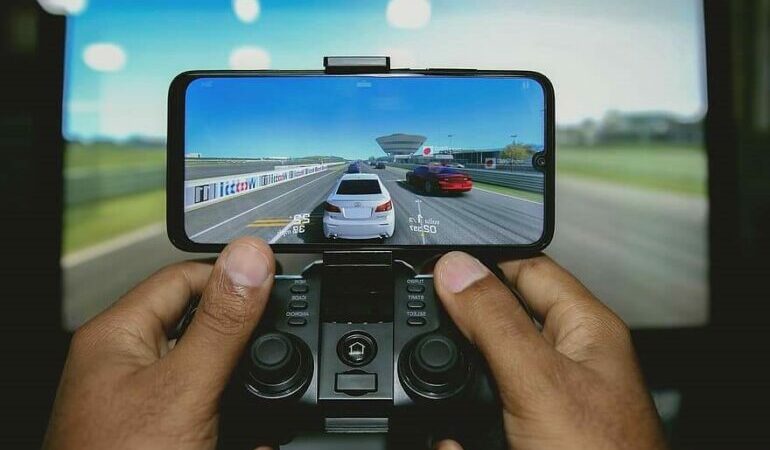
Пусть даже ваш смартфон или планшет имеет большую диагональ дисплея, на которой расположенные сенсорные кнопки управления почти не закрывают обзор в игре, но все же играть на геймпаде будет удобнее.
Сенсорные кнопки никак не ощущаются руками, поэтому, играя на «стекле», часто промахиваешься мимо нужной клавиши, что приводит к потере очков или вовсе к проигрышу. При игре на джойстике такого не произойдет, потому что каждая кнопка ощущается пальцами и вы уверены в 100% попадании на нужную. При этом вы будете получать от игрового процесса максимум удовольствия.
Способы подключения
Есть два способа подключить PS3 контроллер на Android через Bluetooth. Первый содержит меньше шагов, но подойдет только для тех аппаратов, которые поддерживают USB OTG подключение. Второй же подойдет абсолютно для всех типов аппаратов, но требует участия ПК. В обоих случаях, для подключения джойстика к планшету, ваш мобильный девайс должен обладать ROOT -правами.
Способ 1
- Скачайте на ваш девайс приложение Sixaxis Controller и запустите его.
- Подключите Dualshock 3 к Android через OTG кабель.

- В приложении выберите пункт «PairController».

- В окне с отображаемым адресом выберите «Pair».

- Далее нажмите кнопку «Start» для начала поиска и подключения игрового манипулятора.

- Включите джойстик и дождитесь, пока он определится (загорится индикатор «1») – это будет означать, что геймпад подключился к девайсу.

- Можете вынимать шнур и использовать манипулятор через Bluetooth.

Способ 2
- Перед тем как подключить контроллер к Android через Bluetooth,скачайте и установите SixaxisPairTool на ПК.
- Через USB подключите Dualshock 3 к ПК.
- Запустите скачанную программу.
- В программе увидите поле для МАС-адреса (не закрывайте окно).
- На телефоне запустите приложение, про которое говорили выше — Sixaxis Controller.
- Выберите пункт «PairController» для вывода окна с MAC-адресом.

- Впишите отображаемый адрес из телефона в программу на ПК, после чего нажмите на клавишу [Update], чтобы джойстику указать адрес вашего смартфона для дальнейшего подключения к нему.
- Отключите Dualshock от компьютера.
- Нажмите кнопку «PS» для включения джойстика.
- Должно произойти подключение к смартфону (должен загореться индикатор),
после чего можете начинать использовать контроллер в играх.

Если вы увидели надпись «Connection Failed», скорее всего, ваш девайс не поддерживает данный тип сопряжения.
В дальнейшем такую процедуру проводить не нужно будет при условии, что вы не переподключите джойстик обратно к приставке. При следующем включении достаточно будет просто включить DS3.
Игры
При успешном подключении вы сможете запускать игры, и управление автоматически должно будет переключиться на геймпад, конечно, если сама игра поддерживает управление через внешние манипуляторы.

Поддержку альтернативного управления имеют не все игры. Такая функция чаще всего имеют гонки, аркады, платформеры, шутеры.
Управление устройствами Bluetooth®
Регистрация (создание пары) устройства Bluetooth®, совместимого с системой PS3™, и управление устройствами Bluetooth®, подключенными к системе.
Регистрация устройства Bluetooth®
Подготовьте устройство Bluetooth® и код доступа.
«Код доступа» – это ID типа оборудования, используемого для регистрации (пары) устройств Bluetooth®. Для некоторых устройств код доступа не требуется. Для получения дополнительной информации см. инструкции, прилагаемые к устройству.
Выберите (Настройки) > (Настройки дополнительных устройств).
Выберите [Управление устройствами Bluetooth®].
Если уже зарегистрировано одно или несколько устройств Bluetooth®, появится их список.
Выберите [Зарегистрировать новое устройство].
Если вы еще не регистрировали устройства Bluetooth®, будет предложено подтвердить регистрацию. Выберите [Да], чтобы продолжить.

Выберите [Начать сканирование].
Система PS3™ отобразит список устройств Bluetooth®, находящихся в пределах действия системы.
Выберите устройство, которое вы хотите зарегистрировать (создать пару) в системе PS3™.
Если потребуется, введите код доступа устройства Bluetooth® для завершения регистрации.
Подсказки
- Если уже зарегистрировано максимальное количество беспроводных контроллеров, удалите неиспользуемые из списка зарегистрированных устройств, чтобы освободить место для нового устройства Bluetooth®.
- Дополнительная информация об устройстве Bluetooth® находится в документации к нему.
Управление устройствами Bluetooth®
Сведения об устройствах Bluetooth®, подключенных к системе PS3™, подключение и отключение таких устройств. Для этого выберите устройство, нажмите кнопку и выберите нужные пункты в меню параметров.
Подключение беспроводного игрового контроллера к устройству Apple
Подключите беспроводной игровой контроллер Xbox, PlayStation или другой игровой контроллер Bluetooth к iPhone, iPad, Apple TV или Mac.
Создание пары и подключение контроллера
- Нажмите и удерживайте соответствующую кнопку или кнопки на контроллере, чтобы перевести его в режим создания пары. Это делает его доступным для обнаружения вашим устройством Apple. Ознакомьтесь с документацией контроллера для получения сведений о настройке, относящихся к созданию пары с компьютером или мобильным телефоном.
- Откройте настройки Bluetooth на устройстве Apple, затем выберите контроллер из списка находящихся поблизости устройств.
- iPhone, iPad: подключение устройств Bluetooth
- Apple TV: подключение устройств Bluetooth
- Mac: подключение устройств Bluetooth
Настройка кнопок и функций контроллера
На устройствах Apple постепенно добавляются настройки кнопок и других функций для самых разных игровых контроллеров.
- Убедитесь, что на устройстве Apple установлено необходимое программное обеспечение.
- iOS 16 или более поздней версии для iPhone
- iPadOS 16 или более поздней версии для iPad
- tvOS 16 или более поздней версии для Apple TV
- macOS Ventura 13 или более поздней версии для Mac
- Убедитесь, что контроллер включен и подключен к устройству Apple.
- Если для вашего контроллера доступны настройки, вы можете найти их с помощью следующей инструкции.
- iPhone, iPad: перейдите в меню «Настройки» > «Основные» > «Игровой контроллер». Выберите название контроллера, затем нажмите «Элементы управления по умолчанию».
- Apple TV: перейдите в меню «Настройки» > «Основные» > «Пульты и устройства» > Bluetooth. Выберите контроллер, затем нажмите «Настройка».
- Mac: перейдите в меню Apple > «Системные настройки», в боковом меню нажмите «Контроллеры», затем выберите название контроллера.
Когда вы создаете пару с несколькими контроллерами, которые можно настроить таким образом, данные настройки включают в себя функцию «Контроллер-помощник». Вы можете использовать функцию «Контроллер-помощник» и объединить нажатия нескольких контроллеров, чтобы другой человек мог помочь вам пройти уровень в игре.
Если контроллер не подключается или не работает должным образом
Поддержка определенных кнопок и функций, таких как аудиоразъем или световые индикаторы контроллера, зависит от контроллера и приложения, которое вы с ним используете.
- Установите последние обновления программного обеспечения для устройства Apple и контроллера. Если для контроллера доступно обновление ПО (прошивки), получите его у производителя.
- В настройках Bluetooth выберите контролер или нажмите кнопку информации (если имеется) рядом с его названием, а затем нажмите «Забыть это устройство». Подключите контроллер заново.
- Сократите количество устройств Bluetooth, подключенных к вашему устройству Apple. Это также может помочь решить проблемы с подключением, вызванные беспроводными помехами. Apple TV 4K и Apple TV HD поддерживают до четырех игровых контроллеров Bluetooth одновременно или один контроллер, когда с Apple TV также используется аудиоаксессуар Bluetooth. Ограничение для других устройств Apple отличается в зависимости от конкретной конфигурации и среды беспроводной сети.
- Для зарядки контроллера используйте зарядное устройство, входящее в его комплект поставки или рекомендованное его производителем.
Дополнительная информация
В некоторых приложениях вы можете использовать iPhone или iPad в качестве дополнительного контроллера. Для этого не требуется подключение Bluetooth. Чтобы получить подробные сведения, обратитесь к разработчику приложения.
Информация о продуктах, произведенных не компанией Apple, или о независимых веб-сайтах, неподконтрольных и не тестируемых компанией Apple, не носит рекомендательного или одобрительного характера. Компания Apple не несет никакой ответственности за выбор, функциональность и использование веб-сайтов или продукции сторонних производителей. Компания Apple также не несет ответственности за точность или достоверность данных, размещенных на веб-сайтах сторонних производителей. Обратитесь к поставщику за дополнительной информацией.