Как смотреть фильмы на телевизоре через компьютер? Простые способы
Многие пользователи персональных компьютеров хотят смотреть фильмы на большом экране. Разрешения компьютерного монитора для просмотра фильма в высоком качестве недостаточно. Поэтому данную проблему можно решить путем подключения к компьютеру телевизионной техники.
Вывод изображения с компьютера или ноутбука на телевизор однозначно расширит функциональность техники. После настройки такого подключения вы сможете:
- Играть в видеоигры на большом экране телевизора.
- Смотреть фильмы, сериалы, видеоролики.
- Общаться с друзьями и знакомыми по Skype.
- Проводить презентации и многое другое.
Это особенно актуально, если вы приобрели устройство без встроенного Wi-Fi модуля и поддержки Smart TV.
Рассмотрим способы, как смотреть фильм на телевизоре через компьютер или ноутбук. Условно все существующие способы можно разделить на две большие группы: с использованием кабеля и беспроводные через Wi-Fi. Выбирая тот или иной метод, отталкивайтесь от используемой техники.
Самый простой способ, чтобы посмотреть фильм на телевизоре через компьютер, – подключение при помощи HDMI-кабеля. Во-первых, абсолютно вся современная техника и все новые модели ПК и Smart TV оснащены этим интерфейсом.Во-вторых, он осуществляет одновременную передачу аудиосигнала и видеосигнала.
Кабель HDMI не входит в базовую комплектацию компьютера, ноутбука или телевизора. Поэтому данный кабель придется покупать отдельно. Когда провод куплен, необходимо найти соответствующий интерфейс на телевизоре и ПК. Чтобы подключить телевизор через компьютер и смотреть фильмы по HDMI-кабелю, необходимо следовать пошаговой инструкции:
- Один конец провода вставьте в разъем телевизора. Он находится на задней панели устройства или сбоку.
- Второй штекер подсоедините к ноутбуку или системному блоку компьютера.
- Откройте меню телевизора.
- Выберите в качестве источника сигнала «HDMI».
- Настройте параметры вывода изображения на большой экран.
Преимущественно в настройках по умолчанию задано отображение картинки только на втором дисплее, в качестве которого выступает экран телевизора. Из-за разницы в разрешении между телевизором и ПК, изображение может отображаться некорректно. Поэтому нужно открыть настройки операционной системы Windows и внести изменения в некоторые параметры:
- Откройте меню «Экран» на компьютере или ноутбуке.
- Выберите пункт «Несколько мониторов». Обязательно стоит активировать функцию дублирования дисплеев.
- После этого проблема должна исчезнуть. На экране телевизора появится рабочий стол компьютера.
Но не все компьютеры оснащены HDMI-разъемом, в старых моделях устройств отсутствует такой интерфейс. В качестве альтернативы можно использовать один из следующих вариантов:
- DVI-кабель.Это соединение, как и HDMI, может передать видеосигнал высокого качества. Перед приобретением такого кабеля необходимо учитывать то, что воспроизведение аудиосигнала не пройдет через этот кабель в случае, если на вашей видеокарте данный разъем не поддерживает звуковой сигнал. Решить эту проблему можно с помощью дополнительного звукового провода.
- VGA-кабель.Большинство современных устройств имеют соответствующий интерфейс. Этот провод намного старше предыдущего, но так же остается актуальным.
Если же в устройстве отсутствуют вышеперечисленные интерфейсы, а посмотреть фильм на телевизоре через компьютер или ноутбук все равно хочется, в таком случае можно воспользоваться соответствующими переходниками. Самые распространенные из них следующие:
- Переходник USB-HDMI или USB-VGA.Такие разъемы решат проблему подключения, если одно из подключаемых устройств не имеет высокоскоростного соединения.
- S-Video. Имеется во всех новых моделях ПК и Smart TV. Он применяется для того, чтобы передать видеофайл, качество которого не превышает формат HD. Необходимо учесть, что воспроизведение аудиосигнала не будет работать через такой провод.
- SCART. Этот разъем очень популярен для передачи аудиосигналов и видеосигналов. В компьютерах или ноутбуках данный выход отсутствует и для подключения приходится использовать переходник.
- RCA.Это соединение имеет 3 разъема, которыми оборудованы все новые телевизоры и видеокарты. Стоит отметить, что при таком подключении будет не самая качественная передача изображения, если сравнивать с остальными перечисленными разъемами.
Для того чтобы посмотреть фильм через компьютер на телевизоре, потребуется выполнить следующие действия:
- Выключите компьютер и телевизор.
- Отключите от телевизора антенный провод и другие устройства.
- Подключите кабель для соединения с компьютером.
- Включите компьютер и телевизор.
Если все сделано правильно, то необходимо выбрать подходящий канал, на котором будет происходить трансляция. После этого останется настроить только видео-передачу.
Для того чтобы установить трансляцию канала или фильма на Windows XP, потребуется выполнить несколько действий:
- Кликните правой кнопкой мыши на любое свободное место рабочего стола.
- В появившемся меню нажмите на строку «Свойства».
- Далее выберите раздел «Параметры».
- Найдите пункт «Второй монитор» и кликните правой кнопкой мыши «Расширить рабочий стол».
После того как вы подключите телевизор к компьютеру с операционной системой Windows XP, в телевизоре будет отображена картинка с рабочего стола, но без папок и программ. Для того чтобы начать просмотр записи, потребуется запустить плеер на компьютере и перенести его на экран телевизора. В настройках можно выбрать правое или левое расположение экрана телевизора относительно компьютера, чтобы осуществить передачу и вывести изображение.При желании можно использовать экран монитора в качестве основного.Для этого потребуется кликнуть правой кнопкой мыши на раздел «Использовать устройство как основное».
Для того чтобы установить трансляцию канала или фильма на Windows 10, потребуется выполнить следующие действия:
- Выберите нужный файл, кликните правой кнопкой мыши.
- В появившемся окне выберите «Передать на устройство».
- Выберите название телевизора.
После того как вы подключите телевизор к компьютеру с операционной системой Windows 10, появится уведомление об обнаружении второго монитора.Далее понадобится выбрать режим для использования:
- На втором мониторе отображается все то же самое, что и на первом.
- Либо расширенные возможности рабочего стола на втором экране.
- Либо возможность отображения картинки на втором мониторе, а первый отключить.
Для того чтобы установить трансляцию канала или фильма на Windows 7, также потребуется выполнить несколько действий:
- Выберите нужный файл, кликните правой кнопкой мыши.
- В появившемся окне выберите «Воспроизвести на», кликните правой кнопкой мыши на телевизор.
- После этого появится проигрыватель, где можно управлять выбранными файлами и папками, менять очередность их показа.
- Для пополнения списка перенесите файлы через проигрыватель. Так вы можете удаленно контролировать показ, пополняя его новыми файлами. Также можно комбинировать между собой фотографии, музыку, фильмы и другое.
Рассмотрим еще один способ, как установить трансляцию фильма через ноутбук или компьютер на телевизоре с помощью Wi-Fi маршрутизатора. Синхронизация устройств через беспроводное соединение Wi-Fi является более сложным способом и заслуживает отдельного внимания. Несмотря на это, беспроводное подключение телевизоров считается самым распространенным, поскольку почти в каждом доме имеется Wi-Fi маршрутизатор. Источником сигнала может работать, как ПК, так и ноутбук. Экран можно использовать для просмотра видео и аудиозаписей с жесткого диска.
Для того чтобы транслировать фильм на телевизоре через компьютер или ноутбук, потребуется создать беспроводное подключение с помощью Wi-Fi.Для этого нужны:
- Серверное устройство,через которое будет проигрываться файл.
- Телевизор, на котором планируется просмотр, поддерживающий технологию DLNA,чтобы запись с ПК или ноутбука отображалась на его экране (наличие функции Smart TV упростит задачу для подключения). Технология DLNA предоставляет возможность обмениваться медиаконтентом между устройствами в локальной сети.
- Созданная беспроводная сеть,которая соединяет оба устройства. Она должна быть подключена и работать с одним Wi-Fi маршрутизатором.
Технология DLNA позволяет объединять электронные устройства (компьютеры, ноутбуки, планшеты, телефоны) в единую сеть с сервером. Рассмотрим, как правильно транслировать фильм на телевизоре LG через компьютер при помощи технологии DLNA и Wi-Fi:
- Скачайте и установите программу для персонального компьютера, которая называется Smart Share.
- После того как она установится и на экране появится ее иконка, необходимо кликнуть по ней правой кнопкой мыши.
- Зайдите в настройки данной программы и выставьте на переключателе «ВКЛ», подтверждая действия путем нажатия копки «ОК». Таким образом открывается доступ ко всему устройству.
- Далее кликните правой кнопкой мыши на выбранный файл. В разделе «Мои общие файлы» можно убирать или добавлять файлы и папки, которые должны отображаться на телевизоре.
- В появившемся окне выбрать пункт «Передать на устройство».
- Укажите модель своего телевизора.
Как подключить компьютер к телевизору LG

Самый простой вариант, как подключить компьютер к телевизору LG, соединить устройства с помощью HDMI-кабеля. После этого нажмите на пульте дистанционного управления кнопку Input и выберите источником сигнала тот порт ТВ, в который Вы воткнули штекер от ПК. Если проводное соединение Вам не подходит, то можно связать оборудование беспроводным способом. Сделать это можно либо с программой SmatShare либо с технологией Миракаст. Правда, в этом случае Вам нужно подключить и ТВ, и комп к одной сети интернет. Зато Вы получите и просмотр видео с компьютера на LG телевизоре без использования накопителей, и управление устройством.
Как подключить?
Есть три основных варианта, как подключить ПК к телевизору LG Смарт ТВ:
- Проводной (с помощью кабеля через HDMI-порт). Иногда для этого требуется дополнительный переходник;
- С помощью программы SmartShare;
- Посредством технологии Миракаст.
В последних двух вариантах Вам обязательно потребуется подключение к интернету. Причем и ПК, и телек должны быть подключены к одной сети.
Провод
Самый простой способ, как подключить телевизор ЛДЖИ к компьютеру, — связать их одним проводом через HDMI-порт. Если его нет в Вашем ТВ, то соединение будет устанавливаться посредством переходников (типа DisplayPort, DVI или USB-C). Подключение телевизора LG Smart TV к компьютеру через HDMI производится следующим образом:
- Вставьте один конец кабеля в комп, а другой в разъем ТВ. Если у Вас не один HDMI-вход, запомните номер того, куда Вы воткнули штекер. Он Вам потребуется, когда Вы будете указывать источник данных.

- Тапните по кнопку Input на пульте дистанционного управления (часто она не подписана, но на нее наносится изображение кабеля).
- С помощью стрелок и клавиши Ok выберите в качестве источника порт, в который воткнут провод от ПК.
- Теперь на компе кликните правой кнопкой мыши по динамику в правом нижнем углу и выберите пункт «Открыть параметры звука».
- В качестве устройства вывода укажите динамики телека.

Для того, чтобы соединить телевизор LG с компьютером через USB, Вам потребуется переходник Q-Waves Wireless USB AV либо специальная видеокарта USB.
Если подключить экран не получилось и всё изображение остается только на ПК, тогда нужно включить дублирование. Как переключить телевизор на монитор компьютера LG или обратно? Для этого нажмите на клавиатуре Win+P и укажите способ отображения информации. Например, Вы можете показывать сразу на 2 экрана либо только на большим или маленьком.
SmartShare
Для следующего варианта соединения потребуется интернет и специальная программа для ПК и телевизора LG — SmartShare. Главное условие — и телек, и комп должны быть подключены к одной сети интернет. Каким образом (через кабель или по WiFi), значения не имеет. Правда, по проводу Ethernet сигнал стабильнее.
Итак, как подключить телевизор LG к компьютеру по WiFi?
- Прежде всего, поставьте на ПК программу Smart Share;

- На компе нажмите на Пуск, а затем откройте «Параметры»;

- Перейдите в блок «Сеть и интернет»;

- Выберите «Дополнительные сетевые параметры», тапните по ним;
- Сделайте клик по строке «Центр управления сетями и общим доступом»;

- А потом по пункту «Параметры потоковой передачи мультимедиа», активируйте ее;


- Дождитесь пока в списке появится названием Вашего телека. Поставьте рядом галочку, а затем кликните Ок;
- Возвращаемся к ТВ. На ПДУ нажмите кнопку с домиком (Home или Smart на некоторых моделях);

- Стрелками дойдите до блока SmartShare, снова Ok;

- Откройте раздел «Устройства» и выберите в списке ПК.

После этого можно смотреть фильмы с компьютера на телевизоре LG и вывести всю информацию на большой экран. Просто выберите файл, который Вы хотите открыть, и наслаждайтесь просмотром.
Miracast
Другой способ, как транслировать с компьютера на телевизор LG экран, — использовать технологию Miracast. В этом случае, Вам также потребуется одна общая сеть для обоих устройств. Но зато, кроме просмотра фильмов, Вы также получите управление телевизором LG с компьютера.
Подключение телевизора LG к компьютеру через WiFi с помощью технологии Миракаст выполняется по следующему алгоритму:
- Тапните по кнопку с изображением домика (Smart/Home в зависимости от модели оборудования);
- С помощью стрелок дойдите до блока «Менеджер подключений», кликните Ok;

- Выберите Персональный комп (PC), а затем Screen Share, Ok;
- Среди методов подключения выберите Миракаст и тапните «Выполнить»;

- На ПК сделайте клик по Пуск, а затем «Параметры»;
- Перейдите в блок «Система»;

- В разделе с названием «Дисплей» сделайте клик по пункту «Подключиться к беспроводному дисплею»;

- Справа откроется список доступных устройств. Дождитесь, пока там появится название ТВ и кликните по нему;
- Соединение будет установлено и об этом появится уведомление на экране.
После этого начнется трансляция с ПК на телевизор LG Smart TV изображения. Но если звук будет идти через динамики PC, в разделе «Звук» укажите устройством вывода телек.

Частые проблемы и пути решения
Если Вы подключили всё в соответствии с инструкцией, но просмотр фильмов с компьютера на телевизоре LG откладывается из-за неполадок, попробуйте исправить ситуацию самостоятельно.
- Еще раз пройдитесь по инструкции. Всё ли верно соединили? Если связывали оборудование проводом, проверьте его на целостность и наличие повреждений, загибов и заломов. Кроме того, удостоверьтесь, что штекер вставлен в разъем до упора и не болтается в гнезде.
- Кроме того, нельзя списывать со счетов, что какой-то порт мог выйти из строя. Так что попробуйте переподключиться и воткнуть штекер в другой вход. Правда, потом не забудьте изменить источника данных (кнопка input).
- Проверьте, правильно ли указан источник вывода данных. Для этого жмите input и посмотрите, что указано.
- Убедитесь, что на компе стоит отображение на втором экране (Win+P и выберите нужный вариант).
- Нельзя сбрасывать со счетов и банальный технический сбой. Так что попробуйте перезагрузить всё оборудование (ТВ, комп, роутер). В самом крайнем случае можно сбросить настройки до заводских параметров. А потом повторить попытку и подключить все заново.
А Вы пробовали подключить оборудование? Каким способом Вы их соединили между собой? И с какими ошибками и проблемами сталкивались? Поделитесь личным опытом в комментариях!
Технология Screen Share: как подключить устройство
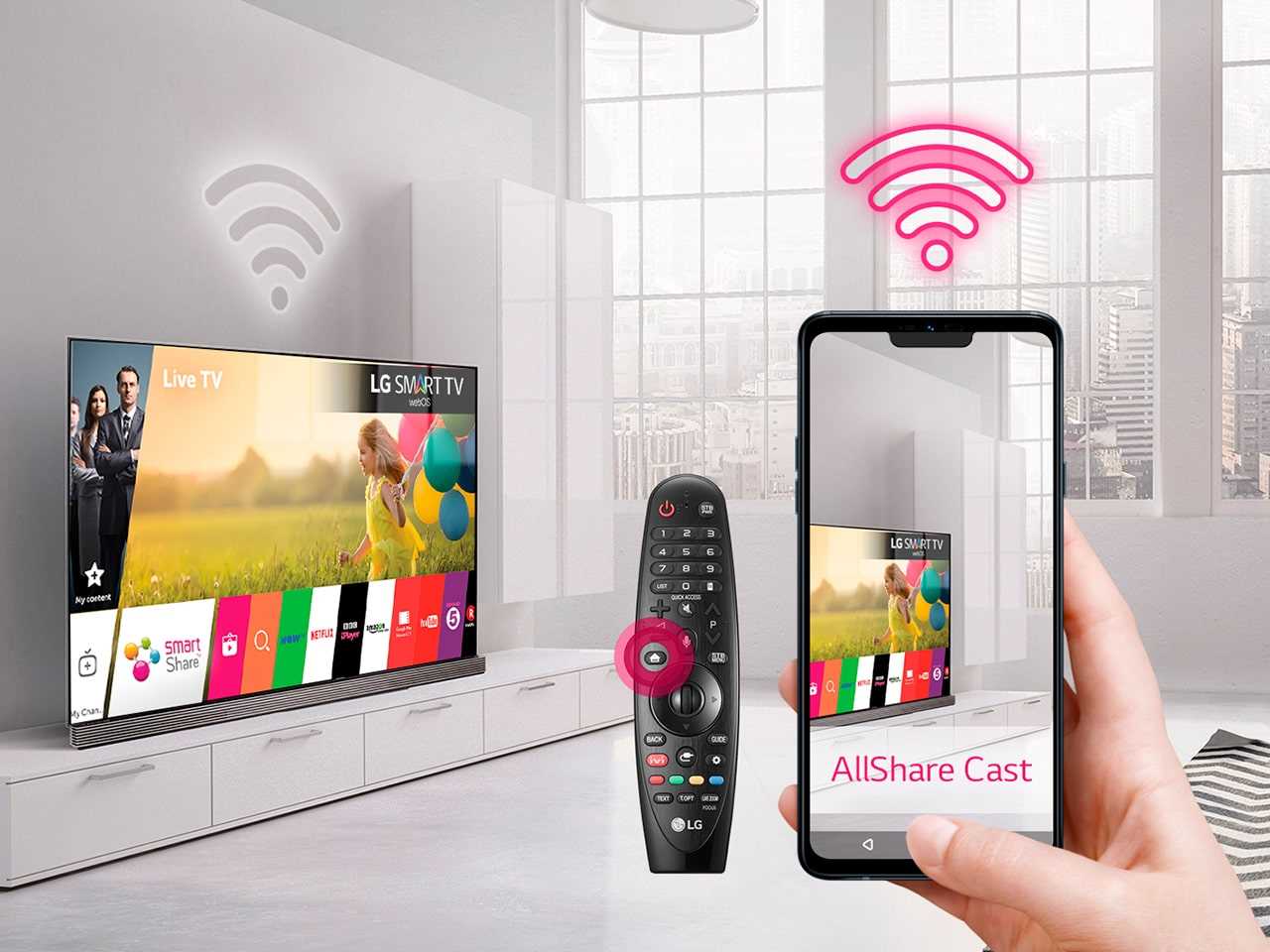
Screen Share — это программа, позволяющая дублировать изображение с вашего смартфона на телевизоре LG с помощью стандарта Miracast, использующего технологию Wi-Fi Direct. Используйте Screen Share для того, чтобы играть в мобильные игры на большом экране, разглядывать фотографии и видео вместе с друзьями, серфить по интернету, смотреть фильмы или трансляции спортивных матчей и так далее.
Подключить мобильное устройство к телевизору LG очень просто:
- Нажмите кнопку «Home» на пульте ДУ.
- Запустите приложение «Screen Share».
- Включите режим «Miracast» или «AllShare Cast» на телефоне.
- Выберите ваш телевизор в списке устройств.
После установки подключения экран телевизора станет фактически удаленным экраном мобильного телефона: теперь все, что вы делаете на смартфоне, будет повторяться на экране телевизора LG. Телефон со включенным «Screen Share» рекомендуется переключить в горизонтальный режим и заблокировать смену ориентации экрана — так вам не придется видеть на телевизоре изображение, повернутое на 90 или 180 градусов.
- Убедитесь, что ваш телефон использует ОС Android 4.2 или более новую версию. Лучше всего обновить телефон и телевизор до последней версии ОС.
- Телевизор LG гарантированно можно подключить к смартфону LG. Устройства других производителей могут не поддерживаться.
- Если соединение периодически прерывается, перезагрузите телефон и телевизор и повторите попытку.
Читайте также «Вопросы и ответы»
Как подключить lg smart tv к компьютеру через wifi
Wi-Fi Direct позволяет подключаться непосредстенно к другим устройствам Wi-Fi без маршрутизатора.
Функцией Wi-Fi Direct можно пользоваться для передачи меда-контента с вашего смартфона или ПК на телевизор Смарт ТВ.
Операционная система ПК или смартфона может не поддерживать функцию Wi-Fi Direct .
Для подключения устройства, снабженного функцией Wi-Fi Direct к телевизору Смарт ТВ, выполните следующие действия:
- В настройках Wi-Fi смартфона включите Wi-Fi Direct .
- В меню телевизора Смарт ТВ выберите Smart Home (
 ) > Настройки >
 СЕТЬ .
 - Выберите Wi-Fi Direct , а затем выберите Вкл .
- Если вы не хотите использовать эту функцию, в меню Wi-Fi Direct выберите Выкл .
- Выберите смартфон, который вы хотите подключить с помощью функции Wi-Fi Direct .
- Нажмите Да . Телевизор Смарт ТВ отправит запрос на соединение со смартфоном.
- На смартфоне нажмите Принять , чтобы завершить установку соединения.
Для того, чтобы открыть общий доступ после подключения смартфона к телевизору Смарт ТВ, выполните следующие действия:
- На смартфоне запустите приложение SmartShare .
- В приложении SmartShare нажмите От и выберите Мой телефон .
- В приложении SmartShare нажмите Куда и выберите телевизор Смарт ТВ, чтобы установить связь.
- Отправьте контент из папки Мой телефон на ТВ, чтобы посмотреть его на экране Смарт ТВ.