Подключение часов X7 Pro,Plus,Max к телефону Android

Смарт часы X7 Pro, Plus и Max имеют хороший функционал, полностью раскрыть который можно только в паре со смартфоном.
Поэтому сейчас расскажем как подключить часы X7 Pro к телефону на Android и какое приложение для этого нужно.
Инструкция также подойдёт и для версий X7 Plus и X7 Max.
Подключение часов X7 Pro к телефону
Для соединения X7 с телефоном первым делом нужно скачать приложение Wearfit Pro. Оно бесплатное и доступно в Google Play.

Без этого приложения настроить часы X7 Pro не получится.
При первом входе Wearfit Pro нужно будет авторизоваться через учётную запись Google, либо создать новый аккаунт в системе:

После запуска Wearfit Pro запросит доступ к звонкам, контактам, сообщениям и камере вашего телефона. Чтобы весь функционал часов работал, разрешите все запрашиваемые приложением доступы.
В приложении для этих часов достаточно адекватный перевод с китайского, но вот на рабочем столе после установки оно называется « Изнашивание Про ». Забавно.
В Wearfit Pro есть 2 способа подключения X7 Pro к телефону:
- Добавление через устройства Bluetooth
- Подключение через сканирование QR-кода
Используйте тот который вам больше нравится.
Не забудьте перед подключением включить часы. Сделать это можно удержанием кнопки, обозначенной салатовым цветом на изображении ниже.

Подключение X7 по Bluetooth
На главном экране Wearfit Pro снизу вы увидите раздел « Устройства », через который нужно будет добавить часы.
- Откройте этот раздел (если Bluetooth на телефоне не включит, система предложит это сделать)
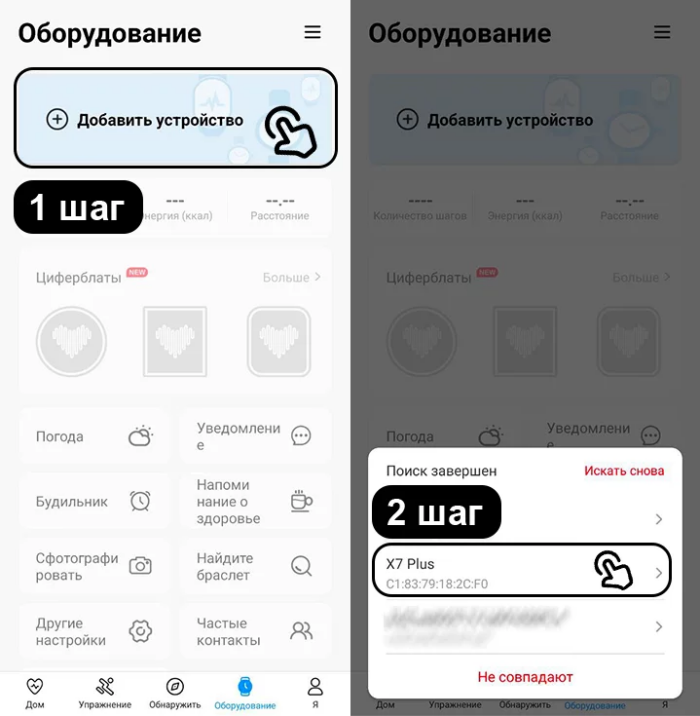
- Нажмите на « Добавить устройство », чтобы начать поиск часов.
- Через несколько секунд на экране отобразится модель ваших умных часов X7 Pro, Plus или X7 Max. Нажмите на неё для подключения.
Об успешном подключении вас оповестит зелёная галочка на экране часов.
Подключение X7 по QR-коду
Если по каким то причинам подключение по Bluetooth вас не устраивает или не получается, то можно попробовать синхронизировать устройства через QR код.
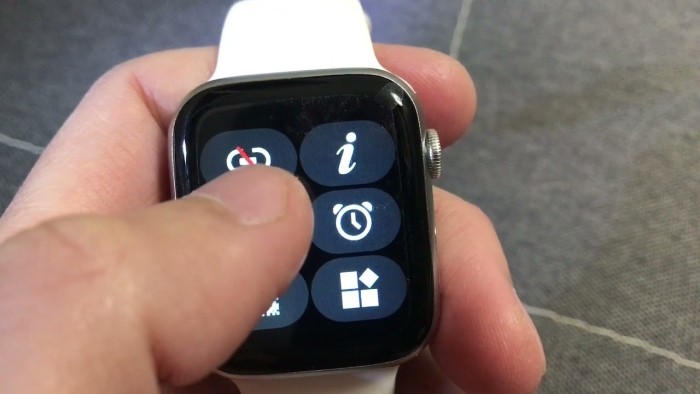
После того, как вы включите часы X7 и выберите язык, на их экране появится QR код. Если до этого вы уже пропустили QR-код, то зайдите в меню часов и выберите пункт с синей стрелкой.
Для того, чтобы его отсканировать, необходимо:
- Открыть приложение Wearfit Pro (Изнашивание Про)
- Перейти в раздел « Устройства »
- В открывшемся окне нажать на « Сканирование »
- Навести камеру на экран часов, чтобы отсканировать QR-код.

Через несколько секунд на экране гаджета должна появиться зелёная галочка, означающая об успешном подключении X7 к смартфону.
Надеемся, вам удалось подключить ваши новые умные часы к телефону. Рекомендуем посмотреть как подключить вызовы на X7 Pro и настроить просмотр сообщений и уведомлений.
Как на часах X7 Pro подключить и принимать звонки?

Несмотря на то, что X7 Pro — это одни из самых доступных умных часов на рынке, в них есть встроенный микрофон и динамик, благодаря которым можно отвечать на звонки не доставая телефон.
Сейчас расскажем как подключить и настроить звонки на X7 Pro и X7 Pro Max на примере телефона на Android. Для iPhone процесс отличаться особо не будет.
Да, большой плюс этих часов, что они работают и на Android и на iOS, чем не могут похвастаться некоторые модели даже за 10+ тысяч рублей.
Инструкция по подключение функции вызова
Если вы ещё не подключили часы X7 Pro к телефону и не установили приложение « Wearfit Pro », то обязательно это сделайте, иначе дальше процесс не пойдёт.
Успешное подключение часов к смартфону означает, что на обоих устройствах Bluetooth включен.
Теперь приступим непосредственно к настройке вызова:
- На смартфоне откройте настройки Bluetooth;
- В перечне доступных для подключения устройств вы увидите название « Watch Call » или какое-то другое сочетание букв со словом « Call », или вообще слова « Call » не будет, а будет название ваших часов с дополнительными буквами или символами;
- Нажмите на это название для подключения звонков на часах.
Теперь вы можете принимать звонки на ваших смарт часах X7 Pro.
Если этого не произошло, то в приложении « Wearfit Pro » нужно включить уведомления о звонках. Кроме этого можно установить уведомления о входящих SMS и сообщений в мессенджерах.
Для этого:
- Зайдите в приложение на телефоне;
- На главном экране внизу откройте вкладку «Устройства»;
- В разделе «Управление функциями» нажмите на «Уведомления»;
- При необходимости разрешите приложению доступ к звонкам;
- Сдвиньте ползунки «Телефоне» (Phone) и при необходимости «Сообщение» (SMS) в активное.
Аналогичным образом активируйте уведомления от мессенджеров WhatsApp, Viber и других.
Теперь вы можете принимать звонки на смарт часах X7 Pro и получать уведомления о сообщениях.
Если вы знаете как ещё можно настроить звонки на X7, дайте знать в комментариях.
Часы X7 PRO — купить, обзор, подключение
Вот еще одни спортивные смарт-часы X7 PRO, которые чем-то напоминают популярные часы Apple. Мы уже публиковали несколько статей с таким же дизайном и стилем. Но пока это самый доступный из списков. Умные часы X7 PRO имеют простой дизайн, похожий на часы Apple, с кнопкой, колесиком и изогнутыми краями. Он имеет корпус из сплава и ремешок из силикона.
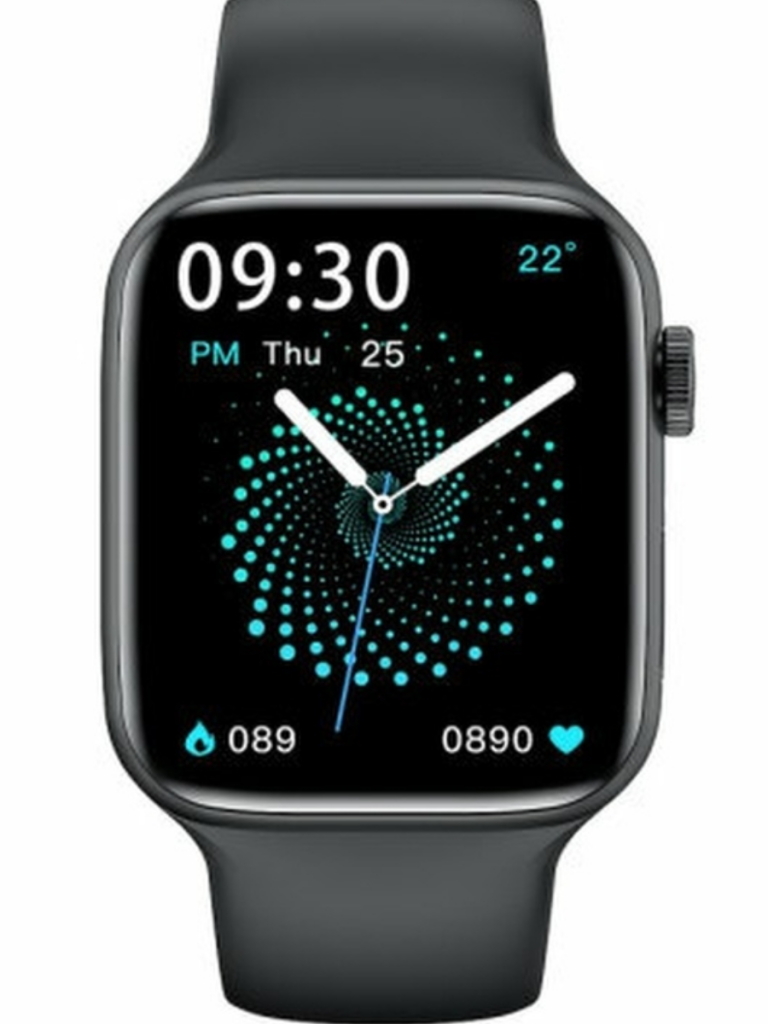
Смарт-часы оснащены 1,54-дюймовым IPS-дисплеем с разрешением 480 x 480 пикселей. Он имеет полную сенсорную поддержку и с яркими и четкими цветами. Дисплей защищен 2,5D-дисплеем из закаленного стекла.
Характеристики X7 PRO
Умные часы X7 PRO работают на процессоре HS6620D , имеют двухрежимную функцию Bluetooth, поддерживающую версию Bluetooth 4.2 и 5.0. Датчики включают g-сенсор, монитор сердечного ритма, мониторинг артериального давления. Что касается батареи, смарт-часы X7 имеют аккумулятор емкостью 230 мАч с несколькими днями работы в режиме ожидания. Он использует приложение поддержки Wearfit Pro, доступное на платформах iOS и Android.
Примечательные особенности
Согласно странице продукта, смарт-часы поддерживают вызовы Bluetooth благодаря встроенному динамику и микрофону. Вы можете набирать звонки, отвечать на звонки или отклонять звонки.
Умные часы X7 PRO также поддерживают SMS-сообщения и уведомления социальных приложений. Поддерживаются следующие приложения: Facebook, Twitter, Line, WeChat, Skype, QQ и другие.
Носимое устройство оснащено мониторингом активности, оно отслеживает шаги, калории и расстояние. Спорт включая ходьбу, бег, езду на велосипеде и скалолазание.
Дополнительные функции включают поиск браслета, управление музыкой, погоду и секундомер.
Как подключить смарт-часы X7 Pro к телефону – установка проги и настройка

Современные смартфоны обладают богатым функционалом, а потому их часто используют для замены других инструментов (фонарика, будильника и даже металлоискателя). Но даже столь функциональные девайсы можно улучшить, подключив к ним внешние устройства, в том числе смарт-часы. Эти устройства отличаются небольшим размером и мобильностью, а потому отлично подходят для активных людей. В этом гайде расскажем, как подключить часы к телефону на примере модели X7 Pro.
Установка приложения
- Далеко не каждый пользователь смартфона задумывается о приобретении дополнительных гаджетов. Да и не все могут позволить себе дополнительную роскошь.
- Каждый производитель использует модифицированную ОС или оболочку для своих часов, а после пишет для них отдельное приложение.
По сути, сколько в мире производителей часов, столько и приложений для них. Правда, это не совсем так. Есть программы, которые позволяют подключать сразу несколько девайсов разных производителей. Увы, но они не работают с часами X7 Pro, для которых нужно устанавливать отдельное ПО. К счастью, оно распространяется в открытом доступе, а потому скачать его сможет любой желающий.
Чтобы сделать, выполните действия ниже:
- Откройте приложение Play Market или AppStore (в зависимости от ОС телефона).
- Введите в поисковике слово «Wearfit Pro».

- Кликните по найденному результату. Вы также можете использовать одну из двух ссылок на Play Market и AppStore. Результат будет таким же, как после двух шагов выше.

- Нажмите на кнопку «Установить» и дождитесь завершения установки.
После этих манипуляций на главном экране появится новый значок с логотипом в виде сердца. Это и есть клиент для подключения к часам. Теперь осталось разобраться с его интерфейсом. Этим мы и займемся в подзаголовках ниже.
Подключение часов
Есть два способа подключить смарт-часы X7 к телефону:
- классический способ с использованием прямого сопряжения через Bluetooth;
- более современный способ со сканированием QR-кода.
Оба способа приводят к одному и тому же результату, но имеют разный принцип работы. У каждого метода есть свои преимущества и недостатки. О них мы расскажем прямо сейчас.
Через Bluetooth
«Слепое» подключение через Bluetooth использовалось еще на первых моделях умных часов. Принцип работы такого способа крайне прост. Телефон прослушивает все Bluetooth-пакеты, проходящие вокруг и определяет названия находящихся поблизости устройств. Недостаток такого способа в том, что его трудно использовать в технологичных помещениях, где одновременно может быть включено несколько десятков устройств с Bluetooth.
Все устройства будут отображаться в списке, а потому найти часы среди них будет крайне проблематично. Однако если вы живете в тихом месте, где не используется много устройств одновременно, то смело используйте этот способ. Пошаговая инструкция для подключения представлена ниже:
- Запустите приложение.
- Войдите в свой аккаунт или создайте новый. К слову, у программы плохая русификация, потому некоторые кнопки будут иметь странные названия.
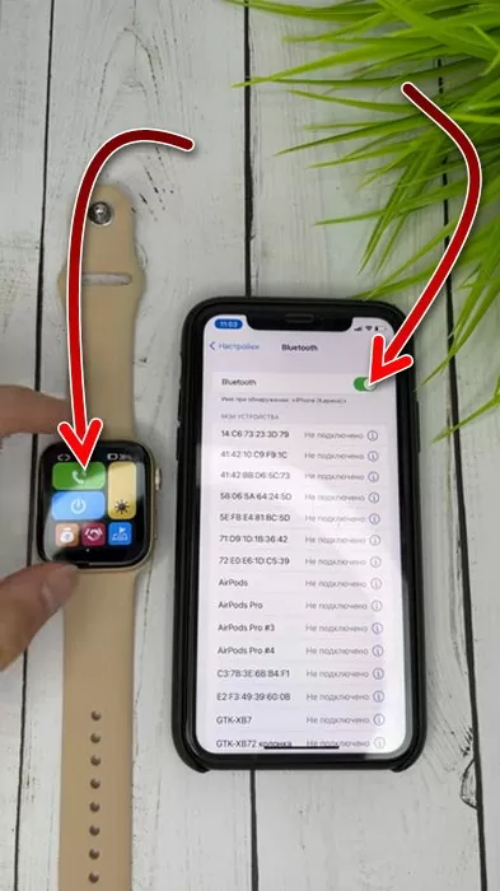
- На телефоне включите Bluetooth. То же самое сделайте на часах, где эта функция помечена зеленой кнопкой со значком трубки.
- В приложении нажмите на кнопку «Добавить устройство».
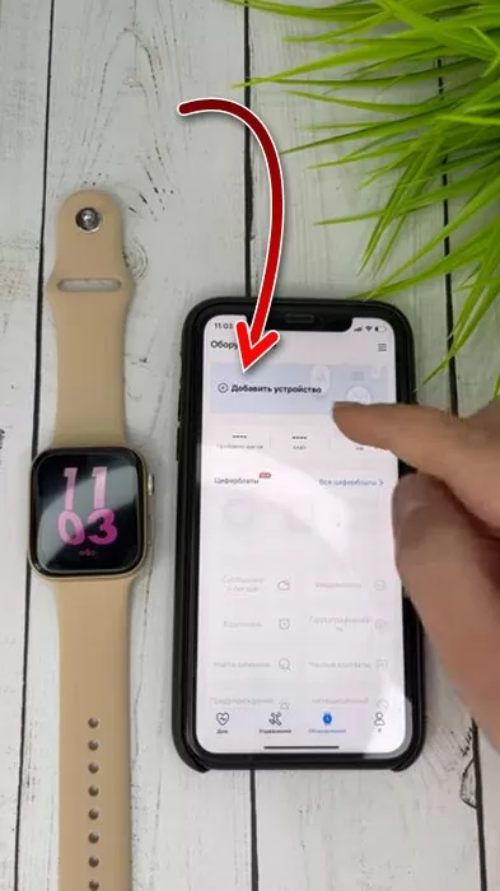
- В списке найдите название модели часов и кликните по ней.
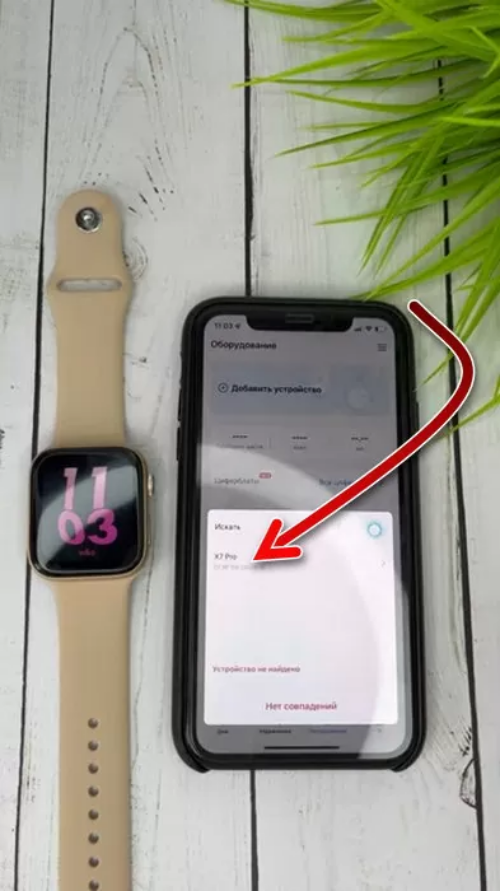
После этого действия начнется процесс сопряжения. Обычно он происходит быстро. Однако настоящая скорость подключения зависит от многих факторов, в том числе от количества помех и версии Bluetooth на телефоне. Во время подключения на экране могут появляться окна подтверждения. Они появляются лишь на некоторых устройствах. Не игнорируйте их, а нажимайте на кнопку «Подтверждения».
После подключения новый девайс появится в списке устройств.
Через QR
Этот способ тоже подразумевает использование Bluetooth. Однако он отличается от предыдущего тем, что пользователь не вручную ищет устройство в списке, а получает его название через QR-код, который появляется на экране. Для использования QR-кода выполните действия ниже:
- На часах нажмите на синюю кнопку с телефоном и стрелкой, направленной вправо.
- На телефоне запустите программу.
- Кликните по трем линиям в правом верхнем углу.
- Нажмите на кнопку «Сканировать для сканирования». Нет, это не наша опечатка, а серьезная проблема перевода.
- Наведите камеру телефона на QR-код, который должен был появиться на часах после первого пункта.
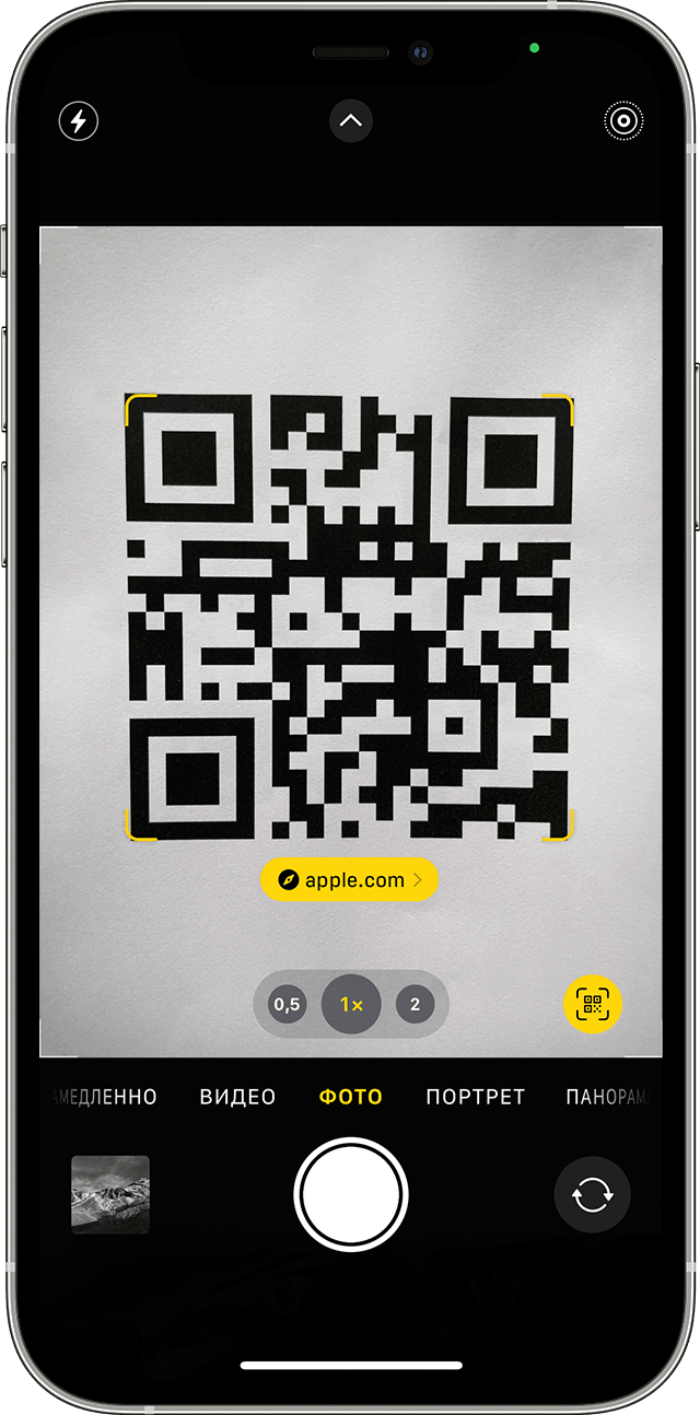
После снова начнется сопряжение. Второй раз описывать его нет смысла. Учтите, что этот способ просто упрощает процесс подключения и никак не сказывается на скорости синхронизации часов с телефоном.
Включение Watch-Call
Многие современные часы могут выступать в качестве приемника звонков. Проще говоря, пользователи могут отвечать на звонки прямо с часов, не доставая телефон. Чтобы включить эту функцию, следуйте инструкции ниже:
- Откройте центр управления на часах.
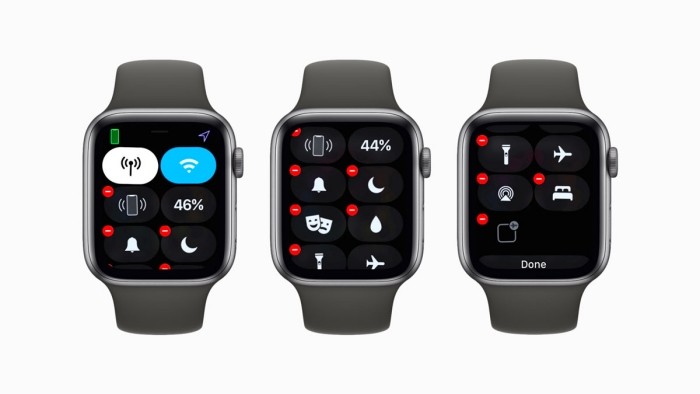
- Нажмите на кнопку с изображением мелодии и значка Bluetooth.
- На телефоне откройте настройки Bluetooth.

- Кликните на шестеренку напротив подключенного девайса.
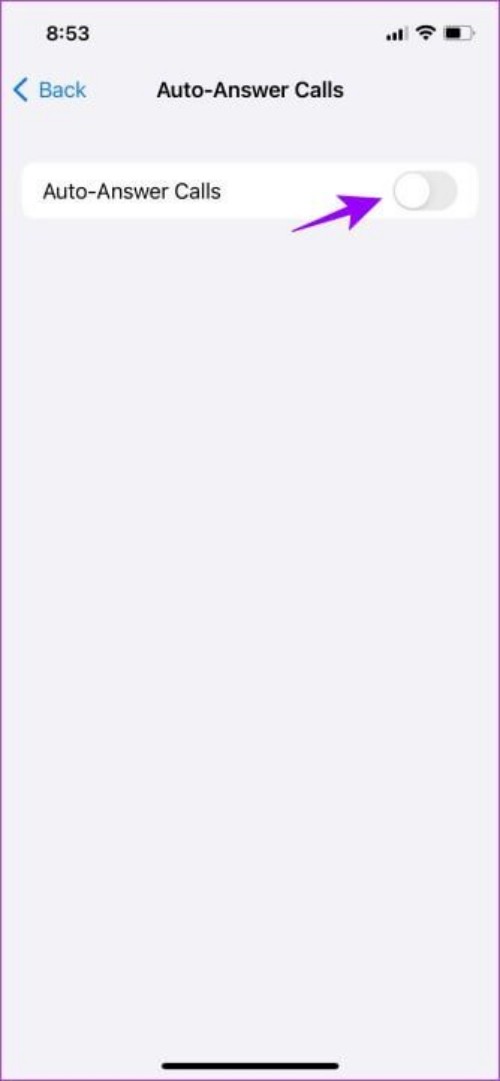
- Поставьте галочки напротив всех пунктов, связанные с подключением. В частности нужно отметить параметр «Принимать звонки».