Как поменять канал на WiFi роутере
Wi-Fi роутеры можно настроить для своих нужд. В зависимости от модели маршрутизатора и его возможностей, можно несколько улучшить качество и уровень приема сигнала. Современные маршрутизаторы работают на частотах 2,4 и некоторые 5,0 ГГц. Выбрав нужный канал и силу сигнала можно значительно увеличить скорость и дальность Wi-Fi.
Устаревшие модели беспроводных роутеров охватывают лишь диапазон частот 2,401-2,483 ГГц, разбитый на 13 каналов, каждый из которых доступен на территории России. В других странах задействованными могут быть лишь 11 каналов. Поэтому при настройке Wi-Fi роутера необходимо правильно выбрать страну и канал.
Автоматический и ручной выбор канала Wi-Fi
Все роутеры настроены на автоматический поиск канала, что чаще всего является оптимальным решением. Но может возникнуть необходимость ручного выбора наименее загруженного канала, с чем сталкиваются пользователи, проживающие в многоквартирных домах. Их соседи тоже используют маршрутизаторы, радиус действия которых достаточен для влияния на другие Wi-Fi устройства.
Избавиться от данной проблемы можно покупкой WiFi роутера, работающего на более свободной частоте 5 ГГц. Но т. к. эти модели дорогие, пользователям приходится искать спасение в смене каналов. Как это делается, будет рассказано ниже.
Как найти свободный канал
Существуют специальные приложения, с помощью которых выявляются каналы, на которые настроены роутеры, расположенные в зоне досягаемости. Среди них inSSIDer, возможности которой достаточны для решения этой задачи.
После установки и запуска программы необходимо обратить внимание на графу «Channel» главной таблицы и на графики, имеющиеся под ней. В каждой строчке показано одно из найденных беспроводных устройств.
«Родной» Wi-Fi роутер в табличке помечен звёздочкой. Изучив имеющуюся информацию можно определиться с менее загруженными каналами, один из которых и следует выбрать на своем маршрутизаторе.
Как изменить канал wifi на роутере
Об установке канала будет рассказано на примере роутера тайваньской компании Zyxel Keenetic.
Что нужно сделать?
Войти в настройки роутера по стандартному адресу admin-панели Zyxel Keenetic, для чего:
- Открыть браузер (Opera, Chrome, Mozilla Firefox или другой).
- В строке поиска набрать http://192.168.1.1 и нажать Enter.
- Ввести логин и пароль (набрать «admin» и «1234», соответственно, если заводские настройки не менялись, после чего нажать «Вход»). Если пароль не подходит, попробуйте admin admin.
- В открывшемся окне выбрать раздел «Беспроводной режим».
- В списке каналов выбрать нужный и сохранить настройки.
В зависимости от модели роутера порядок действий может быть немного другим.
Комментировать Cancel Reply
Для отправки комментария вам необходимо авторизоваться.
Как изменить канал беспроводной сети в ADSL+ маршрутизаторах TP-Link

Дата последнего обновления: 09-10-2020 02:16:23 AM 214531
Эта статья подходит для:
TD-W8151N , TD-W8968 , TD-W8951ND , TD-W8901G , TD-W8950ND , TD-W8920G , TD-W8101G , TD-VG5612 , TD-W8951NB , TD-W8910G , TD-W8961NB , TD-VG3631 , TD-W8901GB , TD-W8961N , TD-W8960N
Если вашей модели нет в списке, не переживайте — возможно, её ещё просто не успели добавить. Чтобы точно убедиться в наличии или отсутствии той или иной функции, откройте продуктовую страницу интересующей вас модели и перейдите в раздел «Характеристики».
Маршрутизаторы с модемом используют автоматически сменяемый канал беспроводной сети. Иногда для лучшей производительности Wi-Fi бывает лучше установить настройки статического канала.
Шаг 1:
Войдите на страницу веб-управления маршрутизатора. Для этого откройте веб-браузер (например, Internet Explorer) и введите адрес доступа по умолчанию. Адрес по умолчанию указан на этикетке на корпусе маршрутизатора. Чаще всего доступ к веб-интерфейсу осуществляется по адресу 192.168.1.1:
.jpg)
Шаг 2:
Введите имя пользователя и пароль (значение по умолчанию: admin\admin).
Шаг 3:
Для моделей TD-W8950ND/TD-W8968/TD-VG3631:
Перейдите в раздел Wireless (Беспроводной режим), подраздел Basic (Основные) слева. Смените параметр Channel (Канал) со значения Auto (Автоматически) на «1», «6» или «11». Нажмите Apply/Save (Применить/Сохранить).
Для некоторых маршрутизаторов потребуется перезагрузка. Сверьтесь с инструкцией для устройства.
.jpg)
Для моделей TD-W8960N, TD-W8920G, TD-W8910G:
Выберите раздел Wireless (Беспроводной режим), подраздел Basic (Основные) слева. Смените параметр Channel (Канал) со значения Auto (Автоматически) на «1», «6» или «11». Нажмите Apply/Save (Применить/Сохранить).
.jpg)
Для TD-W8961N, TD-W8961NB, TD-W8951ND, TD-W8951NB, TD-W8901G, TD-W8901GB, TD-W8101G, TD-W8151N:
Выберите раздел Wireless (Беспроводной режим), подраздел Basic (Основные) слева. Смените параметр Channel (Канал) со значения Auto (Автоматически) на «1», «6» или «11». Нажмите Apply/Save (Применить/Сохранить).
.jpg)
Был ли этот FAQ полезен?
Ваш отзыв поможет нам улучшить работу сайта.
Что вам не понравилось в этой статье?
- Недоволен продуктом
- Слишком сложно
- Неверный заголовок
- Не относится к моей проблеме
- Слишком туманное объяснение
- Другое
Как мы можем это улучшить?
Спасибо
Спасибо за обращение
Нажмите здесь, чтобы связаться с технической поддержкой TP-Link.
Рекомендуемая продукция

TD-W8961N N300 Wi-Fi роутер с ADSL2+ модемом

Нужна помощь? Задавайте вопросы, находите ответы и обращайтесь за помощью к специалистам TP-Link и другим пользователям со всего мира.
Подписаться на рассылку Мы с ответственностью относимся к вашим персональным данным. Полный текст положения об обработке персональных данных доступен здесь. С нашими условиями использования и программой улучшения пользовательского опыта можно ознакомиться здесь.
Как изменить канал Wi-Fi роутера
Если вы столкнулись с плохим приемом беспроводной сети, разрывами Wi-Fi, особенно при интенсивном траффике, а также с другими аналогичными проблемами, вполне возможно, что смена канала Wi-Fi в настройках роутера поможет решить эту проблему.
О том, как узнать, какой из каналов лучше выбрать и найти свободный я писал в двух статьях: Как найти свободные каналы с помощью приложения на Android, Поиск свободных каналов Wi-Fi в inSSIDer (программа для ПК). В этой инструкции опишу, как именно поменять канал на примере популярных роутеров: Asus, D-Link и TP-Link.
Смена канала — это просто
Все, что нужно, для того чтобы изменить канал роутера, это зайти в веб-интерфейс его настроек, открыть страницу основных настроек Wi-Fi и обратить внимание на пункт «Канал» (Channel), после чего установить нужное значение и не забыть сохранить настройки. Отмечу, что при смене настроек беспроводной сети, если вы подключены по Wi-Fi, подключение на короткое время разорвется.
Как поменять канал на роутере D-Link DIR-300, 615, 620 и других
Для того, чтобы зайти в настройки роутера D-Link, введите в адресную строку адрес 192.168.0.1, а на запрос логина и пароля введите admin и admin (если вы не меняли пароль для входа). Информация о стандартных параметрах для входа в настройки есть на наклейке с обратной стороны устройства (причем не только на D-Link, но и на других марках).
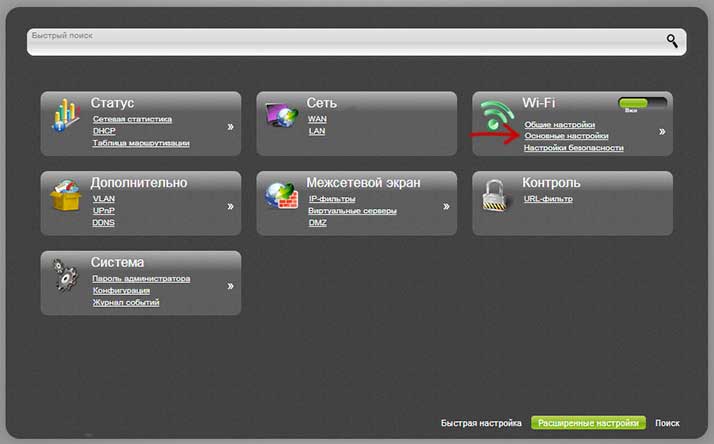
Откроется веб-интерфейс, нажмите внизу «Расширенные настройки», после чего в пункте «Wi-Fi» выберите «Основные настройки».
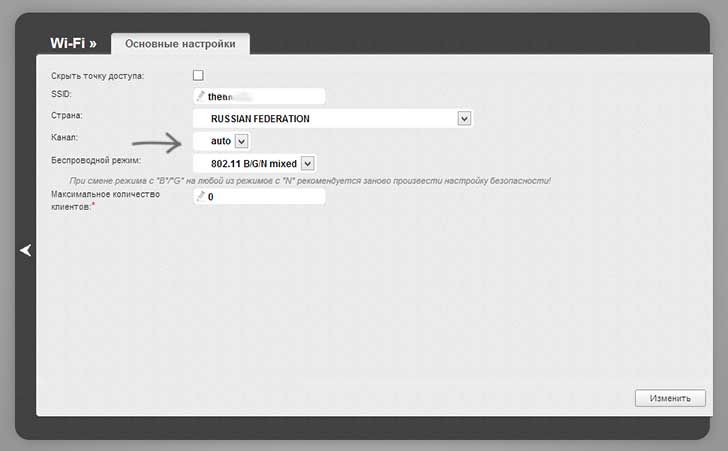
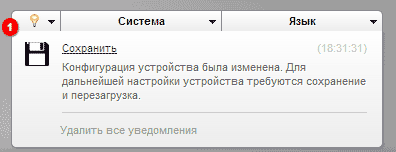
В поле «Канал» установите нужное значение, после чего нажмите кнопку «Изменить». После этого, связь с роутером, скорее всего, временно разорвется. Если это произойдет, снова зайдите в настройки и обратите внимание на индикатор в верхней части страницы, воспользуйтесь им, чтобы окончательно сохранить сделанные изменения.
Смена канала на Wi-Fiроутере Asus
Вход в интерфейс настроек большинства роутеров Asus (RT-G32, RT-N10, RT-N12) осуществляется по адресу 192.168.1.1, стандартные логин и пароль — admin (но все равно, лучше свериться с наклейкой, которая есть сзади маршрутизатора). После входа, вы увидите один из вариантов интерфейса, представленных на картинке ниже.
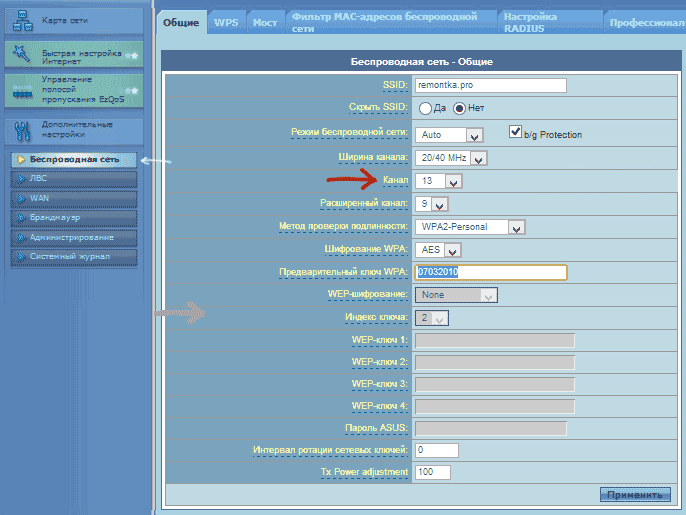
Изменение канала Wi-Fi Asus на старой прошивке
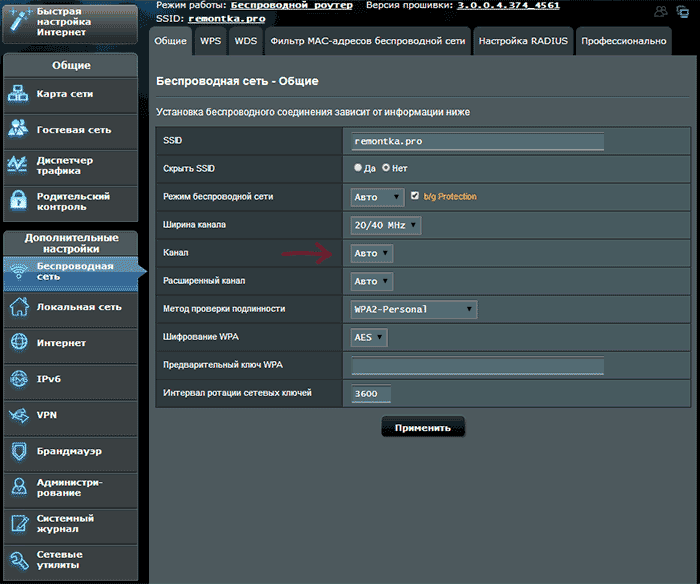
Как изменить канал на новой прошивке Asus
В обоих случаях, откройте пункт левого меню «Беспроводная сеть», на появившейся странице установите желаемый номер канала и нажмите «Применить» — этого достаточно.
Меняем канал на TP-Link
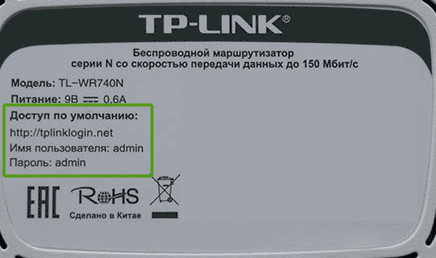
Для того, чтобы изменить канал Wi-Fi на роутере TP-Link так же зайдите в его настройки: обычно, это адрес 192.168.0.1, а логин и пароль — admin. Эту информацию можно посмотреть на наклейке на самом маршрутизаторе. Обратите внимание, что при подключенном интернете указанный там адрес tplinklogin.net может не работать, используйте состоящий из цифр.
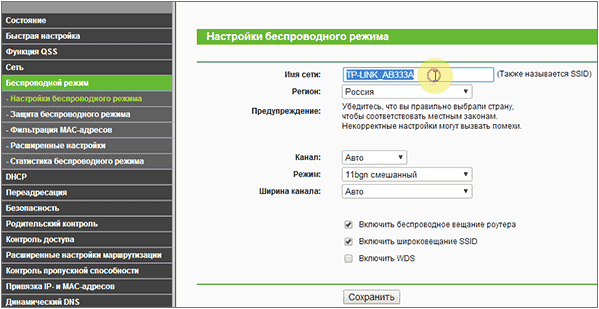
В меню интерфейса роутера выберите «Беспроводный режим» — «Настройки беспроводного режима». На появившейся странице вы увидите основные настройки беспроводной сети, в том числе здесь можно выбрать свободный канал для вашей сети. Не забудьте сохранить настройки.
На устройствах других марок все полностью аналогично: достаточно попасть в админку и перейти к параметрам беспроводной сети, там вы и обнаружите возможность выбрать канал.
А вдруг и это будет интересно:
- Лучшие бесплатные программы для Windows
- Обнаружен конфликт IP-адресов Windows — как исправить?
- Слабая защита Wi-Fi на iPhone — что это значит и как исправить?
- Как раздать Интернет с ноутбука по Wi-Fi в Windows 11
- Как узнать пароль от Wi-Fi в Windows 11
- Недопустимый ключ безопасности сети Wi-Fi в Windows 10 — причины и возможные решения
- Windows 11
- Windows 10
- Android
- Загрузочная флешка
- Лечение вирусов
- Восстановление данных
- Установка с флешки
- Настройка роутера
- Всё про Windows
- В контакте
- Одноклассники
-
Нелли 07.07.2014 в 11:55
- Dmitry 08.07.2014 в 09:37
Как поменять канал на роутере

Практически во всех статьях и инструкциях на тем проблем с WiFi один из основных советов — поменять канал на роутере. А вот что это за канал и как его сменить — мало кто уточняет. Я хочу восполнить этот пробел.
Что такое WiFi канал роутера
Каждый из диапазонов радиочастот, используемых работы беспроводной сети Вай-Фай (что 2,4 GHz, что 5 GHz) разделен на несколько радиоканалов.это сделано для того, чтобы каждая точка доступа и её клиенты работали на своей радио-частоте и друг другу не мешали, создавая помехи.
В зависимости от звконодательства, регулирующего радиочатоты, в разных странах может быть разное количество каналов Вай-Фай. Так, в Европе (и России в частности) в обычном диапазоне WiFi 2.4 GHz используется 13 каналов. В США — 11, а в Китае — 14.
Смена канала в настройках маршрутизатора или точки доступа
Для того, чтобы поменять канал WiFi на своём роутере, Вам в первую очередь надо зайти в его веб-интерфейс. Для этого нцжно запустить браузер и в адресной строке ввести ip-адрес роутера. Обычно это 192.168.1.1 или 192.168.0.1. После авторизации необходимо найти раздел основных настроек беспроводной сети Вай-Фай.
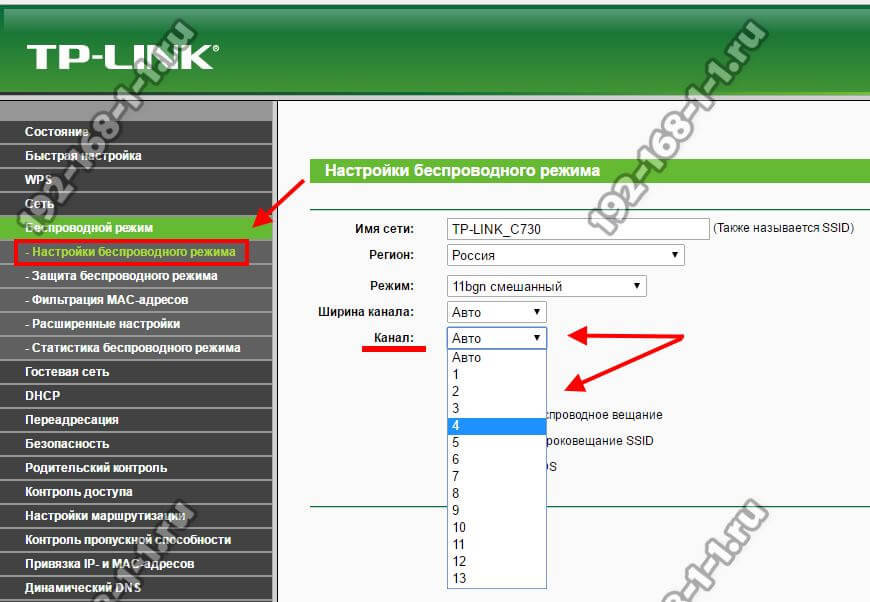
Там должна быть строчка «Канал» или «Channel». У него обычно стоит значение «авто». Вместо этого надо выбрать определенный канал WiFi и после этого сохранить настройки.
Как правильно выбрать канал WiFi
С тем как изменить канал Вай-Фай роутера или точки доступа мы разобрались. А вот какой из них выбрать?
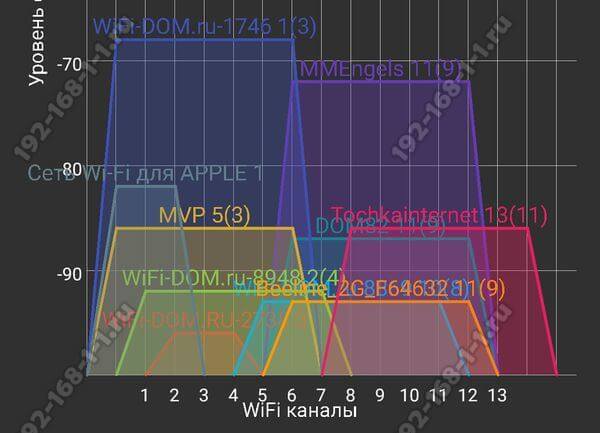
Ответ прост — ставить надо тот, который меньше всего используется. Но как это узнать?! Воспользуйтесь специальной утилитой-анализатором. Они есть и для компьютеров, и для телефонов, и для планшетов.
Графический интерфейс у всех подобных программ примерно одинаковый. Вам нужно открыть график использования каналов WiFi и выбрать среди доступных тот, который наименее используется или не используется вообще.
В некоторых утилитах дажк есть возможность вывести рейтинг каналов, где количеством звездочек оценивается каждый из них.
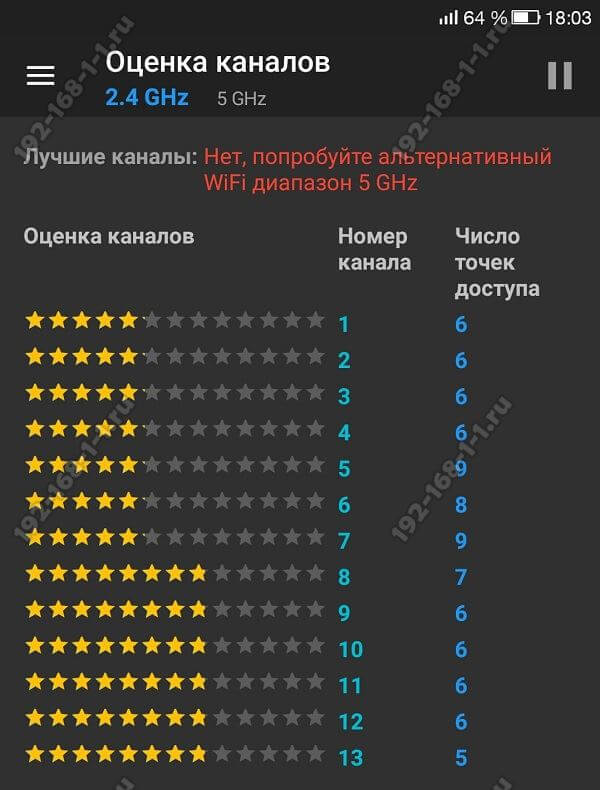
И дальше уже по результатам анализа можно выбрать лучший Вай-Фай канал использовать его в своей беспроводной сети.
Инструкции и советы:
- 192.168.l.l недоступен, в чём причина?
- 192.168 0.1 Вход в роутер D-Link и TP-Link
- Поменять пароль WiFi роутера
- admin admin не подходит — что делать?
- 192.168.100.1 Huawei HG8245
- Как настроить вай-фай на TP-Link
- Как поставить и поменять пароль на вход
- 192.168.1.1 my keenetic net
- Как зайти в настройки роутера TP-Link, Asus
- Забыл пароль на 192.168.1.1 — как быть?
- Для чего нужен IP-адрес 192.168.1.1
- Что такое VLAN 802.1 Q тегирование?!
- Настройка сети в Debian и Ubuntu Linux?!
- Ошибки подключения к Интернету PPP и VPN
- Вход на tplinklogin.net для роутера ТП-Линк
- Настройка WiFi ASUS
- Обновление прошивки роутера
- CentOS: настройка сети из консоли
- Обновление прошивки роутера
- Модем Промсвязь М-200 А
- Настройка модема MT-PON-AT4 для ByFly
- Роутер не сохраняет настройки
- Как узнать пароль от своего WiFi
- tplinkwifi.net и tplinkmodem.net
- Как посмотреть ip адрес роутера
- Как сменить канал на роутере
- Почему роутер не раздаёт WiFi
- Как скрыть сеть WiFi на роутере
- Как отключить WiFi на роутере
- Как сменить DNS сервер Windows 10
- Настройка Huawei HG532E
Полезная информация:
- Как подключить ADSL модем
- Как раздать WiFi без роутера
- Как подключить роутер FTTB ETTH
- Статическая маршрутизация Windows 10
- Трассировка маршрута сети
- Как пинговать ip адрес роутера
- Технология доступа FTTX, FTTB, FTTC
- Цифровое телевидение iptv Ростелеком
- Как повысить скорость роутера
- IP телефония SIP от Мегафон, МТС
- Ubiquity AirOS пароль по умолчанию
- Wireless Multicast Forwarding
- Что такое маска подсети 255.255.255.0
- Стандарты wifi 802.11 b/g/n
- Какой пароль роутера Ростелеком
- Решение проблем с DNS сервером
- Что такое метрика сети и маршрута
- Чем отличаются серый и белый IP адреса
- Как узнать MAC адрес по IP
- Как измерить скорость Интернет соединения
- Как создать сеть между компьютерами
- Как увеличить скорость WiFi
- Как поменять пароль WiFi Ростелеком
- Как соединить два роутера
- Как настроить режим WDS мост на TP-Link
- Как подключить компьютер к компьютеру
- Как посмотреть пароль от своего WiFi роутера
- Mikrotik проброс портов Routerboard
- где пароль WiFi в Windows 10
- Чем отличается коммутатор от маршрутизатора и роутера
- Почему горит красным лампочка Интернет
- Почему плохо работает WiFi роутер
- Как открыть порты
- Почему плохо работает wi-fi
- Вход в админку роутера Ростелеком
Реклама и объявления:
Other versions:
- English
- Spanish and Portuguese