Как поставить пароль на ноутбук Леново и запретить вход другим лицам

Как поставить пароль на ноутбуке Леново? Войдите в меню «Пуск», а после в «Параметры» и «Учетные записи». Выберите «Варианты входа» и «Пароль». На следующем шаге жмите на кнопку «Добавить» и внесите изменения. Как вариант, установите код через BIOS в разделе «Безопасность». Ниже рассмотрим, как быстро установить данные для входа, как их изменить, и каким должен быть надежный ключ.
Как поставить пароль
Наиболее простой способ, как установить пароль на ноутбук Леново — сделать это через встроенные возможности Виндовс. В таком случае можно спрятать личную информацию, которая сохранена на девайсе, от посторонних. В результате никто, кроме собственника, не сможет получить доступ к файлам.
Чтобы поставить пароль на ноутбуке Lenovo, сделайте следующие шаги:
- Жмите на меню «Пуск» слева внизу.
- Войдите в раздел «Параметры».

- Найдите категорию «Учетные записи» и зайдите в нее.

- Выберите слева «Варианты входа».
- Укажите подходящий способ. В нашем случае нужно поставить пароль на ноутбуке Леново.
- Если он раньше не был установлен, жмите на кнопку «Добавить».
- Введите нужную комбинацию символов и сохранитесь.
- Перезапустите устройство.

Зная, как запаролить ноутбук Леново, вы сможете защитить его от использования посторонними.
Отдельно рассмотрим, что существует вариант задания пароля для BIOS и вход в ноутбук Леново. В таком случае сделайте следующее:
- Перезапустите ноутбук и войдите в БИОС путем нажатия F2, F12 или другой кнопки. Зависит от модели.
- Найдите параметр «Безопасность».
- Кликните на «Изменить пароль администратора» и установите его.
- Выберите «Установить пароль пользователя» и поставьте нужный код.

Учтите, что рассмотренный выше комбинации должны быть различными. В ином случае воспользоваться опцией не получится. После этого сохранитесь и перезапустите ноутбук Леново и убедитесь, что система требует ввод ключа. Если по какой-то причине Вам больше нет необходимости в защитном коде, уберите пароль. Хотя делать это не рекомендуется из соображений безопасности.
Как поменять
Для обеспечения безопасности необходимо вносить изменения в ключ для входа. Для этого необходимо знать, как поставить новый пароль на ноут Леново. Здесь можно воспользоваться одним из следующих способов.
Через панель управления
Используйте рассмотренную выше инструкцию, где нужно было входить в раздел «Учетные записи». После перехода к окну «Варианты входа» выберите нужный раздел и внесите изменения.
Через командную строку
При желании можно поставить новый ключ безопасности в ноутбуке Леново через командную строку. Здесь имеется два пути.
- Жмите Win+R (не забудьте включить клавиатуру).
- Введите в появившееся поле cmd.

- Кликните «Ввод».
- Напишите в открывшей строке net user login password. Вместо «login» впишите ваше имя пользователя, а вместо «password» — новый набор символов для входа.
- Подтвердите операцию. Если все сделано правильно, появляется надпись об успешном выполнении команды.

- Кликните Win+R.
- Зайдите в «Пуск», а после этого «Выполнить».
- Введите в командной строке «control userpasswords» без кавычек.


После этого останется поставить нужные данные для конкретного пользователя.
Через свойства (работает для более старых версий Виндовс)
Внести изменения также можно через свойства. Для этого:
- Откройте «Пуск».
- В поисковой строке введите «Управление компьютером».
- Перейдите в «Служебные», а после этого в «Локальные пользователи и группы».

- Зайдите в «Пользователи».
- Найдите нужное имя пользователя.
- Жмите по нему правой кнопкой мышки.
- Выберите нужный пункт и внесите изменения.

На последнем шаге сохранитесь и выполните перезагрузку ноутбука Леново.
В Биос
Если нужно поставить новый ключ безопасности для BIOS, воспользуйтесь рассмотренной выше инструкцией. Той, что требует входа в БИОС. При этом внесите изменения в один или оба параметра.
Какой пароль поставить
Перед тем как сделать пароль на ноутбуке Леново, вы должны определиться с подходящей комбинацией. При ее выборе учтите следующие рекомендации:
- Используйте от восьми и более символов. Сюда должны входить латинские буквы, знаки препинания, спецсимволы и цифры.
- Не ставьте старые коды.
- Избегайте совпадения с логином, датой рождения, фамилией или другими данными, которые могут помочь злоумышленнику в процессе поиска.
- Не используйте последовательные комбинации.
- Обратите внимание на рекомендации системы при выборе.
При создании можно взять два русских слова, написать его английскими буками, а потом добавить цифры и другие символы. В результате можно получить надежную комбинацию, которую в будущем будет трудно взломать.
Теперь вы знаете, как поставить защиту на ноутбук Леново, можно ли его изменить, и как это сделать. Наиболее простой путь — воспользоваться встроенными возможностями Windows, а после поменять данные с помощью этого же метода или через командную строку. В комментариях расскажите, какие методы используете именно вы для решения поставленной задачи. Также поделитесь опытом и трудностями, которые возникали при создании или внесении изменений в ключ безопасности.
Обзоры, прошивки, ремонт смартфонов, ноутбуков и планшетов Lenovo
Обзоры, прошивки, ремонт смартфонов, ноутбуков и планшетов Lenovo

Как поставить пароль на Леново: надежная защита от взломов
- Как установить пароль на смартфоне Леново?
- Как установить пароль на ноутбуке Леново?
Необходимость защиты ценных данных возникает практически у каждого пользователя. Это дает возможность сохранить информацию в целостности и сохранности, спрятать ее от чужих глаз. В таких случаях выручает пароль. Он представляет собой уникальный код, придуманный владельцем, который знает только он. Как поставить пароль на Леново смартфоне или ноутбуке?
Как установить пароль на смартфоне Леново?
Чтобы поставить пароль на смартфоне Леново, можно воспользоваться одним из двух вариантов: при помощи стандартных настроек или специальных программ.
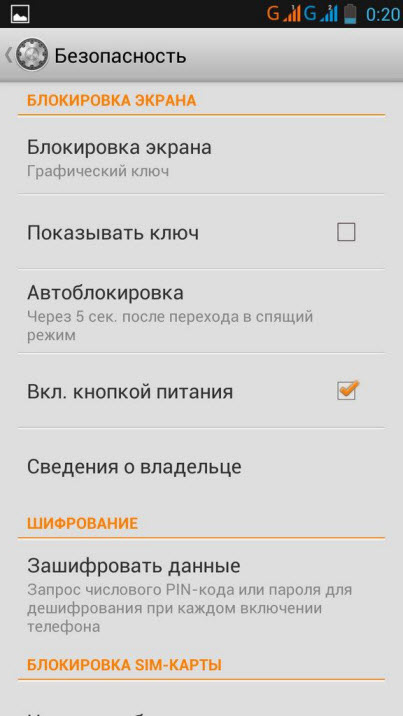
В системе Андроид предусмотрено специальное меню, которое позволяет поставить графический ключ либо пароль, чтобы защитить собственные данные, хранящиеся в памяти смартфона. Для осуществления задуманного потребуется перейти в раздел под названием «Экран блокировки», а потом указать на «Блокировка экрана». Затем отобразятся доступные варианты, из которых необходимо выбрать требуемый. В данном случае это «пароль». Пользователю будет предложено придумать код и ввести его дважды, сохранить выполненные действия. Чтобы снять пароль, нужно знать его, поэтому владельцу смартфона лучше записать код защиты на отдельный листок.
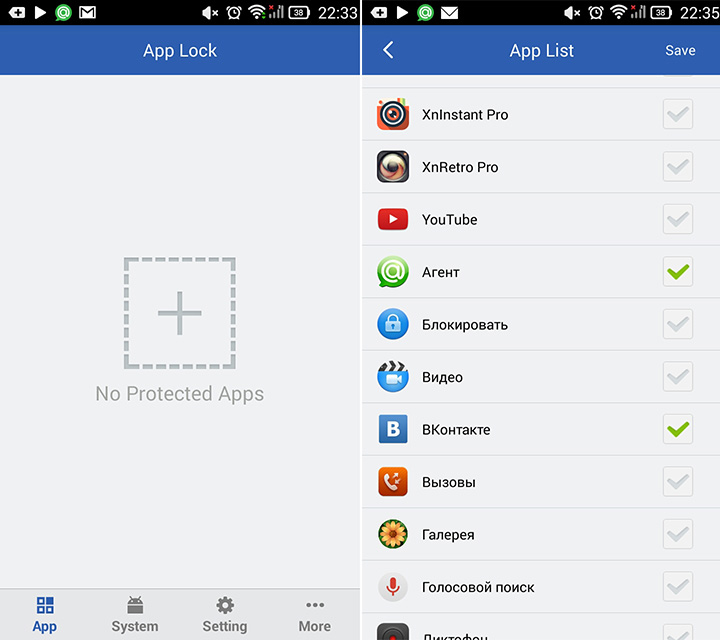
Для установки пароля при помощи специальных программ используется Smart AppLock. Эта утилита дает возможность поставить код защиты на отдельные программы, не перекрывая полностью доступ к файлам смартфона. Программой пользоваться просто. Достаточно загрузить ее, установить, запустить, выбрать приложения для защиты. После этого пользователю придется ввести пароль.
Как установить пароль на ноутбуке Леново?
Если не хочется, чтобы кто-то из близких узнал секретную информацию, которая сохранена на ноутбуке, на него можно просто поставить пароль. В результате никто, кроме владельца, не получит доступ. Как поставить пароль на Леново ноутбуке?
Для того чтобы установить пароль на устройстве, работающем на операционной системе Windows XP и 7, потребуется выполнить такие шаги:
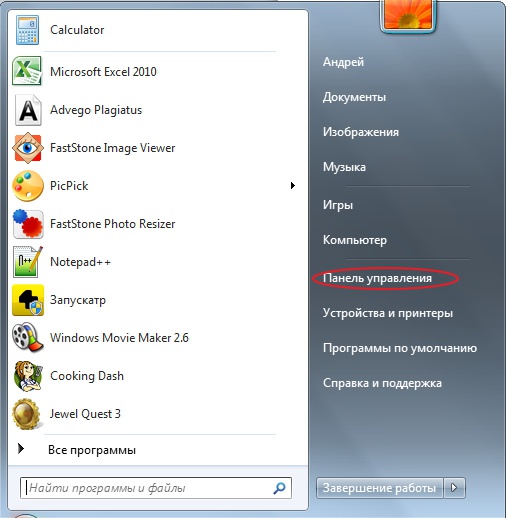
- Посетить настройки собственной учетной записи. Для этого необходимо перейти в «Пуск», указать «Панель управления» и открыть «Учетные записи пользователей».
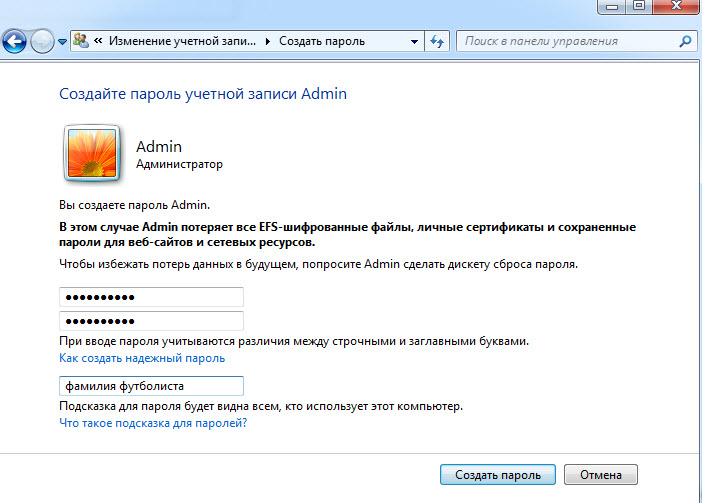
- Выбрать требуемый вариант и открыть его. Перейти в «Создание пароля».
- Указать код защиты два раза, нажать «Создать пароль».
- Перезагрузить устройство.
Когда ноутбук загрузится, система запросит пароль. Это означает, что все действия выполнены успешно.
Как установить пароль на Леново ноутбук, работающий под управлением Windows 8? Стоит отметить, что эта операционная система слегка необычна для некоторых пользователей, особенно для тех, кто привык пользоваться седьмой версией ОС. Необходимо выполнить следующее:
- На начальном этапе потребуется выставить курсор в правом нижнем углу, дождаться, пока не появятся опции Metro-интерфейса.
- Далее необходимо нажать на «Параметры», а потом перейти в «Изменение параметров компьютера».
- Затем нужно посетить «Учетные записи».
- После этого придется нажать «Параметры входа». В данном разделе существует возможность выбора типа пароля. Он может быть обычным, пин-кодовым, графическим.
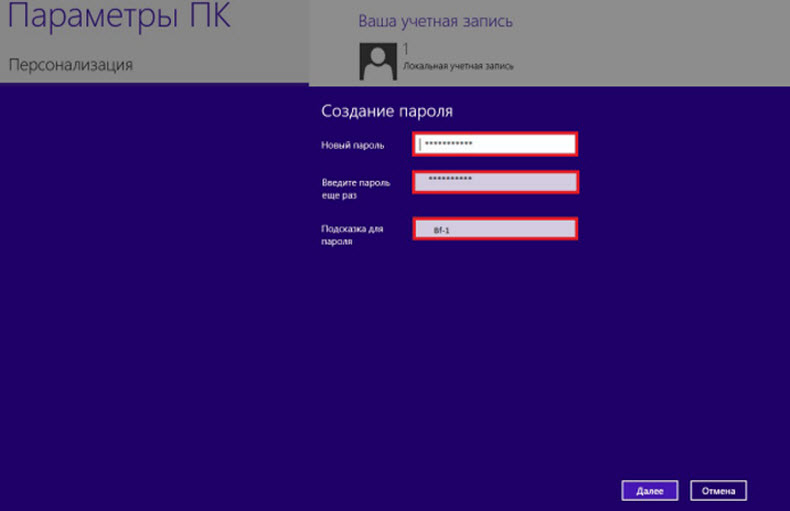
- Ввести требуемую комбинацию и сохранить данные.
Таким образом, обеспечить своим данным надежную защиту несложно. Для этого достаточно пройти несколько простых шагов. Главное, самому не забыть указанную комбинацию, поскольку получить доступ в таком случае будет очень непросто. Хотя, варианты есть всегда.
Как поставить и поменять пароль на биосе ноутбука Lenovo G580/G480/G485/G585
Бывает так, что появляется необходимость в ограничении доступа к своему ноутбуку несовершеннолетних домочадцев.
Это можно сделать, установив пароль на вход в Виндовс средствами самой операционной системы, но также можно установить пароль в BIOS.
Как установить пароль в БИОС я расскажу в этой статье.
Входим в БИОС стандартным для большинства ноутбуков и стационарных компьютеров включением питания и нажатием клавиши F2.
В БИОСе мы попадаем на страницу с информацией о конфигурации ноутбука.
Для установки пароля переходим на вкладку «Security» и видим две строчки установки пароля администратора и пароля на жёсткий диск.
Нас интересует пароль администратора.
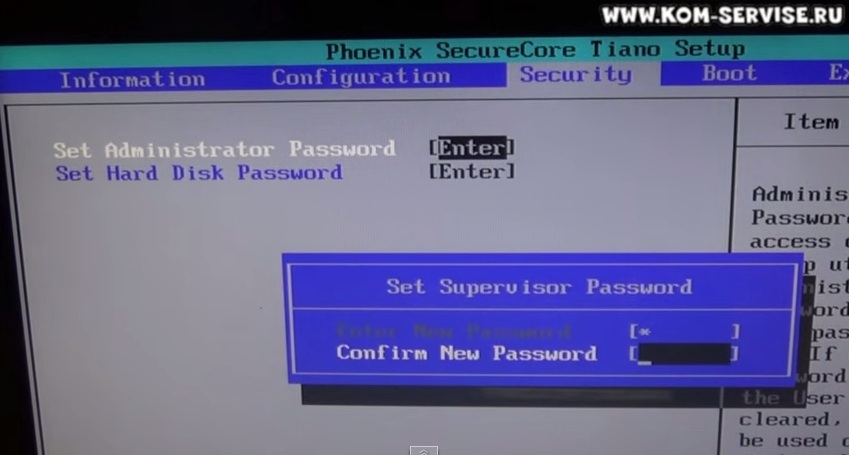
Жмём ввод, устанавливаем пароль, снова ввод и повторяем пароль.
Таким образом мы установили пароль администратора на вход в БИОС.
Для установки пароля на загрузку, нужно установить аналогичным способом пароль на жёсткий диск.
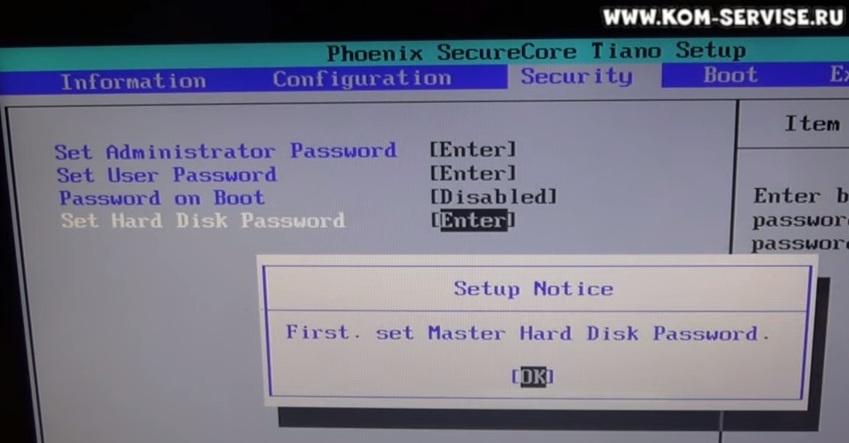
Появляется надпись, что с начало будет установлен мастер пароль.
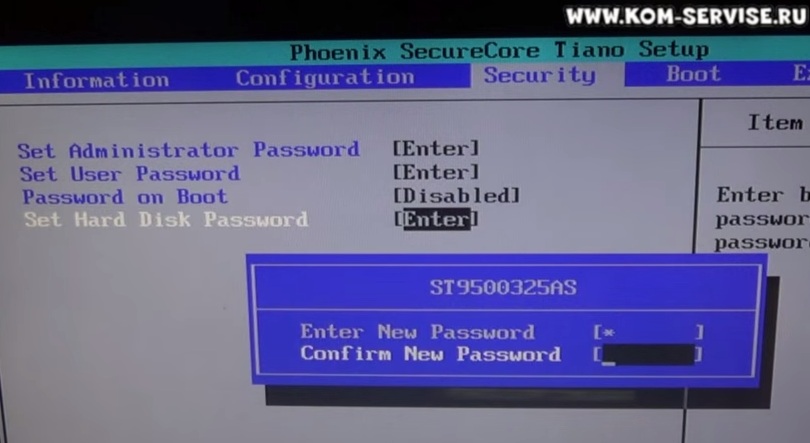
И потом запросится пароль юзера.
Далее, переходим во вкладку выход и выбираем пункт «Exit Saving Changes».
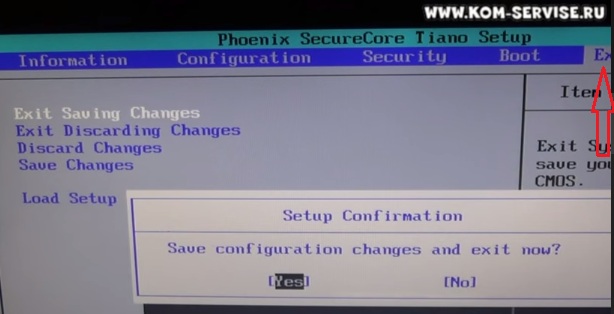
Теперь при загрузке ноутбук будет просить ввести пароль на жёсткий диск.
Для входа в BIOS необходимо будет ввести пароль администратора и пароль на жёсткий диск.
Если необходимо сбросить или изменить пароль в BIOS, то нужно зайти в БИОС, во вкладку с установкой пароля, и нажать на установку пароля.
Система попросит нас ввести текущий пароль и после нажатия клавиши «Enter» дважды ввести новый пароль.
Если необходимо убрать пароль совсем, то оставляем поля для нового пароля пустыми.
Если описание не достаточно понятно, то можно посмотреть видео.
Видео инструкция как поставить и поменять пароль на биосе ноутбука Lenovo G580/G480/G485/G585.
Ремонт и сервисное обслуживание ноутбуков Lenovo город Братск, Энергетик. тел. 27-01-02
Изменение или сброс пароля для Windows
Если вы забыли или потеряли пароль для устройства с Windows, его можно изменить или сбросить. Чтобы приступить к работе, выберите свою версию Windows на вкладках ниже.
Корпорация Майкрософт серьезно относится к безопасности. Учетные записи Майкрософт, операционная система Windows и другие продукты Майкрософт содержат пароли для защиты вашей информации. В этой статье приведены некоторые параметры, которые можно использовать для сброса или восстановления пароля, если вы забудете его. Имейте в виду, что если эти параметры не работают, инженеры службы поддержки Майкрософт не смогут помочь вам получить или обойти потерянный или забытый пароль.
Если вы уже знаете текущий пароль и хотите изменить его
Выберите Пуск > Параметры > Учетные записи > параметры входа . В разделе Пароль выберите Изменить и следуйте указаниям.
Сброс пароля локальной учетной записи Windows 11
Если вы забыли или потеряли пароль Windows 11 для локальной учетной записи и вам нужно снова войти на устройство, приведенные ниже параметры могут помочь вам приступить к работе. Дополнительные сведения о локальных стандартных и административных учетных записях см. в статье Создание учетной записи локального пользователя или администратора в Windows.
Windows 11
Если при настройке локальной учетной записи для Windows 11 вы добавили контрольные вопросы, вы можете ответить на контрольные вопросы, чтобы снова войти в систему.
После ввода неверного пароля выполните следующие действия.
-
Щелкните ссылку Сброс пароля на экране входа. Если вместо этого вы используете ПИН-код, см. раздел Проблемы, связанные со входом с помощью ПИН-кода. Если вы используете рабочее устройство, которое находится в сети, может не отображаться параметр для сброса пароля или ПИН-кода. В этом случае обратитесь к своему администратору.
Примечание: Если после нажатия ссылки Сброс пароля вы не видите контрольных вопросов, убедитесь, что имя устройства не совпадает с именем вашей локальной учетной записи пользователя (имя, которое отображается при входе). Чтобы просмотреть имя устройства, щелкните правой кнопкой мыши Пуск , выберите Система и прокрутите страницу до раздела Спецификации устройств. Если имя устройства совпадает с именем учетной записи, вы можете создать новую учетную запись администратора, войти в систему как администратор, а затем переименовать свой компьютер (при просмотре имени устройства можно также переименовать устройство).
Сброс пароля учетной записи Майкрософт, который вы используете на компьютере
На экране входа введите имя учетной записи Майкрософт, если оно еще не отображается. Если на компьютере используется несколько учетных записей, выберите ту из них, пароль которой требуется сбросить. выберите Ссылку Я забыл пароль , расположенную под текстовым полем пароля. Следуйте инструкциям, чтобы сбросить пароль.
Устранение проблем со входом
Если у вас по-прежнему возникают проблемы со входом в учетную запись, см. дополнительные решения в статье Устранение неполадок при входе.
Если вы уже знаете текущий пароль и хотите изменить его
Выберите Пуск > Параметры > Учетные записи> параметры входа . В разделе Пароль нажмите кнопку Изменить и следуйте инструкциям.
Сброс пароля локальной учетной записи Windows 10
Если вы забыли или потеряли пароль для локальной учетной записи Windows 10 и вам нужно снова выполнить вход в устройство, попробуйте использовать представленные ниже решения. Дополнительные сведения о локальных и административных учетных записях см. в статье Создание учетной записи локального пользователя или администратора в Windows 10.
В Windows 10 версии 1803 и выше
Если при настройке локальной учетной записи для Windows 10 вы добавили контрольные вопросы, вы используете версию по крайней мере 1803 и можете ответить на контрольные вопросы, чтобы снова войти в систему.
После ввода неверного пароля выполните следующие действия.
-
Щелкните ссылку Сброс пароля на экране входа. Если вместо этого вы используете ПИН-код, см. раздел Проблемы, связанные со входом с помощью ПИН-кода. Если вы используете рабочее устройство, которое находится в сети, может не отображаться параметр для сброса пароля или ПИН-кода. В этом случае обратитесь к своему администратору.
Примечание: Если после нажатия ссылки Сброс пароля вы не видите контрольных вопросов, убедитесь, что имя устройства не совпадает с именем вашей локальной учетной записи пользователя (имя, которое отображается при входе). Чтобы просмотреть имя устройства, щелкните правой кнопкой мыши пуск на панели задач, выберите Система и прокрутите страницу до раздела Спецификации устройств. Если имя устройства совпадает с именем учетной записи, вы можете создать новую учетную запись администратора, войти в систему как администратор, а затем переименовать свой компьютер (при просмотре имени устройства можно также переименовать устройство).
Windows 10 до версии 1803
Для версий Windows 10 ниже 1803 пароли к локальным учетным записям нельзя сбросить, так как в этих версиях отсутствуют контрольные вопросы. Вы можете сбросить устройство, чтобы выбрать новый пароль, но при этом данные, программы и параметры будут удалены без возможности восстановления. Если вы создали резервную копию файлов, вы сможете восстановить удаленные файлы. Дополнительные сведения см. в статье Параметры восстановления в Windows 10.
Чтобы сбросить устройство, которое удалит данные, программы и параметры, выполните следующие действия:
- Нажмите клавишу SHIFT , нажав кнопку Питания >Перезапустить в правом нижнем углу экрана.
- На экране Выбор параметра выберите Устранение неполадок >Сброс этого компьютера.
- Выберите команду Удалить все.
Предупреждение: При возврате устройства в исходное состояние будут удалены все данные, программы и параметры.
Сброс пароля учетной записи Майкрософт, который вы используете на компьютере
На экране входа введите имя учетной записи Майкрософт, если оно еще не отображается. Если на компьютере используется несколько учетных записей, выберите ту из них, пароль которой требуется сбросить. Выберите Я забыл ссылку на пароль , расположенную под текстовым полем пароля. Следуйте инструкциям, чтобы сбросить пароль.
Устранение проблем со входом
Если у вас по-прежнему возникают проблемы со входом в учетную запись, ознакомьтесь с другими решениями в статье Устранение проблем со входом.