Где хранятся файлы обновлений 1с 8.3?
Главная страница » Блог » Где хранятся файлы обновлений 1с 8.3?
| Наши услуги | |
| Стоимость часа программиста 1С | 2000 руб./час |
| Абонемент от 50 часов в месяц | 1900 руб./час |
| Абонемент от 100 часов в месяц | 1800 руб./час |
Информацию о том, где найти обновления 1с 8.3 важно знать каждому пользователю, который работает с этой программой. Компания регулярно выпускает релизы конфигураций, добавляя новые возможности и изменяя формы отчетности с учетом актуальных изменений. Если с работой платформы возникли проблемы, любого специалиста в первую очередь заинтересует – какая версия установлена сейчас.
О необходимости обновить информационную базу программа напоминает автоматически. Сделать это можно самостоятельно – через интернет или с помощью конфигуратора.
Где хранятся обновления 1с 8.3
Если вам требуется узнать релиз платформы или версию конфигурации установленной программы в 1с: Зарплата и управление персоналом, достаточно выполнить несколько простых шагов:
- Выполните вход в режиме «Предприятие».
- В главном меню найдите раздел «Справка», а затем выберите «О программе».
- Цифры, указанные в скобках в верхней строчке открывшегося окна обозначают текущий релиз.
- Под заголовком «Конфигурация» вы найдете номер актуальной версии.
- Чтобы скопировать данные об установленной программе, спуститесь в нижнюю часть окна и перейдите по ссылке «Информация для технической поддержки».
Где посмотреть обновления 1с 8.3 ЗУП – быстрым и удобным способом станет поиск доступных релизов через Интернет.
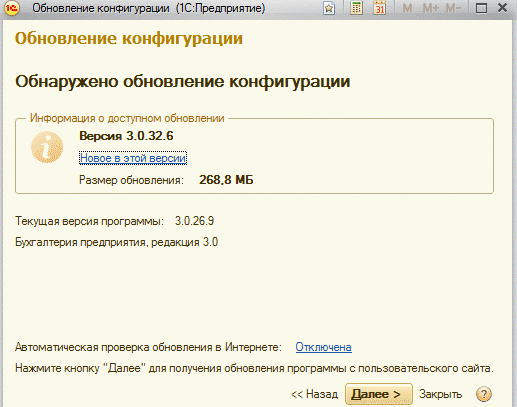
Где взять обновления для 1с 8.3 или как скачать в Интернете
Если вас интересует, где посмотреть обновления для 1с 8.3, предлагаем сделать следующее:
- Откройте программу и перейдите на вкладку «Администрирование».
- Найдите раздел «Обновление версии программы».
- Выберите пункт «Настройка и обновление программы через Интернет».
- В развернувшемся окне введите код пользователя и пароль в соответствующие поля. Эта информация предоставляется вместе с договором на обслуживание. Не знаете данных -перейдите по ссылке рядом. Вам откроется личный кабинет, где сохраняются необходимые сведения.
- Дополнительно можно отключить или активировать автоматическую проверку обновлений, настроить программу таким образом, чтобы она проверяла наличие новых версий в определенное время.
- Нажмите кнопку «Ок» и перейдите по ссылке «Поиск и установка обновлений».
- В появившемся окне поставьте галочку на варианте «Автоматический поиск», а затем нажмите «Далее».
Если к вашей версии 1с уже появился новый релиз – обновите программу. Для этого:
- Убедитесь, что на диске С, где файлы обновления 1с хранятся и распаковываются, достаточно свободного места. Дополнительно можно ознакомиться с изменениями, добавленными в новую версию.
- Подтвердите выполнения действия.
- В развернувшемся окне проверьте корректность введенной информации (код пользователя и пароль», нажмите «Ок» и «Далее».
- Выберите, когда «обновляться» — сейчас или после завершения работы в 1с. В первом случае убедитесь, что все пользователи вышли из базы данных.
Готово – теперь программа начнет получать файлы обновления. Время установки зависит от скорости Интернета. Перед установкой не забудьте создать резервные копии.
Наши постоянные клиенты по 1С:








Где найти обновление 1с 8 3 — установка через конфигуратор
Еще один несложный вариант, где взять обновления для 1с 8.3 — загрузить установочные файлы с официального сайта компании. После этогоследуйте инструкции:
- Останьтесь на сайте 1с и перейдите в раздел «Поддержка пользователей». Выберите пункт «Обновление программ».
- Введите логин и пароль. Вам откроется список, где хранятся обновления для 1с 8.3. Укажите нужную версию.
- Верхние цифры в открывшемся окне – и есть последний релиз для вашей программы. Нажмите на ссылку и укажите платформу для скачивания.
- Кликните на ссылку, затем выберите «Скачать дистрибутив» и сохраните файл на диск.
Теперь осталось только найти и распаковать скачанный архив в новую папку, а затем – найти и запустить файл setup.exe. Далее запустится процесс установки.
Ищете, где посмотреть обновления 1с 8.3: Бухгалтерия – подробную историю изменений можно найти в главном меню на рабочем столе в разделе «Информация».
Отзывы клиентов:
- 1С 8.3 Бухгалтерия: отпуск по беременности и родам
- Возврат аванса покупателю в 1С:Бухгалтерии 8
- Возврат товара в 1С 8.3 Бухгалтерия от покупателя
- Где в 1С найти штатное расписание
- Где найти и как настроить ответственных лиц в 1С?
- Где хранится копия 1с при обновлении
- Где хранятся настройки отчетов в 1С?
- Где хранятся файлы обновлений 1с 8.3?
- Дополнительные расходы в 1С
- Зарплатный проект в 1С 8.3 Бухгалтерия
- Как в 1С Бухгалтерия посмотреть остатки товара на складе?
- Как в 1С выделить несколько строк
- Как в 1С ЗУП создать отменяющий отчет СЗВ-ТД
- Как выбрать код трудовой функции в 1С ЗУП
- Как начислить отпуск в 1С 8.3 Бухгалтерия?
- Как откатить назад обновление 1с?
- Как отправить счёт на оплату покупателю
- Как оформить больничный в 1С 8.3 Бухгалтерия
- Как правильно учесть прослеживаемые основные средства в 1С
- Как принять на работу в 1С?
- Как сделать акт выполненных работ в 1С 8.3
- Как сделать акт сверки в 1С
- Как сделать договор в 1С 8.3: шаблоны договоров
- Как сделать инвентаризацию товаров на складе в 1С?
- Как сделать платежное поручение в 1С 8.3
- Как скопировать информационную базу 1С?
- Как создать контрагента в 1С?
- Как удалить помеченные документы в 1С?
- Компенсация отпуска при увольнении в 1С 8.3 Бухгалтерия
- Методика расчета себестоимости товаров и услуг в 1с УНФ
- Настройка стандартных и внешних отчётов в 1С:УНФ
- Начисление зарплаты в 1с 8.3
- Норма расхода в 1С:ЕRP
- Перемещение товара между складами в 1С
- Поиск и удаление дублей в 1С 8.3
- Проведение корректировки долга в 1С
- Регистры налогового учета в 1С 8.3 Бухгалтерия: где найти
- Списание канцтоваров в 1С 8.3 Бухгалтерия
- Табель в 1С бухгалтерия 8.3
- Тестирование и исправление информационной базы
- Учет ГСМ в 1С 8.3
- Учет производства в 1С Бухгалтерия8.3
- Учет расходов будущих периодов в 1С
Новое в версии 1с как посмотреть
Фирма «1С» обеспечивает постоянное развитие и обновление системы программ «1С:Предприятие 8» в соответствии с требованиями законодательства, деловой практикой и развитием информационных технологий, а также производит ограниченное обновление устаревших версий программных продуктов своего производства.
«1С:Обновление программ» позволяет:
- Получить информацию о плановом графике выхода новых версий прикладных программ и технологической платформы; получить информацию о плановых изменениях функционала, которые будут сделаны в новой версии программы;
- Узнать какая версия программного продукта актуальна на текущий момент, скачать дистрибутивы для обновления вашей версии продукта на актуальную;
- Получить информацию о списке ошибок, которые зарегистрированы и будут исправляться в следующих версиях программ;
- Скачать разные дополнительные файлы, которые рекомендованы разработчиками программных продуктов для использования.
По некоторым программным продуктам в «1С:Обновление программ» публикуются предварительные тестовые релизы. Они предназначены в основном для партнеров 1С и служат для целей тестирования, предварительного ознакомления с новыми возможностями конфигураций, исправлениями ошибок, для апробации работы новых релизов на реальных данных. Партнеры, получившие предварительный тестовый релиз конфигурации, могут установить этот релиз пользователям, если считают это допустимым, обязательно предупредив пользователя о тестовом характере данного релиза и обеспечив сохранность данных пользователя.
Преимущества
- Быстрое получение наиболее актуальных версий используемого программного обеспечения, учитывающих последние изменения законодательства:
- возможность самостоятельного обновления через раздел технической поддержки,
- возможность дистанционного обновления, выполняемого специалистами партнеров фирмы 1С.
Условия получения
Для получения доступа к обновлениям программа должна находиться на официальной поддержке. Подробнее
Справочная информация
- Информация о регистрации программ и действующих договорах 1С:ИТС доступна в «Личном кабинете» этого портала.
- Проверить возможность получения обновлений по регистрационному номеру программы можно здесь.
- Если у Вас нет права получать обновления, обратитесь к сертифицированному партнёру Фирмы 1С в Вашем регионе.
- Выбрать пакет продуктов и рассчитать предварительную стоимость сопровождения для Вашей компании можно здесь.
Как получить файлы обновлений?
Для программ на платформе «1С:Предприятие 8»:
- Скачать самостоятельно на Портале 1С:ИТС
- Настроить автоматическое обновление программы 1С через Интернет
- У партнера фирмы «1С»
Для программ на платформе «1С:Предприятие 7.7»:
- Скачать самостоятельно в Личном кабинете ИС «1С:ИТС»
- У партнера фирмы «1С»
Инструкции
Цена
Получение официальных обновлений включено в состав информационно-технологического сопровождения (1С:ИТС).
Пользователи базовых версий программ системы «1С:Предприятия 8» могут получить доступ для скачивания обновлений с этого портала вне информационно-технологического сопровождения.
Пользователи, арендующие программы у партнеров 1С, доступ к обновлениям оплачивают в составе других продуктов по договору аренды. Цену договора определяет партнер.
Со стоимостью «ИТС Отраслевой» можно ознакомиться здесь.
Справочная информация:
- Что входит в состав 1С:ИТС
- Рекомендованная стоимость 1С:ИТС (итоговая стоимость сопровождения формируется партнером фирмы 1С на основании его прейскурантов и тарифных планов).
Техподдержка
По вопросам, связанным с работой «1С:Обновление программ», следует обращаться по адресу webits-info@1c.ru. Просьба в теме письма указать «Интернет-поддержка».
Если вы установили тестовый релиз программного продукта, то сообщения об ошибках, выявленных в процессе тестирования, следует посылать на адрес электронной почты testcfg@1c.ru.
Поддержка тестовых версий осуществляется только для партнеров 1С в рамках партнерской конференции. После выпуска финального релиза сообщения об ошибках, а также вопросы, пожелания и рекомендации следует посылать в обычном порядке на адрес v8@1c.ru.
Покупка тарифа
Вы можете заказать тариф у партнера либо, купить тариф непосредственно в фирме 1С
Обновление 1С 8.3 ЗУП до последнего релиза
Узнать о последних обновлениях 1С ЗУП можно несколькими способами:
- проверить обновления на сайте 1С
- посмотреть непосредственно в программе ЗУП 3.1
- включить автоматические уведомления об обновлениях в ЗУП 3.1
Проверка обновлений на сайте 1С
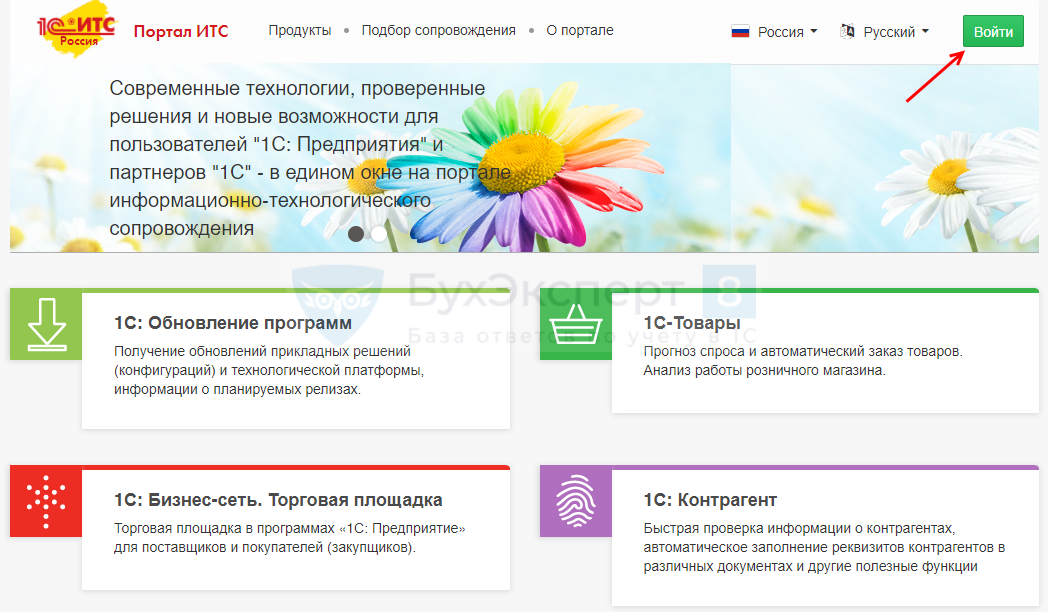
Начнем с проверки информации на сайте 1С. Перейдите на сайт и нажмите Войти .
Введите логин и пароль и авторизуйтесь.
- Самоучитель по 1С Бухгалтерии 8.3;
- Самоучитель по 1С ЗУП 8.3.
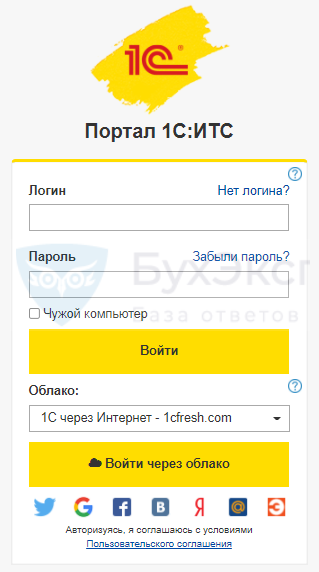
Если вы не зарегистрированы на сайте, зарегистрируйтесь. Как это сделать, смотрите в нашей статье >>
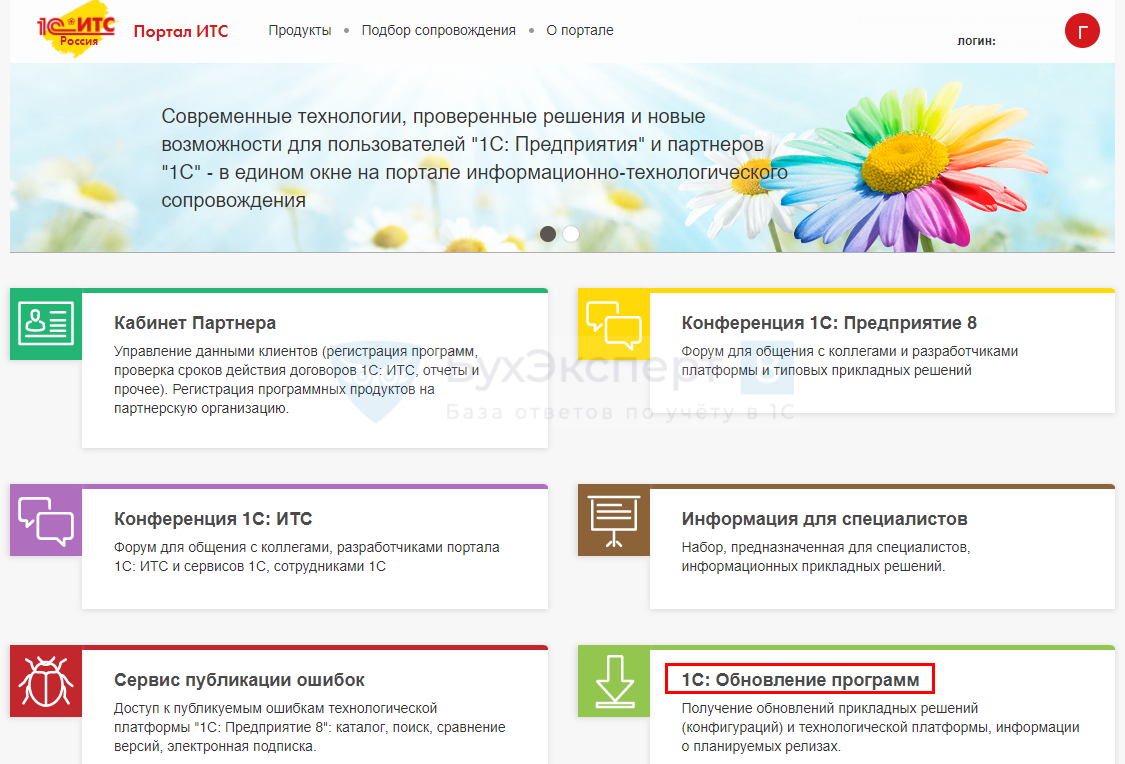
После авторизации перейдите в раздел 1С:Обновление программ .
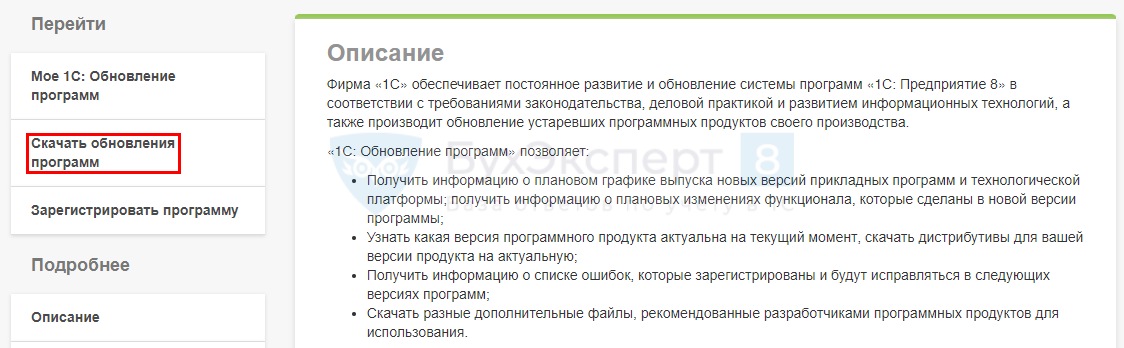
Нажмите Скачать обновления программ.
Откроется страница со списком программ. Будут доступны только купленные вами программы, их может быть несколько. Найдите в списке ЗУП . Обновление 1С ЗУП 3.1 всегда лучше выполнять на последний релиз. Поэтому в таблице отображается номер самого свежего релиза и дата его выхода.
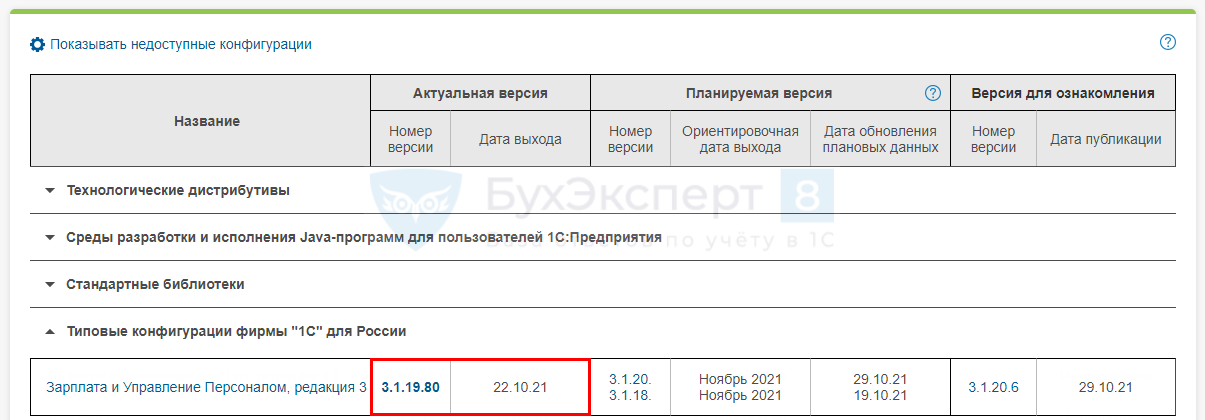
Для быстрого перехода на сайт с обновлениями 1С можно использовать ссылку. Сохраните ее в закладках, чтобы не вводить адрес каждый раз вручную.
Для того чтобы получить информацию об обновлении 1С 8.3 ЗУП на последние версии, нажмите ссылку с названием программы.
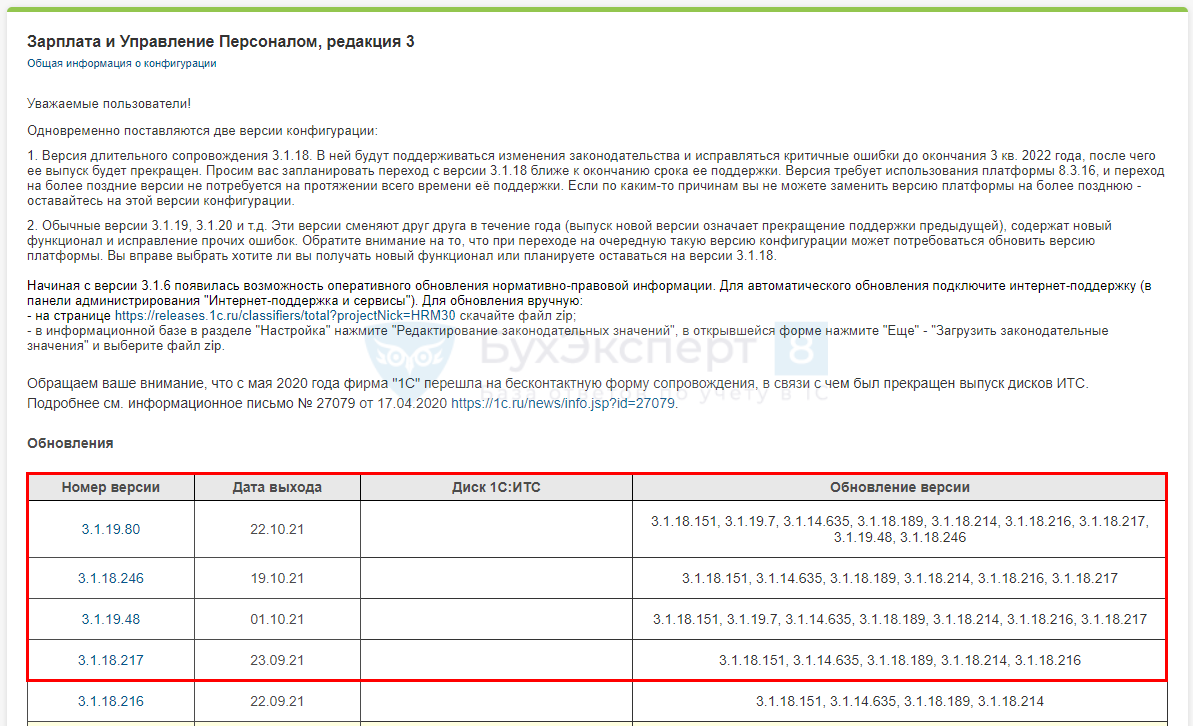
Для каждого релиза отображается дата его выхода, а в колонке Обновление версии можно посмотреть, с каких релизов доступен переход на текущую версию.
Для просмотра подробной информации о релизе нажмите ссылку в колонке Номер версии .
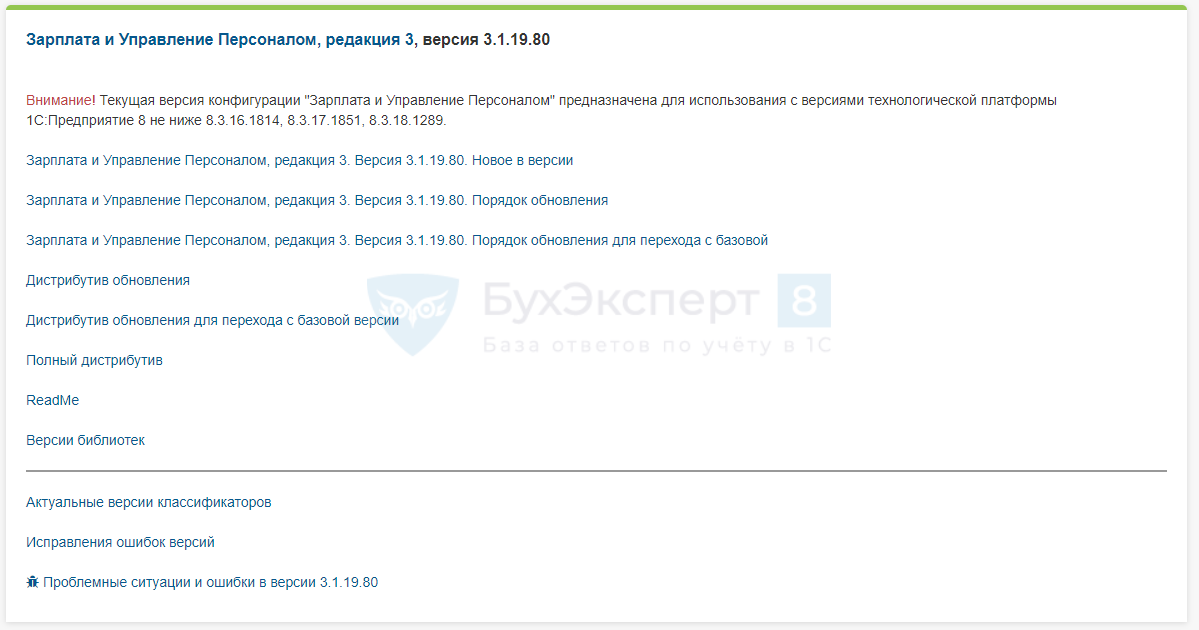
Здесь доступна информация о новых релизах 1С ЗУП 3.1:
- новое в версии,
- инструкции по обновлению,
- дистрибутивы обновления,
- установочный дистрибутив,
- список ошибок,
- прочая информация.
Проверка обновлений в программе 1С 8.3 ЗУП 3.1
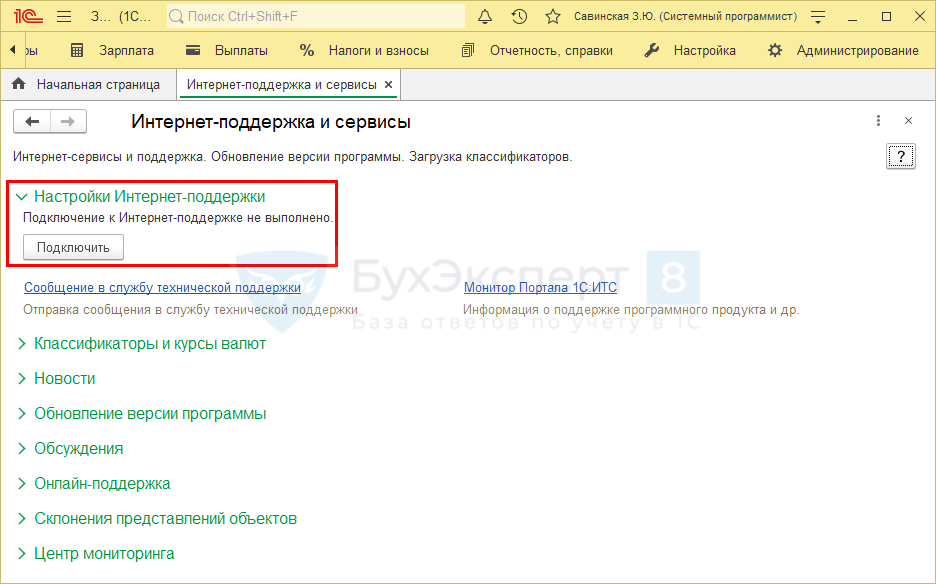
Для просмотра обновлений непосредственно из программы ЗУП 3.1 потребуется подключить сервис Интернет-поддержки. Для этого зайдите в раздел Администрирование – Интернет-поддержка и сервисы .
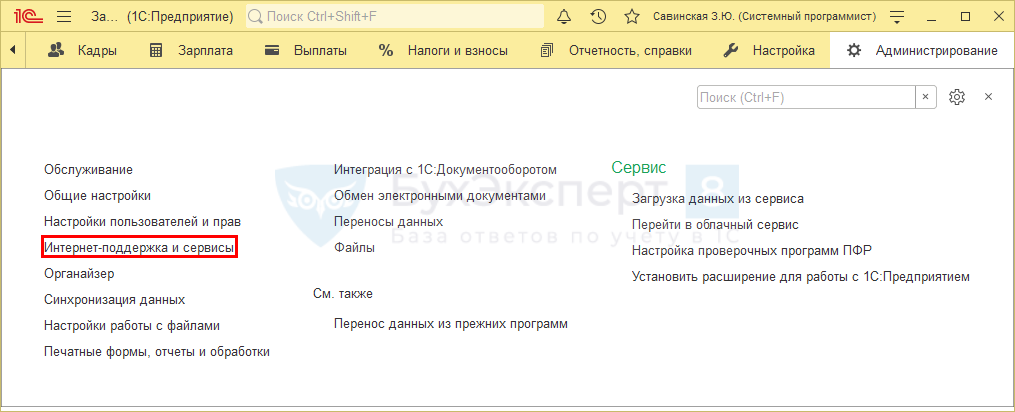
Разверните Настройки Интернет-поддержки и нажмите кнопку Подключить .
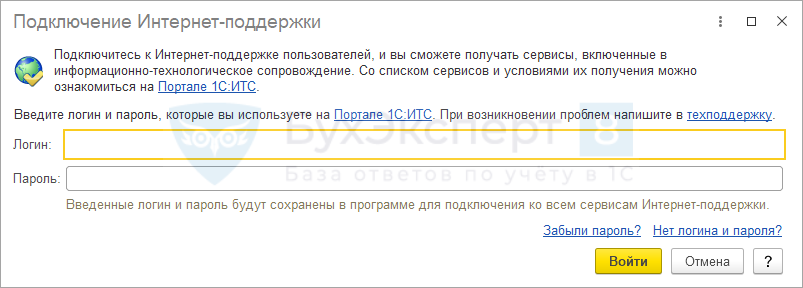
Введите логин и пароль от портала 1С и нажмите Войти .
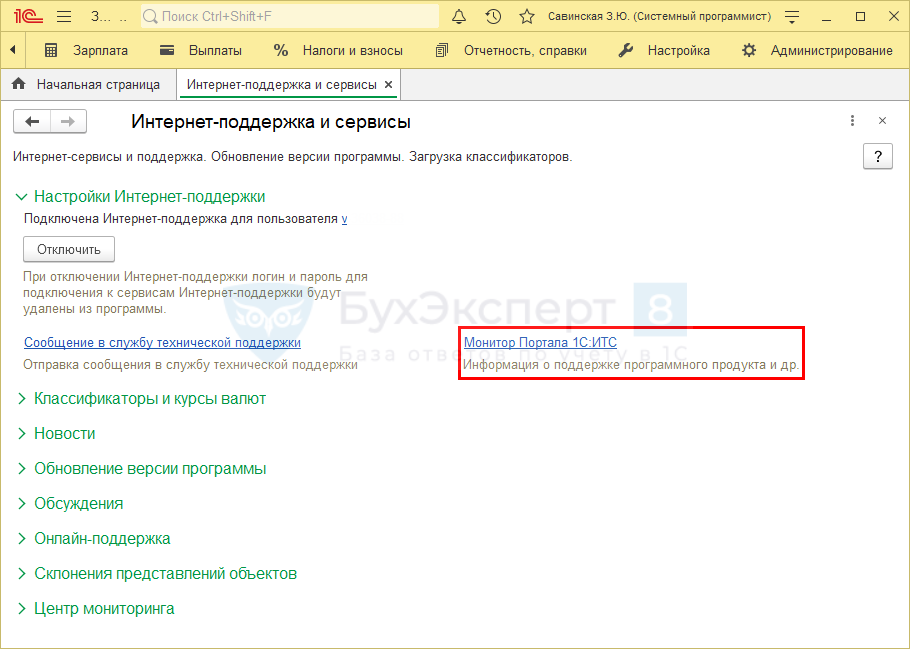
Перейдите по ссылке Монитор Портала 1С:ИТС .
При наличии новых обновлений отобразится предупреждение.
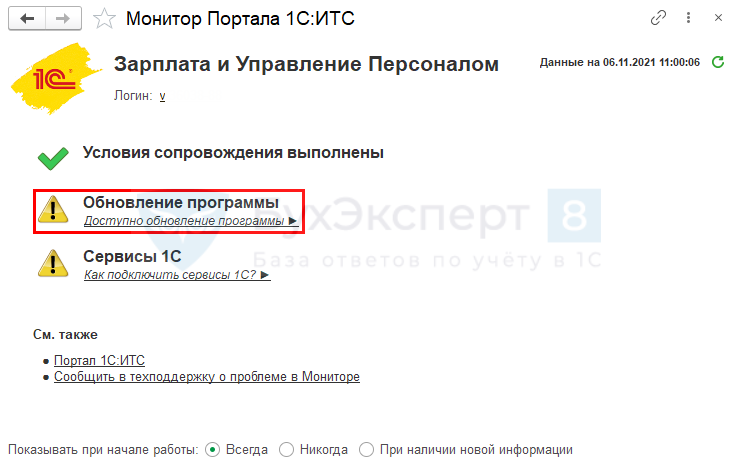
Нажмите ссылку Доступно обновление программы для просмотра подробной информации.
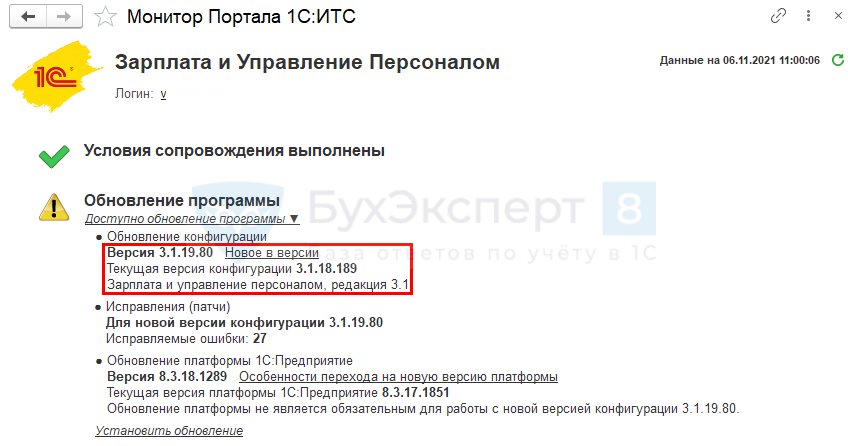
Программа подскажет текущую и новую версию. Отсюда же можно перейти к установке обновления по ссылке Установить обновление .
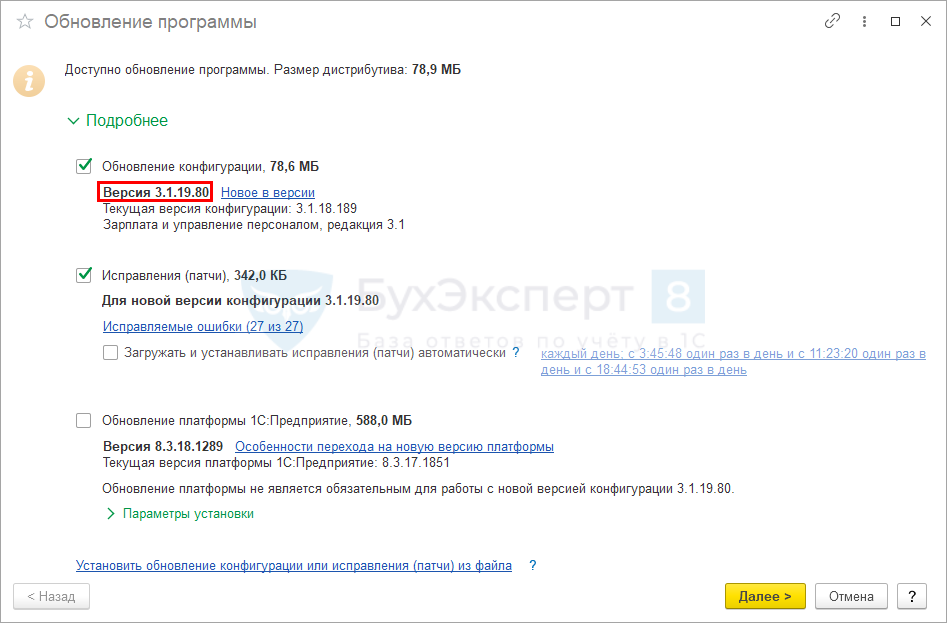
Подключение уведомлений об обновлениях в ЗУП 3.1
В программе есть возможность добавить уведомление о выходе обновлений на начальную страницу.
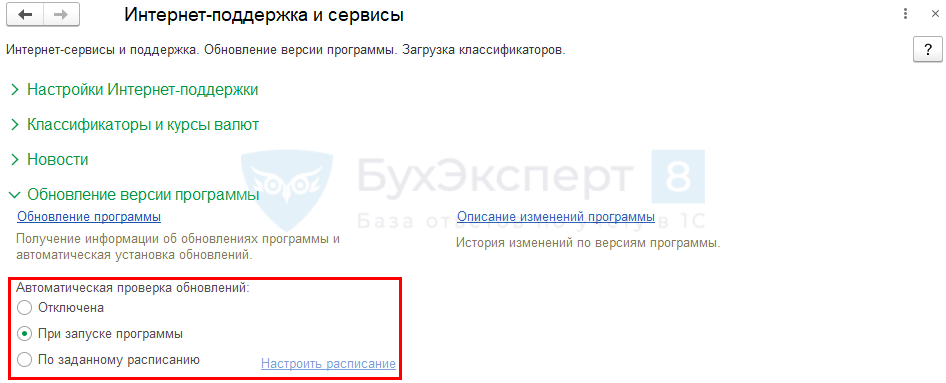
Для этого зайдите в раздел Администрирование – Интернет-поддержка и сервисы .
Разверните Обновление версии программы и включите автоматическую проверку обновлений. Здесь потребуется выбрать один из двух режимов проверки: при запуске программы или по расписанию.
Информация о выходе нового обновления будет отображаться в текущих делах на начальной странице.
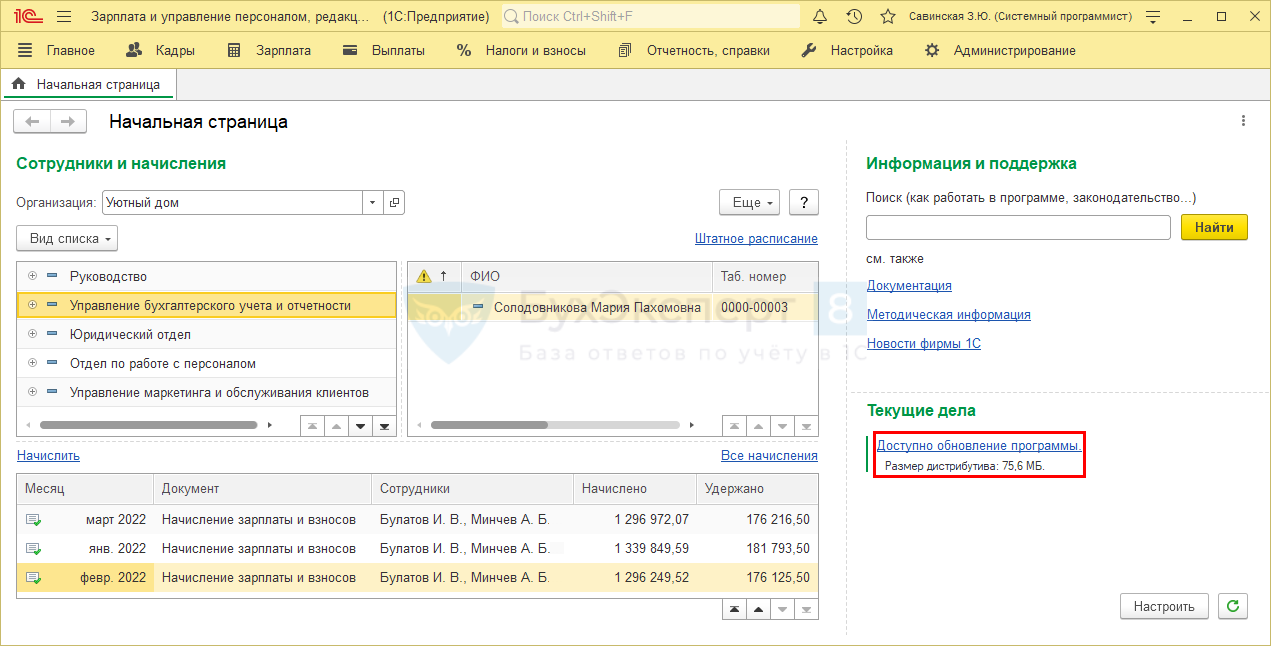
При нажатии ссылки Доступно обновление программы откроется окно обновления.
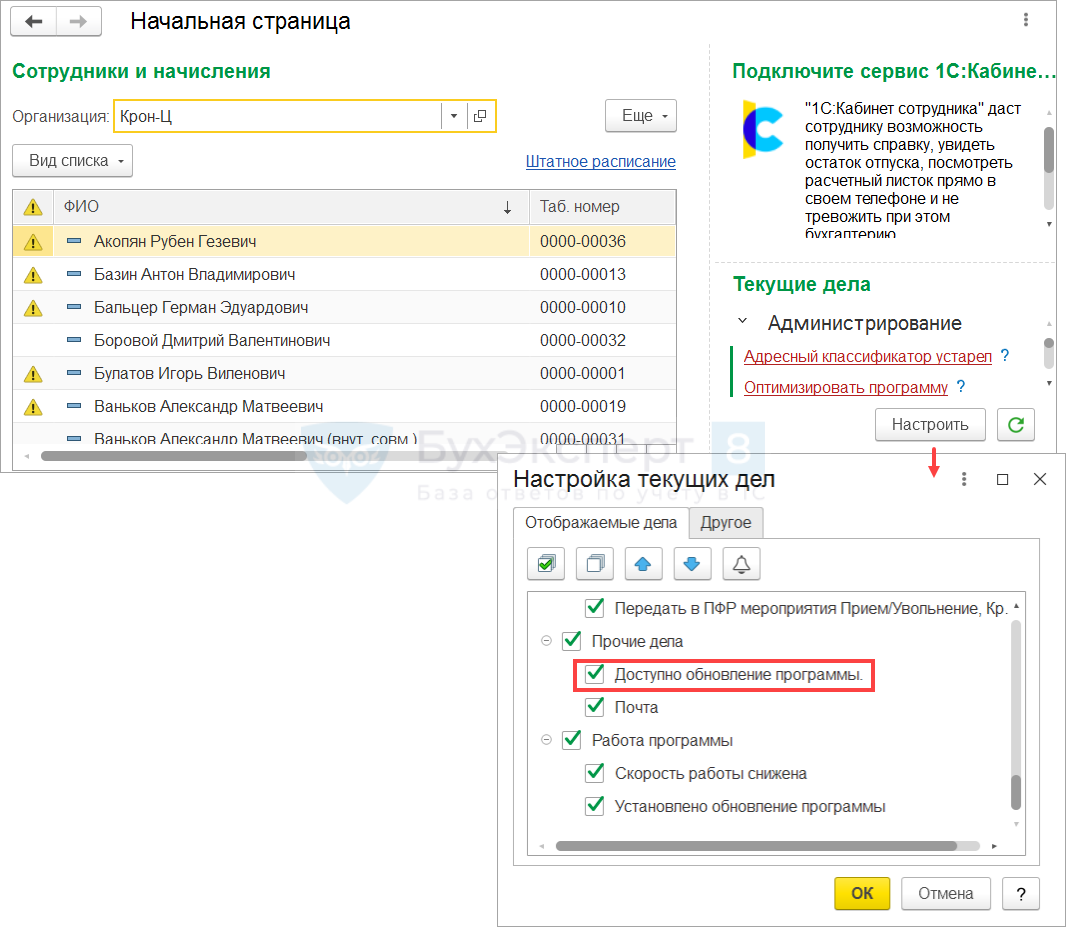
Если уведомления об обновлениях подключены и выпущен новый релиз программы 1С, но ссылка Доступно обновление программы не отображается на начальной странице, проверьте, включено ли отображение уведомлений в настройках начальной страницы. Это можно сделать по ссылке Настроить .
Как посмотреть, включены ли изменения законодательства в релиз
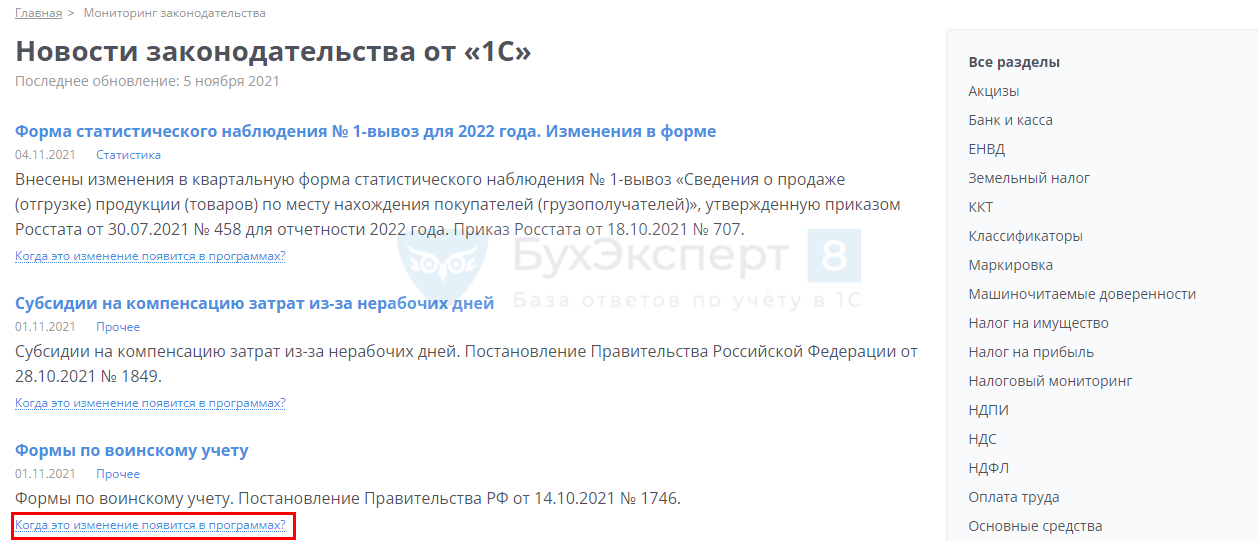
В работе важно понимать, включено ли в релиз важное законодательное изменение. Для этих целей удобно использовать сайт с новостями законодательства от 1С.
Чтобы узнать, будет ли конкретное изменение поддержано в вашей программе и в каком релизе, нажмите ссылку Когда это изменение появится в программах?
В данном примере видно, что доработки форм воинского учета планируется включить в релиз 3.1.20.
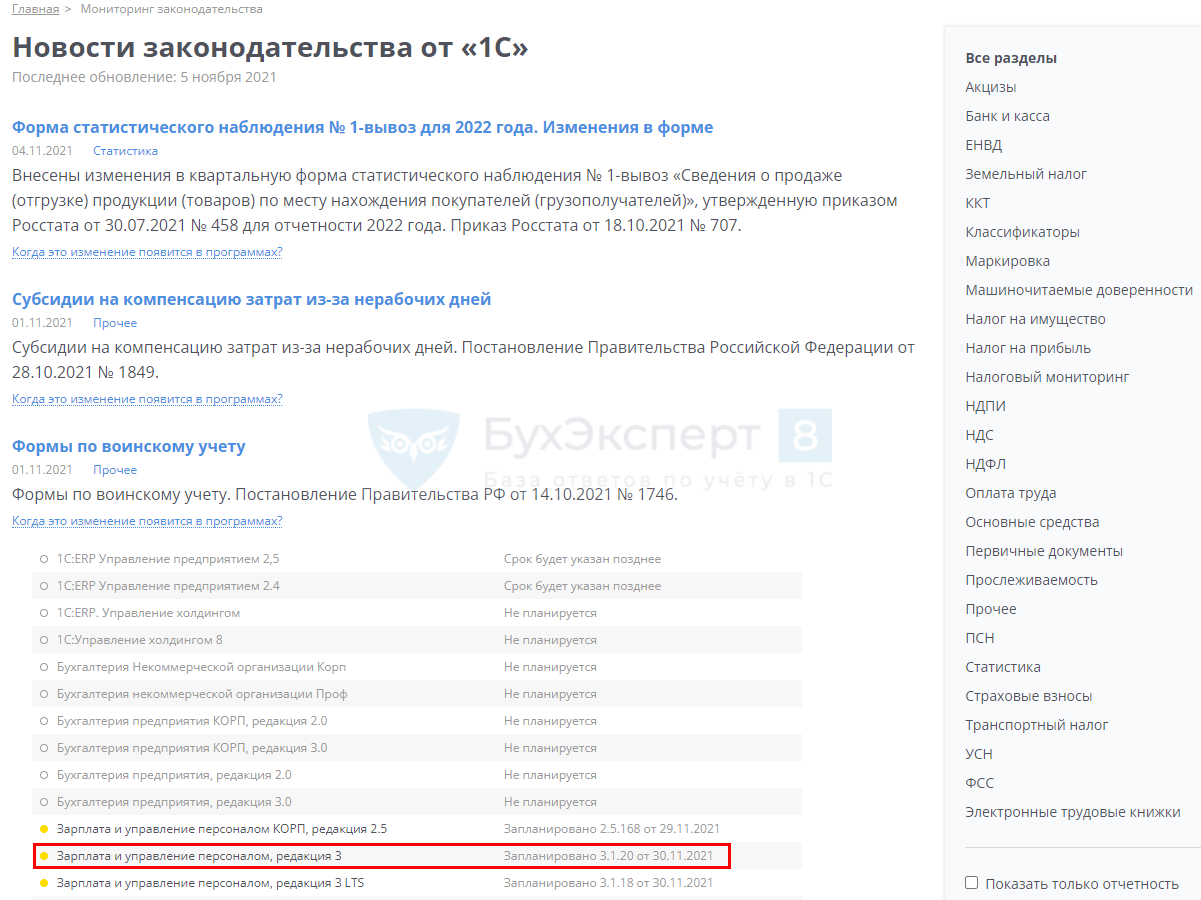
Точно так же можно посмотреть другие изменения и узнать, включены ли они в последние обновления 1С ЗУП. Для удобства справа есть разделы для перехода к интересующим вас новостям.
См. также:
- Как посмотреть версию 1С — какая установлена
- Планируемые изменения в подсистеме аналитических отчетов в ЗУП 3.1.19
- Пропало главное меню в 1С
- Инструменты для удаленной работы в ЗУП 3.1
- Система взаимодействия (обсуждения) в ЗУП 3.1
- Подключение расширения конфигурации: Справка БухЭксперт8 в 1С:ЗУП 3.1
- Бухгалтер без Админа при работе с 1С:Бухгалтерия — для начинающих и опытных пользователей 1С
Если Вы еще не подписаны:
Активировать демо-доступ бесплатно →
или
Оформить подписку на Рубрикатор →
После оформления подписки вам станут доступны все материалы по 1С:ЗУП, записи поддерживающих эфиров и вы сможете задавать любые вопросы по 1С.

Помогла статья?
Получите еще секретный бонус и полный доступ к справочной системе БухЭксперт8 на 14 дней бесплатно
Похожие публикации
- Сдельная оплата труда в 1С 8.3 ЗУПРазберем механизм отражения сдельного заработка в 1С 8.3 ЗУП, а.
- Тариф страховых взносов для МСП с 2020 года.
- Как не облагать НДФЛ и взносами зарплату из коронавирусных субсидий в 1С ЗУП 3.1Опубликованный на днях 382-ФЗ от 29.11.2021 установил новую льготу для.
- Новая форма 4-ФСС за 2 квартал 2022 года — что изменилосьВ статье рассмотрим основные отличия в заполнении новой формы 4-ФСС.
Где в 1С 8.3 посмотреть обновления
Файл обновления сохранить в каталог \downloads\tmplts\1c\AutoUpdate\1_0_1_1.
Как посмотреть версию обновления 1С
Для просмотра версии и конфигурации 1С используйте один из способов:
- В режиме 1С:Предприятие зайдите в меню Сервис и настройки — О программе.
- В режиме Конфигуратор зайдите в меню Справка — О программе или нажмите на значок с восклицательным знаком.
Где в 1С 8.3 обновление конфигурации
В окне Конфигуратора зайдите в меню «Конфигурация» > «Поддержка» > «Обновить конфигурацию». Внимание! Если пункт «Обновить конфигурацию» неактивен, то сначала нажмите меню «Конфигурация» > «Открыть конфигурацию».
Как узнать дату последнего обновления 1С
Дату обновления можно узнать в журнале регистрации в центральной базе.
Можно ли удалять старые обновления 1С
Можно. Оставьте предыдущую версию платформы, если вы обновили платформу, например вчера. Через какое-то время можно и ее удалить. Отправьте ЕФС‑1 прямо из 1С!
Как в 1С настроить автоматическое обновление
- раскройте блок «Обновление программы», перейдите по ссылке «Установка обновлений и исправлений (патчей)» и далее в открывшейся форме «Установка обновлений» перейдите по ссылке «Поиск и установка обновлений»;
- в открывшейся форме «Обновление программы» отметьте флажком версию обновления (рис.
Как получить обновление 1С
Для обновления конфигурации «1С:Бухгалтерия предприятия» необходимо запустить программу в пользовательском режиме. Далее из раздела «Администрирование» перейти в «Интернет-поддержка и сервисы». Далее развернуть строку «Обновление версии программы» и перейти по ссылке «Обновление программы».
Как часто выходят обновления 1С
Обновления 1С выходят достаточно часто, видно это по списку релизов на дисках 1С:ИТС. На официальном сайте тоже есть подтверждение тому — обновления для популярных программ (1С:Бухгалтерия, 1С:Зарплата) выпускают как минимум один раз в месяц, а когда настает срок отчетов — бывает и по 3-4 обновления.
Где найти конфигурацию в 1С
В открытой программе, в правом верхнем углу экрана нажмите «Сервис и настройки». В новом окне указана информация о текущей конфигурации и версии вашей 1С. В новом окне указана информация о текущей конфигурации и версии вашей 1С.
Как обновить 1С 8.3 самостоятельно через Интернет
Чтобы обновить 1С 8.3 по интернету, зайдем в меню «Администрирование» и найдем раздел «Обновление версии программы»:
- Сначала зайдем в раздел «Настройка обновления программы через Интернет»:
- В этом окне самое главное — ввести код пользователя и пароль, без них нельзя будет подключиться к сайту с обновлениями.
Как обновить базу 1С до последнего релиза
Обновление 1С через конфигуратор:
- В панели инструментов нажмите «Конфигурация → Открыть конфигурацию»
- После того, как конфигурация откроется, нажмите «Конфигурация → Поддержка → Обновить конфигурацию»
- В окне «Обновление конфигурации» оставьте все по умолчанию и нажмите кнопку «Далее»
Почему не доступна кнопка Обновить конфигурацию
Если необходимо обновить конфигурации 1С, а кнопка «Обновить конфигурацию» не активна, то нужно открыть конфигукацию из меню «Конфигурация». Конфигурация Закрыта — кнопка «Обновить конфигурацию» пассивна. Конфигурация Открыта — кнопка «Обновить конфигурацию» активна.
Как посмотреть что нового в обновлении
Чтобы вручную проверить наличие последних рекомендуемых обновлений, выберите Пуск > Параметры > Обновление & безопасность > клиентский компонент Центра обновления Windows, а затем выберите Проверить наличие обновлений.
Как в 1С посмотреть просрочку
Меню «Руководителю» — подгруппа «Расчеты с покупателями» — отчет «Задолженность покупателей по срокам долга».
Как удалить последнее обновление 1С
Как откатить обновление 1с вручную:
- Откройте панель управления и перейдите в раздел «Удаление программы».
- Найдите последний установленный релиз, кликните на него и нажмите «удалить».
- Подтвердите свои действия.
Как обновить конфигурацию 1С 8.3 через конфигуратор
Откройте конфигурацию, для этого в меню «Конфигурация» выберите пункт «Открыть конфигурацию». Вызовите режим «Обновление конфигураций», для этого в меню «Конфигурация», подменю «Поддержка», выберите пункт «Обновить конфигурацию».
Где находятся временные файлы 1С
Кэш 1С будет располагаться в папке — C:\Users\username\AppData\Roaming\1C\1cv8\ или C:\Users\User\AppData\Local\1C\1Cv8, где username — имя пользователя системы, а расположение папки 1Cv8 может немного отличаться в зависимости от версии платформы 1С.
Где хранятся базы данных 1С
Файл располагается в каталоге конфигурационных файлов системы «1С:Предприятие», и его наличие не является обязательным. def. usr — файл хранится в каталоге %APPDATA%\1C\1Cv82\ и содержит имя пользователя который последним открывал данную информационную базу.
Сколько версий 1С
Версии технологических платформ 1С
Windows XP Linux MacOS
Для чего нужны обновления 1С
Обновления 1С имеют место, так как с течением времени улучшается документооборот в общем, а также модифицируются алгоритмы и методики расчетов. Надобность обновлений 1С становится актуальной, потому что изменяются бизнес-процессы организаций, а продукт становится более удобным и функциональным.
Как узнать есть ли доработки в 1С
Если Вы хотите узнать, в какой конфигурации работаете — типовой или измененной, то проверить это можно следующим образом: Запустите Конфигуратор, в меню Конфигурация — Открыть конфигурацию. Подождите, пока слева появится окно с»деревом» конфигурации. Далее, в меню Конфигурация — Поддержка — Настройка поддержки.
Куда сохраняются файлы из 1С
Система 1С состоит из двух частей: Платформа и Конфигурация(база). При установке платформы программа, так же как и другие программы, располагается обычно в каталоге на диске C:\ProgramFiles\1cv8.
Где лежат файлы конфигурации 1С
По умолчанию конфигурация 1С устанавливается в каталог templates. Это типовой каталог. Для 8.1 находится обычно в «C:\Program Files\1cv81\tmplts\», для 8.2 в «C:\Users\ИмяПользователя\AppData\Roaming\1C\1Cv82\tmplts\».
Где находится файл конфигурации 1С
Готовые конфигурации вместе с описанием инсталлируются на компьютер пользователя в каталог шаблонов. По умолчанию этот каталог соответствует подкаталогу с именем /tmplts. Ранее установленные шаблоны и список зарегистрированных ИБ при этом не изменяются.
15.06.2023 Где в 1С 8.3 посмотреть обновления
Компьютерные программы являются неотъемлемой частью ведения бизнеса. 1С — это одна из наиболее популярных программ, предназначенных для автоматизации бизнес-процессов и учета, использования которой не представляется возможным без постоянных обновлений.
Как и любая другая программа, 1С не остается без обновлений и релизов. Чтобы узнать об изменениях в программе, пользователю нужно зайти в меню приложения и выбрать «НС и администрирование» -> «Поддержка и обслуживание» -> «Результаты обновления программы» -> «Описание изменений программы». В этом же меню можно найти информацию о том, где находятся файлы обновления — они сохраняются в каталоге \downloads\tmplts\1c\AutoUpdate\1_0_1_1. После скачивания и установки обновления, пользователь может посмотреть версию и конфигурацию 1С двумя способами: в режиме 1С:Предприятие через меню «Сервис и настройки» -> «О программе», или в режиме Конфигуратора через меню «Справка» -> «О программе», либо нажав на значок с восклицательным знаком.
Важно отметить, что обновление конфигурации находится в меню «Конфигурация» -> «Поддержка» -> «Обновить конфигурацию», но если пункт «Обновить конфигурацию» неактивен, то необходимо нажать на меню «Конфигурация» -> «Открыть конфигурацию». Чтобы узнать дату последнего обновления, пользователь может заглянуть в журнал регистрации в центральной базе.
Если предыдущая версия программы была обновлена совсем недавно, то ее следует сохранить, прежде чем удалить ее. Научное сообщество согласно техническим требованиям рекомендует оставлять предыдущую версию в течение некоторого времени. Например, если платформа была обновлена вчера, то лучше оставить предыдущую версию на какое-то время. Когда наступит подходящий момент, можно удалить старую версию.
Если у пользователя установлено автоматическое обновление программы, то для проверки наличия обновления необходимо раскрыть блок «Обновление программы», перейти по ссылке «Установка обновлений и исправлений (патчей)» и далее в открывшейся форме «Установка обновлений» перейти по ссылке «Поиск и установка обновлений». В открывшейся форме «Обновление программы» необходимо отметить флажком версию обновления.
Если пользователь хочет получить обновление 1С, то для этого необходимо запустить программу в пользовательском режиме и перейти в раздел «Администрирование» -> «Интернет-поддержка и сервисы» -> раздел «Обновление версии программы» -> перейти по ссылке «Обновление программы».
Обновления 1С выходят достаточно часто, примерно один раз в месяц. Конкретные даты выхода обновлений можно найти в списке релизов на дисках 1С:ИТС или на официальном сайте. В некоторых случаях может требоваться более частое обновление, как, например, в периоды формирования отчетности.
Таким образом, процесс обновления 1С не является сложным для пользователя, и рекомендациями по его выполнению можно ознакомиться в соответствующих разделах меню программы. Важно следить за обновлениями 1С, так как новые версии являются более эффективными и улучшают работу программы.