Вышла бета-версия Astropad Studio для Windows
Теперь рисовать в Photoshop на iPad могут и пользователи ПК.
Фото с официального сайта Astropad.
Вышла Windows-версия приложения Astropad Studio. Оно позволяет превратить ваш iPad в аналог экранного графического планшета для рисования. Для этого нужно подключить iPad к компьютеру или ноутбуку, затем запустить клиент Astropad. Приложение полностью продублирует рабочий стол компьютера на планшет и даст возможность рисовать в Photoshop прямо на экране устройства Apple.
Бета-версия Astropad Studio бесплатна. Для работы вам понадобится установить два приложения: одно на компьютер и одно на планшет. Загрузить Astropad Studio для ПК можно тут, для iPad — здесь.
А полноценную версию для Mac можно купить на сайте разработчиков за $29.99.
Фото с официального сайта Astropad.
Раньше Astropad работал только с MacBook: первая версия приложения вышла в 2015 году. Оно оказалось востребованным, поэтому пользователи долгое время просили разработчиков выпустить версию для Windows. Но руководство Astropad вплоть до 2019 года не давало никакой информации о создании ПК-версии.
7 октября 2019 года вышла macOS Catalina — официальная операционная система Apple для ПК и MacBook. В Catalina уже по умолчанию были встроены функции Astropad Studio — включая дублирование рабочего стола. После релиза системы команда Astropad решила выпустить своё приложение для Windows, сфокусировавшись на устройствах, которые не поддерживают Catalina.
Фото с официального сайта Astropad.
Astropad Studio может облегчить жизнь художникам-владельцам iPad. Вместо того, чтобы тратить крупную сумму на экранный планшет для рисования, можно купить приложение от Astropad. При этом владельцы планшетов Apple, помимо рабочего инструмента, получают и набор развлекательных приложений: игры, музыку, стриминговые сервисы и многое другое.
Кто разрабатывает Astropad Studio?
Компания Astropad была основана двумя инженерами-выходцами из Apple — Мэттом Ронжем и Джованни Донелли. Сейчас в их команде работает 16 человек. Разработчики продолжают улучшать Astropad Studio и одновременно работают над новыми приложениями. Например, студия недавно выпустила приложение luna display. Оно позволяет превратить ваш iPad в беспроводной второй монитор.
Как рисовать на Mac, используя iPad или iPhone в качестве графического планшета
Еще с выходом iOS 13, пользователи macOS, iPadOS и iOS обнаружили на своих устройствах неожиданную интересную функцию под названием Continuity Sketch. Она значительно расширяет возможности рисования в документах Mac с помощью iPhone, iPod touch или iPad. А инструментом выступает обычный человеческий палец или Apple Pencil.
Под функцией Continuity (Непрерывность) компания Apple подразумевает целый набор технологий (подробный обзор), которые дают возможность расположенным вблизи устройствам лучше коммуницировать друг с другом. Continuity позволяет при смене одного устройства Apple продолжить работу на другом, с места, где была прервана работа. Например, эта функция позволяет принимать звонки на Mac, если iPhone просто лежит рядом.
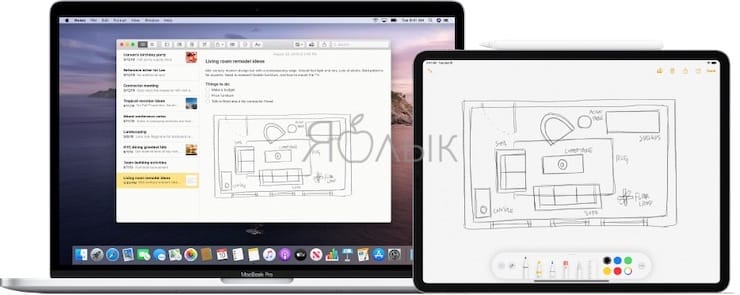
Эта технология отлично себя показывает и для других функций системы. Находятся для Continuity и неожиданные применения. Например, начиная с iOS 13 и iPadOS 13 можно рисовать в приложениях Mac с помощью движения пальцев или Apple Pencil на вашем iPad или iPhone. И даже сила давления может учитываться при этом. Такая функция позволяет превратить ваш планшет или телефон в профессиональную графическую станцию, атрибут компьютера Mac.
На каких iPhone, iPad и Mac работает Continuity Sketch
Continuity Sketch потребует для своей работы новые операционные системы Apple: iOS 13, iPadOS и macOS Catalina и более новые версии ПО. Поддерживают функцию не все устройства, а лишь перечисленные ниже:
iPhone и iPod touch
- iPhone 6s или более новые модели;
- iPod touch (7-го поколения) или более новые модели.
iPad
- iPad Pro (все модели);
- iPad 5-го поколения или более новые модели;
- iPad Air 2 или более новые модели;
- iPad mini 4 или более новые модели.
Mac
- MacBook 2015 года или выпущенные позже;
- MacBook Air 2012 года или выпущенные позже;
- MacBook Pro 2012 года или выпущенные позже;
- Mac mini 2012 года или выпущенные позже
- iMac 2012 года или выпущенные позже;
- iMac Pro (все модели);
- Mac Pro 2013 года или выпущенные позже.
При этом, как на компьютере Mac, так и на телефоне или планшете, должны быть активными беспроводные интерфейсы Wi-Fi и Bluetooth. Вход в iCloud на устройствах необходимо совершить с одним и тем же логином Apple ID, используя при этом двухфакторную авторизацию.
Как рисовать на Mac, используя iOS или (iPadOS) устройства в качестве графического планшета
Осуществите предложенные шаги, чтобы создать iPhone или iPad новый эскиз, а потом вставить его в рабочий документ на Mac.
1. На Mac откройте документ, в который необходимо вставить рисунок (эскиз). Функцию Continuity Sketch можно найти практически в любом стандартном приложении Apple: Pages, Numbers, Keynote, Почта, Сообщения, Заметки и TextEdit, а также во многих сторонних программах.
2. Запросите у устройства на iOS (iPad) сам рисунок. Для этого в строке меню выберите «Файл» или «Вставка» (зависит от приложения), а потом Вставить с iPhone → Добавить зарисовку. Есть и другой способ: внутри самого документа нажмите правую кнопку мыши и в контекстном меню выберите пункт Добавить зарисовку.
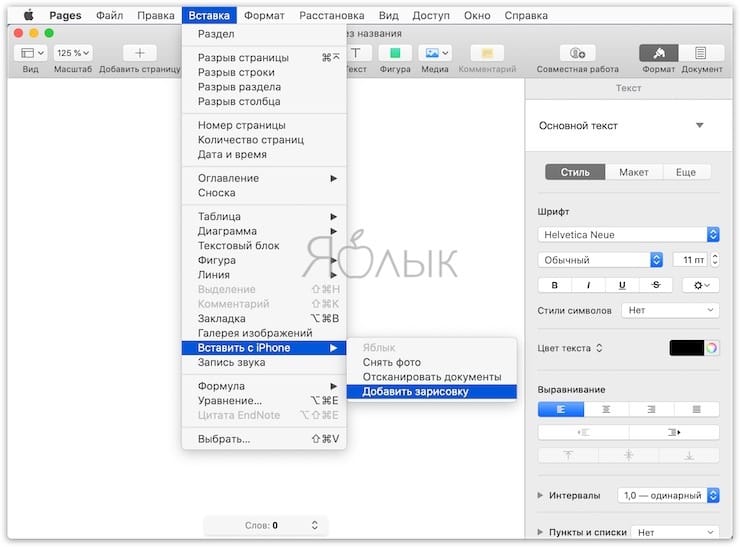
Выбор меню «Файл» или «Вставка» зависит от конкретного приложения. Например, в таких программах Apple, как Pages или Keynote, надо выбирать меню «Вставка», а не «Файл».
3. На выбранном iPhone или iPad, даже в случае его блокировки, появится окно с инструментом Разметка. Выберите подходящую кисть и создайте зарисовку.
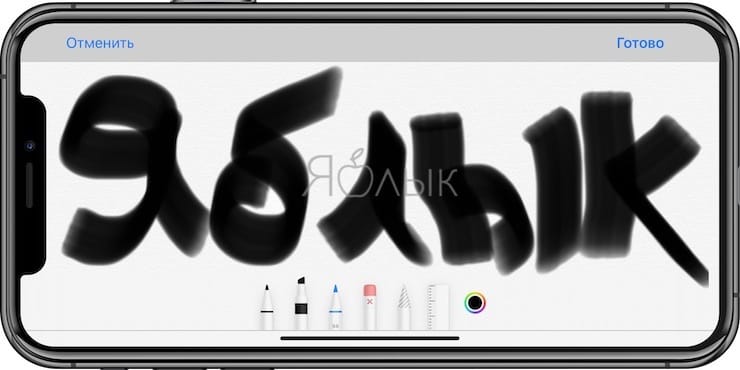
4. Вот и все! Теперь вы уже готовы создавать свои рисунки. К тому же есть возможность использовать преимущества рисования с давлением на поверхность, что позволит создать более естественный эскиз за счет ширины линии и стиля, реагирующих на силу нажатия инструмента.
5. Если результаты вас устраивают, нажмите «Готово» и закончите работу над зарисовкой. Он по беспроводной связи отправится на компьютер и автоматически разместится в открытом документе.
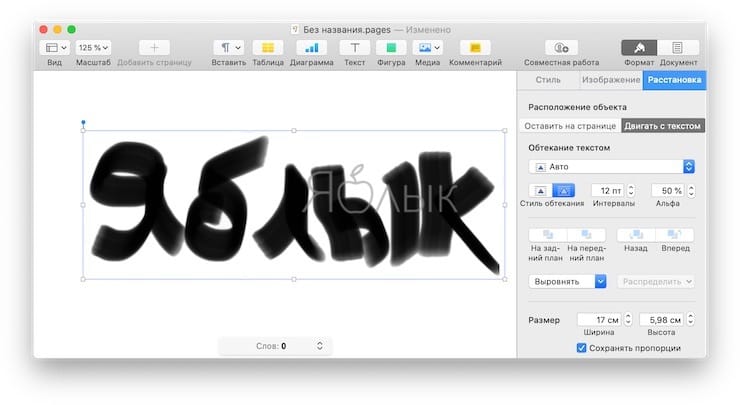
Таким способом и создается векторный рисунок на iPad с помощью стилуса Apple Pencil, чувствительного к давлению. Как уже упоминалось ранее, зарисовка автоматически вставляется в необходимое место документа без необходимости предпринимать дополнительные действия или запускать какие-то еще приложения или осуществлять настройки.
�� Смотрите также:
- Ретушь на Айфоне: лучшие iOS-приложения для ретуширования фотографий.
- iPhone новый, demo или восстановленный (реф, CPO, как новый) – как проверить по номеру модели.
- Как удалять дубликаты фото из iPhone и iPad не устанавливая никаких программ.
�� Мы в Telegram и YouTube, подписывайтесь!
Можно ли использовать обычный планшет как графический?
Многие из нас не раз задавались вопросом: «Как из обычного планшета сделать графический?». Ведь каждый уважающий себя современный цифровой художник или даже просто начинающий хочет иметь в своем арсенале такую вещь. Беда в том, что не каждый может себе это позволить, или возможно просто не хочет тратиться. Поэтому каждый, у кого есть Android или iPad, ищут для себя всевозможные варианты решения этой проблемы. Какие? Давайте разбираться.
Программное преобразование
Области задач, где планшет чувствует себя замечательно — широчайшие: от интернет-серфинга до выполнения задач офисного характера. Но что касается графики, то здесь не все так просто. Так можно ли использовать обычный планшет как графический? Конечно! Чтобы создавать красивый визуальный контент на НЕ графическом планшете, достаточно провести ему легкий программный апгрейд. Все, что для этого нужно: планшет, подключение к интернету и стилус. Для iOS и Android в Глобальной сети имеются свои программы.
Для того чтобы из iPad сделать графический планшет, можно установить:
XorgTablet для Android
Это приложение позволит вам использовать обычный планшет как графический. С помощью этого приложения вы сможете подключиться к своему ПК и пользоваться редактором GIMP. Однако не стоит надеяться, что это полностью заменит графический планшет, так как стоит помнить о том, что обычный ПК не сможет распознавать, с какой силой вы нажимаете на дисплей, а это значительно отразится на качестве работы, да и на ваших нервах тоже. Единственным вариантом спасения в сложившейся ситуации может выступить интегрированный в ваш планшет дигитайзер, работающий в паре с так называемым пером. С помощью этого приложения вы сможете подключиться через USB-кабель или Wi-Fi.
Одним из недостатков такой работы будет тот факт, что мышка перестает реагировать в редакторе. Помимо этого, драйвера для этого приложения существуют только для операционной системы Linux.
Редактор Sketchbook Ink производства Autodesk
Утилита позволяет работать с векторной графикой, используя самый широкий инструментарий — кисточки, ластик, целая палитра цветов и прочее. Накладывать слои и получать достаточно реалистичное изображение можно, используя специальный тонкий стилус. Согласитесь, это куда более удобно, чем носить с собой набор карандашей и бумаги. И что еще важно, масштабируя полученные рисунки в Sketchbook Ink — их качество абсолютно не теряется.
Air Stylus для iPad
Также существует приложение, которое позволит превратить Айпад в графический планшет. Из-за того, что экран iPad не так чувствителен при нажатии, многие бросили попытки использовать его для подобных нужд. Но благодаря специальной программе и перу это всё-таки стало возможным. В отличие от подобного приложения для Android, Air Stylus вполне может переносить изображение с планшета на компьютер и можно контролировать силу нажатия.
Приложение сотрудничает с производителями разных перьев и есть возможность поддерживать такие популярные графические редакторы, как Pixelmator и Adobe Photoshop. А суммарное количество совместных программ насчитывается около двух десятков. Также в планах разработчиков сотрудничество с Windows и Android.
Приложения для Android
Куда более разнообразен перечень приложений для Android. В широком доступе на Google Play Market можно найти приложения для создания весьма качественных картинок. Их функционал аналогичен со Sketchbook Ink:
- PaperSimple — программа векторной графики без потери качества во время масштабирования.
- Skedio — еще один интересный инструмент, вовлекающий в атмосферу творчества, который больше подойдет новичкам.
- ArtRage — более серьезный инструмент для создания произведений художественного качества в растровой графике. Те, у кого имеется опыт написания картин маслом, пастелью, акварелью и другими техниками, оценят всю красоту имитации реальных красок.
Бюджетный Айпад со стилусом
К большому нашему пользовательскому счастью, «яблочная» компания в 2018 таки занялась разработкой нового бюджетного iPad, который поддерживает работу с пером, а также имеет широкий графический функционал.
Сочетая мощь системы с широкими мультимедиавозможностями, он позволяет делать рабочие проекты и пользоваться сотнями дизайнерских приложений в App Store. Рабочая область, а это экран 9.7 дюймов Multi-Touch с подсветкой LED и разрешением 2048 и 1536 дает картинку, которая выглядит очень живо, реалистично и невероятно детально. Мощная системная начинка легко справляется со сложной игровой графикой и без проблем крутит видео 4К.
Однако главная фишка бюджетного Айпада — поддержка Apple Pencil, которая открывает абсолютно новые горизонты в творчестве. Стилус чувствителен к силе нажатия, благодаря чему можно без усилий изменять толщину линий, добавлять спецэффекты, точно как при манипуляциях с настоящим карандашом. Расписываться, рисовать акварелью, редактировать заметки, заниматься видеомонтажом — все это можно делать и на новом Apple iPad 2022!
Конечно же, для работы с графикой на нашем сайте имеются и другие варианты планшетов, однако Айпад адаптирован к потребностям художников и других людей творчества лучше всего.
Чем отличается графический планшет от обычного?
Прежде всего, стоит помнить прямое назначение обычного планшета:
- он используется для поиска информации в интернете;
- для просмотра фильмов;
- для работы в офисных программах.
Графический планшет нужен для того, чтобы создавать графические рисунки в специальных программах, например CorelDraw. Эти планшеты заменяют художнику полотно, кисть и палитру и помогают творить рисунки в цифровом формате.
Плюсы использования графического планшета:
- можно использовать огромное количество оттенков и цветов, выбор не ограничен;
- после создания очередного шедевра не нужно тратить много времени на то, чтобы перенести рисунок в компьютерный формат;
- больше не нужно искать различные кисти или карандаши, все это заменяет одно перо, способ рисования которого можно изменять, не тратя много времени и усилий.
Благодаря всем этим функциям ни один планшет не сможет соревноваться с графическим в рисовании стилусом, так как все эти функции влияют на качество и скорость работы.
Несмотря на все очевидные преимущества, многие все же задаются вопросом: «Почему графические планшеты дорогие?». Сразу хочется отметить, что это опрометчивое предубеждение, ведь цены на графические планшеты очень разнятся. И такое положение вещей зависит от множества факторов:
- Производитель. В первую очередь стоит отметить, что существует огромное количество производителей, что также влияет на качество и, следовательно, на стоимость товара. В ассортименте нашего интернет-магазина представлены графические планшеты Wacom.
- Размер дисплея. Графические планшеты разнятся и размером экрана, а это немаловажный фактор при покупке подобного девайса. Так самый дорогой планшет может быть с диагональю 22 дюйма, а самый дешевый с диагональю 146 на 93 миллиметров.
- Разрешение и чувствительность к нажатию. В дорогих устройствах разрешение может составлять более 4 тысяч линий на дюйм, а чувствительность около 1 023 уровней. В самых бюджетных графических планшетах разрешение намного меньше, да и чувствительность оставляет желать лучшего.
Может ли графический планшет быть заменен обычным?
Конечно же, если говорить в общем, то может. Правда апгрейд-планшет с графическими программами будет несколько уступать графическим устройствам, особенно в плане отзывчивости, параллакса, распознавания силы нажатия и прочих моментов. Но для скетчей и набросков такой вариант вполне хорош.
Идеальным вариантом будет использование планшетов, в экран которых встроен активный дигитайзер, который работает в паре с активным, чувствительным к нажатию цифровым пером.
Что касается применения графического планшета в качестве устройства для бизнеса, то здесь в зависимости от модели могут возникнуть вопросы к энергоэффективности и автономности.
Нужны ли дополнительные гаджеты для графических планшетов?
Некоторые аксессуары, как мышь и стилус, безусловно, нужны. Собственно, с их помощью и можно реализовать идеи творчества. Посредством тачпада и жестов воссоздать точные линии, фигуры и скорректировать рисунок в процессе работы практически невозможно.
Виды дополнительных гаджетов для графических планшетов
Работать в графических программах на планшете проще всего с помощью мышки и стилуса. Еще лучше, если стилус с дополнительными наконечниками. Есть и другие полезные штуки, с которыми творческий процесс становится более удобным и легким:
- Сменные наконечники для стилуса. Постоянные прикосновения пера к рабочей поверхности планшета непременно приводят к стачиванию, деформации инструмента, от чего работать с ним становится неудобно, потому их лучше время от времени менять. Еще один момент: эти насадки по-разному «скребут» поверхность, таким образом, если удачно подобрать вариант наконечника под каждую отдельную задачу, можно добиться очень интересных дизайнерских эффектов.
- Сменная гладкая поверхность. Обеспечивает меньшее трение для пера, чем стандартная накладка, тем самым позволяя наконечнику меньше стираться и дольше служить.
- Перчатка для графического планшета. Предотвращает нежелательный контакт ладони с экраном графического планшета или бумаги. Элемент не обязательный, но очень благотворно сказывается на комфорте творческого процесса, так как с перчаткой не нужно постоянно удерживать руку на весу, дабы не задевать тачпад. В продаже имеются варианты с одним или двумя закрытыми пальцами, в разных цветовых вариациях.
- Подставка под планшет. Еще один удобный инструмент, позволяющий удерживать гаджет под удобным для вас углом и на оптимальной высоте. Как правило, основа девайса прорезиненная, что обеспечивает надежное сцепление конструкции и планшета с поверхностью стола. Такой аксессуар полезен и для других задач, к примеру, установки графического планшета вертикально для просмотра любимого фильма.
На рынке Украины, в том числе и на сайте Stylus, имеются аксессуары для графических планшетов разной ценовой категории.
Стилус для графического планшета — какой он?
Если рассматривать вопрос, в чем отличие очень дорогого от дешевого стилуса, к примеру, то все зависит от материала наконечника. Вариант из губки считается самым дешевым, при этом такой аксессуар имеет неплохую точность и отклик. Правда служит такой стилус недолго: губка быстро изнашивается.
Перо из токопроводящими волокнами (стилус-кисть) — оптимальное решение для художников, которые планируют рисовать «красками» на экране. Такой инструмент не нужно мыть после вдохновленной работы, а еще он легкий, компактный и отлично лежит в руке. С течением времени стилус-кисть имеет свойство терять форму, становится «лохматым».
Наконечник из резины, проводящей ток или с пластиковым наконечником — наиболее распространенный и универсальный вариант, который отлично подходит для всех видов работ: набора текста, рисования, рукописного ввода. Любые задачи с ним решать не составляет труда. Качественная резина наконечника максимально точно имитирует палец человека, такой материал не царапает поверхность, имеет высокую точность, а еще он четко рисует ровные линии. Цена такого стилуса выше, но оно того стоит.
Еще одна градация стилуса — по удобству ношения. Есть варианты на шнурке, под специальное отверстие в планшете. Относительно других аксессуаров, той же перчатки, подставки под планшет, то их стоимость зависит от качества материалов и универсальности.
Вывод всего вышесказанного следующий: если вам достаточно уровня для простых задач по рисованию, можете попробовать заменить графический планшет обычным. Если вы серьезно занимаетесь рисованием, графическим дизайном или искусством создания изображений в целом, то приобретение качественного графического планшета будет одним из лучших ваших вложений в творчество. Подберите тот графический планшет, который будет приносить вам радость, вдохновение, станет надежным помощником в вашем творчестве.
ЧИТАЙТЕ ТАКЖЕ:
- Какой выбрать графический планшет для рисования?
- ТОП-7 приложений для рисования на iPad
- Какой iPad купить в 2022 году
- Чем iPad отличается от планшета на Android: что лучше
- ТОП-8 планшетов: какой лучше купить в 2022
Как рисовать на айпаде как на графическом планшете
Почему iPad? 2 причины
Во-первых, это мобильность.
Можно сказать, это ваше второе рабочее место. Сразу со всеми нужными материалами. Это “рабочее место” должно быть удобным, чтобы носить его
с собой и пользоваться в любое время.
Во-вторых, огромное количество возможностей.
Всё что должно быть под рукой у каждого художника есть на iPad: маркеры, разные кисти, акрил, аэрозоли, карандаши. При этом, свободно слушать любимую музыку или находиться в любом другом месте: в уютном кафе, на пляже, лежа на кровати с чашкой ароматного кофе. В такие моменты вдохновение должно само посетить Вас!
Каким должен быть iPad для рисования?
Нужные характеристики
При выборе iPad для рисования нужно учесть следующие технические характеристики:
1. Диагональ дисплея
Диагональ отображает размер экрана iPad. Рисовать удобнее на большом экране. Но есть своё “но” — большой дисплей делает устройство не таким мобильным, как хотелось. Следует учитывать собственные надобности, ориентировочную эксплуатацию и стоимость устройства. Кроме этого, задаться вопросом: «На каком формате я обычно рисую? Что подходит мне больше?».
2. Внутренняя память
При создании рисунков с помощью соответствующих приложений
(llustrator, ProCreate) будет достаточно минимальных конфигураций с 64 ГБ. Больше объема понадобится если само рисование – это ваша работа,
и вы планируете сохранять множество проектов.
Процессор можно назвать «мозгом» самого iPad, который выполняет основную работу по обработке программного кода и определяющее основные функции, отрабатывая материалы. От него в том числе зависит скорость работы.
Обращайте внимание на свои потребности и желания. Готовы ли вы переплачивать за то, чтобы программы открывались за доли секунд, а проекты обрабатывались за несколько минут?
4. Количество оперативной памяти
Именно от памяти iPad зависит количество возможных слоев. Чем больше память, тем больше слоев для рисования будет доступно в графической программе Procreаte. Если вы знаете эту программу, то вам наверняка будет полезна наша статья “Как научиться рисовать в Procreate с нуля?”.
Габариты важно учитывать для комфортной переноски. Вам должно быть легко везде носить его с собой, если вы покупаете айпад как раз за его мобильность.
ТОП лучших iPad для рисования
iPad Pro 2018/2020
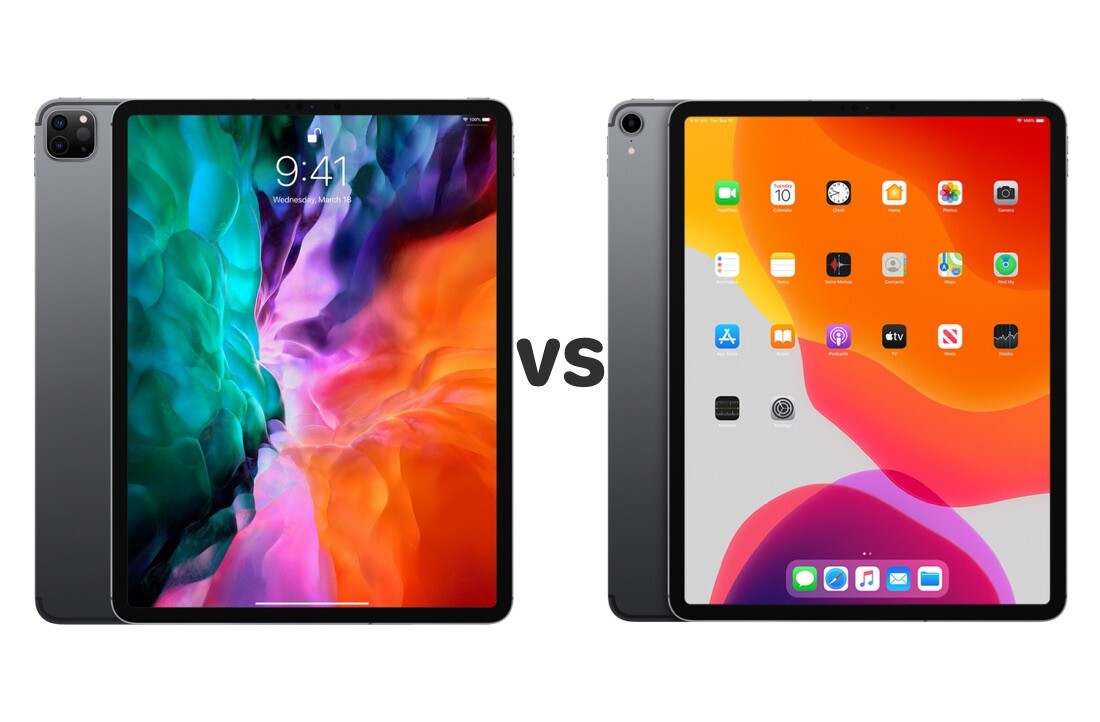
iPad Pro 2020/2018
Один из лучших iPad для пользователя профессионального уровня.
Модели отличаются своей мощностью, которую производитель приравнивает
к мощности компьютера.
iPad Pro отлично “оборудован” для рисования. Модели имеют чудесную точность цветопередачи (дисплей Retina). Также есть функция, которая позволяет запускать одновременно два приложения, что очень удобно.
Вы можете смотреть фильм, при этом не упуская возможности заниматься любимой работой или хобби.
Кроме того, iPad Pro выделяется своими передовыми характеристиками: повышенной оперативной памятью и достаточно большой диагональю экрана.
У него есть ещё одна особенность – подключать другие устройства
и портативную клавиатуру. По сути, у вас под рукой будет переносной компьютер. Тем не менее, нужно отметить высокую стоимость. Новые модели обойдутся вам от 80 до 150 тысяч рублей.
Основные критерии, которые важны при выборе планшета для рисования
Процессор:
Количество слоёв при 3000×3000 пикселей:
Доступно слоёв:
Внутренняя память, Гб:
64, 256, 512, 1 Тб
4 Гб (для 64 Гб, 256 Гб, 512 Гб), 6 Гб (1 Тб)
Оперативная память:
29,45 (iPad Pro 11),
Питание и аккумулятор, Вт∙ч:
36,71 (версия 12.9).
В интернете устройство работает приблизительно 10 часов по или просмотра видеороликов. При использовании сотового подключения, время сокращается, примерно 9 часов.
Питание и аккумулятор, Вт∙ч:
Вес, г: 471 (iPad Pro 11), 633 (iPad Pro 12.9).
Процессор:
Количество слоёв при 3000×3000 пикселей:
Доступно слоёв:
Внутренняя память, Гб:
128, 256, 512, 1 Тб
Оперативная память:
Питание и аккумулятор, Вт∙ч:
28,65 (Pro 11),
36,71 (12.9).
Устройство работает до 10 часов в интернете по сети Wi‑Fi или просмотра видео. Если использовать сотовое подключение, то время сокращается около 9 часов.
Питание и аккумулятор, Вт∙ч:
Вес, г: 471 (iPad Pro 11), 641 (iPad Pro 12.9);
Плюсы:
- производительность;
- дисплей высокого качества, большой экран;
- универсальность, многофункциональность;
- портативность;
- большой выбор памяти;
- удобно использовать на рабочем столе.
Минусы:
- неудобный при переноске;
- высокая стоимость, стилус нужно покупать отдельно;
- держа на весу, тяжело рисовать.
iPad Аir 2020 года
Если составить из моделей айпадов ряд, то iPad Air будет ровненько между моделями невысокого уровня и дорогими. Некоторые эксперты считают,
что этот планшет не рассчитан для профессионального рисования.
Тем не менее, в iPad Аir есть все необходимые функции для создания
и редактирования изображений, схем, обложек.
Сравнивая с другими гаджетами Apple предыдущих лет, можно уверенно сказать, что мощность у этой модели значительно лучше. Air известен дисплеем высокого уровня, узкими рамками экрана и универсальностью, которая привлекает творческих людей.
Стоимость устройства, учитывая определённые функции, достаточно невысокая: от 55 900 pyблей.
Процессор
Аpple А14 Bionic
Количество слоёв, 3000×3000 пикселей
Слоёв
Внутренняя память
Оперативная память
Особенности iPad Air:
- клавиши для изменения громкости делятся на разные половины;
- рамки экрана меньше;
- два стереодинамика.
Плюсы:
- дисплей высокого качества;
- универсальность;
- выгодная цена;
- достаточно высокое качество сборки;
- большое количество аксессуаров к устройству.
Минусы:
- стилус для рисования старого образца;
- слабее процессор чем у iPad Pro.
iPad Mini 2019 года
Когда вышел Mini, реакции пользователей отличались. Сама компания ранее заявила, что планшеты с небольшой диагональю будут неудобны. Тем не менее, мини-версия iPad была презентована компанией и стала набирать популярность. Линейка полюбилась умеренными габаритами и невысокой ценой — от 37 990 pyб.
Процессор
Аpple A12 Bionic
Необходимо слоёв при 3000×3000 пикселей
Доступно слоёв
Внутренняя память, Гб
Оперативная память
Особенности iPad Mini:
- рамки, которые находятся возле дисплея сравнительно узкие;
- дизайн планшета в одном цвете;
- отдельные клавиши для регулировки громкости.
Плюсы:
- самый компактный (20×13 см);
- довольно мощный процессор;
- легко переносить (приблизительно 300 г)
- выгодная цена.
Минусы:
- экран (всего HD) и состояние батареи не самого лучшего уровня;
- производительность не подходит для детализированных рисунков.
iPad 7-го поколения 2019 года
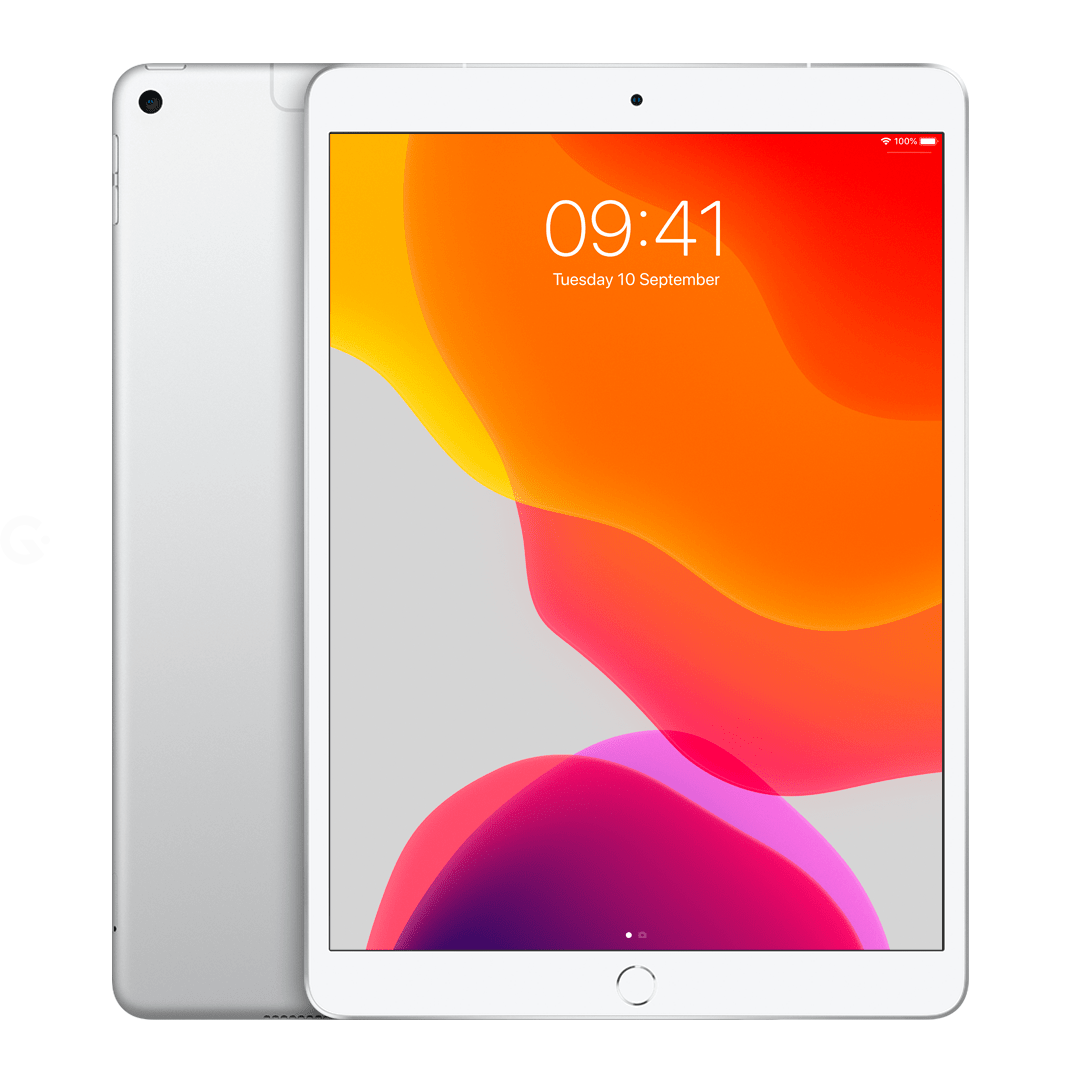
iPad 7-го поколения 2019
Если выбирать iPad для рисования из бюджетных моделей, тогда Вам отлично подойдёт iPad 2019 года. В некоторых характеристиках версия устарела (например, автоматическое подстраивание подсветки отсутствует, поэтому нужно настраивать яркость вручную), но если основная цель – рисовать,
то почему бы и нет? Зато можно сэкономить — стоимость айпада от 26 980 рублей.
Процессор
Аpple А10 Fusion
Достаточно слоёв (пикселей как у остальных примеров)
Доступно слоёв
Память
от 32 до 128 Гб
ОЗУ
Особенности iPad (2019):
- диагональ больше;
- новый формат экрана по сравнению с поколением 2018 года;
- есть разъём для подключения Smart Keyboard, также Аpple Pencil.
Плюсы:
- все необходимые функции для рисования;
- выгодная цена.
Минусы:
- слабый процессор;
- качество экрана не на высоком уровне;
- мало памяти на самом устройстве.
На каком iPad можно рисовать в приложении Procreate?
Программа Procreate – приложение, которое используется на всех линейках моделей iPad. Идеально подходит как для профессионалов, так и для художников-новичков.
Когда пользователь скачивает программу, у него открывается доступ
к огромному количеству инструментов для создания рисунков. Выбор всего,
чего пожелает душа любого художника:
- 136 кистей разных размеров (Кстати, у нас есть подробная инструкция,
- как скачивать, менять и создавать кисти в Procreate);
- смешивание слоёв;
- растушёвки;
- ластики;
- спецэффекты.
Это платное приложение от компании Creative, которое можно купить примерно за 749 рублей. Но включая в себя огромное количество функций,
оно заслуживает на внимание. Обязательно попробуйте сами!
Но удобнее всего рисовать в этом приложении при помощи стилуса.
Какой iPad выбрать для рисования стилусом?
Стилусы для рисования на iPad делятся на два вида:
- Стилус первого поколения (Аpple Pencil 1) поддерживают iPad Air, iPad Mini и iPad, который выпустили в 2019.
- Второй (Аpple Pencil 2) подключается только к профессиональным iPad Pro.
Аpple Pencіl 2 не вставляется в разъём зарядки, как это происходит у Аpple Pencіl 1, а присоединяется к корпусу с помощью магнитов. Две модели Apple Pencil
в целом очень похожи по дизайну. Оба имеют диаметр 8,9 мм, хотя оригинальный Apple Pencil полностью круглый, а Apple Pencil 2 имеет плоский край.
Помимо своей эргономичности, Apple Pencil 2 обладает несколькими дополнительными функциями:
- Он различает касания. Если во время рисования дважды тапнуть по нижней части карандаша, в приложении кисть сменится на ластик. Это быстро и удобно. Двойной тап можно в разных приложениях настроить на разное действие. Настройки для одного или тройного нажатия отсутствуют.
- Если айпад находится в спящем режиме, то нажатие Apple Pencil открывает заметки. Это, опять же, экономит время и делает взаимодействие с устройством удобнее. Нажал — и можно работать.
В остальном Apple Pencil 2 пишет и рисует точно также, как и первое поколение карандаша. Выбирать вам.
По мнению экспертов, при выборе iPad для рисования необходимо задаваться такими вопросами:
- На каком формате я рисую? Нужен ли мне для этого большой экран?
- В каком месте я буду рисовать?
- Для чего мне ещё нужен iPad?
Зайдите в магазин техники и попросите подержать гаджет в руках.
В том случае, если рисование – любимое хобби, и вы используете небольшие форматы, то отлично подойдёт Mini или iPad 2019 года.
Если создание изображений – неотъемлемая работа и занимает достаточно много времени, то стоит покупать iPad Pro или iPad Air.
Не забывайте прислушиваться к своей интуиции и этим рекомендациям.
У вас всё получится!