Создание и редактирование массивов в эскизе
Массивы элементов на эскизе обеспечивает получение нескольких копий выбранных объектов, размещенных в прямоугольной или круговой структуре. Геометрия массива полностью определена, при этом зависимости сохраняются в виде группы. На геометрические элементы, входящие в массив, накладываются зависимости. При удалении зависимости массива удаляются все зависимости для его элементов.
Выбор типа массива производится на вкладке 2D-эскиз в группе команд Массив щелчком по соответствующей кнопке.
Прямоугольный массив
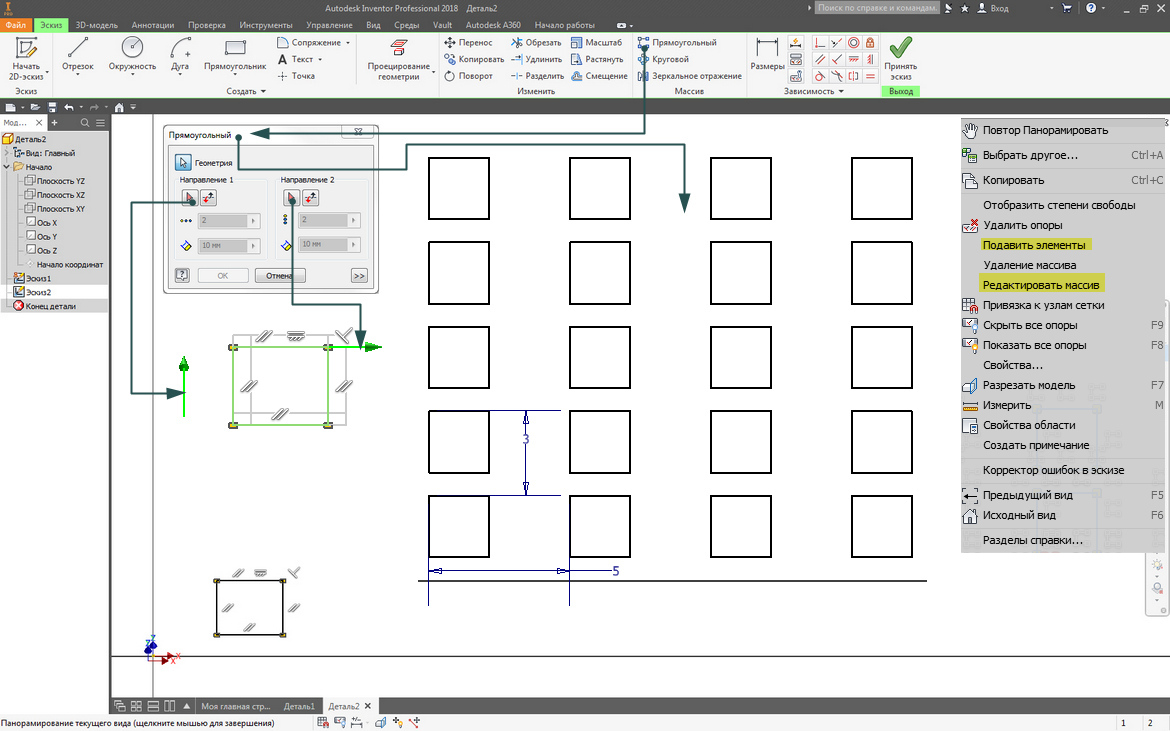
После щелчка по кнопке Прямоугольный открывается одноименное диалоговое окно, в котором содержатся опции построения прямоугольного массива:
- Геометрия – кнопка, обеспечивающая переход в графическое окно для выбора элементов, включаемых в массив
- Направление 1 – зона, в которой содержатся кнопки задания направления создания массива, число элементов и расстояние между элементами в первом направлении, например для создания строк
- Направление 2 – зона, в которой содержатся кнопки задания направления создания массива, число элементов и расстояние между элементами во втором направлении, например для создания столбцов. Действие опций аналогично описанным ранее для зоны Направление 1
- Сменить направление – кнопки изменение направления создания массива на обратное
- Количество – текстовое поле для числа элементов создаваемого массива, включая базовый
- Интервал — текстовое поле для задания расстояния между элементами массива вдоль первого направления. В качестве значения расстояния может использоваться параметрическое выражение
- Дополнительно — кнопка, обеспечивающая открытие дополнительной зоны диалогового окна, в которой содержатся опции подавления геометрии и указания способов создания массива. Действие опций аналогично описанным ранее для кругового массива.
- Подавить – кнопка, включение которой позволяет организовать подавить некоторое элементы массива, т.е. подавленные элементы не будут являться частью эскиза. Геометрия подавленных элементов превращается в конструктивную геометрию, которая может использоваться для определенных целей при построении массива
- Ассоциативный – флажок, установка которого позволяет задать массив ассоциативным. В ином случае элементы массива ассоциативно не связаны и обновляются независимо друг от друга при изменении элемента. Отдельные кривые могут удаляться
- Интервал — метод задания интервалов массива. Если опция включена, то заданные значения определяют расстояния между первым и последним элементами массива вдоль каждого направления. Если опция выключена, то значения определяют интервалы между соседними элементами.
Алгоритм создания прямоугольного массива элементов
- Нажать кнопку Прямоугольный
- Провести две линии взаимно перпендикулярные, задающие направление массива
- Создать окружность, которая станет элементом массива
- В открывшему диалоговом окне Прямоугольный массив
- В графическом окне выбрать геометрические объекты, которые требуется объединить в массив.
- Нажать кнопку Направление 1 и указать геометрический элемент, определяющий первое направление прямоугольного массива. Зеленая стрелка в графическом окне указывает направление
- Количество – задать количество создаваемых элементов
- Интервал — задать расстояние между элементами
- Нажать кнопку Направление 2 . Выбрать геометрический элемент, определяющий второе направление прямоугольного массива. Задать количество элементов и расстояние между ними.
- При необходимости задания дополнительных параметров щелкнуть по кнопке Дополнительно:
- нажать кнопку Подавить — подавление выбранных элементов. Подавленные элементы не включаются в контуры и не отображаются в эскизах чертежей. Элементы, поглощающие геометрию, необходимо подавлять вручную. В графическом окне подавленные элементы будут изображены штриховыми линиями.
- Ассоциативный – активация опции обеспечивает обновление массива при внесении изменений в деталь. При неактивной опции зависимости удаляются, а массив не обновляется при изменении элемента
- Полный угол – активация опции обеспечивает равномерное распределение элементов массива внутри заданного расстояния. При неактивной опции интервал массива позволяет задать вместо общего расстояния для всего массива, расстояние между элементами
- Нажать OK для построения массива.
Для редактирования прямоугольного массива выполнить одно из действий:
- щелкнуть правой кнопкой мыши элемент массива в графическом окне и выбрать Редактировать массив. Изменить требуемые значения в диалоговом окне Прямоугольный массив и нажать кнопку ОК.
- дважды щелкнуть размер массива в графическом окне, чтобы изменить его.
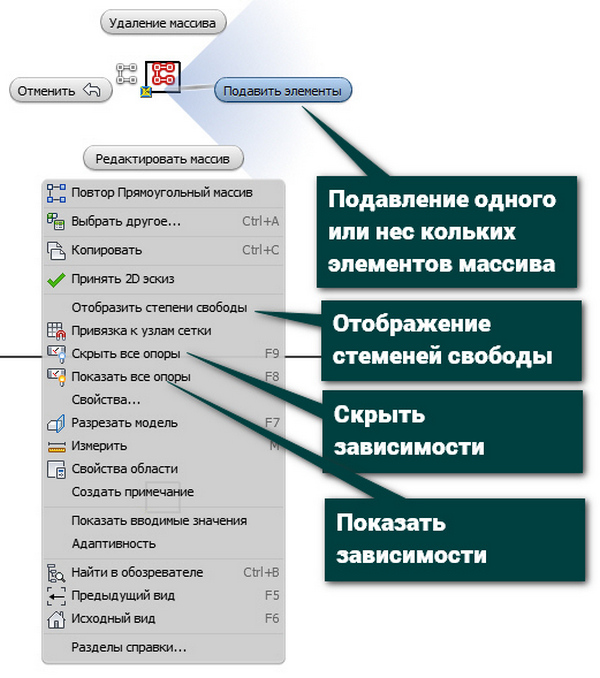
- в графическом окне выбрать массив или элемент массива, щелкнуть правой кнопкой мыши и выбрать одно из следующих действий (в зависимости от того, что выбрано).
- Удалить — удаление из эскиза геометрии, не входящей в массив.
- Удалить массив — удаление из эскиза всего массива.
- Подавить/восстановить элементы — элементы становятся недоступны/доступными. Связи между остальными элементами массива сохраняются. В графическом окне подавленные элементы будут изображены штриховыми линиями.
Круговой
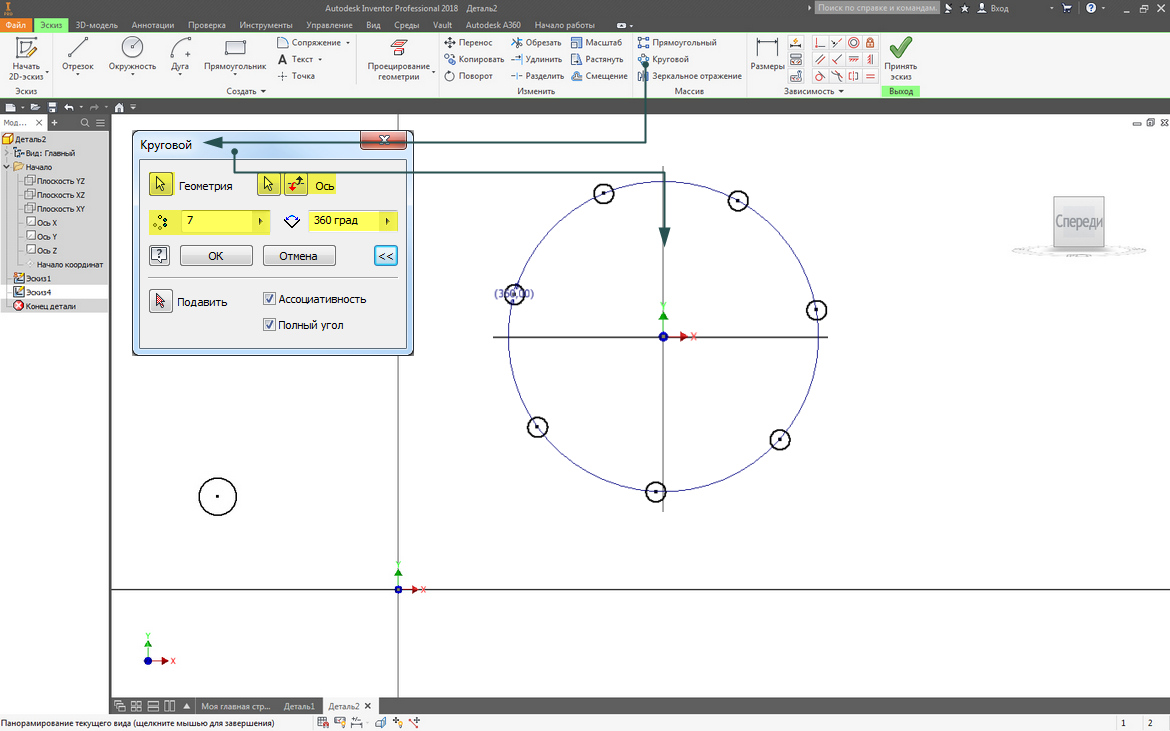
Алгоритм создания кругового массива:
- Создать точку которая будет служить осью создания массива
- Создать базовый элемент массива
- После щелчка по кнопке Круговой открывается диалоговое окно Круговой массив, в котором содержатся опции построения кругового массива
- Опции диалогового окна:
- Геометрия – кнопка, обеспечивающая переход в графическое окно для выбора элементов, включаемых в массив
- Сменить направление – кнопки изменение направления создания массива на обратное
- Ось – кнопка, обеспечивающая переход в графическое окно для задания точки центра кругового массива
- Количество – текстовое поле для задания числа элементов в создаваемом массиве, включая исходный элемент
- Интервал — угол между первым и последним элементами массива. По умолчанию установлен угол 360 градусов (полный круг). Вместо числового значения можно использовать формулу с параметрами
- Дополнительно — кнопка, обеспечивающая открытие дополнительной зоны диалогового окна, в которой содержатся опции подавления геометрии и указания способов создания массива:
- Подавить – кнопка, включение которой позволяет организовать подавить выбранные элементы массива, т.е. подавленные элементы не будут являться частью эскиза. Геометрия подавленных элементов превращается в конструктивную геометрию, которая может использоваться для определенных целей при построении массива
- Ассоциативный – флажок, установка которого позволяет задать массив ассоциативным. Если опция включена, элементы массива связываются и обновляются вместе. Если опция отключена, то массив не будет автоматически обновляться при внесении изменений в деталь, а элементы массива ассоциативно не связаны и обновляются независимо друг от друга при изменении элемента. Отдельные кривые могут удаляться
- Полный угол — флажок, установка которого определяет метод задания угла в поле Угол. Если опция включена, то угол задает равномерный интервал между первым и последним элементами массива. Если опция отключена, то угол задает равномерный интервал между соседними элементами.
- В графическом окне выбрать геометрические объекты, которые требуется объединить в массив.
- В поле Ось щелкнуть и указать точку, чтобы определить их в качестве оси массива. Синяя стрелка в графическом окне указывает ось.
- В поле:
- Количество – задать количество создаваемых элементов
- Угол — задать число градусов между первыми и последними элементами массива
- нажать кнопку Подавить — подавление выбранных элементов. Подавленные элементы не включаются в контуры и не отображаются в эскизах чертежей. Элементы, поглощающие геометрию, необходимо подавлять вручную. В графическом окне подавленные элементы будут изображены штриховыми линиями.
- Ассоциативный – активация опции обеспечивает обновление массива при внесении изменений в деталь. При неактивной опции зависимости удаляются, а массив не обновляется при изменении элемента
- Полный угол – активация опции обеспечивает равномерное распределение элементов массива в пределах заданного угла. При неактивной опции интервал массива позволяет задать вместо общего угла для всего массива, угол между элементами
Для редактирования кругового массива выполнить одно из действий, знакомых по прямоугольному массиву
Зеркальный
Симметричное отображение выполняется относительно отрезка, выбранного в качестве оси симметрии. Между симметричной половиной и исходной геометрией автоматически накладываются зависимости. Однако в любой половине геометрии можно независимо удалять отдельные сегменты, сохраняя при этом оставшиеся элементы симметричными
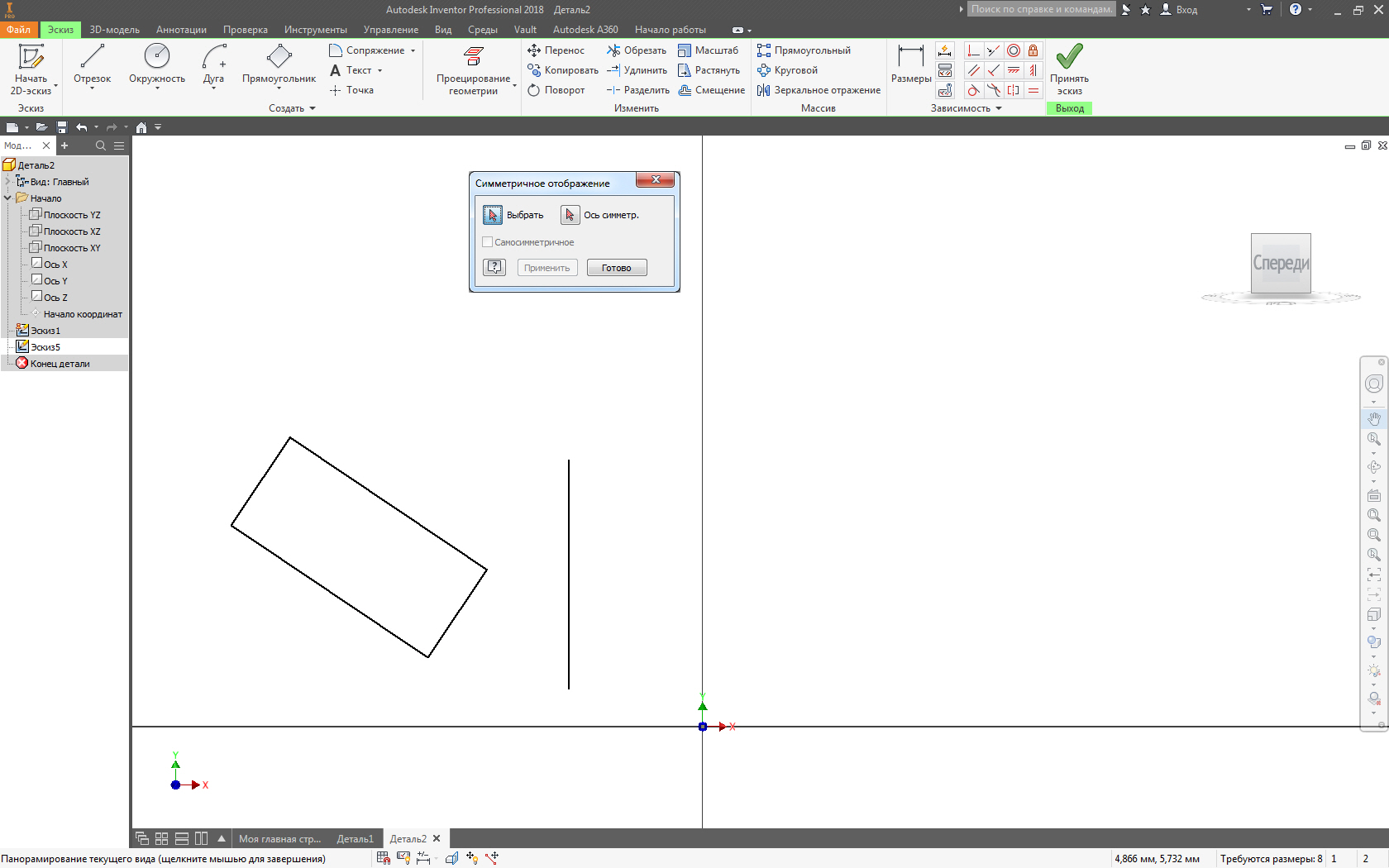
Для симметричного отображения эскизной геометрии относительно заданной оси используется кнопка Симметрия панели Эскиз. Открывшееся диалоговое окно содержит опции:
- Выбор– выбор геометрии для зеркального отображения
- Ось симметрии – задание прямолинейного отрезка в качестве оси зеркального отображения
Алгоритм создания зеркального отображения:
- Создать базовый элемент
- Создать линию зеркального отображения
- Нажать кнопку Зеркальное отражение
- В открывшему диалоговом окне Зеркальныймассив:
- В графическом окне указать геометрические объекты, которые требуется объединить в массив.
- В поле Ось симметрии (2D) или Плоскость симметрии (3D) щелкнуть инструмент выбора, а затем выбрать линию или плоскость, относительно которой будет отражаться геометрия
Синяя стрелка в графическом окне указывает линию или плоскость. - При зеркальном отражении сплайна, который пересекает ось симметрии, выбрать параметр Самосимметричное, чтобы создать один сплайн, симметричный относительно оси симметрии.
Работа с круговыми массивами

- Выберите вкладку «Главная» панель «Редактирование» «Круговой массив» . найти
- Выберите объекты для массива.
- Укажите центральную точку. Открывается представление предварительного просмотра массива.
- Введите э (элементы) и введите число объектов в массиве.
- Введите у (угол) и введите угол для заполнения. Можно также перетащить ручку стрелки для настройки угла заполнения.
Переключение поворота объекта для круговых массивов
Используйте этот метод, если круговой массив является ассоциативным и отображаются соответствующие ленты. Эта процедура определяет, будут ли объекты поворачиваться вокруг центральной точки или сохранят свое исходное выравнивание.

- Выберите массив.
- Щелкните контекстную ленту массива панель «Свойства» «Поворот элементов» . найти
Изменение угла между элементами кругового массива
- Выберите массив.
- Щелкните ручку «Угол между». Ручка «Угол между» отображается для второго элемента в первой строке кругового массива. Эта ручка отображается только в том случае, если существуют три и более элементов в массиве.
- Переместите курсор для увеличения или уменьшения расстояния между элементами, а затем выполните щелчок мышью.
Массив в Автокаде
Массив в Автокаде позволяет копировать элемент чертежа по определенному закону и освобождает пользователя от лишних хлопот с черчением каждого элемента в различных положениях. В прошлом уроке я рассказывал, как отразить в Автокаде, так вот, массив в Автокаде совмещает в себе и зеркальное отражение и обычное копирование и возможность ориентировать элемент нужным образом.
Массив в Автокаде
Начнем с кругового массива, так как он требуется гораздо чаще. Круговой массив в Автокаде позволяет размножать элементы по окружности на любой заданный угол в любом количестве.

Нажимаем кнопку массивов и выбираем круговой массив. Программа предложит выбрать объекты. Выбираем те, которые планируем копировать.

После выбора объектов нажимаем «Enter». Теперь нужно выбрать центр вращения. Появляется 6 объектов, шаг между объектами 60 градусов, объекты располагаются равномерно по полной окружности. Настроим параметры необходимым образом. Окно настройки появляется в верхней части экрана сразу после выбора центра вращения.

Настраиваем угол между объектами, угол заполнения, количество объектов и так далее. Направление копирования указывается синей стрелочкой внутри одного из элементов массива, при нажатии на кнопку «Направление», меняется направление и стрелочка появляется в другом компоненте. После настройки жмем «Закрыть». Таким образом, выполняется круговой массив в Автокаде.
Прямоугольный массив в Автокаде тоже используется часто. Делается аналогичным образом, с одной лишь разницей – не требуется указывать базовую точку.

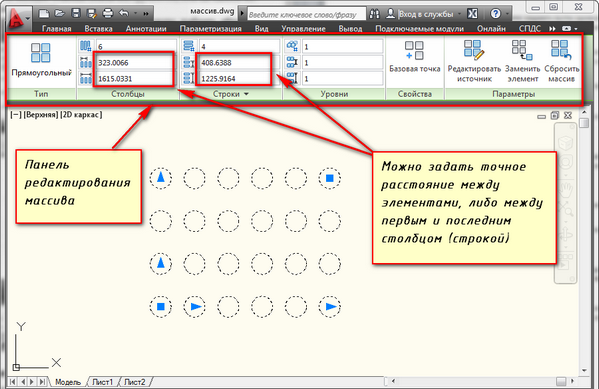
Порядок действий следующий: Выбираем объекты и щелкаем «Enter», после этого настраиваем в верхнем окне. Количество столбцов отвечает за количество компонентов по горизонтали, а количество строк по вертикали. Расстояние между компонентами – это расстояние между центрами компонентов. Общее расстояние (Всего) – расстояние между центрами крайних компонентов. Можно задать одну строку или один столбец, тогда компоненты будут располагаться только горизонтально или только вертикально. По умолчанию расстояние между компонентами рассчитывается исходя из общего, если задать свое общее, то расчет расстояния между элементами произойдет автоматически. Аналогично и с заданием межосевого расстояния, происходит расчет общего.
И напоследок рассмотрим массив по траектории в Автокаде.

Выбираем компонент и выбираем траекторию. В качестве траектории можно использовать любую линию, в том числе и полилинию. Для изменения количества компонентов сначала нужно нажать на соответствующую кнопку, чтобы стала активна строка ввода количества. Направление Z задается с целью создания дополнительных строк. Второй способ создания дополнительных строк – щелкаем по синему квадрату в начале траектории и двигаем его, появляются новые строки. Остальные настройки не вызывают трудностей.
Теперь Вы знаете, как сделать массив в Автокаде различными способами. Стоит отметить, что такое массовое копирование актуально только при расположении элементов в определенном порядке. При выборе объектов можно выбирать как один элемент, так и целый массив. При сложном расположении элементов, можно воспользоваться комбинацией методов создания массива. Каждый метод имеет более тонкие настройки, которые расширяют возможности, но требуются крайне редко, поэтому в данном уроке мы их не рассматривали. При желании Вы с ними сможете разобраться самостоятельно.
Для Вас открыты комментарии, сразу под текстом урока, в которых Вы можете задавать любые вопросы по теме занятия.
Массив в AutoCAD (Автокаде)
Мы уже рассмотрели многие инструменты редактирования в Автокаде. В этом уроке разберём, как работать в Автокаде с инструментом «Массив».
Часто при создании чертежей в AutoCAD приходится создавать группы одинаковых объектов, расположенных в определенном порядке. Для этого полезен инструмент «Массив» в AutoCAD.
Можно начертить один объект, а потом скопировать его нужное количество раз. Но при этом возникают трудности расположения объектов по кругу или по определенной траектории. В AutoCAD на этот случай есть инструменты «Круговой массив» и «Массив по траектории».
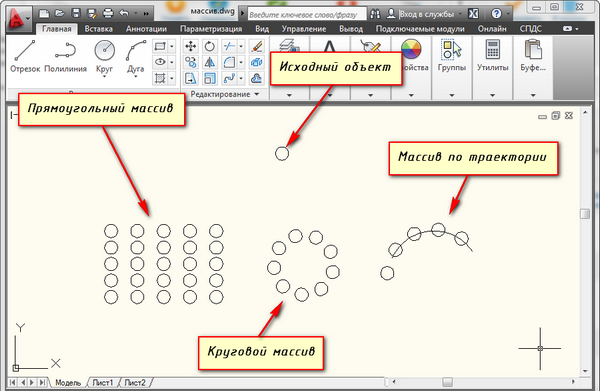
По умолчанию в AutoCAD 2012 (AutoCAD 2013) построение массивов ведется в интерактивном режиме с помощью мышки.
Построение прямоугольного массива в AutoCAD
Для начала постройте какой-нибудь объект. Например, круг или прямоугольник.
Теперь на вкладке “Главная” на панели инструментов “Редактирование” щелкните по кнопке прямоугольного массива.
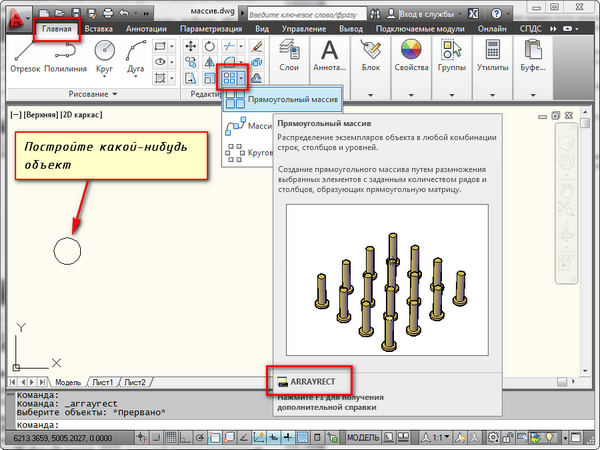
Далее выберите объекты, которые будут дублироваться и составят собой нужный прямоугольный массив в AutoCAD. По окончании выбора нажмите Enter.
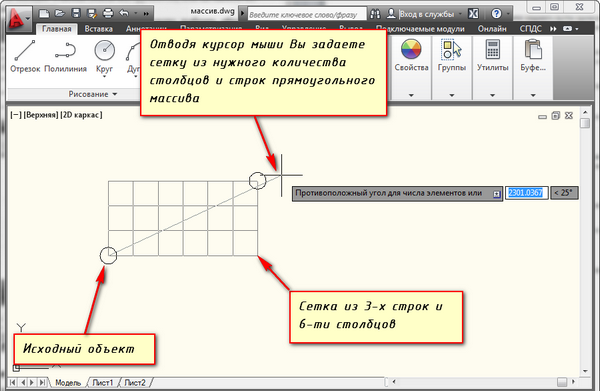
Затем мышкой укажите точку противоположного угла сетки, чтобы задать количество рядов и столбцов массива AutoCAD. Щелчком мыши зафиксируйте нужную компоновку.
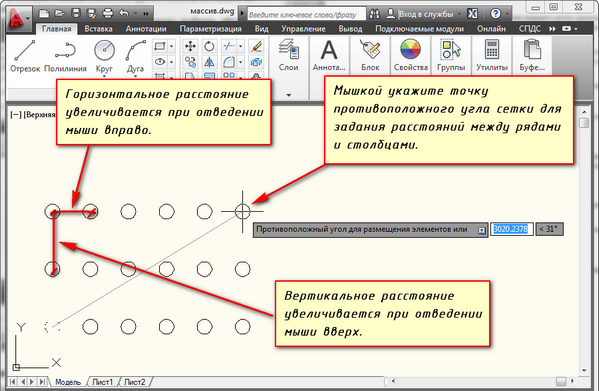
Далее укажите точку противоположного угла сетки для задания расстояний между рядами и столбцами, в которых будет создаваться Аutocad массив. Щелкните мышкой. Завершите создание массива, нажав Enter.
После построения массива в AutoCAD можно его отредактировать, щелкнув мышкой по созданному массиву. На ленте появится специальная панель, на которой вы сможете задать точные параметры Автокад массива.
Построение кругового массива в AutoCAD
Чтобы сделать круговой массив в Автокаде, нужно выдержать последовательность действий. Изначально необходимо построить объект и окружность, определяющую круговой массив.
Щелкните по кнопке кругового массива. Выберите исходный объект. Нажмите Enter.
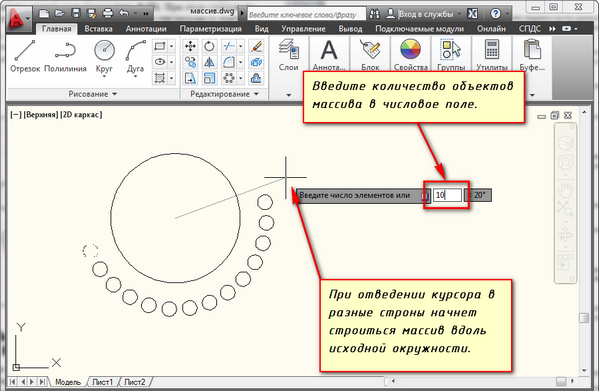
Затем необходимо указать центральную точку окружности. Для этого наведите курсор мыши на окружность. Ее центр проявится в виде знака “+”. Щелкните по нему. И начните отводить курсор.
Теперь вам надо указать количество исходных объектов кругового массива в AutoCAD. Я введу значение 10. Теперь нажмите Enter.
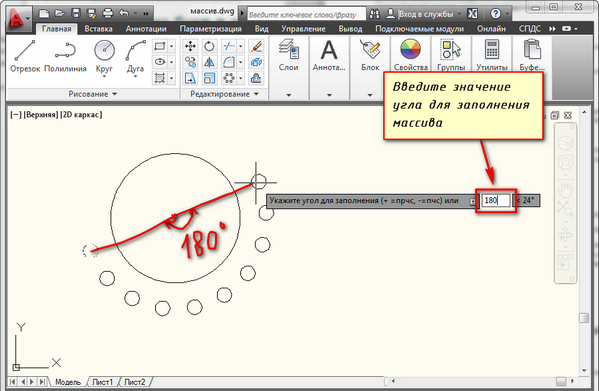
Дальше надо указать угол для заполнения массива. Я укажу 180град.
Т.е. 10 исходных объектов построятся только на половине окружности (180град.).
Каждый раз подтверждайте свои действия нажатием на клавишу Enter.
Построение массива по траектории в AutoCAD
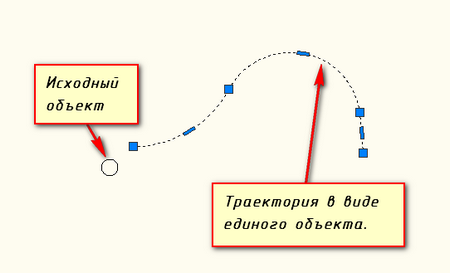
Чтобы построить массив по траектории в AutoCAD, необходимо заранее подготовить ее. Я начертил ее при помощи полилинии.
Необходимо, чтобы траектория была единым объектом.
На вкладке “Главная” на панели “Редактирование” нажмите на значок треугольника рядом с кнопкой массива.
Появится список со всеми возможными массивами в AutoCAD.
Щелкните по кнопке “массив по траектории”.
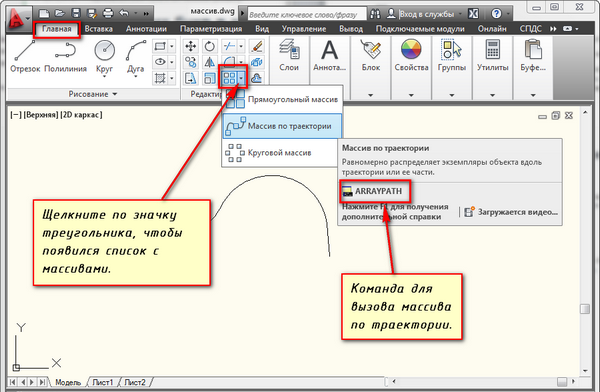
Выберите исходный объект. Нажмите Enter.
Затем щелкните по исходной траектории. Начните отводить курсор мыши. Вы увидите, как будет строиться Аutocad массив вдоль заданной полилинии.
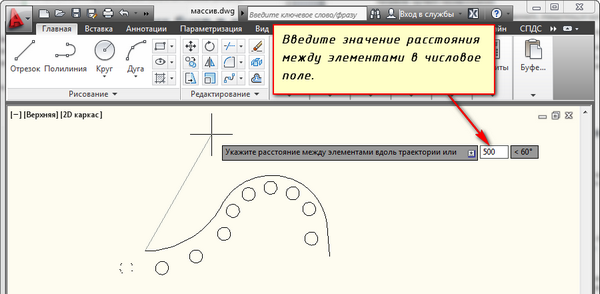
Затем программа предложит ввести количество элементов. Я введу 10. Дальше — опять Enter. И последним действием надо задать расстояние между элементами вдоль траектории. И еще раз — Enter.
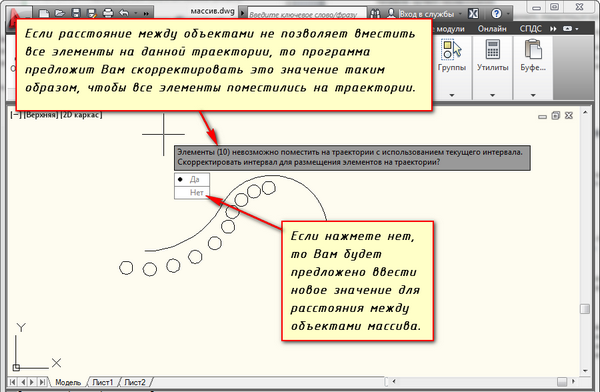
Если расстояние между объектами не позволит вместить все элементы на заданной траектории, то программа предложит скорректировать это значение. Если нажмете “да”, то автоматически все 10 элементов разместятся на траектории.
Если нажмете “нет”, то Вам будет предложено ввести новое значение. Естественно, его надо указать меньше, чем то, что Вы уже вводили.
Надеюсь, Вы усвоили материал по теме Массив Autocad. И теперь знаете, как начертить и отредактировать массивы (прямоугольный, круговой и по траектории) в AutoCAD и другие уроки «Autocad для чайников» от Алексея Меркулова.
Освойте профессию проектировщика
Научитесь быстрому черчению, освоите прикладное 3D, автоматизируете создание ведомостей и спецификаций.
- Опции диалогового окна: