Стандартные сочетания клавиш в Office для Mac
Excel для Microsoft 365 для Mac PowerPoint для Microsoft 365 для Mac Excel 2021 для Mac PowerPoint 2021 для Mac Excel 2019 для Mac PowerPoint 2019 для Mac Excel 2016 для Mac PowerPoint 2016 для Mac Excel для Mac 2011 Outlook для Mac 2011 PowerPoint для Mac 2011 Еще. Меньше
В этой теме перечислены все сочетания клавиш для Microsoft 365 для Mac продуктов. С помощью сочетаний клавиш можно быстро выполнять разные действия и вызывать всевозможные функции, не используя мышь. Сочетания клавиш, описанные в этой статье, соответствуют раскладке клавиатуры для английского языка (США). Клавиши для других раскладок могут отличаться от приведенных ниже.
Многие сочетания с клавишей CTRL, используемые в Windows, также работают с клавишей CONTROL в Office 2016 для Mac. Однако существуют исключения.
Примечание: В сочетаниях, где одновременно нажимается несколько клавиш, названия клавиш разделяются знаком плюс (+). Если же клавиши нажимаются последовательно, они разделяются запятой (,).
В этом разделе
- Работа с файлами, приложениями и инструментами
- Редактирование и форматирование контента
- Использование диалоговых окон
Работа с файлами, приложениями и инструментами
Создание файла или элемента (в зависимости от контекста)
Создание файла на основе шаблона или темы
Развертывание или свертывание ленты
Сохранение или синхронизация
Открытие файла или элемента
Закрытие файла или элемента
Выход из текущего приложения
Скрытие текущего приложения
Скрытие других приложений
Редактирование и форматирование контента
Отмена последнего изменения
Возврат или повтор последнего действия
Вырезание выделенного фрагмента и его копирование в буфер обмена
Копирование выделенного фрагмента в буфер обмена
Копирование форматирования выделенного фрагмента
Копирование выделенного фрагмента в альбом для вырезок
Специальная вставка (работает не во всех приложениях)
Вставка форматирования в выделенный фрагмент
404 Page Not Found
Sorry, the page you are looking for could not be found.
Go to Somewhere
Ask any questions about iMyMac products.
Purchase iMyMac products with a discount.
Learn skills from iMyMac tech tips and tricks.
Subscribe for the latest updates and offers
Please enter a valid email address. Subscribe
Thanks for your subscription!
Follow us across the internet
Choose Your Language
English
Copyright © 2024 iMyMac. All rights reserved.
iMyMac uses cookies to ensure you get the best experience on our website. Click Privacy Policy to learn more.
Поиск слов на Mac

При работе в приложениях и просмотре веб-страниц можно быстро находить определения слов и словосочетаний.
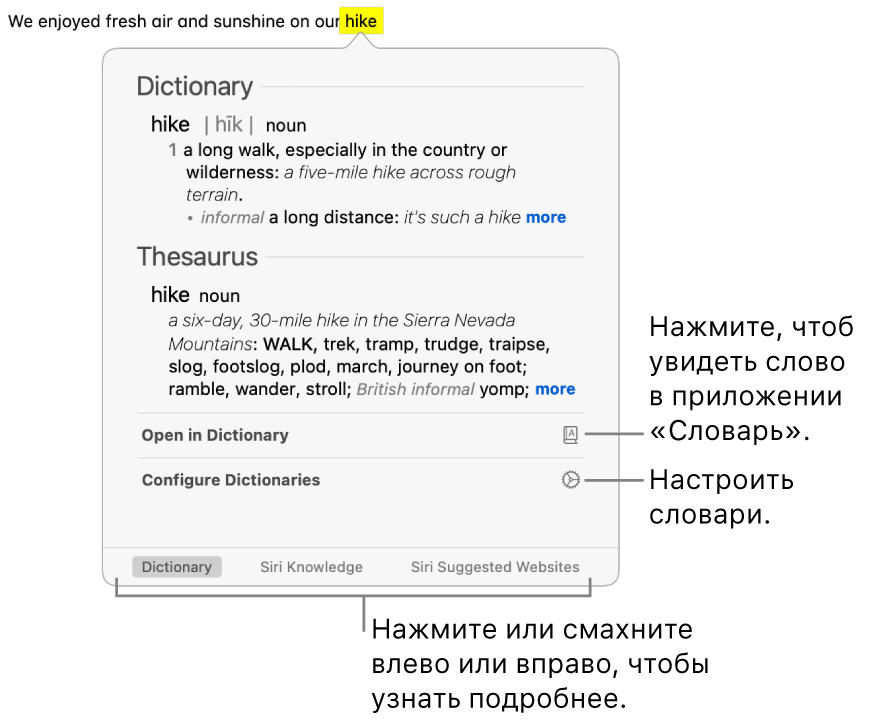
- На Mac в приложении, на веб‑странице, на фото или изображении нажмите слово или фразу при нажатой клавише Control (в некоторых приложениях, возможно, сначала потребуется выделить слово или фразу). Либо коснитесь трекпада тремя пальцами (если в настройках трекпада выбран этот жест). Если Ваш трекпад поддерживает нажатие с усилием, Вы можете настроить жест «Определение» и использовать его вместо касания.
- Выберите «Найти» в контекстном меню.
- В окне «Найти» можно сделать следующее.
- Просмотр полного определения. Нажмите ссылку дополнительной информации в конце краткого определения.
- Просмотр слова в приложении «Словарь». Нажмите «Открыть в Словаре». Подробную информацию о Словаре см. в Руководстве пользователя приложения «Словарь».
- Просмотр дополнительной информации. Нажмите одну из категорий, например «Знания Siri», внизу окна «Найти» либо смахните влево или вправо по трекпаду.
- Изменение источников в приложении «Словарь». Нажмите «Настроить словари», чтобы открыть окно настройки Словаря. Выбор или отмена выбора источников. Для выбранного источника можно задавать различные параметры — например, можно выбрать, как отображать произношение или на каком языке искать информацию в Википедии.
Совет. Когда включены Предложения Siri, некоторые приложения — например, Почта, Сообщения и Заметки — могут подчеркивать объект (например, имя артиста, название места или фильма) в тексте или превращать его в ссылку, чтобы показать, что доступна дополнительная информация. Просто нажмите стрелку или ссылку, чтобы прочитать информацию в окне определения. (Ваши сообщения, электронные письма и другие данные не отправляются в Apple; могут отправляться только объекты, отмеченные как подсказки поиска в словаре, и связанные с ними данные об использовании.)
Поиск на странице
Вы можете выполнять поиск определенных слов и фраз на отдельных страницах.
Как выполнить поиск на странице
- Выберите меню «Страница» > «Найти на странице». (Меню «Страница» находится рядом с верхним правым углом окна Safari и представляет собой значок с изображением страницы с отогнутым углом.)
- В поле поиска с правой стороны строки поиска введите слово или фразу, которую Вы хотите найти на веб-странице.
- Для изменения направления поиска используются кнопки «Назад» и «Вперед». По завершении нажмите «Готово».
Как выполнить поиск по HTML-коду страницы
- Выберите меню «Страница» > «Показать программный код страницы». (Меню «Страница» находится рядом с верхним правым углом окна программы Safari и представляет собой значок с изображением страницы с отогнутым углом.)
- В окне «Показать программный код страницы» выберите «Правка» > «Поиск» > «Найти».
Близкие темы
Поиск на странице
Safari > Поиск на странице
- Справка Safari
- О программе «Safari»
- Навигация и поиск
- Просмотр во вкладках
- Улучшение поиска
- Быстрый возврат к результатам поиска
- Возврат на домашнюю страницу
- Повторный просмотр веб-страниц
- Поиск в закладках
- Поиск тем на страницах RSS
- Поиск в Интернете
- Поиск на странице
- Поиск в журнале истории
- Просмотр страниц RSS
- Просмотр веб-страниц
- Как избежать подменных сайтов
- Защита частной информации во время работы в Интернете
- Сертификаты и безопасные веб-сайты
- Очистка списка загрузок
- Удаление информации автозаполнения
- Удаление информации пароля
- Очистка журнала истории
- Очистка кэша
- Определение безопасных веб-сайтов
- Конфиденциальность посещения веб-сайтов, защищенных паролем
- Управление файлами cookie
- Удаление файлов cookie
- Сброс Safari
- Настройка прокси-сервера
- Отключение предупреждений об угрозе безопасности
- Что такое файлы Cookie?
- Что такое фишинг?
- Что означает изображение замка?
- Автоматическое заполнение формуляров
- Автоматический ввод паролей
- Автоматизация RSS
- Блокирование контента
- Блокирование всплывающих окон
- Создание закладок для страниц RSS
- Создание закладок для веб-страниц
- Хранение закладок на панели
- Хранение закладок в меню
- Если загруженный файл отсутствует
- Если не удается сохранить пароль
- Если шаблон стиля неверен или отсутствует
- Если веб-страница не открывается
- Если веб-страница искажена
- Если не работает функция автозаполнения
- Если необходимой закладки нет на панели закладок
- Если не работают какие-либо функции веб-сайта
- Если не отображаются изображения
- Если Safari не удается открыть веб-сайт
- Если Safari не удается открыть окно
- Если не удается сохранить или распечатать веб-страницу
- Если необходимо удалить плагин
- Если возникли проблемы во время загрузки
- Обратная связь Safari
Safari
- поиск по странице в safari
- safari поиск на странице
- поиск на странице в сафари
- поиск на странице safari
- safari поиск по странице
- поиск по странице safari