Как изменить иконки в Windows

В сегодняшней статье рассмотрим: как изменить значки рабочего стола, как изменить иконки папок, как изменить значки для определенного типа файлов, как изменить значок любого ярлыка, как изменить значки приложений на панели задач и как изменить значки дисков в проводнике.
В Windows есть свой набор стандартных иконок, которые вы можете выбрать для любого значка, также вы можете скачать их или выбрать иконку любого приложения установленного на вашем компьютере.
Изменить значки рабочего стола (этот компьютер, корзина, сеть, папка профиля)
В любой версии Windows вы можете разместить на рабочем столе: мой компьютер, корзину, сеть, папку профиля, панель управления. Для этого нужно в Windows 7 и 8 нажать в пустом месте рабочего стола правой кнопкой мыши => выбрать “Персонализация” => в открывшемся окне выбрать “Изменение значков рабочего стола”. В Windows 10 нужно зайти в меню “Пуск” => Параметры => Персонализация => с левой стороны выбрать “Темы”, а с правой открыть “Параметры значков рабочего стола”.


Под надписью “Значки рабочего стола” вы можете поставить флажки на элементах, которые вы хотите видеть на рабочем столе, после чего нажмите “ОК”. В этом же окне “Параметры значков рабочего стола” выберите элемент, иконку для которого вы хотите изменить, и нажмите на “Сменить значок”.

Вы можете выбрать значок из стандартных (значки по умолчанию находятся в файлах C:\Windows\System32\imageres.dll и C:\Windows\System32\shell32.dll) или нажать “Обзор” и найти какой-то свой значок в любой другой папке.

Значки можно скачать, после чего выбрать их в этом окне, или выбрать их в любой папке вашего компьютера (если они там есть), также можно найти приложение которое имеет иконку, ту которая вам нравится, и выбрать его в этом окне. Вы можете выбрать любой EXE, DLL,ICO файл со значком, который вам нравится. Когда выберите нужный файл со значком – нажмите “Открыть”.

Выберите понравившейся значок и нажмите на “ОК”.


Если вы хотите вернуть стандартную иконку – зайдите опять в “Параметры значков рабочего стола” => выберите элемент для которого нужно вернуть стандартную иконку и нажмите левой кнопкой мыши на “Обычный значок”.

Нажмите еще раз на “ОК”.

Изменить иконку папки
Чтобы изменить значок папки – нажмите на нее правой кнопкой мыши и выберите “Свойства”.

Перейдите во вкладку “Настройка” и нажмите на “Сменить значок”.

Вы можете выбрать значок из стандартных (значки по умолчанию находятся в файлах C:\Windows\System32\imageres.dll и C:\Windows\System32\shell32.dll) или нажмите “Обзор” и найдите нужный значок в любой другой папке.


Папка изменит значок на выбранный вами.
Изменить значок ярлыка
Чтобы изменить значок для какого-то ярлыка – нажмите на него правой кнопкой мыши и выберите из открывшегося меню “Свойства”.

Во вкладке “Ярлык” нажмите на “Сменить значок”.
Вы можете выбрать значок из стандартных (значки по умолчанию находятся в файлах C:\Windows\System32\imageres.dll и C:\Windows\System32\shell32.dll) или нажмите “Обзор” и найдите нужный значок в любой другой папке.

К примеру, у меня на компьютере одно приложение с иконкой которую я хочу установить для этого ярлыка — в этом окне я нахожу данное приложение, выбираю его и нажимаю «Открыть».

8. Выбираем доступный значок и нажимаем «ОК» во всех открытых окнах.

Изменить значок приложения на панели задач
Удерживая кнопку Shift нажмите правой кнопкой мыши на ярлык в панели задач, после чего выберите “Свойства” (в этот момент приложение должно быть закрыто), или нажмите на ярлык приложения панели задач правой кнопкой мыши, в открывшемся списке нажмите снова на нужное приложение правой кнопкой мыши и выберите “Свойства”.

Дальше всё делается как с обычными ярлыками: заходите во вкладку “Ярлык” => “Сменить значок” => выбираете нужный значок.
Если вам нужно изменить иконку Exe -файла, читайте статью “Как изменить иконку Exe-файла“. Если вы хотите изменить иконку для определенного типа файлов, читайте статью “Как изменить иконку для определенного типа файлов в Windows“. Если вам нужно изменить иконку для любого диска, читайте статью “Как изменить значок диска в Windows 10“.
На сегодня всё, если вы знаете другие способы – пишите в комментариях! Удачи Вам ��
Как отключить автозапуск Discord
При установке на компьютер Discord автоматически попадает в автозапуск и будет стартовать вместе с Windows. Однако не всегда требуется, чтобы мессенджер находился в активном состоянии, а каждый раз закрывать его не очень удобно. Поэтому можно отключить автозапуск, чтобы только вручную открывать Discord, когда это будет необходимо. Есть четыре метода, которые помогут решить данную проблему и изменить соответствующую настройку.
Если вы выполнили один из методов, но оказалось, что программа все равно запускается вместе с операционной системой, попробуйте реализовать и следующие варианты, чтобы обеспечить комплексное отключение необходимых параметров. Часто это позволяет избавиться от возникшей проблемы.
Вариант 1: Настройки Discord
Самый простой метод удаления Дискорда из автозагрузки – поиск нужной настройки непосредственно в самом мессенджере. Достаточно будет просто деактивировать переключатель, а затем перезапустить ПК, чтобы проверить, вступили ли изменения в силу. В следующей инструкции вы узнаете, где найти этот самый параметр.
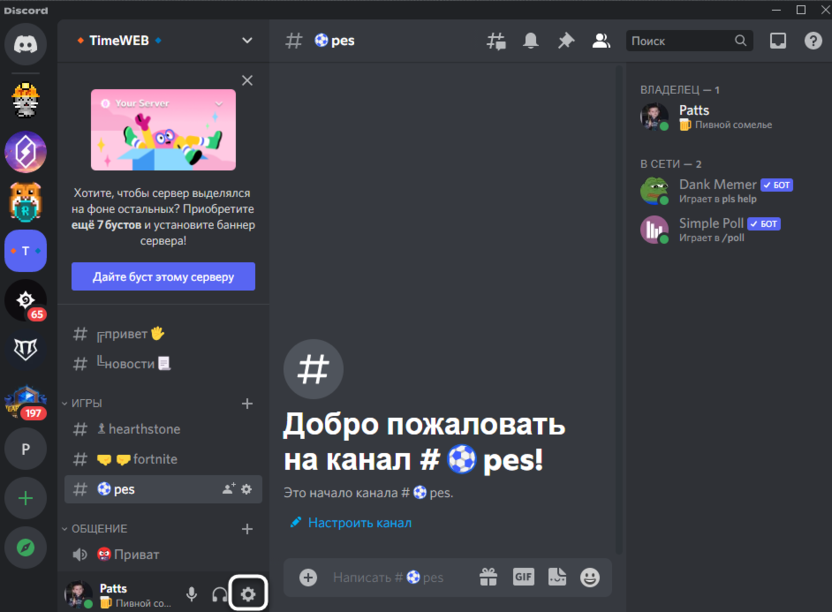
- Запустите мессенджер и на пользовательской панели внизу щелкните по значку с изображением шестеренки.
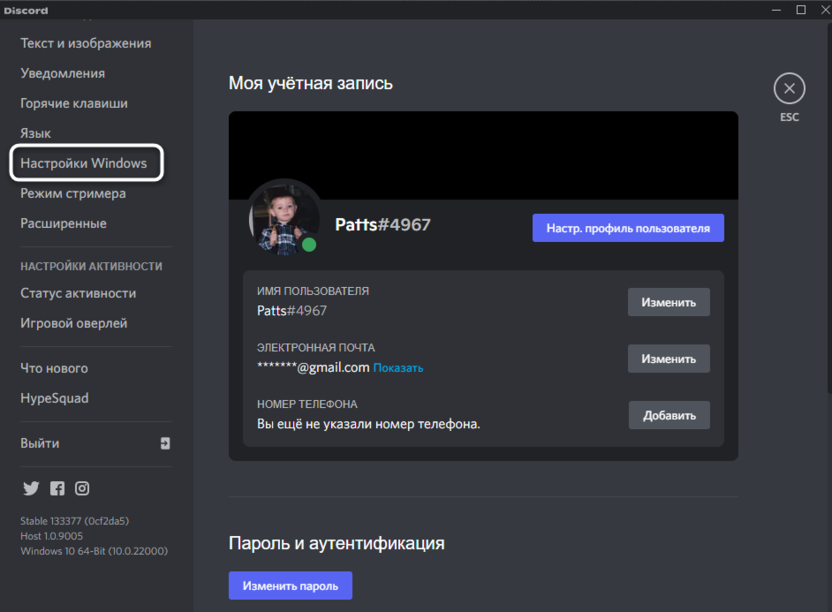
- Вы будете перенаправлены в окно настроек, где вас интересует раздел с названием «Настройки Windows».
- Найдите параметр «Открыть Discord» и деактивируйте переключатель напротив него, чтобы он стал серым.
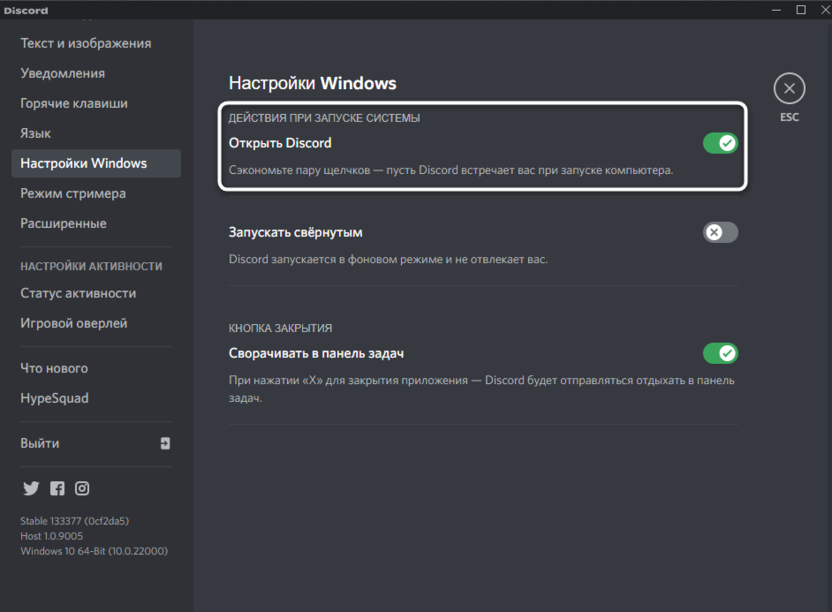
На этом все, поэтому вы можете сейчас или позже перезапустить операционную систему, чтобы проверить, не будет ли Дискорд автоматически запускаться. Кстати, в этом же меню с настройками вы можете сделать так, чтобы он открывался только свернутым, если вам мешает именно то, что каждый раз на экране появляется окно мессенджера.
Комьюнити теперь в Телеграм
Подпишитесь и будьте в курсе последних IT-новостей
Вариант 2: Диспетчер задач
Автозапуск в Windows работает таким образом, что программа создает системную запись, которая обрабатывается при старте ОС, запуская и само приложение. Эта запись отображается на одной из вкладок Диспетчера задач, откуда ее и можно отключить.
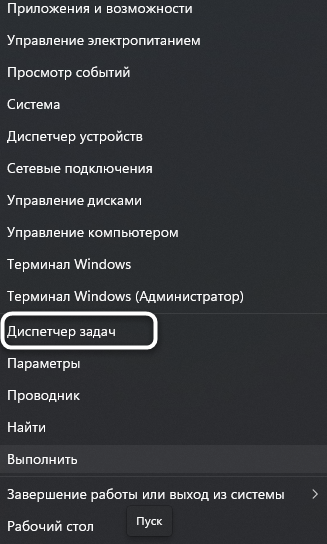
- Щелкните по меню «Пуск» правой кнопкой мыши и из контекстного меню выберите пункт «Диспетчер задач». Если вы знаете другие методы запуска этого системного приложения, ничего не мешает использовать именно их.
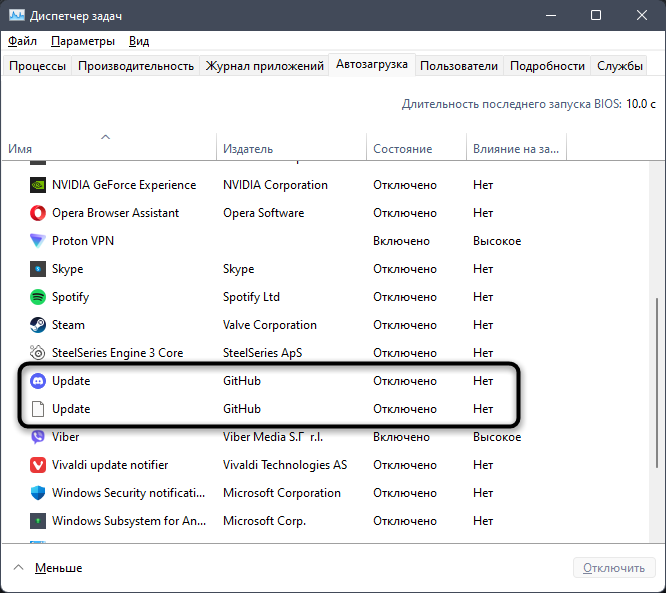
- Переключитесь на вкладку «Автозагрузка» и найдите строки с надписью «Update» от издателя «GitHub». У них может быть значок Discord или иконка пустого файла. Обратите внимание на состояние данных параметров. Если автозагрузка включена, то состояние будет «Включено».
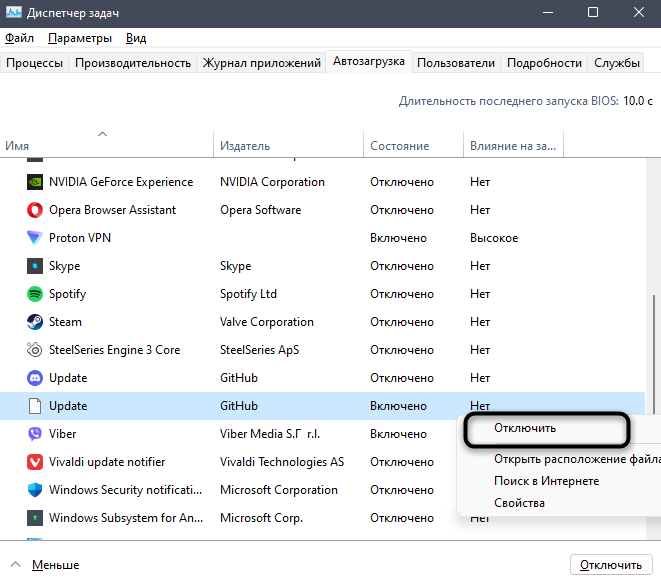
- Для отключения щелкните по строке правой кнопкой мыши и выберите пункт «Отключить». Сделайте так со всеми одинаковыми приложениями «Update», если в списке их больше одного.
Вариант 3: Параметры Windows
В настройках Windows есть еще один раздел, через который можно управлять автозагрузкой. Кстати, установленные в Диспетчере задач значения не всегда синхронизируются с этим разделом, поэтому может возникнуть ситуация, когда Дискорд все равно запустится. Рекомендую вам проверить состояние приложения и таким способом:
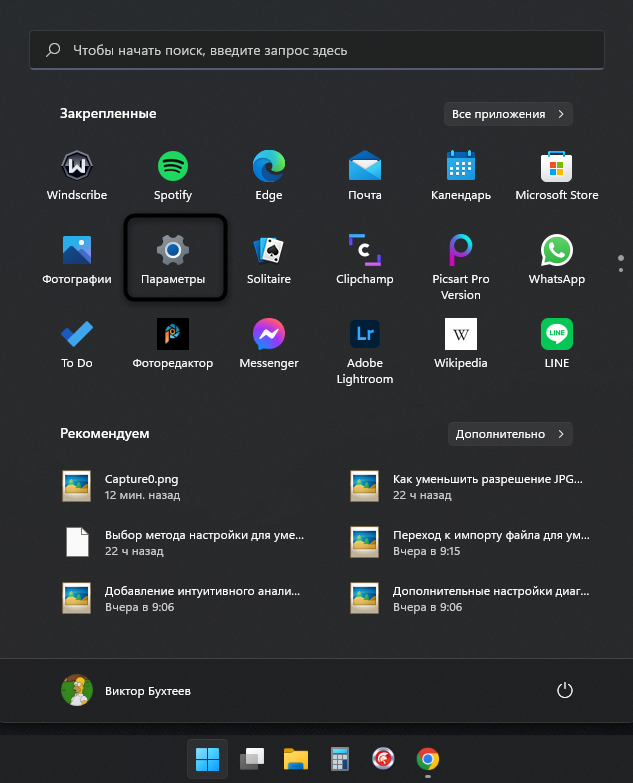
- Откройте меню «Пуск» и через него перейдите в «Параметры».
- На панели слева выберите раздел «Приложения».
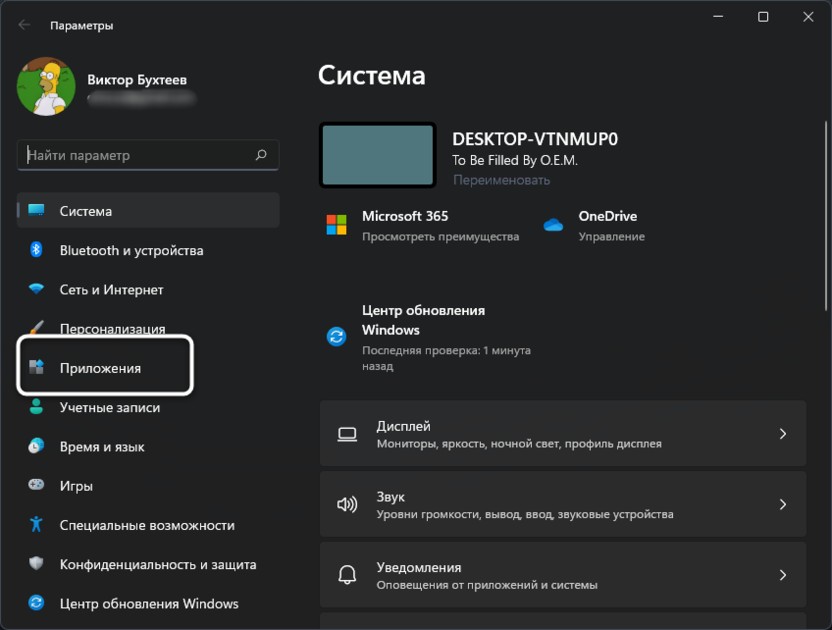
- Перейдите в категорию «Автозагрузка».
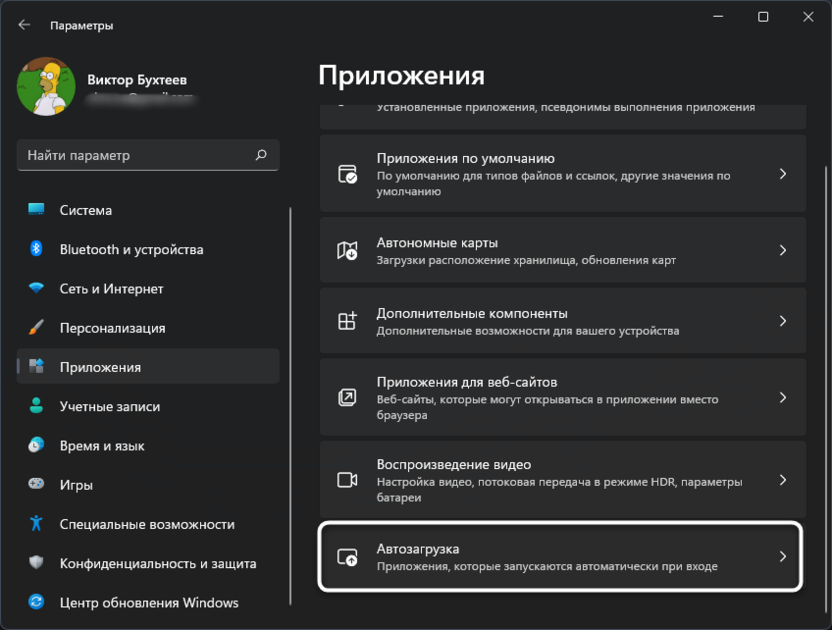
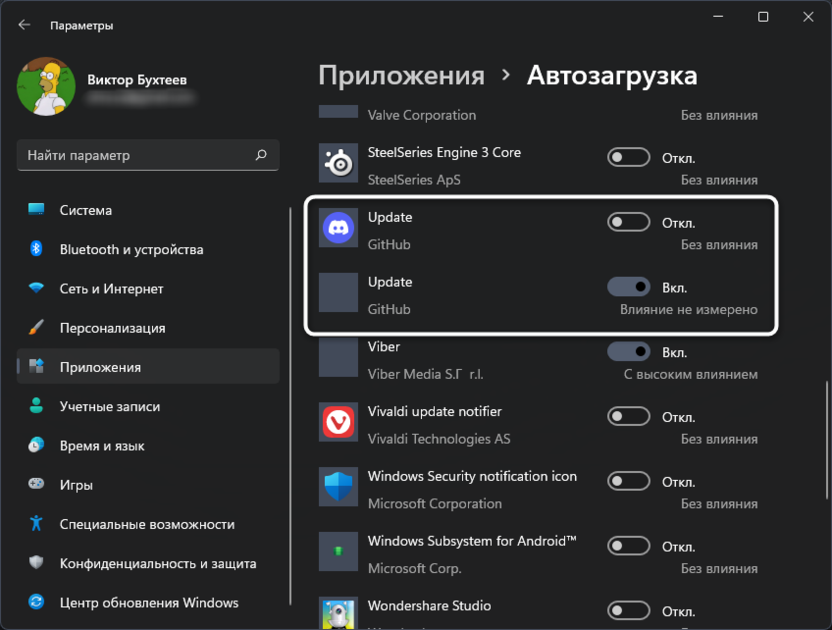
- В ней вы увидите такой же список приложений, как и в Диспетчере задач. Найдите связанные с Дискордом записи и измените состояние переключателей напротив них на «Откл.».
Вариант 4: Сторонние программы
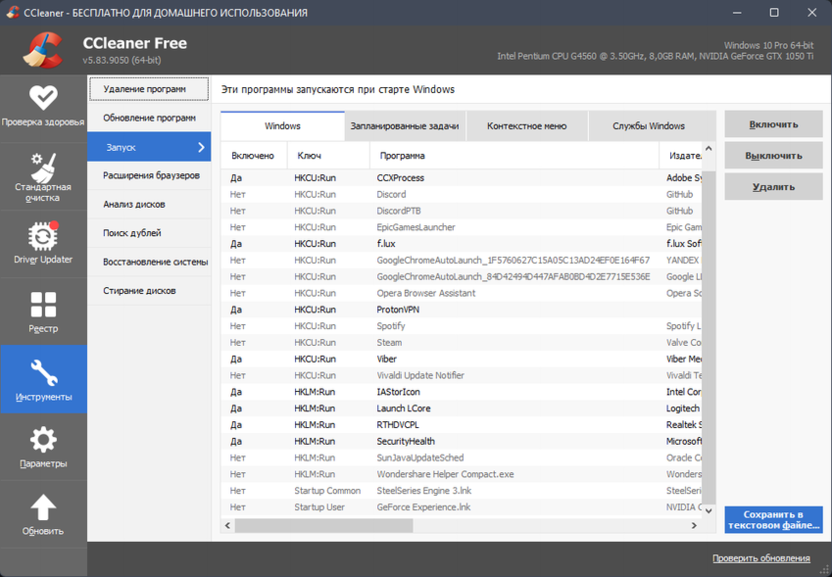
Есть много разных программ, которые пользователи устанавливают для оптимизации Windows, удаления мусорных файлов и очистки кэша. Некоторые из них еще позволяют управлять автозагрузкой. Это может быть CCleaner, Autoruns, WinOptimizer и многие другие. Все они работают примерно одинаково, поэтому выделять конкретную не буду. Если у вас есть такая программа, откройте меню управлением автозагрузкой и отключите через нее записи, связанные с Discord примерно так же, как делали это при выполнении предыдущих инструкций.
Вы можете приступить к проверке изменений после выполнения одного или нескольких предложенных методов. Все они были проверены и оказались работоспособными, поэтому можете выбрать любой, чтобы отключить автозагрузку Дискорда при запуске ПК. Повторюсь, что можете одновременно использовать хоть все варианты сразу, чтобы 100% добиться нужного результата.
Значки
Этот значок присваивается всем сотрудникам Discord. Если кто-то утверждает, что он сотрудник Discord и у него не имеется этого значка, скорее всего, этот человек лишь выдает себя за них. Этот значок является одним из немногих путей с помощью которого можно отличить сотрудников Discord от обычных пользователей.
Discord Партнёр [ ]
У Партнеров Discord имеется значок партнёра в их профиле. Вы можете получить данный значок только если Вы станете партнёром Discord.
Discord HypeSquad [ ]
Участники Discord HypeSquad имеют значок HypeSquad в их профиле. Вы можете получить этот значок, только если станете участником Discord HypeSquad.
Discord Bravery [ ]
Discord Brilliance [ ]
 [ ]
[ ]
Discord Balance [ ]
Золотой Balance [ ]
Золотой значок HypeSquad Balance был вручен всем участникам HypeSquad Balance в рамках благотворительной программы Discord Snowsgiving. Balance был награжден золотым значком, благодаря чему они получили наибольшую сумму пожертвований. Значок «Баланс» оставался золотым до 3 февраля 2019 года. Значок также был единственным анимированным значком, который светился каждые несколько секунд.
King of the Hat HypeSquad Balance [ ]
Значок King of the Hat HypeSquad Balance был вручен всем участникам HypeSquad Balance в рамках турнира Discord King of the Hat HypeSquad, который был объявлен 18 февраля 2019 года. Это объявление также включало новости о том, что King of the Hat, который также является первым на Discord, была бесплатной на Discord в течение этой недели. 19 марта 2019 года все участники HypeSquad Balance были награждены значком King of the Hat HypeSquad.
Discord Nitro [ ]
Пользователи, которые приобрели Discord Nitro, получают соответствующий значок в их профиле. Если Вы наведёте курсор на данный значок, то сможете увидеть, когда пользователь присоединился к Discord Nitro. Если они отпишутся от Nitro, значок пропадёт.
Discord Nitro Early Supporter [ ]
Этот очень редкий значок, есть только у тех, у кого когда-либо была подписка Discord Nitro до 10 октября 2018 года. Этот значок является постоянным.
Создатель проверенного бота [ ]
Этот значок получен, если хотя бы один бот владельца проверен Discord. У каждого бота, который находится на более чем 75 серверах одновременно есть шанс пройти проверку. На данный момент значок получить невозможно. Можно было получить до 19 августа 2020 года.
Активный разработчик [ ]
Этот значок можно получить если вы создали бота с командой (/), сейчас его можно получить по всяким лайфхакам в YouTube. Если ваш бот был неактивен (в течении 30 дней не использовалась слэш команда) то у вас отберут значок. Почти все кто получили этот значок даже не притрагивались к программированию.
Discord Проверенный Модераторo [ ]
07.05.2023 — тест приостановлен.

Discord Охотник за багами [ ]
Если вы сообщили о важной ошибке Discord на сервере Discord Testers, вам вручат данный значок. Невозможен к получению на данный момент, так-как сервер закрыт.
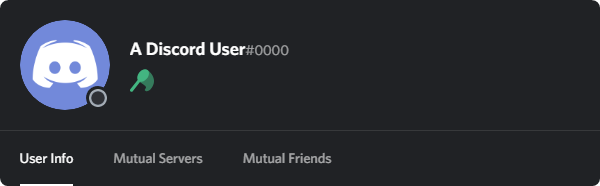
Буст Сервера [ ]
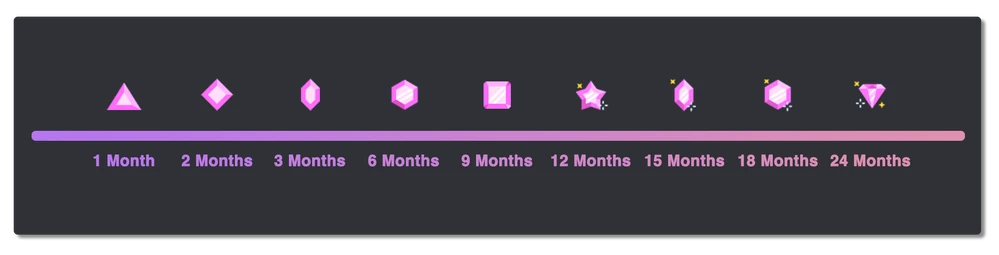
Когда вы бустите один или несколько серверов, то у вас появляется данный значок, при истечении времени буста он исчезнет
Вот краткий вид всех значков и то, как много вы должны пробустить, чтоб они появились у вас в профиле
Значок миграции никнеймов [ ]
Выдается пользователям, которые мигрировали на новую систему никнеймов и включили отображение данного значка в профиле. Людям, которые зарегистрировались в Discord после окончания миграции никнеймов, значок не будет выдан.
Почему не работает микрофон в Discord и как это исправить
Чаще всего причина того, что в Discord не работает микрофон, кроется в простой невнимательности пользователей. Расскажем о возможных причинах сбоев и методах их исправления.
Discord — это программа для голосового общения и обмена текстовыми сообщениями, которая популярна среди компьютерных игроков в сетевых играх, а также среди студентов и учащихся школ. Приложение Discord для большинства современных операционных систем и устройств скачать можно с официального сайта.
Почему не работает микрофон в Discord?
Причин, почему не работает микрофон в Discord, может быть несколько.
Выключен звук в программе
Начнем с самого элементарного. Если вас не слышно собеседнику, первым делом проверьте включен ли ваш микрофон непосредственно в Discord. Для этого в клиенте программы, в нижнем левом углу, рядом с вашим ником обратите внимание на значки с изображением микрофона и наушников. Они должны выглядеть вот так:
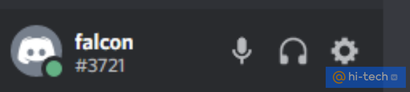
То же самое касается и вашего собеседника. Вполне возможно, что проблемы возникли по ту сторону экрана, поэтому не спешите с выводами и не торопитесь выбрасывать свой микрофон на свалку.
Попросите вашего товарища по чату проверить работоспособность и правильное подключение его наушников и микрофона.
Если у него все в порядке, переходим к проверке нашего устройства.
Как проверить микрофон в Discord
Для проверки микрофона в Discord открываем программу или веб-клиент.
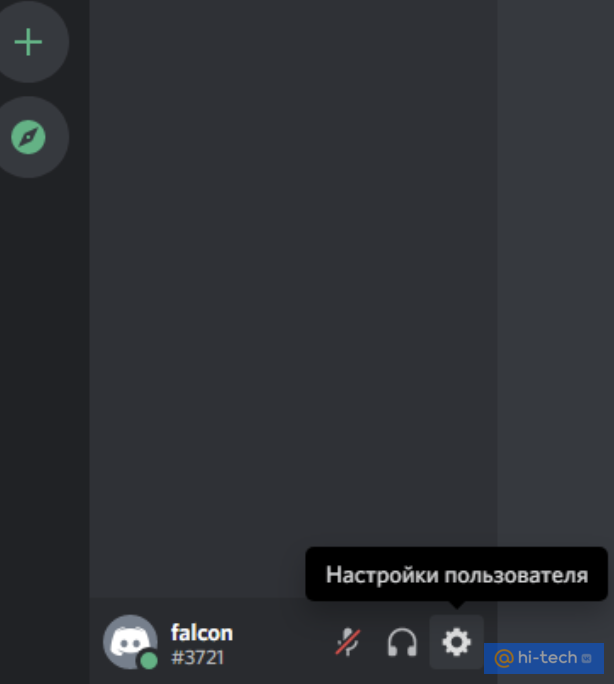
Переходим в Настройки пользователя слева от нашего никнейма. Затем выбираем вкладку «Голос и видео»
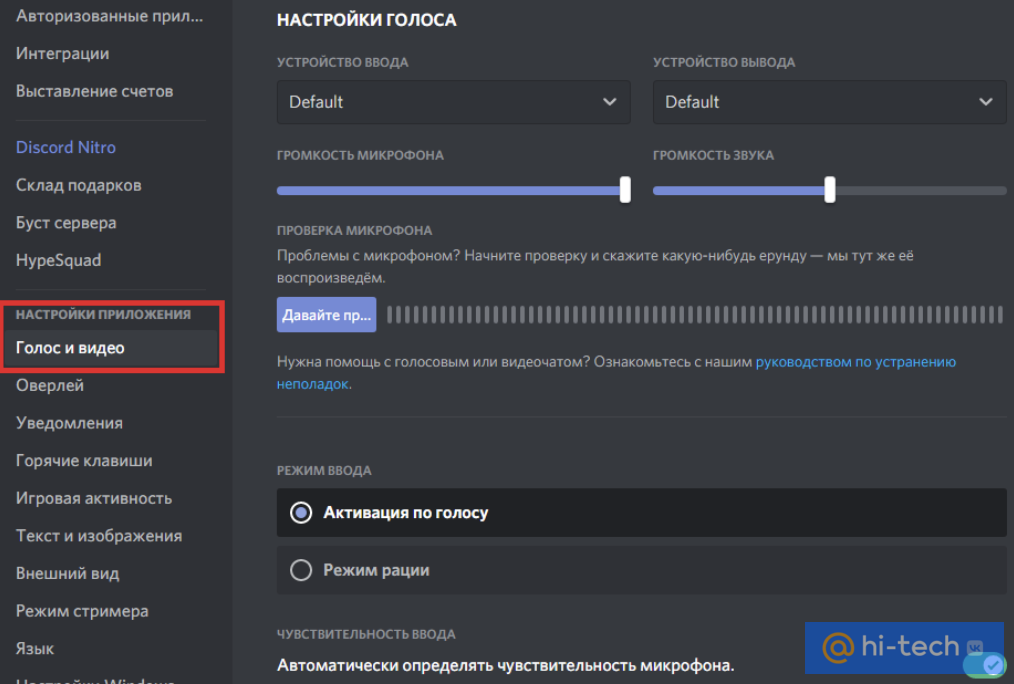
Проверяем название микрофона, указанного в Устройстве ввода. По умолчанию установлено значение Default. Измените его на микрофон, подключенный к вашему устройству, выбрав его из списка.
Для того чтобы проверить, правильный ли микрофон установлен в Discord, переходим в панель задач Windows 10. Кликаем на изображение с динамиком правой кнопкой мыши и открываем панель Звуки. В открывшемся окне, во вкладке Запись вы увидите какой микрофон активен в данный момент на вашем компьютере.
Теперь вернемся в Discord и убедимся, что в устройствах ввода установлен тот же самый микрофон.
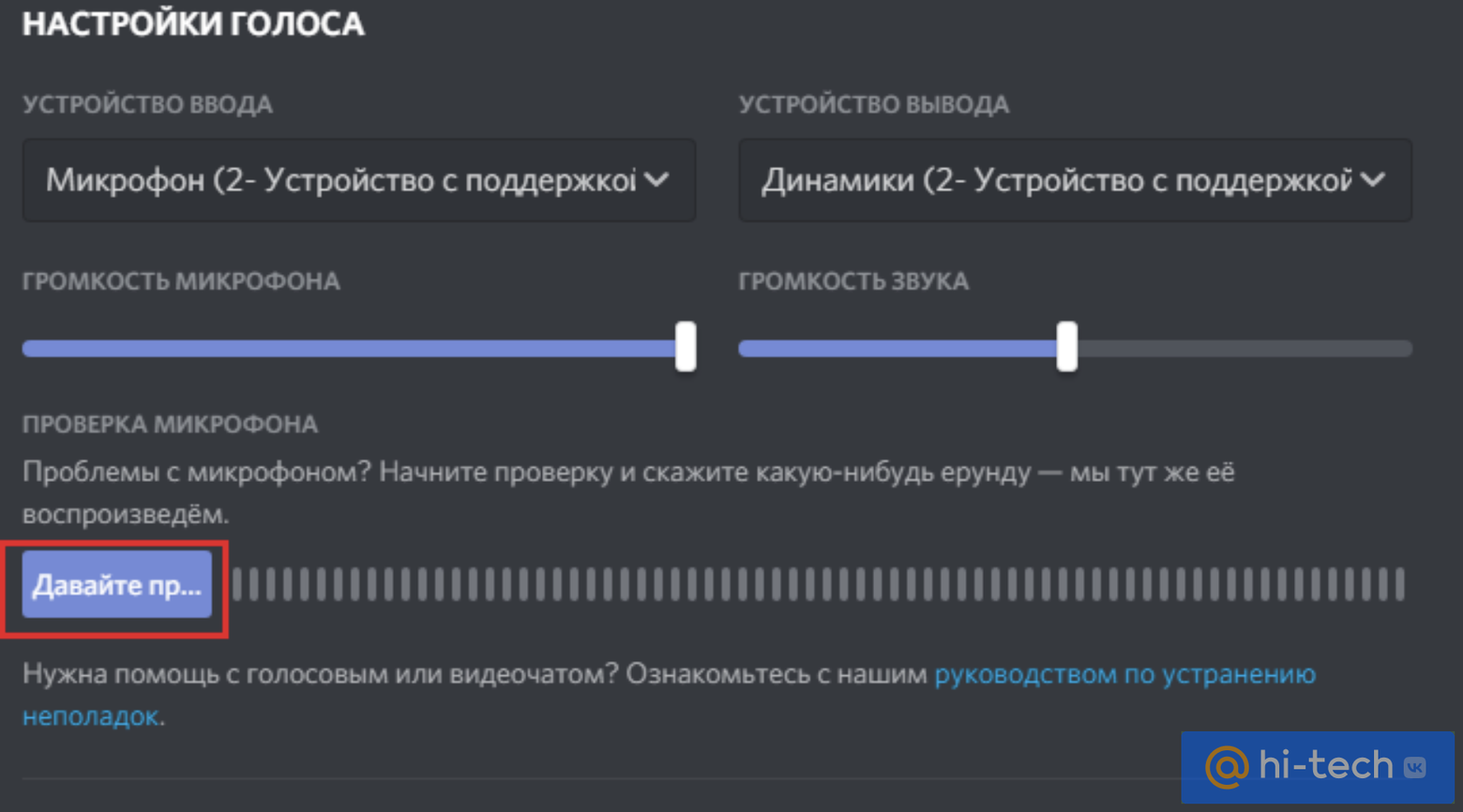
Если значения совпадают, но вас не слышно – необходимо проверить работоспособность устройства. Для этого в окне настроек звука Discord щелкните на пиктограмму «Давайте проверим звук».
После этого скажите что-нибудь вслух.
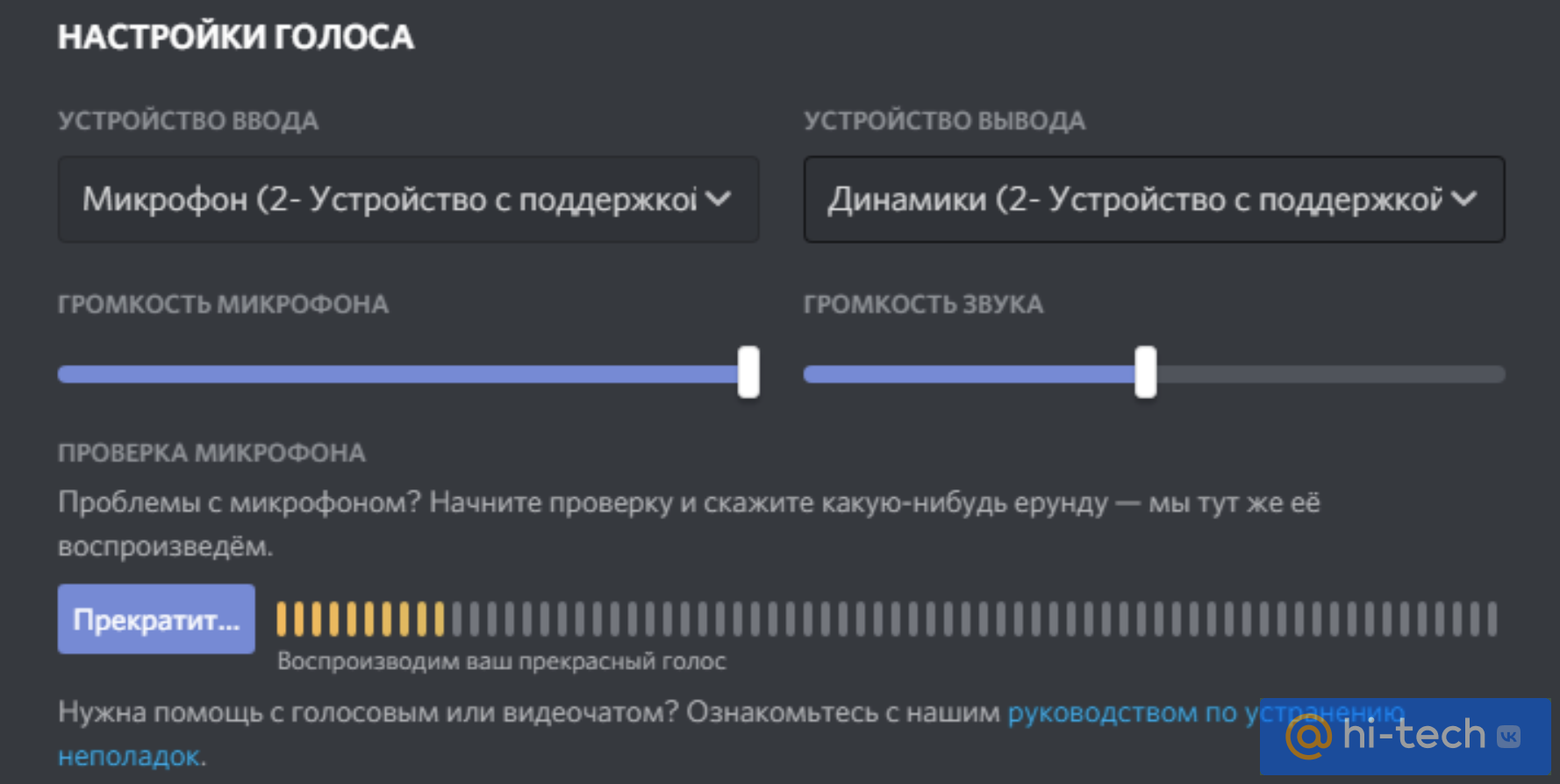
Программа воспроизведет ваш голос в выбранных динамиках и отобразит его индикацией на шкале звука в программе.
Микрофон не отображается во вкладке Запись меню Звук
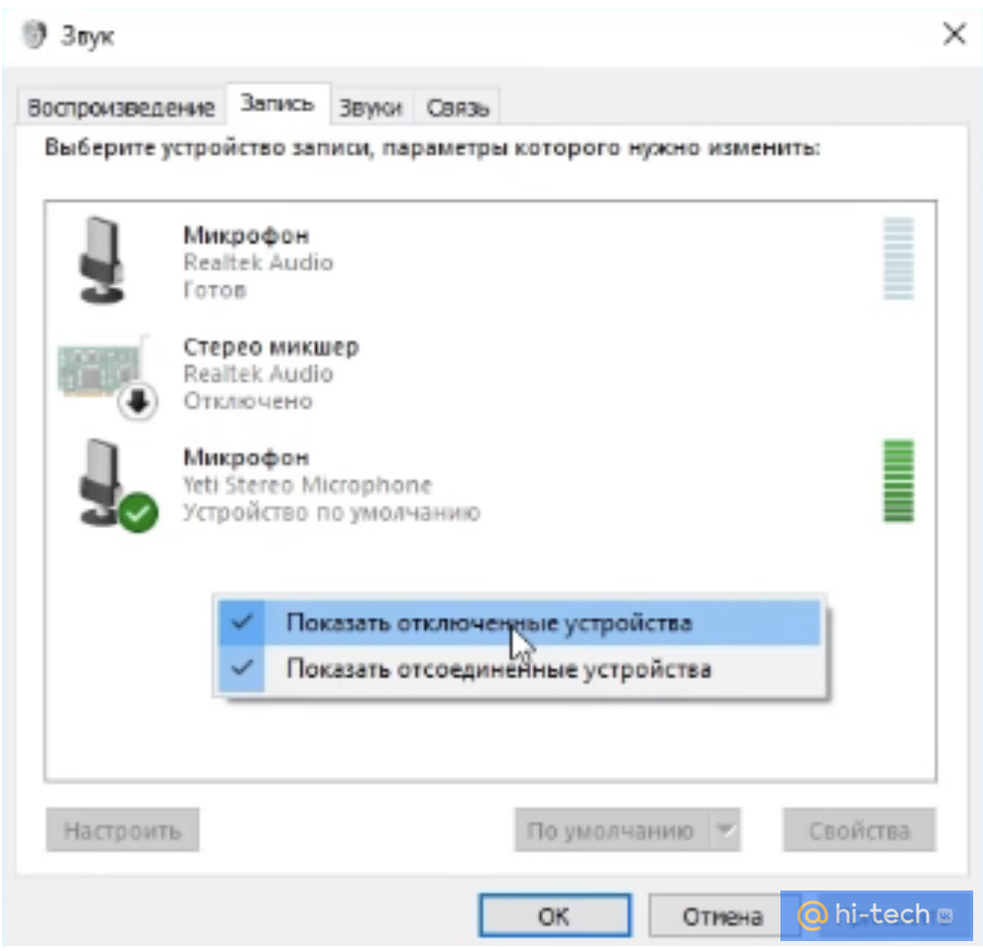
Что делать, если микрофон не отображается во вкладке Запись системного меню Звук.
Если устройство не отображается в данном меню, кликаем в любом пустом месте этого окна правой кнопкой мыши и активируем функцию Показывать отключенные устройства и Показывать отсоединенные устройства.
Если и это не помогло, переходим в диспетчер устройств. Для этого открываем Меню Пуск → переходим в Диспетчер устройств.
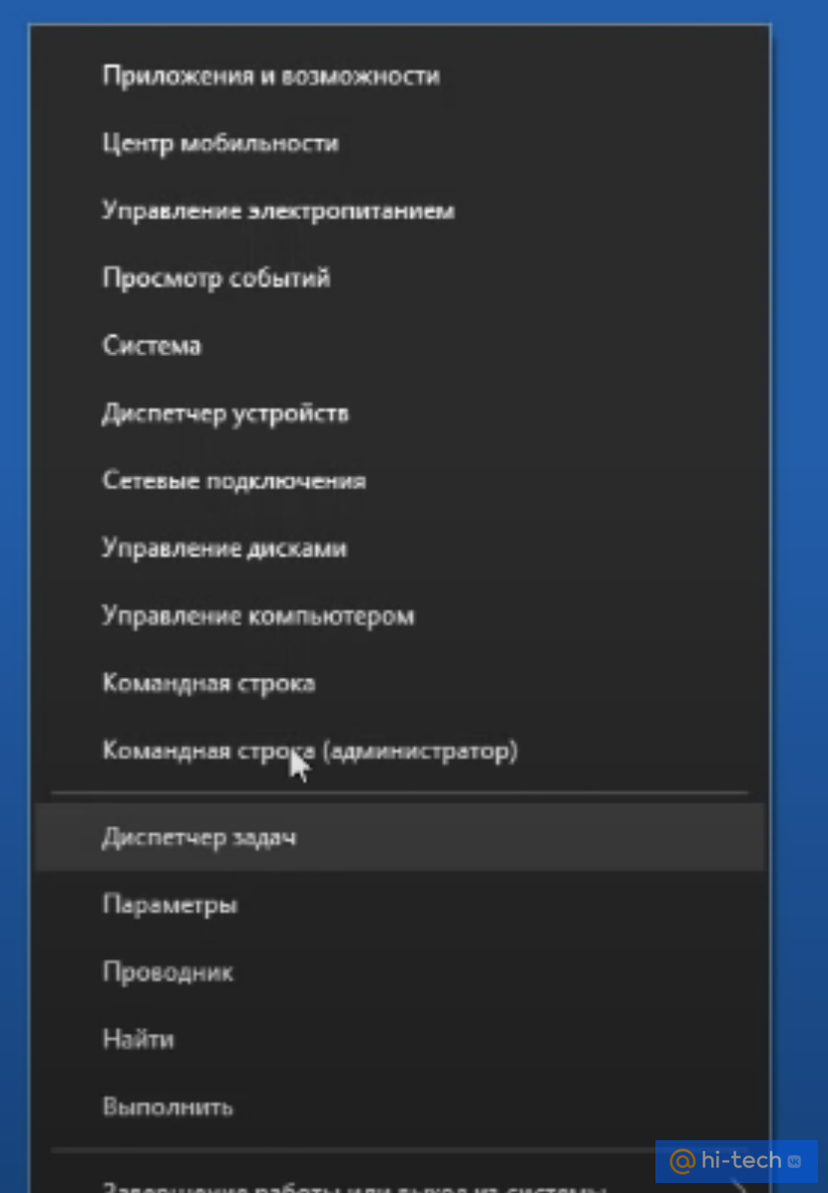
Раскрываем пункт Аудиовходы и аудиовыходы.
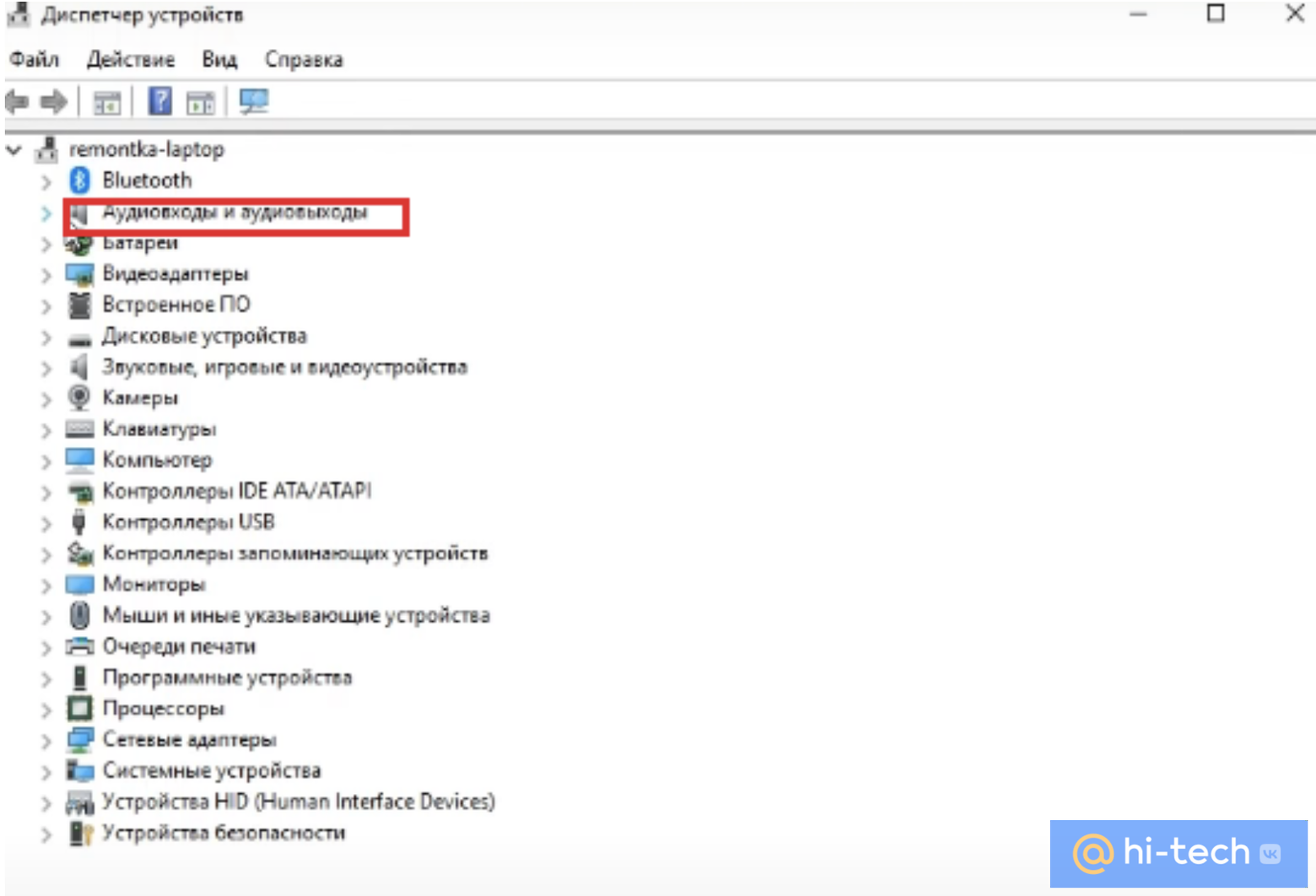
И проверяем, чтобы наше записывающее устройство находилось в списке. Если оно тут, но рядом стоит желтый восклицательный знак, указывающий на ошибку, то кликаем по названию микрофона правой кнопкой мыши и выбираем вкладку Удалить устройство, затем переходим во вкладку Действия и выбираем пункт Обновить конфигурацию оборудования.
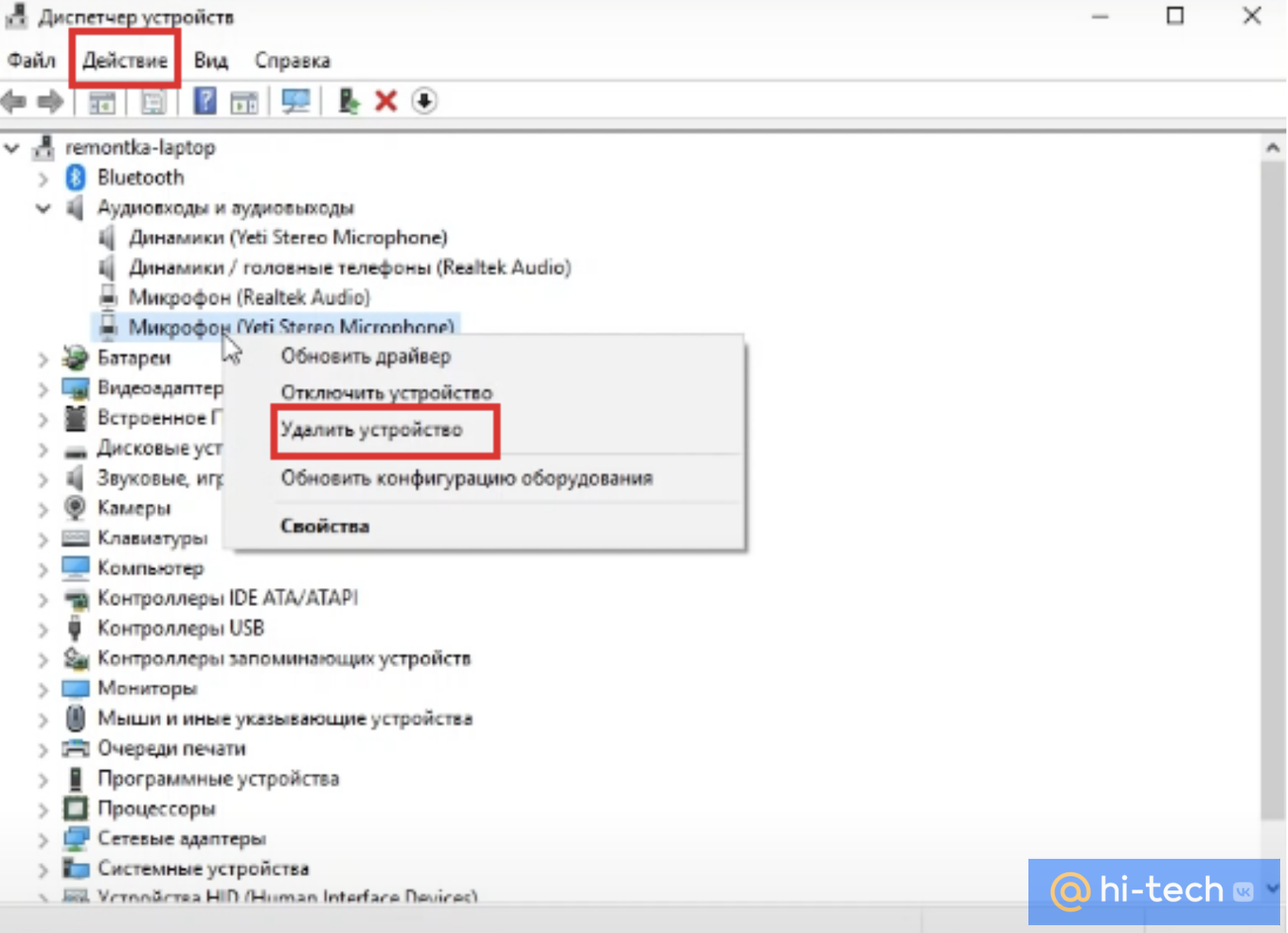
Что делать если нужного устройства не оказалось в меню Аудиовходы и аудиовыходы
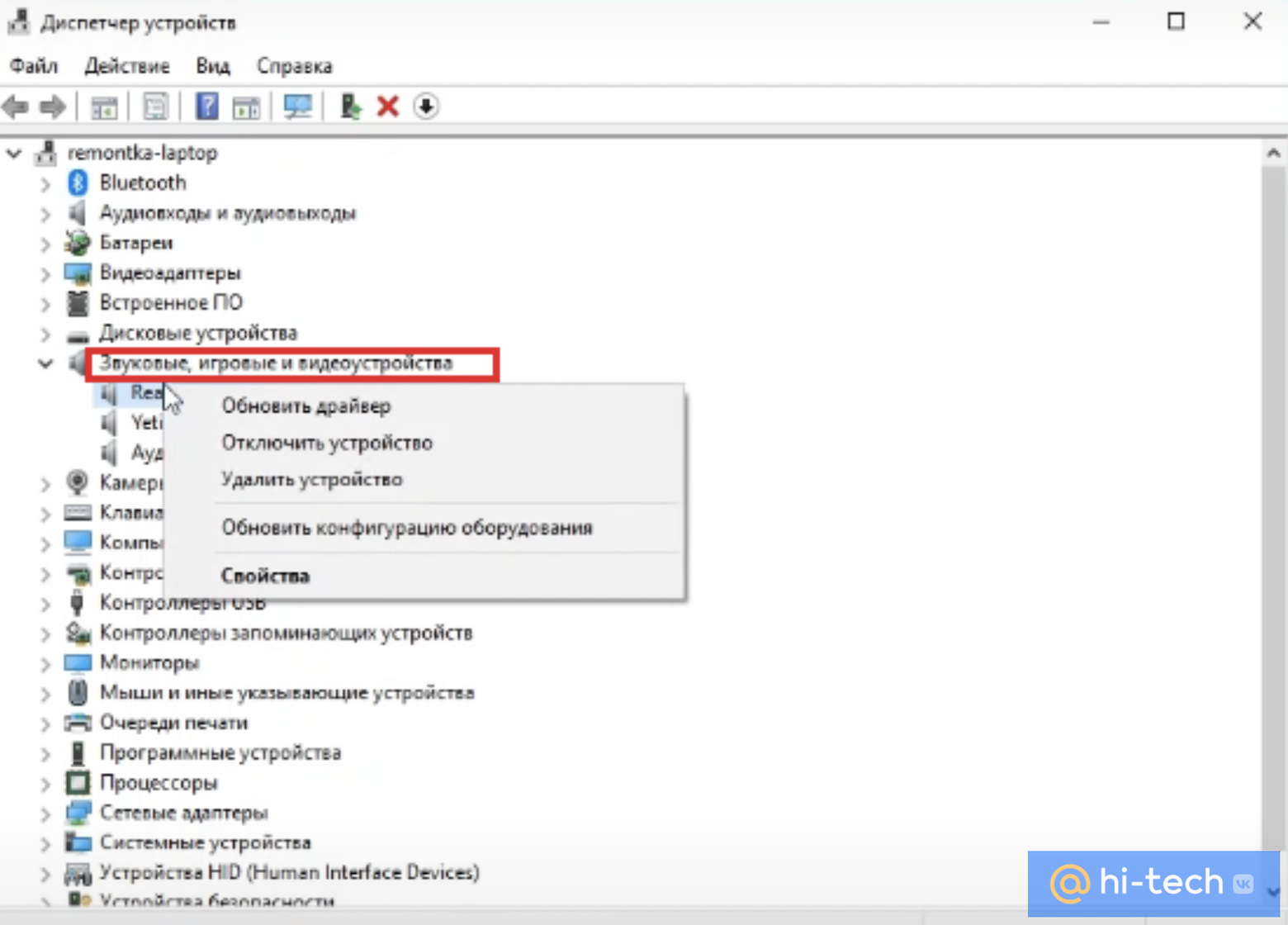
Если микрофон не отображается и в этом меню, переходим в пункт Звуковые, игровые устройства, кликаем правой кнопкой мыши на установленную звуковую карту и нажимаем Удалить устройство, затем так же обновляем конфигурацию оборудования во вкладке Действия Диспетчера устройств.
В случае отрицательного результата, можно попытаться обновить драйверы устройства. Для этого необходимо перейти на сайт производителя вашего микрофона и звуковой карты, скачать драйверы, а затем в диспетчере задач указать путь к скачанным драйверам через пункт Обновить драйвер.
Как устранить неисправность микрофона в Windows 10
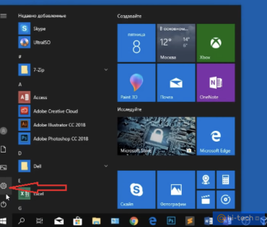
Если вы столкнулись с тем, что не работает микрофон в дискорде, в Windows 10 для его проверки перейдите в меню Пуск → Параметры → Конфиденциальность → Микрофон.
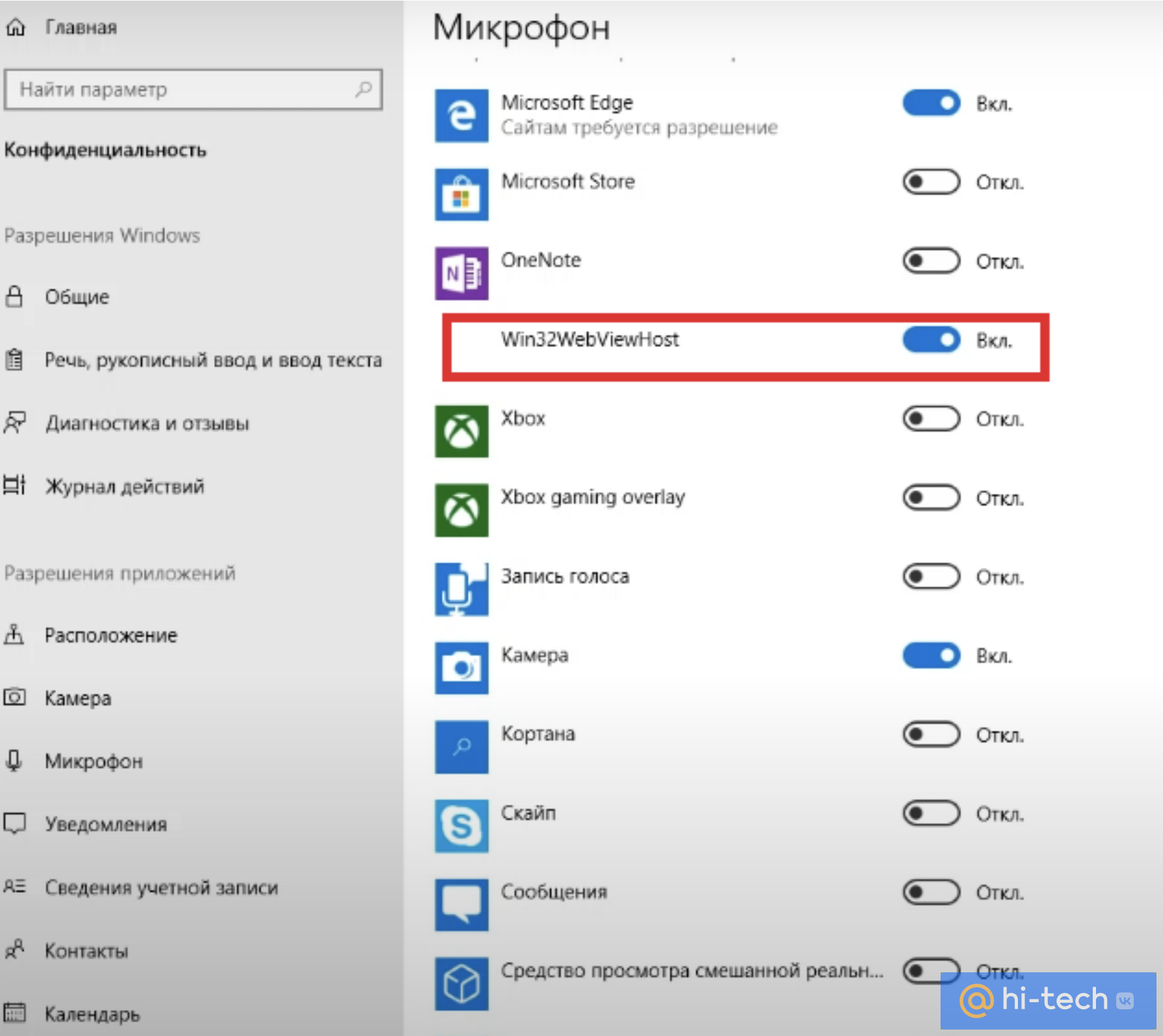
И проверьте, чтобы в настройках доступ к микрофону был включен, а также чтобы было включено разрешение для сторонних приложений.
Кроме этого, в списке разрешенных программ найдите Discord и проверьте, чтобы разрешение было включено конкретно для программы Discord.
Дополнительно рекомендуем проверить выданное разрешение для системного приложения Windows 10 – Win32WebViewHost. Оно необходимо для работы микрофона. И часто после установки обновлений именно отключение этой службы глушит работу устройства.
Еще один способ проверки работоспособности микрофона в Windows 10
На Панели задач кликните правой кнопкой мышки по иконке с изображением динамика. В открывшемся меню перейдите на вкладку Открыть параметры звука.
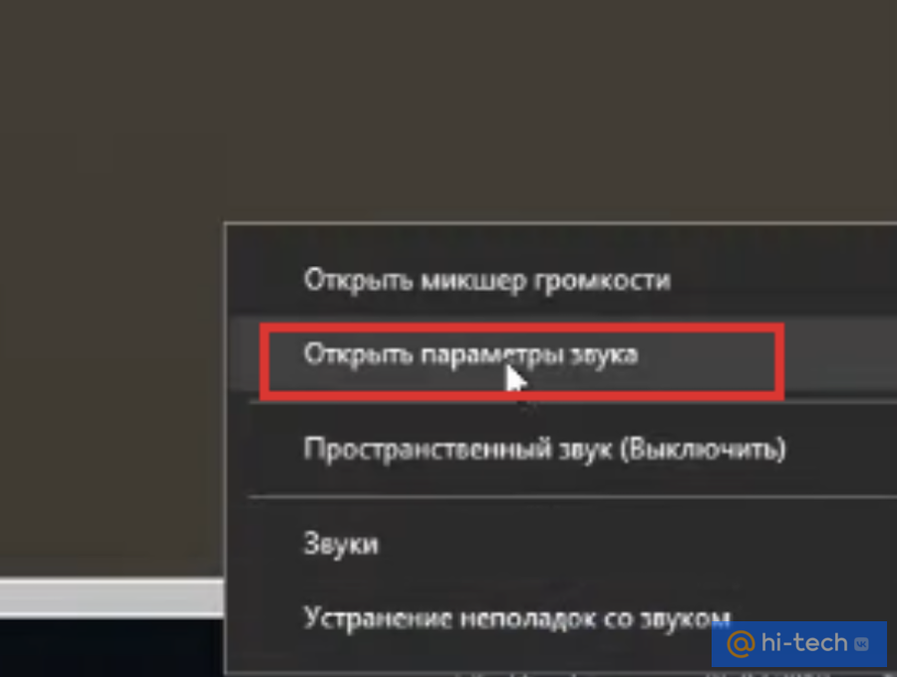
В открывшемся окне Звук в меню Ввод укажите устройство, которое хотите использовать для связи. Это делается из выпадающего списка.
При этом обратите внимание на линию в строке Проверьте микрофон.
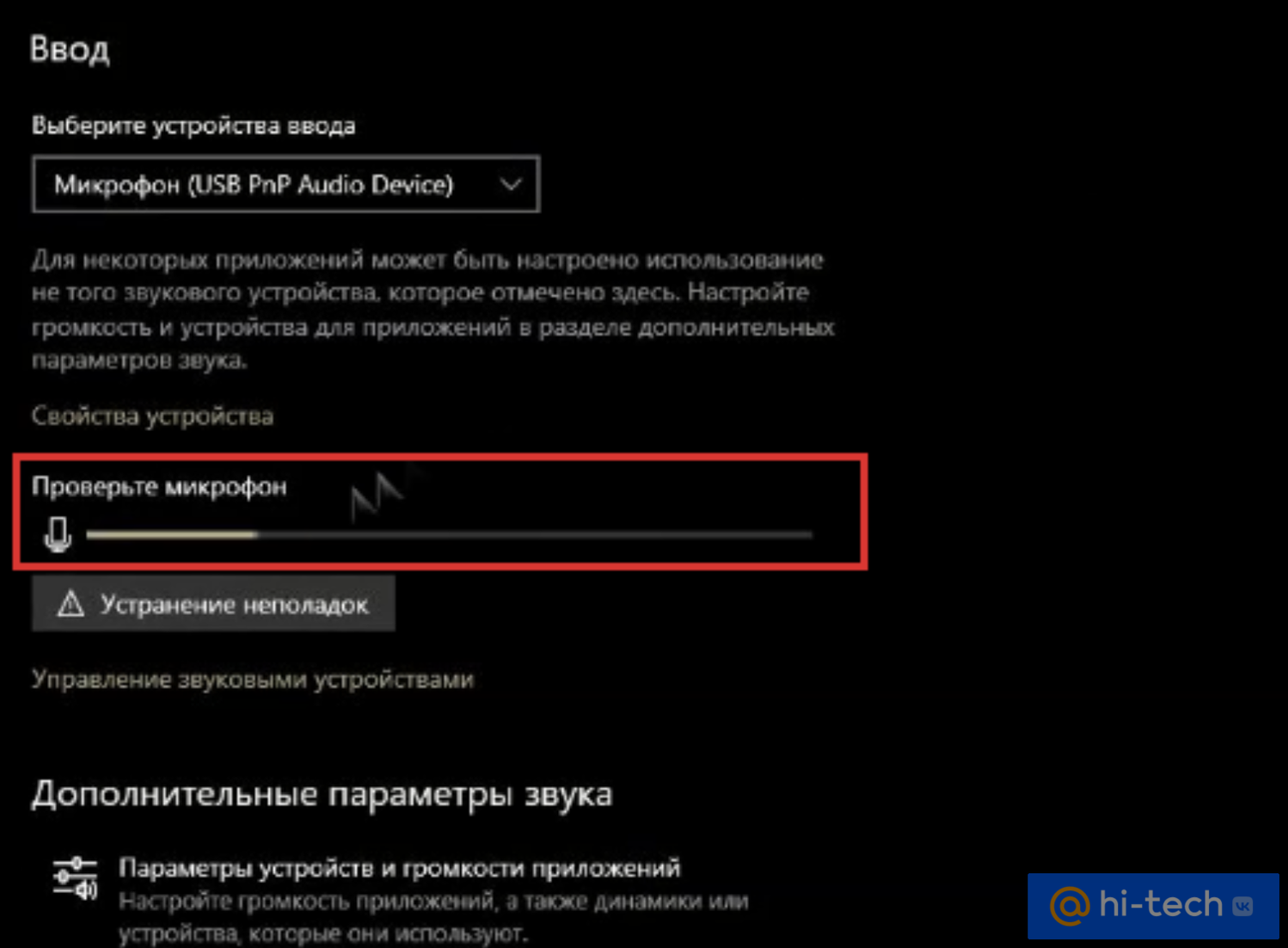
Если устройство активировано правильно и исправно, тогда это полоса будет отображать колебания звука. При этом в трее должно появиться изображение микрофона, которое исчезает при закрытии окна параметров Windows.
Возможно также, что перебои возникли на программном уровне Discord или вашей операционной системы. В любом программном обеспечении случаются сбои, поэтому, если ничего из вышеперечисленного вам не помогло, попробуйте перезагрузить ваше устройство.
Если же после перезагрузки по-прежнему звук пропадает, то возможно ваш микрофон имеет механическое повреждение, например обрыв провода или внутреннее повреждение мембраны микрофона.
Кроме этого, проверьте в какой разъём включено ваше устройство.
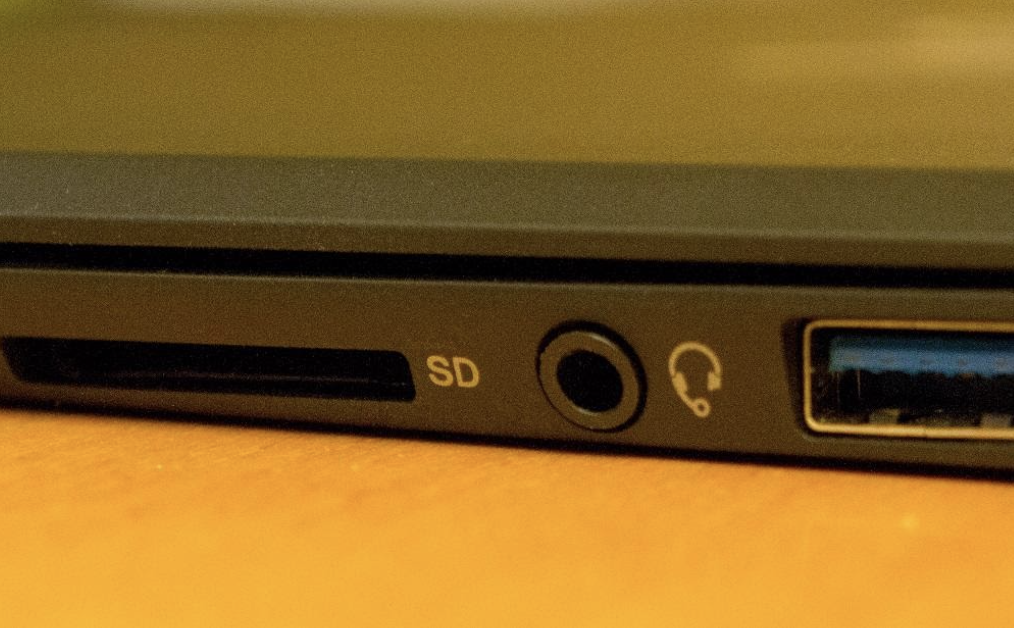
Как бы банально это ни звучало, но часто многие пользователи по своей невнимательности или в спешке ошибаются при подключении, поэтому Discord не может обнаружить сигнал вашего микрофона. Обычно в современных ноутбуках монтируется один разъем, который используется и для подключения, микрофона и для наушников, это так называемый гарнитурный разъем. Он имеет 4 контакта вместо 3 у обычного микрофона.
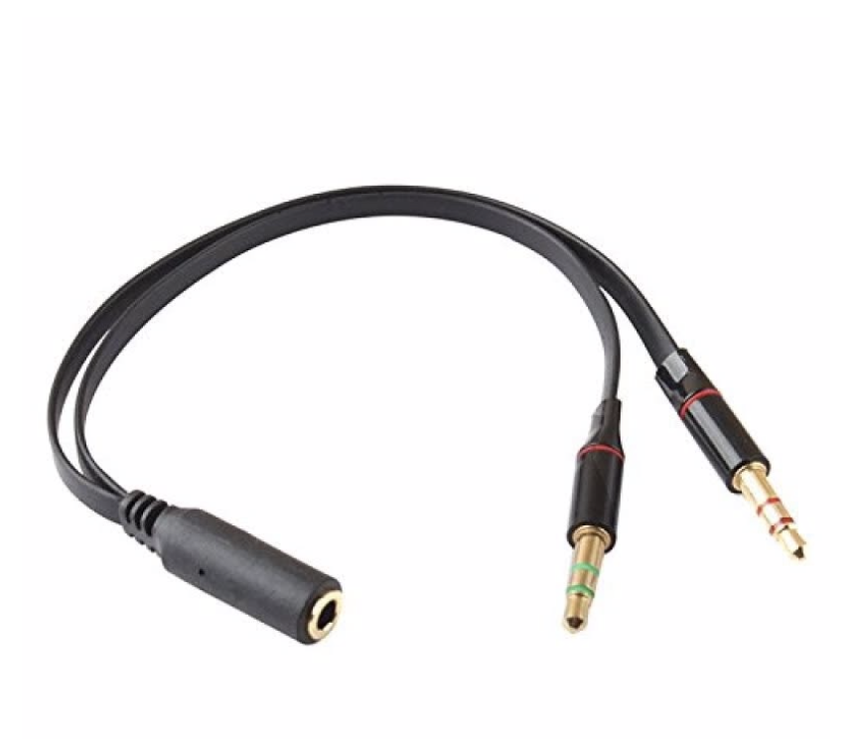
Но, если на вашем ноутбуке или компьютере разъемы раздельные, но при этом вы используете совмещенное устройство «наушники + микрофон», то скорее всего вам придется купить переходник, который объединяет разъемы в один.
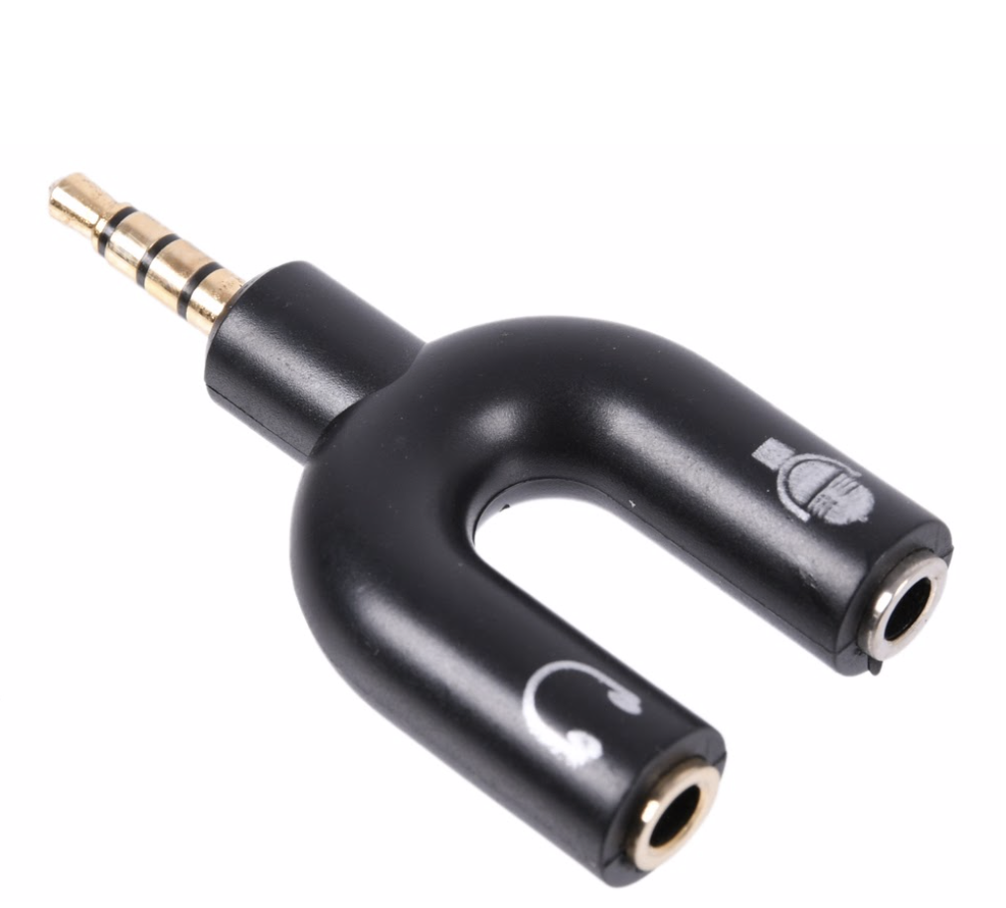
И наоборот, если у вас два отдельных девайса, а гнездо только для подключения гарнитуры, то на помощь придёт «обратный» переходник, разъединяющий гарнитурный разъем на два гнезда.
Искренне надеемся, что после нашей инструкции вы сможете разобраться почему не работает микрофон в Discord и без труда справитесь с данной проблемой.