Гиперссылки
Выбрав значение URL в списке Туре (Тип), вы создали гиперссылку, по которой будет выполняться переход на Web-сайт в Интернете.
- В группе элементов управления Appearance (Вид) установите следующие значения параметров:
- В открывающемся списке Highlight (Выделение) выберите значение Invert (Инвертирование).
- В открывающемся списке Color (Цвет) выберите значение Blue (Синий).
Изменения значений параметров группы элементов управления Appearance (Вид) не влияют на функциональность ссылки, а только определяют вид ссылки на экране и при экспортировании в формат Adobe PDF.
- Щелкните на кнопке ОК , чтобы закрыть диалог NewHyperlink (Новая гиперссылка).
Обратите внимание на тонкую линию вокруг слов «web site» в тексте и убедитесь в том, что созданная гиперссылка находится в списке на палитре Hyperlinks (Гиперссылки). При необходимости снимите выделение со всего текста или объекта, выбрав в меню команду Edit * Deselect All (Правка * Отменить все выделение) или щелкнув на монтажном столе, чтобы увидеть эту тонкую линию.
- Выберите в меню команду File * Save (Файл * Сохранить).
Создание гиперссылок и управление ими
Узнайте, как создавать, оформлять и редактировать гиперссылки, а также управлять ими.
Создавайте гиперссылки, чтобы пользователь мог нажимать их для перехода к разным частям того же документа, другим документам или веб-сайтам. Экспортируйте документ InDesign в формат интерактивного файла Adobe PDF, ePub или HTML для просмотра и выбора гиперссылок.
Опробуйте приложение!
Откройте проект и следуйте инструкциям, чтобы узнать, как создавать гиперссылки и работать с ними.
Перед продолжением ознакомьтесь с общей терминологией и информацией, которые помогут вам начать работу.
- Источник: текст, текстовый фрейм или графический фрейм с гиперссылками.
- Место назначения: URL-адрес, файл, адрес электронной почты, привязка к тексту страницы или общее место назначения, которое открывается при нажатии гиперссылки.
- Из одного источника можно перейти только к одному месту назначения, но одно и то же место назначения может быть указано для любого количества источников.
- Если требуется создать текст в источнике из текста в месте назначения, вставьте перекрестную ссылку.
Создание гиперссылок
Можно создавать гиперссылки, указывающие на страницы, URL-адреса, текстовые привязки, адреса электронной почты и файлы. При создании гиперссылки на страницу или привязку к тексту в другом документе, выполните экспорт файлов InDesign в ту же папку.
Гиперссылка на внешнее расположение
Можно создать гиперссылку на внешнее расположение, например на URL-адрес, файл или адрес электронной почты. При указании URL-адреса можно использовать любой допустимый протокол доступа к ресурсам Интернет: http://, file://, ftp:// или mailto://.
Если создана гиперссылка на файл, при выборе гиперссылки в экспортированном интерактивном файле Adobe PDF, ePub или HTML открывается файл в исходном приложении. Предоставьте указанному файлу доступ к экспортированному файлу PDF, ePub или HTML.
Выделите текст, фрейм или графику.
Выберите Тип > Гиперссылки и перекрестные ссылки > Новая гиперссылка .
Выполните действия на панели Новая гиперссылка :
URL-адрес
- Связать с: выберите URL-адрес в раскрывающемся списке.
- Место назначения : введите URL-адрес.
Для создания ссылок на веб-страницы можно также использовать функцию Кнопки.
- Связать с: выберите Файл в раскрывающемся списке.
- Путь : укажите расположение файла.
Электронная почта
- Связать с: выберите Адрес эл. почты в раскрывающемся списке.
- Адрес : введите адрес электронной почты.
- Тема : введите тему сообщения.
Выберите Общее место назначения гиперссылки , чтобы сохранить URL-адрес , файл или электронную почту на панели Гиперссылки для повторного использования.
Можно настроить или изменить форматирование текста гиперссылки на вкладке Оформление или ввести другой текст на вкладке Расширенный доступ .
Нажмите ОК .
Гиперссылка на раздел документа
Выделите текст, фрейм или графику.
Выберите Тип > Гиперссылки и перекрестные ссылки > Новая гиперссылка .
Выполните действия на панели Новая гиперссылка :
Страница
- Документ: выберите документ в раскрывающемся списке.
- Страница : введите номер страницы.
- Настройка масштаба : выберите Фиксированный , По размеру , По размеру окна , По ширине , По высоте , По содержимому или Наследовать масштаб .
Для создания ссылок на веб-страницы можно также использовать функцию Кнопки.
Привязка к тексту
- Документ : выберите документ в раскрывающемся списке.
- Привязка к тексту : выберите привязку в раскрывающемся списке.
Общее место назначения
- Документ : выберите документ в раскрывающемся списке.
- Имя : выберите привязку или любой сохраненный URL-адрес, файл или адрес электронной почты в раскрывающемся списке.
Выберите Общее место назначения гиперссылки , чтобы сохранить URL-адрес , файл или электронную почту на панели Гиперссылки для повторного использования.
Можно настроить или изменить форматирование текста гиперссылки на вкладке Оформление или ввести другой текст на вкладке Расширенный доступ .
Нажмите ОК .
Параметры оформления гиперссылки
Хотите изменить оформление текста гиперссылки? Можно изменить оформление источника гиперссылки или перекрестной ссылки в экспортированном файле PDF, ePub или HTML.
Стиль символов : выберите стиль символов для источника гиперссылки. По умолчанию к выделенному тексту или объекту применяется стиль Гиперссылка . Стиль для текста можно выбрать в раскрывающемся списке «Стиль» в диалоговом окне «Новая гиперссылка». Для нетекстовых объектов программа InDesign применяет визуальный идентификатор ссылки — пунктирную рамку вокруг объекта, цвет которой наследуется от цвета слоя.
Можно также указать следующие параметры для дальнейшей настройки оформления источника гиперссылки.
Как добавить сноски в InDesign
wikiHow работает по принципу вики, а это значит, что многие наши статьи написаны несколькими авторами. При создании этой статьи над ее редактированием и улучшением работали авторы-волонтеры.
Количество просмотров этой статьи: 17 945.
В этой статье:
Сноски – это текстовые ссылки в нижней части страницы, обозначенные индексным числом в теле документа. Сноски очень полезны, так как они предоставляют дополнительную информацию о части текста или ссылаются на источник. Добавление сносок в InDesign является полезным навыком для верстки печатных документов, вроде научно-исследовательских работ, журналов и книг.

Приобретите Adobe InDesign, если еще не сделали этого.

Следуйте инструкциям на экране, чтобы установить InDesign на свой компьютер, а затем перезагрузите его, если это необходимо.

Ознакомьтесь с рабочим полем InDesign и доступными пользователю инструментами.

Запустите InDesign

Откройте документ InDesign, с которым планируете работать. Для этого выберите Файл > Открыть из панели управления в верхней части рабочей области. Если у вас нет существующего документа InDesign, создайте новый, выбрав Файл > Новый > Документ и задав параметры для нового документа.

Если вам нужно импортировать текст, выберите на панели управления Файл > Вставка. Перейдите к файлу, который хотите импортировать, а затем дважды щелкните по его имени. Вам, возможно, придется добавить дополнительные текстовые рамки на других страницах, чтобы вставить большой объем текста.

Найдите часть текста, которая нуждается в сноске. Выберите на панели инструментов инструмент «Текст», а затем нажмите туда, куда хотите вставить ссылку на сноску.

Убедитесь, что в поле «Ссылка на» установлено значение «URL». Введите URL в поле URL и нажмите ОК. InDesign теперь создает URL для выделенного текста. Всякий раз, когда вы экспортируете это как PDF-файл и нажимаете текст, он открывает URL-адрес в веб-браузере по умолчанию.
Гиперссылка на страницу
Подобно гиперссылке URL-адреса, также можно сделать гиперссылку на объект или текст на определенную страницу в документе. Нажатие на текст или объект приведет пользователя к связанной странице.
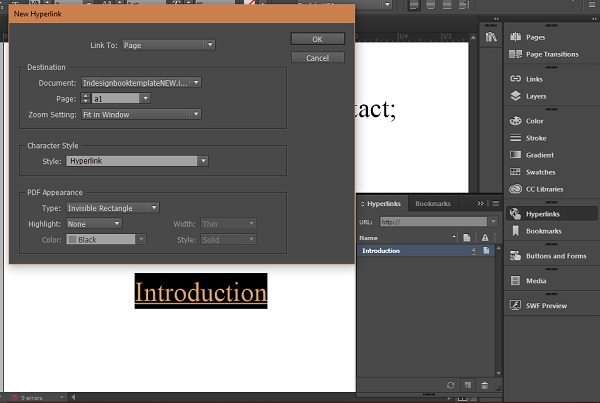
В следующем примере рассмотрим текст «Введение», щелкнув по которому мы хотим, чтобы пользователь перешел к Главе 1. Выделите текст и нажмите « Создать новую гиперссылку» в нижней части панели, чтобы открыть диалоговое окно « Новая гиперссылка ».
На этот раз вместо URL выберите « Страница» в раскрывающемся меню « Ссылка на». Мы знаем, что глава 1 этой книги начинается со страницы a1, поэтому в раскрывающемся меню Page выберите a1. Мы хотим, чтобы содержимое главы масштабировалось, чтобы поместиться в окне, поэтому мы выберем « Подогнать в окне» в настройке масштабирования . Нажмите кнопку ОК, чтобы добавить гиперссылку на документ.
Теперь, когда бы он ни экспортировался в формате PDF, любой пользователь, щелкнувший текст «Введение», сразу перейдет к главе 1.
Добавление закладок
Закладки также являются гиперссылками, облегчающими пользователю навигацию по документу. Вы можете создать закладку для каждой страницы или просто создать ToC для вставки закладок. Закладки создаются автоматически при вставке ToC.
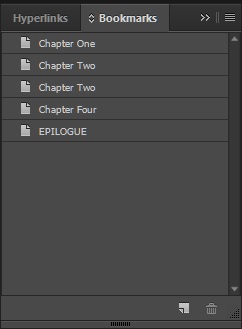
В этом примере мы уже создали ToC из предыдущей главы. Вы можете получить доступ к закладкам на панели «Закладки» на той же панели « Гиперссылки» .
Экспорт интерактивных документов
Как уже говорилось в начале этой главы, вы не можете просматривать интерактивность в реальном рабочем пространстве InDesign. Вы должны экспортировать его в формате PDF. Есть несколько вариантов, доступных при экспорте в формате PDF.
Чтобы экспортировать документ в формате PDF, перейдите в меню « Файл» и нажмите «Экспорт». Если вы заметили, что среди различных доступных форматов экспорта есть два варианта экспорта в Adobe PDF: один – Adobe PDF (интерактивный), а другой – Adobe PDF (Версия для печати) .
Для всех целей и задач вам нужно выбрать Adobe PDF (Print), если в документе нет мультимедийного содержимого, например фильмов или аудио. Нажмите Сохранить . Откроется диалоговое окно « Экспорт Adobe PDF ».
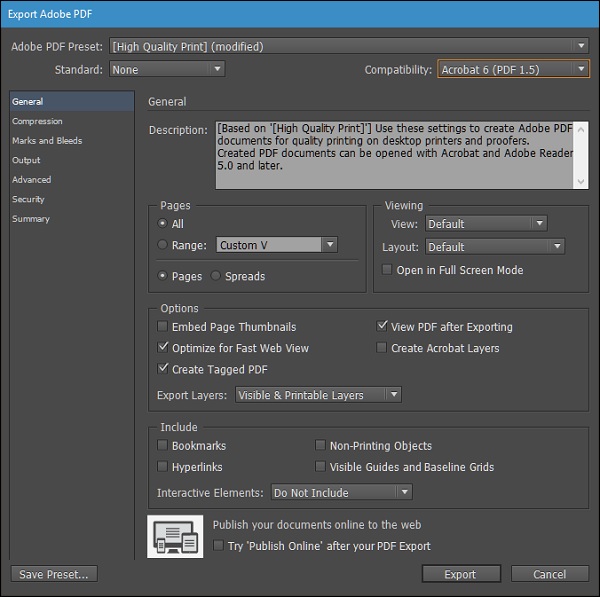
Существует множество настроек для получения желаемого результата PDF, но обязательно установите для параметра « Совместимость» значение Acrobat 6 (PDF 1.5) или выше.
В разделе « Включить » убедитесь, что флажки « Закладки и гиперссылки» включены. Вы также можете включить Просмотр PDF после экспорта в разделе « Параметры », чтобы открыть PDF в программе просмотра PDF после экспорта.