Тормозит iPad
Если у вас самопроизвольно отключается или тормозит iPad, попробуйте несколько способов, которые помогут самостоятельно справиться с проблемой. Среди них есть более радикальные меры (сброс настроек и полная перепрошивка) и простые, с которых стоит начать. Вы сможете исправить ситуацию, когда на дисплее долго горит значок «яблока» или некорректно работает уже включившийся прибор.
Перезагрузка прибора
Довольно часто iPad зависает после обновления или установки новых приложений. В этом случае перезагрузка – хороший способ вернуть в рабочее состояние технику, которая стала тормозить. Выполните следующие действия:
- закройте все работающие приложения и страницы в интернете
- нажмите и удерживайте кнопку Sleep до появления на экране команды «Выключение»
- отключите iPad, подождите несколько минут и снова его включите
Другие исполнители на Юду
Также прибор перезагружается одновременным удержанием кнопок Sleep и Home. В этом случае iPad перезагружается и включается сам — после этого должен перестать тормозить интернет и другие приложения устройства.
Изменение настроек
Если у вас стал жутко тормозить iPad, попробуйте изменить его параметры. В подобных случаях помогает отключение таких функций:
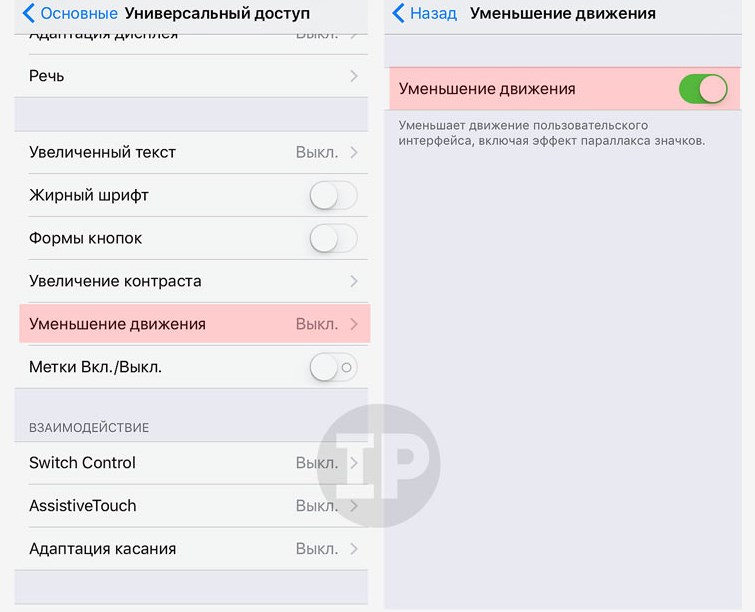
- параллакс-эффект
- анимация
- определение геолокации
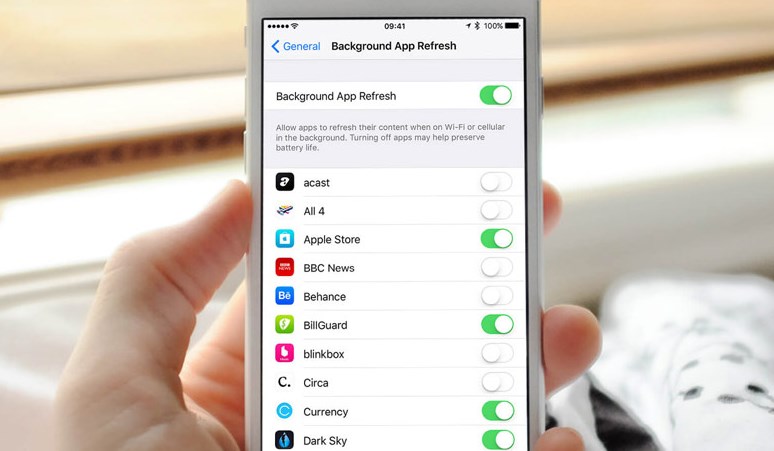
- автоматическое обновление приложений в iPad
Посмотрите, какие программы постоянно включены в технике Apple (например, определение геолокации). Их круглосуточная работа может быть одной из причин, из-за которых тормозит Айпад.
Возможно, все приложения, которыми вы пользуетесь, постоянно открыты и работают одновременно, поэтому iOS тупит. Проверьте это, два раза быстро нажав кнопку Home. iPad откроет «галерею окон» — программ, которые вы использовали, но не отключали. Чтобы сделать это, «смахните» их поочередно вверх экрана. Возможно, после этого у вас перестанет тормозить планшет.
Если самые простые методы не помогли и у вас по-прежнему тормозит iPad или на дисплее долго горит значок «яблока», потребуются более серьёзные меры. Существуют два способа, которые вернут технике оперативность в обработке команд:
- возврат к заводским параметрам
- перепрошивка ПО
Прежде чем выполнять эти шаги, создайте резервную копию Айпада, который зависает, с помощью программы iTunes.
Возврат к заводским параметрам
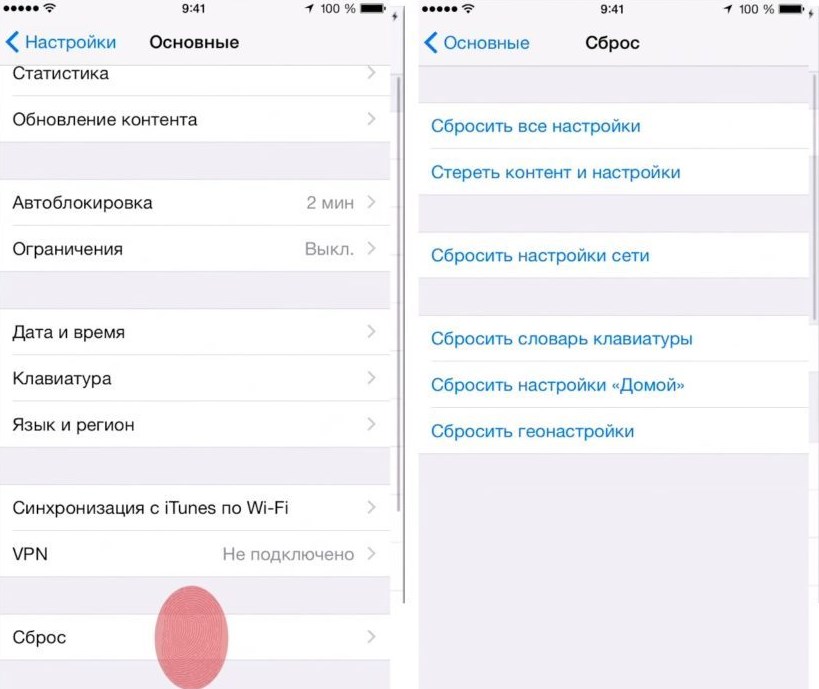
Если тупить Айпад начал после обновления iOS, установки программ или изменения настроек, можно попробовать вернуть технику в первоначальное состояние. Зайдите в меню «Настройки», выберите пункты «Основные» и «Сброс». Система предложит вам несколько вариантов действий:
- сбросить параметры сети
- сбросить настройки «Домой»
- сбросить геонастройки
Для начала попробуйте обновление системы через сброс настроек сети и геолокации. Если Айпад после обновления виснет, сбрасывайте все параметры. Если и после этого планшет сильно тормозит или отключается, решайте ситуацию с помощью перепрошивки программного обеспечения.
Прошивка техники
Эта инструкция подходит для перепрошивки всех девайсов Apple, которые тормозят после обновления: Айфонов, Айпадов (iPad mini и других моделей). После обновления iOS подобным способом большинство неполадок в работе устройства, которое начало тормозить, обычно исчезает. В некоторых моделях перед прошивкой необходимо отключить функцию «найти Айпад». Сделайте это, зайдя в iCloud.
Далее следуйте инструкции по установке новой прошивки:
- обновите iTunes на своем компьютере до последней версии
- создайте резервную копию Айпада, который зависает (после обновления часть данных на нем сотрется)
- скачайте актуальное для вашей модели Айпада ПО
- снова откройте iTunes, нажмите клавишу Shift (Alt-Option) и кнопку «Восстановить»
- выберите скачанный файл нового ПО и запустите обновление iPad
Немногие девайсы тормозят после обновления iOS. Но если и после обновления Айпад зависает по-прежнему, отдайте прибор на сервисную диагностику и ремонт. Найти опытных мастеров вы сможете за несколько минут — воспользуйтесь профессиональными услугами исполнителей сервиса Юду.
На сайте youdo.com вы легко найдете проверенных специалистов, готовых починить Айпад с любыми поломками, провести качественное обновление приложений и всей операционной системы в целом. Исполнители работают ежедневно и круглосуточно, поэтому вы всегда найдёте надёжных мастеров для грамотного и срочного решения вашей задачи.
Тормозить iPad на iOS может начать и в силу длительного срока эксплуатации. Если у вас старая модель техники, не поддерживающая новые версии iOS, — проблема, скорее всего, останется. Опишите вашу ситуацию в заявке на этой странице (например: «Тормозит iPad») — опытные исполнители быстро откликнутся, чтобы рассказать о перспективах восстановления прибора, а затем оказать недорогую профессиональную помощь.
Если ваш iPhone или iPad работает слишком медленно
Если устройство iOS или iPadOS зависает или возникают проблемы с производительностью, то воспользуйтесь следующими советами.
Проверьте состояние сети
Многим приложениям для отображения контента и работы других функций требуется подключение к Интернету. Если сеть, к которой вы подключены, перегружена (например, ее одновременно использует большое количество пользователей), приложения могут открываться или отображать контент с задержкой. Когда вы едете куда-то в транспорте, может также показаться, что ваше устройство медленно работает, поскольку оно каждый раз подключается к новым вышкам сотовой связи. Даже если на вашем устройстве хороший уровень сигнала подключения к сети, возможно, нужно немного подождать, а потом попробовать подключиться снова в другом месте или воспользоваться доступной сетью Wi-Fi. Если проблемы со скоростью передачи данных в сотовой сети, ее доступностью или производительностью в разных местах продолжают возникать, свяжитесь со своим оператором. Узнайте больше о передаче данных в сотовой сети >
Закрытие приложений, которые не отвечают
- На экране «Домой» iPhone X или более поздних моделей либо на iPad: смахните вверх от нижней части экрана и ненадолго задержите палец в центре экрана. На iPhone 8 или более ранних моделей: дважды нажмите кнопку «Домой», чтобы отобразить недавно открытые приложения.
- Смахивайте вправо или влево, пока не найдете приложение, работу которого требуется завершить.
- Чтобы завершить работу приложения, смахните вверх экран его предварительного просмотра.
* При обычных обстоятельствах принудительное закрытие приложения не требуется и не помогает устройству работать быстрее. На самом деле после принудительного закрытия приложения открываются дольше, потому что им необходимо повторно загрузить все свои данные.
Убедитесь, что в хранилище достаточно свободного места
Если на устройстве осталось мало свободного места, iOS или iPadOS автоматически освобождает его при установке приложений, обновлении операционной системы, загрузке музыки, записи видео и т. д. iOS или iPadOS удаляет только элементы, которые больше не нужны или могут быть загружены повторно.
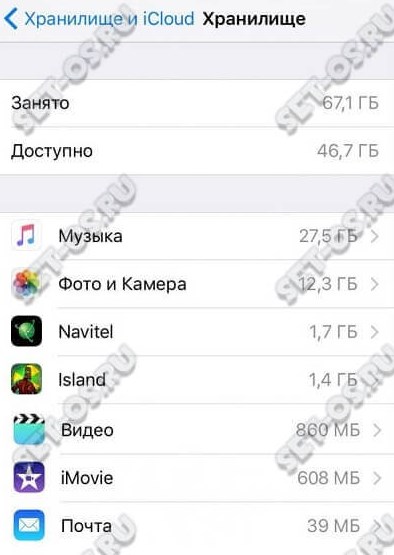
Количество свободного места на устройстве можно узнать в меню «Настройки» > «Основные» > «Хранилище [устройства]». Для оптимальной производительности требуется не менее 1 ГБ свободного пространства. Если свободного места на устройстве всегда меньше 1 ГБ, оно может начать работать медленнее, так как iOS или iPadOS регулярно освобождает место для нового контента.
Если необходимо освободить место, следуйте инструкциям, чтобы включить встроенные в iOS или iPadOS рекомендации по экономии места на устройстве.
- Перейдите в меню «Настройки» > «Основные» > «Хранилище [устройства]» и ознакомьтесь с возможными рекомендациями iOS или iPadOS.
- Нажмите «Вкл.», чтобы включить рекомендацию, или ее название, чтобы просмотреть содержимое, которое можно удалить.
Если рекомендации не отображаются или нужно освободить еще больше места, можно просмотреть приложения на устройстве. Они перечислены в том же разделе «Хранилище [устройства]», где также указан объем памяти, который они занимают.
Выберите приложение, а затем — нужный вариант.
- Выгрузить приложение, что позволит освободить занимаемое им пространство, но при этом останутся документы и данные этого приложения.
- Удалить приложение и связанные с ним данные.
- В зависимости от приложения может потребоваться удалить также некоторые связанные документы и данные.
Выключение режима энергосбережения
Режим энергосбережения — это функция iPhone и iPad, которая продлевает время работы от аккумулятора, сокращая количество потребляемой вашим устройством энергии. В этом режиме некоторые функции отключены, а на выполнение некоторых задач может уходить больше времени. Если отображается желтый значок аккумулятора, значит, режим энергосбережения включен.
Если вам не нужны ограничения в отношении энергосбережения для iPhone или iPad, рекомендуется выключать этот режим. Включить или выключить режим энергосбережения можно в меню «Настройки» > «Аккумулятор».
Не давайте устройству перегреваться или переохлаждаться
iOS или iPadOS регулирует производительность устройства, если оно перегревается из-за воздействия внешних условий, например в нагретом автомобиле или в результате длительного попадания на него прямого солнечного света. Перенесите устройство в более прохладное место и дайте время ему остыть.
Очень низкие температуры также могут замедлить работу вашего устройства. Если устройство медленно работает после нахождения на холоде, переместите его в более теплое место.
Следите за состоянием аккумулятора
Все перезаряжаемые аккумуляторы являются расходными компонентами, производительность которых снижается по мере химического старения. С течением времени емкость и пиковая производительность аккумулятора на любых моделях iPhone и iPad снижаются, в связи с чем требуется замена аккумулятора. В iOS можно просмотреть состояние аккумулятора iPhone и узнать, следует ли его заменить. Перейдите в меню «Настройки» > «Аккумулятор» и выберите «Состояние аккумулятора». Информация о состоянии аккумулятора доступна только на iPhone.
Дополнительная помощь
- Если сенсорный экран неправильно реагирует на касания, может сложиться впечатление, что устройство медленно работает. Если вы считаете, что сенсорный экран неправильно реагирует на касания, попробуйте перезагрузить свой iPhone, iPad или iPod touch. Если это не помогает и проблема возникает в одной и той же области экрана в нескольких приложениях, возможно, вам придется обратиться в службу поддержки Apple.
- Если после выполнения указанных действий ваш iPhone, iPad или iPod touch все еще работает медленно или продолжает зависать, обратитесь в службу поддержки Apple.
Информация о продуктах, произведенных не компанией Apple, или о независимых веб-сайтах, неподконтрольных и не тестируемых компанией Apple, не носит рекомендательного или одобрительного характера. Компания Apple не несет никакой ответственности за выбор, функциональность и использование веб-сайтов или продукции сторонних производителей. Компания Apple также не несет ответственности за точность или достоверность данных, размещенных на веб-сайтах сторонних производителей. Обратитесь к поставщику за дополнительной информацией.
Почему тормозит iPad
На сегодняшний день, планшеты Apple iPad нашли достаточно широкое распространение среди многих людей. Функциональность, надежность и великолепный дизайн таких устройств способствуют тому, что покупая гаджет, человек понимает, что он прослужит длительное время. При этом, какой бы надежной не являлась техника, по истечении времени может возникнуть ситуация, когда тормозит Айпад. Когда iPad стал тормозить, то это может быть объяснено различными причинами. Независимо от того, почему тормозит Айпад, важно выполнить мероприятия по устранению недочетов. Если задать вопрос: «iPad тормозит — что делать?», то устранить проблему можно как самостоятельно, так и путем обращения в сервисный центр. Все зависит от того, почему тормозит iPad.
При необходимости наш мастер может выехать на дом или в офис. Заявку вы можете сделать по телефону 8(495)228-40-99 или на сайте через форму обратной связи. Мы работаем с 7:00 до 23:00 без выходных и праздничных дней.

Почему происходит торможение Айпада?
Сегодня существует много причин возникновения сбоев в Айпадах. Какие-то из них могут быть критичными, а какие-то устраняются достаточно быстро. Специалисты, работающие в Fixzcomp, выделяют следующие источники неполадок:
- Отсутствие оптимизации операционной системы iOS.
- Возникший дефект в материнской плате планшета.
- Засоренный кеш браузера.
- Включенная навигация.
- Загруженная оперативная память.
- Нехватка места на внутреннем носителе информации.
- Торможение айпада из-за не проведенного вовремя обновления.
- Отключение эффекта параллакса на значках.
- Отсутствие включенного функции «уменьшения движения».
- Психологический фактор.
Как можно заметить, ситуации носят как технический характер, так и связаны с программными сбоями. Стоит сказать, что если глючит Айпад, то данная проблема в любом случае должна быть решена. Это можно сделать как самостоятельно, так и обратиться к специалисту. Все зависит от сложности поломки, которая возникла.
Самостоятельное решение проблемы
Если происходит торможение iPad, то отдельные причины могут быть устранены самостоятельно. Самым распространенным способом устранения неисправности является проведение Hard Reset. «Жесткая» перезагрузка мобильного устройства позволяет решить весомую часть проблем, связанных со сбоями в операционной системе. Для выполнения процедуры необходимо нажать кнопку Home и Power вместе. Держа их зажатыми на протяжении тридцати секунд, нужно дождаться появления на экране логотипа Apple. После этого планшет начнет процесс перезагрузки.
Как уже отмечалось, проблемы могут быть обусловлены тем, что оперативная или внутренняя память устройства забилась. В данном случае, рекомендуется прибегнуть к использованию специализированных программ, которые позволяют определить количество ненужных файлов хранящихся в памяти гаджета и соответственно, предложить их удалить. Очень часто сбои происходят именно из-за того, что нужно очистить оперативную память и произвести удаление ненужных приложений.
Где отремонтировать iPad?
На сегодняшний день, в крупных городах работает много сервисных центров, предоставляющих услуги по восстановлению работоспособности техники от Apple. Стоит сказать, что далеко не всегда можно столкнуться с мастерами, выполняющими свою работу качественно. Как следствие происходит ситуация, что человек отдает гаджет в ремонт, платит за услуги, а в результате не получает качественно выполненной работы.
Для того, чтобы устранение торможения мобильного устройства было выполнено профессионально, очень важно доверить ее реализацию квалифицированным специалистам. Такие должны иметь репутацию и много хороших отзывов от клиентов. Если вы столкнулись с необходимостью найти таких мастеров, то выбор в пользу Fixzcomp станет максимально верным решением. На сегодняшний день мы предлагаем услуги по ремонту и восстановлению нормальной работоспособности iPad на максимально выгодных для клиента условиях.
Независимо от того, какая поломка или неисправность, можете быть уверены в том, что поломка будет полностью устранена. За весь период к нам обращалось достаточно большое количество людей, которые не знали, что делать при торможении iPad. Решение может быть только одно — это обращение к профессионалам.
Необходимо отметить, что в нашем штате работают квалифицированные специалисты, имеющие большой опыт. За весь период своей деятельности, они исправили множество дефектов. Изначально, перед устранением процесса «торможения» гаджета выполняется диагностика планшета. Отметим, что данная процедура крайне необходима, так как позволяет выявить все недочеты, а также определить техническое состояние устройства в целом. Ими проверяются как уведомления и геолокация, навигация, Siri и прочие параметры способствующие тому, что iPad может работать некорректно. В результате, предоставляется гарантия.
Нередки случаи, когда была проведена перезагрузка и обновление контента, но iPad подвисает; что делать в таком случае подскажет квалифицированный специалист, имеющий опыт. Мы выезжаем на дом или в офис. Заявку оформить можно по номеру 8(495)228-40-99 или на сайте онлайн. Мы открыты с 7:00 до 23:00 без выходных и праздничных дней.
Почему айфон очень сильно лагает или тормозит

Как правило, новый iPhone работает продуктивно, с высокой производительностью и оперативностью, практически «летает», моментально выполняя задачи владельца. Если это не так, советуем сразу проконсультироваться у специалиста, протестировать iPhone. Спустя некоторое время и у качественного айфона могут появиться проблемы со скоростью запуска приложений, обработки информации, что вполне обосновано. Сначала притормаживают сложные игры, затем процесс переходит на другие приложения. Владелец в панике: iPhone тормозит! Что делать?
Прежде всего, не паниковать. Некоторые проблемы Вы можете решить самостоятельно, другие требуют профессиональных знаний.
Сотрудники компании Repair My Apple окажут полноценную помощь владельцам техники Apple: протестируем iPhone, выявим имеющиеся проблемы, подскажем, как их оптимально нейтрализовать или удалить.
Прежде всего, стоит понимать, что iPhone – это тот же компьютер, имеющий процессор, жесткий диск, оперативную память. Следовательно, проблемы возникают идентичные – чем больше Вы устанавливаете приложений, скачиваете информации, добавляете опций, тем серьезнее становится нагрузка на аппаратную часть смартфона, которая имеет определенный предел. Результат – система начинает снижать производительность, возникают сбои. Модернизировать конкретный iPhone, добавив память, заменив процессор, нельзя, но выход, как всегда, есть.
Как ускорить iPhone
Важно: эти действия помогут Вам не только ускорить работу iPhone, но и сэкономить ресурс аккумулятора, продляя его жизненный цикл.
-
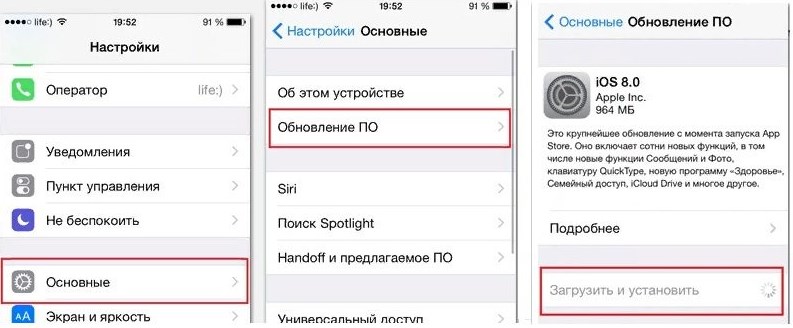
Обновите iOS. Необходимо проверить версию ПО iOS и используемых приложений. При наличии доступного обновления установите его. Основное назначение обновлений – устранение возможных ошибок и выявленных проблем, оптимизация работы.
Сразу после обновления iPhone может продолжать «тормозить». Дайте ему некоторое время, чтобы оптимизировать работу, настроить все приложения. Как правило, на следующий день проблемы исчезают.

Ни один из указанных методов не принес результата? Можно попробовать более радикальный метод – сброс настроек iOS. Не забудьте предварительно создать резервную копию iPhone, чтобы сохранить важные данные.
Профессиональная поддержка специалистов компании Repair My Apple – оптимальный вариант решения возникающих при работе iPhone проблем. Оперативно устраним неисправности, оптимизируем работу яблочного смартфона.