Как скачать любой фильм на iPhone и iPad, чтобы смотреть офлайн без интернета

В закладки
После публикации инструкции по просмотру фильмов и сериалов через сервис Кинопаб выяснилось, что многие пользователи iPhone и iPad не знают, как загружать файлы на свои гаджеты для дальнейшего офлайн просмотра. Для устранения этого пробела решил написать еще одну инструкцию.
Просмотр фильмов и сериалов возможен через любое подходящее приложение из App Store. Сейчас расскажу, какие плееры использую сам и как загружаю файлы для дальнейшего просмотра.
1. Скачиваем видео из любимого стримингового сервиса
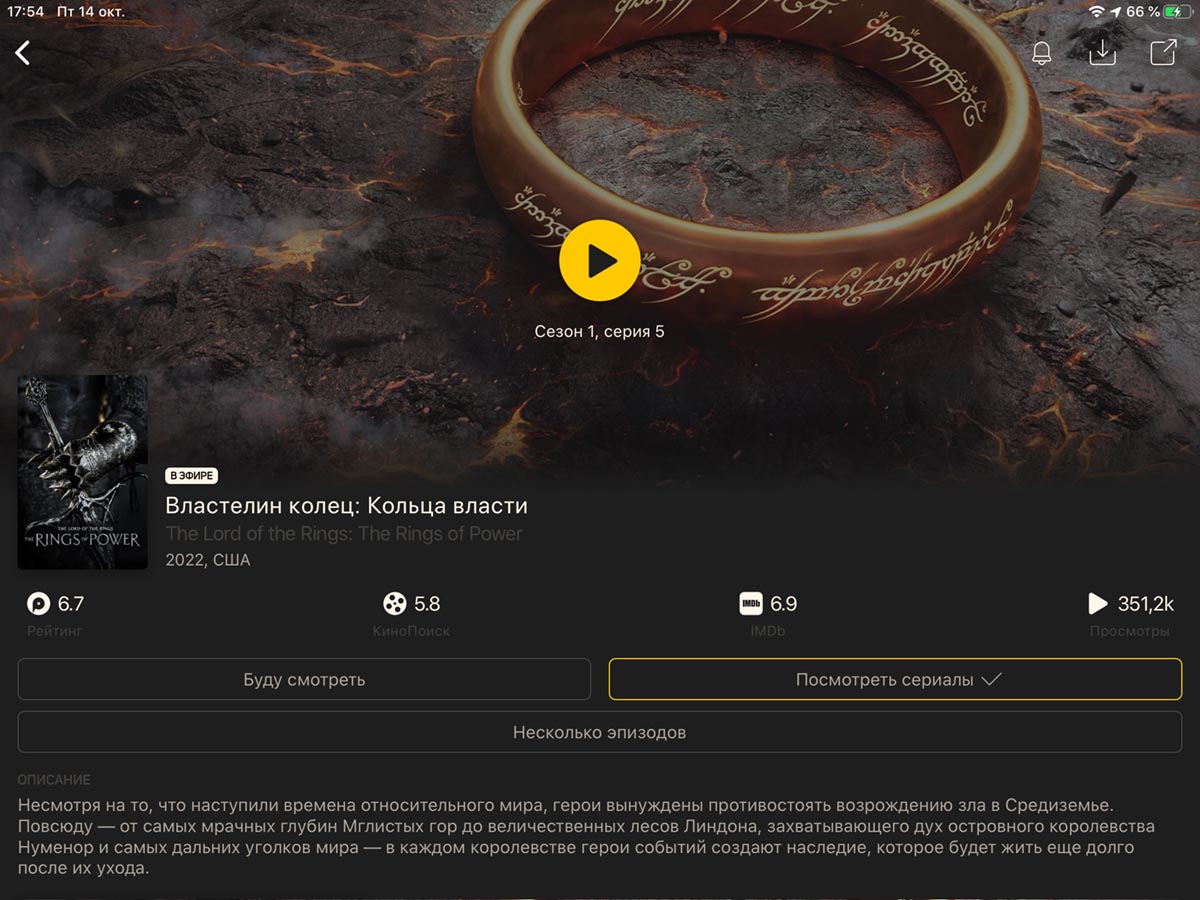
Мой любимый стриминговый сервис Kinopub позволяет загружать фильмы и сериалы для дальнейшего просмотра без подключения к сети, лишь бы места на устройстве хватало.
◉ Запустите клиент Kinopub на смартфоне или планшете (установить можно по этой инструкции).
◉ Найдите нужный контент, который хотите скачать.
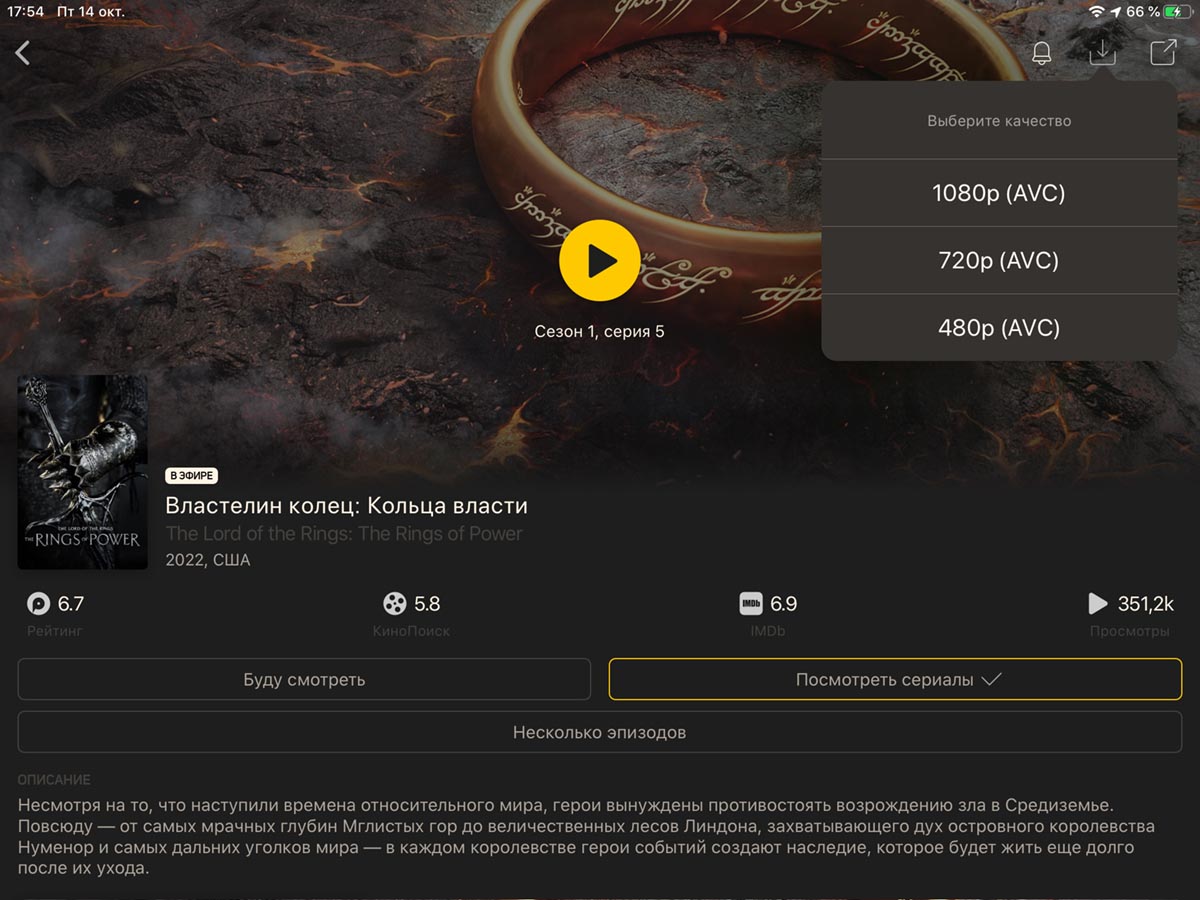
◉ Нажмите на кнопку для загрузки и выберите желаемое качество.
◉ К сожалению, скорость скачивания через официальный клиент очень уж низкая. Как-то хотел загрузить детям мультики в дорогу, а индикатор загрузки показал 5-6 часов. Лучше качайте контент заранее.
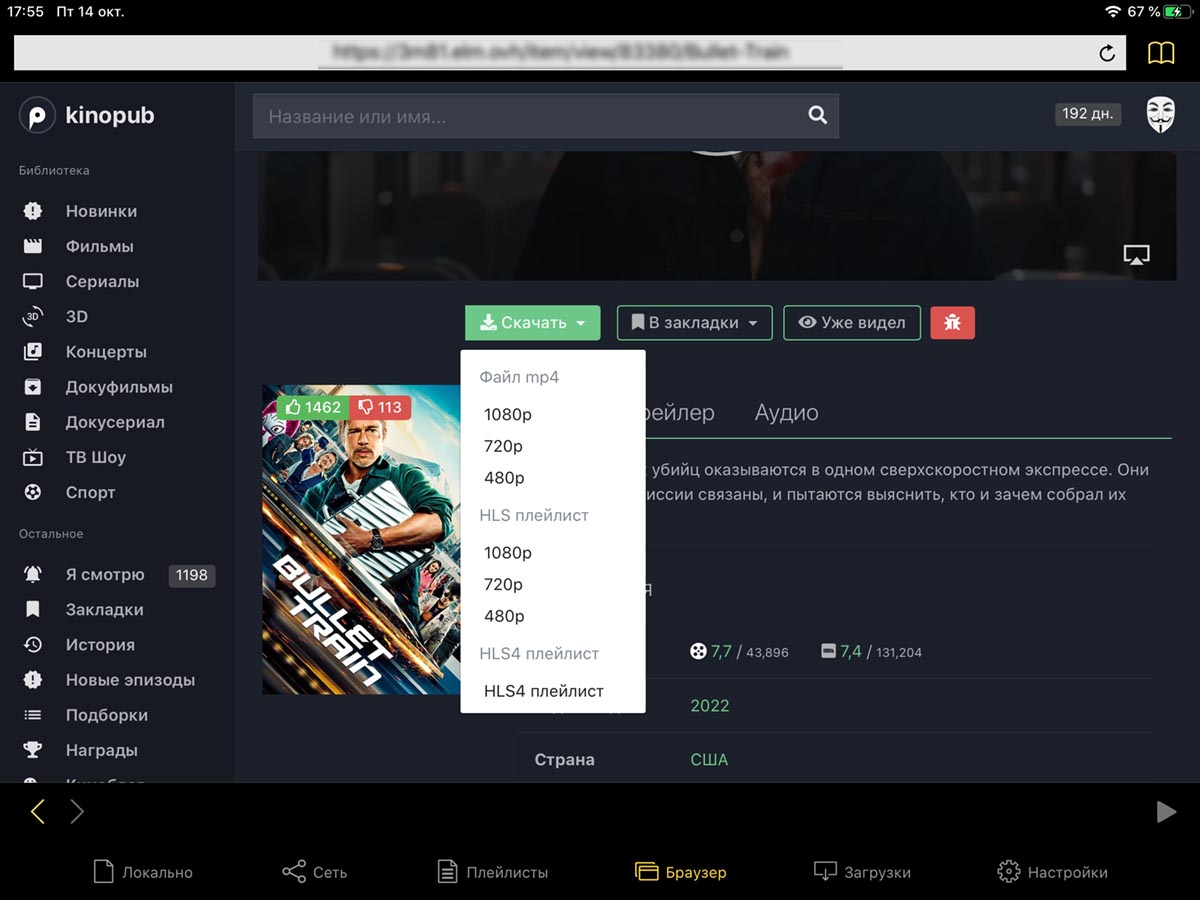
По наводке в комментариях решил воспользоваться для скачивания приложением nPlayer.
◉ Скачайте бесплатную или платную (без рекламы) версию плеера из App Store.
◉ Откройте раздел Браузер в приложении и авторизуйтесь в своей учётке Kinopub.
◉ Найдите контент и нажмите кнопку для скачивания фильма или сериала.
Не забывайте, что приложения, которые скачивают большой объем данных, лучше не закрывать, а сам гаджет не блокировать, пока загрузка не завершится. Все дело в работе многозадачности iOS и iPadOS, загрузка в фоновом режиме или при блокировке экрана скорее всего прервется.
По моим ощущениям, nPlayer качает быстрее и стабильнее без обрывов связи. А еще сам плеер имеет больше возможностей и опций для просмотра видео.
2. Загружаем с компьютера по проводу
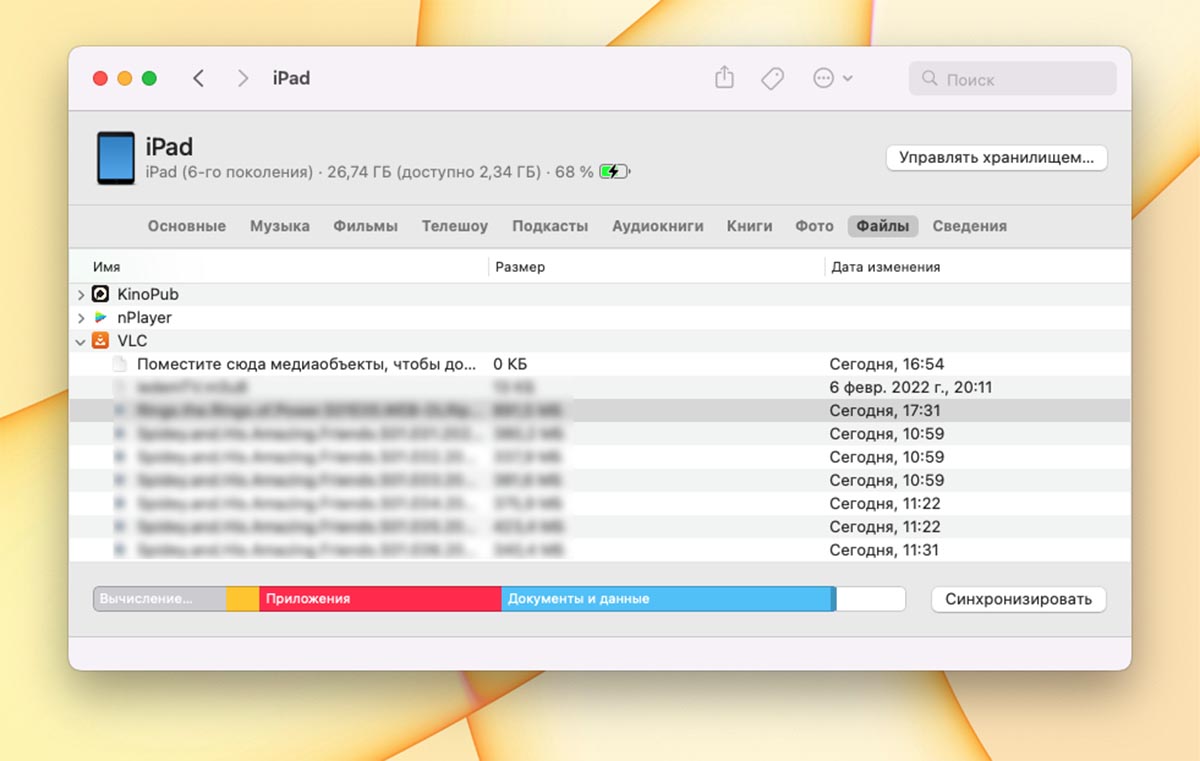
Самый простой официальный способ загрузки данных на смартфон или планшет это приложения Finder или iTunes на Mac или Windows-ПК, соответственно. Однако, для загрузки потребуется установить любое приложение для дальнейшего просмотра фильмов.
◉ Скачайте любой сторонний плеер для iPhone или iPad. Это может быть, например, VLC, nPlayer или Infuse.
◉ Подключите смартфон или планшет к компьютеру при помощи кабеля.
◉ Запустите Finder или iTunes и найдите подключенный гаджет в боковом меню.
◉ Откройте раздел Файлы и перетяните фильм с ПК в папку выбранного плеера.
Через пару минут данные окажутся на мобильном устройстве и будут доступны для просмотра.
3. Передаем данные с ПК по воздуху
Любой файл на смартфон или планшет Apple можно отправить через беспроводной протокол. Проще всего сделать это через Wi-Fi. Для этого снова потребуется стороннее приложение-плеер, в которое и будем сохранять получаемый файл.
Подобный способ передачи данных есть во многих современных плеерах для iOS. Я предпочитаю использовать VLC.
◉ Подключите iPhone и компьютер к одной Wi-Fi сети.
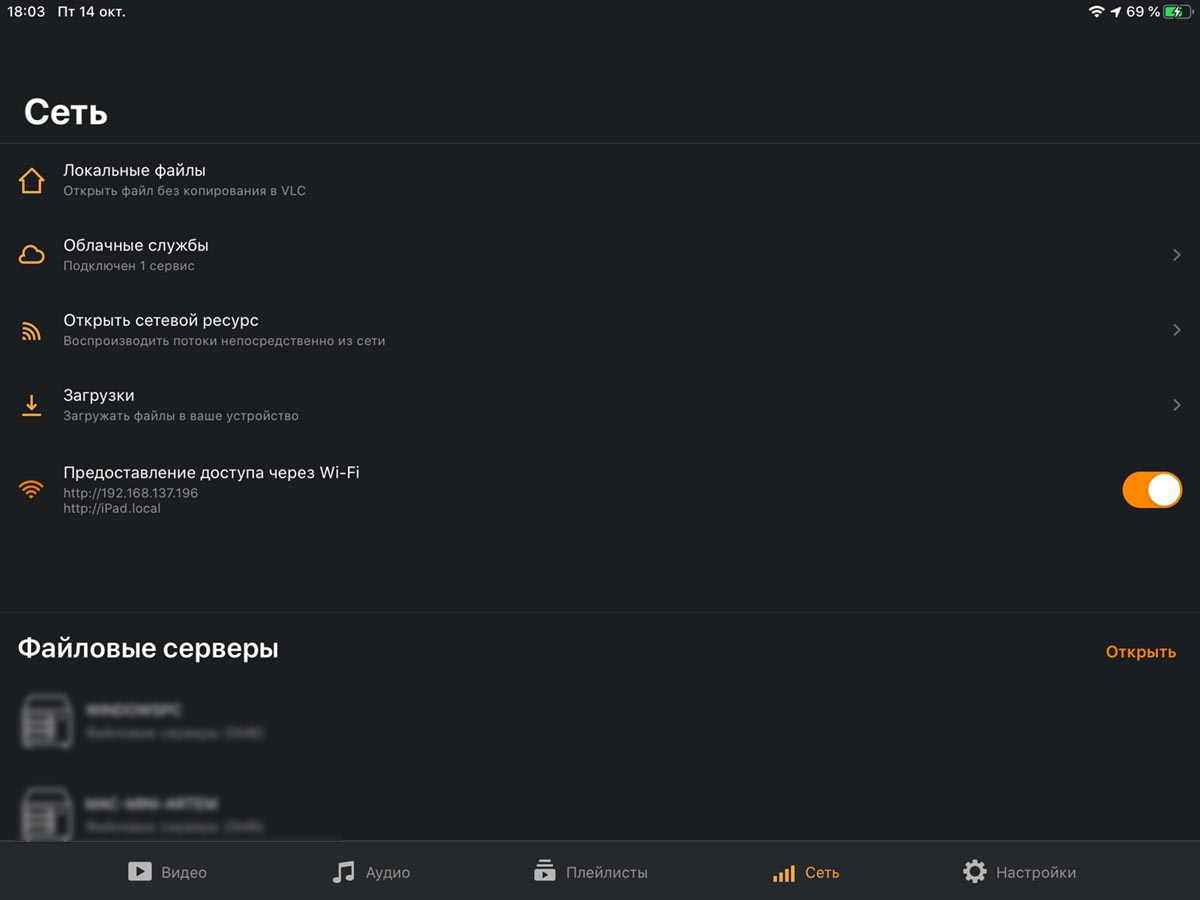
◉ На смартфоне запустите приложение VLC и откройте раздел Сеть.
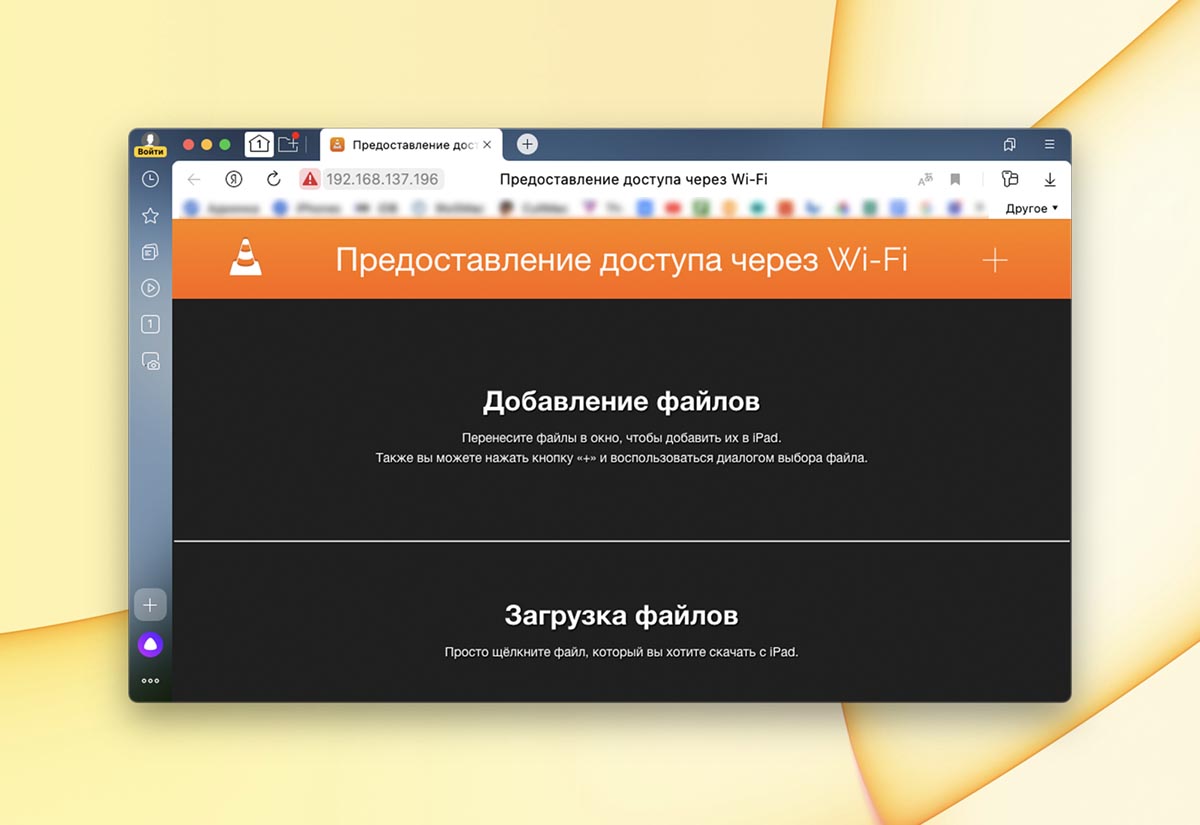
◉ Активируйте опцию Предоставление доступа через Wi-Fi и откройте указанный адрес в любом браузере на компьютере.
◉ Перенесите файл в окно браузера на компьютере и дождитесь окончания копирования на мобильное устройство.
4. Переносим через любое облачное хранилище
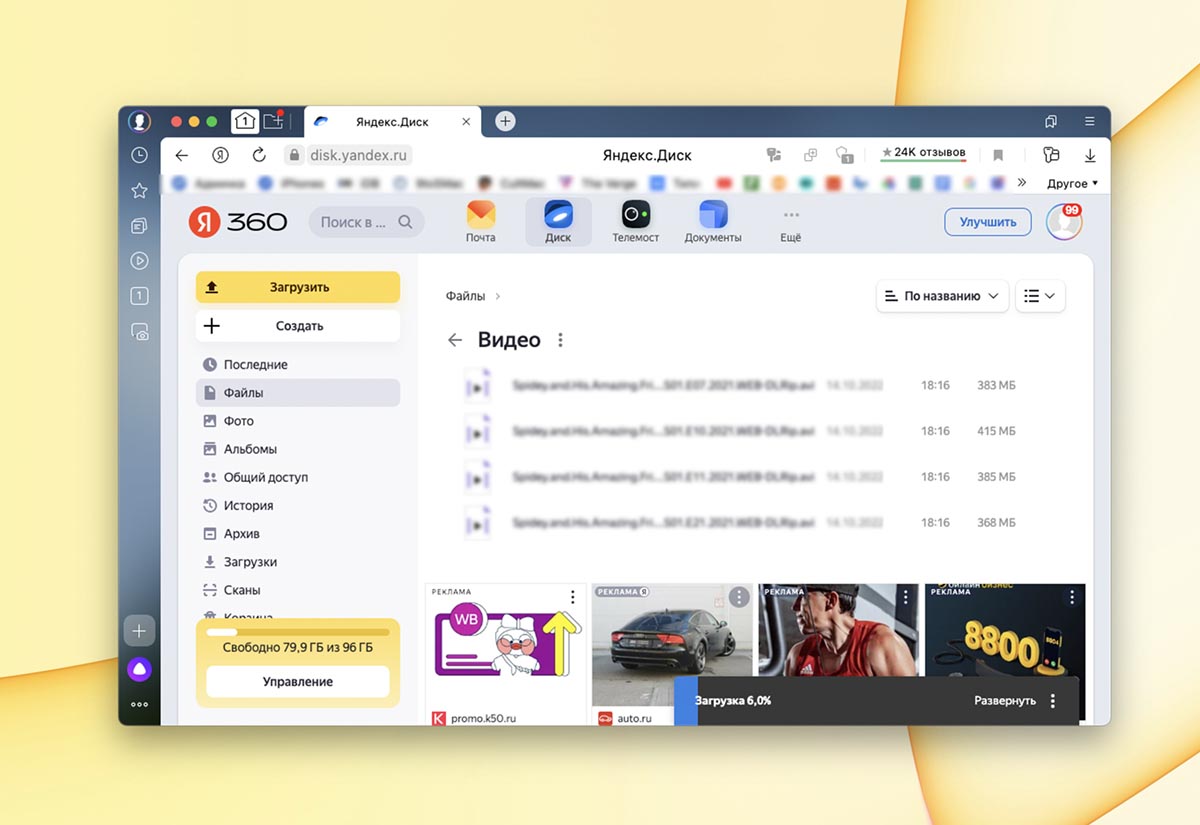
Еще одним удобным способом переноса больших файлов являются облачные хранилища. Такой способ пригодится владельцам гаджетов с небольшим объемом накопителя. Вы сможете либо смотреть файлы онлайн из облака, либо скачивать нужные во время подключения к сети.
После просмотра загруженных данных их можно будет удалить, а при наличии интернета – скачать новые фильмы и сериалы.
Здесь все предельно просто: перенесите нужные данные в любимое облако (iCloud в том числе) и используйте клиент сервиса на iPhone или iPad для скачивания или просмотра.
5. Передаем через приложение-конвертер
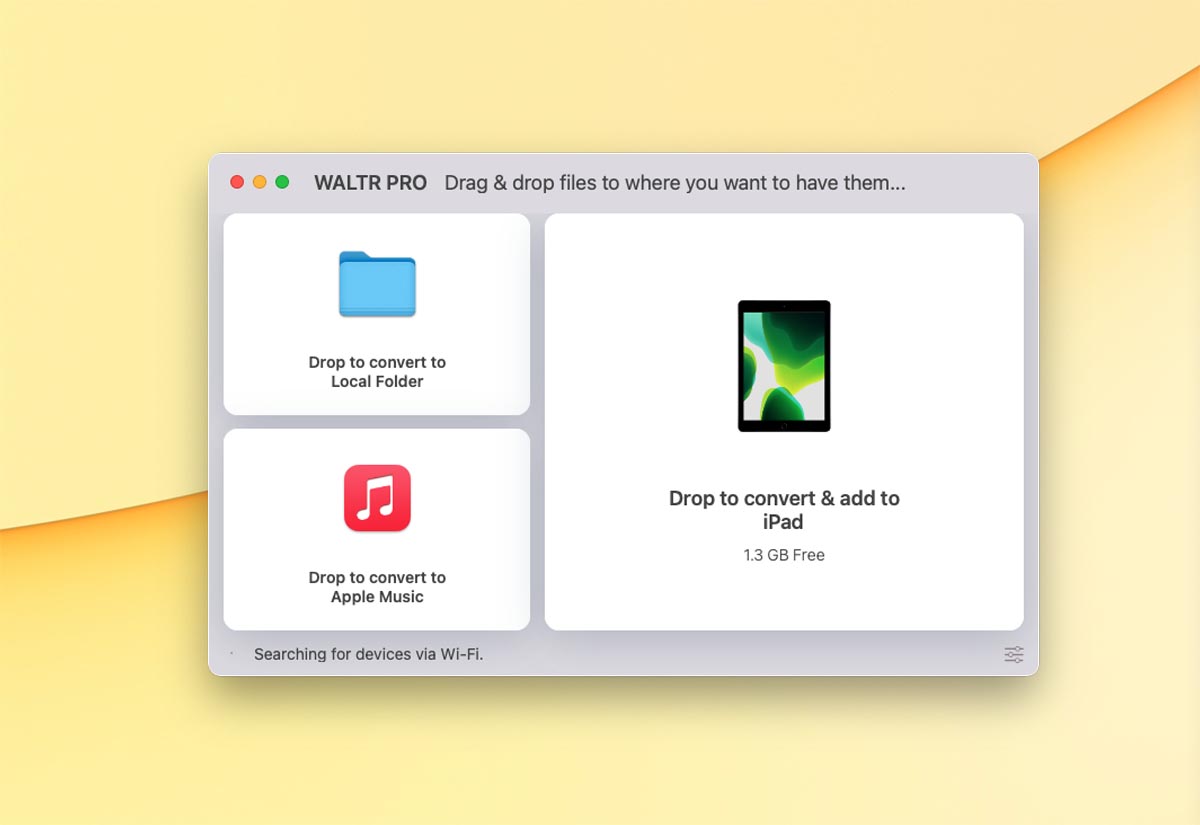
Давно пользуюсь удобным приложением, которое в свое время полностью заменило мне iTunes. Это утилита WALTR, о которой узнал благодаря данной статье.
Приложение платное, но быстро окупает себя экономя время и нервы пользователей. Если хотите передать любые данные на iPhone или iPad через компьютер, это настоящий мастхэв.
Более новая версия приложения WALTR Pro умеет переносить файлы с компьютера и сразу же помещать их в папку подходящей программы. При этом файл может быть сконвертирован в подходящий формат для лучшего воспроизведения в мобильной ОС.
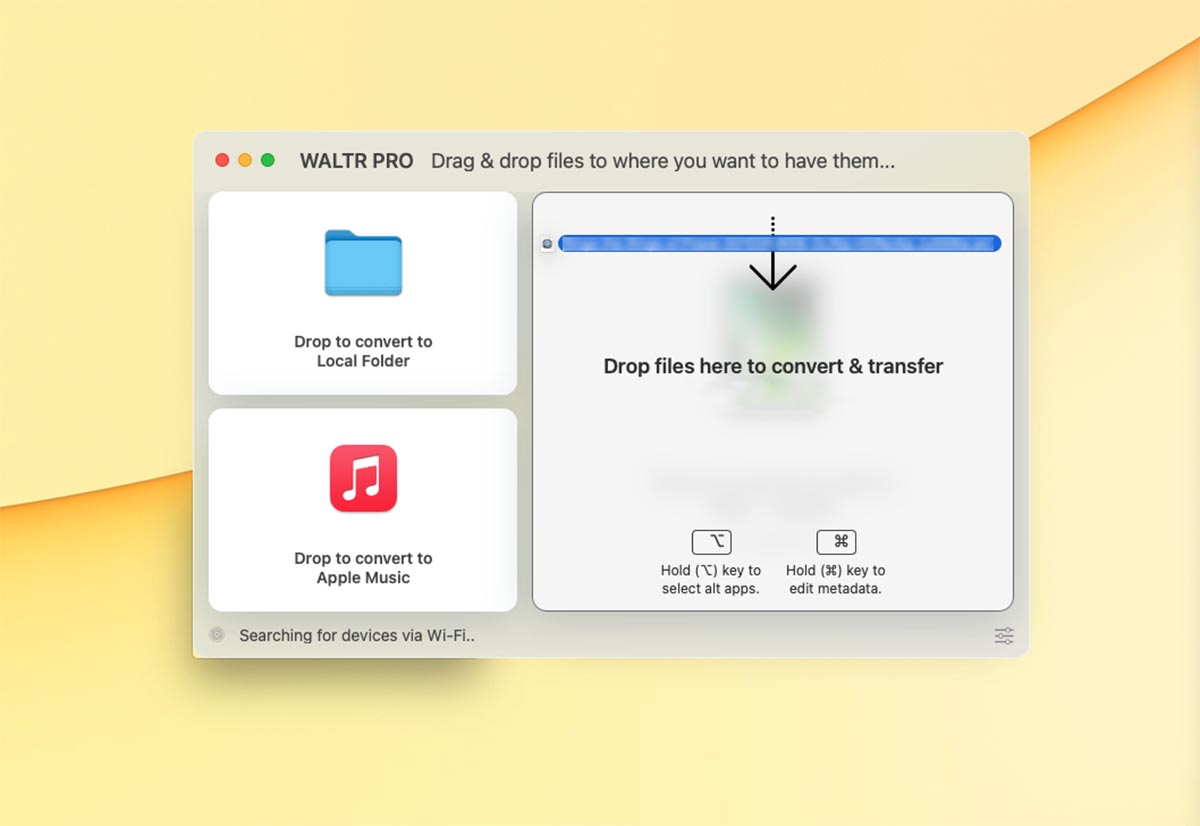
◉ Запустите утилиту WALTR на Mac или Windows-ПК.
◉ Подключите свой гаджет к компьютеру.
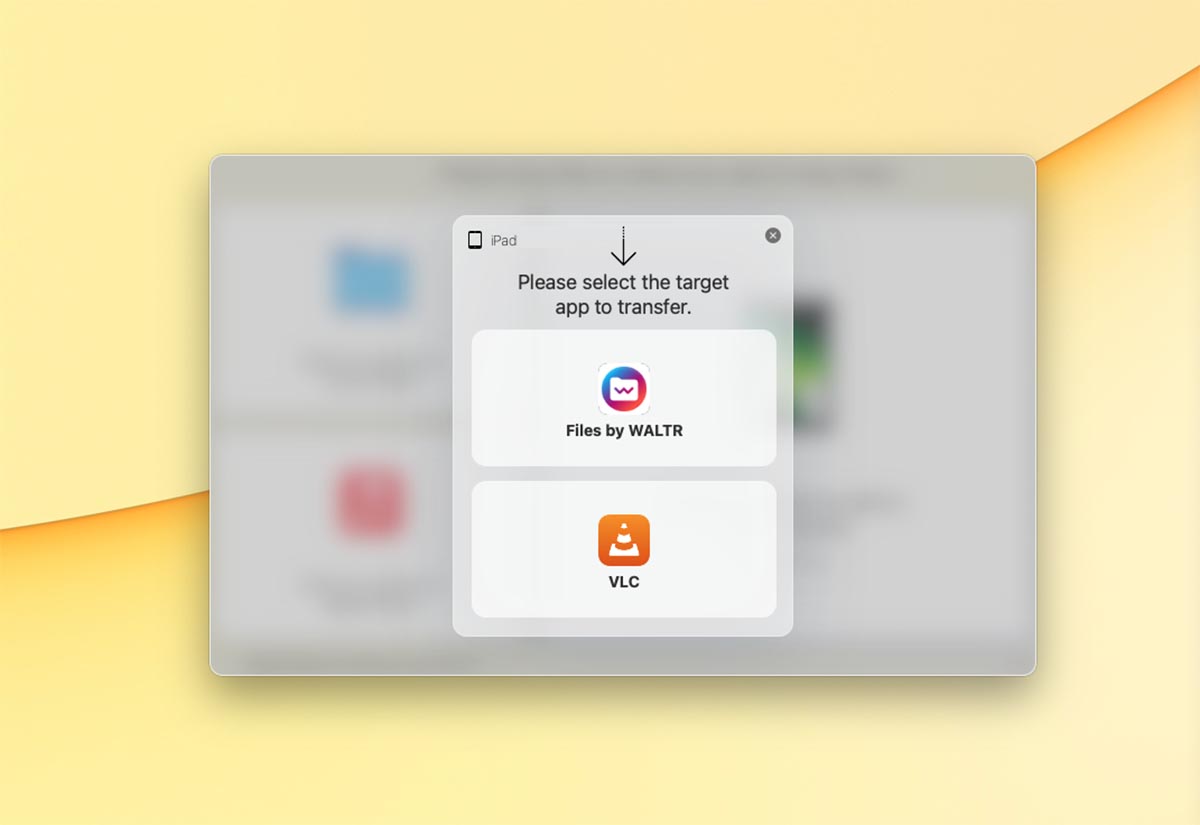
◉ Перенесите нужный файл в окно приложения. При необходимости можете зажать клавишу Alt (Option) и выбрать утилиту, в папку с которой сохранятся данные.
Все гораздо быстрее и проще, чем при копировании через Finder или iTunes. Кстати, в параметрах WALTR Pro можно включить передачу данных по Wi-Fi, после чего не потребуется подключать гаджет по проводу.
6. Загружаем видео с торрента
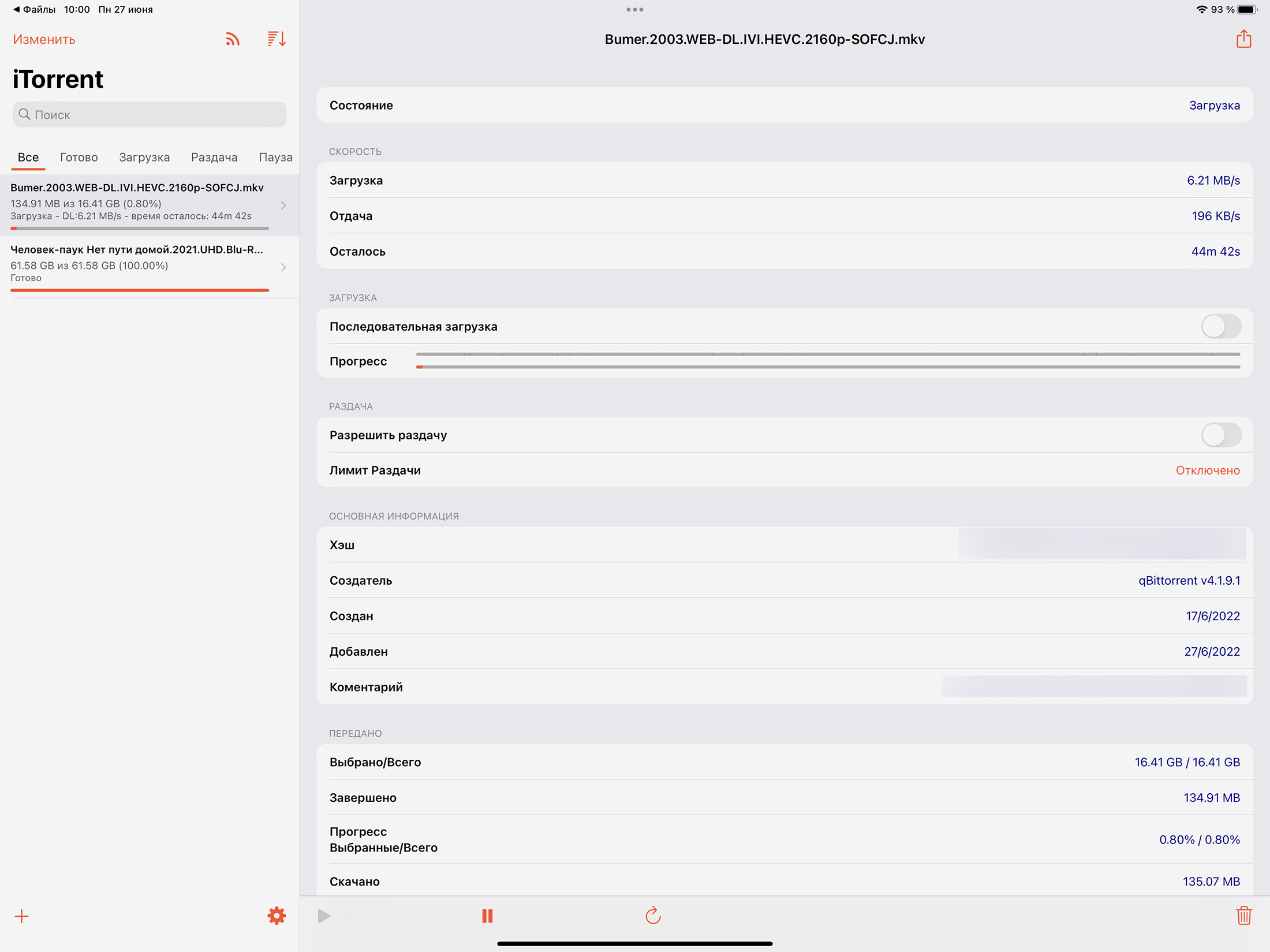
Сам недавно узнал, что на iPhone и iPad без джейлбрейка можно качать торренты. Действительно, способ рабочий, вот инструкция.
Можно установить клиент через сертификат разработчика (платный способ, который работает год) или сторонний магазин приложений AltStore (бесплатный способ с необходимостью переустановки через неделю).
Дальше все просто и понятно, находите нужный фильм (сами знаете где) и качаете на смартфон или планшет.
7. Скачиваем файл прямо через Safari
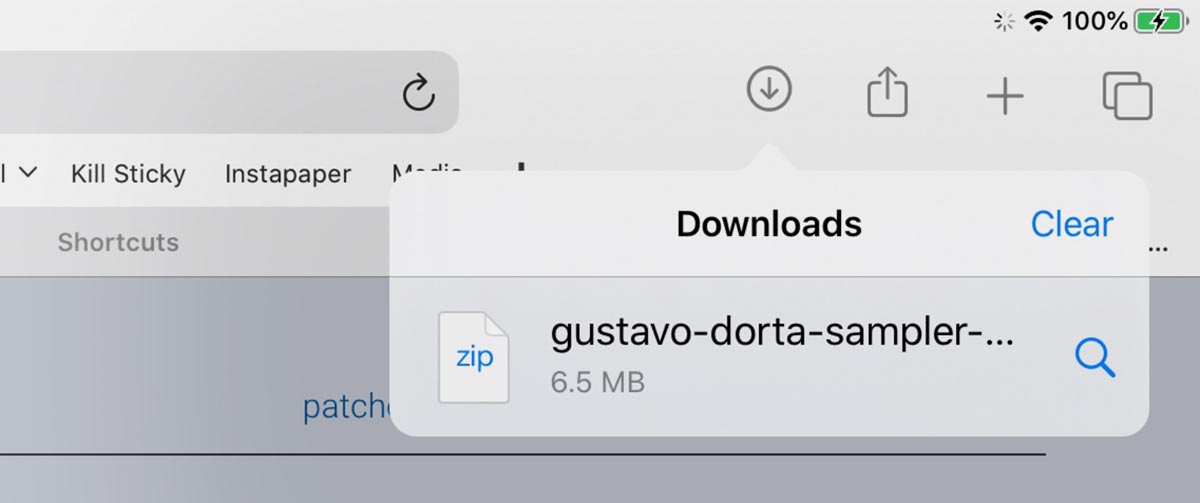
Самым очевидным, но не самым удобным способом является прямое скачивание видео через смартфон или планшет.
Просто найдите ссылку на файл и начните загрузку. Еще несколько лет назад для этого пришлось бы использовать сторонний браузер, файловый менеджер или утилиту-качалку, но сейчас все делается прямо через Safari.
Индикатор загрузки файла отражается возле адресной строки, а найти загруженные данные получится в приложении Файлы. После этого через меню Поделиться можно перенаправить видеофайл в любой установленный плеер.
(45 голосов, общий рейтинг: 4.31 из 5)
�� Хочешь ещё? Читай больше в Telegram
�� Ищешь ответ на вопрос? Приходи на Форум
После публикации инструкции по просмотру фильмов и сериалов через сервис Кинопаб выяснилось, что многие пользователи iPhone и iPad не знают, как загружать файлы на свои гаджеты для дальнейшего офлайн просмотра. Для устранения этого пробела решил написать еще одну инструкцию. Просмотр фильмов и сериалов возможен через любое подходящее приложение из App Store. Сейчас расскажу, какие плееры.
Как загрузить (закачать) фильмы в iPad, iPod или iPhone
Недавно мы рассказали вам, как закачать фотографии в iPad. Однако многие используют устройства на iOS ещё и для просмотра фильмов и видеоклипов. Сегодня мы разберёмся, как легко и просто закачать фильмы на iPad и другие гаджеты Apple (iPhone или iPod). Ничего особо сложного нет, однако, как и всегда, есть нюансы.
Способ 1. iTunes
Способов загрузить видео в iPad, iPhone или iPod несколько, но начнём мы с самого простого, с помощью iTunes.
- Устанавливаем iTunes, если он у вас ещё не установлен, что вряд ли, при учёте, что вы пользуетесь гаджетами Apple. Последнюю версию можно всегда найти на https://itunes.apple.com. Если у вас OS X, то iTunes уже установлен по умолчанию.
- Первым делом вам нужно подготовить ролики для загрузки. Увы, гаджеты Apple по умолчанию умеют воспроизводить только файлы в формате MP4, упакованные в контейнер M4V (разрешение файла .m4v). Если вдруг у вас исходный формат файла, то вам следует воспользоваться любым удобным для вас конвертером, чтобы переформатировать видео в MP4. Например, Free MP4 Video Converter или даже онлайн-сервисом. На выходе вы должны получить файл с разрешением m4v или mp4.
- Cоздаём папку, в которую положим наши видео. Затем, соответственно, перемещаем туда готовые видео в формате MP4 (.m4v или .mp4)
- Подключаем устройство проводом и открываем iTunes. Затем открываем панель управления гаджетом и в настройках ставим галочку Обрабатывать видео вручную и нажимаем кнопку Применить.
- После этого открываем вкладку Фильмы в разделе На этом устройстве. И просто перетаскиваем видео из папки сюда.
Вот и всё. Никаких синхронизаций не требуется. Однако, вы можете воспользоваться и стандартным способом. Тогда никакую галочку отключать не надо, просто добавляете фильмы в свою медиатеку, ставите галочку Синхронизировать на вкладке Фильмы и затем синхронизируете устройство с медиатекой.
Способ 2. «Облака»
- Создаем папку в нашем облачном хранилище и добавляем туда нужные видеозаписи.
- Затем открываем на iPhone, iPad или iPod соответствующее приложение и находим папку с нашими видео.
- Отсюда можно либо просмотреть фильмы, либо загрузить их в память устройства.
Этот способ, как видите, очень простой, однако потребует от вас места в облаке и, если у вас ещё нет аккаунта в одном из облачных сервисов, то некоторого времени на регистрацию.
95dc489a4b Dropbox БесплатноСкачать
Способ 3. Сторонние проигрыватели
Предыдущие способы позволяют смотреть фильмы с помощью стандартного проигрывателя Apple. Однако есть возможность просматривать видео и в других плеерах. Приложений для этого достаточно. Их преимущество в том, что они могут проигрывать не только формат MP4, но и другие, более популярные форматы. Какой-то универсальной инструкции здесь быть не может, но в большинство приложений фильм можно закачать таким способом.
Как скачать видео на планшет apple
При необходимости разрешите операционной системе внести изменения.
2. Выберите файлы для конвертации
Для этого в верхнем левом углу программного окна нажмите на кнопку Добавить файлы, после чего выберите пункт Добавить видео. В открывшемся диалоговом окне выберите файл, который планируете воспроизводить на iPad.
Обратите внимание: если вы хотите конвертировать видео с DVD-диска, то предварительно вставьте его в привод и нажмите на кнопку Добавить файлы. После этого выберите пункт Добавить DVD и в выпадающем меню кликните на Открыть DVD. Фильм с диска будет добавлен в очередь конвертации.
3. Выберите модель планшета
Для этого в нижней части программного окна откройте вкладку Устройства и выберите из перечня Apple. В открывшемся меню выберите модель вашего iPad. Система сама подберет оптимальные параметры для конвертации. По умолчанию видео будет закодировано в формат MP4 как оптимальный по качеству и разрешению.
4. Проведите конвертирование файлов
Для начала выберите папку, в которую хотите сохранить файл (по умолчанию установлена Movavi Library, но можно выбрать любую другую). Для этого нажмите на кнопку Сохранить в в нижней части экрана. После этого нажмите на кнопку Конвертировать в правом нижнем углу.
Обратите внимание: в процессе конвертации вы можете задать нужные параметры файла. В частности, сжать до нужного размера, задать постоянный или переменный битрейт. Сразу после конвертации видео можно добавить в iTunes. Для этого нажмите на кнопку Поделиться в правом верхнем углу экрана, после чего отметьте пункт iTunes и нажмите на кнопку Старт.
5. Перенесите фильмы на iPad
Для этого подключите устройство к компьютеру и проведите его синхронизацию с iTunes, выбрав пункт Фильмы в Медиатеке и перетащив нужные файлы из папки. После этого вы сможете начать просмотр конвертированных видео на планшете.
Помните, что Movavi Video Converter также можно использовать для преобразования файлов с дальнейшим просмотром на iPhone и Apple TV – конвертация проводится аналогичным способом, однако для подбора корректного формата в меню Apple на вкладке Устройства необходимо выбрать гаджет, на котором вы планируете смотреть фильмы.
Единственное ограничение установлено для файлов с защитой от копирования – их не рекомендуется конвертировать в Movavi Video Converter.
Мы рассказали о самых удобных способах скачать фильм на iPad. Большинство из них требуют конвертации файлов для их преобразования в формат MP4, поэтому мы привели подробную инструкцию по работе с Movavi Video Converter – удобным и быстрым инструментом. Он помогает автоматически подбирать форматы видео для вашего устройства, задавать нужные параметры и конвертировать файлы за считанные минуты.
Movavi Video Converter
Отличный способ перевести мультимедиа в нужный формат!
Как скачать и смотреть видео на iPad Air
iPad позволяет нам пользоваться Интернетом, играть в игры, общаться с друзьями, слушать музыку и смотреть видео на ходу. Существует несколько способов загрузить новый контент для просмотра на планшете. Следуйте инструкциям ниже, чтобы узнать как скачать и перенести видео на iPad с помощью iTunes и без него.
Как скачать и перенести видео на iPad с помощью плеера VLC
1. Запустите 4K Video Downloader+. Приложение доступно для macOS, Windows, Linux и Android.
Скачать 4K Video Downloader+
2. Скопируйте ссылку на видео, которое хотите скачать. Приложение поддерживает скачивание с YouTube, TikTok, Instagram, Vimeo, и другие популярные платформы.
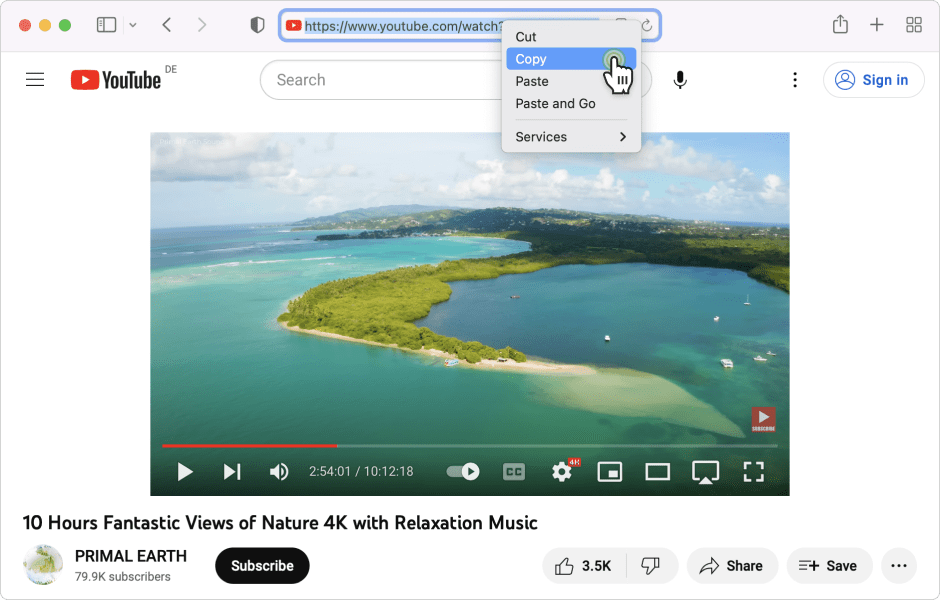
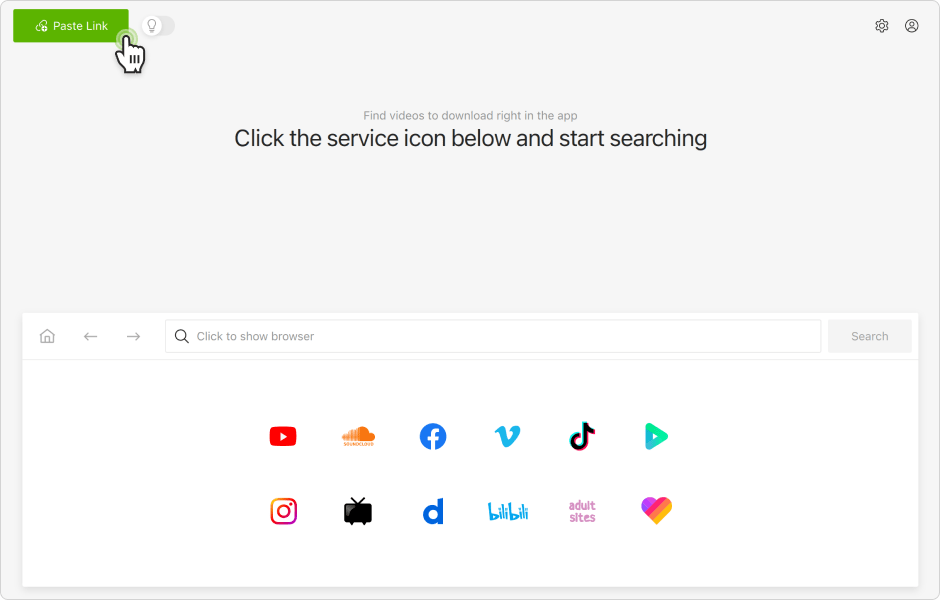
3. Нажмите кнопку Вставить ссылку.
4. Выберите формат MP4, затем задайте качество и конечную папку.
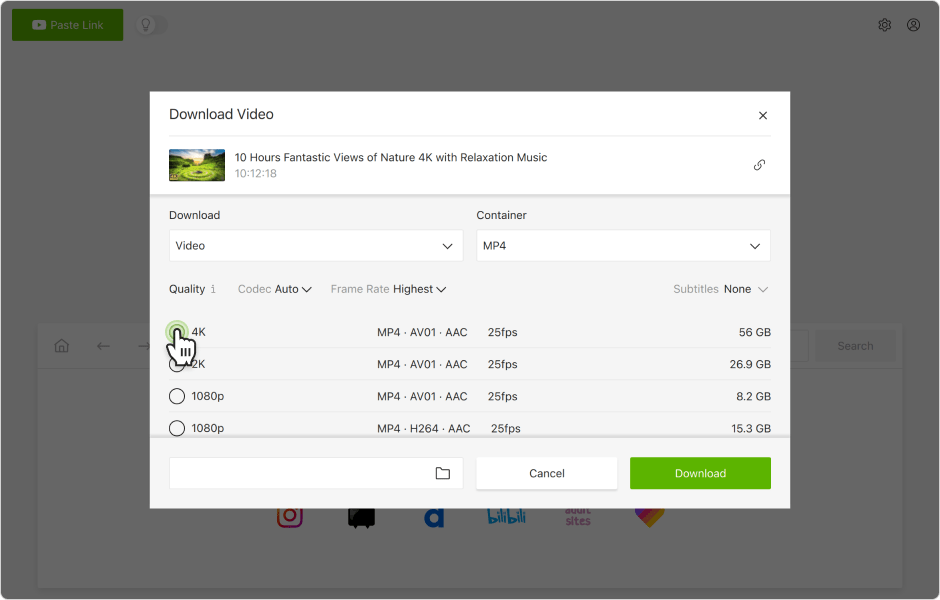
5. Нажмите кнопку Скачать.
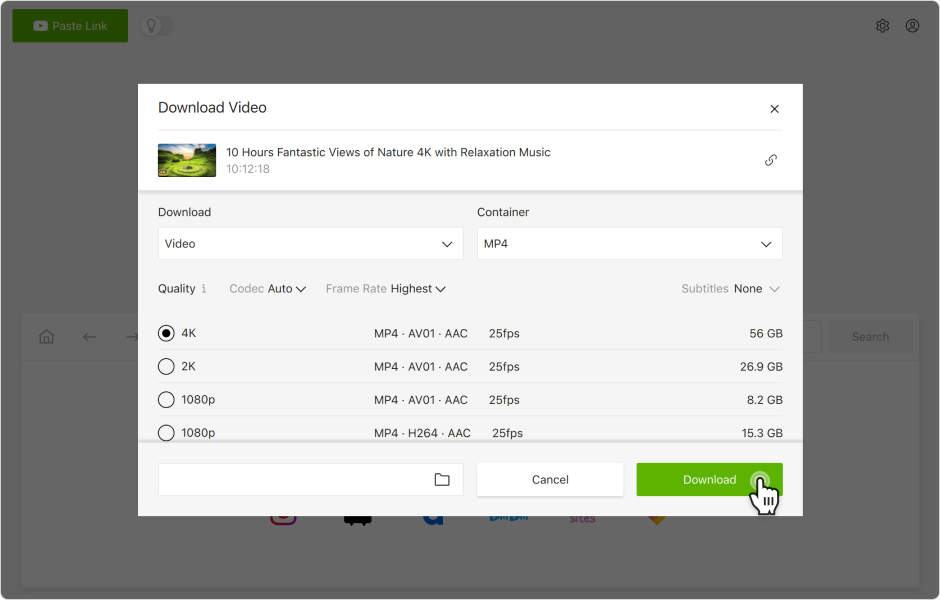
6. Наведите курсор на превью видео в приложении, нажмите на иконку папки, чтобы найти сохранённое видео.
7. Откройте VLC плеер на вашем iPad (или iPhone, iPod Touch, Apple TV)
8. Нажмите на иконку VLC в верхнем левом углу.
9. Включите WiFi-загрузку в боковом меню и запомните IP-адрес, указанный ниже.
10. Откройте браузер на вашем компьютере.
11. Скопируйте IP-адрес, отображаемый в VLC.
12. Введите номер IP в адресную строку вашего браузера.
13. Перетащите скачанные видео на окно Обмен через WiFi. Они автоматически начнут загружаться на iPad по беспроводной сети. Все элементы будут сохранены в VLC по умолчанию.
Как перенести видео на iPad с помощью Google Drive
1. Откройте Google Drive в браузере на вашем компьютере.
2. Войдите в ваш Google-аккаунт.
3. Нажмите кнопку Новый, затем выберите Загрузить файл или Загрузить папку.
4. Выберите скачанные видео и нажмите Загрузить.
5. Откройте Google Drive для iOS на вашем iPad.
6. Войдите в ваш Google-аккаунт в мобильном приложении.
7. Смотрите и скачивайте видео на iPad.
Как перенести видео на iPad с помощью iCloud
Обратите внимание, что в iCloud есть ограничения — загружаемые видео не могут быть длиннее 5 минут и иметь разрешение выше 720p. Если это не соответствует вашим требованиям, используйте любой другой способ передачи из этой инструкции.
1. Откройте в iPad Настройки > Имя пользователя> > iCloud > Фото, затем включите iCloud фотографии.
2. На компьютере откройте настройки iCloud > включите Фото-библиотека iCloud > нажмите Загрузить новые фото и видео с моего ПК.
3. Под последним вариантом скопируйте видео в папку.
4. После завершения синхронизации откройте приложение Фотографии на iPad, чтобы проверить видео.
Как перенести видео на iPad с помощью iTunes
1. Подключите iPad к вашему компьютеру с помощью USB-кабеля.
2. Откройте iTunes, если он не запустился автоматически.
3. Разблокируйте iPad и подтвердите, что вы доверяете этому компьютеру.
4. Нажмите иконку устройства и выберите Обмен данными.
5. Выберите приложение, в которое хотите перенести видео-файлы, например, iMovie.
6. Перетащите видео в окно или нажмите Добавить файл, чтобы выбрать элементы.
7. Откройте iMovie и нажмите иконку скачивания.
8. Выберите iTunes > «Импорт > Файлы«. Загрузите видео.
После этого ваши видео будут успешно перенесены с ПК на iPad.