Добавление PDF-файла в документ Office
Excel для Microsoft 365 Word для Microsoft 365 Outlook для Microsoft 365 PowerPoint для Microsoft 365 Publisher для Microsoft 365 Visio, план 2 Word для Интернета Excel 2021 Word 2021 Outlook 2021 PowerPoint 2021 Publisher 2021 Visio профессиональный 2021 Visio стандартный 2021 OneNote 2021 Excel 2019 Word 2019 Outlook 2019 PowerPoint 2019 Publisher 2019 Visio профессиональный 2019 Visio стандартный 2019 Excel 2016 Word 2016 Outlook 2016 PowerPoint 2016 OneNote 2016 Publisher 2016 Visio профессиональный 2016 Visio стандартный 2016 Excel 2013 Word 2013 Outlook 2013 PowerPoint 2013 OneNote 2013 Visio профессиональный 2013 Visio 2013 Excel 2010 Word 2010 Outlook 2010 PowerPoint 2010 OneNote 2010 Publisher 2010 Visio 2010 Visio стандартный 2010 Еще. Меньше
В этой статье описано, как вставить PDF-файл в документ Office в качестве вложения. Вы можете изменить размер добавляемого объекта, но изменить его после вставки будет невозможно. Для просмотра PDF-файлов потребуется установить Adobe Acrobat или Abode Reader.
Примечание: если вы хотите вставить содержимое PDF-файла в файл Office, а не просто вставить PDF-файл в качестве вложения, лучше всего открыть этот PDF-документ в Word 2013 или 2016. Word преобразует содержимое PDF-файла в редактируемый текст, который вы сможете скопировать и вставить в документ Office. Дополнительные сведения см. в статье Редактирование содержимого PDF-документа в Word.
- На вкладке Вставка в группе Текст нажмите кнопку Объект. При работе в Outlook щелкните внутри элемента, например сообщения электронной почты или события календаря.
- Выберите параметр Создать из файла и нажмите кнопку Обзор.
- Найдите PDF-файл, который нужно вставить, и нажмите кнопку Открыть.
- Нажмите кнопку ОК.
- Если вы хотите использовать какой-то текст (например, короткую фразу) из PDF-документа, попробуйте скопировать и вставить его. Обычно вы получаете обычный текст без форматирования.
- С помощью новой функции расплавления PDF, доступной в Word 2013 и 2016, можно открывать PDF-файлы и редактировать их содержимое, например абзацы, списки и таблицы, как обычные документы Word. Word извлекает содержимое из PDF-документа с фиксированным форматом и переносит его в DOCX-файл, по возможности сохраняя информацию о макете. Подробнее об этом см. в статье Редактирование содержимого PDF-документа в Word.
Word в Интернете не позволяйте вставлять в документ объекты, например PDF-документы. Однако вы можете отредактировать сам PDF- WordOnline , который позволяет обновить содержимое PDF-файла, или скопировать и вкопировать содержимое PDF-файла в документ Word.
Примечание: Pdf-файл, открытый в Word в Интернете, преобразуется в документ Word и может выглядеть не так, как исходный. Например, разрывы строк и страниц могут находиться в других местах. Лучше всего преобразуются PDF-файлы, содержащие только текст.
Если у вас есть классическое приложение Word, вы можете добавить PDF-файл с его помощью. Чтобы запустить это приложение, выберите команду Открыть в Word.

Если у вас нет классического приложения Word, вы можете скачать пробную версию или приобрести его в составе последнего выпуска Office.
Топ-2 простых способа копирования из PDF в Word
Хотите скопировать содержимое PDF в Word? Вот отличный способ, с помощью которого вы сможете скопировать текст и изображения из PDF в Word.
Решения для редактирования PDF
Советы по редактированию
- Бесплатный редактор PDF
- Бесплатный pdf-писатель
- Редактор с открытым кодом
- Проверка орфографии PDF
- Копирование и вставка из PDF
- Движение и совмещение объектов
- Нельзя редактировать PDF
- Редактировать метаданные
Водяной знак PDF
- Удалить водяной знак из PDF-файла
- Добавить логотип в PDF
- Добавить водяной знак в PDF
Изображение в PDF
- Добавить изображение в PDF
- Удалить изображение PDFe
- Редактировать изображение PDF
Текст в PDF
- Редактировать текст в PDF
- Вставка текста в PDF
- Копирование текста из PDF
Ссылка в PDF
- Добавить ссылку в PDF
- Создать ссылку для PDF
- Добавить аудио в PDF
- Добавить видео в PDF

Василий Лебедев
2023-03-23 16:00:21 • Отправлено: Практическое руководство • Проверенные решения
Иногда копирование PDF в Word — не такая простая задача, как может показаться на первый взгляд. Иногда при копировании теряется форматирование, изображения также часто копируются некорректно. Чтобы избежать этих проблем, вы можете извлечь PDF в Word с помощью PDF-ридера. В программах для работы с PDF, установленных в Microsoft Windows или Apple Mac OS X по умолчанию, нет функции копирования или извлечения PDF в Word. Поэтому, если вам нужно копировать содержание PDF в Word, необходимо необходимо установить специальную программу — например, Wondershare PDFelement — Редактор PDF-файлов.
PDFelement — одно из лучших приложений для копирования содержания PDF в Word. Программа доступна в версиях для Windows и для Mac OS X. С ее помощью вы можете скопировать любую часть текста или изображение из PDF в Word по своему выбору или извлечь PDF-документ в Word целиком, чтобы упростить процесс редактирования. При копировании PDF в Word вы можете использовать функцию редактирования, которая позволяет добавлять, заменять или удалять любой текст или изображение в PDF-файле. Включив режим редактирования, вы сможете редактировать свой PDF-файл так же, как документ Word, процесс копирования также выглядит практически как в Word.
Узнайте больше о том, Как скопировать текст из ПДФ документа с легкостью.
Способ 1: Копирование содержимого из PDF в Word
Шаг 1. Импорт PDF-файла для копирования
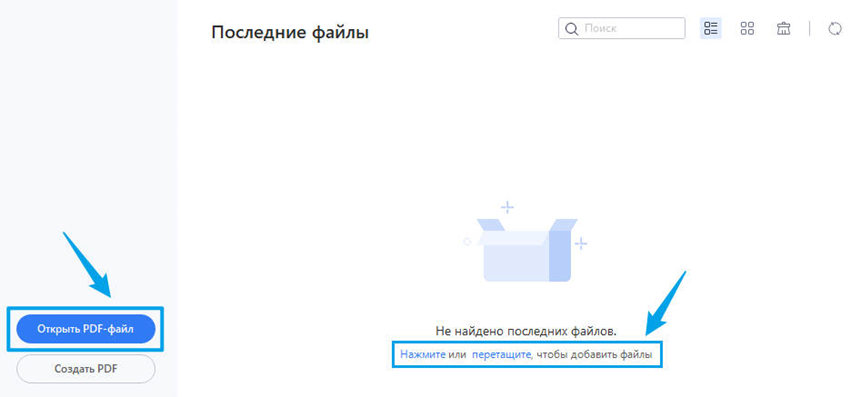
Первый шаг — открыть PDF-файл в PDFelement. Для этого вы можете либо использовать кнопку «Открыть файл» на главной странице, либо просто перетащить PDF-файл в окно программы PDFelement.

Шаг 2. Выберите текст или изображения из PDF для копирования в Word
После открытия PDF-файла выберите текст в PDF, который вы хотите скопировать в Word. Для этого нажмите кнопку «Выбрать» под главным меню. Разместите курсор в тексте, и программа автоматически отобразит поле вокруг него.
Чтобы выбрать изображение в PDF-файле для копирования в Word нажмите на это изображение.
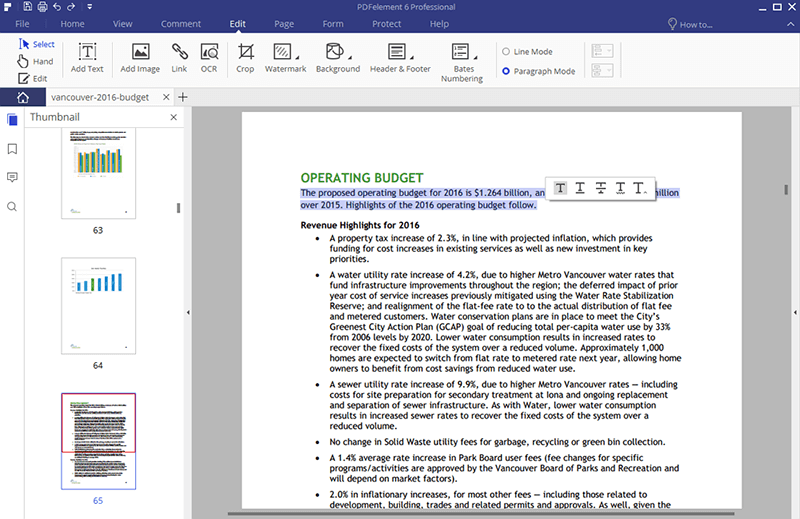
Шаг 3. Скопируйте содержимое PDF-файла и вставьте его в Word:
Щелкните правой кнопкой мыши по выбранному тексту или изображению и выберите опцию «Копировать текст» или «Копировать в буфер обмена». Скопировав содержимое из PDF-файла, откройте Word и вставьте содержимое в документ. Вы можете копировать и вставлять тексты или изображения из PDF-файла в Word.
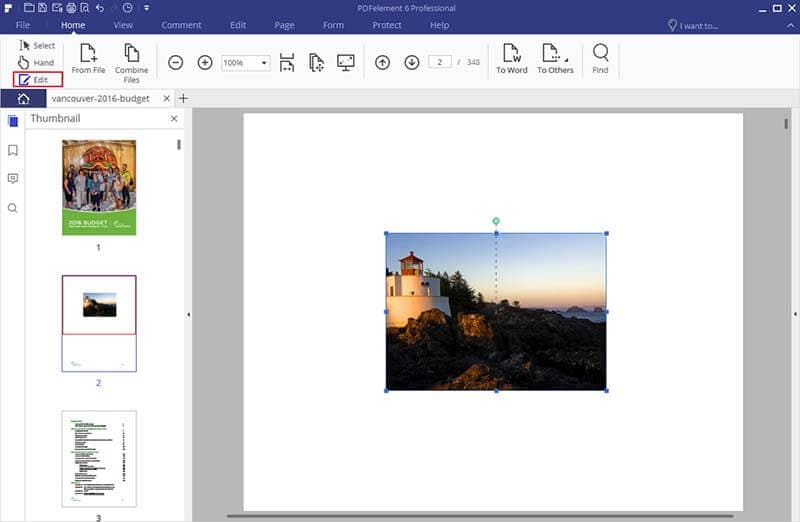
Способ 2: Извлечение данных из PDF в Word
Если вы хотите целиком скопировать страницу из PDF-файла большого размера, вы можете использовать опцию извлечения страницы. Этот параметр в PDFelement позволяет извлекать содержимое PDF в Word без необходимости копирования из PDF вручную.
PDFelement — это отличный инструмент, приобретение которого легко вписать в бюджет, ведь за небольшую цену вы получите целый набор передовых функций, включая распознавание текста, удаление метаданных и работу с цифровыми подписями.
Если PDF-файл состоит из отсканированных изображений, вы можете включить опцию оптического распознавания символов (OCR), которая распознает текст на отсканированных изображениях и преобразует изображение в редактируемый документ Word. Затем этот документ можно редактировать в Microsoft Word, Google Docs или в Apple Pages на Mac. Ниже приведено пошаговое руководство по копированию содержимого PDF в Word или извлечения PDF-страниц в Word с помощью PDFelement.
Шаг 1. Открытие PDF-файла для извлечения содержимого в Word
Откройте главное окно программы PDFelement и нажмите «Файл», а затем «Открыть». Затем нажмите на «Обзор» и выберите необходимый PDF-файл.
Шаг 2. Извлечение страниц PDF-файла
После открытия PDF-файла в PDFelement перейдите во вкладку «Страница». Нажмите кнопку «Извлечь». При этом в PDFelement откроется новое окно.
Выберите страницы, которые вы хотите извлечь. Вы можете указать диапазон страниц, выбрать нечетные или четные страницы для извлечения. Для завершения, нажмите «ОК». Извлеченный PDF-файл будет открыт в новой вкладке PDFelement.
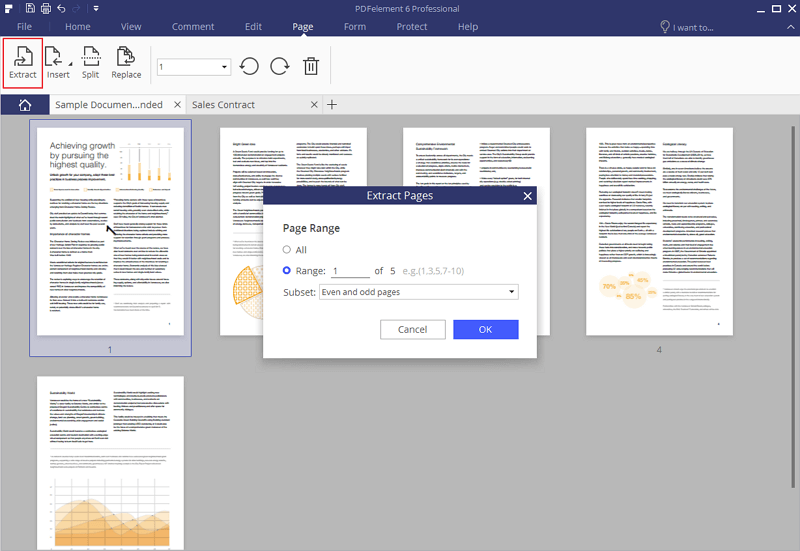
Шаг 3. Конвертирование извлеченных страниц в Word:
Чтобы преобразовать извлеченную PDF-страницу в Word, вернитесь во вкладку «Главная» и выберите опцию «В Word». В программе откроется новое диалоговое окно. Нажмите кнопку «Настройки» и укажите параметры для данного PDF-файла. По завершении нажмите кнопку «Сохранить».
Выбранные страницы из PDF-файла будут преобразованы в документ Word.
Копирование содержимого из документов PDF
Можно с легкостью скопировать содержимое файла PDF, если автор документа не применил настройки защиты, запрещающие возможность копирования. Если требуется скопировать большое количество информации из файла PDF, можно легко экспортировать документ PDF в формат Word, Excel или PowerPoint.
Копирование текста и изображений из документов PDF
Убедитесь, что копирование содержимого разрешено
Нажмите правой кнопкой мыши на документ и выберите Свойства документа.
Нажмите вкладку Защита и просмотрите пункт Сводка по ограничениям документа.
Копирование определенного содержимого из документа PDF
Правой кнопкой мыши нажмите на документ и выберите Выбрать инструмент из всплывающего меню.
Перетащите для выделения текста или нажмите для выделения изображения.
Правой кнопкой мыши нажмите на выделенный элемент и нажмите Копировать.
Копирование документа PDF полностью (только для приложения Windows® Acrobat Reader, недоступно для браузера)
Как скопировать подпись из PDF
Нужно скопировать подпись из PDF? Вам должно быть интересно Как скопировать подпись из PDF, что вы найдете здесь!
Василий Лебедев
Подписание PDF-файлов необходимо людям для юридических и деловых операций. Поскольку подписывать PDF с нуля — дело хлопотное, люди хотят скопировать подпись из PDF-файлов, чтобы вставить ее в другие документы. И вот здесь возникает проблема, поскольку документ PDF не позволяет копировать подпись из PDF.
Однако существуют способы копирования подписи из PDF, но если вы не знаете, как это сделать, мы вам поможем. В этой статье вы узнаете, как скопировать подпись из PDF с помощью правильных способов. Давайте начнем!

В этой статье
Можно ли копировать подпись из PDF?
Поскольку она уникальна как для подписи, так и для документа, приложенная цифровая подпись не может быть воспроизведена ни при каких обстоятельствах. Если какая-либо сторона изменяет подписанный документ после того, как его подписали все стороны, документ и подпись становятся недействительными.
Подделка подписи является формой ложного самозванства и квалифицируется как преступление по закону любого штата. Поэтому человек, подделывающий подпись в PDF, всегда находится в зоне риска. На самом деле, лицо, чья подпись была затвержена, всегда может подать на нее жалобу, отозвав свое прежнее согласие на это.
Более того, подделка подписей может привести к уголовному обвинению, тюремному заключению, аннулированию документов, возмещению ущерба жертве или другим серьезным последствиям.
Поэтому способы, приведенные в этой статье, предназначены только для личного пользования.
Как скопировать подпись из PDF?
Хотите узнать, как взять подпись из PDF? Вы получите ответ здесь! Поскольку PDF не позволяет копировать подпись, вам понадобится инструмент стороннего производителя. Если вы ищете такое приложение, PDFelement — ваш лучший выбор! Wondershare PDFelement — Редактор PDF-файлов это высококлассный PDF-редактор, занимающий сегодня доминирующее положение в отрасли благодаря удобному интерфейсу, обширному набору функций и широкому функционалу.
Приложение позволяет пользователям с легкостью извлекать подписи из файлов PDF. Копировать подпись с помощью этого инструмента так же просто, как копировать изображение. Помимо подписания PDF-файлов, он обладает обширной библиотекой функций. Пользователям доступны многочисленные инструменты редактирования, включая изменение шрифта и размера документа, придание тексту полужирного, подчеркивания и выделения, а также внесение структурных изменений в PDF-файлы.
С помощью этого инструмента можно создавать PDF из различных форматов, таких как MSG, PNG, JPG, DOCX и т.д. Более того, он позволяет редактировать и конвертировать файлы пакетно, что делает его привлекательным вариантом для пользователей, которые часто конвертируют несколько файлов одновременно и хотят получить простое и быстрое решение для своих задач, связанных с PDF.
- Он имеет важную функцию OCR, которая позволяет вносить изменения в PDF-файлы, содержащие большое количество изображений.
- Вы можете добавить пароль для защиты PDF и других отсканированных документов.
Шаг 1 Сначала загрузите и установите PDFelement на свой компьютер и запустите инструмент.
Шаг 2 First, download and install PDFelement on your computer and run the tool. После этого импортируйте PDF-файл, нажав на значок +.

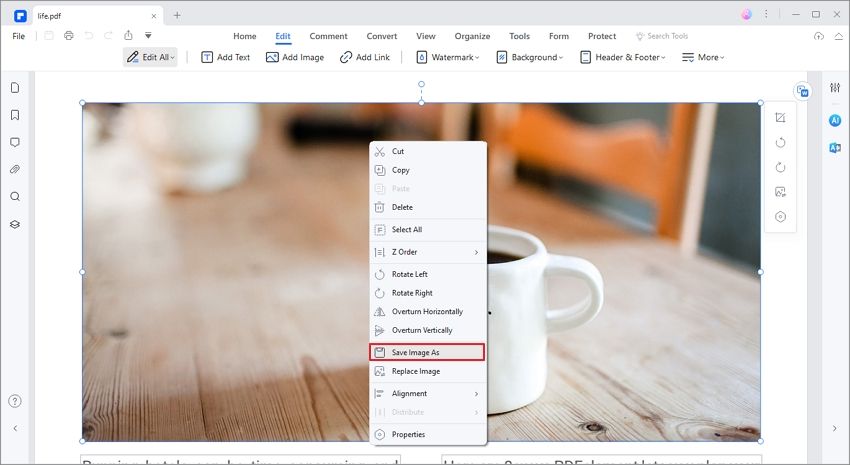
Шаг 3 После того как PDF-файл документа будет импортирован, перейдите в раздел «Редактирование» и найдите раздел документа, содержащий подпись. Теперь нужно выбрать подпись, а затем щелкнуть по ней правой кнопкой мыши.
Шаг 4 Теперь выберите подходящее имя и формат для подписи и сохраните ее после извлечения из документа.
Как удалить подпись из PDF с помощью PDFelement
Если вам нужно добавить или удалить цифровую подпись из PDF, PDFelement — отличный инструмент, который всегда будет в вашем распоряжении. С помощью Wondershare PDFelement вы можете легко удалить подпись из любого PDF-файла. Более того, надежные функции этого приложения позволяют генерировать зашифрованную цифровую подпись и электронную подпись промышленного стандарта.
Шаги по удалению подписи из PDF-файла с помощью PDFelement:
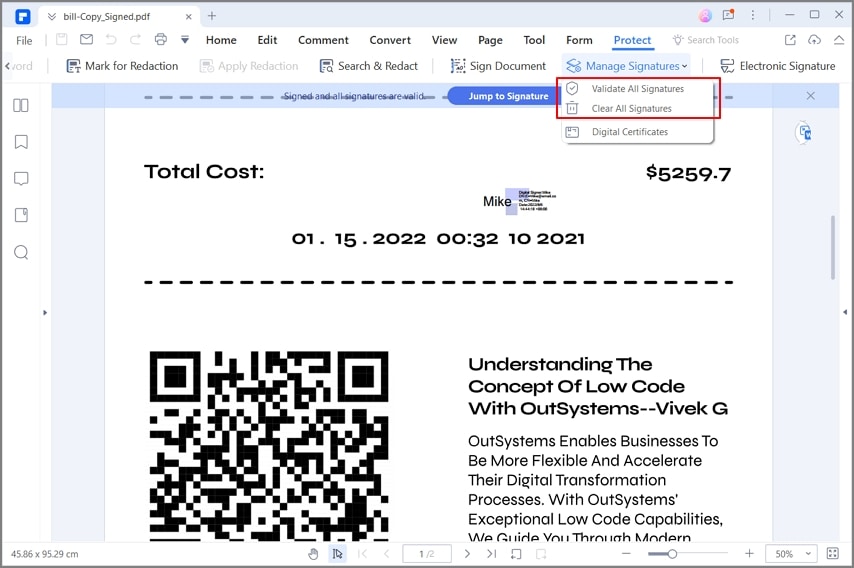
Шаг 1 Запустите PDFelement на компьютере и нажмите на значок + для загрузки PDF-файла в меню «Открыть файлы». Вы также можете импортировать PDF-файл путем перетаскивания.
Шаг 2 После импорта PDF-файла нажмите на Защитить, чтобы открыть подменю.
Шаг 3 В подменю нажмите на Управление подписью и выберите Очистить все подписи, чтобы удалить подпись из PDF.
Как скопировать подпись из PDF с помощью Adobe Reader?
Интересует, как скопировать подпись из PDF? Используйте Adobe Reader! С помощью Adobe Reader вы можете скопировать подпись из PDF-файла без каких-либо сложностей. Многие люди и организации используют этот инструмент, поскольку он позволяет легко подписывать документы PDF и электронные контракты. Кроме того, пользователи могут использовать платформу Adobe для создания новых PDF-файлов, изменения существующих, конвертирования между форматами, отправки PDF-файлов на подпись другим пользователям и объединения PDF-файлов.
При использовании режима Liquid Mode в Adobe Reader пользователи мобильных устройств могут просматривать PDF-файлы, не прибегая к уменьшению и увеличению. Помимо подписания документа в Adobe Reader, пользователи могут экономить время, обмениваясь документами и подписывая их, не выходя из Microsoft Teams, Outlook и других программ Microsoft. Он также поддерживает интеграцию с такими распространенными приложениями, как Google и Box.
Более того, если вы хотите быть уверены, что никто другой не сможет внести изменения в ваш PDF или распечатать его без вашего разрешения, вы можете защитить свои PDF-файлы с помощью паролей. Она также помогает предприятиям соответствовать стандартам GLBA и FERPA, а также другим стандартам и нормам безопасности.
Шаги по копированию подписи с помощью Adobe Reader:
Шаг 1 Во-первых, установите Adobe Reader на свой компьютер. Щелкните правой кнопкой мыши PDF, содержащий подпись, и выберите Открыть с помощью. После этого нажмите на Adobe Acrobat DC, чтобы открыть PDF с помощью Adobe Acrobat.

Шаг 2 Перейдите к подписи, которую вы хотите скопировать из PDF, и нажмите кнопку Редактировать PDF.
Шаг 3 Теперь нарисуйте рамку вокруг подписи и щелкните по ней правой кнопкой мыши. После этого нажмите на Копировать изображение в выпадающем меню, чтобы скопировать подпись из PDF.
Преимущества
Позволяет редактировать PDF-файл