Как удалить антивирус AVG с компьютера и ноутбука Windows полностью: программа для удаления. Как отключить антивирус AVG на компьютере на время? Почему не могу удалить антивирус AVG с компьютера: что делать? Как удалить AVG. Как удалить AVG с компьютера п
AVG Clear удаляет все следы установки антивирусных программ AVG с вашего компьютера, в том числе записи реестра, установочные файлы, настройки пользователя и т.д. Утилита является заменой устаревшей утилите AVG Remover.
Это приложение может быть использовано, если стандартный метод удаление продуктов AVG с помощью средств Windows был завершен неправильно.
AVG Clear удаляет все версии антивирусных программ от AVG:
- AVG Business Security
Обратите внимание! Все пользовательские настройки антивируса AVG будут удалены с помощью данной утилиты, а также содержание вирусного хранилища (карантина) и другие объекты, связанные с установкой и использованием AVG. Во время процедуры удаления вам будет предложено перезагрузить компьютер. Поэтому, пожалуйста, убедитесь, что вы закончили вашу работу и сохранили все важные данные перед запуском AVG Clear .
Удаление антивируса AVG
1. Скачайте утилиту удаления AVG Clear.
2. Сохраните любую работу, которую выполняли на компьютере, и закройте сторонние приложения.
3. Запустите файл утилиты (avgclear.exe ), выберите продукт, который Вы хотите удалить и нажмите Удалить .
4. Утилита выполнит удаление и предложит перезагрузить компьютер.
AVG, как и любой антивирусный продукт, имеет свои преимущества и недостатки. Перевес последних в глазах пользователя приводит к тому, что он принимает решение его удалить с компьютера и начинает прилагать усилия в этом направлении. И стоит отметить, что не всегда успешно. В первую очередь полное фиаско терпят новички — товарищи, общающиеся с ПК исключительно на «вы». Им невдомёк, что антивирус — особая категория программ с встроенным механизмом самозащиты, которые удалить стандартным способом иногда невозможно.
Впрочем, ничего зазорного нет в том, что пользователь не знает как удалить AVG с компьютера. Помните как у Пушкина «И опыт, сын ошибок трудных. »? Ну, так вот, самое время приступить к практике: научиться самостоятельно убирать AVG из Windows — корректно, без пыли, шума, нервных срывов и прочих побочных эффектов. Кстати, в осуществлении подобных задач кроется первородная свобода владельца ПК — захотел поставил, захотел удалил!
Способ №1: удаление AVG специальной утилитой
2. Наведите курсор на раздел «Поддержка» и в ниспадающем подменю выберите «Загрузки и обновления» .
3. На открывшейся странице загрузок перейдите на вкладку «Служебные программы».

4. Найдите в списке ссылок для скачивания «Средство удаления AVG».
Внимание! Утилита, полностью удаляющая антивирус, представлена на оф.сайте в двух вариантах: для 32-разрядной и 64-разрядной версий операционной системы. Если вы не знаете тип (разрядность) Windows, установленной на вашем ПК, зайдите через «Панель управления» в «Система и безопасность», кликните раздел «Система» и найдите графу «Тип системы». В ней будет указана разрядность ОС.
5. Перейдите по одной из ссылок (для 32х или 64х в зависимости от типа Windows), дождитесь окончания загрузки.
6. Запустите утилиту от имени администратора (файл avg_remover_stf).
7. Подтвердите своё намерение удалить антивирус из системы: в окне «AVG Remover — Warning» нажмите кнопку «Да».

8. Ход удаления AVG будет отображаться в консоли. По завершению работы утилита автоматически перезагрузит ОС.
Теперь можно устанавливать другой антивирусник — от AVG не осталось и следа!
Способ №2: удаление при помощи ССleaner
Программа CCleaner славится как завзятый «уборщик » операционной системы. Но не только в этом её плюсы: она вполне может удалить и антивирус с компьютера — причём качественно.
1. Запустите CCleaner.

2. В вертикальном меню (иконки слева) выберите «Сервис».
3. Кликните в подменю (соседней колонки с опциями) пункт «Удаление программ».
4. Найдите в списке проинсталлированных программ антивирус AVG, и выделите его курсором.
5. Нажмите кнопку «Деинсталляция».
6. На дисплее появится панель деинсталлятора антивируса. Следуйте его указаниям.
7. Перезагрузите ПК.
8. Снова откройте CCleaner и, воспользовавшись его функциями «Очистка» и «Реестр», избавьте операционную систему от бесполезных файлов и записей в реестре, в том числе и от тех, которые «оставил» AVG.
Способ №3: удаление штатными средствами Windows
Стоит отметить, что применение данного способа не всегда действенно — AVG удаляется частично или вообще не удаляется. Происходит это по разным причинам:
- были попытки отправить в корзину элементы антивируса без деинсталляции (не корректно!);
- вирус повредил системные файлы Windows;
- возник программный конфликт с другими приложениями.
Совет! Если в ходе выполнения инструкции, расположенной ниже, у вас возникнут подобные проблемы, не ломайте голову понапрасну и попробуйте применить другой способ. Наверняка с этой ситуацией AVG Remover и CCleaner справятся лучше.
- Нажмите клавишу «Win» или кликните кнопку «ПУСК» в панели задач.
- Перейдите в «Панель управления».
- Установите в опции «Просмотр:» (вид меню) — «Категория».
- Кликните «Удаление программы» в разделе «Программы».
- В списке установленных программ наведите курсор на иконку AVG и нажмите левую кнопку мышки.
- Вверху списка, в горизонтальном меню, нажмите функцию «Удалить».
- В случае «правильного реагирования» ОС на ваши действия, на мониторе появится панель деинсталлятора AVG. Внимательно ознакомьтесь с его указаниями, чтобы корректно завершить удаление.
- Перезапустите Windows.
- Запустите любую программу-уборщик и очистите систему: удалите содержимое папки Temp, проверьте целостность реестра и т.д.
- Обязательно проинсталлируйте другой антивирус — не оставлять же компьютер без защиты.
Успехов вам, уважаемый читатель, в пользовании ПК! Пусть ваш выбор антивирусного ПО ничем не будет ограничен.
Существует две категории пользователей, причем не имеет значения, насколько хорошо они разбираются в персональном компьютере. Первые считают, что на любом ПК в обязательном порядке должен быть антивирус, вторые же имеют полностью противоположное мнение. Неважно, к какой именно категории относитесь вы, но однажды вы можете разочароваться в своём антивирусе и захотеть распрощаться с ним или просто заменить на новый. Как удалить AVG с компьютера, если он надоел или разочаровал?
Проблема
Самая главная проблема при переустановке программного обеспечения, отвечающего за безопасность компьютера, заключается в его конфликтности. Если у вас остаются какие-либо следы бывшего антивируса, новый может находить их и определять как вирусы, а может и вообще отказаться устанавливаться. Точно так же и с вопросом о том, как удалить Именно по вышеуказанной причине он остаётся актуальным уже долгое время. Кроме того, никому не понравится, когда его компьютер и браузер будут замусорены хоть и полезными, но абсолютно неудобными утилитами. Поэтому давайте разбираться, как удалить AVG полностью.
Первый этап
Как вы должны сами понимать, удаление антивируса — это сложный и комплексный процесс. Для того чтобы избавиться от присутствия антивируса, вам не придётся совершать ничего сверхъестественного. Перед тем как удалить AVG с компьютера, надо его подготовить следующим образом:
- Первое и самое главное — это зайти в компьютер от имени администратора, иначе у вас просто не будет доступа для удаления программы.
- Затем отключите все возможные защиты. Фаервол, антивирус и так далее.
- Выключите все сторонние программы. Удаление лучше производить в системе, которая не выполняет в данный момент никаких лишних действий.
- Узнайте версию своей операционной системы. Нажмите правой кнопкой мышки на иконку «Мой компьютер» и выберите «Свойства». Там вы сможете найти все необходимые сведения.
Теперь, выполнив все указанные действия, мы можем переходить непосредственно к вопросу о том, AVG.
Процесс
На самом деле в этом нет ничего сложного. Всё происходит автоматически и не требует от вас лишнего вмешательства:
- Сначала необходимо зайти на официальный сайт AVG. Там переходите во вкладку «Поддержка». Перед вами появится список программ. Но не спешите искать нужную. Перед этим нажмите на закладку «Служебные».
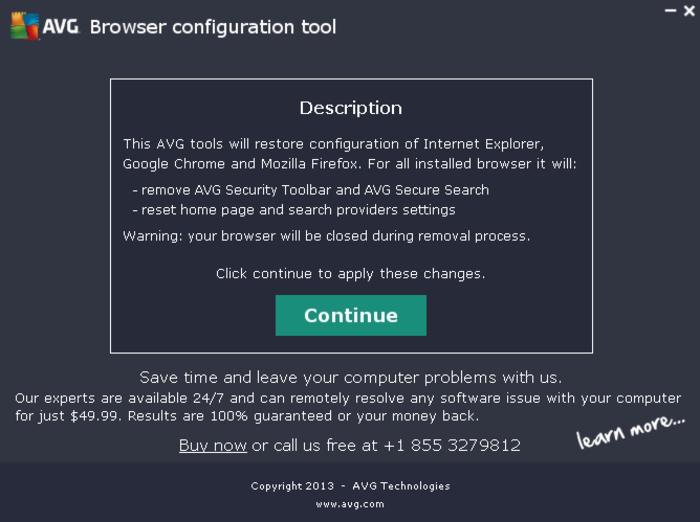
- Теперь вам нужно скачать несколько утилит: а) средство удаления AVG, подходящее под разрядность вашей ОС и версию антивируса; б) средство удаления AVG Identity Protection; в) AVG Browser configuration tool.
- Теперь можно приступать к удалению. Первым делом запускайте утилиту, удаляющую тело антивируса, его основу. Соглашайтесь с предложением об удалении и дождитесь окончания процесса. Перезагрузите компьютер.
- Затем запускаете средство конфигурации браузера. Оно должно будет удалить все кнопки и панели поиска AVG с браузеров. После запуска программы нажмите «Accept», затем — «Continue». Помните, что все браузеры в этот момент должны быть закрыты.
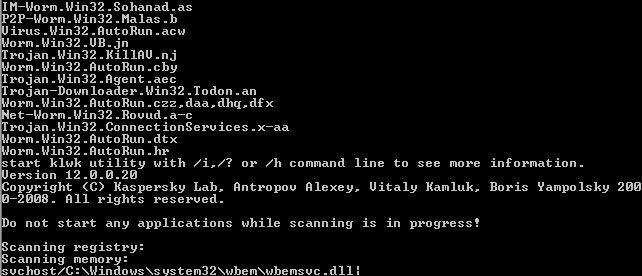
- Последним этапом станет удаление утилиты IDP. Запускаем средство ее удаления и по завершении не забываем перезагрузить персональный компьютер.
Выводы
Теперь вы знаете, как удалить AVG с компьютера. Однако перед тем как решиться на это, подумайте о необходимости защиты вашего «железного друга». Иногда вы можете часами ходить по непонятным сайтам и страницам и при этом не подхватить ни одного вируса. В других же случаях достаточно просто закрыть баннера, чтобы поймать заразу. Удаляя любой антивирус, помните, что отсутствие защиты на персональном компьютере делает его уязвимым перед абсолютно любыми угрозами, даже теми, которые давным-давно известны специалистам по борьбе с вирусами. Поэтому перед тем как удалить AVG с компьютера, подумайте несколько раз.
Антивирус AVG удаляется как штатными средствами Windows, так и специальной утилитой. Если использовать программу для удаления, она деинсталлирует не только сам антивирус, но и другие файлы – реестр, пользовательские параметры и т.д.
Утилита AVG Clear
Скачиваем программу для удаления антивируса на официальном сайте , кликнув по зеленой иконке. Запускаем скачанный файл.
После запуска утилиты появляется вот такое сообщение. Нам предлагают запуститься в безопасном режиме, чтобы полностью удалить антивирус. Мы решили отклонить рекомендацию и нажали No. В этом случае будем удалять программу в обычном режиме ОС.
Далее нужно выбрать папку, в которой находится сама программа, и директорию, где лежат «системные» файлы антивируса. Оставляем все без изменений – утилита самостоятельно определяет эти папки. Также нужно выбрать версию антивируса – AVG Free.
Кликаем по зеленой иконке Uninstall, чтобы удалить программу.
Начнется процесс деинсталляции антивируса, который займет не больше 5 минут.
После завершения процесса нам предложат перезагрузить компьютер. Соглашайтесь, кликнув по зеленой иконке Restart computer.
Антивирус удалился полностью – и сама программа, и все файлы, связанные с ней. вы найдете список штатных средств для удаления антивируса – через Панель управления, параметры Windows 10 и т.д. Описанные способы подойдут и для более ранних версий — например, AVG 2015. Но лучше пользоваться утилитой AVG Clear, чтобы удалить антивирус без остатков.
AVG антивирус представляет собой удобную и достаточно мощную антивирусную программу. Он также как и все антивирусы обладает своими преимуществами и недостатками. Соответственно некоторым он по душе, а некоторых он не устраивает, в результате чего следует удалить АВГ. Однако сама программа не во всех случаях позволяет сделать это, поэтому часто от пользователей можно услышать вопрос, как удалить Антивирус AVG полностью со своего компьютера. В этой статье рассмотрим три основных способа удаления АВГ антивируса.
Стандартное удаление AVG антивируса
Для того чтобы удалить АВГ данным способом нам потребуется выполнить следующие действия:
- Первым делом открываем меню «Пуск », затем выбираем «Панель управления».
- Перед нами открывается окно, из которого следует выбрать «Программы и компоненты».
- Перед вами раскроется список имеющихся на вашем компьютере программ, среди которых следует найти антивирус АВГ. По нему щелкаем правой кнопкой мыши и удаляем. Если у вас в процессе удаления возникли какие-либо проблемы, то вам следует воспользоваться вторым или третьим способом.
Удаление антивируса посредством утилиты AVG Remover

Первым делом скачиваем программку , ее несложно отыскать в интернете. Проверяем, вся ли наша работа сохранена, а после производим запуск утилиты. Данная программа сама осуществит полное удаление данной антивирусной программы, а после выполнит перезагрузку системы.
Это официальная версия, которая поможет быстро удалить Антивирус из вашей системы, и очистить все следы от программы.
Удаление антивируса посредством CCleaner

Теперь давайте рассмотрим как происходит удаление антивируса АВГ посредством утилиты CCleaner. Данная программа известна всем как эффективный и действенный чистильщик операционной системы. Скачать программу Ccleaner не составит труда, тем более она абсолютно бесплатная. Затем нас следует выполнить ее установку и запуск. В левой части перед вами будет меню «Сервис» , нам следует открыть ее. Далее выбираем «Удаление программ», перед вами открывается список, в котором следует отыскать антивирус АВГ, а после жмем на иконку «Деинсталляция».
Как удалить авг полностью с компьютера
Как удалить AVG полностью с компьютера: утилита AVG Remover, встроенные средства Windows
Антивирус AVG — относительно новый продукт, распространяемый на бесплатной основе. Расширенная версия имеет 30-дневный пробный период. За это время, вы сможете оценить антивирус. Если данный продукт вам не понравился, узнайте как удалить AVG полностью с компьютера.
Инструкция удаления
Существует несколько способов удаления антивируса AVG с компьютера.
В устранении программы поможет стандартная утилита «Удаление или изменение программы»:
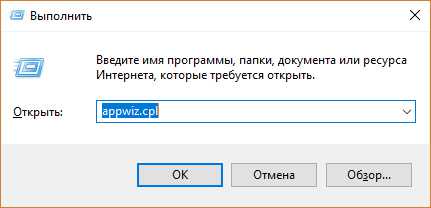
- Нажмите сочетание клавиш Win+R для вызова строки «Выполнить» и введите команду appwiz.cpl
- В открывшейся утилите найдите программу AVG Protection и нажмите «Удалить».
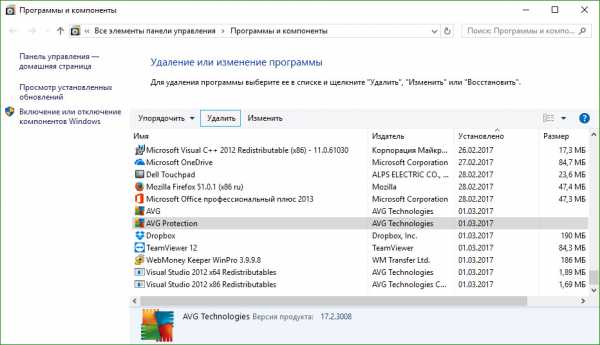
- В окне программы выберите «Удалить». Подтвердите выбор, нажав «Да».
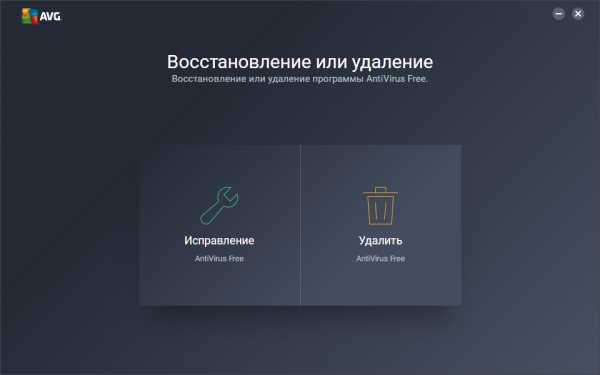
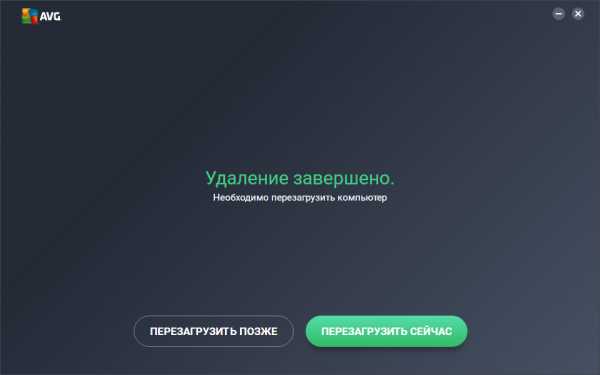
- Обязательно перезагрузите компьютер.
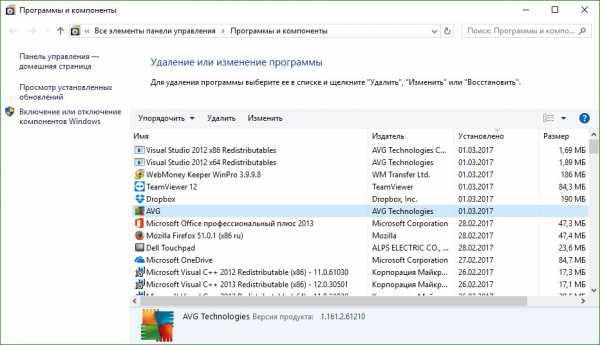
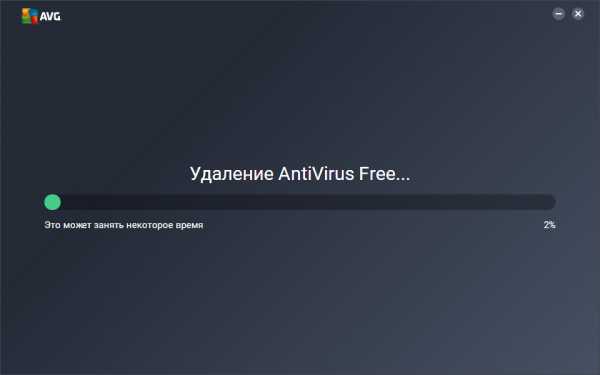
- Затем, нажмите «Удалить» напротив AVG.
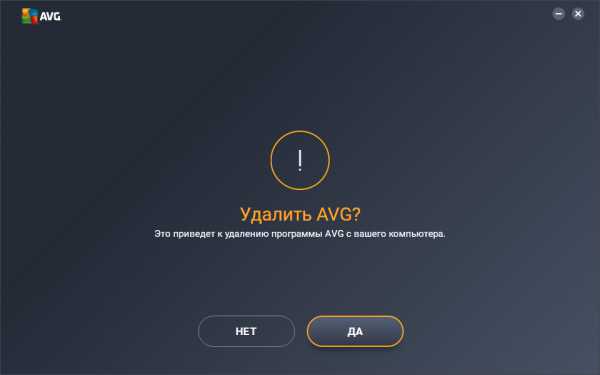
- Подтвердите ваш выбор, нажав «Да».
- Ожидайте, пока завершиться процесс.
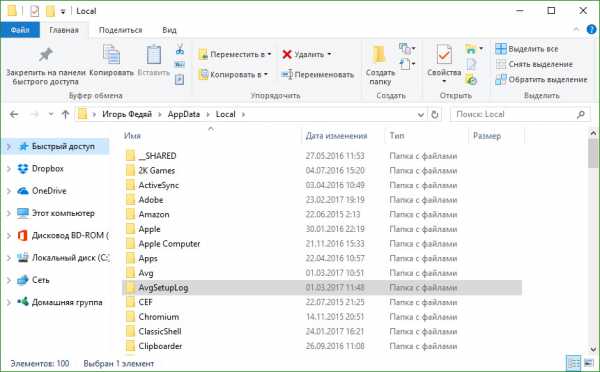
- Перейдите по пути C:\Users\Имя_Пользователя\AppData\Local и удалите папки Avg и AvgSetupLog.
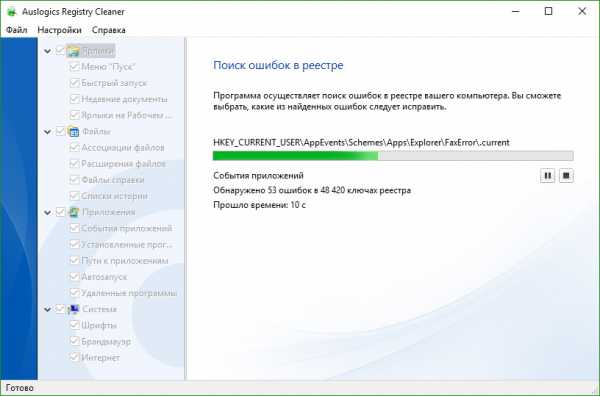
- Воспользуйтесь любым оптимизатором для очистки реестра от остаточных файлов. С этой функцией отлично справляется компонент утилиты AusLogics BoostSpeed — Registry Cleaner.
- Перезапустите Windows.
С помощью утилиты
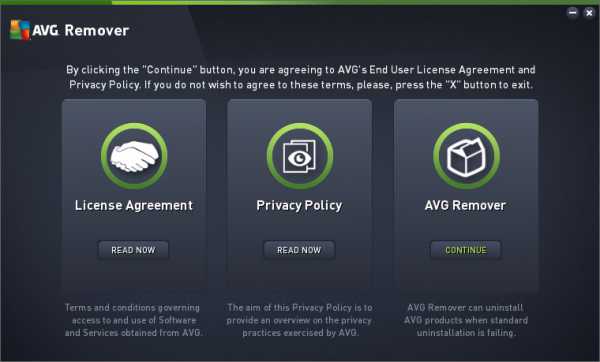
Разработчики антивируса создали специальную утилиту, которая поможет удалить AVG с компьютера. Называется она AVG Remover.
Позволяет полностью удалить антивирус и все записи в реестре, которые с ним связаны:
- Установите бесплатную утилиту на компьютер.
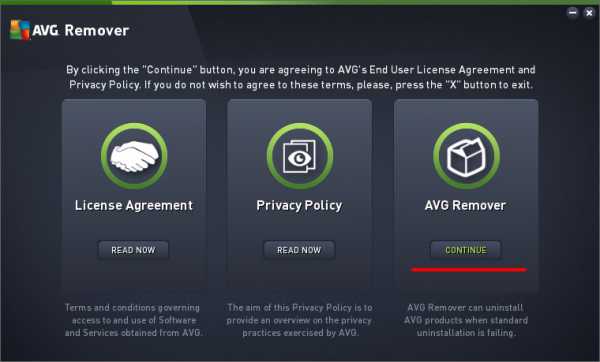
- Откройте ее и нажмите «Continue».
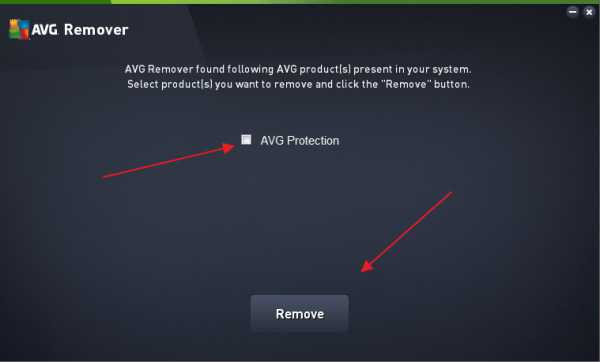
- Ожидайте, пока утилита найдет программы, затем нажмите «Remove».
- После завершения процесса, перезагрузите ПК.
Как удалить антивирус AVG
Всем привет! С вами снова Bakznak точка ру,и на блоге для начинающих мы с вами поговорим как удалить антивирус AVG. Время от времени,когда возникают критические ситуации с безопасностью нашего компьютера,мы задумываемся о смене антивирусной программы.
И сколько бы раз «продвинутые» пользователи компьютера не твердили нам,что не бывает 100% надёжного стража операционной системы,после очередного его «прокола»,в голову приходит мысль,попробовать какую нибудь другую. И вот тогда мы и сталкиваемся с ещё одной проблемой,когда старую антивирусную программу с компьютера удалить невозможно.
Как удалить AVG
Итак вы пытаетесь это сделать средствами windows:Пуск—>Панель управления—>Все программы,или Удаление программ. Если всё прошло нормально,то перезагрузить компьютер.Затем зайдите в Program Fales,чтобы удостовериться в отсутствии файла программы. После чего «пройдитесь» по реестру,для подчистки следов её пребывания. Это можно сделать одной из программ «чистильщиков». Я имею в виду: CCleaner,Wise Registry Cleaner,или CleanMyPС.
Но обычно AVG просто так не сдаётся,и компьютер выдаёт ошибку,поэтому заходим на официальный сайт(www.avg.com/ru-ru/utilities), и скачиваем средство удаления AVG Remover 2014,при этом необходимо выбрать именно ту версию, которая соответствует конфигурации вашей ОС(операционной системы). Скачав утилиту на свой компьютер запускаем её для работы. После того как на компьютере пройдёт процесс перезагрузки,дождаться окончания очистки и продолжить им пользоваться.
Но не забывайте,что ваша система осталась без защиты,поэтому позаботьтесь про установку новой антивирусной программы.
Таким образом вы теперь знаете,как удалить антивирус AVG. А кто забыл пополнить знания и не успел почитать,как выключить антивирус аваст,прошу сделать это прямо сейчас. И не забудьте подписаться на обновления блога для начинающих,хотя и уверенным пользователям здесь есть что почитать,Я так думаю…
Ну очень похожие статьи :
- Как выключить антивирус аваст
- Как полностью удалить windows 7
- Как удалить временные файлы
- Как выключить игру
- Полностью удалить mail.ru
Удалить AVG Internet Security с компьютера
Каждый пользователь ПК хочет найти качественное и максимально подходящее ему антивирусное программное обеспечение. Лично я пользовался практически всеми существующими антивирусами, желая найти самый лучший. Решая установить нового защитника на компьютер, необходимо стереть старый, и в данной статье я хочу рассказать о том, как сделать полное удаление, AVG Internet Security взяв в качестве примера (об удалении Eset NOD32 можно прочесть тут, а об удалении Avast — здесь).
Удаление
Для того чтобы удалить антивирус потребуется:
- Нажать на кнопку «Пуск» в нижней части экрана.
- Выбрать раздел «Панель управления».
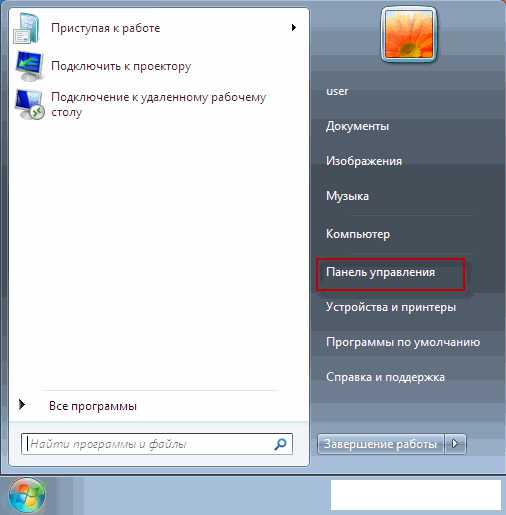
- Выбрать «Установка и удаление программ» или же просто «Удаление программ» в зависимости от операционной системы, установленной на вашем компьютере.
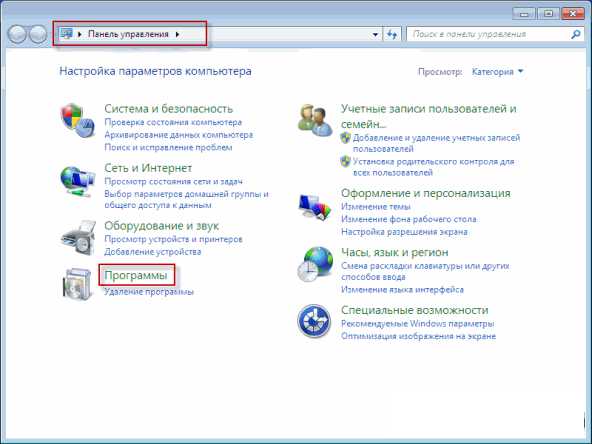
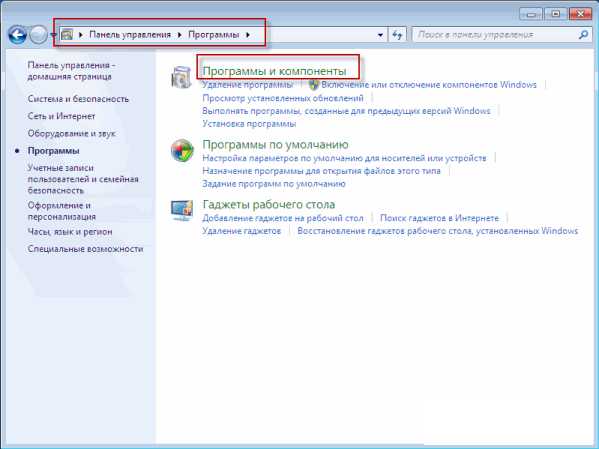
- Найти нужную программу и кликнуть по кнопке «Удалить».
- Дождаться, когда программа запустится и нажать соответствующую кнопку.
- Щелкнуть по кнопке «Далее».
- Выбрать необходимые параметры, например, настройки карантина и кликнуть «Далее».
- Поставить галочку напротив надписи «Активировать Брандмауэр Windows» и кликнуть по кнопке «Далее».
- Дождаться пока программа полностью удалится и перезагрузить компьютер.
Ошибка удаления
Иногда случается, что удаление AVG Internet Security проходит не очень успешно и программа продолжает работать, однако полностью исчезает из раздела «Удаление программ». Для того чтобы решить подобного рода проблему, следует воспользоваться специальным приложением. Лучше всего для этого подходит Revo Uninstaller. Нам потребуется:
- Скачать в интернете программу и установить ее на свой компьютер, следуя инструкциям.
- Запустить приложение.
- Перейти в раздел «Вид», а затем «Режим охотника».
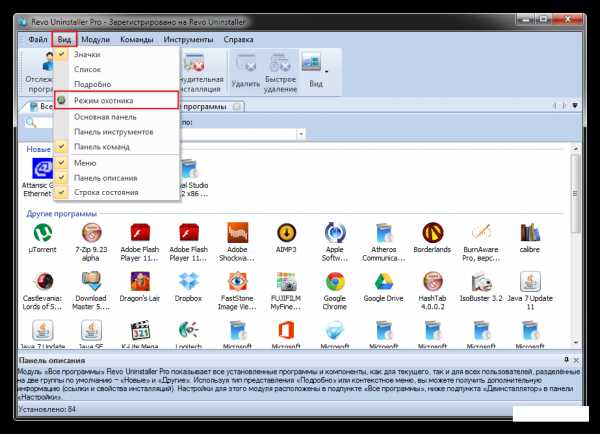
- Появившимся на экране прицелом навести на открытое окно антивируса и выбрать нужное действие «Деинсталляция».
- В окне, которое перед вами откроется, выбрать «Продвинутый» и кликнуть по кнопке «Далее».
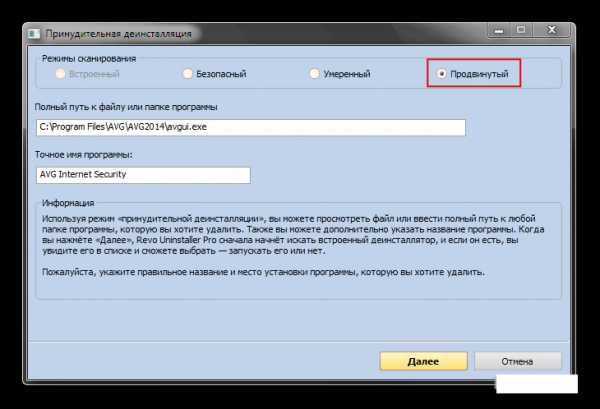
- Нажать «Сканирование».
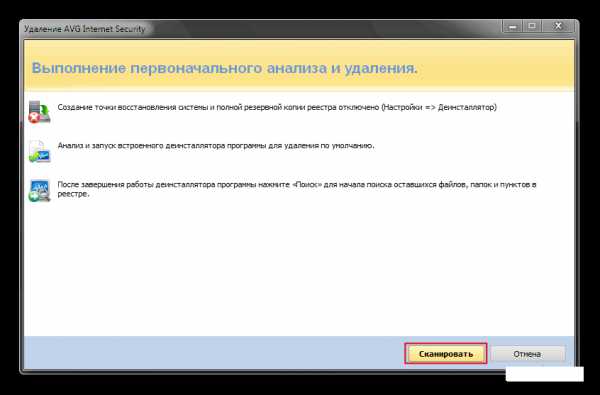
- После того как сканирование будет завершено, откроется окно со всеми файлами, связанными с антивирусом.
- Кликнуть по кнопке «Удалить».
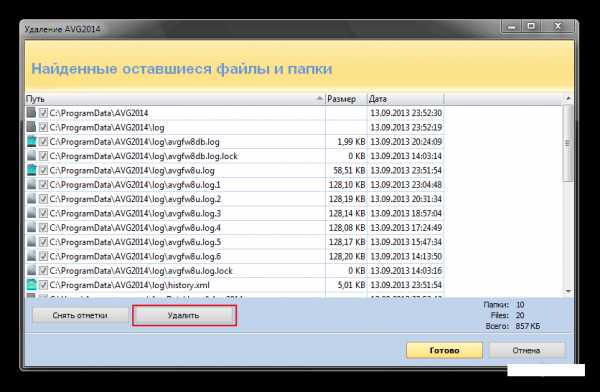
- Нажать «Готово».
Важно! После того, как все действия будут завершены, необходимо перезапустить компьютер вступления изменений в силу и продолжения корректной работы.
После полного удаления антивируса AVG Internet Security вы можете приступить к установке любого другого защитника на ваш компьютер (например, как установить антивирус Microsoft Security Essentials можно прочесть тут, а Eset NOD32 — здесь). При возникновении каких-либо трудностей, вы всегда можете обратиться в службу поддержки и задать все необходимые вопросы о том, как удалить AVG Internet Security.
AVG Clear
Удалите всю информацию имеющую отношение к AVG с вашего компьютера
Скачать последнюю версию
AVG Clear (AVG Remover) – это инструмент предназначенный для удаления любых компонентов, что были созданы в вашем компьютере, когда вы установили приложение компании AVG.
AVG антивирус и другие инструменты для удаления вредоносных программ – это приложения, которые глубоко встраиваются в вашу систему, чтобы они могли эффективно работать и удалять нежелательные элементы. Однако, это также означает, что они могут вызвать проблемы, если их потребуется удалить.
Это приложение поможет полностью удалить любые следы AVG, что остались в вашем компьютере, даже после того, как вы деинсталлировали исходную программу. Это включает: записи в реестре, установочные файлы, пользовательские файлы, и сохранённые настройки конфигурации.
Благодаря AVG Clear, все эти файлы исчезнут после перезагрузки вашего компьютера. Это приложение должно стать вашим последним средством, и должно быть использовано только, если попытки удалить программное обеспечение AVG не увенчались успехом или, если удаление не было произведено полностью.
Проверено Álvaro Toledo Переведено Uptodown Localization Team
Больше информации
| Лицензия | Бесплатно |
| ОС | Windows |
| Раздел | Деинсталляторы |
| Язык | Pусский |
Полное удаление антивируса AVG
Одна из популярных антивирусных программ. Имеет ряд сертификационных оценок для применения на домашней или рабочей машине. Представлена как бесплатной, так и коммерческой версией. Из преимуществ можно отметить низкие системные требования к ресурсам и большой набор антивирусных и антиспам модулей защиты.
Данный антивирус прост как в установке и использовании, так и удалении с вашего компьютера.
Если по каким-либо причинам вы решили удалить антивирус AVG или переустановит его, то сделать это можно несколькими простыми способами.
Удаление используя стандартные средства ОС Windows
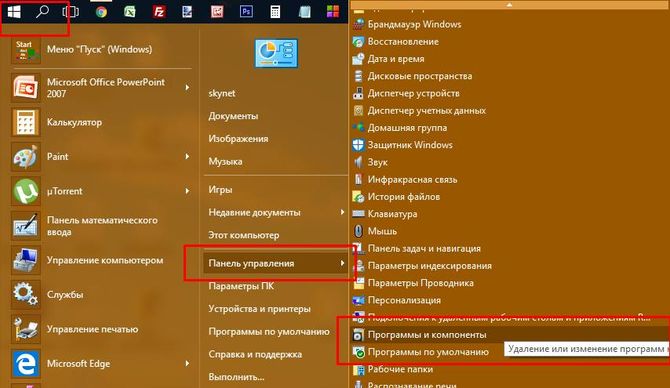
Для правильного удаления всех его компонентов с вашего ПК необходимо нажать кнопку «Пуск» перейти в раздел «Панель управления» и найти подраздел «Программы и компоненты» (в различных версиях ОС названия могут незначительно отличаться).
Или воспользуйтесь командной строкой (Win+R) в которую вписываем или копируем команду appwiz.cpl
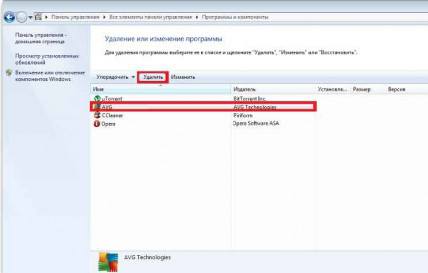
После перехода в данный раздел на экран будет выведен список всех установленных на компьютере программ. Выбираем антивирус AVG и нажимаем кнопку «Удалить».
После того, как антивирус будет полностью удален, необходимо будет сделать перезагрузку ПК.
Стоит отметить, что данный способ хоть и универсален, но далеко не самый лучший, так как удаление при помощи данной утилиты оставляет после себя много «мусора» в виде записей в реестре и временных папок и файлов программы, которые со временем накапливаются и снижают производительность вашей машины. Их придется удалять вручную или использовать продукцию сторонних разработчиков для удаления временных файлов.
Использование специализированного софта
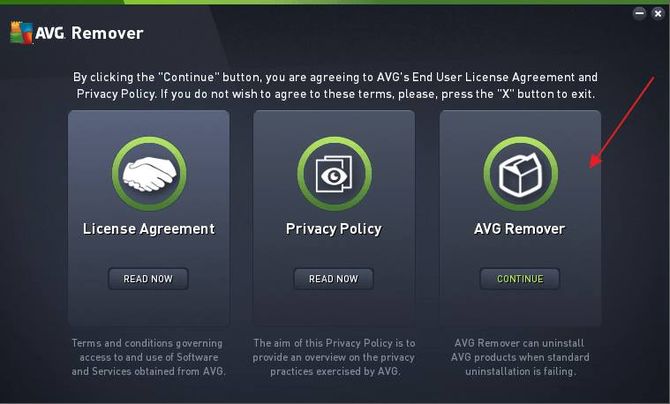
Чтобы избежать подобного, можно прибегнуть к помощи специализированной программы для удаления и чистки, рекомендованной самим разработчиком антивируса. Называется она AVG Remover . Распространяется она бесплатно и представлена в двух вариантах — для 32-х и 64-х разрядной системы. Скачать для своей версии операционной системы ее можно с официального сайта разработчика
Ошибка msvcp110.dll отсутствует на компьютере [Решено]
Утилита очень проста в применении. Достаточно после скачивания ее запустить и она сама просканирует вашу систему на наличие установленных продуктов разработчика. Все найденные программы будут выведены в список с возможностью выбрать вручную необходимые или выбрать все для автоматического удаления. Весь процесс удаления продуктов AVG можно отследить в открывшемся экране консоли.
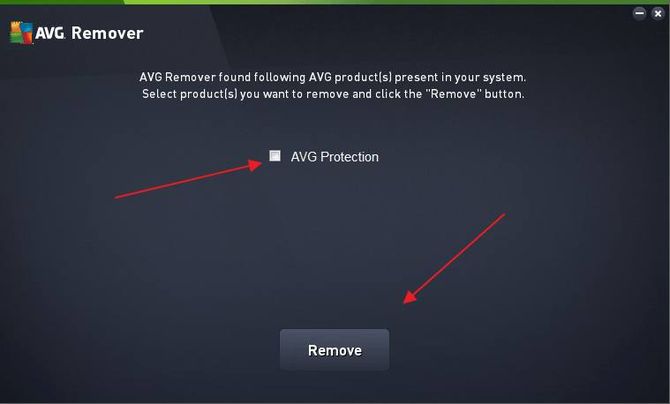
После завершения процесса будет произведена перезагрузка системы.
Внимание! Данная утилита удалит все ваши настройки, а также лицензионные ключи и сертификаты. Если вы хотите продолжать работу с этим продуктом в дальнейшем, позаботьтесь о сохранении этих данных.
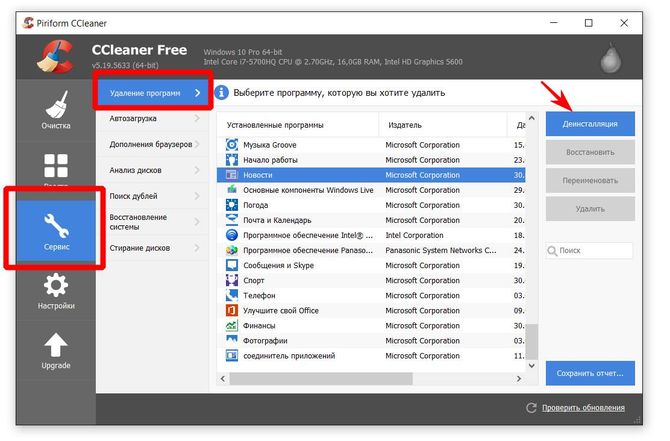
Еще одна простая, известная и бесплатная утилита для удаления программ с компьютера — CCleaner. После скачивания и запуска утилиты перед вами откроется окно управления программой:
Открыв раздел «Сервис» выбираем пункт меню «Удаление программ». В открывшемся списке выбрать необходимый пункт и нажать кнопку деинсталляция.