Использование SharePlay с Apple Fitness+ на iPhone, iPad или Apple TV
Благодаря SharePlay, Apple Fitness+ и FaceTime можно тренироваться или медитировать вместе с друзьями. Смотрите, как кто-то закрывает кольцо Активности или продвигается по шкале усилий. И поддерживайте друг друга на протяжении всей тренировки или медитации.
Вот список того, что потребуется каждому участнику
- Устройство iPhone, обновленное до последней версии iOS
- Часы Apple Watch Series 3 или более поздней модели, обновленные до последней версии watchOS
- Подписка на Apple Fitness+
- Чтобы использовать последние функции с SharePlay на Apple TV или iPad, обновите устройство до последней версии tvOS или последней версии iPadOS.
Начало групповой тренировки или медитации с использованием SharePlay
- На iPhone или iPad откройте приложение «Фитнес» и перейдите на вкладку Fitness+. Затем выберите тренировку.
- Нажмите кнопку «Еще» , а затем — кнопку SharePlay .
- При появлении запроса выберите контакт, который вы хотите добавить.
- Чтобы начать вызов FaceTime, выберите FaceTime. Вы также можете выбрать «Сообщения», чтобы начать вызов из iMessage.
Присоединение к групповой тренировке или медитации во время вызова FaceTime

- В вызове FaceTime нажмите «Открыть» рядом с «Подключиться к SharePlay».
- Когда откроется приложение «Фитнес», нажмите «Присоединиться к SharePlay».
- На Apple Watch нажмите кнопку воспроизведения .
Начало групповой тренировки или медитации на Apple TV

- Убедитесь, что вы выполнили вход на iPhone или iPad и устройстве Apple TV с использованием одного идентификатора Apple ID.
- Начните групповой вызов FaceTime на iPhone или iPad.
- На пульте Apple TV Remote нажмите и удерживайте кнопку «Apple TV/Пункт управления» , чтобы открыть Пункт управления на Apple TV.
- Выберите SharePlay .
- Нажмите «Начать на Apple TV».
- На iPhone или iPad появится приглашение «Коснитесь для подтверждения».
- На Apple TV откройте приложение «Фитнес», выберите тренировку или медитацию, затем нажмите «Начать».
- На Apple Watch нажмите кнопку воспроизведения .
Тренировка будет воспроизводиться на Apple TV, а вызов FaceTime будет установлен на iPhone или iPad.
Использование SharePlay с другими фитнес-приложениями
FaceTime и некоторые функции FaceTime могут быть недоступны в некоторых странах или регионах.
Подписка Apple Fitness+ доступна только в некоторых странах или регионах. Узнайте, где доступен сервис Apple Fitness+.
Информация о продуктах, произведенных не компанией Apple, или о независимых веб-сайтах, неподконтрольных и не тестируемых компанией Apple, не носит рекомендательного или одобрительного характера. Компания Apple не несет никакой ответственности за выбор, функциональность и использование веб-сайтов или продукции сторонних производителей. Компания Apple также не несет ответственности за точность или достоверность данных, размещенных на веб-сайтах сторонних производителей. Обратитесь к поставщику за дополнительной информацией.
Использование Apple Fitness+
Занимайтесь вместе с лучшими тренерами мира на iPhone, iPad и Apple TV. Apple Fitness+ позволяет находить тренировки или медитации, настраивать показатели тренировок и отслеживать ход их выполнения.
Сведения об Apple Fitness+
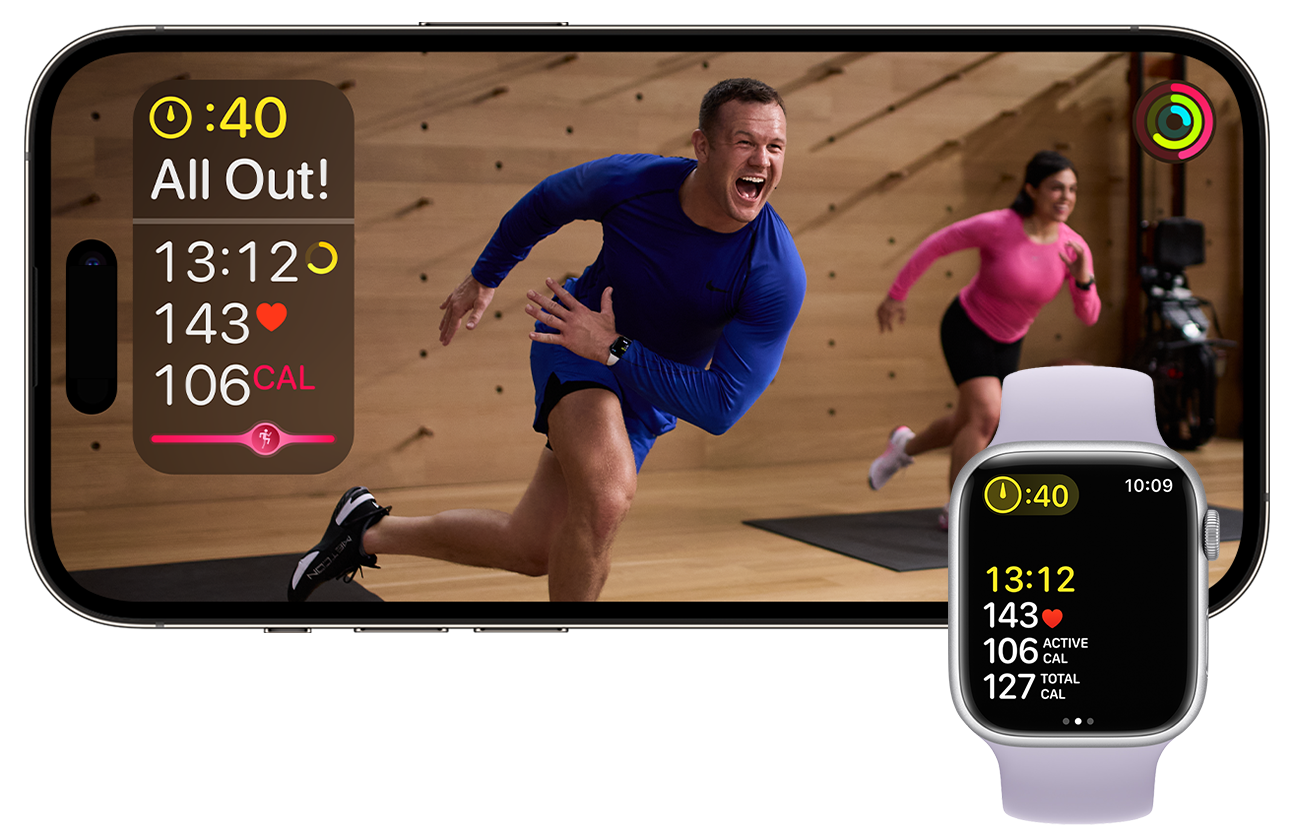
Apple Fitness+ — это доступный по подписке сервис, предоставляющий доступ к видеотренировкам под руководством инструктора на совместимом iPhone, iPad или Apple TV. Apple Fitness+ поддерживает 12 типов тренировок, в том числе высокоинтенсивную интервальную тренировку (HIIT), йогу, кор-тренировку, пилатес, силовую тренировку, бег и ходьбу на беговой дорожке, езду на велосипеде, греблю, танцы, кикбоксинг и осознанную заминку. В рамках сервиса также предлагаются видео- и аудиомедитации. Вы можете запускать тренировки Apple Fitness+ со своего iPhone или часов Apple Watch. Также можно создать стопку или составить персональный план. Мотивируйте себя с помощью вспомогательной информации на экране, таких как указания тренера и таймеры. Если вы используете часы Apple Watch, ваши личные показатели, такие как частота сердечных сокращений и сожженные калории, отображаются во время тренировки.
С чего начать
- Убедитесь, что у вас есть совместимое устройство Apple Watch или iPhone с последней версией программного обеспечения.
- Если у вас еще нет подписки на Apple Fitness+, оформите ее.
Поиск тренировки
Если вы выполнили не менее трех тренировок в Apple Fitness+, ваши персонализированные рекомендации будут отображаться в верхней части приложения. Если персонализированные рекомендации не отображаются, вы все равно можете находить и фильтровать тренировки.
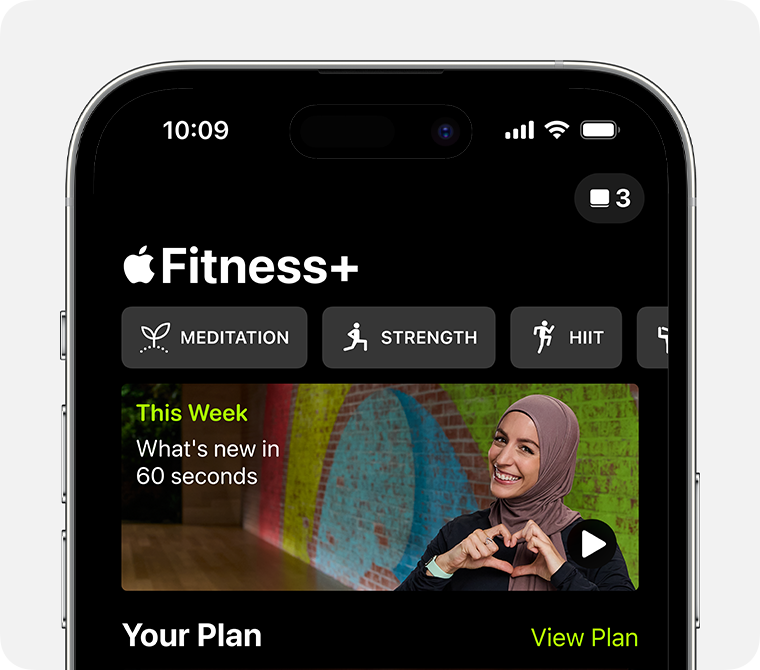
- На iPhone откройте приложение «Фитнес» и перейдите на вкладку Fitness+. На iPad или Apple TV откройте приложение «Фитнес».
- Выберите тип тренировки.
- Коснитесь или выберите кнопку «Фильтр».
- Коснитесь нужных фильтров, чтобы отфильтровать тренировки.
После того как вы нашли тренировку, можно выполнить одно из действий ниже.
- Нажмите или выберите «Просмотреть», чтобы просмотреть тренировку. Во время предварительного просмотра тренер расскажет о структуре, плейлисте и особенностях тренировки.
- Сохраните тренировку, нажав кнопку «Добавить» на iPhone или iPad либо выбрав «Сохранить тренировку» на Apple TV. Чтобы открыть сохраненные тренировки, прокрутите к разделу «Мои тренировки» в нижней части Fitness+.
- Просмотрите музыкальный плейлист для тренировки. Если у вас есть подписка на Apple Music, нажмите или выберите «Слушать в «Музыке»», чтобы добавить плейлист в Apple Music.
Начало тренировки
Готовы к тренировке?
Начало тренировки на iPhone или iPad
- Нажмите Let’s Go (Начать).
- Нажмите кнопку Play (Пуск), и на экране появятся показатели с ваших часов Apple Watch.
- На Apple Watch можно приостановить тренировку, когда это необходимо, а затем продолжить ее.
По окончании тренировки можно просмотреть свои результаты или начать осознанное восстановление.
Начало тренировки на Apple TV
- Откройте приложение «Фитнес».
- Выберите свою учетную запись. Выберите вариант Other (Другая), если вход в систему выполнен не с помощью основной учетной записи и ваши Apple Watch не подключены к Apple TV. Чтобы подключить Apple Watch, откройте приложение «Тренировка» на часах и введите код, отображаемый на экране Apple TV.
- Найдите и выберите тренировку.
- Выберите кнопку Play (Пуск), и на экране появятся показатели с ваших часов Apple Watch.
- На Apple Watch можно приостановить тренировку, когда это необходимо, а затем продолжить ее.
По окончании тренировки можно просмотреть свои результаты или начать осознанное восстановление.
Создание персонального плана
Apple Fitness+ помогает выработать последовательность благодаря построению персонального плана. Вы можете выбрать дни, в которые хотите заниматься, продолжительность тренировки и упражнения, из которых она должна состоять. Apple Fitness+ предоставит персональный распорядок дня, состоящий из тренировок и медитаций, которые можно выполнять каждый день.
Объединение любимых упражнений в стопки
Если вы предпочитаете выполнять несколько тренировок или медитаций одна за другой, вы можете объединить их в стопку. Таким образом, вы легко можете начать следующую тренировку или медитацию. Кроме того, любимую стопку можно сохранить в библиотеку.
Настройка показателей тренировки
Перед началом тренировки можно настроить, какие показатели будут отображаться на экране. Изменить их можно в любой момент во время тренировки.
- Нажмите Let’s Go (Начать), чтобы начать тренировку. Если тренировка уже началась, нажмите кнопку паузы, чтобы настроить показатели.
- Коснитесь пальцем или с помощью пульта ДУ Apple TV нажмите кнопку редактора показателей .
Показатели
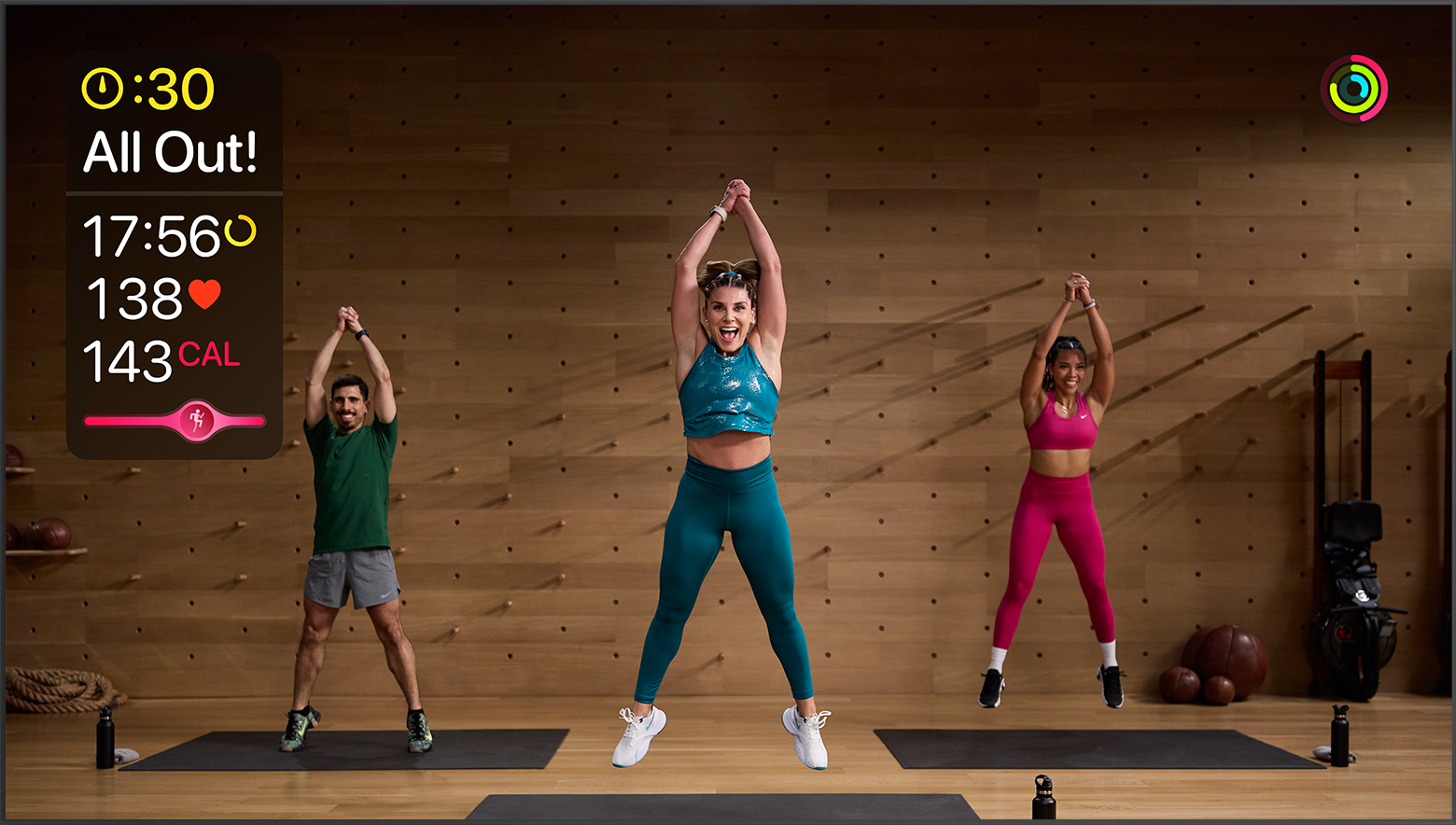
Во время тренировки в левом верхнем углу можно отображать время тренировки, частоту сердечных сокращений и количество сожженных калорий. В правом верхнем углу отображается процесс заполнения колец активности.
Время
Можно показывать, сколько времени прошло с начала тренировки, сколько еще осталось, или выключить отображение времени.
Шкала усилий
С помощью шкалы усилий можно сравнить свои результаты с показателями других людей, выполнявших ту же тренировку. Она изменяется с учетом веса, чтобы обеспечить равное сравнение, и отображается в виде количества сожженных калорий. Если оставить эту функцию включенной, анонимные данные о вашей тренировке будут учитываться в общем зачете. Шкала усилий поддерживается для высокоинтенсивной интервальной тренировки (HIIT), занятий на беговой дорожке, езды на велосипеде и гребли.
Ниже приведены принципы подсчета и отображения показателей.
- При определении результатов шкала усилий учитывает частоту сердечных сокращений. Если пульс не отображается, это может повлиять на результаты на шкале усилий. Узнайте, как получать точные измерения с помощью часов Apple Watch.
- В зависимости от количества сожженных калорий на шкале усилий будет отображаться ваша позиция: c отставанием от группы, в группе, в средних рядах группы, среди лидеров группы или с опережением группы. Чем усерднее вы тренируетесь, тем больше у вас возможностей продвинуться в группе.
- Шкала усилий появляется через 2 минуты после начала тренировки. Она работает по принципу меняющихся средних показателей и отражает результат последних 2 минут тренировки.
- По завершении тренировки на шкале усилий отображается ваш конечный результат, который отражает среднее значение ваших усилий в течение всей тренировки. Результат шкалы усилий можно просмотреть в сводке тренировки.
Сервис Apple Fitness+ доступен только в отдельных странах и регионах. Узнайте, где доступен сервис Apple Fitness+.
Общий доступ к активности на iPhone и Apple Watch
Кольцами активности можно делиться с друзьями и членами семьи для мотивации. Мотивируйте друг друга на активность или предоставьте своему тренеру доступ к отслеживанию вашего ежедневного прогресса.
Включение общего доступа
Чтобы поделиться активностью, вам и вашему другу понадобится iPhone. Вы будете получать уведомления о прогрессе ваших друзей, когда они закрывают кольца, заканчивают тренировки или зарабатывают награды.

Добавление друзей
- Откройте приложение «Фитнес» на iPhone.
- Перейдите на вкладку «Поделиться». При появлении соответствующего запроса нажмите «Начать работу».
- Нажмите значок учетной записи
 , затем кнопку «Добавить»
  и введите контактную информацию своего друга. Можно также выбрать друзей из списка предложенных контактов. Можно добавить до 40 друзей.
 - Выбрав друзей, нажмите «Отправить». Дождитесь принятия приглашения друзьями.
Также вы можете приглашать друзей непосредственно со своих часов Apple Watch: откройте приложение «Активность», смахните для перехода на экран «Поделиться», прокрутите вниз и нажмите «Пригласить друга».
Принятие приглашения
Когда вам приходит приглашение поделиться данными об активности, на iPhone или Apple Watch появляется соответствующее уведомление. Нажмите «Принять» или «Отклонить». Если вы не получили уведомление, можно принять приглашение в приложении «Фитнес», выполнив следующие действия:

- Откройте приложение «Фитнес» на iPhone и перейдите на вкладку «Поделиться».
- Нажмите значок учетной записи в правой верхней части экрана.
- Нажмите «Принять» или «Отклонить».


Повышение мотивации друзей
Открыв общий доступ к данным о своей активности, вы можете сверяться с друзьями и повышать их мотивацию к достижению поставленных целей. Если у вас есть Apple Watch, то при получении уведомления об активности друга, можно ответить одним из стандартных ответов, чтобы поддразнить или подбодрить. Если у друга тоже есть Apple Watch, то вы можете вызвать друга на соревнование.

Отслеживание прогресса друга
- Откройте приложение «Фитнес» на iPhone.
- Перейдите на вкладку «Поделиться».
- Выберите друга, чтобы просмотреть его результат.
На Apple Watch откройте приложение «Активность», смахните для перехода на экран «Поделиться» и выберите друга для просмотра прогресса.
Прекращение общего доступа
Если вы хотите прекратить общий доступ, можно отключить сигналы уведомлений, скрыть свой прогресс или удалить друга.

Отключение сигналов уведомлений
- Откройте приложение «Фитнес» на iPhone.
- Перейдите на вкладку «Общий доступ» и выберите друга.
- Нажмите «Отключить уведомления». Чтобы снова получать уведомления, нажмите «Включить уведомления».
Скрытие своего прогресса
- Откройте приложение «Фитнес» на iPhone.
- Перейдите на вкладку «Общий доступ», затем выберите друга, от которого требуется скрыть вашу активность.
- Выберите «Скрыть мою активность». Вы по-прежнему будете видеть активность своего друга, но он не сможет увидеть вашу активность. Скрыть активность от друга, с которым вы соревнуетесь, нельзя.
- Чтобы снова открыть общий доступ, нажмите «Показать мою активность».
Удаление друга
- Откройте приложение «Фитнес» на iPhone.
- Перейдите на вкладку «Общий доступ» и выберите друга.
- Нажмите «Удалить друга». После удаления друга у него не будет отображаться ваша активность, а вы не будете видеть его активность. Чтобы снова открыть общий доступ, отправьте другу новое приглашение.
Помощь с предоставлением общего доступа к данным об активности
Если в пару с iPhone объединено несколько Apple Watch, вкладка «Поделиться» будет отображаться в приложении «Активность» только после обновления всех часов до последней версии watchOS.
Если при попытке добавить друга или отправить приглашение выводится ошибка
Выйдите из iCloud на iPhone, затем войдите снова:
- Выберите «Настройки» > [ваше имя].
- Прокрутите вниз и нажмите «Выйти».
- Вернитесь в меню «Настройки» > «Вход на [устройство]», затем выполните вход, указав свой идентификатор Apple ID и пароль.
- Нажмите кнопку «Войти».
- Попробуйте добавить друга или найти приглашение.
Если добавить друга по-прежнему не удается, убедитесь, что у него есть Apple Watch и что вы не достигли максимального числа добавленных друзей. Можно добавить до 40 друзей.
Если нет обновлений об активности друга
Обеспечив возможность подключения iPhone к Интернету и выполнив вход в iCloud, вы можете получать обновления об активности своих друзей каждый день. Если iPhone не может подключиться в течение нескольких дней или вход в iCloud не выполнен, возможно, будут отображаться пропущенные дни.
Между нами города: чем заняться вдвоём на расстоянии

Карантин заставил нас не только сидеть по домам, но и разделил с любимыми — не у всех есть возможность жить в одной квартире (и даже в одном городе). Чтобы вы чувствовали себя ближе друг к другу — собрали список занятий, сервисов и девайсов, которые помогут вам пережить разлуку.
Стримы
Стриминг нужен не только блогерам и геймерам, но и влюблённым: можно вместе готовить, учить новый язык, работать, читать книги и петь под караоке — будто вы находитесь в одной комнате. К слову, приватные стримы по приглашению доступны на Youtube и на платформе, предназначенной для прямых трансляций — Twitch .
Можно обойтись без стримов и созваниваться в Skype, Zoom или установить мессенджер только для двоих. Например, Couple (для iOS ) и Between (для Android ). Плюсы использования таких приложений — создание общих фотоальбомов и напоминания о важных для вас датах.
Фильмы
Смотреть кино с любимым человеком — классное занятие даже на расстоянии (укрыться одним одеялом вы не сможете, но всё же).
Используйте программу Syncplay для просмотра фильмов. Она позволяет запускать (и ставить на паузу) видео синхронно на двух удалённых компьютерах. К слову, там есть и текстовый чат — можно обсудить понравившееся моменты.
Для совместного просмотра роликов на Youtube подойдут сервисы Gaze и Together .
Видеоигры
Отличная возможность встретиться в другом мире и совершить что-то крутое (пока нельзя сделать это в реальности) — начать можно с того же Steam .

Попробуйте сыграть в:
- Lovers in Dangerous Spacetime — исследуйте галактику за рулём звездолёта. Только командная работа и управление боевыми станциями помогут вам победить злобные силы антилюбви;
- Tick Tock: A Tale for Two — вы оказались подопытными в мистическом (а как ещё) мире. Выбирайтесь из него, решая головоломки вместе;
- Keep Talking and Nobody Explodes — один из вас заперт в комнате с тикающей бомбой, а другому надо разобраться в инструкции, как её обезвредить;
- Cuphead — мультяшная игра в стиле «беги и стреляй». Вы проиграли в рулетку дьяволу и теперь вам придётся вернуть ему долг;
- Human: Full Flat — главные герои живут в мире абсурдных сновидений. Выход из него один — проявить креативность, чтобы найти нужное решение.
Вечеринки
Пока в мире «больше никаких вечеринок» вживую, загляните с партнёром в онлайн-бар : можно выпить, пообщаться с иностранцами, принять участие в мастер-классах и даже потанцевать. Об этом мы уже писали подробнее .
Если захотите попасть на вечеринку для взрослых — посмотрите онлайн-трансляцию Kinky Party . Фишки мероприятия — эротические выступления и игры.
Путешествия

В реальном мире границы закрыты, а в цифровом их не бывает. В онлайн-путешествии можно увидеть всё: от полётов на воздушном шаре над Исландией до космических просторов.
- 360cities — здесь есть панорамы не только стран, но и других планет;
- Просмотр улиц от Google — погуляйте по известным достопримечательностям без толп туристов;
- Airpano — самые интересные места на планете снимали при помощи дронов и вертолётов;
- Vimeo — можно найти красивые видео, созданные в режиме замедленной съёмки.
Девайсы
Используйте для ощущения физической близости с любимыми. К слову, такие девайсы ещё и отличная идея для подарка:
- Фитнес-браслеты Mi Band и Apple Watch , Hey bracelet и парные кольца the Touch — с их помощью можно отправлять «приветы» с показателем сердечного ритма вашему партнеру;
- Hug Shirt — рубашка со встроенными индикаторами объятий. Когда вы её надеваете, то чувствуете, как вас обнимает любимый человек;
- Парные лампы — они зажигаются одновременно у вас двоих. Можно менять цвет освещения и отправлять другу другу сообщения;
- Lovence , Kiiroo — игрушки для занятий сексом на расстоянии. Вы двигаете свой девайс с определённой скоростью — аналогичные движения передаются вашему партнёру на другое устройство;
- Vibease — вибратор, которым можно управлять удалённо.
Карантин рано или поздно закончится, так что это не повод грустить. Но штуки, перечисленные в статье, можно использовать в любое время — как минимум, чтобы разнообразить досуг.