Повторная загрузка музыки
Повторная загрузка музыки в iTunes Store на iPhone, iPad или iPod touch
- Откройте приложение iTunes Store.
- На iPhone или iPod touch: в нижней части экрана нажмите кнопку «Еще» , а затем нажмите «Покупки».
- На iPad: нажмите «Покупки».
- Нажмите кнопку «Музыка». При использовании функции «Семейный доступ» нажмите имя члена семьи, чтобы просмотреть приобретенную им музыку.
- Выберите музыку для повторной загрузки и нажмите ее.
- Нажмите кнопку загрузки рядом с песней или альбомом.

Повторная загрузка музыки из iTunes Store в приложении Apple Music на компьютере Mac
- Откройте приложение Apple Music.
- В строке меню в верхней части экрана выберите «Учетная запись» > «Покупки». При использовании функции «Семейный доступ» вместо пункта «Покупки» отображается пункт «Семейные покупки».
- Найдите музыку для повторной загрузки. При использовании функции «Семейный доступ» выберите имя члена семьи рядом с пунктом «Покупки», чтобы увидеть его приобретения.
- Нажмите кнопку загрузки рядом с песней или альбомом.
Повторная загрузка музыки в iTunes на компьютере с Windows
- Откройте приложение iTunes.
- В строке меню в верхней части окна iTunes выберите «Учетная запись» > «Покупки». При использовании функции «Семейный доступ» вместо пункта «Покупки» отображается пункт «Семейные покупки».
- Выберите пункт «Музыка» в меню, расположенном в верхнем левом углу окна iTunes.
- Найдите музыку для повторной загрузки. При использовании функции «Семейный доступ» выберите имя члена семьи рядом с пунктом «Покупки», чтобы увидеть его приобретения.
- Нажмите кнопку загрузки рядом с песней или альбомом.
Информация о продуктах, произведенных не компанией Apple, или о независимых веб-сайтах, неподконтрольных и не тестируемых компанией Apple, не носит рекомендательного или одобрительного характера. Компания Apple не несет никакой ответственности за выбор, функциональность и использование веб-сайтов или продукции сторонних производителей. Компания Apple также не несет ответственности за точность или достоверность данных, размещенных на веб-сайтах сторонних производителей. Обратитесь к поставщику за дополнительной информацией.
Что делать, если я случайно удалил свой плейлист?
Я случайно удалил свой плейлист в Apple Music«, Что я должен делать? Что ж, ситуация может заставить вас задуматься о многих вещах; некоторые могли бы запаниковать, если бы они сделали это случайно. С другой стороны, есть много способов, которые вы можете попробовать, если это случилось с вами. Указанные методы будут обсуждаться по ходу статьи. Вы сможете узнать, как восстановить случайно удаленный плейлист в Apple Music. Есть много вещей, которым нужно научиться, поэтому вам лучше хорошо прочитать, чтобы вы могли следовать.
Помимо основного вопроса ответа на вопрос «что мне делать, если я случайно удалил свой плейлист в Apple Music»? В этой статье вы также сможете найти способ полностью избежать случайного удаления вашего плейлиста в Apple Music. Это будет интересно, а также очень полезно, если вы давний пользователь Apple Music.
Часть 1. Как восстановить удаленный плейлист в Apple Music?
Одна из самых важных частей статьи — узнать, как восстановить удаленный плейлист в Apple Music. Методы, которые мы обсудим, также предназначены для того, чтобы вы случайно не удалили свой плейлист в Apple Music.
Способ №1. Включить синхронизацию библиотеки на Mac
- Используя компьютер Mac, запустите приложение Apple Music. Найдите приложение, похожее на музыкальную ноту.
- В верхней части экрана и в «Строке меню» вы должны нажать «Вкладка «Музыка».
- А затем в раскрывающемся меню нажмите «Настройки».
- Затем нажмите «Общие», который расположен рядом со значком, похожим на выключатель света, в верхней части всплывающего окна, которое появится.
- Затем установите флажок рядом с «Синхронизировать библиотеку». После того, как вы включили синхронизацию библиотеки и снова открыли приложение, вы теперь можете видеть свои плейлисты в Apple Music.
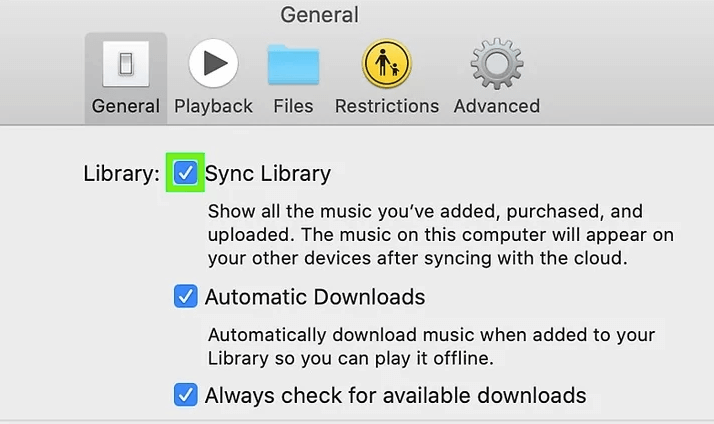
Способ №2. Включите синхронизацию библиотеки на вашем iPod Touch, iPad или iPhone
- Для начала запустите «Настройки» на вашем устройстве iOS.
- Затем вы увидите «Музыка», коснитесь ее.
- Вы увидите кнопку-переключатель рядом с «Синхронизировать библиотеку», включите ее. После того, как вы выполнили шаги с 1 по 3, теперь вы сможете видеть свои плейлисты Apple Music при повторной попытке открыть приложение.
Способ №3. Включить синхронизацию библиотеки в Windows
- Первым шагом является нажатие меню «Пуск». Вам следует напомнить, что Музыкальная библиотека iCloud нельзя использовать в Windows по умолчанию, и если вам необходимо войти в систему, перейдите на вкладку «Учетная запись» и нажмите «Войти».
- Нажмите кнопку «Редактировать».
- Вы должны нажать «Настройки», которые можно найти в нижней части меню.
- Нажмите кнопку «Общие».
- Вы должны установить флажок рядом с «Музыкальная библиотека iCloud», который вы увидите под опцией «Имя библиотеки».
Вот шаги по восстановлению удаленных списков воспроизведения в Apple Music в зависимости от вашего устройства. Вам просто нужно следовать им один за другим, и теперь вы снова можете наслаждаться прослушиванием песен из Apple Music.
Часть 2. Лучший способ избежать случайного удаления плейлиста в Apple Music
Теперь, когда у нас уже есть представление о том, как восстановить удаленные плейлисты в Apple Music, следующее, на что мы должны ответить: «Я случайно удалил свой плейлист в Apple Music», как нам этого избежать? На самом деле есть способ избежать этого; у нас есть инструмент, который мы обсудим далее в этой части статьи.
Теперь вы можете забыть о своем беспокойстве и найти возможное решение, если вы случайно удалили свой плейлист, у нас есть кое-что отличное для вас! Это AMusicSoft Конвертер Apple Music, профессиональный конвертер. Этот инструмент настолько эффективен и им действительно легко управлять и обращаться с ним, и мы уверены, что вы не столкнетесь с какими-либо хлопотами и проблемами при использовании приложения.
Этот профессиональный конвертер дает вам возможность сохранить любую песню, которую вы хотите, с собой навсегда! И вы также можете сделать столько резервные файлы как хотите, без абонентской платы! AMusicSoft Apple Music Converter может конвертировать ваши песни из Apple Music, которые, как мы все знаем, защищены системой управления цифровыми правами или DRM, в форматы файлов, с которыми легко работать. Например, вы можете передавать Apple Songs в MP3, и т. д. С помощью этого профессионального конвертера вам не нужно думать о других способах обмена файлами на других устройствах, чтобы они служили резервными файлами. Поскольку техническое ограничение или DRM стирается или выявляется в процессе преобразования, передача и сохранение файлов на других устройствах будет проще и быстрее.
Этот профессиональный конвертер может быстро преобразовать ваши файлы! Вам не нужно слишком много думать, если у вас много других дел, пока вы находитесь в офисе или дома, AMusicSoft Apple Music Converter может работать самостоятельно при выполнении нескольких преобразований! Этот профессиональный конвертер действительно является одним из самых функциональных инструментов, которые мы ищем и жаждем. Теперь вы точно можете избежать случайного удаления своего плейлиста в Apple Music!
У нас есть пошаговое руководство о том, как вы можете использовать AMusicSoft Apple Music Converter станет вашим помощником в наслаждении качественной музыкой в повседневной жизни.
- Первый шаг — поиск профессионального конвертера. Вы должны установить его на устройство, которое собираетесь использовать, допустим, например, что вы собираетесь использовать персональный компьютер. Затем вы также можете выбрать песни, которые хотите преобразовать, вы можете выбрать весь плейлист или альбом, так как AMusicSoft Apple Music Converter поддерживает преобразование нескольких файлов.
- Во-вторых, создайте папку, в которой вы собираетесь хранить все файлы, которые вы преобразовали. Вы можете напрямую сохранить файлы во вновь созданную папку, либо скопировать файлы и вставить их в папку, либо перетащить файлы. Вы также можете переименовать папку для легкой идентификации. Вы также можете использовать информацию по умолчанию, а также можете персонализировать ее, если считаете, что так будет лучше.

- Последний шаг — поставить галочку на кнопке «Конвертировать», чтобы запустить процесс конвертации файлов. Вам просто нужно подождать несколько минут, чтобы вы могли наслаждаться любой песней, которую хотите, не беспокоясь о том, что вы можете случайно удалить ее.

AMusicSoft Apple Music Converter может быстро преобразовать ваши музыкальные файлы, а также может гарантировать, что даже при быстром преобразовании качество музыкальных файлов останется без потерь и почти таким же, как у исходных файлов. Этот профессиональный конвертер также управляется простым для понимания интерфейсом; это сделано так, чтобы любой, кто хочет получить доступ к своим файлам, мог легко это сделать.
Часть 3. Подводя итоги
Есть действительно шансы, что мы можем случайно удалить что-то важное для нас. Это действительно расстраивает, особенно если вы знаете, что приложили к этому столько усилий или купили предмет и думаете о нем как о чем-то ценном и жизненно важном. Если вы случайно удалили плейлист в Apple Music, вы всегда можете вернуться к каждой части, которой мы поделились в этой статье. Мы считаем, что все, что здесь изложено, очень полезно, а также легко для понимания. Вы не можете заставить свое разочарование длиться целый день или неделю, поэтому использование AMusicSoft Apple Music Converter может действительно помочь, если вы слишком много думаете и хотите получить немедленный ответ на вопрос или решение проблемы.
Мы надеемся, что помогли вам ответить на ваш вопрос»,Я случайно удалил свой плейлист в Apple Music, Что я должен делать?» Если вы искали ответы в Интернете, там есть много возможных статей, и если вы считаете, что вам нужно больше информации, это также поможет вам узнать больше о дилемме, с которой сталкивается большинство из нас. Ну, мы все просто люди, мы делаем ошибки, и мы также делаем что-то, чтобы избежать повторения тех же ошибок. И как у людей, у нас тоже есть свои потребности, например, музыка по утрам или всякий раз, когда она нужна нашему уму и сердцу.
Люди Читайте также
- Каковы способы просмотра удаленных плейлистов Spotify?
- Как вернуть удаленные плейлисты в Apple Music
- Как удалить песню из плейлиста Apple Music
- Как восстановить удаленный плейлист Spotify: простое руководство
- Как удалить учетную запись Spotify: вот простой способ
Старшие пользователи Apple Music, Spotify, Amazon Music. Делитесь разными советами и решениями.
Как восстановить удаленный плейлист в Apple Music в 2024 году
В Интернете было найдено много опасений по поводу этой проблемы».Я случайно удалил свой плейлист в Apple Music, могу ли я восстановить удаленный плейлист?». Слишком много проблем, но отсутствие объяснений у нас есть. Итак, чтобы восстановить все списки воспроизведения, которые вы потеряли после случайного удаления всех из них, я буду помогать вам с помощью метода включения синхронизации библиотеки, который эффективен на любом вашем устройстве.
Чтобы решить эту проблему, давайте рассмотрим приведенные ниже решения вместе с соответствующими шагами, которые вы можете попытаться выполнить в совершенстве с помощью упомянутого метода. С другой стороны, наличие резервной копии было бы самым безопасным, если бы такие несчастные случаи произошли по пути.
Часть 1. Как восстановить удаленный плейлист в Apple Music?
Как упоминалось выше, есть один эффективный способ восстановить эти удаленные списки воспроизведения. Приведенный ниже набор шагов поможет вам решить проблему «Я случайно удалил свой плейлист в Apple Music» на устройствах, включая iPad, iPod Touch, Mac. ПК с Windows и iPhone.
Как включить синхронизацию библиотеки на устройствах Apple, включая iPhone, iPad и iPod Touch
Вот шаги, чтобы отключить функция синхронизации библиотеки на iOS-устройствах:
- Получите ваше устройство и откройте его. На главном экране вашего устройства найдите значок в виде шестеренки и коснитесь его. Этот значок представляет приложение «Настройки».
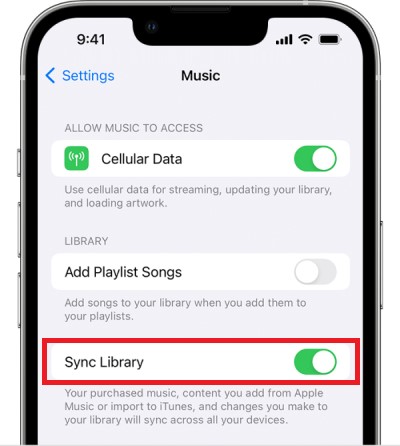
- В следующем наборе показанных параметров нажмите на вкладку «Музыка».
- После нажатия на вкладку «Музыка» вы увидите опцию «Синхронизировать библиотеку». Рядом с ним находится кнопка-тумблер, которую нужно переключить в противоположную сторону, чтобы включить ее.
- Если он стал зеленым, это означает, что он уже включен. Если бы вы только что обновили свое устройство до последней версии iOS, вам не нужно было бы беспокоиться о включении этой функции, поскольку в таких ситуациях она уже включена по умолчанию. Но, конечно, этот вариант применим только ко всем пользователям, которые подписались либо на Apple Music, либо на iTunes Match.
- После того, как вы выполните эти шаги и снова откроете приложение Apple Music, вы снова увидите списки воспроизведения, которые у вас были до их удаления.
Как включить синхронизацию библиотеки на Mac для восстановления удаленного плейлиста в Apple Music
Случайно удалили плейлист в Apple Music? Не волнуйтесь, вы можете включить функцию синхронизации библиотеки на своем Mac, чтобы восстановить удаленный плейлист:
- Откройте свой компьютер Mac.
- В части Dock ниже найдите значок приложения «Музыка», который представлен заметкой. Вы также можете найти приложение «Музыка» с помощью папки «Приложения» в Finder.
- Теперь в верхней части приложения есть вкладки, где вы должны выбрать и выбрать Музыка.
- Из следующих параметров, отображаемых после нажатия на «Музыка», выберите «Настройки».
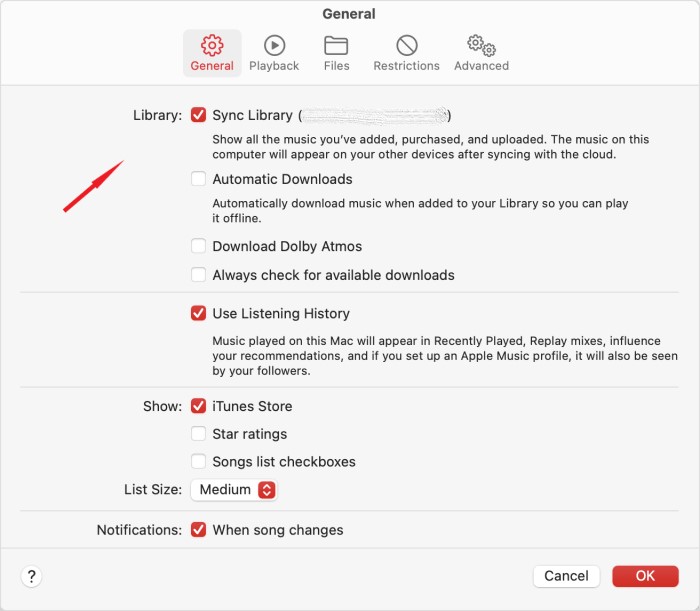
- После этого перейдите к выбору вкладки «Общие», расположенной в верхней части окна.
- Обратите внимание на раздел «Библиотека» в окне, показанном рядом с вами. Существует также опция для библиотеки синхронизации с мини-коробкой, расположенной перед ней. Затем вы должны поставить галочку в этом поле, чтобы включить его. Apple ID, который вы будете использовать для процесса синхронизации, появится в скобках.
- Обратите внимание, что эти шаги применимы только к тем, у кого есть подписка Apple Music. Если у вас их нет, такие опции и функции появятся на вашем экране.
- После выполнения всех вышеперечисленных шагов, как только вы откроете приложение Apple Music на своем Mac, все плейлисты снова отобразятся.
Как включить синхронизацию библиотеки в iTunes на компьютере с Windows
Чтобы восстановить удаленный список воспроизведения в iTunes на ПК с Windows:
- На компьютере коснитесь меню «Пуск» и выберите приложение iTunes.
- К сожалению, в Windows это другой случай. При использовании Windows музыкальная библиотека iCloud изначально не активирована или не включена.
- Чтобы включить его, вы должны сначала войти в систему на вкладке «Учетная запись».
- Для следующего шага нажмите на вкладку «Редактировать», которую можно найти в верхней части экрана.
- В параметрах, отображаемых после нажатия на вкладку «Правка», найдите параметр «Настройки», который обычно отображается последним.
- Сразу после этого перейдите на вкладку «Общие» и посмотрите раздел «Имя библиотеки». Прямо под ним установите флажок перед медиатекой iCloud Music, чтобы включить ее.
- Если вы уже выполнили шаги, перечисленные только что, теперь вы можете увидеть все плейлисты в своем приложении iTunes, как только снова откроете его.
Теперь, если вы используете какое-либо из упомянутых выше устройств, вы наверняка сможете избавиться от проблемы «Я случайно удалил свой плейлист в Apple Music».
Часть 2. Лучший способ избежать случайного удаления плейлиста в Apple Music
Apple Music был одним из лучших сервисов потоковой передачи музыки в отрасли. Это заставило большинство людей установить его приложение и получить подписку, чтобы в дальнейшем пользоваться его функциями и услугами. Тем не менее, это нормально, чтобы столкнуться с некоторыми проблемами при его использовании. Чтобы назвать один, это проблема в отношении случайно удалил плейлисты заставляя вас задаться вопросом: «Что, если «Я случайно удалил свой плейлист в Apple Music, есть ли способ вернуть их?»
На самом деле, вместо того, чтобы искать решение, чтобы вернуть их все обратно в вашу библиотеку, дайте нам вместо этого метод, как сохранить их в качестве резервной копии. Но проблема здесь в том, как вы собираетесь это сделать, зная, что содержимое Apple Music защищено DRM и не открыто для загрузки. Итак, вот решение для вас.
Вместо того, чтобы восстанавливать их, почему бы не загрузить их правильно? Вы можете использовать инструмент под названием TuneSolo Конвертер Apple Music. Этот инструмент очень способен снять защиту от копирования DRM с файлов, сделав их загружаемыми.
Перед их загрузкой вы также можете преобразовать их в формат, который будет доступен практически на всех ваших музыкальных проигрывателях. Ты можешь конвертировать треки Apple Music в формат MP3, WAV, FLAC и M4A. Существует множество аудиоформатов, доступных в TuneSolo.
Процесс их преобразования и загрузки займет всего несколько минут. Наряду с этими особенностями является его способность сохранять исходное качество звука даже после процесса преобразования. Кроме того, все важные детали песен, включая идентификационные теги и информацию о метаданных, также сохраняются после процесса.

Вот шаги, которые вы можете использовать в качестве руководства по использованию упомянутого конвертера.
- Первый шаг — бесплатно загрузить Apple Music Converter и установить его на свой Mac или ПК с Windows.
- Откройте приложение Tunesolo программного обеспечения, вы увидите кнопку «Открыть встроенный веб-плеер Apple» на главной странице, нажмите на нее.
- Теперь вы можете просматривать песни Apple Music и приступать к выбору песни. Чтобы загрузить песни, перетащите их в список конвертации.
- После этого настройте параметры вывода и выберите формат вывода и папку вывода песен.
- Нажмите кнопку Конвертировать, чтобы начать процесс конвертации и загрузки.
- Чтобы просмотреть преобразованные файлы, щелкните вкладку «Готово» > «Просмотр выходного файла».
С помощью TuneSolo Apple Music Converter, теперь мне не нужно беспокоиться, если я случайно удалил свой плейлист в Apple Music. Просто обязательно выполните все шаги, которые обсуждались выше, чтобы загрузить песни и иметь официальную копию песен, особенно если вы не транслируете их онлайн.

Часть 3. Вывод
Со всеми методами, которые обсуждались выше, в частности с включением метода Sync Library и использованием TuneSolo Apple Music Converter, вы наверняка сможете восстановить все списки воспроизведения, которые вы случайно удалили при использовании собственного приложения Apple Music. Соответствующие шаги, которые обсуждались, также оказали большую помощь не только вам, но и вашим друзьям и семье.
Если вы вдруг услышали, как кто-то сказал: «Я случайно удалил свой плейлист в Apple Music», вы всегда можете поделиться шагами в этом руководстве, чтобы восстановить удаленный плейлист в Apple Music или iTunes . С другой стороны, если вы не хотите испытать то же самое, гораздо лучше, если вместо этого будет сделана резервная копия. В таком случае лучше использовать TuneSolo Конвертер Apple Music.
Пропали песни и плейлисты Apple Music на iPhone или Mac. Как восстановить?
Реальная ситуация из жизни: вы открываете приложение Музыка с подключенным сервисом Apple Music, хотите послушать любимые треки – и с ужасом замечаете, что всё куда-то исчезло. Как быть?
Первым делом проверьте, включена ли «святая святых» Apple Music – Медиатека iCloud. Все ваши песни и плейлисты хранятся там, и (если медиатека включена на ваших iOS-девайсах) доступны на любом устройстве, будь то компьютер на Windows / Mac, iPhone или iPad.
Как включить Медиатеку Apple Music на компьютере (Mac или Windows)
Чтобы сделать это, откройте приложение Музыка на Mac (iTunes на Windows), перейдите во вкладку Учетная запись и введите данные Apple ID, на который куплена подписка Apple Music.
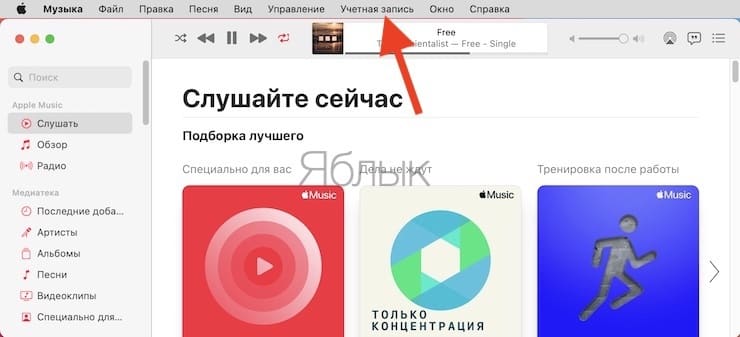
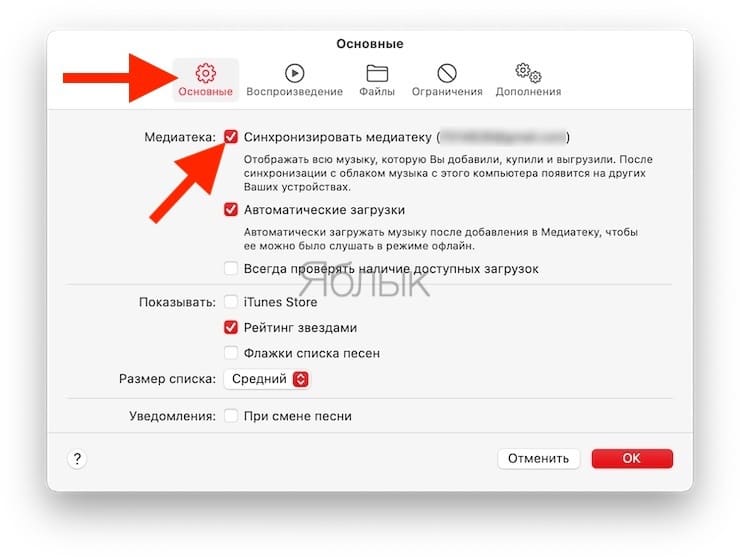
Теперь в строке меню выберите Настройки. Вы окажетесь в пункте меню Основные. Посмотрите, стоит ли галочка напротив пункта Медиатека (ваш Apple ID в скобках). Если у вас – проблема, описанная в заголовке, скорее всего, галочки там нет. Выставьте её – и всё заработает (Ваши потерянные плейлисты и треки добавятся в Медиатеку) с вероятностью в 99%.
Как включить Медиатеку Apple Music на iPhone или iPad
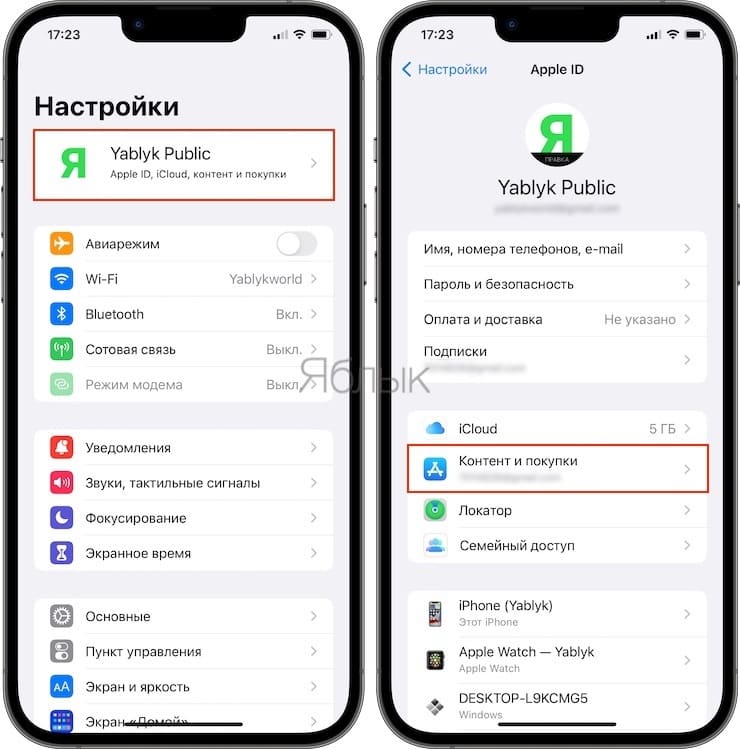
Убедитесь, что по пути Настройки → Ваше имя → Медиаматериалы и покупки выполнен вход в Вашу учетную запись, к которой привязана подписка на сервис Apple Music.
Затем по пути Настройки → Музыка установите переключатель напротив пункта Синхронизация Медиатеки в положение Включено.
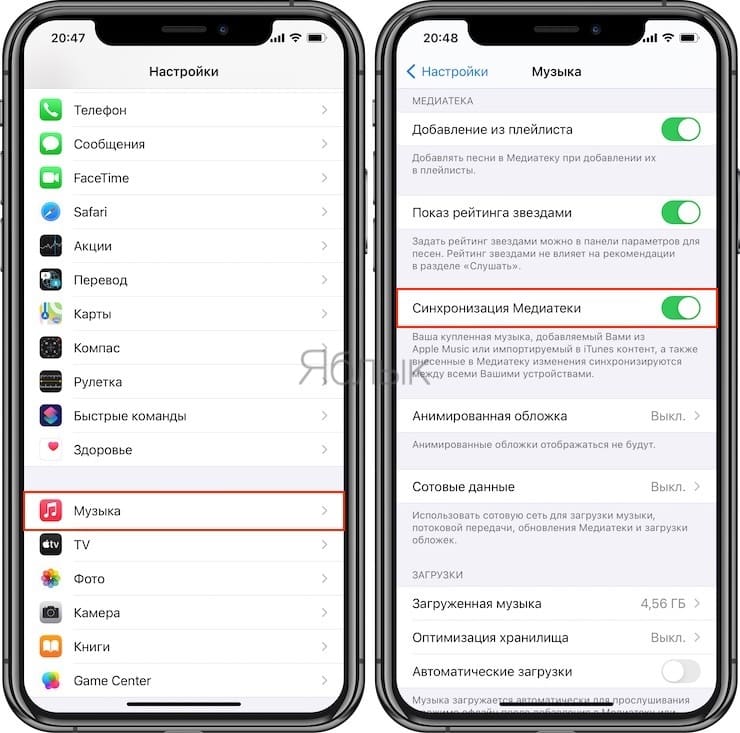
Как получилось, что медиатека iCloud отключена, при этом вы сами явно «ничего такого» не делали?
После выхода из учетной записи Apple ID приложение Музыка сама снимает галочку напротив соответствующего пункта.
Так что имейте в виду – если вы выходили из своего аккаунта и у вас пропали песни Apple Music, загляните в настройки приложения Музыка (на компьютере) или по пути Настройки → Ваше имя → Медиаматериалы и покупки, в случае с iPhone и iPad.
Видео по теме:
�� Смотрите также:
- Как заставить муравьев бегать по кругу при помощи iPhone.
- Все возможности кнопок гарнитуры EarPods из комплекта iPhone.
- Как включить встроенный всплывающий Шазам на iPhone без установки самого приложения.
�� Мы в Telegram и YouTube, подписывайтесь!