Как выключить фонарик на кнопочном телефоне или смартфоне
Начинающим пользователям смартфонов и кнопочных устройств бывает сложно разобраться с интерфейсом – вопросы вызывает даже банальное отключение вспышки. На самом деле порядок действий напрямую зависит от модели аппарата и установленной прошивки. Мы составили примерную инструкцию, рассказывающую, как выключить фонарик на кнопочном телефоне или смартфоне. Конечно, руководство не является универсальным, однако для понимания примерного порядка действий его можно использовать. Также обратите внимание на видео, расположенное в конце статьи. Там пошагово рассказывается, как достичь желаемого результата.
Как отключить фонарик на кнопочном телефоне?
Если мы говорим про кнопочные телефоны, управление которыми происходит посредством механических клавиш, то там для отключения различных параметров используется встроенное меню. Вам нужно нажать на соответствующую кнопку, а после перейти в органайзер. А затем находим пункт, связанный с фонариком или вспышкой, и отключаем его. Также возможны и другие варианты:
- Длительное нажатие на центральную клавишу (в течение 3-5 секунд);
- Перезагрузка телефона;
- Клик два раза по кнопке 0(ноль);
- Клик два раза вверх или вниз на кнопке меню;
- Снятие аккумулятора.
Рекомендуем остановиться на том способе, который вам максимально подходит.
Как выключить фонарик на смартфоне?
А если вы интересуетесь, как выключить фонарик на смартфоне, то сделать это гораздо проще. Вам нужно открыть шторку уведомлений, проведя по экрану сверху-вниз. После чего находим необходимую опцию и отключаем ее. В результате вспышка работать не будет.

Нажимаем по пункту «Фонарик»
Также встречаются ситуации, когда телефон заблокирован. В этом случае следует перейти в дополнительное меню, сделав свайп влево. Там нажимаем по иконке фонарика, дабы его успешно выключить. Других способов нет, за исключением горячих клавиш. Например, на телефоне Xiaomi можно выбрать, посредством каких кнопок активируется или отключается вспышка.

Отключаем фонарик на смартфоне
Таким образом, мы кратко рассмотрели, как выключить фонарик на кнопочном телефоне или смартфоне. В первой ситуации придется использовать органайзер, а во второй – шторку с быстрыми настройками. Во время прочтения статьи возникли дополнительные вопросы? Что ж, вы можете смело задать их в комментариях ниже!
Как включить кнопочный телефон Samsung?
О давно я таких не видела, думаю их можно уже к реритетным предметам отнести) У меея был телефон данной фирмы лет так 15 назад😱. Помню хорошо сто вклчение/выключение производится при помощи красной кнопки, предназначенной для скидывания звонка. Необходимо зажать и держать кнопку. После пошли модели с кнопкой на верхней части телефона, но там проще, нажал и жди. Жаль что сейчас такие модели н выпускают качество то тех аппаратов на высоте было, служили долго. А сейчас как будно одноразовые стали делать(хоть и дорогущие.
Другие вопросы посетителей из раздела «Электроника Samsung»:
Программное обеспечение
Оборудование
Служба поддержки
Размещение рекламы
info@sotoguide.ru
Копирование материалов допускается только при указании источника
Как включить телефон, если не работает кнопка включения
Каждый владелец мобильного телефона знает, что нужно сделать, чтобы привести его в действие, а как включить телефон, если не работает кнопка включения?
Первое, что надо сделать, так это выяснить причину, по которой она не срабатывает. Их может быть несколько:
- ваш телефон разрядился
- он просто отключен
- кнопка вкл/выкл сломалась.
Инструкция для Nokia
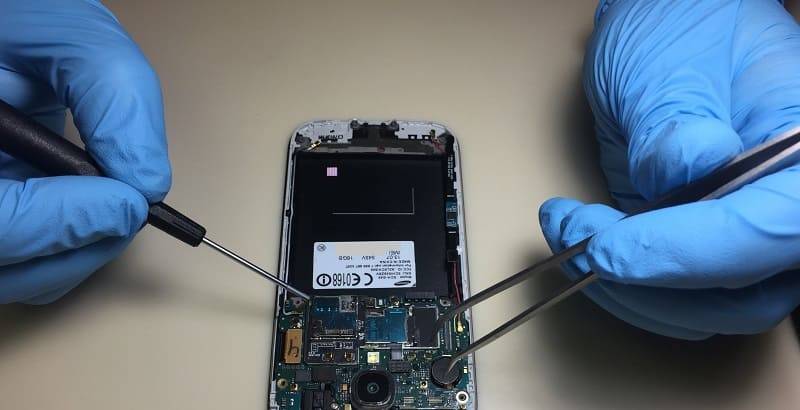
Кнопка включения обычно располагается в верхней части корпуса. Она может просто перестать работать, вылететь или продавиться вовнутрь. В любом из этих случаев она «откажется» выполнять свои функции. Можно ли решить проблему самостоятельно?
Вам могут понадобиться:
- тонкие отвертки;
- паяльник с тонким наконечником;
- пинцет, игла;
- паяльный флюс;
- не изолированные тонкие проводки;
- лупа;
- осветительный прибор.
- Если кнопка запала, ее нужно извлечь при помощи пинцета или какого-либо иного острого предмета. Используя осветительный прибор, заглянуть внутрь корпуса и найти там 2 пары контактов, которые отвечают за исправную работу кнопки.
- Осторожно, не повреждая расположенные рядом контакты, замкните их по одному из каждой пары. После этого телефон нельзя уже будет отключать, и нельзя доводить до полной разрядки аккумулятор.
- Если не удается извлечь кнопку, тогда при помощи тонкой отвертки откройте корпус телефона, приподняв панель, вытряхните ее. При помощи паяльника припаяйте контакты к кнопке, не перегревая их.
- Утерянную кнопку заменят 2 проводка длиною 10-15мм. Их нужно припаять к паре боковых контактов на плате и вывести через гнездо, где крепилась кнопка, на поверхность корпуса. Закрыть панель и замкнуть контакты.
Инструкция для iPhone

В этом случае лучше обратиться в сервисный центр. Если такой возможности по какой-то причине нет, то, если доверять рекомендациям, всего-то нужно заменить шлейф, который подходит к кнопке.
Кроме того, что деталь должна быть индивидуальной, ее еще нужно умело подсоединить. В противном случае придется ремонтировать и кнопку, и другие элементы.
Можно добиться положительного результата и таким образом:
- найдите в настройках телефона пункт, открывающий универсальный доступ к остальным кнопкам;
- откройте режим Assistive touch и подключите утилиту;
- перейдите в меню, где дублируется кнопка включения, и выведите ее на экран;
- подержав палец на блокирующей кнопке, вы сможете выключить аппарат;
- чтобы включить, нужно зайти через компьютер в меню или подключиться к электросети; заряжаясь, смартфон включится самостоятельно.

Сергей Семенов, 31 год Аналитик, журналист, редактор
Настоящий мобильный эксперт! Пишет простым и понятным языком полезные статьи и инструкции мобильной тематики, раздает направо и налево наиполезнейшие советы. Следит за разделом «Статьи и Лайфхаки».
Телефон не распознает сим-карту
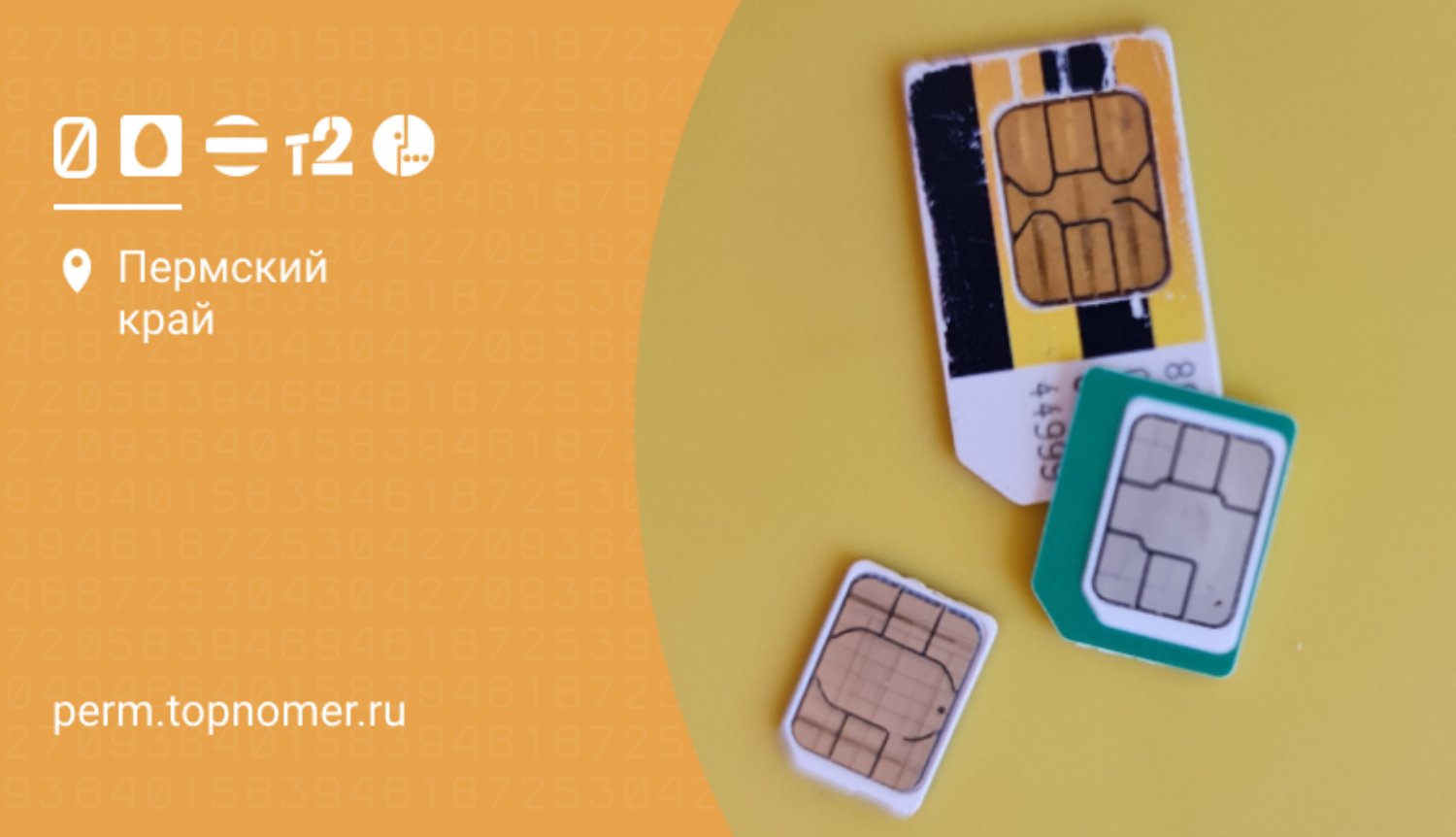
Довольно распространенной проблемой у пользователей мобильных остается то, что не видит используемый телефон установленную сим-карту, и это возникает периодически, либо носит постоянный характер, а случиться такое может не только со смартфоном. Для данной ситуации поводом может послужить поломка сим, проблемы с самим устройством, либо сбои в работе карточки или устройства. Сегодня разберемся, почему не видит используемый кнопочный телефон установленную сим-карту — периодически либо постоянно не определяется новая/старая симка, и что в таком случае необходимо делать.
Почему возникают ошибки
- В работе ПО гаджета сбой;
- Повреждение карточки;
- Неисправность гаджета;
- Ошибка настройки сети.
При верном определении причины, почему используемый телефон не видит операторскую сеть, вам не составит труда устранить проблему с установленной сим-картой, поскольку вы будете знать, что потребуется делать, поскольку от того, симкой какого оператора пользуетесь, и какой производитель устройства — Самсунг, Микромакс, Леново, либо другой, это не зависит.
Однако, прежде чем рассказать, как определить проблему и исправить ее, стоит остановиться еще на одной важной особенности.
Так, довольно часто пользователи обобщают проблему, и это не позволяет четко понимать, в чем она заключается. Учитывайте, что она может заключаться как в том, что телефон не определяет установленную в него сим-карту, так и то, что симка определяется, но не удается подключиться к сети сотового оператора. Исходя их этого, отличается алгоритм действий, как для определения причины, так и для ее устранения.
Быстрая проверка
Для начала рекомендуется воспользоваться универсальными вариантами проверки работоспособности своей симки, либо проверить свое устройство. Обратите внимание, что если проблема возникла впервые, то первое, что необходимо сделать – перезагрузить телефон. В других случаях, или если перезагрузка не помогла решить проблему, воспользуйтесь другими сим и телефоном.
Для проверки симки, поставьте карточку в другой рабочий телефон. Если он видит сим-карту, происходит регистрация в операторской сети, то ваша симкарта исправна. В этом случае рекомендуется проверить свой телефон на наличие неисправностей.
 Aurora the starburst explorer hair как получить