Начало презентации и просмотр заметок в режиме докладчика
Режим докладчика — удобное средство проведения презентаций. Вы можете одновременно просматривать презентацию с заметками на одном экране (например, на ноутбуке) и проецировать слайды без заметок на другой, более крупный экран, который видит ваша аудитория.
Если вы используете PowerPoint 2013 или более новую версию, просто подключите мониторы и PowerPoint автоматически настроит режим докладчика.
- Если режим докладчика отображается не на том экране, можно быстро переключить его на другой экран.
- Если вы не хотите использовать режим докладчика, отключите его.

Начало показа
На вкладке Слайд-шоу в группе Начать слайд-шоу нажмите кнопку С начала.


Если вы работаете с PowerPoint на одном мониторе и хотите перейти в режим докладчика, в режиме Слайд-шоу в левом нижнем углу на панели элементов управления щелкните значок , а затем выберите пункт Показать режим докладчика.
Использование элементов управления в режиме докладчика
- для перехода к предыдущему или следующему слайду нажмите Назад или Далее;

- Чтобы просмотреть все слайды презентации, выберите команду Просмотр всех слайдов.
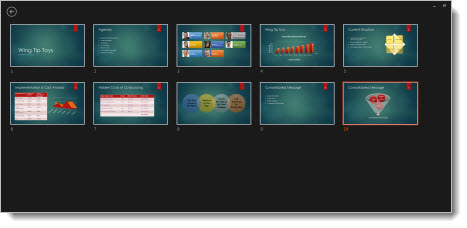
Совет: Вы увидите эскизы всех слайдов презентации (как показано ниже), что упрощает переход к конкретному слайду.
- Чтобы лучше рассмотреть детали слайда, нажмите Увеличение масштаба слайда, а затем наведите указатель на ту часть, которую нужно увеличить.
 Дополнительные сведения об увеличении масштаба см. в статье Увеличение масштаба части слайда.
 - Чтобы указать на определенный элемент или сделать рукописную надпись на слайде, воспользуйтесь инструментами «Перо» и «Лазерная указка».
 Чтобы отключить инструмент «Перо», «Лазерная указка» или «Маркер», нажмите клавишу ESC.
 - Чтобы скрыть или отобразить текущий слайд в презентации, выберите команду Черный или нормальный экран во время слайд-шоу.

Вы можете использовать PowerPoint на смартфоне как пульт дистанционного управления для показа слайдов и просмотра заметок докладчика. Дополнительные сведения (и видеоролик) можно найти в статье Использование лазерной указки на смартфоне во время демонстрации презентации в PowerPoint.
Переключение мониторов, предназначенных для режима докладчика и режима слайдов
Чтобы вручную выбрать, на каком экране отображаются ваши заметки в режиме докладчика, а на каком — только сами слайды, на панели задач в верхней части окна режима докладчика щелкните элемент Параметры отображения и выберите команду Переключиться между режимом докладчика и слайд-шоу.

Как выглядят заметки в режиме докладчика
Совет: Вы можете добавлять заметки либо во время презентации (непосредственно в режиме докладчика), либо во время редактирования презентации. Информацию о том, как добавить заметки докладчика к презентации, см. В разделе Добавление заметок докладчика к слайдам.

Если компьютер подключен к проектору, то при показе слайд-шоу на вашем экране используется режим докладчика, а на экране проектора отображаются только слайды. В этом режиме вы можете просматривать свои заметки во время показа, а зрителям будут видны только слайды.
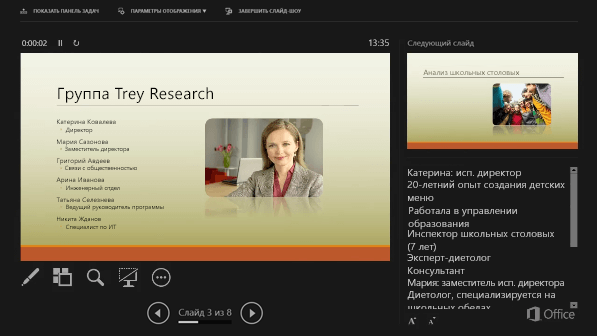
Заметки отображаются в области справа. Если вам нужно добавить или удалить что-либо, просто щелкните текстовое поле для его изменения. Текст переносится автоматически, а вертикальная полоса прокрутки появляется при необходимости. Вы можете менять размер текста в области заметок с помощью следующих двух кнопок в левом нижнем углу этой области:

Чтобы изменить размер областей в режиме докладчика, наведите указатель мыши на вертикальную линию, которая отделяет их, а затем щелкните и перетащите.
Совет: Если вам вообще не нужно видеть текущий слайд в режиме презентации, и вы хотите, чтобы ваши заметки были больше, перетащите эту вертикальную разделительную линию полностью влево.
Отключение режима докладчика
Чтобы отключить режим докладчика во время показа презентации, выполните указанные ниже действия.
На вкладке Слайд-шоу ленты снимите флажок Режим докладчика.

Продолжайте обновлять ваши слайды
Если вы работаете с группой людей над созданием вашей колоды слайдов, возможно, изменения вносятся в слайды вплоть до последней минуты. Традиционно, как только вы начали свою презентацию, ваши слайды не будут обновляться. Если вы используете PowerPoint для Microsoft 365, у вас есть возможность позволить вашим слайдам обновлять ваши слайды, даже если вы представляете их, чтобы у вас всегда были самые последние изменения.
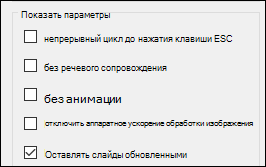
Вы можете включить это, перейдя на вкладку Показ слайдов на ленте, выбрав Настроить показ слайдов и установив флажок Сохранить слайды обновленными.
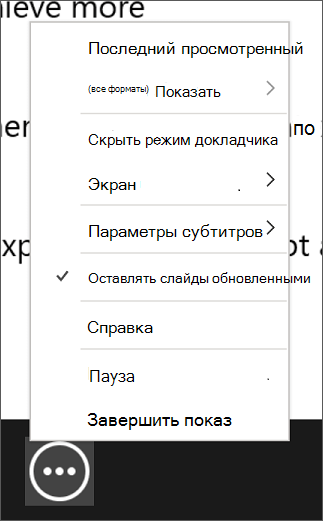
Если вы уже начали свою презентацию и хотите убедиться, что настройка включена, вы можете сделать это в представлении Presenter. Нажмите кнопку Больше параметров слайд-шоу (которая выглядит как три точки) и в меню убедитесь, что установлен флажок Сохранить слайды обновленными.
См. также
Начало показа
Чтобы начать использование режима докладчика, выберите Слайд-шоу > Режим докладчика.

Использование элементов управления в режиме докладчика
- Для перехода к предыдущему или следующему слайду нажмите стрелку «Назад» или «Далее».

- Чтобы указать на слайд лазерной указкой или сделать в нем запись, наведите указатель мыши на экран и выберите инструмент «Перо» и «Лазерная указка»
 во всплывающей панели инструментов в левом нижнем углу. Чтобы отключить инструмент «Перо», «Лазерная указка» или «Маркер», нажмите клавишу ESC.
 - Чтобы сделать экран черным или нормальным, нажмите на клавиатуре клавишу b .
- Чтобы включить или отключить субтитры, нажмите кнопку Показ или отключение субтитров
 .
.
Вы можете использовать PowerPoint на смартфоне как пульт дистанционного управления для показа слайдов и просмотра заметок докладчика. Дополнительные сведения (и видеоролик) можно найти в статье Использование лазерной указки на смартфоне во время демонстрации презентации в PowerPoint.
Показ рабочего стола Mac на другом мониторе
- В меню Apple выберите пункт Системные настройки.
- Откройте приложение Мониторы.
- В диалоговом окне щелкните вкладку Расположение.
- Снимите флажок Включить видеоповтор мониторов.
С помощью этих действий можно настроить показ презентации на двух мониторах. На одном из них вы можете демонстрировать презентацию PowerPoint, а на другом, который не будет виден вашей аудитории, — работать с другими приложениями.
Переключение мониторов, предназначенных для режима докладчика и режима слайдов
Чтобы вручную выбрать, на каком экране отображаются ваши заметки в режиме докладчика, а на каком — только сами слайды, на панели задач в верхнем левом углу окна режима докладчика нажмите Переключить экраны.
Как выглядят заметки в режиме докладчика
Если компьютер подключен к проектору и запускается режим докладчика, он отображается на экране компьютера, а на экране проектора отображаются только слайды.
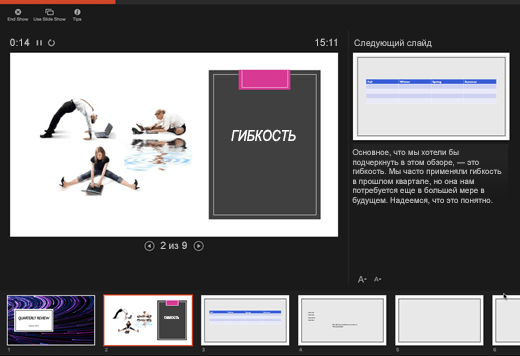
Заметки отображаются в области справа:

- Текст переносится автоматически, а вертикальная полоса прокрутки появляется при необходимости.
- Текст можно изменить в области Заметок.
- Вы можете менять размер текста в области заметок с помощью следующих двух кнопок в левом нижнем углу этой области:
Вы можете настроить размер текущего слайда, а также заметок и панелей следующего слайда, используя мышь для перетаскивания вертикальной линии, разделяющей две панели.
Совет: Если вам вообще не нужно видеть текущий слайд в режиме презентации, и вы хотите, чтобы ваши заметки были больше, перетащите эту вертикальную разделительную линию полностью влево.
Отключение режима докладчика перед началом презентации
- В меню PowerPoint выберите пункт Параметры.
- В диалоговом окне Параметры PowerPoint в разделе Вывод и общий доступ щелкните Слайд-шоу.
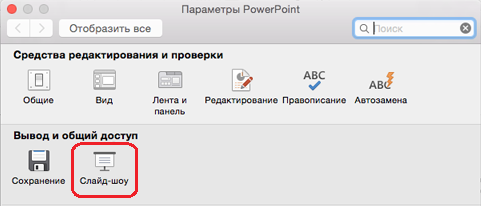
- В диалоговом окне Слайд-шоу снимите флажок Всегда запускать режим докладчика с двумя мониторами.
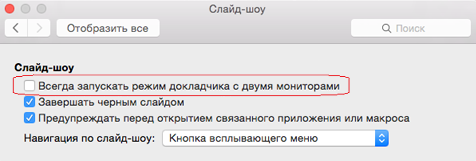
- Закройте диалоговое окно.
Отключение режима докладчика во время презентации

- В верхней части окна презентации щелкните Использовать слайд-шоу. Эта кнопка закрывает режим докладчика. После ее нажатия слайд-шоу будет одновременно транслироваться на экране вашего компьютера и проецироваться на другой экран.
Продолжайте обновлять ваши слайды
Если вы работаете с группой людей над созданием вашей колоды слайдов, возможно, изменения вносятся в слайды вплоть до последней минуты. Традиционно, как только вы начали свою презентацию, ваши слайды не будут обновляться. Если вы используете PowerPoint для Microsoft 365 для Mac, у вас есть возможность позволить вашим слайдам обновлять ваши слайды, даже если вы представляете их, чтобы у вас всегда были самые последние изменения.
Это можно включить, перейдя на вкладку Показ слайдов на ленте и установив флажок Сохранить слайды обновленными.
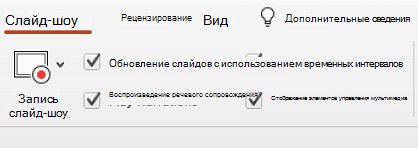
Если вы уже начали свою презентацию и хотите убедиться, что настройка включена, вы можете сделать это в представлении Presenter. Нажмите кнопку Больше параметров слайд-шоу (которая выглядит как три точки) и в меню убедитесь, что установлен флажок Сохранить слайды обновленными.
Распечатка или просмотр заметок в режиме докладчика
Примечание: Мы стараемся как можно оперативнее обеспечивать вас актуальными справочными материалами на вашем языке. Эта страница переведена автоматически, поэтому ее текст может содержать неточности и грамматические ошибки. Для нас важно, чтобы эта статья была вам полезна. Просим вас уделить пару секунд и сообщить, помогла ли она вам, с помощью кнопок внизу страницы. Для удобства также приводим ссылку на оригинал (на английском языке).
Чтобы заметки во время презентации были у вас перед глазами, можно распечатать страницы заметок либо включить режим докладчика на ноутбуке, в котором заметки отображаются в собственной области.
Печать страниц заметок с эскизами слайдов
Обратите внимание, что можно распечатать только одну страницу заметок на печатную страницу.
- Выберите ФАЙЛ >Печать.
- В списке Принтер выберите нужный принтер.
- В группе Настройка щелкните стрелку рядом с полем Слайды размером во всю страницу и выберите в разделе Макет печати пункт Страницы заметок.
- Нажмите кнопку Печать.
Печать страниц заметок без эскизов слайдов
Обратите внимание, что можно распечатать только одну страницу заметок на печатную страницу.
- Выберите Вид >Страница заметок, чтобы открыть каждый слайд в представление страницы заметок.
- Удаление эскиз слайда с каждой страницы заметок. На каждой странице заметок щелкните эскиз слайда и нажмите клавишу Delete. Это не приводит к удалению слайды презентации; просто удаляет эскизов слайдов из своих страниц заметок.
- Выберите ФАЙЛ >Печать.
- В списке Принтер выберите нужный принтер.
- В разделе Параметры рядом с полем Слайды размером во всю страницу щелкните стрелку вниз и в разделе Макет печати пункт Страницы заметок. Нажмите кнопку Печать.
Хотите узнать больше?
Для ссылки в заметки как вас перед глазами, можно распечатать Страницы заметок или использования режима докладчика на ноутбуке, в котором заметки отображаются в области заметок, здесь.
Чтобы напечатать заметки для себя, а также выдач аудитории, выберите пункт ФАЙЛ, Печать, чтобы открыть представление для печати.
В разделе Параметры печати найдите кнопку Макет страницы, чтобы выбрать тип макета для печати. Щелкните его стрелку.
В разделе Макет печати пункт Страницы заметок.
Появится страница заметок в ознакомительной версии.
Щелкните стрелку Следующей странице нажмите кнопку по страницам заметок и убедитесь, что они выглядят должным образом для печати.
Чтобы вернуться к первой странице будет перетащите полосу прокрутки вверх.
В нижней части экрана щелкните эту стрелку, чтобы выбрать цвет распечатки.
Если вы подключены к цветной принтер, цвет будет один из вариантов ниже.
Если вам не нужно печатать в цвете, выберите один из вариантов черно-белым, например Оттенки серого.
Кроме того помните, верхних и нижних колонтитулов на предварительный просмотр страницы заметок.
Я буду увеличить масштаб, чтобы они лучше видны.
Нет даты верхний и нижний колонтитул номера страницы.
Если вы хотите изменить их, нажмите кнопку Изменить колонтитулы, тут в самом низу.
Изменение параметров в диалоговом окне и нажмите кнопку Применить ко всем.
Мы будем нажмите кнопку Отмена в данный момент.
Когда все будет готово к печати, нажмите кнопку Печать.
Более глубоко рассмотрение параметры печати, включая печать заметок в Word просмотрите сводку в конце данного курса курса.
Теперь Если вы хотите использовать режим докладчика в процессе презентация, можно ссылаться заметки в представлении, пока зрителей только на слайд.
В режиме докладчика вы видите слайд, который отображается в настоящий момент здесь и заметки докладчика здесь.
Слайд 2, которое появляется при следующем, показано здесь.
Нажмите кнопку со стрелкой вправо, чтобы перейти к следующему слайду.
И будут рассмотрены слайд 2, которые ссылаются на здесь Мои заметки.
Нет ограничений длине заметки.
Я можно увеличить область заметок, наведя указатель мыши на край и перетащив курсор в виде двусторонней стрелки вверх или сбоку.
Чтобы увеличить размер текста, нажмите кнопку больших «A». И чтобы уменьшить его, нажмите кнопку небольшой «A».
Чтобы использовать режим докладчика, перейдите на вкладку СЛАЙД-ШОУ и убедитесь, что установлен флажок Использовать режим докладчика.
Если на ноутбуке есть несколько мониторов, просто подключиться к проектору и нажмите кнопку слайд-шоу.
На ноутбуке будет Показать режим докладчика, а на проекторе показано режиме слайд-шоу.
Чтобы открыть представление докладчика для упражнения предварительно без проектору или второго монитора, щелкните слайд-шоу, а затем щелкните правой кнопкой мыши и выберите пункт Показать режим докладчика.
Как Репетиция, если вы хотите изменить заметки, вам потребуется вернуться в Обычный режим редактирования можно сделать.
Нажмите клавишу Esc, чтобы закрыть режим докладчика и внести изменения.
Снова режима докладчика для продолжения.
Теперь у вас есть важные средства для работы с заметками докладчика в нем.
Для получения дополнительных сведений просмотрите сводку курса и некоторые другие поэкспериментировать с PowerPoint.
Что такое режим слайдов?
В редакторах презентаций есть несколько режимов – это способы отображения слайдов. С их помощью можно оптимизировать работу на разных стадиях: продумать заголовки, общую структуру, детально поработать над каждым слайдом, добавить заметки для спикера. В PowerPoint, Google Slides и Keynote изменить режим можно через меню Вид.
Что это такое?
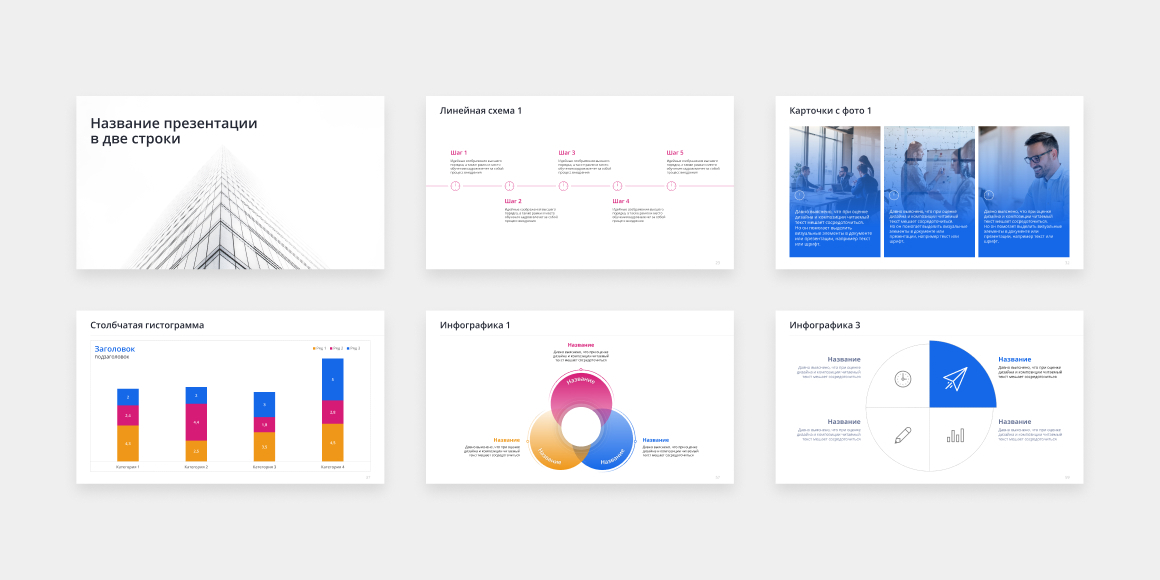
В программе их всего 5. Когда вы открываете презентацию или создаете новую, она автоматически отображается в Обычном режиме. В нем крупно показан текущий слайд, над которым вы работаете. Слева вы видите ленту с миниатюрами всех слайдов, которую можно делать более узкой или широкой. Этот режим удобен для изменения содержимого слайдов: добавления новых объектов, печати текста и верстки.
Какие режимы слайдов есть в PowerPoint?
Есть Режим структуры: в нем текущий слайд показан так же крупно, но слева вместо миниатюр показаны заголовки каждого слайда. Это позволяет плотно работать с содержанием презентации, продумывать основные мысли и акценты выступления.
В Режиме сортировщика все слайды показаны в небольшом размере и последовательно. Их можно менять местами и группировать по разделам.
Следующий режим – Страницы заметок. В нем открывается большое поле, чтобы написать к слайду сопроводительный текст. Это удобно, если надо сделать заметки для спикера или подготовить раздаточные материалы.
Последний способ отображения – это Режим чтения. В нем скрыты основные элементы интерфейса программы, на экране крупно показан конкретный слайд – точно так же, как его увидят зрители.
Общение с коллегами через заметки
Заметки предназначены для фиксирования дополнительной информации или обсуждения обращения таким образом, чтобы этого не видел клиент.
Раньше функциональность заметок была скромной: пишете обычный текст и, возможно, настраиваете правило, которое извещает коллег, о том, что в обращении добавлена заметка.
Новая версия заметок решает намного больше задач:
- форматирование текста , чтобы акцентировать внимание на наиболее важных вещах;
- вставка изображений по тексту заметки ;
- прикрепление файлов к заметкам ;
- упоминание коллег и групп через @ , чтобы они получали уведомления в аккаунте сотрудника;
- настройка уведомлений об упоминании в заметках любым удобным способом (почта, Slack, Телеграм, браузерные и звуковые уведомления);
- откладывание упоминаний на потом , если вы не можете прямо сейчас ответить коллеге на сложный вопрос (работа с упоминаниями по аналогии с задачами).
Всё это актуально для обращений по асинхронным каналам связи (почта, предложение, посты Facebook и ВКонтакте, Twitter и т. д.), чатов (сообщений из Facebook, ВКонтакте, Telegram, Slack и другим каналам синхронного общения) и для канала «Звонки».
1. Добавление заметок в обращениях и чатах
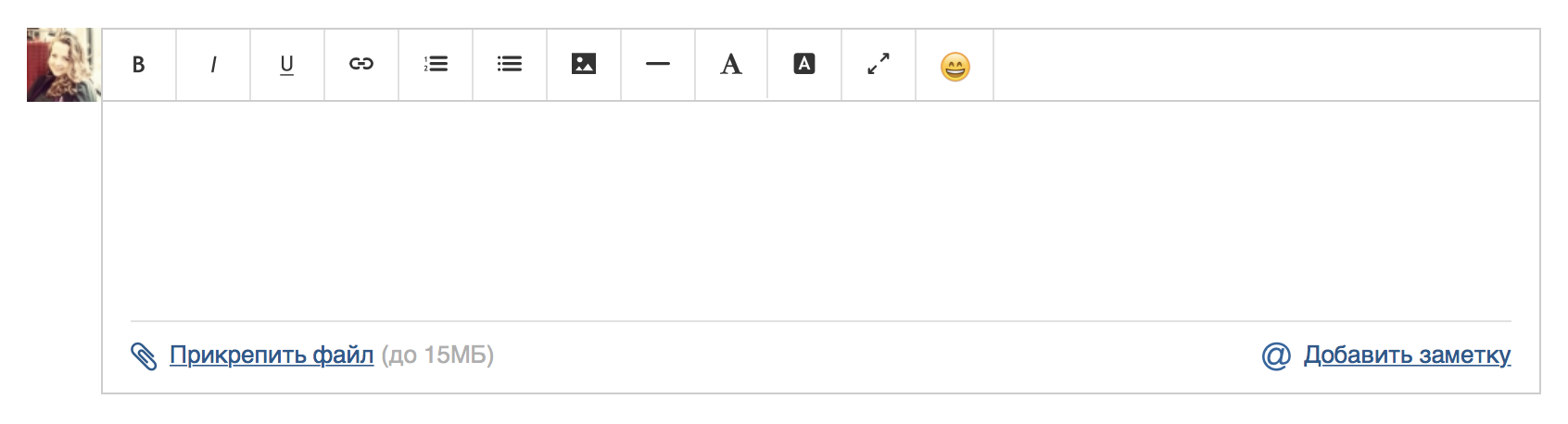
а. В обращениях по асинхронным каналам связи (почта, предложение, посты Facebook и ВКонтакте, Twitter и т. д.) перейдите к полю для написания ответа и нажмите на ссылку «Добавить заметку» в правом нижнем углу:
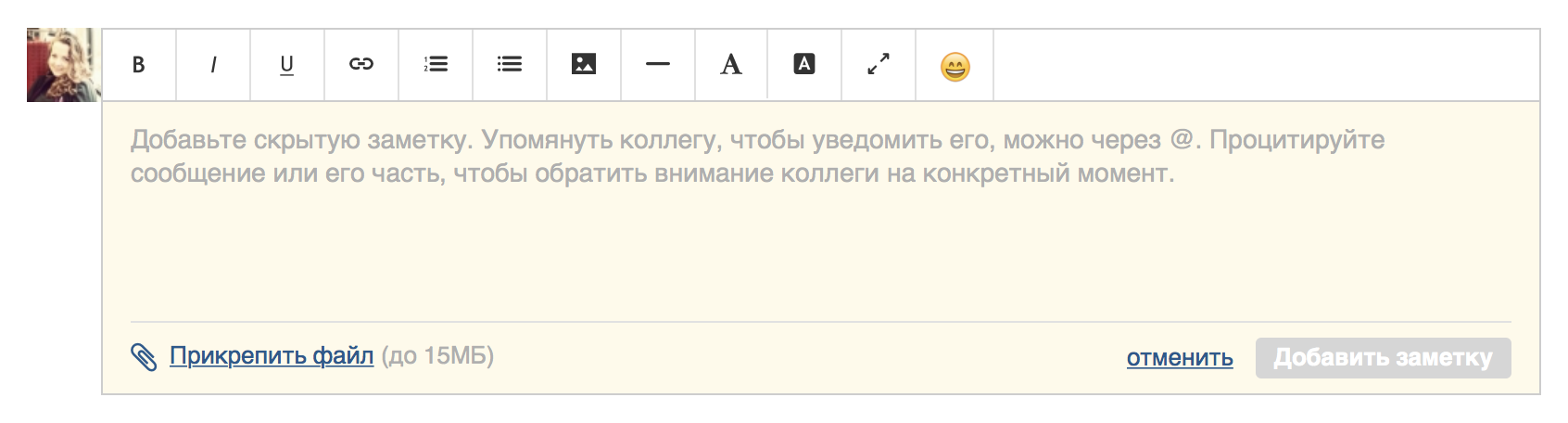
При нажатии на ссылку изменяется фон, добавляется подсказка (чтобы было понятнее, как работать с заметками), появляются кнопка «Добавить заметку» и ссылка «Отменить» для перехода обратно к написанию ответа клиенту:
б. В чатах (сообщениях из Facebook, ВКонтакте, Telegram, Skype, Viber, Chatra, Slack и других каналов синхронного общения) для переключения в режим добавления заметки нужно нажать на иконку собачки в левом нижнем углу:

Сразу после этого изменяется фон и добавляется подсказка, чтобы было понятнее, как работать с заметками:

2. Форматирование, прикрепление файлов и цитирование
а. обращениях по асинхронным каналам связи (почта, предложение, посты Facebook и ВКонтакте, Twitter и т. д.) при переключении в режим написания заметки остаётся встроенный редактор, чтобы вы могли:
- прикреплять файлы;
- форматировать текст;
- вставлять изображения по тексту;
- использовать смайлы;
- цитировать сообщения и заметки.
Вот пример «прокачанной» заметки:
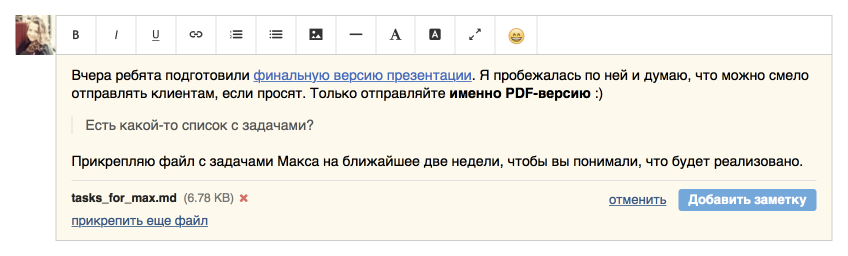
Чтобы вставить изображение по тексту, достаточно перетащить его с рабочего стола или же нажать на соответствующую кнопку редактора.
Цитирование работает так же, как и при написании ответа клиенту: выделяете курсором часть сообщения клиента/сотрудника, нажимаете на иконку цитирования (появляется в шапке ответа, часть которого цитируется), и цитата вставляется в заметку.
б. В чатах (сообщениях из Facebook, ВКонтакте, Telegram, Skype, Viber, Chatra, Slack и других каналов синхронного общения) при переключении в режим написания заметки редактора не видно, но на самом деле он там есть. Сделано это из-за того, что в чатах клиенту нельзя отправлять отформатированный текст, поэтому в заметках повяляющийся редактор бы каждый раз сдвигал поле. Вы можете:
- перетаскивать изображения с рабочего стола, чтобы вставить по тексту заметки;
- выполнять базовое форматирование через горячие клавиши (CTRL+B — выделение жирным, CTRL+I — выделение курсивом, CTRL+K — добавление гиперссылки);
- прикреплять файлы через иконку (справа от иконки для добавления заметки).
Вот пример заметки с форматированием, которую можно добавить в чате:

3. Упоминание коллег и групп в заметках
В заметках можно упоминать конкретного сотрудника или целую группу, чтобы обратить внимание коллег на определённый момент или задать уточняющий вопрос.
Для упоминания сотрудника или группы достаточно добавить в заметке «@» и выбрать имя сотрудника или название группы из списка:
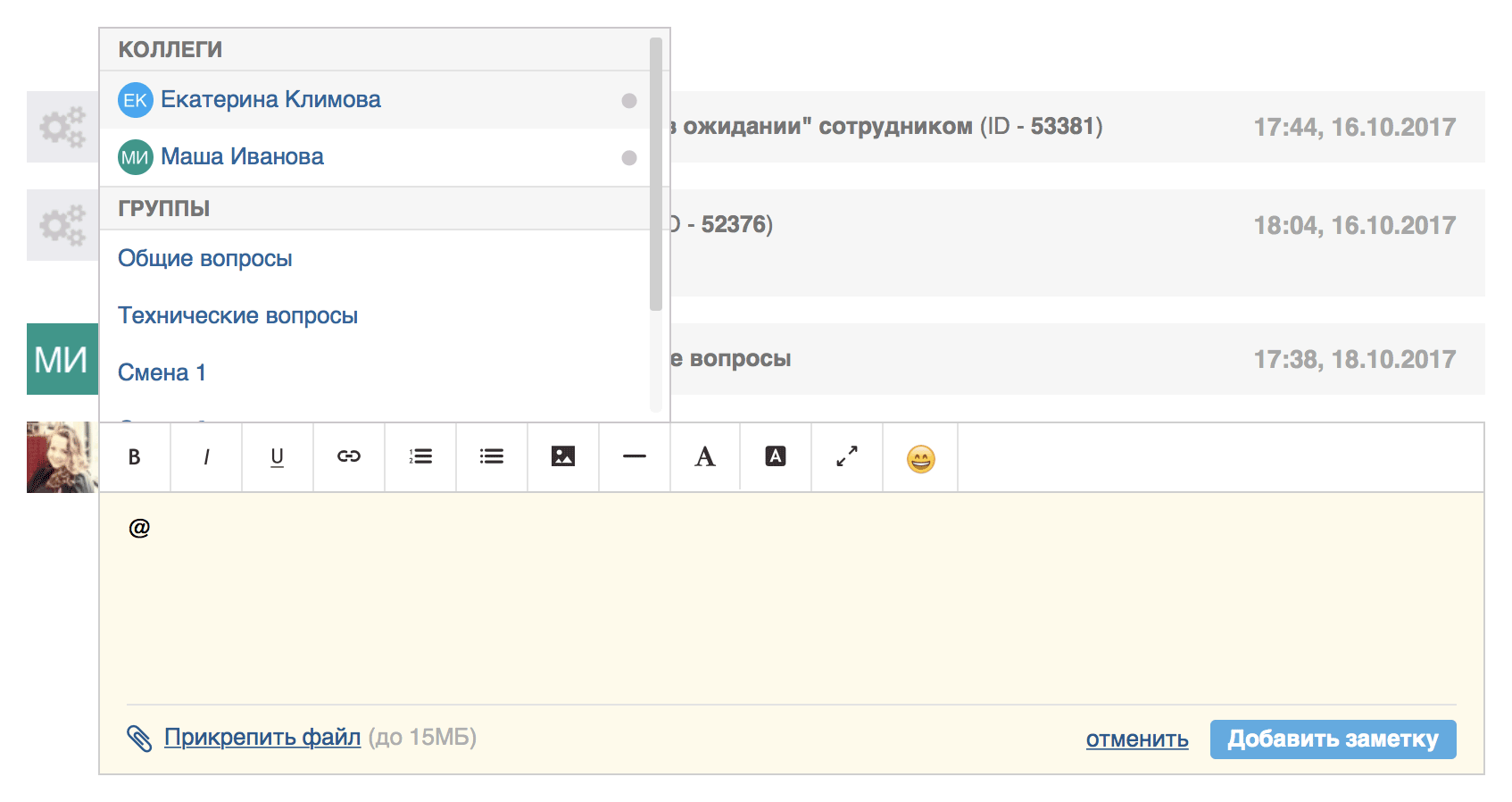
Для этого списка учтены полезные моменты, которые облегчат вам упоминание коллег:
- после «@» вы можете написать пару букв из имени сотрудника или названия группы, чтобы отфильтровать содержание списка и видеть только подходящие варианты;
- передвигаться по списку можно с помощью стрелок на клавиатуре, а выбирать нужный вариант — через Enter;
- если у вас немало сотрудников и групп, мы отобразим первых 10 сотрудников и 10 групп, а после подождём, что вы допишете, чтобы показать подходящие значения;
- перед именем каждого сотрудника отображается аватарка, чтобы вам было проще ориентироваться; мы также заменили стандартную аватарку на буквенные обозначения, что удобно, если коллегам лень добавлять свои аватарки;
- сотрудники в списке отображаются со статусами «онлайн» (зелёный кружочек) или «офлайн» (серый кружочек); упомянуть сотрудника можно независимо от его статуса, но последний позволяет вам понять, кто из коллег сможет увидеть вашу заметку прямо сейчас.
В итоге заметка, в которой упомянули сотрудника или группу, выглядит так:
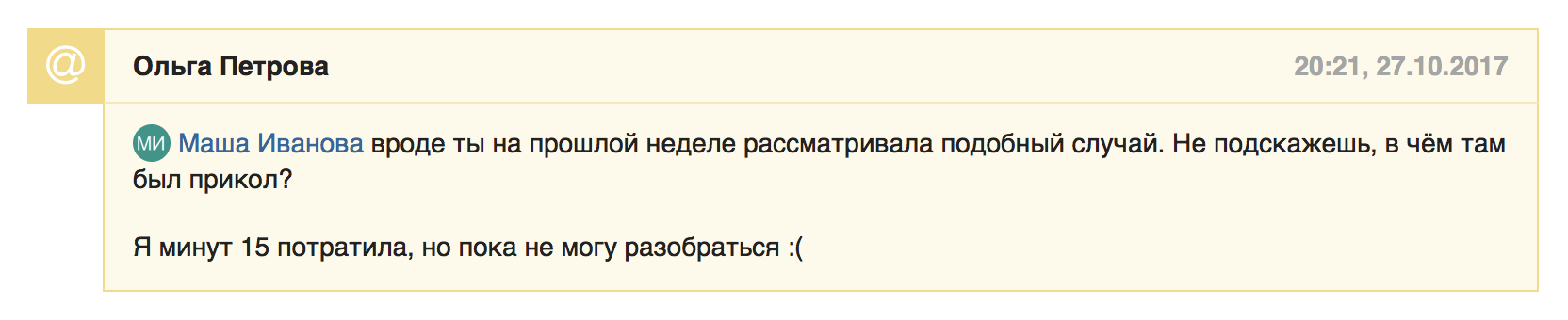
PRO подсказка: напечатайте «@» в пустом поле для написания ответа, чтобы быстро переключиться в режим заметки и увидеть список сотрудников и групп для упоминания.
4. Уведомления в аккаунте сотрудника и работа с упоминаниями
Когда в заметке упоминается конкретный сотрудник или группа, к которой у сотрудника есть доступ, в шапке его аккаунта появляется иконка упоминания. При наведении на неё выводится подсказка: «Вас упомянули в обращении».

Также в списке фильтров появляется новый стандартный фильтр — «Актуальные упоминания»:
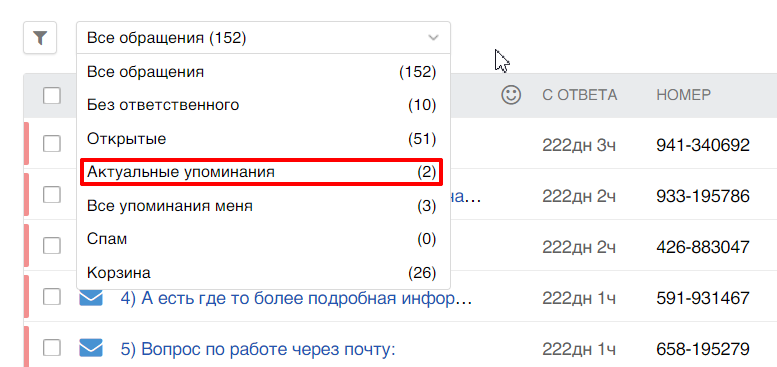
а. Если сотрудника упомянули только в одном обращении, ему достаточно нажать на иконку, чтобы оказаться в обращении и просмотреть заметку.
Как только сотрудник попадает в такое обращение, мы сразу помечаем упоминание как прочитанное. Но пока сотрудник находится в обращении с упоминанием, у заметки есть дополнительный блок со ссылкой, позволяющей пометить упоминание как «непрочитанное»:
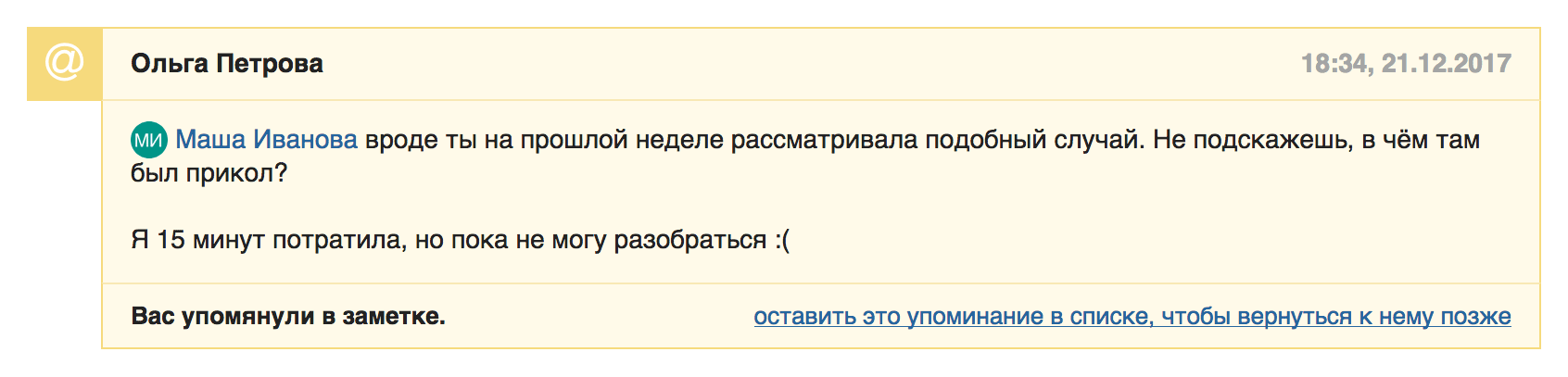
В ситуации когда сотрудник снова заходит в обращение, которое было отложено с помощью ссылки «оставить это упоминание в списке, чтобы вернуться к нему позже», повторяются варианты, описанные выше.
б. Когда у сотрудника нет новых упоминаний, но есть отложенные на потом, иконка в панели остается, но не зелёная, а голубая, чтобы не привлекать к себе много внимания 🙂

В фильтре «Все упоминания меня» для непрочитанных и отложенных упоминаний используется голубая иконка, а для прочитанных — серая:
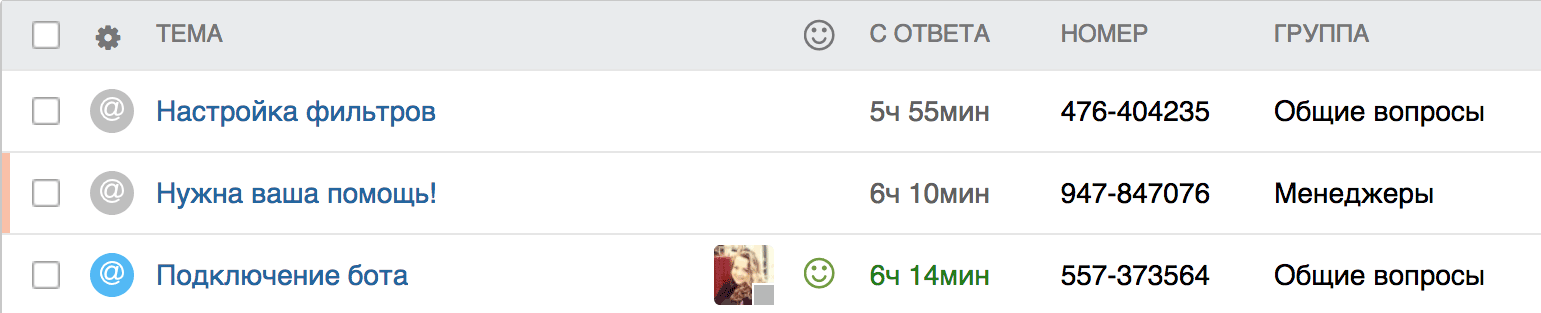
в. Все упоминания — как новые, так и старые — можно легко найти в стандартных фильтрах. Также с помощью фильтров можно найти обращения, в которых сотрудник упоминал своих коллег. Упоминания можно отсортировать от старых к новым и наоборот, а также производить массовые действия с ними. Подробнее об этих функциях тут.
5. Общение с коллегами через заметки
Часто упомянутому в заметке сотруднику нужно ответить своему коллеге, процитировав при этом часть его сообщения или сообщения клиента. Вы, конечно, можете упомянуть коллегу в ответ стандартным образом, но есть более удобный вариант 🙂
а. В обращениях по асинхронным каналам связи (почта, предложение, посты Facebook и ВКонтакте, Twitter и т. д.) наведите курсор на заметку коллеги и нажмите на иконку цитирования, чтобы процитировать его заметку целиком, или же выделите часть текста из заметки коллеги и нажмите на иконку цитирования, чтобы процитировать конкретный момент.
В этом случае мы сразу переключим вас в режим добавления заметки, вставим цитату и упомянем коллегу, заметку которого вы цитировали:
Если цитировать несколько частей заметки одного коллеги, мы упоминаем его только один раз. При цитировании заметок разных коллег, каждый из них упоминается при первой цитате.
Цитирование сообщений клиентов в заметках работает таким же образом. Нужно лишь убедиться, что вы перешли в режим написания заметки перед тем, как начать цитировать сообщение клиента.
б. В чатах (сообщениях из Facebook, ВКонтакте, Telegram, Skype, Viber, Chatra, Slack и другим каналы синхронного общения) цитирования нет, но можно очень быстро упомянуть коллегу. Достаточно кликнуть на аватарку, чтобы быстро перейти в режим написания заметки, где уже упомянут нужный сотрудник:
6. Дополнительные уведомления об упоминаниях в заметках
По умолчанию при упоминании сотрудник получает уведомление в своём аккаунте. Однако если вы думаете, что сотрудник пропустит такое уведомление, или же хотите, чтобы он среагировал максимально быстро, можно настроить дополнительные уведомления через правила.
Чтобы отслеживать упоминания, в правилах для изменённых обращений есть специальное условие — «Добавлена заметка с упоминанием». С его помощью вы без проблем настроите нужную вам логику. Опции у этого условия следующие:
- любого сотрудника;
- любого сотрудника, который доступен;
- любого сотрудника, который недоступен;
- сотрудника в статусе;
- конкретного сотрудника;
- конкретной группы.
Во всех действиях, которые позволяют отправлять уведомления, также есть необходимые опции:
- отправить письмо сотрудникам (упомянутым в заметке);
- отправить письмо по группам (упомянутым в заметке);
- отправить звуковое/браузерное уведомление (упомянутым в заметке сотрудникам, упомянутым в заметке группам);
- выполнитьвебхук — этот вариант позволит настроить отправку уведомлений в привычный мессенджер или другой сторонний сервис.
Примеры настройки таких уведомлений мы подробно рассматриваем тут.
7. Добавление заметок через правила, шаблоны и API
Когда вы начнёте активно использовать заметки, станет очевидно, что какие-то вещи можно автоматизировать. Вот несколько примеров, наглядно демонстрирующих пользу от добавления заметок через правила, шаблоны и API.
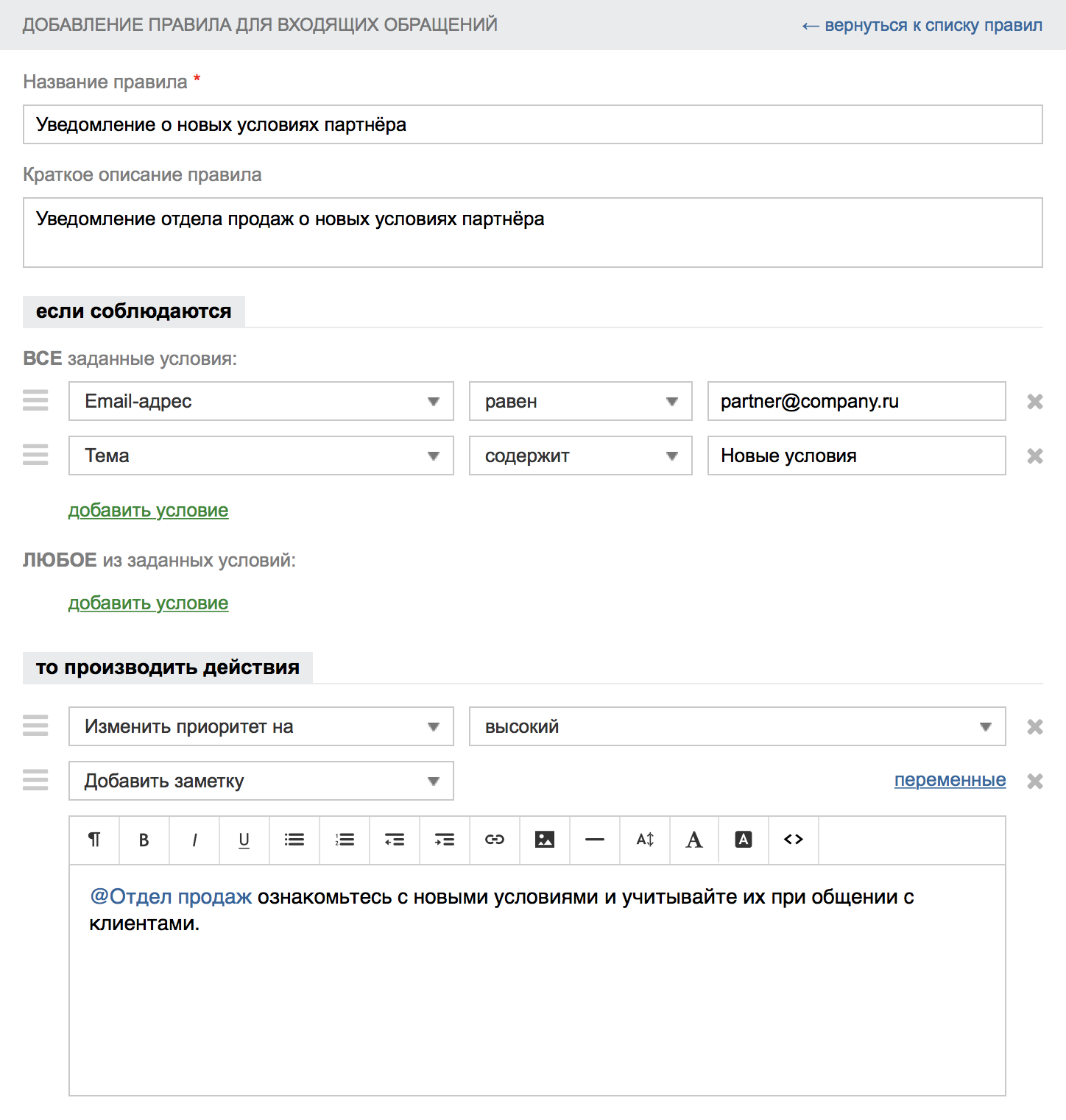
а. Правила. Время от времени один из партнёров скидывает вам информацию, с которой должен ознакомиться весь отдел. Учитывая, что упоминания в заметках работают по принципу «Inbox Zero», их удобно использовать в виде мини-задач для сотрудников.
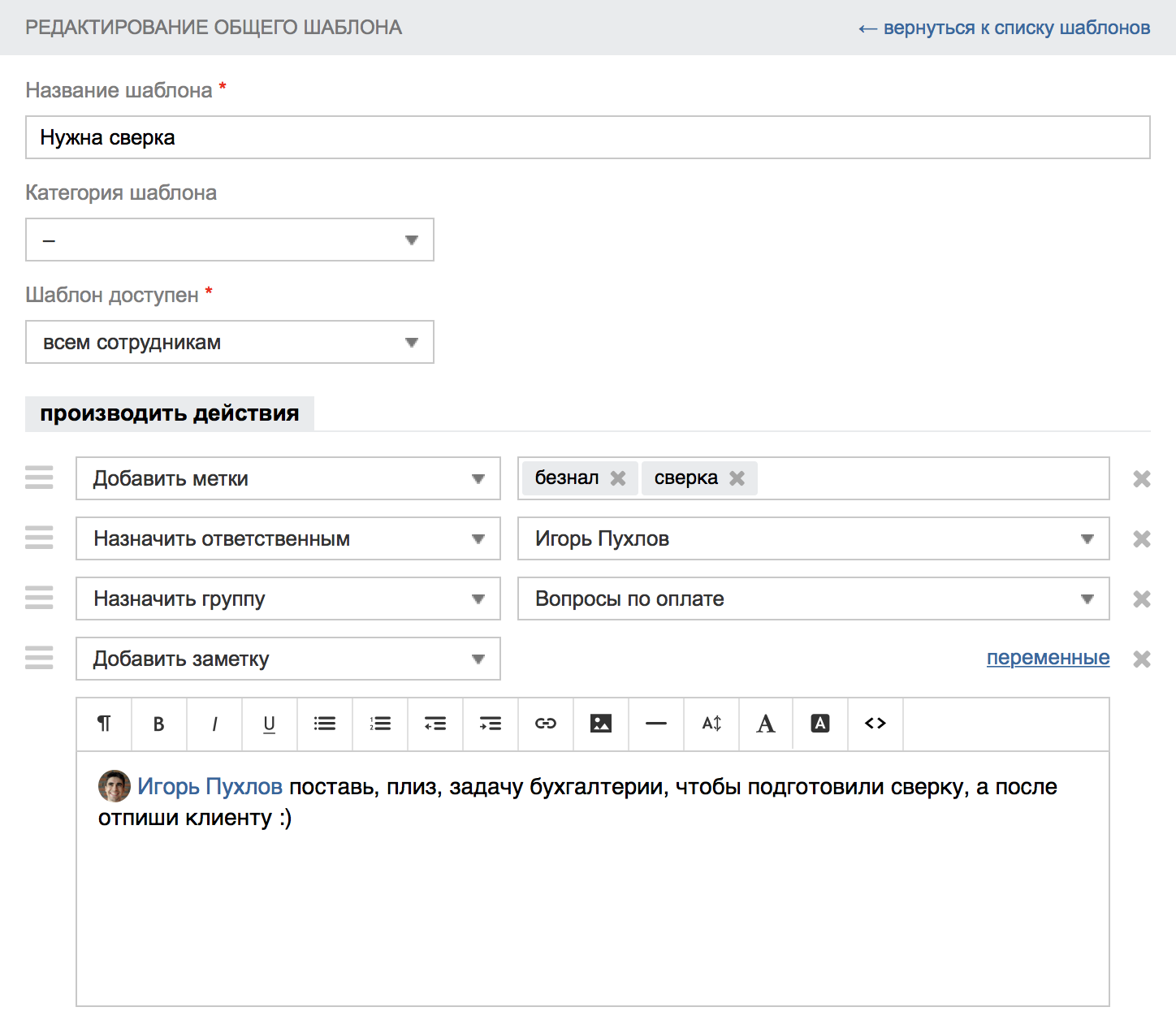
б. Шаблоны. Вы часто выставляете какую-то метку в обращении, а после упоминаете коллегу в заметке, чтобы попросить его поставить задачу бухгалтерии или обсудить вопрос с руководителем. Через шаблоны выполнять все эти действия значительно проще и быстрее 🙂
в. API. Клиент оплатил услуги, в вашей админке зафиксировалась оплата, и вы хотите упомянуть сотрудника в обращении, чтобы он приступил к следующему этапу работы с клиентом. Просто добавьте заметку через API. Разработчик один раз напишет скрипт и избавит вас от тонны рутинной работы 🙂
Прочие моменты
1. Когда сотрудник упоминает группу, к которой имеет доступ, он не получает упоминание. Его получают все остальные сотрудники, которые имеют доступ к обращениям упомянутой группы.
2. Сотрудник упомянул группу, уведомление увидели его коллеги. Если кто-то из коллег открыл обращение с упоминанием, оно в итоге не пропадает у всех остальных сотрудников.
3. Если сотрудник пишет письмо клиенту и, не отправив его, решает упомянуть коллегу в заметках, то после перехода обратно в режим написания ответа клиенту текст в поле для написания ответа сохраняется.