Зарядка ноутбука MacBook Air или MacBook Pro
Ваш Mac оснащен портом MagSafe 3, портами USB-C или всеми этими портами. Если на вашем ноутбуке Mac есть оба типа портов, любой из них можно использовать для зарядки аккумулятора.
Порт MagSafe 3
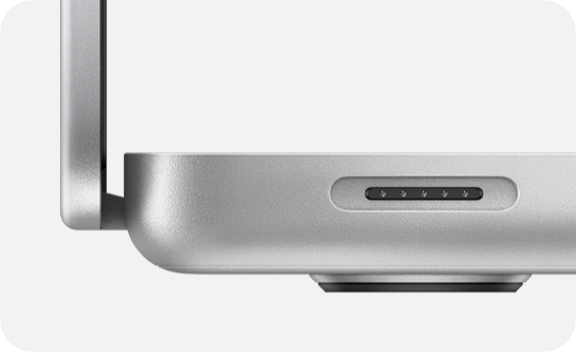
Порт MagSafe 3 расположен на дальней левой стороне компьютера, рядом с клавишей Escape. Зарядка с помощью MagSafe 3
Порт USB-C
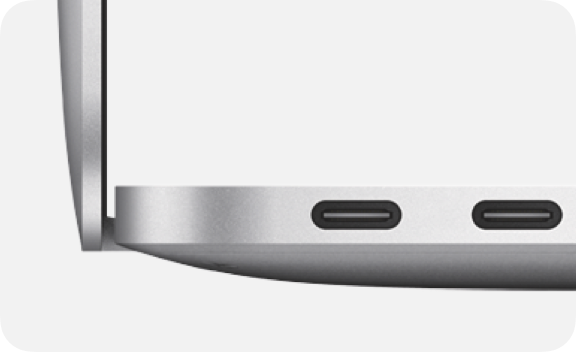
Порты USB-C расположены с левой стороны или с обеих сторон компьютера. Зарядка с помощью USB-C
Зарядка с помощью MagSafe 3
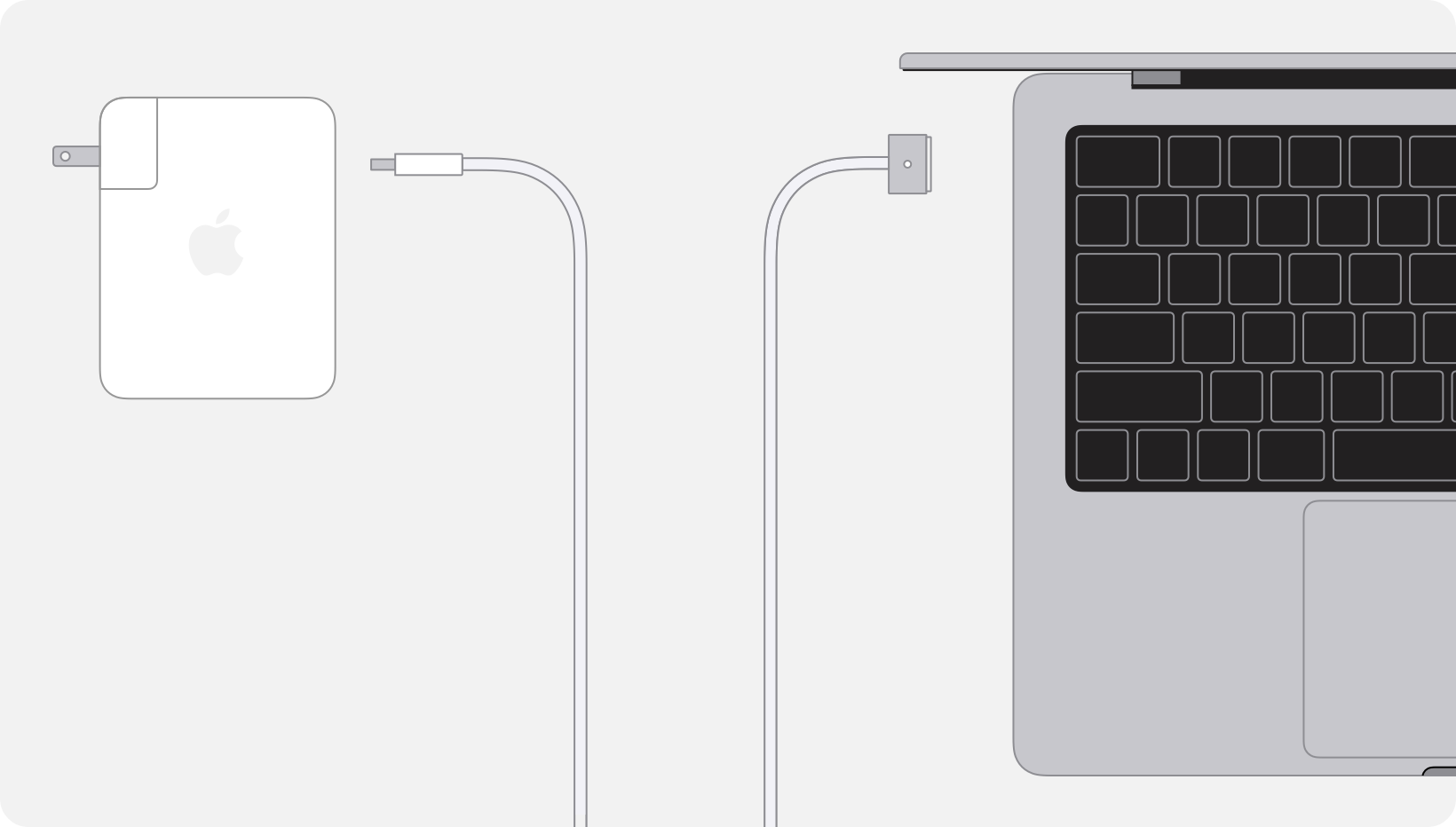
- Подключите адаптер питания USB-C к электрической розетке.
- Подключите конец кабеля MagSafe 3 с разъемом USB-C к адаптеру питания.
- Подключите другой конец кабеля к порту MagSafe 3 на вашем ноутбуке Mac.
После подключения зарядного устройства индикатор светится зеленым, если аккумулятор полностью заряжен, или желтым, если аккумулятор заряжается или зарядка приостановлена.
С помощью MagSafe 3 можно заряжать следующие модели ноутбуков Mac:
- MacBook Air, выпущенные в 2022 г., или более поздние модели
- MacBook Pro (14 дюймов, 2021 г. и более поздние модели)
- MacBook Pro (16 дюймов, 2021 г. и более поздние модели)
Адаптеры питания MagSafe 2 и MagSafe несовместимы с MagSafe 3.
Мигание индикатора
Если индикатор на разъеме MagSafe 3 постоянно мигает желтым, выполните следующие действия.
- Отсоедините кабель USB-C/MagSafe 3 от компьютера Mac и адаптера питания.
- Отсоедините адаптер питания USB-C от настенной розетки.
- Протрите порт MagSafe 3 и разъем MagSafe 3 сухой тканью. Убедитесь, что порт и разъем сухие и на них нет мусора.
- Убедитесь, что в порте USB-C на адаптере питания и разъеме USB-C нет мусора.
- Перезапустите компьютер Mac.
- Подключите адаптер питания USB-C к настенной розетке, подключите кабель USB-C/MagSafe 3 к адаптеру и к компьютеру Mac, затем повторите попытку зарядки.
Если индикатор продолжает многократно мигать, свяжитесь с Apple.
Зарядка с помощью USB-C
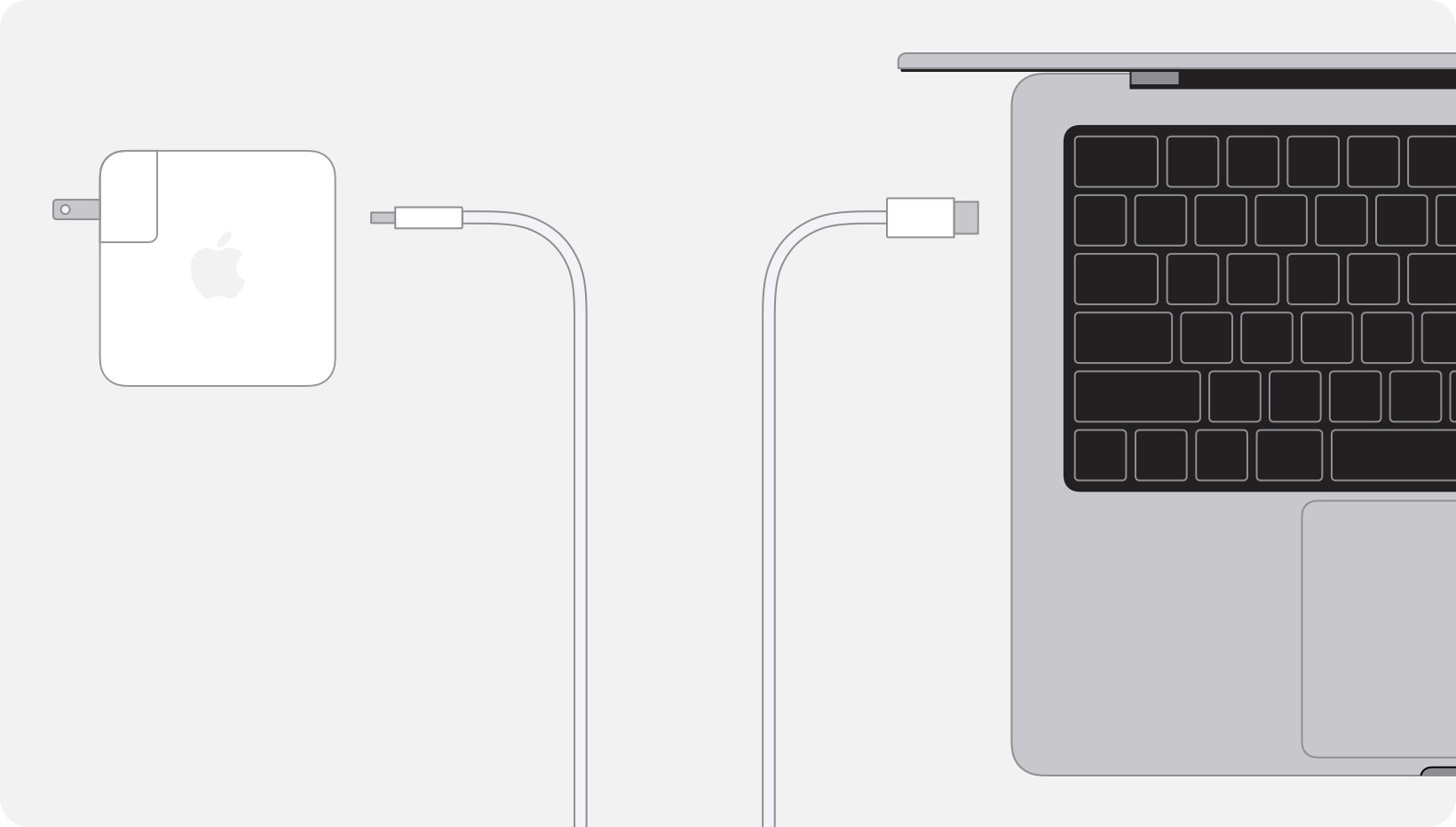
- Подключите адаптер питания к электрической розетке.
- Подключите один конец кабеля USB-C к адаптеру питания.
- Подключите другой конец кабеля к любому порту USB-C на вашем ноутбуке Mac.
Вы также можете подключить дисплей USB-C или Thunderbolt, который обеспечивает питание, например, дисплей Studio Display от Apple. Если ваш дисплей обеспечивает питание вашего ноутбука Mac, вам не нужно подключать отдельный адаптер питания USB-C.
В любой момент времени зарядка компьютера Mac осуществляется с использованием только одного порта, поэтому подключение нескольких адаптеров питания к портам USB-C и порту MagSafe 3 (если таковой имеется) не приведет к ускорению зарядки. Зарядные кабели USB-C также поддерживают различную максимальную мощность (Вт). Например, Кабель заряжания USB-C (1 м) от Apple поддерживает до 60 Вт, а Кабель заряжания USB-C (2 м) от Apple поддерживает до 100 Вт. Если подключить более одного источника питания, ноутбук Mac заряжается только от кабеля и адаптера питания или от дисплея, в зависимости от того, что обеспечивает максимальную мощность.
Приведенные далее ноутбуки Mac можно заряжать с помощью USB-C.
- MacBook Pro, выпущенные в 2016 г., или более поздние модели
- MacBook Air (2018 г. и более поздние модели)
- MacBook (2015 г. и более поздние модели)
Дополнительная информация
Если вы не уверены, какой адаптер питания и кабель использовать с ноутбуком Mac, узнайте, какой адаптер питания и кабель поставляется с вашим ноутбуком Mac.
Узнайте, какой кабель и адаптер питания требуются для быстрой зарядки MacBook Air или MacBook Pro.
Как правильно заряжать MacBook Pro 2021
К MacBook Pro 14 и MacBook Pro 16 блок питания можно подключить двумя способами. Можно использовать кабель USB-C — MagSafe 3, входящий в комплект поставки, и магнитный разъём питания MagSafe 3 на левой стороне корпуса. Или с помощью кабеля USB-C — USB-C, который в комплект поставки не входит, заряжаться через Thunderbolt-порт. Любой из этих способов работает, но функция быстрой зарядки во втором случае недоступна. А это очень полезная функция: она заряжает аккумулятор MacBook Pro на 50% всего за полчаса. Беда только в том, что на 14-дюймовых MacBook Pro, даже при использовании MagSafe 3, эта функция доступна не всегда. Что нужно сделать чтобы ноутбук заряжался правильно, то есть, быстро?

Небольшой спойлер: MacBook Pro 2021 быстрее всего заряжаются от MagSafe, чем от USB-C
Блок питания, входящий в комплект поставки базового 14-дюймового MacBook Pro (в чипе которого 8-ядерный процессор), быструю зарядку не поддерживает. При приобретении ноутбука в онлайн-магазине Apple, доплатив 1 410 ₽, его можно заставить заряжаться быстрей. Нужно заменить блок питания мощностью 67 Ватт на более мощный, 96-ваттный. Но, если вы приобретаете MacBook Pro в другом месте, проблема решаема. Её решение, всего лишь, обойдется дороже. 96-ваттный блок питания можно купить отдельно, за 7 900 ₽, его можно заказать уже сейчас, в онлайн-магазине Apple и у её официальных партнеров. Они появятся и у “серовозов”, если уже не появились.
Apple представила MacBook Pro 14″ на M1 Pro и M1 Max. В топе он стоит почти 600к
Причина, по которой Apple не включила в комплект базового варианта 14-дюймового MacBook Pro полноценную 96-ваттную зарядку, чисто коммерческая. Снижение себестоимости ноутбука и его цены. Не из бескорыстных побуждений, конечно. Представляете, во что этот блок питания обошелся Apple? Разработка (даже если это доработка предыдущей модели), производство. И все это для того чтобы ноутбук, который неизмеримо лучше своего предшественника, стоил всего на 200 долларов (в России – на 10 тысяч рублей) дороже чем он. Новый MacBook Pro стоит 189 990 ₽. С той же целью в базовом MacBook Pro используются чипы в процессоре которых активны только 8 из 10 ядер, а в графическом – 14 из 16. Но об этом как-нибудь в другой раз.
Блок питания MacBook Pro
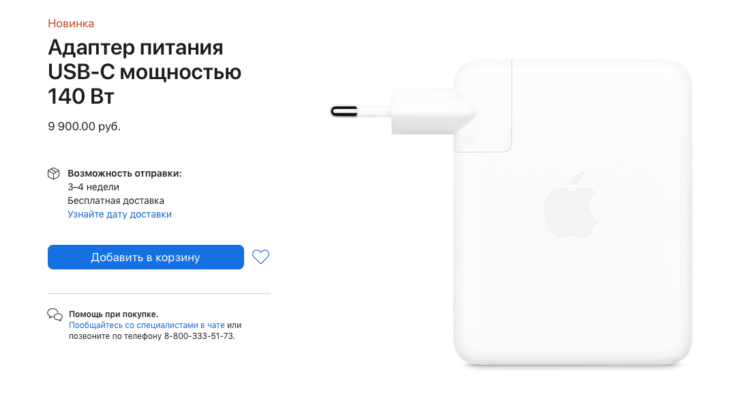
Самый мощный блок питания для MacBook Pro 2021 — на 140 Вт, а стоит 10 тысяч рублей
Современные блоки питания (или “адаптеры питания”, как их называют на сайте Apple) – сложные технические устройства. В MacBook Pro 2021 года используются три модели этих устройств. Любое из них можно приобрести в онлайн магазине Apple и у её официальных партнеров. Кабель USB-C — MagSafe 3 в комплект поставки блоков питания не входит, если он необходим его можно приобрести там же, за 5 490 ₽. 67-ваттный блок питания поставляется в комплекте с 14-дюймовыми MacBook Pro с 8-ядерным процессором, он не поддерживает быструю зарядку, его можно купить отдельно, за 6 490 ₽. 96-ваттный поддерживает быструю зарядку. Поставляется в комплекте с остальными 14-дюймовыми MacBook Pro, или с “8-ядерными” в которых его выбрали при оформлении заказа. Его можно купить отдельно за 7 900 ₽.
140-ваттный блок питания поставляется со всеми 16-дюймовыми MacBook Pro этого года, быструю зарядку поддерживает, продаётся отдельно за 9 900 ₽. Это один из первых блоков питания в мире использующих нитрид галлия (GaN) вместо привычного кремния, из-за чего устройство меньше чем могло бы быть. Вообще-то, это самый большой блок питания из всех которые когда-либо выпускала Apple – и самый мощный. Кабель USB-C — MagSafe 3 – первый в мире кабель использующий для передачи энергии недавно принятый новый стандарт USB PD 3.1 с расширенным диапазоном мощности (EPR). Быстрая зарядка стала возможна именно благодаря USB PD 3.1 EPR. И цена этого кабеля, 5 490 ₽, вовсе не завышенная. Apple сыграла важную роль в разработке USB PD 3.1 EPR, и лучше чем другие компании знакома с ним. А вот можно ли будет использовать Thunderbolt-порты MacBook Pro когда на рынке появятся USB-C — USB-C кабели с поддержкой этого стандарта пока неизвестно.
Что такое MagSafe

Новый MagSafe несовместим со старым
Слово MagSafe используется для обозначения магнитных разъёмов питания в MacBook Pro и магнитных беспроводных устройств для iPhone. В этой статье словом MagSafe обозначаются магнитные разъёмы питания для ноутбуков Apple. Магнитный разъём питания MagSafe 3, с помощью сильных магнитов, притягивает к себе и удерживает в соединенном состоянии кабель USB-C — MagSafe 3. Достаточно крепко, чтобы соединение не разрывалось если его случайно задеть, но при сильном воздействии соединение разрывается. Падение ноутбука с непредсказуемыми последствиями предотвращается.
В чем разница между MacBook Pro 13 на Intel и MacBook Pro 14
С 2006 по 2016 магнитный разъём питания MagSafe использовался на всех ноутбуках Apple. Точное число MacBook’ов спасенных MagSafe от опасных повреждений или даже гибели неизвестно, но оно огромно. В 2012 году вышел MagSafe 2. MagSafe в стиле Джонатана Айва – легче, тоньше и изящнее. При этом он был ничем не хуже чем просто MagSafe. В 2016 все порты и разъёмы MacBook Pro заменили на порты Thunderbolt. В зависимости от ранга ноутбука, их было два или четыре. Из всех утраченных портов и разъёмов больше всего жалели о MagSafe. Версию MagSafe для USB-С разрабатывали в Apple, два или три раза, но безрезультатно.
Как правильно заряжать Макбук
Аккумулятор мобильных устройств и ноутбуков имеет ограниченный срок эксплуатации. Естественный износ неизбежен, но правильно подзаряжая Macbook, можно продлить жизнь батарее.
Ресурс аккумулятора Macbook рассчитан на 1000 циклов полной зарядки от 0 до 100%. После преодоления этой цифры автономность Макбука может ухудшиться.

Основные рекомендации
- Для подзарядки Макбука желательно использовать только оригинальные аксессуары — кабель и адаптер питания. Важно, чтобы аксессуары подходили к вашей модели ноутбука. Например, 13-дюймовые модели Macbook подзаряжаются от зарядного устройства на 61 Вт, 15-дюймовые ноутбуки Apple не смогут подзарядиться от такого ЗУ, нужен аксессуар на 87 Вт.
- Калибровать батарею, то есть разряжать Macbook до 0%, а потом подзаряжать до 100%, желательно не чаще одного раза в месяц. В остальное время не стоит допускать полного разряда АКБ, периодически подзаряжая устройство.
- Важно работать с Macbook в комфортном температурном режиме, окружающая температура воздуха не должна быть ниже +10 и выше +35°C. На холоде батарейка быстрее теряет заряд, на жаре — сильно нагревается.
- В обновлениях ПО Apple старается добавить новые возможности для энергосбережения, поэтому желательно всегда иметь актуальную версию операционной системы. Также стоит настроить оптимальные параметры яркости и экономии энергии, чтобы батарея разряжалась медленнее.
Можно ли нагружать ноутбук во время зарядки
Работать с Macbook, пока он подключен к сети можно. Мифы о запрете на использование гаджета на подзарядке связаны с нагревом АКБ: аккумулятор ноутбука, который в данный момент работает, действительно нагревается сильнее.
Простые задачи, например, интернет-серфинг, не приведут к перегреву батареи, а использование «тяжелых» программ и приложений лучше отложить до отключения Макбука от сети.
Подзарядка для транспортировки или хранения
Перед недолгой дорогой лучше зарядить ноут до 100%. Если Макбук не будет использоваться несколько недель или месяцев, желательно, чтобы уровень заряда гаджета перед отправкой на хранение не превышал 50% — такой подход поможет аккумулятору дольше сохранять емкость.
Не допускается полный разряд батареи до 0 перед отправкой ноутбука на хранение. В этом случае есть риск выхода АКБ из строя, по прошествии времени, при попытке подключить зарядное устройство, она просто не будет заряжаться.
Можно ли постоянно держать ноут на зарядке
Оставлять Макбук подключенным к сети в течение всего рабочего дня можно, компьютер имеет контроллер, ограничивающий подачу тока при достижении батареей уровня заряда в 100%.
Если вы используете Macbook в качестве десктопного устройства, старайтесь хотя бы раз в месяц разряжать аккумулятор до 20–40%, а потом заряжать его до 90–100%. Такая активность поможет продлить ресурс АКБ.
Быстрая зарядка ноутбука MacBook Air или MacBook Pro
Вы можете быстро зарядить аккумулятор MacBook Air (2022 г. и более новые модели) и MacBook Pro (14 и 16 дюймов, 2021 г. и более новые модели) до 50 % примерно за 30 минут. Узнайте, какие адаптеры питания, кабели и дисплеи подходят для быстрой зарядки компьютера Mac.
При подключении соответствующего источника питания и кабеля к совместимому ноутбуку Mac вы можете быстро зарядить аккумулятор до 50 % примерно за 30 минут. Если вы не уверены, какой у вас ноутбук Mac, узнайте, как определить модель MacBook Air или как определить модель MacBook Pro.
MacBook Air (2022 г. или более поздней модели)
- Адаптер питания USB-C мощностью 140 Вт + кабель USB-C — MagSafe 3 или зарядный кабель USB-C
- Адаптер питания USB-C мощностью 96 Вт + кабель USB-C — MagSafe 3 или зарядный кабель USB-C
- Адаптер питания USB-C мощностью 70 Вт + кабель USB-C — MagSafe 3 или зарядный кабель USB-C
- Адаптер питания USB-C мощностью 67 Вт + кабель USB-C — MagSafe 3 или зарядный кабель USB-C (только 13,6-дюймовые модели)
- Дисплей Apple Studio Display + кабель Thunderbolt
- Дисплей Apple Pro Display XDR + кабель Thunderbolt 3
- Внешний дисплей стороннего производителя, способный обеспечивать 85 Вт + кабель Thunderbolt 3 или кабель USB-C
14-дюймовый MacBook Pro (2021 года или более поздняя модель)
MacBook Pro 14 дюймов поддерживает быструю зарядку с использованием следующих сочетаний источника питания и кабеля:
- Адаптер питания USB-C мощностью 140 Вт + кабель USB-C — MagSafe 3 или зарядный кабель USB-C
- Адаптер питания USB-C мощностью 96 Вт + кабель USB-C — MagSafe 3 или зарядный кабель USB-C
- Дисплей Apple Studio Display + кабель Thunderbolt
- Дисплей Apple Pro Display XDR + кабель Thunderbolt 3
- Внешний дисплей стороннего производителя, способный обеспечивать 94 Вт + кабель Thunderbolt 3 или кабель USB-C
16-дюймовый MacBook Pro (2021 года или более поздняя модель)
MacBook Pro (16 дюймов) можно быстро заряжать с помощью следующего адаптера и кабеля:
- Адаптер питания USB-C мощностью 140 Вт + кабель USB-C/MagSafe 3
- Адаптер питания USB-C мощностью 140 Вт + зарядный кабель USB-C 240 Вт (2 м) только для MacBook Pro (16 дюймов, ноябрь 2023 г.)
Дополнительная информация
- Зарядка ноутбука MacBook Air или MacBook Pro.
- Если вы не уверены в том, какой адаптер питания Apple входит в комплект поставки вашего ноутбука Mac, узнайте, как определить адаптер питания для компьютера Mac.
- Если ваш ноутбук Mac не заряжается, узнайте, что делать в тех случаях, когда не работает адаптер питания USB-C либо кабель или адаптер питания MagSafe.
Тестирование проводилось компанией Apple в сентябре и октябре 2023 г. на контрольных образцах MacBook Pro (16 дюймов) с Apple M3 Pro, 12-ядерным процессором, 18-ядерным графическим процессором, 36 ГБ оперативной памяти и твердотельным накопителем емкостью 512 ГБ, а также на контрольных образцах MacBook Pro (14 дюймов) с Apple M3 Pro, 12-ядерным процессором, 18-ядерным графическим процессором, 18 ГБ оперативной памяти и твердотельным накопителем емкостью 1 ТБ. Компьютеры MacBook Pro 16 дюймов, протестированные с адаптером питания Apple USB-C мощностью 140 Вт (модель A2452), и 14-дюймовые компьютеры MacBook Pro, протестированные с адаптером питания Apple USB-C мощностью 96 Вт (модель A2166), оба с кабелями USB-C/MagSafe 3 (модель A2363).
Тестирование проводилось компанией Apple в сентябре и октябре 2023 года на контрольных образцах MacBook Pro (14 дюймов) с Apple M3, 8-ядерным процессором, 10-ядерным графическим процессором, 8 ГБ оперативной памяти и твердотельным накопителем емкостью 512 ГБ. Тестирование проводилось с адаптером питания Apple USB-C мощностью 96 Вт (модель A2166) и кабелем USB-C/MagSafe 3 (модель A2363). Тестирование быстрой зарядки проводилось на разряженных компьютерах MacBook Pro.
Тестирование проводилось компанией Apple в апреле и мае 2023 г. на предсерийных образцах 15-дюймовых ноутбуков MacBook Air с чипом Apple M2, 8-ядерным процессором, 10-ядерным графическим процессором, 8 ГБ оперативной памяти и твердотельным накопителем емкостью 256 ГБ. Системы MacBook Air тестировались с адаптером питания Apple USB-C мощностью 70 Вт (модель A2743) и кабелем USB-C — MagSafe 3 (модель A2363).
Тестирование проводилось компанией Apple в мае 2022 г. на предсерийных образцах ноутбуков MacBook Air с чипом Apple M2, 8-ядерным процессором, 8-ядерным графическим процессором, 8 ГБ оперативной памяти и твердотельным накопителем емкостью 256 ГБ. Системы MacBook Air тестировались с адаптером питания Apple USB-C мощностью 67 Вт (модель A2518) и кабелем USB-C — MagSafe 3 (модель A2363).
Тестирование проводила компания Apple в ноябре и декабре 2022 года на контрольных образцах MacBook Pro 16 дюймов с Apple M2 Pro, 12-ядерным процессором, 19-ядерным графическим процессором, 16 ГБ оперативной памяти и SSD емкостью 1 ТБ, а также на контрольных образцах MacBook Pro с Apple M2 Pro, 12-ядерным процессором, 19-ядерным графическим процессором, 16 ГБ оперативной памяти и SSD емкостью 1 ТБ. Компьютеры MacBook Pro 16 дюймов, протестированные с адаптером питания Apple USB-C мощностью 140 Вт (модель A2452), и 14-дюймовые компьютеры MacBook Pro, протестированные с адаптером питания Apple USB-C мощностью 96 Вт (модель A2166), оба с кабелями USB-C/MagSafe 3 (модель A2363).
Тестирование проводилось компанией Apple в сентябре 2021 года на предсерийных образцах MacBook Pro 16 дюймов с чипом Apple M1 Max, 10-ядерным процессором, 32-ядерным графическим процессором, 64 ГБ ОЗУ и твердотельным накопителем 8 ТБ, а также на предсерийных образцах MacBook Pro 16 дюймов с чипом Apple M1 Pro, 10-ядерным центральным процессором, 16-ядерным графическим процессором, 16 ГБ ОЗУ и твердотельным накопителем емкостью 1 ТБ, а также на предсерийных 14-дюймовых компьютерах MacBook Pro с чипом Apple M1 Max, 10-ядерным центральным процессором, 32-ядерным графическим процессором, 64 ГБ ОЗУ и твердотельным накопителем 8 ТБ и на предсерийных системах MacBook Pro 14 дюймов с чипом Apple M1 Pro, 8-ядерным центральным процессором, 14-ядерным графическим процессором, 16 ГБ ОЗУ и твердотельным накопителем емкостью 512 ГБ. Компьютеры MacBook Pro 16 дюймов, протестированные с предсерийным образцом адаптера питания Apple USB-C мощностью 140 Вт (модель A2452), и 14-дюймовые компьютеры MacBook Pro, протестированные с предсерийным образцом адаптера питания Apple USB-C мощностью 96 Вт (модель A2166), оба с предсерийными образцами кабеля USB-C/MagSafe 3 (модель A2363).
Тестирование быстрой зарядки проводилось на устройствах MacBook Pro и MacBook Air с разряженным аккумулятором. Время зарядки зависит от настроек и факторов окружающей среды; фактические результаты могут быть разными.