Ограничения и спецификации операционных параметров в Word
В этой статье перечислены ограничения операционных параметров Microsoft Office Word и Microsoft Visual Basic для приложений.
Visual Basic для приложений ограничений
Ограничения Word
Примечание 1 Максимальный размер файла
Максимальный размер файла ограничен 32 МБ только для общего текста документа и не включает графику независимо от способа вставки графического изображения (ссылка на файл, сохранение с документом или стиль упаковки) в документ. Таким образом, если файл содержит графику, максимальный размер файла может быть больше 32 МБ.
Примечание 2 Количество слов и максимальный размер файла настраиваемого словаря
В файле справки Microsoft Word 2000 неправильно указывается количество слов и максимальный размер файла настраиваемого словаря.
Примечание 3 Чтобы вызвать советы автозавершения для автотекста, необходимо ввести по крайней мере четыре символа записи автотекста.
Ограничения word 2007 и более поздних версий
| Операционный параметр | Ограничение |
|---|---|
| Максимальное количество закладок | 2,147,483,647 |
| (Определение стиля) максимальное количество стилей | 4,079 |
| Максимальное число списков | 2,047 |
| Максимальное количество комментариев | 2,147,483,647 |
| Максимальное число полей | 2,147,483,647 |
| Количество вложенных документов в главном документе | 255 |
| Максимальное число перемещений | 2,147,483,647 |
| Максимально допустимое число (разрешение диапазона) | 2,147,483,647 |
| Размер файла, который может открыть Word | 512 МБ |
| Максимальное число записей, отображаемое в диалоговом окне списка получателей | 10,000 |
| Максимальный размер бумаги | 22″ x 22″ |
Максимальное значение в 10 000 — для диалогового окна списка получателей. При поиске в этом диалоговом окне вы ограничены отображаемой записью, даже если источник данных содержит больше записей. Обходным решением является фильтрация записей, чтобы нужные записи помещались в диалоговом окне. Еще одним обходным решением является использование операции поиска в области задач мастера.
Ограничения word 2007 и более поздних версий в режиме совместимости
| Операционный параметр | Ограничение |
|---|---|
| Максимальное количество закладок | 16,380 |
| (Определение стиля) максимальное количество стилей | 4,079 |
| Максимальное число списков | 2,047 |
| Максимальное количество комментариев | 16,380 |
| Количество вложенных документов в главном документе | 255 |
| Максимальное число полей | 2,147,483,647 |
| Максимальное число перемещений | 32,752 |
| Максимально допустимое число (разрешение диапазона) | 32,752 |
| Размер файла, который может открыть Word | 512 МБ |
| Максимальное число записей, отображаемое в диалоговом окне списка получателей | 10,000 |
| Максимальный размер бумаги | 22″ x 22″ |
Примечание 4 Ограничение в 32 767 для версий, предшествующих Word 2007.
Примечание 5 Число записей, отображаемое в диалоговом окне списка получателей
Количество отображаемых записей ограничено 10 000, даже если источник данных содержит больше записей. Чтобы обойти это ограничение, отфильтруйте записи так, чтобы они помещались в диалоговом окне, или используйте операцию поиска в области задач мастера.
Создание колонок в документе
Изучите преимущества подписки, просмотрите учебные курсы, узнайте, как защитить свое устройство и т. д.




В сообществах можно задавать вопросы и отвечать на них, отправлять отзывы и консультироваться с экспертами разных профилей.
Оформление многоколоночного текста
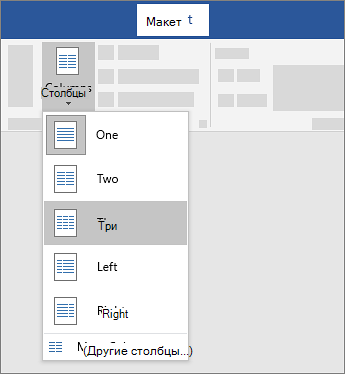
Можно установить произвольное число колонок. Это можно сделать как при создании многоколоночного текста, так и после выбора одного из вариантов в меню кнопки Колонки (см. рис. 4.146).
- Поставьте курсор в любое место документа.
- Во вкладке Разметка страницы в группе Параметры страницы нажмите кнопку Колонки и в появившемся меню выберите команду Другие колонки (см. рис. 4.146).
- Установите требуемое значение в счетчике Число колонок ( рис. 4.150).
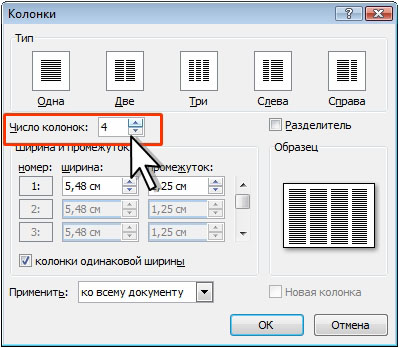
Рис. 4.150. Установка произвольного числа колонок текста
Максимальное теоретически допустимое число создаваемых колонок текста — 45. Однако при обычно используемых параметрах страниц и размеров шрифта, число колонок не превышает 10-12. Кроме того, следует иметь в виду, что при большом числе колонок их ширина становится очень маленькой, что затрудняет чтение такого текста.
Настройка ширины колонок и промежутков между ними
Во всех случаях, кроме выбора параметров Слева и Справа, по умолчанию все колонки создаются одинаковой ширины. Промежуток между ними равен 1,25 см.
Можно установить произвольную ширину колонок и промежутков между ними. Это можно сделать как при создании, так и после создания многоколоночного текста.
- Поставьте курсор в любое место документа.
- Во вкладке Разметка страницы в группе Параметры страницы нажмите кнопку Колонки и в появившемся меню выберите команду Другие колонки (см. рис. 4.146).
- Для изменения ширины сразу всех колонок и промежутков между ними в окне Колонки измените значение в счетчике ширина или промежуток ( рис. 4.151). Флажок колонки одинаковой ширины должен быть установлен.
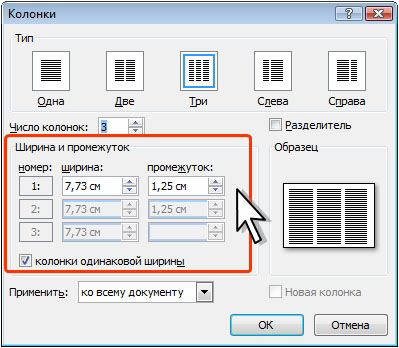
Рис. 4.151. Изменение ширины всех колонок и промежутков между ними
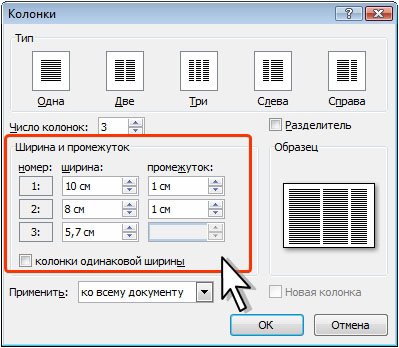
Рис. 4.152. Установка произвольной ширины колонок и промежутков между ними
Суммарная ширина всех колонок и промежутков между ними должна быть равна ширине активной части страницы (ширина страницы за вычетом размеров левого и правого поля).
Установка разделителя колонок
Для облегчения чтения многоколоночного текста при малом промежутке между колонками можно установить разделитель колонок. Это можно сделать как при создании так и после создания многоколоночного текста.
- Поставьте курсор в любое место документа.
- Во вкладке Разметка страницы в группе Параметры страницы нажмите кнопку Колонки и в появившемся меню выберите команду Другие колонки (см. рис. 4.146).
- В окне Колонки установите флажок Разделитель ( рис. 4.153).
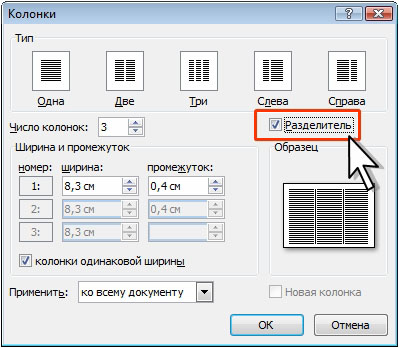
Рис. 4.153. Установка разделителя колонок
Разделитель представляет собой вертикальную черту черного цвета толщиной примерно 0,75 пт ( рис. 4.154). Цвет и толщину разделителя изменить нельзя.
Настройка ширины колонок на странице
При добавлении вдокумент столбцов стилей бюллетеня Word автоматически задает ширину каждого столбца по размеру страницы. Если форматирование по умолчанию не работает, откройте диалоговое окно Колонки, чтобы внести изменения.
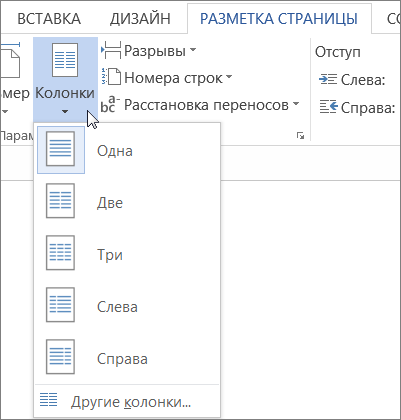
- На вкладке Разметка страницы или Макет нажмите кнопку Колонки. В нижней части списка выберите Другие столбцы.
- В диалоговом окне Столбцы настройте параметры в поле Ширина и интервал, чтобы выбрать ширину столбцов и интервал между ними.
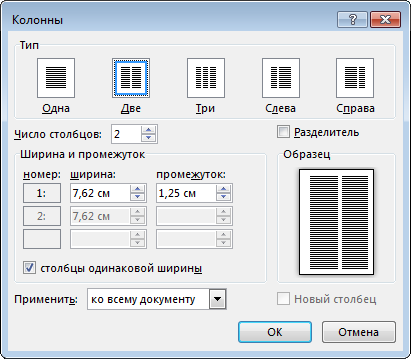
- Если вы хотите, чтобы столбцы разной ширины были разной ширины, отобирайте их рядом с полями Равная ширина столбцов.
- Для управления переносом текста между колонками можно вставить разрыв колонки. Например, можно вставить разрыв колонки, чтобы завершить абзац в одной колонке и начать новый абзац в начале следующей.
- Чтобы добавить вертикальную линию между столбцами, в диалоговом окне Столбцы (см. выше) выберите поле Линия между столбцами.
Вы можете увидеть в документе колонки в стиле Word в Интернете, но не можете в них создавать и менять их по своим типам.
В Word можно добавлять столбцы текста и управлять ими. Если у вас есть настольное приложение Word, нажмите кнопку Открыть в Word (или Редактировать документ > Изменить в Word)и выполните действия, которые см. в статье Настройка ширины столбцов на странице. Когда вы сохраните документ, он будет сохранен там, где вы открыли его в Word в Интернете, и когда вы откроете его, вы увидите новую ширину столбцов.