Какой программатор должен стоять при прошивке Arduino Nano?
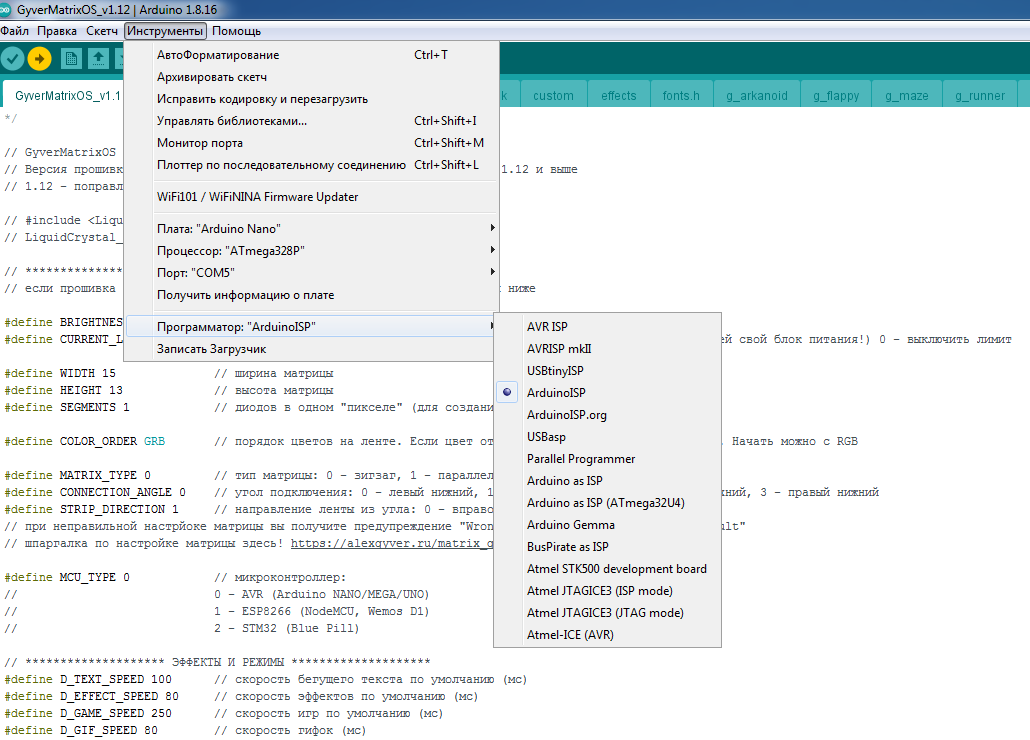
Всем привет! Что-то я наколдовал с настройками и теперь не могу загрузить прошивку ни на одну из моих плат arduino.
Подскажите, какой должен быть установлен программатор при стандартной прошивке arduino nano через кабель?
- Вопрос задан более года назад
- 2148 просмотров
Комментировать
Решения вопроса 2
Никакой. Точнее сказать, не важно, что в этом пункте выбрано. Вы же не используете программатор.
Возможно в пункте «Процессор» следует выбрать «ATmega328P (Old bootloader)»
Ответ написан более года назад
Комментировать
Нравится 2 Комментировать
Константин Зайцев @KonstantineZ
Не важно, эта настройка для внешнего программатора через SPI (шестиконтактная колодка).
Если ардуинки брали давно, рекомендую попробовать выбрать Процессор > ATMega328P (Old Butloader)
Ответ написан более года назад
Комментировать
Нравится 1 Комментировать
Ответы на вопрос 0
Ваш ответ на вопрос
Войдите, чтобы написать ответ

- Android
- +2 ещё
Как переписывать текст из потока без крашей?
- 1 подписчик
- вчера
- 71 просмотр
Какой программатор выбрать для arduino uno в ide
Среда разработки Ардуино
Интерфейс среды разработки Ардуино содержит следующие основные элементы: текстовый редактор для написания кода, область для вывода сообщений, текстовая консоль, панель инструментов с традиционными кнопками и главное меню. Данный софт позволяет компьютеру взаимодействовать с Ардуино как для передачи данных, так и для прошивки кода в контроллер.
Написание программ
Программы, создаваемые в среде разработки Ардуино, иногда еще называют скетчами. Скетчи пишутся в текстовом редакторе и сохраняются в файлах с расширением .ino. Встроенный текстовый редактор имеет стандартные инструменты копирования, вставки, поиска и замены текста. Область сообщений в окне программы является, своего рода, обратной связью для пользователя и информирует его о событиях (в том числе и об ошибках), возникающих в процессе записи или экспорта написанного кода. Консоль отображает в виде текста поток выходных данных среды Ардуино, включая все сообщения об ошибках и пр. генерируемую ею информацию. В нижнем правом углу окна программы показывается модель текущей платы и последовательный порт, к которому она подключена. Кнопки на панели инструментов предназначены для создания, открытия, сохранения и прошивки программ в устройство. Отдельная кнопка запускает программу SerialMonitor.
Примечание: В старых версиях IDE (до версии 1.0) скетчи сохраняются с расширением .pde. Такие файлы без проблем открываются в версии 1.0, но при их пересохранении появится сообщение с предложением изменить формат файла на .ino.

Verify (Проверить)
Проверить код на ошибки.

Upload (Прошить)
Скомпилировать программу и «зашить» ее в микроконтроллер Ардуино. Подробнее о прошивке — см. ниже.
Примечание: чтобы прошить микроконтроллер через внешний программатор — нужно зажать клавишу «shift» перед нажатием на эту иконку. При этом текст возле кнопки изменится на «Upload using Programmer».

New (Создать)
Создать новую программу.

Open (Открыть)
Команда открывает меню со списком всех скетчей, доступных в вашей рабочей папке. После щелчка по файлу его содержимое откроется в текущем окне.
Примечание: к сожалению, из-за бага Java’ы, в этом меню не работает скроллинг; поэтому если вам нужно открыть программу из самого конца списка — лучше используйте меню File | Sketchbook.

Save (Сохранить)
Сохранить программу

Serial Monitor
Открыть программу «Serial Monitor» (для работы с последовательным интерфейсом).
Дополнительные команды находятся в меню: File, Edit, Sketch, Tools и Help. В этих меню всегда активны только те пункты, которые можно применить к текущему элементу или фрагменту кода.
Меню «Edit (Правка)«
- Copy for Forum (Скопировать для форума)
Скопировать код программы в буфер обмена в специальном формате, удобном для постинга на форум (с подсветкой синтаксиса). - Copy as HTML (Скопировать как HTML)
Скопировать код программы в буфер обмена в виде HTML-кода, удобного для встраивания в веб-страницы.
Меню «Sketch (Программа)«
- Verify/Compile (Проверить/Компилировать)
Проверить код программы на ошибки. - Show Sketch Folder (Показать папку программы)
Открыть папку с файлом текущего скетча. - Add File. (Добавить файл. )
Добавляет исходный файл к текущей программе (выбранный файл будет скопирован из исходной папки). Добавленный файл появится в новой вкладке главного окна. Удалить файлы можно с помощью таб-меню. - Import Library (Импортировать библиотеку)
Добавляет библиотеку к вашей программе путем вставки оператора #include вначале кода. Подробнее о библиотеках см. ниже. Кроме того, в версиях IDE 1.0.5 и выше реализована возможность импортирования библиотек из .zip-архивов.
Меню «Tools (Инструменты)«
- Auto Format (Автоформат)
Эта команда наводит красоту в вашем коде, а именно: делает одинаковые отступы соответствующих открывающих и закрывающих фигурных скобок, дополнительные отступы кода внутри логических блоков. - Archive Sketch (Заархивировать скетч)
Создать .zip-архив текущего скетча. Результирующий архив помещается в папку с программой. - Board (Плата)
Выбрать модель используемого Ардуино. Описание различных плат Ардуино см. ниже. - Serial Port (Последовательный порт)
Это меню содержит список всех последовательных устройств, присутствующих в системе (как физических, так и виртуальных). Их список должен обновляться автоматически при каждом открытии главного меню. - Programmer (Программатор)
Позволяет выбрать внешний программатор для прошивки микроконтроллера без использования USB-соединения. Обычно эта функция требуется редко — например, для прошивки загрузчика в новый микроконтроллер. - Burn Bootloader (Прошить загрузчик)
Это меню позволяет прошить загрузчик в контроллер Ардуино. При нормальной работе Ардуино эта функция обычно не требуется, но она может быть полезна, если вам вдруг потребуется заменить микроконтроллер ATmega на новый (который с магазина идет без загрузчика). Перед прошивкой убедитесь, что в меню Boards выбрана именно ваша плата.
Скетчбук (рабочая папка)
В среде разработки Ардуино используется принцип организации скетчбука: все ваши программы (или скетчи) хранятся в одном месте. Чтобы просмотреть их, необходимо выбрать меню File > Sketchbook или щелкнуть по кнопке Open на панели инструментов. Директория для хранения ваших программ будет автоматически создана при первом запуске среды Ардуино. Ее месторасположение всегда можно изменить в окне настроек программы.
Начиная с версии 1.0, файлы скетчей имеют расширение .ino. В предыдущих версиях использовалось расширение .pde. В новых версиях программы (1.0 и старше) файлы .pde по-прежнему можно открыть, только их расширение будет автоматически переименовано на .ino.
Вкладки, компиляция и работа с несколькими файлами
Среда Ардуино позволяет работать с программами, состоящими из нескольких файлов (каждый из которых открывается в отдельной вкладке). Например, это могут быть файлы Ардуино (без расширения), C-файлы (с расширением .c), файлы C++ (с расширением .cpp) или заголовочные файлы (.h).
Прошивка
Перед тем, как прошивать программу в контроллер, необходимо правильно выбрать плату и последовательный порт в меню Tools > Board и Tools > Serial Port соответственно. Разновидности плат Ардуино перечислены ниже. Последовательный порт на Mac-системах будет выглядеть примерно так: /dev/tty.usbmodem241 (для Arduino Uno, Mega2560 или Leonardo) или /dev/tty.usbserial-1B1 (для Duemilanove или более старых версий Ардуино с USB), или /dev/tty.USA19QW1b1P1.1 (для USB-UART преобразователей Keyspan). На Windows-системах, необходимый порт скорее всего будет COM1 или COM2 (для устройств с последовательным интерфейсом), либо COM4, COM5, COM6 и выше (для Ардуино с USB) — определить необходимый номер порта можно в Диспетчере устройств, отыскав строку «USB serial device» в разделе Порты. На Linux-системах последовательный порт будет выглядеть как /dev/ttyUSB0, /dev/ttyUSB1 или что-то наподобие.
После выбора используемого порта и платы, необходимо нажать кнопку Upload на панели инструментов или выбрать пункт Upload из меню File. После этого произойдет сброс Ардуино и начнется процесс загрузки программы в память контроллера. В старых моделях (до Arduino Diecimila) функция авто-сброса отсутствует, поэтому перед прошивкой таких устройств необходимо вручную нажать кнопку сброса на плате. В процессе загрузки на большинстве моделей Ардуино будут мигать светодиоды RX и TX. По завершению процесса прошивки, программа выдаст соответствующее сообщение или ошибку.
Загрузка программы в Ардуино осуществляется с помощью загрузчика — небольшой программы, прошитой в памяти микроконтроллера, которая позволяет загружать в него код без внешних аппаратных средств. Загрузчик активизируется на несколько секунд после сброса устройства, после чего он запускает на выполнение последний загруженный в контроллер скетч. При запуске загрузчика будет мигать встроенный светодиод, подключенный к 13 ножке контроллера.
Библиотеки
Библиотеки расширяют функциональность программ и несут в себе дополнительные функции, например, для работы с аппаратными средствами, функции по обработке данных и т.д. Для подключения библиотеки необходимо выбрать ее из меню Sketch > Import Library. После этого библиотека будет скомпилирована, а в начало программы будет добавлен один или несколько операторов #include. Помните, что библиотеки загружаются в контроллер вместе со скетчем, поэтому каждая подключенная библиотека треубет дополнительного места в памяти микроконтроллера. Соответственно, если та или иная библиотека больше не используется в вашей программе — просто удалите оператор #include из программы.
Список основных библиотек, описанных на сайте, приведен здесь. Некоторые из них устанавливаются вместе со средой разработки Ардуино, остальные можно скачать из разных источников. В версиях IDE 1.0.5 и старше реализована возможность импорта библиотек прямо из zip-архива и подключения их к текущему скетчу. См. инструкции по установке сторонних библиотек.
Инструкции по написанию собственных библиотек см. здесь.
Оборудование сторонних производителей
Для работы с «железом» сторонних производителей необходимо добавить ряд файлов в директорию hardware, расположенную внутри рабочей папки. Среди этих файлов должны быть файлы с информацией о добавляемой плате (эта информацию будет отображаться в меню Board), библиотеки, загрузчики и параметры для программатора. Для установки нового оборудования необходимо создать папку внутри директории hardware и распаковать в нее содержимое архива с данными о добавляемом «железе». (Не следует называть создаваемую папку «arduino», иначе будет затерта информация о самой платформе Ардуино). Чтобы удалить добавленное оборудование — достаточно просто удалить его папку.
Дополнительную информацию о создании пакетов для стороннего оборудования можно найти в соответствующем разделе на сайте Arduino Google Code.
Программа «Serial Monitor»
Отображает данные, поступающие от Ардуино на компьютер по последовательному интерфейсу (поддерживается работа как с USB-, так и с обычными версиями Ардуино). Чтобы отправить данные внешнему устройству, достаточно просто ввести текст в окне программы и щелкнуть по кнопке «Отправить» (либо нажать Enter). Из выпадающего списка необходимо выбрать только скорость передачи данных, соответствующую той скорости, которую вы указали в функции Serial.begin() в вашем скетче. Помните, что на Mac- и Linux-системах, Ардуино будет сбрасываться при каждом подключении программы к устройству (соответственно, после сброса скетч будет выполняться заново).
Общаться с Ардуино можно также через Processing, Flash, MaxMSP и пр. (подробнее об этом читайте здесь).
Настройки
Некоторые параметры можно задать непосредственно в окне настроек программы (на Mac-системах это окно вызывается из меню Arduino, на Windows и Linux-системах — из меню File). Остальные параметры находятся в конфиг-файле, местонахождение которого также указано в окне настроек.
Поддерживаемые языки
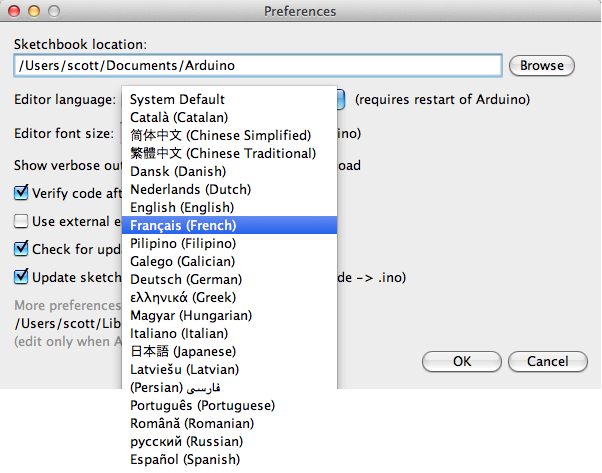
Среда разработки Ардуино 1.0.1 переведена более чем на 30 различных языков. По умолчанию, язык IDE выбирается исходя из языковых настроек вашей операционной системы. (Обратите внимание: на Windows и Linux-системах язык IDE определяется по региональным настройкам, отвечающим за формат даты и валюты, а не по языкоу самой операционной системы).
Если вы хотите вручную изменить текущий язык программы, запустите среду Ардуино и откройте окно настроек. В поле Editor Language будет выпадающий список поддерживаемых языков. Выберите из списка предпочитаемый язык и перезапустите программу, чтобы изменения вступили в силу. Если выбранный вами язык не поддерживается, то по умолчанию IDE подгрузит английскую локализацию.
Чтобы сбросить языковые настройки среды и вернуть автоматический выбор ее языка по региональным настройкам операционной системы, в выпадающем списке необходимо выбрать пункт System Default. Изменения вступят в силу после перезапуска IDE Arduino. И наоборот, чтобы изменение языковых настроек операционной системы повлияли на текущий язык программы, необходимо просто перезапустить среду Ардуино.
Разновидности плат
Выбирать модель используемой платы в среде Ардуино необходимо по двум причинам:
- Чтобы задать параметры, используемые во время компиляции и прошивки скетчей (такие, как тактовая частота, бодрейт и др.);
- Чтобы задать настройки фьюз-битов, используемые во время прошивки загрузчика в контроллер платы.
Ниже перечислены основные пункты меню Boards и дана расшифровка соответствующих им настроек:
- Arduino Uno
ATmega328, работающий на частоте 16 МГц с авто-сбросом, используемый загрузчик — optiboot (115200 бод, 0.5 КБ). - Arduino Duemilanove w/ ATmega328
ATmega328, работающий на частоте 16 МГц с авто-сбросом. - Arduino Diecimila or Duemilanove w/ ATmega168
ATmega168, работающий на частоте 16 МГц с авто-сбросом. Настройки компиляции и прошивки эквивалентны пункту Arduino NG or older w/ ATmega168, за исключением загрузчика с уменьшенным таймаутом (после сброса платы светодиод на 13-м выводе мигает только один раз). - Arduino Nano w/ ATmega328
ATmega328, работающий на частоте 16 МГц с авто-сбросом. Имеет восемь аналоговых входов. - Arduino Nano w/ ATmega168
ATmega168, работающий на частоте 16 МГц с авто-сбросом. Настройки компиляции и прошивки эквивалентны пункту Arduino NG or older w/ ATmega168, за исключением загрузчика с уменьшенным таймаутом (после сброса платы светодиод на 13-м выводе мигает только один раз). Имеет восемь аналоговых входов. - Arduino Mega 2560 or Mega ADK
ATmega2560, работающий на частоте 16 МГц с авто-сбросом, используемый загрузчик — stk500v2. - Arduino Mega (ATmega1280)
ATmega1280, работающий на частоте 16 МГц с авто-сбросом. - Arduino Leonardo
ATmega32u4, работающий на частоте 16 МГц с авто-сбросом. - Arduino Mini w/ ATmega328
ATmega328, работающий на частоте 16 МГц с авто-сбросом, используемый загрузчик — optiboot(115200 бод, 0.5 КБ). Имеет восемь аналоговых входов. - Arduino Mini w/ ATmega168
Настройки эквивалентны пункту Arduino NG or older w/ ATmega168 (т.е. ATmega168, работающий на частоте 16 МГц без авто-сброса). - Arduino Ethernet
Настройки эквивалентны Arduino UNO с установленной Ethernet-платой расширения. - Arduino Fio
ATmega328, работающий на частоте 8 МГц с авто-сбросом. Настройки эквивалентны пункту Arduino Pro or Pro Mini (3.3V, 8 MHz) w/ATmega328. - Arduino BT w/ ATmega328
ATmega328, работающий на частоте 16 МГц. Прошитый загрузчик (4 КБ) содержит коды для инициализации встроенного bluetooth-модуля. - Arduino BT w/ ATmega168
ATmega168, работающий на частоте 16 МГц. Прошитый загрузчик (4 КБ) содержит коды для инициализации встроенного bluetooth-модуля. - LilyPad Arduino w/ ATmega328
ATmega328, работающий на частоте 8 МГц (3.3В) с авто-сбросом. Настройки эквивалентны пункту Arduino Pro or Pro Mini (3.3V, 8MHz) w/ ATmega328. - LilyPad Arduino w/ ATmega168
ATmega168, работающий на частоте 8 МГц. Настройки компиляции и прошивки эквивалентны пункту Arduino Pro or Pro Mini (8MHz) w/ ATmega168. Используется загрузчик с уменьшенным таймаутом (при сбросе платы светодиод на 13-м выводе мигает три раза), поскольку базовые версии LilyPad не поддерживают функцию авто-сброса. В LilyPad также нет внешнего тактового генератора, поэтому при прошивке загрузчика фьюз-биты ATmega168 устанавливаются таким образом, чтобы контроллер тактировался от внутреннего генератора на 8 МГц.
Инструкции по добавлению в программу других устройств описаны выше в разделе «Оборудование сторонних производителей». Текст данного руководства опубликован под лицензией Creative Commons Attribution-ShareAlike 3.0. Примеры кода, встречающиеся в руководстве, являются свободным контентом.
Arduino.ru
Как то понадобилось мне позаливать скетч из Arduino IDE в мелкий восьминогий ATTiny85, как правило, для этого используется Arduino с соответствующим скетчем ArduinoISP. Несколько китайских клонов Arduino Nano у меня имелось, поэтому и использовал их. Все бы хорошо, но мне не недоставало одного вывода. Точнее он имеется у тини (вывод RESET), но чтобы задействовать его как цифровой вход, нужно запрограммировать соответствующий фьюз. С помощью ArduinoISP это можно сделать только один раз, и последующие попытки заливки скетчей с помощью этого и других программаторов ISP становятся невозможными, поскольку вывод с функцией RESET становится не доступным. Если дальнейшей модификации скетча (программы) не требуется, то и проблем нет, но в процессе разработки какого то устройства требуется неоднократная перепрошивка мк. Выход из этой ситуации один – использование высоковольтного программатора. Для AVR контроллеров с выводами 8, 14 используется высоковольтное последовательное программирование, а для мк с выводами 20 и больше – высоковольтное параллельное. Я озадачился поиском подобного программатора, но для меня было принципиально важно, чтобы он был на основе Arduino и работал из под Arduino IDE. Рассматривал вариант использования восстановителя фьюзов для тини, но уж очень хлопотная получается перепрошивка. Это нужно сначала восстановить фьюз, затем перепрошить мк, затем фьюз и т.д. В силу своих скромных способностей в программировании, вариант самому написать скетч для высоковольтного программатора на Arduino отпадал. А вот поиск в инете увенчался успехом. Спасибо парню по имени Matthias Neerache, который создал для нас этот уникальный софт для ардуино.
Итак, какие функции умеет выполнять Arduino под управлением этой «подопытной обезьяны» (ScratchMonkey). Из мануала —
ScratchMonkey использует расширенную версию протокола STK500v2. Он реализует следующие методы программирования:
— ISP (In-Sistem Programming) внутрисхемное программирование использует 4х проводный протокол SPI для программирования и поддерживается почти всеми AVR мк. Главный недостаток – при определенных установках фьюзов может быть не пригодным для использования. В ISP режиме ScratchMonkey работает аналогично встроенному в IDE ArduinoISP программатору. Однако, ScratchMonkey немного более универсальный, поддерживает микроконтроллеры с более чем 128КБ флэш-памяти, и может работать с различными настройками фьзов определяющих режим генератора тактовой частоты мк. Имеет дополнительный выход XTAL (сигнал тактовой частоты), что позволяет запрограммировать мк с настройкой фьюзов на внешний генератор. Кроме того, ScratchMonkey может эмулировать SPI (на те же пины) на более низкой частоте чем аппаратный SPI (Limp Mode), что позволяет программировать мк с внутренним генератором тактовой частоты, настроенным на 128 кГц.
— HVSP (High Voltage Serial Programming) высоковольтное последовательное используется для программирования мк 8 и 14 пин и не зависит от состояния фьюзов. Требует внешний источник 12В и транзисторный ключ для подачи высокого напряжения на RESET пин.
— HVPP (High Voltage Parallel Programming) высоковольтное параллельное используется для программирования мк от 20 пин и выше, не зависит от состояния фьюзов. Также требует внешний источник 12В и транзисторный ключ для подачи высокого напряжения на RESET пин.
— TPI (Tiny Programming Interface) Тини программный интерфейс для мк семейства ATtiny4/5/9/10 (SOT23-6 package). ТПИ использует только 3 вывода, и может работать либо в режиме низкого напряжения или в режиме высокого напряжения. RESET пин может использоваться как обычные линии ввода/вывода.
Более чем достаточно функций для моих целей. Для начала тестирования составил простейшую схему (рис.1) на основе диаграммм из мануала ScratchMonkey и изготовил на макетке типа шилда для Arduino Nano (клона), Рис.2,3 (только ISP и HVSP режимы). Транзистор любой n-p-n.


Для начала этот программатор нужно “прописать” в ArduinoIDE . Делаем так: в папке ScratchMonkey/hardware/scratchmonkey , находим и открываем файл programmers.txt , копируем из него строки:
scratchmonkey_stk500v2.name=ScratchMonkey (STK500 Mode)
scratchmonkey_stk500v2.communication=serial
scratchmonkey_stk500v2.protocol=stk500v2
scratchmonkey_stk500v2_hvsp.name=ScratchMonkey HVSP (STK500 Mode)
scratchmonkey_stk500v2_hvsp.communication=serial
scratchmonkey_stk500v2_hvsp.protocol=stk500hvsp
Вставляем эти строки в аналогичный файл IDE: arduino-1.6.12/hardware/arduino/avrp/rogrammers.txt. Добавляем к этим строчкам еще по 3 строки (выделены на рис.4), без них не работает. Открываем ArduinoIDE и видим, что добавились два программатора ScrstchMonkey (Рис.5).


В IDE открываем скетч ScratchMonkey.ino и прежде чем залить в Arduino добавим одну строчку. Дело в том, что при высоковольтном последовательном программировании было выявлено, что пин D11Arduino, подающий напряжение питания на мк при обращении к нему остается в 1, а значит программируемый мк остается под напряжением все время, что «не есть гуд». Я не знаю с какой целью автор это упустил, но при параллелном программировании питание отключается после обращения к мк. Открываем вкладку с файлом SMoHWIF_HVSP.h, находим функцию Stop() и добавляем строку digitalWrite(HVSP_VCC, LOW) Рис.6.

Компилим и заливаем скетч в Arduino (без шилда). Вставляем Arduino в шилд, подключаем к разъему (ISP или HVSP) через переходник Attiny. Для режима HVSP подключаем 12V. В пункте Инструменты/Программатор выбираем соответствующий программатор (Рис.5). В пункте «Плата» выбираем предварительно установленные тини. Как добавить ATTiny в IDE здесь. Открываем в IDE файл скетча для тини и заливаем в мк кнопкой «Загрузка» или «Загрузить через программатор».
Что бы сделать действительно универсальный программатор AVR микроконтроллеров из Arduino родилась такая схема, Рис.7, реализующая все возможности ScratchMonkey.

Как видим схема гораздо проще, по сравнению с программаторами с аналогичными возможностями. На линии портов установлены ограничительные резисторы 1кОм, с целью предотвращения кз на этих линиях при неблагоприятных условиях. DD2 – dc/dc конвертер на микросхеме ME2149F 5/12V c Aliexpres Рис.8.

Или самодельный на MC34063, Рис.9. Рис.9
SA1 включает высокое напряжение и переключает низковольтный и высоковольтный режимы. Светодиоды показывают состояние программатора. Разъем XR1 (Debag) для дополнительной отладки программатора, если что-то пойдет не так и сообщений avrdude не достаточно. Подключается к выводам RX и общий конвертера USB/UART, например к такому, Рис.10:

На компе запускается еще один ArduinoIDE и включается монитор предварительно выбранного порта. В мониторе будет выводиться информация ввиде как на рис. 11 слева. Расшифровка этой информации также показана на рисунке. Режим отладки «включается» в файле SmoConfig.h, где в одной из строк
#undef DEBUG_ISP
#undef DEBUG_HVSP
#undef DEBUG_HVPP
#undef DEBUG_TPI
#undef DEBUG_COMM
#undef нужно заменить на #define . Залить скетч заново в Arduino. Следует отметить, что процессы чтения/записи в режиме отладки замедляются раз в 100.


При параллельном программировании к разъему HVPP контроллеры подключаются согласно таблице 1 и даташиту.
Чтобы работали индикаторы и программатор TPI, как заявляет автор, необходимо пропатчить исходники avrdude, заново собрать и скомпилировать.
Кому интересно как это делается можно посмотреть здесь , но сначала нужно пропатчить ( внести изменения в исходники avrdude). Patch –файл можно найти в папке ScratchMonkey — avrdude.patch.
Пропатченные и скомпилированные файлы avrdude.exe и avrdude.conf вставляются в папки ArduinoIDE вместо штатных файлов. В файл programmers.txt вставляются строки:
scratchmonkey.name=ScratchMonkey ISP/TPI
scratchmonkey.communication=serial
scratchmonkey.protocol=scratchmonkey
scratchmonkey.program.protocol= scratchmonkey
scratchmonkey.program.tool=avrdude
scratchmonkey.program.extra_params=-P
scratchmonkey_hvsp.name=ScratchMonkey HVSP
scratchmonkey_hvsp.communication=serial
scratchmonkey_hvsp.protocol=scratchmonkey_hvsp
scratchmonkey_hvsp.program.protocol= scratchmonkey_hvsp
scratchmonkey_hvsp.program.tool=avrdude
scratchmonkey_hvsp.program.extra_params=-P
scratchmonkey_hvpp.name=ScratchMonkey HVPP
scratchmonkey_hvpp.communication=serial
scratchmonkey_hvpp.protocol=scratchmonkey_pp
scratchmonkey_hvpp.program.protocol= scratchmonkey_hvpp
scratchmonkey_hvpp.program.tool=avrdude
scratchmonkey_hvpp.program.extra_params=-P
Готово. В списке программаторов IDE должны добавиться три программатора:
При программировании должны работать индикация и TPI программирование.
Так как ScratchMonkey использует avrdude, то он будет работать и с оболочками дуды. Например с AVR8-Barn-O-Mat (барномат), необходимо только в установках указать пути расположения файлов avrdude, тогда при следующем запуске «барномата» в списках программаторов увидим ScratchMonkey. Оболочки удобны при заливке HEX-файлов.
Архив рубрики: Программаторы и преобразователи
150-Arduino ISP и Algorithm Builder USB adapter из Arduino Nano
Автор: GetChiper | 22.04.2018
В этой статье я покажу, как просто сделать AVR-программатор из Arduino Nano. Способ не новый и не оригинальный – это штатная возможность Arduino IDE. В свое время первым программатором для AVR, обычно, становился программатор «5-проводков» который подключался к LPT или COM — порту. Он же выступал программатором для единичных устройств, когда нужно было раз прошить… Читать далее »
104-Прошивка любого Hex-файла в Arduino при помощи штатного загрузчика (Bootloader).
Автор: GetChiper | 15.12.2013
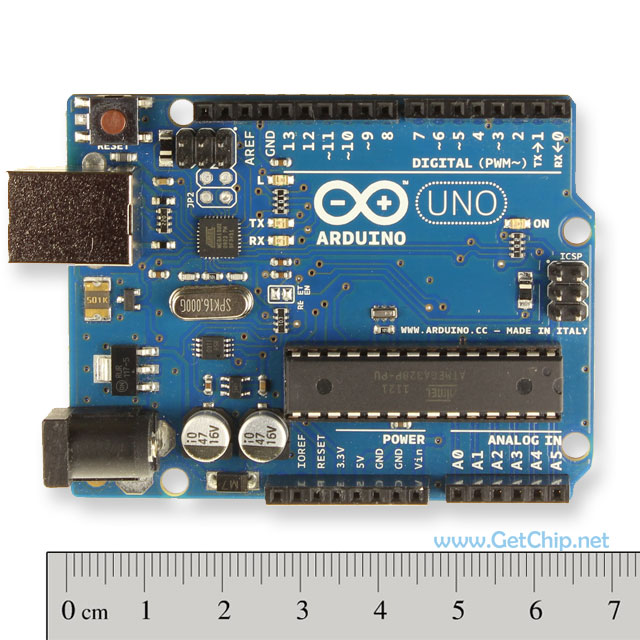
Давайте немного отвлечемся от создания нашего робота и поговорим о том, как мы будем записывать прошивку в Arduino. Нас, прежде всего, интересуют три платы Arduino: — Arduino Uno – как самый распространенный вариант — Arduino Nano – компактный вариант, удобный для применения в небольших конструкциях — Arduino Pro Mini – дешевый компактный вариант без встроенного… Читать далее »
Раздел: Полезные программы Программаторы и преобразователи Метки: Arduino, ATmega328
096-SinaProg 2 с поддержкой программатора Громова и русифицированным фьюз калькулятором.
Автор: GetChiper | 15.06.2013
Очень давно я уже писал про оболочку SinaProg которая работает с AVRDude универсальным программатором. AVRDude поддерживает огромное количество программаторов и кристаллов, а значит работая с ним, это делает и SinaProg. При некоторых недостатках SinaProg у нее есть много достоинств, которые позволяют мне Вам ее рекомендовать к применению. Итак (пошли копипасты со старой статьи �� ),… Читать далее »
Раздел: Полезные программы Программаторы и преобразователи Метки: Программатор, Программы
078-Проверка модуля UART ATtiny2313 (тестовая прошивка).
Автор: GetChiper | 08.07.2011
Как Вы наверно заметили, во многих устройствах блога используется протокол связи UART. Причина – простота организации и использования этого интерфейса, как в микроконтроллерах, так и в прикладных приложениях компьютера. Но как оказалось, на практике есть определенные затруднения. Часто возникают случаи, когда правильно собранное устройство работает по UART с ошибками или отказывается работать вообще. Причин может быть… Читать далее »
Раздел: Программаторы и преобразователи Метки: ATTiny2313, UART, Отладка
073-Адаптер USB to K-line на базе Atmega8/48/88.
Автор: anatoliy | 19.05.2011
K-Line. Когда я разрабатывал эту схему хотелось сделать конструкцию максимально надёжную и простую для повторения. И решить взаимоисключающие требования надёжность/простота/цена. Теперь подробней: Пациент — автомобильная борт сеть. Автомобильная борт сеть очень капризная штука. Только непосвящённый уверен что там 12вольт постоянного тока. А на практике от 8-9 до 15-16 с ВЧ иголками амплитудой до 100! вольт. Фактически… Читать далее »
Раздел: Программаторы и преобразователи Метки: ATMega88
068-Как правильно прошить AVR фьюзы (fuse bit).
Автор: GetChiper | 13.04.2011
Я уже писал про фьюз биты / байты (fuse bits / bytes) микроконтроллеров AVR много статей назад. Но, судя по большому количеству вопросов от читателей, тема не раскрыта полностью. В чем же проблема с установкой фьюз бит? Вроде бы есть картинка, на которой нарисовано какие галочки ставить, какие снимать – должно быть все просто. Но разработчики… Читать далее »
Раздел: Знания Программаторы и преобразователи Метки: ATMega88, ATTiny13, ATTiny2313, AVR, Как?
067-Data кабель от мобильного как преобразователь USB to UART.
Автор: GetChiper | 25.03.2011
Большинство устройств блога GetChip.net работает с UART. И это закономерно — UART очень простой и не требовательный протокол. С ним легко работать как со стороны микроконтроллера, так и со стороны PC. Но есть один минус в использовании UART. Подавляющее большинство микроконтроллеров имеют UART у себя «на борту», а вот с PC ситуация немного хуже. Интерфейс… Читать далее »
Раздел: Программаторы и преобразователи Метки: UART, USB
058-Делаем STK500/AVRISP из USB-программатора USBtiny.
Автор: GetChiper | 22.10.2010
Как Вы помните, ранее нами была перепрошита плата преобразователя UART to USB для того, чтобы получить USB программатор USBtiny. USBtiny у нас получился, он отлично работает под AVRdude, но хочется большего – использовать его еще шире! Автор AVRtiny, вероятно, задавался такой же целью. В результате им была написана программа позволяющая использовать USBtiny в режиме совместимости… Читать далее »
Раздел: Программаторы и преобразователи Метки: ATTiny2313, USB, Программатор
057-Программируем AVR-микроконтроллеры USBtiny + AVRdude + SinaProg.
Автор: GetChiper | 13.10.2010
В прошлой статье у нас появился USB программатор — USBtiny. В этой статье я расскажу как очень просто прошивать микроконтроллеры через этот программатор. USBtiny поддерживается программой AVRdude, а это очень облегчает нам задачу. AVRdude консольная программа, что, несомненно, является ее плюсом, так как позволяет очень гибко себя использовать. Но консольные программы не очень удобны, так… Читать далее »
Раздел: Полезные программы Программаторы и преобразователи Метки: Программатор, Программы
056-USB-программатор-легко! (USBTiny)
Автор: GetChiper | 10.10.2010
Ну вот и пришло время нам соорудить USB программатор. Я долго не мог определиться какой бы программатор нам собрать. Выбирал по критериям простоты конструкции и удобства работы с ними, но ничего не нравилось. Выбрать программатор помог случай. Вернее я его не выбирал вообще – я его случайно собрал сам того не подозревая! А дело было… Читать далее »
Раздел: Программаторы и преобразователи Метки: ATTiny2313, USB, Программатор
I agree to my personal data being stored and used as per Privacy Policy
- 059-Исправляем AVR фьюзы при помощи «Atmega fusebit doctor».
- 068-Как правильно прошить AVR фьюзы (fuse bit).
- 104-Прошивка любого Hex-файла в Arduino при помощи…
- 062-Как подключить к микроконтроллеру нагрузку?
- 122-Эффектор с выходом на умную ленту WS2812
- Делаем COM программатор для AVR микроконтроллеров.
- 093-12-ти канальная супер гирлянда на ATtiny2313.
- 119-Умные светодиоды WS2812B NeoPixels
- Делаем LPT программатор для AVR микроконтроллеров.
- ATTiny13 – небольшой размер – хороший потенциал.