Совершение покупок с помощью Apple Pay
Как совершать оплату с помощью Apple Pay в магазинах и других местах
С устройством iPhone или Apple Watch вы сможете пользоваться Apple Pay в магазинах, ресторанах, на заправках, в такси и везде, где увидите один из этих символов 1 .
Оплата с помощью iPhone
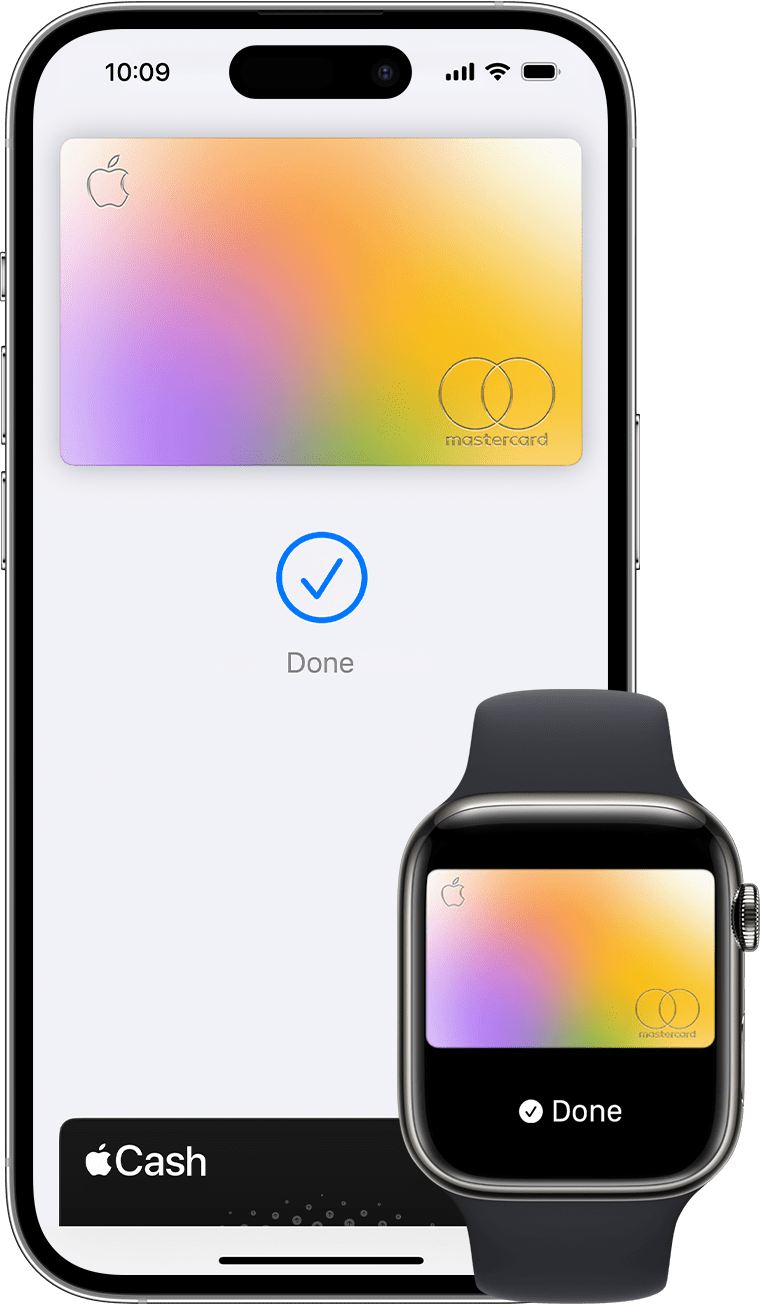
- Чтобы использовать карту по умолчанию, сделайте следующее.
- Если на вашем iPhone есть Face ID, дважды нажмите боковую кнопку. При появлении запроса авторизуйтесь с помощью Face ID или введите код-пароль, чтобы открыть Apple Wallet.
- Если на вашем iPhone есть Touch ID, дважды нажмите кнопку «Домой».
- Чтобы открыть другие карты, нажмите на карту по умолчанию. Затем выберите новую карту и пройдите аутентификацию.
- Удерживайте верхнюю часть iPhone рядом с бесконтактным устройством считывания, пока на дисплее не появится надпись «Готово» с галочкой.
Оплата с помощью Apple Watch
- Дважды нажмите боковую кнопку.
- Ваша карта по умолчанию откроется автоматически. Прокрутите содержимое экрана вниз, чтобы выбрать другую карту.
- Удерживайте дисплей Apple Watch рядом с бесконтактным устройством чтения, пока не почувствуете легкую пульсацию и не услышите звуковой сигнал.
Хотите просмотреть недавние покупки? Узнайте, как просмотреть историю транзакций Apple Pay.
Оплата с помощью Apple Pay в Интернете и в приложениях
Apple Pay можно использовать для оплаты через Интернет в браузере Safari 2, 3 и в приложениях, если Apple Pay является доступным вариантом оплаты.
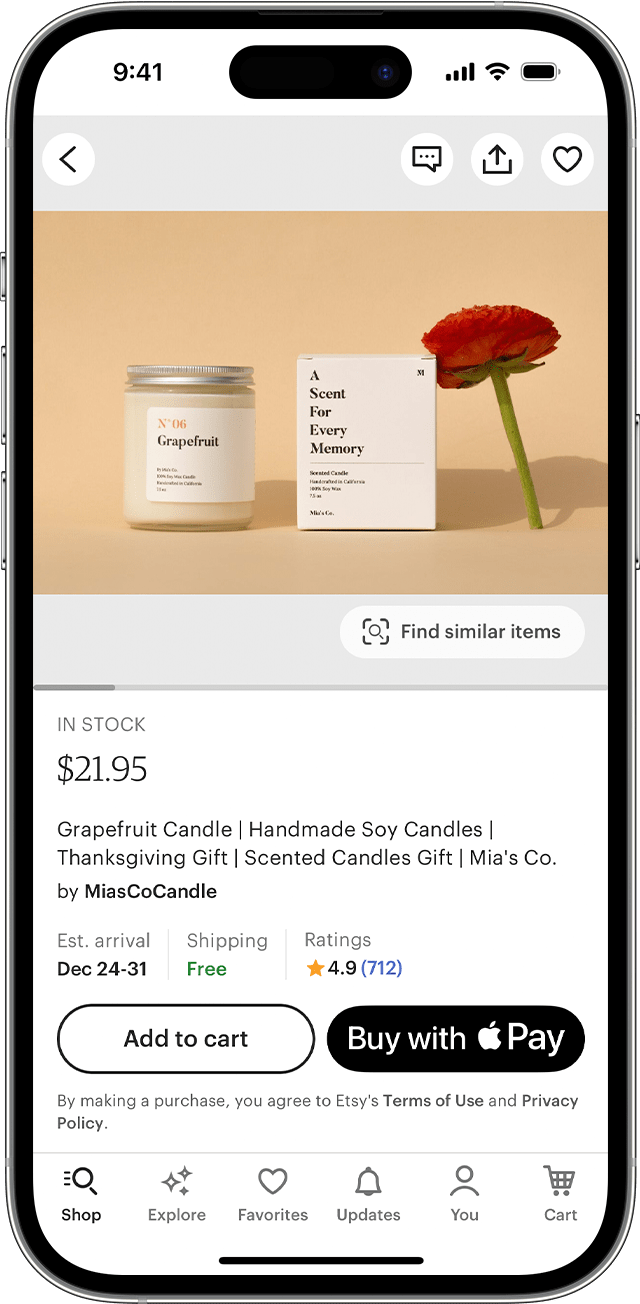
- Нажмите кнопку Apple Pay или выберите Apple Pay в качестве способа оплаты.
- Для оплаты другой картой нажмите кнопку «Далее» или кнопку «Развернуть меню» напротив своей карты по умолчанию.
- При необходимости введите свою платежную информацию, адрес доставки и контактные данные. Apple Pay сохранит эти сведения, поэтому вводить их заново не потребуется.
- Подтвердите оплату.
- iPhone или iPad с поддержкой Face ID: дважды нажмите боковую кнопку, затем пройдите аутентификацию с помощью Face ID или введите пароль.
- iPhone или iPad без поддержки Face ID: используйте Touch ID или введите пароль.
- Apple Watch: дважды нажмите боковую кнопку.
- Mac с поддержкой Touch ID: следуйте указаниям на панели Touch Bar и поместите свой палец на датчик Touch ID. Если датчик Touch ID отключен, нажмите значок Apple Pay на панели Touch Bar и следуйте указаниям на экране.
- Mac без поддержки Touch ID: подтвердите оплату на устройстве iPhone или Apple Watch c подключением Bluetooth. На всех устройствах должен быть выполнен вход под одним и тем же идентификатором Apple ID.
- Если оплата пройдет успешно, на экране появится надпись «Готово» с галочкой.
- Помимо Apple Pay, продавец также должен принимать вашу платежную карту и поддерживать вашу платежную систему.
- На территории континентального Китая использовать Apple Pay на веб-сайтах можно только в браузере Safari на совместимых моделях iPhone и iPad с последней версией iOS или iPadOS.
- В Италии для оплаты покупок в магазинах с помощью Apple Pay на iPhone и Apple Watch можно использовать карты Maestro. Карты Maestro нельзя использовать для оплаты в приложениях и на веб-сайтах. В Нидерландах карты Maestro можно добавлять на все совместимые устройства, кроме компьютеров Mac.
Информация о продуктах, произведенных не компанией Apple, или о независимых веб-сайтах, неподконтрольных и не тестируемых компанией Apple, не носит рекомендательного или одобрительного характера. Компания Apple не несет никакой ответственности за выбор, функциональность и использование веб-сайтов или продукции сторонних производителей. Компания Apple также не несет ответственности за точность или достоверность данных, размещенных на веб-сайтах сторонних производителей. Обратитесь к поставщику за дополнительной информацией.
Настройка Apple Pay
Узнайте, поддерживается ли Apple Pay в вашей стране или в вашем регионе. Чтобы узнать, совместима ли ваша карта с Apple Pay, обратитесь к ее эмитенту.
Как добавить дебетовую или кредитную карту на iPhone
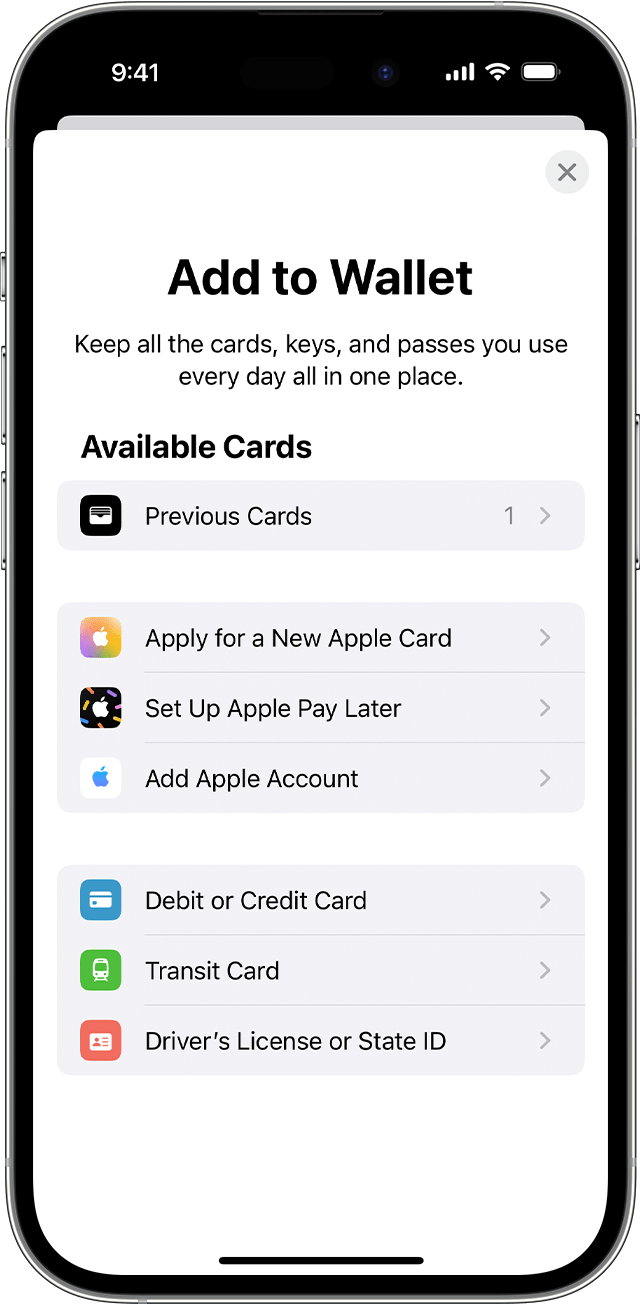
- Откройте приложение Wallet и нажмите кнопку «Добавить» .
- Нажмите «Дебетовая карта» или «Кредитная карта», чтобы добавить новую карту.
- Нажмите «Ранее добавленные карты», чтобы добавить карту, которую вы использовали ранее.
- Коснитесь «Продолжить».
- Добавьте новую карту, следуя указаниям на экране.
- Подтвердите свои данные в банке или у эмитента. Прежде чем разрешить использование карты в Apple Pay, они могут попросить вас предоставить дополнительные сведения или загрузить приложение.
- Если у вас есть связанное устройство Apple Watch, вы также можете добавить карту на часы.
Соответствующие требованиям эмитенты карт также позволят вам подключить свой счет для просмотра сведений о транзакциях и информации о счете в приложении Wallet. Узнайте, как подключить счет к приложению Wallet.
Чтобы удалить карту с экрана «Ранее добавленные карты», выберите «Изменить» > кнопка «Удалить» > «Удалить». Затем выберите «Удалить карту», чтобы подтвердить удаление и удалить карту со всех ваших устройств.
Как добавить дебетовую или кредитную карту на Apple Watch
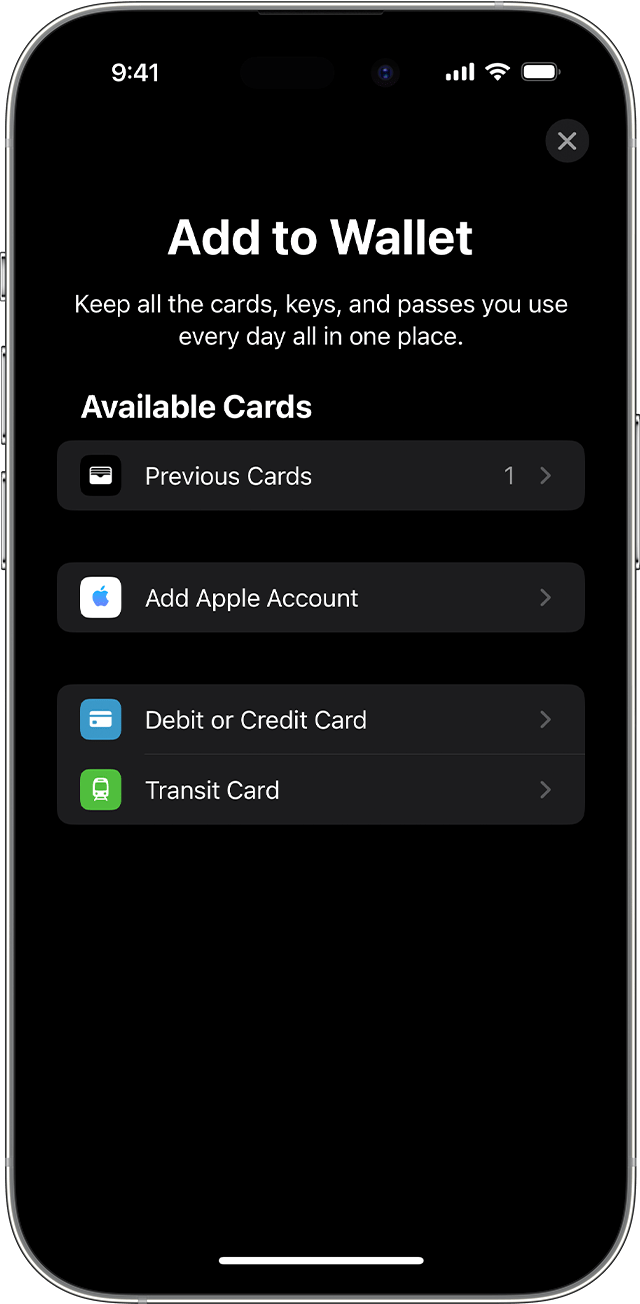
- Откройте приложение Apple Watch на связанном устройстве iPhone.
- Перейдите на вкладку «Мои часы» и нажмите «Wallet и Apple Pay».
- Нажмите «Добавить карту».
- Нажмите «Дебетовая карта» или «Кредитная карта», чтобы добавить новую карту.
- Нажмите «Ранее добавленные карты», чтобы добавить карту, которую вы использовали ранее.
- Коснитесь «Продолжить».
- Добавьте карту, следуя указаниям на экране.
- При необходимости подтвердите свои данные в банке или у эмитента карты. Прежде чем разрешить использование карты в Apple Pay, они могут попросить вас предоставить дополнительные сведения или загрузить приложение.
Как добавить дебетовую или кредитную карту в Apple Pay на Mac или iPad
- Откройте параметры Wallet на своем устройстве.
- На компьютере Mac с Touch ID откройте «Системные настройки» > «Wallet и Apple Pay».
- На iPad откройте «Настройки» > «Wallet и Apple Pay».
- Нажмите «Добавить карту». 3,4
- Добавьте карту, следуя указаниям на экране.
- Подтвердите свои данные в банке или у эмитента. У вас могут запросить дополнительную информацию.
Если на компьютере Mac нет встроенного датчика Touch ID, оплачивать покупки можно с помощью Apple Pay на совместимом устройстве iPhone или Apple Watch. Для этого на iPhone откройте «Настройки» > «Wallet и Apple Pay», а затем включите параметр «Оплата на Mac».
Если не удается добавить дебетовую или кредитную карту в Apple Wallet
1. Убедитесь, что вход в iCloud выполнен на всех устройствах. На устройстве iOS необходимо настроить Face ID, Touch ID или пароль. На Apple Watch необходимо задать пароль. Если вы выполните выход из iCloud или удалите пароль, то все кредитные, дебетовые, предоплаченные, транспортные карты и удостоверения учащегося будут удалены с этого устройства.
2. Если вам меньше 13 лет, служба Apple Pay будет недоступна и вы не сможете добавить карту в приложение Wallet. Возраст зависит от страны или региона.
3. В континентальном Китае использовать Apple Pay для оплаты на веб-сайтах в Safari можно только на совместимых моделях iPhone и iPad В Нидерландах использовать Apple Pay через Интернет можно только на совместимых моделях iPhone или iPad.
4. В Италии вы не можете добавлять карты Maestro на устройства iPad или Mac. В Австралии вы не можете добавлять карты eftpos на устройства iPad или Mac. В Нидерландах карты Maestro можно добавлять на все совместимые устройства, кроме компьютеров Mac.
Информация о продуктах, произведенных не компанией Apple, или о независимых веб-сайтах, неподконтрольных и не тестируемых компанией Apple, не носит рекомендательного или одобрительного характера. Компания Apple не несет никакой ответственности за выбор, функциональность и использование веб-сайтов или продукции сторонних производителей. Компания Apple также не несет ответственности за точность или достоверность данных, размещенных на веб-сайтах сторонних производителей. Обратитесь к поставщику за дополнительной информацией.
Отечественные альтернативы Apple Pay и Google Pay: как платить смартфоном во времена санкций
Нам не придется отказываться от бесконтактных платежей даже после блокировки Google Pay, Apple Pay и Samsung Pay в России. Платежные сервисы все еще можно использовать с отечественными картами МИР или установить на смартфон другое приложение для оплаты: SberPay, Mir Pay или Кошелек Pay. У каждого метода есть свои особенности – о них рассказывает редакция ZOOM.CNews.
Автор Борис Ульянов
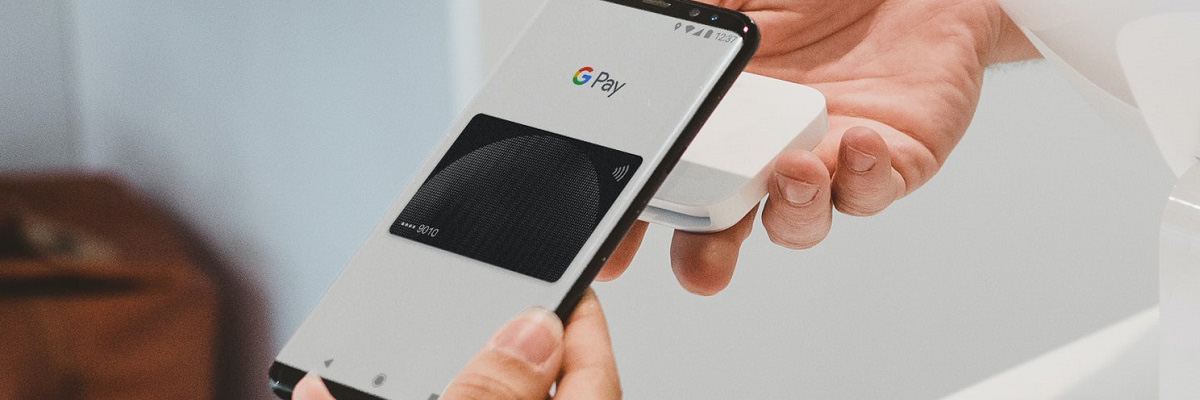
Отечественные альтернативы Apple Pay и Google Pay: как платить смартфоном во времена санкций
Дата публикации: 09.05.2022
Apple Pay и Samsung Pay работают с картами МИР
Обновление: с 26 марта оплата картами МИР через Apple Pay не работает.
Несмотря на блокировку сервисов Apple Pay и Samsung Pay, они продолжают работать с картами отечественной системы МИР. Если у вас еще нет такой карты, обязательно выпустите ее в своем банке – многие даже предлагают оформить виртуальную карточку МИР (без пластиковой версии) и привязать ее к существующему счету. Если вы собираетесь платить смартфоном, то такой вариант будет наиболее удобным – не понадобится идти в банк или ждать доставки «пластика».
Далее карту понадобится добавить в Apple Pay или Samsung Pay. На этом этапе могут возникнуть проблемы, ведь фактически платежные сервисы не работают в России из-за санкций и добавлять в них карты уже нельзя. Но есть выход: перед процедурой измените свой регион в настройках устройства – и карту получится добавить.
Чтобы поменять локацию на iPhone, откройте «Настройки» — «Основные» — «Язык и регион» и выберите в списке любую страну, кроме России. На Samsung названия пунктов меню могут отличаться в зависимости от версии Android, но в целом путь выглядит так: «Настройки» – «Расширенные настройки» — «Регион». Также можно просто вбить слово «регион» в поиске по настройкам и открыть первый предложенный раздел.
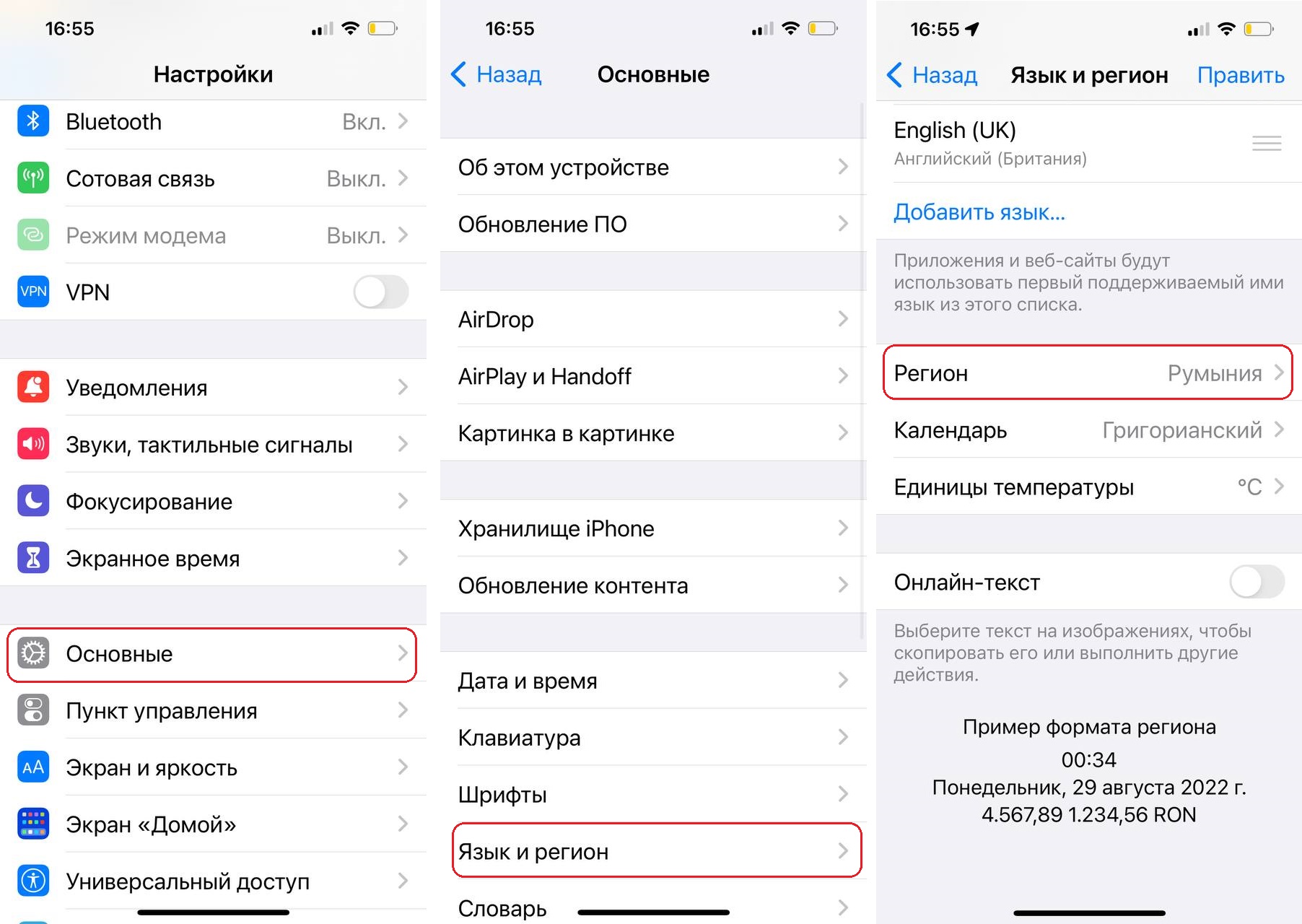
Изменение региона на iPhone
Далее карту МИР надо добавить в платежный сервис – и вы снова сможете оплачивать покупки, прикладывая смартфон к терминалу.
А вот стать альтернативой Google Pay могут сразу три приложения, о которых мы расскажем ниже.
Mir Pay
Приложение Mir Pay позволяет оплачивать покупки без использования физической банковской карты, а просто прикладывая телефон к терминалу – как Google Pay или Apple Pay. Однако сервис работает только с картами российской платежной системы МИР.
Mai Pay станет хорошей заменой Google Pay для пользователей Android-смартфонов – загрузить приложение можно из Play Market или App Gallery, если у вас гаджет от Honor или Huawei без сервисов Google. На iPhone оплата через Mir Pay не работает.
Преимуществом этой системы является ее контроль только со стороны НСПК, что обеспечивает независимость от санкций иностранных компаний. А еще Mir Pay поддерживает карты всех популярных банков, включая даже Сбербанк.
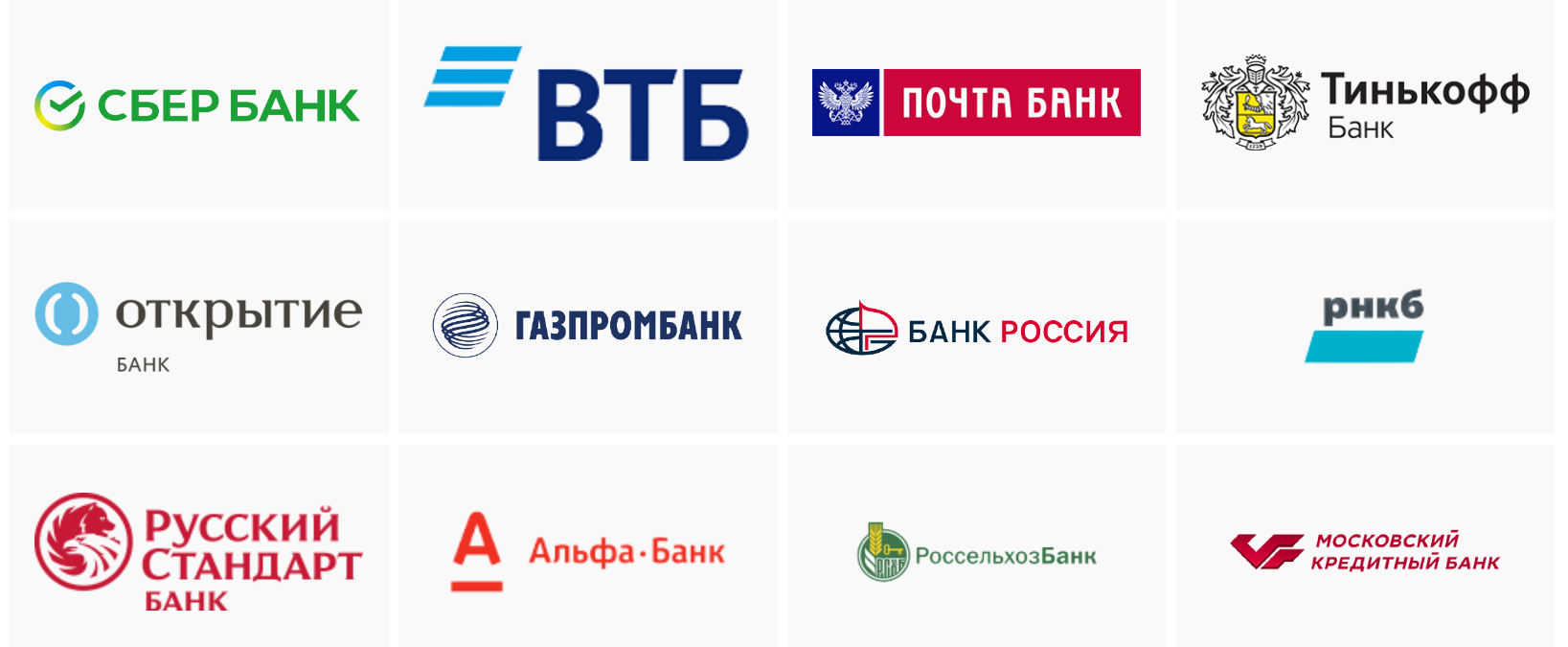
Многие крупные банки работают с Mir Pay
При оплате в некоторых магазинах с помощью карт МИР предоставляются дополнительные скидки. Отметим также, что реквизиты карты не сохраняются в смартфоне и не раскрываются при оплате – вместо ее номера применяется специальная цифровая комбинация – токен.
Особенности использования
Для добавления платежной карты в приложение можно вести ее данные вручную или использовать камеру смартфона. Далее понадобится принять пользовательское соглашение и ввести код, который придет в SMS от вашего банка. Приложение само предложит установить его как основной способ бесконтактной оплаты через NFC.
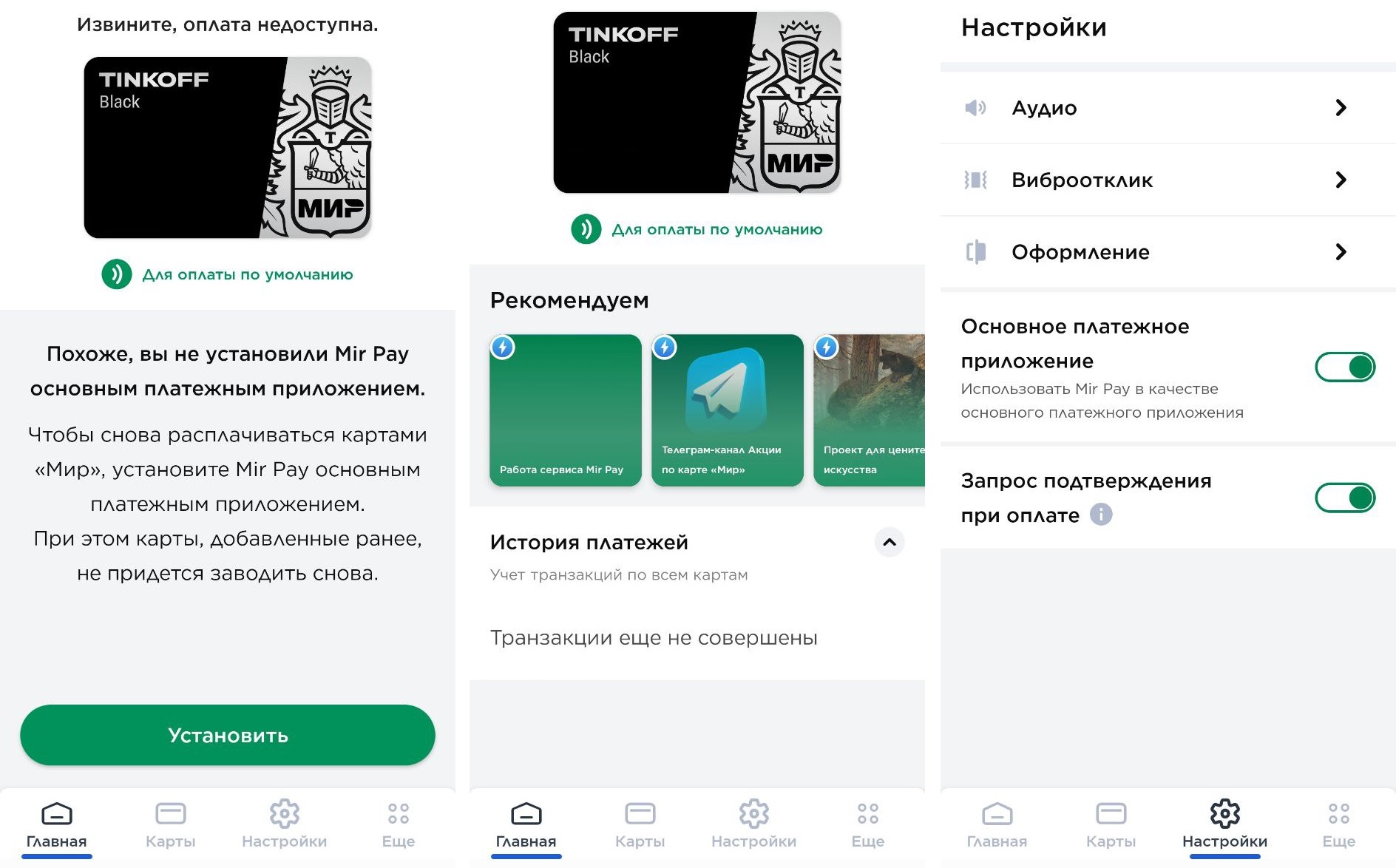
Добавление карты в Mir Pay
В настройках можно активировать также запрос подтверждения при оплате – если эта функция отключена, то при покупках на сумму до 3000 рублей не нужно разблокировать смартфон.
SberPay
Сбербанк является крупнейшей финансовой структурой в стране – количество держателей его карт превышает 100 миллионов человек. И с 2020 года клиенты банка получили возможность оплачивать покупки не только обычным способом, но и с помощью сервиса SberPay, который работает на смартфонах с NFC. Как следует из названия, сервис поддерживает только карты Сбербанка (что в целом логично). А с 10 марта 2022 года добавить в SberPay можно только карточки платежной системы МИР.
Среди особенностей SberPay также отметим повышенную защиту конфиденциальности за счет разблокировки с помощью сканера отпечатка пальца или распознавания лица; а также возможность контроля баланса при каждой оплате.
При использовании SberPay стоит знать, что сервис запускается только на смартфонах с NFC и ОС Android не ниже 7.0. Для работы не требуется отдельное приложение – достаточно установки мобильного банка Сбербанк Онлайн. Отметим, что сервис доступен не только в Play Market, но и в магазине приложений App Gallery от Huawei. Также следует учесть, что приложение не будет работать на телефоне с root-правами: придется их удалить.
Привязка карт
Для начала использования SberPay следует выполнить такие действия:
- Запустить приложение «Сбербанк Онлайн». Если оно не установлено – загрузить из интернет-магазина.
- Авторизоваться по логину или номеру карты. Или зарегистрироваться, установив код для входа и добавив отпечаток (при наличии на телефоне дактилоскопического датчика).
- Выбрать карту, которую нужно добавить для бесконтактной оплаты, и открыть настройки.
- Тапнуть по строке «Оплата телефоном SberPay».
- Дождаться проверки счета и при необходимости подтвердить, что система SberPay будет применяться в качестве основного способа оплаты.
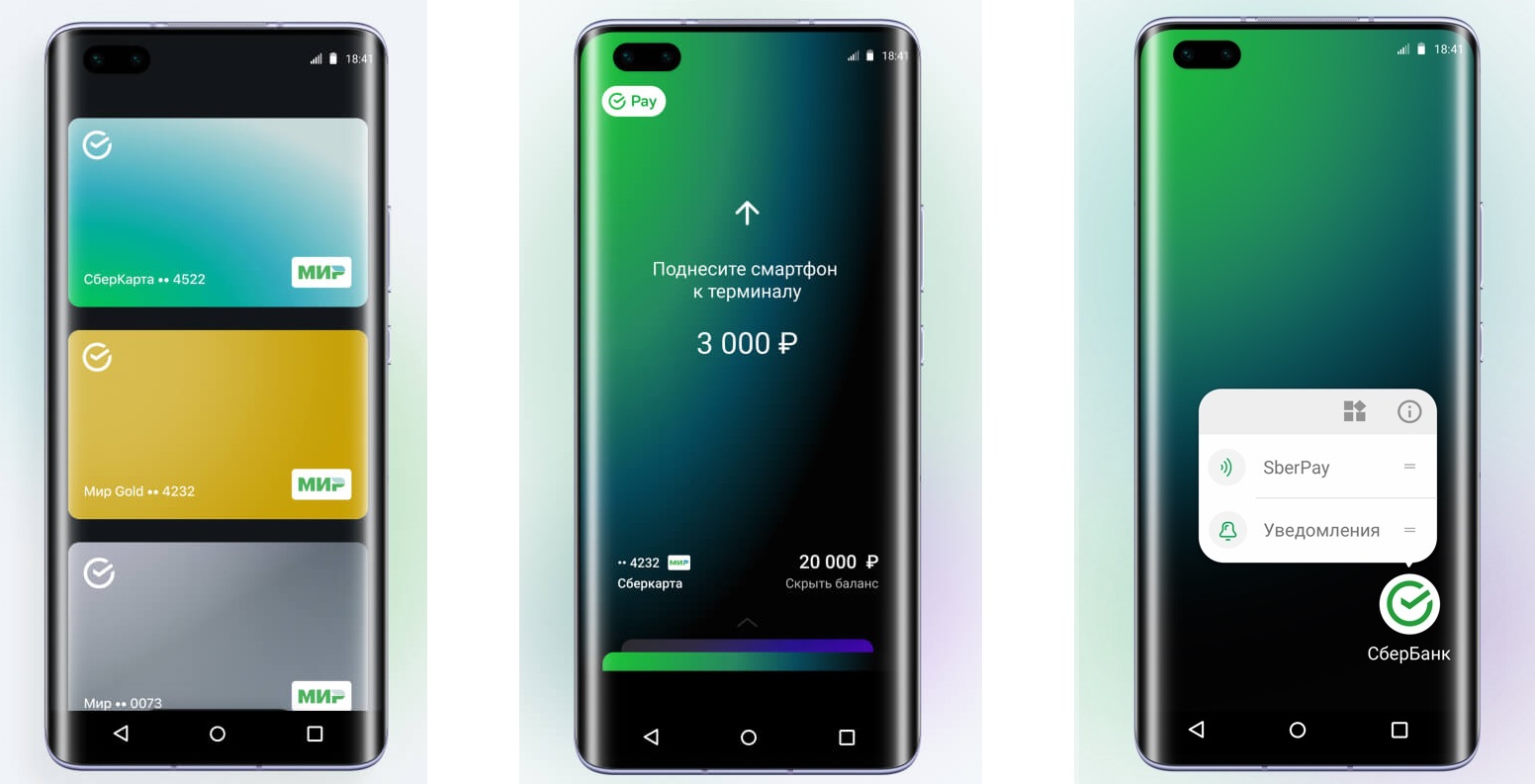
Карты Сбербанка можно привязать к платежному сервису SberPay
Оплата покупок
Для автоматической оплаты с помощью SberPay следует приблизить смартфон к терминалу и подтвердить транзакцию с помощью отпечатка пальца или кода. На экране появится информация о транзакции и балансе карты, после чего понадобится второй раз поднести устройство к терминалу для подтверждения платежа.
Если пользователь не установил систему в качестве основного способа оплаты, перед приближением телефона к терминалу следует открыть приложение «Сбербанк Онлайн». Затем нажать на SberPay и настроить сервис по инструкции выше.
Кошелек Pay
Сервис Кошелек Pay является более универсальным способом оплаты по сравнению со SberPay. Хотя бы потому, что система поддерживает карты большинства российских банков, а не только Сбера. Приложение Кошелек доступно для любого Android-смартфона. Его можно скачать из Play Market, а для моделей Honor и Huawei – из App Gallery.
Еще одна особенность этой платежной системы – возможность использовать для бесконтактной оплаты некоторые смарт-часы с NFC, в том числе из серии Huawei Watch 3.
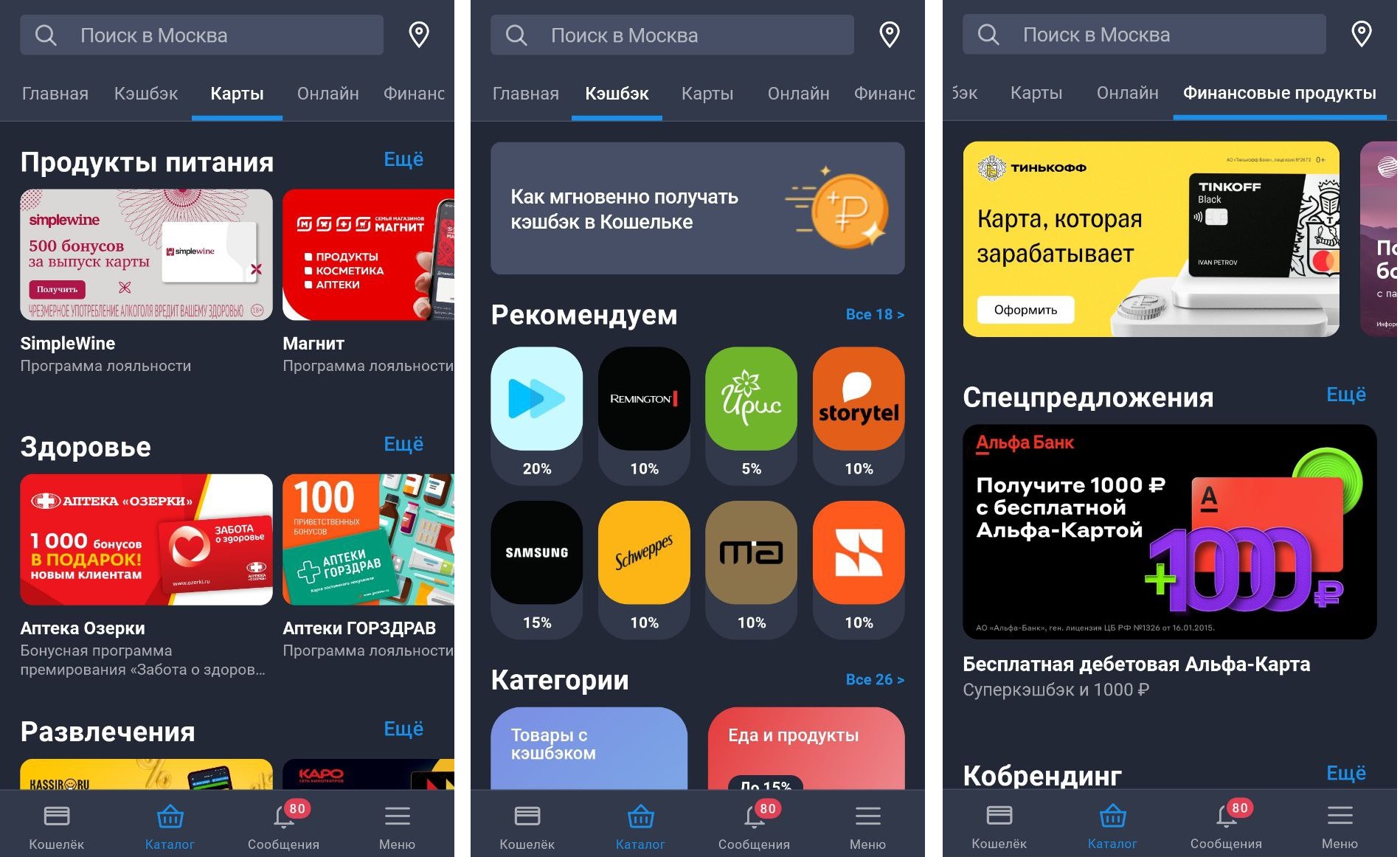
В приложении Кошелек также можно хранить дисконтные карты
Приложение Кошелек подходит не только для бесконтактной оплаты. С его помощью можно хранить, выпускать и использовать дисконтные и клубные карты, регистрироваться в программах лояльности и получать информацию о новых акциях. Кроме того, при покупке через приложение в некоторых магазинах вы получите скидку – например, для сети «Перекресток» она составляет 15%. Иcпользовать приложение для хранения дисконтных и бонусных карт можно и на iPhone, но платить с помощью Кошелек Pay – только с Android.
Добавление карты
Инструкция по добавлению карты выглядит следующим образом:
- Открыть приложение «Кошелек».
- Нажать на кнопку с плюсиком, чтобы добавить банковскую карту: она должна принадлежать системам MasterCard или Visa. С платежной системой МИР сервис не работает.
- Ввести реквизиты или считать информацию о карте, используя NFC-чип.
- Принять условия соглашения, дождаться получения в СМС проверочного кода от банка и ввести его в приложении.
Платежная система поддерживает огромное количество российских банков, подключившихся к ней с момента появления Кошелек Pay в 2019 году. Среди них ВТБ, Альфа, Тинькофф, Открытие, Русский Стандарт и Газпромбанк, Райффайзен, ВБРР и еще 30 финансовых структур, работающих на территории России.
Особенности оплаты
Для оплаты с помощью Кошелек Pay следует просто разблокировать смартфон и поднести его к терминалу. Не забудьте сделать сервис основным способом бесконтактной оплаты в настройках NFC – как правило, система Android отправляет этот запрос сразу после добавления карты в приложение.
Как оплачивать покупки за границей?
Описанные выше сервисы подойдут для оплаты покупок в российских магазинах. Однако с 10 марта за рубежом перестали работать карты Visa и Mastercard, выпущенные в отечественных банках. Если вам необходимо отправиться за границу или оплатить покупку на иностранном сайте, стоит обзавестись картой китайской платежной системы UnionPay – их принимают в более чем 100 странах. Подробнее об UnionPay и ее возможностях читайте в нашем Техноблоге.
Mir Pay на iPhone: всё, что нужно знать и как платить с телефона без карты
После того как Apple де-факто отключила Apple Pay в России, многие из нас начали задумываться о том, как теперь выходить из ситуации. Ведь лишиться возможности платить Айфоном и заново носить с собой карточки или, того хуже, наличность, как несколько лет назад, не хочется никому. Ситуация, прямо скажем, патовая. Для офлайн-покупок можно приклеить к задней крышке iPhone кардхолдер с банковской картой, который заменит вам портмоне, а для оплаты товаров в интернете можно использовать SberPay. А что там по Mir Pay?
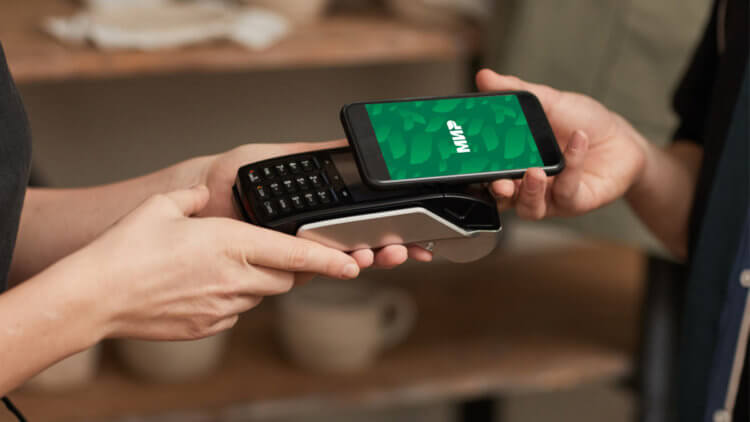
iPhone не поддерживает Mir Pay ни в каком виде, хотя мог бы
Несмотря на то что Apple никому не открывала доступ к NFC в iPhone, ещё пару лет назад она была как никогда близка к этому. Не в последнюю очередь благодаря усилиям российских властей. Если помните, в 2019 году Госдума приняла так называемый закон о российском софте.
Этот закон обязывал всех производителей по умолчанию устанавливать на свои смартфоны набор из примерно полутора десятков приложений от местных разработчиков. В их число входили такие программы, как Госуслуги, Алиса от Яндекса и платёжный сервис Mir Pay.
Есть ли Mir Pay на iPhone
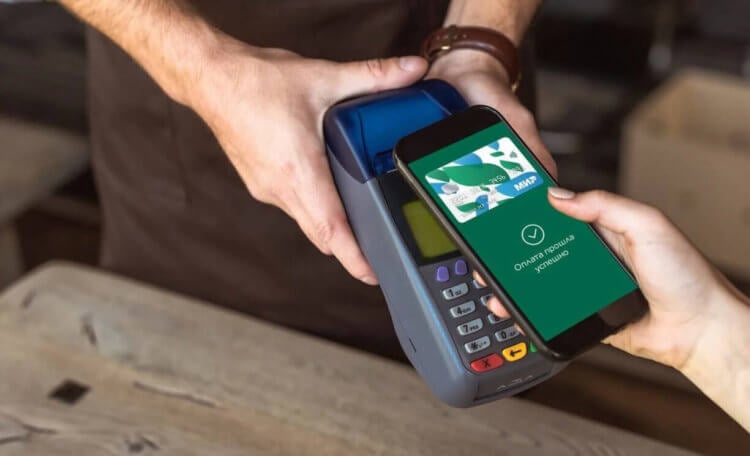
ФАС РФ настаивала на том, чтобы обязать Apple открыть NFC в iPhone для работы Mir Pay
Поначалу ФАС, которая активно способствовала принятию закона о российском софте, была практически непреклонна в отношении Apple. Служба требовала от компании из Купертино не просто установить приложения отечественных разработчиков, но и нарушить ряд её собственных принципов.
Например, разрешить менять голосового ассистента по умолчанию, чтобы можно было заменить Siri на Алису, и открыть сторонним программам доступ к NFC, чтобы обеспечить работу платёжного сервиса Mir Pay на Айфоне. В Купертино пытались доносить, что это невозможно, но в ведомстве не придавали этому никакого значения.
Впрочем, в какой-то момент ФАС неожиданно отказалась от своих требований и самым радикальным образом изменила их, сделав максимально мягкими. Во-первых, служба разрешила не устанавливать приложений по закону о российском софте, а только рекомендовать их при первоначальной настройке.
Во-вторых, для Apple сделали исключение, которое позволяет ей рекомендовать только те приложения, что есть в App Store, без необходимости добавлять их туда принудительно. А, в-третьих, вносить изменения в iOS вроде дозволения заменять голосового ассистента по умолчанию стало необязательно.
Мир Пэй на Айфоне 2022

Платить картой Мир с Айфона больше нельзя ни в каком виде. Но это не значит, что платить Айфоном нельзя совсем
Как так вышло, спросите? На самом деле сказать сложно. Я хорошо помню, как фанаты защищали Apple и говорили, что Mir Pay на iPhone «убьёт» iOS и экосистему компании, мотивируя это тем, что ни о какой безопасности больше не будет идти и речи. Почему? Просто в Купертино так сказали.
Но это не имеет большого значения, потому что вряд ли именно народ отстоял Apple. Поговаривают, что сработали агенты влияния Apple, которые смогли пролоббировать во власти нужные формулировки в законе, предусматривающие исключения специально для компании. Ведь производителям Android-смартфонов они были просто не нужны.
❗️В ТЕЛЕГРАМ-КАНАЛЕ СУНДУК АЛИБАБЫ ТОЛЬКО ТОПОВЫЕ ТОВАРЫ С АЛИЭКСПРЕСС
Как бы там ни было, но сегодня платить Mir Pay на iPhone нельзя ни в каком виде. Если вы откроете App Store, то увидите, что там даже нет соответствующего приложения. А единственное приложение, связанное с российской платёжной системой, — это «Привет, Мир!».
Это приложение для участия в акциях НСПК, позволяющих получать повышенный кэшбек и скидки при оплате покупок картой Мир. Кстати, обязательно почитайте, в этой статье мы подробно рассказали, какие скидки по карте Мир можно получать в России.
Как платить с Айфона без карты
Впрочем, это не значит, что платить Айфоном в России теперь нельзя. На самом деле можно. Причём даже без карты. Сделать это позволяет сервис, который называется Система быстрых платежей. Это благодаря ему вы переводите деньги на счета в другие банки просто по номеру телефона.
Но немногие знают, что СБП позволяет оплачивать покупки бесконтактным образом. Для этого даже не нужен NFC, потому что оплата проводится через QR. Просто сканируете его, подтверждаете оплату, и платёж проходит мгновенно.
Несмотря на то что СБП пока используется не во всех магазинах, многие торговые сети, заведения общепита и предприятия, предоставляющие те или иные услуги, позволяют платить через Систему быстрых платежей по QR. Вот как это работает на примере Wildberries:
- Перейдите в корзину и нажмите на «Способ оплаты»;
- Выберите оплату через Систему быстрых платежей;
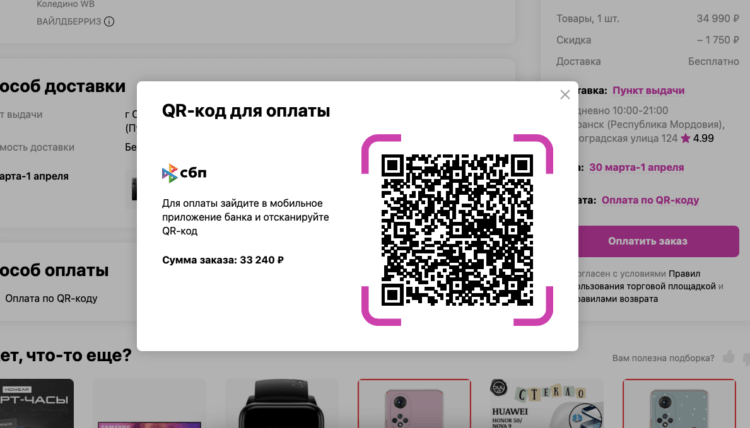
Отсканируйте этот QR-код и оплата пройдёт незамедлительно
- Нажмите оплатить и дождитесь формирования QR-кода;
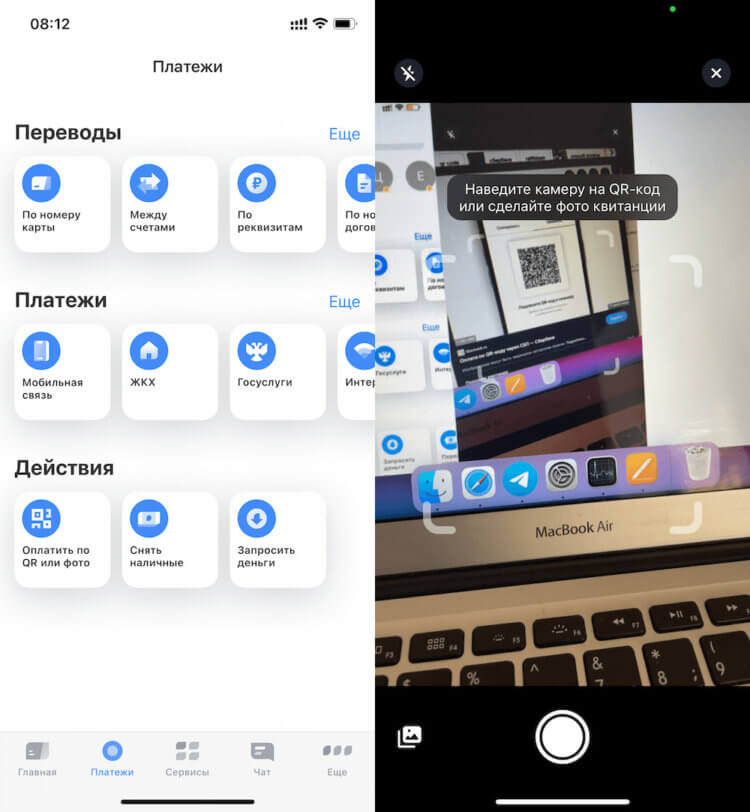
В приложении каждого банка есть функция сканирования QR-кодов
- Откройте банковское приложение и запустите сканер QR-кодов;
- Отсканируйте QR-код на оплату и подтвердите платёж.
Во многих магазинах, где принимают оплату по QR, предоставляются дополнительные скидки. Например, на Wildberries можно получить дисконт от общей суммы покупки в размере 1%. Да, это немного. В сущности, мелочь. Однако любая скидка лучше, чем её отсутствие. Её предоставление связано с тем, что за проведение платежа отвечает не Visa или MasterCard, которые взимают большую комиссию, а НСПК, у которой комиссия меньше. Соответственно, магазин делится с вами этой экономией. Только и всего.