Почему ноутбук Леново тормозит?
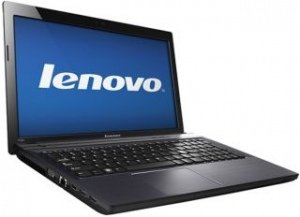
Встретившись с такой проблемой, пользователи начинают нервничать, судорожно пытаясь понять, что делать? В первую очередь успокоиться и выполнить следующие действия:
- Закройте все программы и перезагрузите ноут. Не торопитесь сразу включать нужные программы, дайте операционке загрузиться полностью. Это позволит избежать множества ошибок и уменьшить нагрузку процессора.
- Выполните проверку на вирусы, очистите корзину, удалите неиспользуемые программы и документы. Увеличение свободной памяти улучшает работу девайса.
- Отключите автоматическую загрузку неактуальных программ.
- Выполните чистку реестра системы. Скачайте специализированную программу для оперативной очистки от системного мусора и выявления скрытых ошибок Windows.
Выполнение мероприятий указанных выше не гарантирует стабильную работу.
Почему подвисает ноутбук Леново?
Причин у данной неисправности довольно много, постараемся их классифицировать:
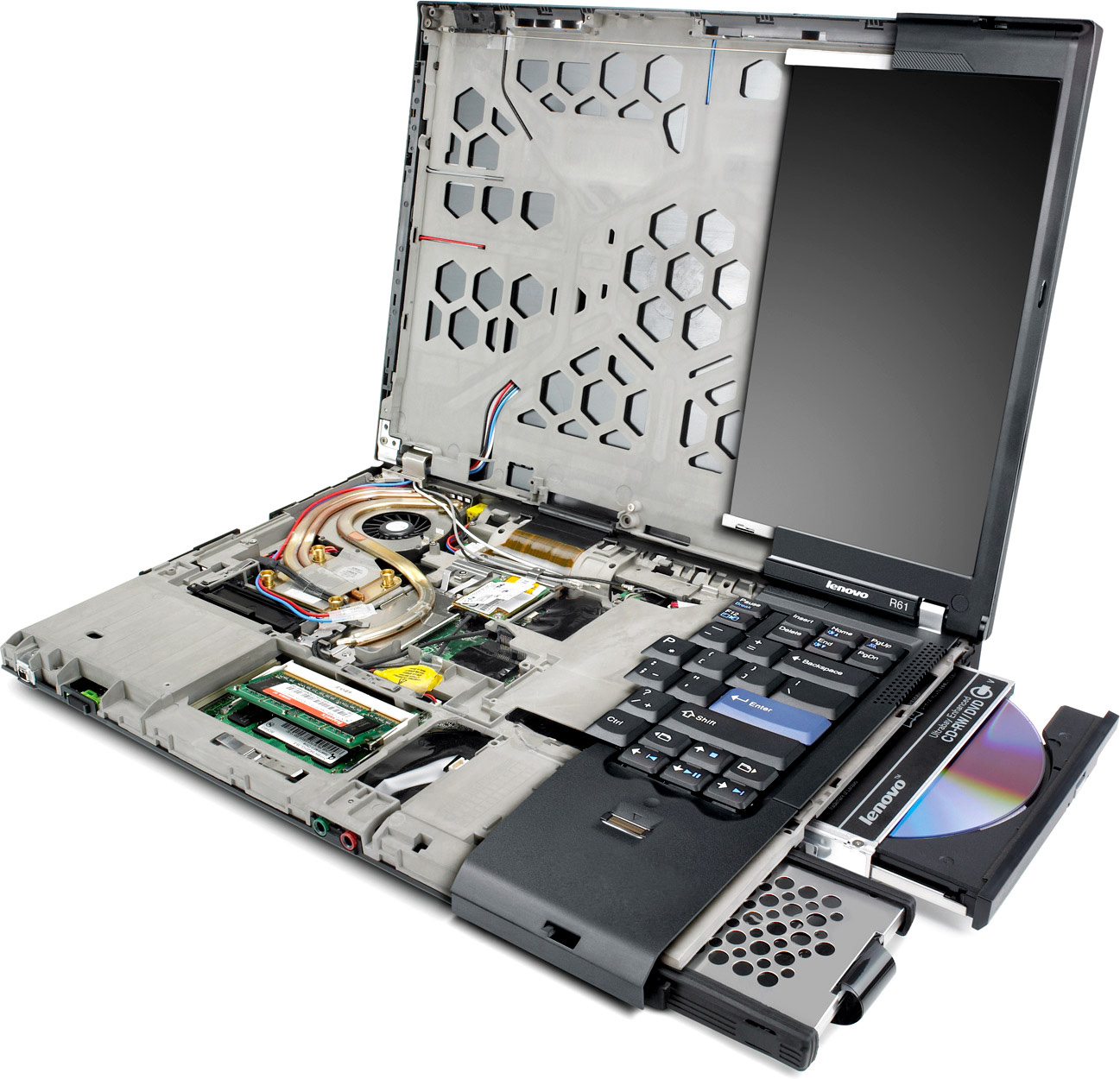
- Поломка куллера. Если охладитель notebook засорился, повышается температура гаджета, что напрямую снижает производительность процессора. Поможет профессиональная чистка.
- ПК подвисает из-за программного сбоя или вируса.
- Конфликт ПО, не работают программы, решит проблему переустановка софта или инсталляция обновлений.
- Недостаточно оперативки. Улучшить производительность поможет увеличение ОЗУ в сервисе.
- Нет свободного места на жестком диске. Сделайте дефрагментацию и архивацию информации, при необходимости установите дополнительный винчестер.
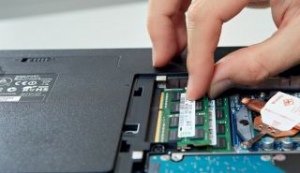 Решение проблемы в сервис-центре Lenovo REPAIR
Предлагаем профессиональное устранение аналогичной неисправности. Опытные мастера быстро и качественно модернизируют ОЗУ, сделают замену комплектующих деталей (куллера). При программном сбое вызовете программиста на дом. Приедет бесплатно, оплачиваете только ремонт. Организуем бесплатную доставку собственной курьерской службой, по городу и области. Работаем без выходных, сотрудники сервиса онлайн круглосуточно. Инженеры дают бесплатные консультации по телефону. Оставьте заявку на официальном сайте — ремонт ноутбуков Lenovo , получите скидку в 15%. Стоимость услуг низкая, в сравнении с конкурентами ниже на 7-25%. Фирменные комплектующие закупаем у дистрибьюторов производителя в России. Доступна срочная починка за сутки.
Распространенные виды ремонта:
Почему ноутбук Леново медленно работает долго все грузит?
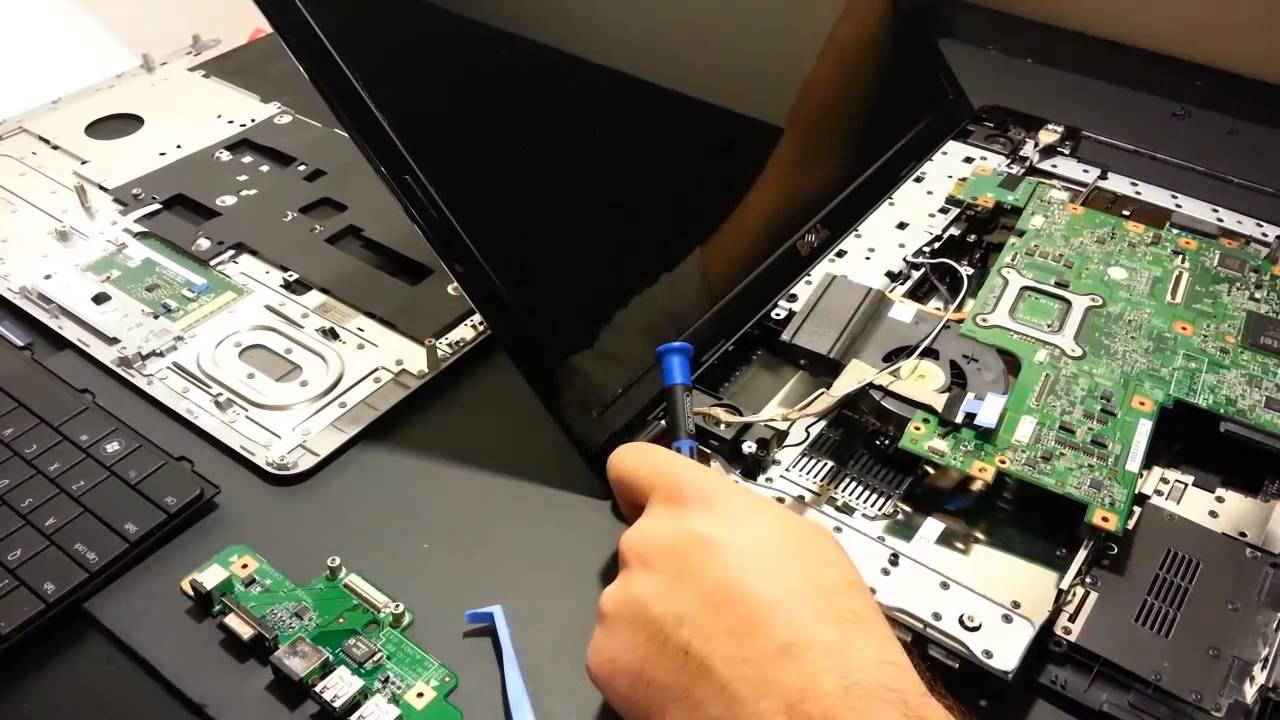
Интересуетесь, почему медленно работает ноутбук Леново и долго загружаются программы? Ноутбук тормозит и медленно загружает операционную систему из-за ряда причин, которые классифицируются на два вида:
- Программные. Неправильные настройки BIOS при загрузке, постоянные обновления программ, большое количество приложений в автозагрузке операционной системы, наличие антивирусных программ, забирающих ресурсы компьютера на старте и после загрузки. На ноутбуках Lenovo негативно влияют на скорость работы вирусы и вредоносный софт, браузеры, приложения для мониторинга ресурсов, прочие программы, запускаемые одновременно со стартом ноутбука и продолжающие работать после него.
- Аппаратные. Перегрев ноута во время включения и работы увеличивает время запуска операционной системы и затормаживает работу приложений. Неисправность оперативной памяти, несоответствие конфигурации ноутбука требованиям конкретной ОС, нестабильная работа охлаждения компьютера – распространенные причины, из-за которых ОС и прочие программы долго загружаются.
Неисправность неприятная, но не стоит переживать по этому поводу. Не всегда нужен ремонт Леново, чтобы вернуть прежнюю скорость функционирования. Зачастую помогает чистка и правильная профилактика. Что делать, если софт и устройство тормозят?
Как устранить неполадки?
Если причина медленной работы компьютера имеет программную природу, починка возможна в домашних условиях. Не рекомендуется самостоятельно устранять аппаратные неполадки. Почему? Высока вероятность допустить ошибку, что часто происходит с пользователями без опыта. Это приводит к необходимости в дорогом ремонте. Лучше сразу обратиться к опытному мастеру, который оперативно почистит и отремонтирует ноутбук.
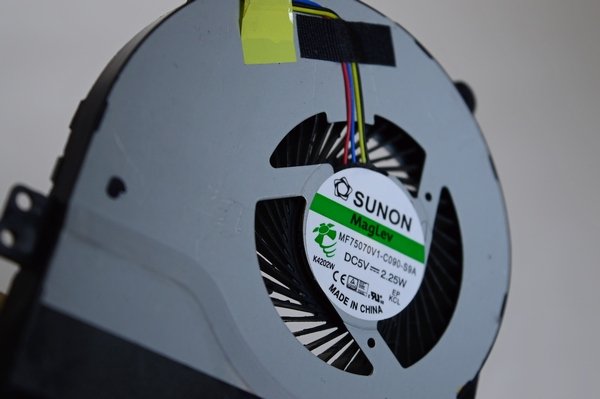
Доверяйте официальному сервису
Ноутбук нуждается в чистке и настройке, в ремонте? Ремонт ноутбуков Lenovo по небольшой цене доступен в сервисном центре, предлагающем профессиональные услуги в России круглосуточно и без выходных. На официальном сайте надо оставить заявку, заказать звонок или воспользоваться бесплатной консультацией. Качество обслуживания на высоком уровне – работы проводятся с использованием фирменных деталей и набора специального оборудования.
Распространенные виды ремонта:
Ноутбук Lenovo работает медленно, что делать?
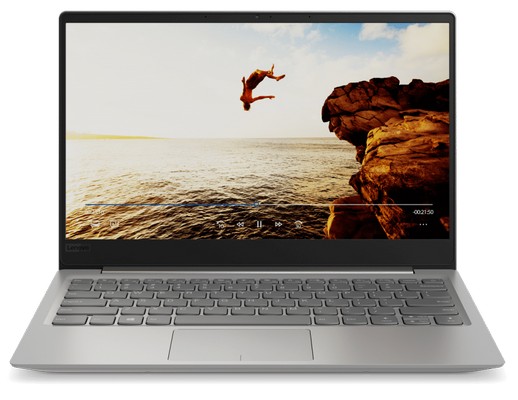
Если вы являетесь счастливый обладателем ноутбука Lenovo, примите наши скромные поздравления! Однако, каким бы хорошим ноутбуком он не был, рано или поздно он ломается. Сперва Lenovo работает медленно и подвисает. Хотим мы этого или нет. Часто конечно не хотим. Но что делать? Ведь закон бытовой жизни таков: — что имеет начало, то и имеет и конец. Что может помочь вам отдалить ваш ноутбук от этого сумрачного конца? Да всё верно, профилактика и обслуживание!
И так у вас работает Lenovo® медленно и еще и зависает?
Вопрос: Почему именно Lenovo? Ведь любой ноутбук из торговых марок может зависать и медленно работать. Почему именно Леново?
Ответ: Потому что мы взяли эту марку Lenovo® за основу! Так как нам очень часто приходиться работать на ноутбуках этой торговой марки. Лишь поэтому. Безусловно любой ноутбук может замедлять свои действия в ногу со временем ⌚.

Самые Яркие Причины, по которым ваш ноутбук Lenovo работает медленно и подвисает — это:
- Внутри ноутбука Lenovo скопилась пыль;
- Слишком много запускаемых и фоновых программ;
- Жесткий диск почти заполнен;
- Недостаточно памяти (ОЗУ);
- Очистка диска и фрагментированные данные;
- Вредоносное ПО или вирусная инфекция;
- Аппаратный сбой;
- Медленный Интернет.
Ваш Lenovo медленный? Удалите пыль!
Скопление пыли может помешать правильному охлаждению компьютера, а тепло может даже вызвать повреждение оборудования. Тут пословица не применима — «пар костей не ломит»

Вентиляторы вашего ноутбука также могут работать на полную мощность, разряжая аккумулятор. Ваш ноутбук может снизить производительность, заботясь о том, чтобы оставаться прохладным. Причиной может быть вызвано чрезмерным накоплением пыли на вентиляторе и радиаторе. Скопление пыли может помешать правильному охлаждению ноутбука. И соответственно это тепло вызовет повреждение оборудования. Что в дальнейшем в траектории времени, просто выведет ваш ноутбук Леново из равновесия, вот и всё …)
В этом случае вы можете использовать отвертку или аналогичный инструмент. Чтобы капнуть в него поглубже, а затем с помощью пылесоса или баллона со сжатым воздухом сдуете пыль из вентиляционного отверстия. Если вам нужен безопасный и экономящий время способ сделать это, вы можете вызвать — «Компью-помощь». Которая приходит на помощь …
Леново работает медленно и подвисает? Перезагрузите ноутбук!

Регулярно перезагружайте ноутбук — это эффективный способ очистить системную память (ОЗУ) и закрыть все ошибочные процессы и службы.
При перезагрузке компьютера закрываются все приложения и службы, запущенные на нем, включая фоновые процессы, запущенные другими программами. Чем больше программ у вас открыто и чем дольше они работают, тем больше вероятность того, что ваш компьютер будет работать медленнее и, в конечном итоге, израсходовать оперативную память. В идеале вам следует перезагружать компьютер не реже 2-х раз в неделю.
Lenovo работает медленно? Почистите Автозапуск!
Программа запуска это прикладная программа, которая запускается автоматически при запуске компьютера. По умолчанию многие приложения работают в фоновом режиме и занимают много оперативной памяти. Они снизят скорость ноутбучной жизни и повлияют на производительность ноутбука в целом. Следовательно, вам следует отключить эти программы запуска. Чтобы освободить долю оперативной памяти, которая вашему компьютеру еще пригодиться, для того, чтобы удовлетвориться.
Компьютер работает медленно? Удалите неиспользуемое ПО!
Полностью удалите неиспользуемые программы, это один из лучших способов. Чтобы убедиться, что нежелательные приложения не запускают в фоновом режиме процессы, которые занимают процессорное время и нагнетают температурный режим. Как бороться и проверять температурный режим, мы рассказывали вам об этом тут — температура мозга.
Удаление неиспользуемых программ
Шаг 1. Удалите программы в настройках
Чтобы удалить программу, найдите программы в поле поиска, а затем нажмите клавишу Enter. Для того чтобы получить доступ к настройкам приложений. Затем просто нажмите на программу, которую хотите удалить, и выберите опцию » Удалить » Удалить приложения.
Шаг 2. Удалите остатки программного обеспечения
После удаления любого программного обеспечения определенные файлы и папки останутся на компьютере. Удаление остатков отличный способ избежать проблем с производительностью компьютера. Так как останки в реестре и временные файлы загромождают ваш чип и диск. Следовательно и ваш ноутбук Леново. Следуйте инструкциям ниже, чтобы очистить данные приложения.
- Используйте клавиши Windows R, чтобы открыть окно запуска.
- Введите appdata% в поле и нажмите Выполнить» Когда вы найдете папку с названием удаленного программного обеспечения, выберите и удалите ее.
- Выполните описанный выше процесс еще раз, введя programdata% в поле Выполнить» Далее » Очистить остатки программного обеспечения.
Lenovo зависает? Очистите жесткий диск!
Если ваш ноутбук очень медленно работает на доступном диске. То наличие большего количества свободного места на жестком диске может увеличить скорость. Удаляя ненужные файлы и перемещая данные на другие устройства, вы можете быстро очистить жесткий диск в Windows 10.

Очистка диска Windows это решение для удаления ненужных файлов операционной системы одним щелчком мыши. Windows может идентифицировать это содержимое для вас и удалить содержимое, которое больше не нужно. Далее нужно фрагментировать HDD. Сканирования для недействительных, ненужных, ошибочных или поврежденных файлов в реестре тоже будет не лишним. Это мы затрагивали в статье очистка диска.
- В поле поиска на панели задач введите » очистка диска и выберите его.
- Установите флажок рядом с типом файлов, которые вы хотите удалить.
- Чтобы освободить еще больше места, выберите » Очистить системные файлы. Затем выберите тип системных файлов, которые вы хотите удалить.
- После того, как вы выбрали типы файлов, которые хотите удалить, нажмите кнопку ОК. Затем выберите » Удалить файлы в окне подтверждения, чтобы начать очистку.
Ноутбук Lenovo подвисает? Дефрагментация HDD!
Шаг 1. В поле поиска введите » Дефрагментация»/ затем в списке результатов нажмите » Дефрагментация и оптимизировать диски»
Шаг 2. В разделе Текущее состояние» проверьте процент фрагментации диска. Если число больше 10%, следует дефрагментировать диск. Выберите диск /C.
Шаг 3: Нажмите кнопку Оптимизировать» Дефрагментация жесткого диска/
Ноутбук стал работать медленно? Уверенны, что нет вирусов?
Вредоносное ПО (вирусы, шпионское ПО, трояны и так далее.) Может привести к прекращению работы компьютера или замедлению его работы. Эти вредоносные программы также могут отслеживать ваши посещения веб-сайтов и отображать дополнительную рекламу, от которой вас и так уже тошнит …

Если есть подозрение, что ваш компьютер заражен. Просканируйте с помощью антивирусной программы. Либо вызовите специалиста. Компьютеры с Windows 10, как правило оснащены Защитником Windows. Который обеспечивает базовую защиту от вредоносных программ. Но специальное антивирусное или антивирусное программное обеспечение может тщательно сканировать вашу систему и удалять вредоносные программы. Чтобы проверить, не содержит ли ваш ноутбук Lenovo вредоносных программ, лучше всего использовать антивирусные программы.
Медленный ноутбук? Обновите оборудование!
Если вы используете ноутбуки Lenovo в основном для редактирования фотографий, видеопроизводства, 3D-моделирования или других видов дизайнерских работ. То вы можете рассмотреть возможность добавления дополнительной оперативной памяти. Обновление ОЗУ может дать вам больше возможностей для работы с большим программным обеспечением. Вы избежите зависания и сбоев системы с меньшим наклоном в этой плоскости …
Добавить оперативную память к вашему ноутбуку Lenovo несложно, и это займет всего несколько минут. Если вы знаете, как поворачивать отвертку, и умеете читать, то вы можете обновить память своего ноутбука.
С другой стороны, SSD становятся все более популярными и доступными. Замена жесткого диска на новый SSD почти наверняка может повысить производительность Lenovo. Кроме того, ноутбуки с SSD будут тише и динамичнее.
Для обновления SSD рассмотрите возможность использования Crucial MX500 и Samsung 960 EVO. Процесс обновления жесткого диска ноутбука проще, чем вы думаете. Подробнее, узнайте, как обновить жесткий диск ноутбука до SSD без переустановки Windows.
Медленный ноутбук? Или медленный Интернет? Или и то и другое!
Зачастую не всегда понятно, что подвисает в ритмичной скорости ноутбука. Либо интернет, вызывает такое впечатление, либо программное обеспечение. Либо что то, на уровне аппаратной части. Для того, чтобы не только мысленно коснуться этой темы, необходимо провести » диагностику Интернета.
Ноутбук Lenovo работает медленно? — «Компью-помощь» придёт на помощь!
Если вашему ноутбуку Lenovo полный абзац, то «Компью-помощь» может прийти на помощь. Выезд специалиста бесплатно, услуги платно. Точная стоимость ремонта ноутбука, а так же его алгоритм по обслуживанию, после диагностики. Это надеюсь понятно, да и спасибо, что выбрали нас! Мы вам раскачаем ноутбук на ура.
Ноутбук Lenovo медленно работает, тормозит

Время ремонта
от 20 мин

Стоимость ремонта
от 990 руб *
Бесплатно проведем диагностику электроники, точно определим причину, почему тормозит ноутбук Леново, подберем фирменную деталь, качественно выполним ремонт в Москве, и предоставим фирменную гарантию!
Выберите город: Москва

записаться на ремонт
Специализированный сервис

Фирменная
гарантия

Брендовые
запчасти

Бесплатная
диагностика

Опытные
инженеры
К чему приводит ситуация, когда медленно работает ноутбук Lenovo? В большинстве случаев, ничего страшного не случится, но выполнять работу на таком устройстве будет не слишком приятно. Представьте ситуацию, в которой вам необходимо сделать срочный звонок по одному из популярных мессенджеров. Если вы начнете включать медленно функционирующий лэптоп, то можете потерять ни одну драгоценную минуту. В случае неправильного функционирования девайса, до полной загрузки ОС и необходимых приложений, работающих в фоне, может пройти не менее 4-8 минут. Сложно не согласиться с утверждением, что это очень долго. Чтобы существенно сэкономить время и нервы, звоните в нашу компанию сразу после замедления работы лэптопа.
Цена ремонта ноутбуков Lenovo
*Точная причина, почему тормозит ноутбук Lenovo будет известна после диагностики, уточняйте стоимость и наличие деталей по телефонам. Указанные цены не являются публичной офертой, и могут отличаться по причине различного качества комплектующих и курса валют на момент проведения ремонта.
Отремонтируем любые неисправности ноутбуков Lenovo
Список распространенных неисправностей

Общие проблемы
- Не включается
- Зависает ноутбук
- Сам перезагружается
- Медленно работает
- Обновление BIOS
- Залили водой
- Замена HDD на SSD

Порты
- Не видит флешку
- Не работает мышка
- Не видит жесткий диск
- Не работают порты USB
- Не работают наушники
- Не читает диски

Система охлаждения
- Чистка системы охлаждения
- Сильно греется
- Вентилятор не работает
- Шумит вентилятор
- Сам выключается
- Замена кулера

Сетевые подключения
- Не работает WI-FI
- Не работает интернет
- Не работает порт интернета
- Не работает блютуз
- Замена сетевой карты
- Настройка интернета

Экран
- Черный экран
- Не работает экран
- Синий экран
- Не работает часть экрана
- Пятна на экране
- Мигает экран

Устройства
- Не работает клавиатура
- Не работает тачпад
- Не работают динамики
- Не работает веб-камера
- Не работает микрофон
- Не работают клавиши

Программные нарушения
- Восстановление данных
- Установка антивируса
- Установка драйверов
- Разблокировка ноутбука
- Восстановление Windows
- Удаление вирусов

Батарея
- Не заряжается
- Быстро разряжается
- Плохой контакт со штекером
- Не включается без батареи
- Не работает от батареи
- Не видит новую батарею
БЕСПЛАТНАЯ КОНСУЛЬТАЦИЯ
Оставьте заявку и мы вам перезвоним
Что отличает нас от других?
Почему стоит обратиться именно к нам
ВНИМАНИЕ!
С каждым клиентом, заказавшим услугу ремонта электроники в нашем сервисном центре — мы заключаем письменный договор, поэтому все наши клиенты в полной безопасности!
КУРЬЕРСКАЯ ДОСТАВКА
Если у вас нет возможности привести вашу технику в наш сервис самостоятельно, есть услуга бесплатной * доставки в сервис, в удобное для вас время.
КАК ДОЛГО МОЙ НОУТБУК БУДЕТ В РЕМОНТЕ?
Обычно, устранение медленной работы ноутбука Lenovo выполняется в течении одного дня, однако, бывают случаи, когда ремонт может затянуться на несколько дней, а клиенту необходимо как можно скорее отремонтировать его электронику. В таких случаях — мы предоставляем услугу срочного ремонта без очереди!
Почему ноутбук Lenovo стал медленно работать
Вы стали замечать, что тормозит ноутбук Lenovo? Этому имеются определенные причины, которые могут заключаться в программных и аппаратных проблемах. Если вы длительное время пользуетесь лэптопом без переустановки операционной системы, а тем более, часто инсталлируете и удаляете различные программы, это приведет к «засорению» ноутбука различными остаточными файлами. Даже всевозможные оптимизаторы не всегда восстанавливают идеальную работоспособность лэптопа. В подобных случаях, самым лучшим решением станет переустановка Windows непременно необходимо доверить специалистам нашей компании.
- Пересыхание тормопасты и сильный нагрев центрального процессора;
- Проблемы в работе жесткого диска;
- Система сильно засорена вирусными программами;
- Нарушение в работе ОС в следствии воздействия вредоносных программ;
- Естественный износ и моральное устаревание технических характеристкик ноутбука.
Что же еще может привести к медленной работе и торможению ноутбука Леново? Чрезвычайный нагрев центрального процессора, северного или южного моста либо же силовых элементов материнской платы. По какой причине это происходит? Первостепенная ситуация – это «разгон» CPU. Некоторые люди, желая увеличить мощность своего устройства, сильно увеличивают частоту процессора, «благодаря» чему он начинает сильно нагреваться. Это не только замедляет его работу, но и может привести к выходу из строя. В аналогичной ситуации необходима замена электронного компонента. Данную работу в самые короткие сроки произведут наши специалисты.
Наши преимущества
К нам обращаются, потому что у нас:

Качественные детали Используем брендовые запчасти от производителей техники

Фирменная гарантия Предоставляем фирменную гарантию на ремонт и детали

Срочный ремонт Экспресс ремонт за 20 минут по предварительной записи

Прозрачные цены Стоимость оговаривается до начала выполнения ремонта

Опытные мастера Квалифицированные инженеры с опытом работы от 5 лет

Скидка 10% Даже при втором обращении вы получаете скидку

Новое оборудование Ремонтируем поломки, а не меняем детали целиком

Собственный склад Всегда в наличии оригинальные запчасти от производителя

График работы Удобный график работы, в любое время без перерывов
Схема работы
Выполнять ремонт у нас удобно

- Звоните по телефону и оставляете заявку на ремонт техники

- Привозите технику самостоятельно или передаете курьером

- Проводится точная и полная диагностика электроники
- Согласовываем цену с клиентом и приступаем к работе

- Передаем исправное устройство в удобное для вас время
Ремонт ноутбука Lenovo любой модели
- Lenovo V14
- Lenovo ThinkPad L390
- Lenovo Legion Y740 17
- Lenovo ThinkPad Edge E595
- Lenovo V155 15
- Lenovo V15
- Lenovo ThinkPad T590
- Lenovo B51-30
- Lenovo Yoga C740 14
- Lenovo Yoga S730
- Lenovo ThinkPad T490s
- Lenovo ThinkPad X395
- Lenovo Legion Y740 15
- Lenovo IdeaPad S540 13
- Lenovo ThinkPad E490
- Lenovo ThinkPad Edge E495
- Lenovo Legion Y540 15
- Lenovo IdeaPad V340
- Lenovo IdeaPad S340 14
- Lenovo IdeaPad S540 15
- Lenovo ThinkPad E14
- Lenovo V110 17
- Lenovo IdeaPad L340 17
- Lenovo IdeaPad S145
- Lenovo IdeaPad S540 14
- Lenovo Legion Y540 17
- Lenovo ThinkPad T495
- Lenovo ThinkPad Z61t
- Lenovo IdeaPad L340 15
- Lenovo V145
- Lenovo ThinkBook S13
- Lenovo ThinkPad E15
- Lenovo ThinkPad L13
- Lenovo Yoga S940
- Lenovo ThinkPad X390
- Lenovo Yoga S740
- Lenovo V510 14
- Lenovo ThinkPad T490
- Lenovo IdeaPad S530 13
- Lenovo IdeaPad 110 15
- Lenovo ThinkPad T495s
- Lenovo IdeaPad 720s 15
- Lenovo ThinkPad L13 Yoga
- Lenovo ThinkPad L390 Yoga
- Lenovo ThinkPad Edge E590
- Lenovo Yoga C940 15
- Lenovo Legion Y545
- Lenovo ThinkPad T520i
- Lenovo ThinkPad T540
- Lenovo ThinkPad T570
- Lenovo ThinkPad T60
- Lenovo ThinkPad T60p
- Lenovo ThinkPad T61
- Lenovo ThinkPad T61p
- Lenovo ThinkPad W700
- Lenovo ThinkPad W701ds
- Lenovo ThinkPad X200S
- Lenovo ThinkPad X201i
- Lenovo ThinkPad X201s
- Lenovo ThinkPad X220i
- Lenovo ThinkPad X300
- Lenovo ThinkPad X41
- Lenovo ThinkPad X60s
- Lenovo ThinkPad X61 Tablet
- Lenovo ThinkPad Z60m
- Lenovo ThinkPad Z60t
- Lenovo ThinkPad Z61m
- Lenovo ThinkPad L410
- Lenovo ThinkPad L440
- Lenovo ThinkPad L460
- Lenovo ThinkPad L540
- Lenovo ThinkPad R51e
- Lenovo ThinkPad R52
- Lenovo ThinkPad R60
- Lenovo ThinkPad R60e
- Lenovo ThinkPad R61i
- Lenovo ThinkPad SL300
- Lenovo ThinkPad SL400c
- Lenovo ThinkPad SL420
- Lenovo ThinkPad T41
- Lenovo ThinkPad T410i
- Lenovo ThinkPad T410si
- Lenovo ThinkPad T42
- Lenovo ThinkPad T420i
- Lenovo ThinkPad T43
- Lenovo ThinkPad T43p
- Lenovo ThinkPad T510i
- Lenovo IdeaPad Z570G
- Lenovo IdeaPad Z575A
- Lenovo IdeaPad Z580A2
- Lenovo IdeaPad Z7080
- Lenovo ThinkPad E145
- Lenovo ThinkPad E220s
- Lenovo ThinkPad E320A1
- Lenovo ThinkPad E420A1
- Lenovo ThinkPad E420s
- Lenovo ThinkPad E520A1
- Lenovo ThinkPad E555
- Lenovo IdeaPad Z465A
- Lenovo IdeaPad Z465A1
- Lenovo IdeaPad Z560A
- Lenovo IdeaPad Z560A1
- Lenovo IdeaPad Z565A
- Lenovo IdeaPad Z565A1
- Lenovo IdeaPad Z570A
- Lenovo IdeaPad Z570A1
- Lenovo IdeaPad Z570A2
- Lenovo IdeaPad Y430
- Lenovo IdeaPad Y460A
- Lenovo IdeaPad Y460p
- Lenovo IdeaPad Y470A1
- Lenovo IdeaPad Y470A2
- Lenovo IdeaPad Y5070
- Lenovo IdeaPad Y560A
- Lenovo IdeaPad Y560A1
- Lenovo IdeaPad Y560P1
- Lenovo IdeaPad Y570A
- Lenovo IdeaPad Y570A1
- Lenovo IdeaPad Y570A2
- Lenovo IdeaPad Y570S
- Lenovo IdeaPad Y570S1
- Lenovo IdeaPad Y580A2
- Lenovo IdeaPad Y910
- Lenovo IdeaPad Z360
- Lenovo IdeaPad Z370A1
- Lenovo IdeaPad Z460A
- Lenovo IdeaPad Z460A1
- Lenovo IdeaPad U160
- Lenovo IdeaPad U165
- Lenovo IdeaPad U330
- Lenovo IdeaPad U450P
- Lenovo IdeaPad U460A
- Lenovo IdeaPad U460s
- Lenovo IdeaPad U530
- Lenovo IdeaPad V360A
- Lenovo IdeaPad V370A
- Lenovo IdeaPad V370A1
- Lenovo IdeaPad V460A
- Lenovo IdeaPad V470c
- Lenovo IdeaPad V560A
- Lenovo IdeaPad V560A1
- Lenovo IdeaPad V570A
- Lenovo IdeaPad V570A2
- Lenovo IdeaPad V570C
- Lenovo IdeaPad V580c
- Lenovo IdeaPad Y330
- Lenovo IdeaPad Y410
- Lenovo IdeaPad A10
- Lenovo IdeaPad Flex 10
- Lenovo IdeaPad G570A1
- Lenovo IdeaPad S10
- Lenovo IdeaPad S100
- Lenovo IdeaPad S110
- Lenovo IdeaPad S12
- Lenovo IdeaPad S12A
- Lenovo IdeaPad S2030T
- Lenovo IdeaPad S205
- Lenovo IdeaPad S206
- Lenovo IdeaPad S210T
- Lenovo IdeaPad S215
- Lenovo IdeaPad S400u
- Lenovo IdeaPad S4070
- Lenovo IdeaPad S415 Touch
- Lenovo IdeaPad S500
- Lenovo IdeaPad U110
- Lenovo IdeaPad U110R
- Lenovo IdeaPad U150
- Lenovo G700
- Lenovo G710
- Lenovo G770
- Lenovo G780
- Lenovo Flex 3 14
- Lenovo Flex 2 Pro
- Lenovo G70-35
- Lenovo G70-80
- Lenovo Y70-70
- Lenovo Z51-70
- Lenovo G500
- Lenovo G500s
- Lenovo G505
- Lenovo G505s
- Lenovo G510
- Lenovo G530
- Lenovo G550
- Lenovo G555
- Lenovo G560
- Lenovo G565
- Lenovo G570
- Lenovo G575
- Lenovo G580
- Lenovo G585
- Lenovo V130 14
- Lenovo V130 15
- Lenovo V560
- Lenovo V570
- Lenovo V580
- Lenovo G70-70
- Lenovo G470
- Lenovo G475
- Lenovo G480
- Lenovo S40-70
- Lenovo V460
- Lenovo V470
- Lenovo B50-30
- Lenovo B50-45
- Lenovo B50-70
- Lenovo B5400
- Lenovo B550
- Lenovo B560
- Lenovo B570
- Lenovo B575
- Lenovo B580
- Lenovo B590
- Lenovo G50-30
- Lenovo G50-45
- Lenovo G50-70
- Lenovo G50-80
- Lenovo V330 15
- Lenovo V320 17
- Lenovo V510 15
- Lenovo Y70 Touch
- Lenovo Y50
- Lenovo S20
- Lenovo G70
- Lenovo 300e
- Lenovo 100e
- Lenovo M30-70
- Lenovo V360
- Lenovo V370
- Lenovo B450
- Lenovo B460
- Lenovo B475
- Lenovo G40-30
- Lenovo G430
- Lenovo G450
- Lenovo G455
- Lenovo G460
- Lenovo Yoga 510 14
- Lenovo Yoga 510 15
- Lenovo Yoga 530 14
- Lenovo Yoga 330 11
- Lenovo Legion Y520
- Lenovo Legion Y720
- Lenovo Legion Y730 17
- Lenovo Legion Y730 15
- Lenovo Legion Y530
- Lenovo Legion Y920
- Lenovo 3000 E
- Lenovo B50-10
- Lenovo B50-80
- Lenovo B51-80
- Lenovo B70-80
- Lenovo B71-80
- Lenovo E31-70
- Lenovo E50-70
- Lenovo E50-80
- Lenovo V330 14
- Lenovo Yoga 730 15
- Lenovo Yoga 730 13
- Lenovo Yoga 720 15
- Lenovo Yoga 720 13
- Lenovo Yoga 720 12
- Lenovo Yoga 11
- Lenovo Yoga 900s
- Lenovo Yoga 900 13
- Lenovo Yoga 910
- Lenovo Yoga 3 1470
- Lenovo Yoga 500 14
- Lenovo Yoga 500 15
- Lenovo ThinkPad W701
- Lenovo Yoga C930
- Lenovo Yoga C630 WOS
- Lenovo Yoga 920 Vibes
- Lenovo Yoga 920 13
- Lenovo Yoga 710
- Lenovo Yoga 700 14
- Lenovo Yoga 710 14
- Lenovo ThinkPad S531
- Lenovo ThinkPad S540
- Lenovo ThinkPad SL500
- Lenovo ThinkPad SL510
- Lenovo ThinkPad T500
- Lenovo ThinkPad T510
- Lenovo ThinkPad T520
- Lenovo ThinkPad T530
- Lenovo ThinkPad T540p
- Lenovo ThinkPad T550
- Lenovo ThinkPad W
- Lenovo ThinkPad W500
- Lenovo ThinkPad W510
- Lenovo ThinkPad W520
- Lenovo ThinkPad W530
- Lenovo ThinkPad W540
- Lenovo ThinkPad W541
- Lenovo ThinkPad W550s
- Lenovo ThinkPad Yoga 15
- Lenovo ThinkPad P70
- Lenovo ThinkPad Edge 15
- Lenovo ThinkPad Edge E520
- Lenovo ThinkPad Edge E525
- Lenovo ThinkPad Edge E530
- Lenovo ThinkPad Edge E531
- Lenovo ThinkPad Edge E535
- Lenovo ThinkPad Edge E540
- Lenovo ThinkPad Edge E545
- Lenovo ThinkPad Edge E550
- Lenovo ThinkPad Edge E565
- Lenovo ThinkPad L510
- Lenovo ThinkPad L512
- Lenovo ThinkPad L520
- Lenovo ThinkPad L530
- Lenovo ThinkPad L570
- Lenovo ThinkPad L580
- Lenovo ThinkPad L480
- Lenovo ThinkPad L380 Yoga
- Lenovo ThinkPad L380
- Lenovo ThinkPad R500
- Lenovo ThinkPad T440s
- Lenovo ThinkPad T450
- Lenovo ThinkPad T450s
- Lenovo ThinkPad T460
- Lenovo ThinkPad T460s
- Lenovo ThinkPad T470s
- Lenovo ThinkPad T580
- Lenovo ThinkPad T480s
- Lenovo ThinkPad T480
- Lenovo ThinkPad X1 Extreme
- Lenovo ThinkPad X1 Carbon
- Lenovo ThinkPad X1 Carbon 3rd Gen
- Lenovo ThinkPad X1 Carbon 4th Gen
- Lenovo ThinkPad X1 Carbon 5th Gen
- Lenovo ThinkPad X1 Carbon 6th Gen
- Lenovo ThinkPad X1 Yoga
- Lenovo ThinkPad X1 Yoga 2rd Gen
- Lenovo ThinkPad X1 Yoga 3rd Gen
- Lenovo ThinkPad Yoga 14
- Lenovo ThinkPad Yoga 460
- Lenovo ThinkPad P52
- Lenovo ThinkPad P51s
- Lenovo ThinkPad P51
- Lenovo ThinkPad R400
- Lenovo ThinkPad R61
- Lenovo ThinkPad S440
- Lenovo ThinkPad SL400
- Lenovo ThinkPad SL410
- Lenovo ThinkPad T400
- Lenovo ThinkPad T400s
- Lenovo ThinkPad T410
- Lenovo ThinkPad T410s
- Lenovo ThinkPad T420
- Lenovo ThinkPad T420s
- Lenovo ThinkPad T430
- Lenovo ThinkPad T430s
- Lenovo ThinkPad T430u
- Lenovo ThinkPad T431s
- Lenovo ThinkPad T440
- Lenovo ThinkPad T440p
- Lenovo ThinkPad Edge E470
- Lenovo ThinkPad Edge S430
- Lenovo ThinkPad E480
- Lenovo ThinkPad E585
- Lenovo ThinkPad E580
- Lenovo ThinkPad E485
- Lenovo ThinkPad 11e 4th Gen
- Lenovo ThinkPad Yoga 11e 4th Gen
- Lenovo ThinkPad Yoga 11e Chrome
- Lenovo ThinkPad 11e
- Lenovo ThinkPad L412
- Lenovo ThinkPad L420
- Lenovo ThinkPad L430
- Lenovo ThinkPad L450
- Lenovo ThinkPad L470
- Lenovo ThinkPad P40 Yoga
- Lenovo ThinkPad P1
- Lenovo ThinkPad P72
- Lenovo ThinkPad P71
- Lenovo ThinkPad P50
- Lenovo ThinkPad X250
- Lenovo ThinkPad X260
- Lenovo ThinkPad X270
- Lenovo ThinkPad X61s
- Lenovo ThinkPad Yoga 12
- Lenovo ThinkPad Yoga 260
- Lenovo ThinkPad 13
- Lenovo ThinkPad 13 2nd Gen
- Lenovo ThinkPad Edge 13
- Lenovo ThinkPad Edge E320
- Lenovo ThinkPad Edge E325
- Lenovo ThinkPad Edge E330
- Lenovo ThinkPad X1
- Lenovo ThinkPad X301
- Lenovo ThinkPad Edge 14
- Lenovo ThinkPad Edge E420
- Lenovo ThinkPad Edge E425
- Lenovo ThinkPad Edge E440
- Lenovo ThinkPad Edge E450
- Lenovo ThinkPad Edge E460
- Lenovo ThinkPad Edge E125
- Lenovo ThinkPad Edge E130
- Lenovo ThinkPad Edge E135
- Lenovo ThinkPad X100e
- Lenovo ThinkPad X120e
- Lenovo ThinkPad X121e
- Lenovo ThinkPad X131e
- Lenovo ThinkPad Yoga 11e
- Lenovo ThinkPad Edge E220
- Lenovo ThinkPad S1 Yoga
- Lenovo ThinkPad Twist S230u
- Lenovo ThinkPad X200
- Lenovo ThinkPad X200T
- Lenovo ThinkPad X201
- Lenovo ThinkPad X201T
- Lenovo ThinkPad X220
- Lenovo ThinkPad X220T
- Lenovo ThinkPad X230
- Lenovo ThinkPad X230T
- Lenovo ThinkPad X240
- Lenovo IdeaPad Z580
- Lenovo IdeaPad Z585
- Lenovo IdeaPad Y650
- Lenovo IdeaPad 300 17
- Lenovo IdeaPad 700 17
- Lenovo IdeaPad Y700 17
- Lenovo IdeaPad Y710
- Lenovo IdeaPad Y730
- Lenovo IdeaPad Y900 17
- Lenovo IdeaPad Z70-80
- Lenovo IdeaPad Z710
- Lenovo ThinkPad A485
- Lenovo ThinkPad A475
- Lenovo ThinkPad A285
- Lenovo ThinkPad A275
- Lenovo ThinkPad Yoga 370
- Lenovo ThinkPad X380 Yoga
- Lenovo ThinkPad X280
- Lenovo ThinkPad Edge 11
- Lenovo ThinkPad Edge E120
- Lenovo IdeaPad V310 15
- Lenovo IdeaPad Y50-70
- Lenovo IdeaPad Y500
- Lenovo IdeaPad Y510
- Lenovo IdeaPad Y510p
- Lenovo IdeaPad Y550
- Lenovo IdeaPad Y550P
- Lenovo IdeaPad Y560
- Lenovo IdeaPad Y560P
- Lenovo IdeaPad Y570
- Lenovo IdeaPad Y580
- Lenovo IdeaPad Y700 15
- Lenovo IdeaPad Z50-70
- Lenovo IdeaPad Z50-75
- Lenovo IdeaPad Z500
- Lenovo IdeaPad Z510
- Lenovo IdeaPad Z560
- Lenovo IdeaPad Z565
- Lenovo IdeaPad Z570
- Lenovo IdeaPad Z575
- Lenovo IdeaPad Y470P
- Lenovo IdeaPad Y480
- Lenovo IdeaPad Z400
- Lenovo IdeaPad Z460
- Lenovo IdeaPad Z465
- Lenovo IdeaPad Z480
- Lenovo IdeaPad 100 15
- Lenovo IdeaPad 300 15
- Lenovo IdeaPad 310 15
- Lenovo IdeaPad 720 15
- Lenovo IdeaPad Flex 2 15
- Lenovo IdeaPad M50-70
- Lenovo IdeaPad M5400
- Lenovo IdeaPad N580
- Lenovo IdeaPad P585
- Lenovo IdeaPad S510p
- Lenovo IdeaPad U510
- Lenovo IdeaPad U530t
- Lenovo IdeaPad U550
- Lenovo IdeaPad V110 15
- Lenovo IdeaPad Z380
- Lenovo IdeaPad 100 14
- Lenovo IdeaPad 510s 14
- Lenovo IdeaPad E
- Lenovo IdeaPad Flex 14
- Lenovo IdeaPad Flex 15
- Lenovo IdeaPad Flex 2 14
- Lenovo IdeaPad G40-30
- Lenovo IdeaPad S400
- Lenovo IdeaPad S405
- Lenovo IdeaPad U400
- Lenovo IdeaPad U410
- Lenovo IdeaPad U430p
- Lenovo IdeaPad U450
- Lenovo IdeaPad U455
- Lenovo IdeaPad U460
- Lenovo IdeaPad Y40-80
- Lenovo IdeaPad Y450
- Lenovo IdeaPad Y460
- Lenovo IdeaPad Y470
- Lenovo IdeaPad 120s 14
- Lenovo IdeaPad E1030
- Lenovo IdeaPad S20-30
- Lenovo IdeaPad S210
- Lenovo IdeaPad Yoga 11
- Lenovo IdeaPad Yoga 11S
- Lenovo IdeaPad Yoga 2 11
- Lenovo IdeaPad Yoga 3 11
- Lenovo IdeaPad U260
- Lenovo IdeaPad 510s 13
- Lenovo IdeaPad 710s
- Lenovo IdeaPad U300s
- Lenovo IdeaPad U310
- Lenovo IdeaPad U330p
- Lenovo IdeaPad U350
- Lenovo IdeaPad Yoga 13
- Lenovo IdeaPad Yoga 2 13
- Lenovo IdeaPad Yoga 2 Pro
- Lenovo IdeaPad Yoga 3 Pro
- Lenovo IdeaPad Z370
- Lenovo IdeaPad 330 15
- Lenovo IdeaPad 320s 14
- Lenovo IdeaPad 320s 15
- Lenovo IdeaPad 320s 13
- Lenovo IdeaPad 320 17
- Lenovo IdeaPad 320 15
- Lenovo IdeaPad 320 14
- Lenovo IdeaPad 120s 11
- Lenovo IdeaPad Miix 520
- Lenovo IdeaPad Miix 320
- Lenovo IdeaPad 720s Touch 15
- Lenovo IdeaPad 720s 14
- Lenovo IdeaPad 720s 13
- Lenovo IdeaPad 530s 14
- Lenovo IdeaPad 530s 15
- Lenovo IdeaPad 520 15
- Lenovo IdeaPad 520s
- Lenovo IdeaPad 330s 15
- Lenovo IdeaPad 330s 14
- Lenovo IdeaPad 330 17
Что делать, если тормозит ноутбук Леново
Если вы заметили, что медленно работает ноутбук Леново, звоните в наш сервисный центр. Почему мы? Первое – опытный штат сорудников, который знает все тонкости функционирования лэптопов и их самые слабые места. После прибытия на нужный адрес, устройство будет протестировано всеми необходимыми утилитами, которые помогут узнать неприятности. Это предоставит возможность в кратчайшие сроки устранить медленную работу ноутбука Lenovo, потому как при неправильной работе электронных элементов нет смысла в переустановке ОС Windows. Можете быть на 100% уверенными в том, что обратившись к нам, вы обязательно вернете функциональность своего ноутбука в кратчайшие сроки.