[Материнская плата] Armoury Crate — Введение
Armory Crate — это программная утилита, предназначенная для централизованного управления поддерживаемыми игровыми продуктами ROG. С помощью единого интерфейса Armory Crate позволяет вам управлять всем вашим оборудованием AURA с помощью готового нового набора Aura Creator. Программное обеспечение также обеспечивает управление настройками для растущего числа продуктов ROG, что упрощает настройку внешнего вида вашей системы. Armory Crate даже предлагает специальную регистрацию продукта и новые каналы ROG, чтобы помочь вам оставаться на связи с игровым сообществом ROG.
Системные требования
1. Armory Crate поддерживается только в Windows® 10 RS3 или новее. Убедитесь, что ваша ОС Windows обновлена до Windows® 10 RS3 или более поздней версии.
2. Убедитесь, что приложение Aura не установлено на вашем устройстве. Если приложение Aura уже установлено на вашем устройстве, удалите его перед установкой или обновлением Armory Crate.
3. Убедитесь, что устройство, на которое вы хотите установить Armory Crate, имеет стабильное сетевое соединение.
Меню:
*В этой статье для примера рассмотрим материнскую плату PRIME Z490-A, список меню может отличаться в зависимотси от материнской платы.
Главное меню

Нажмите для открытия меню
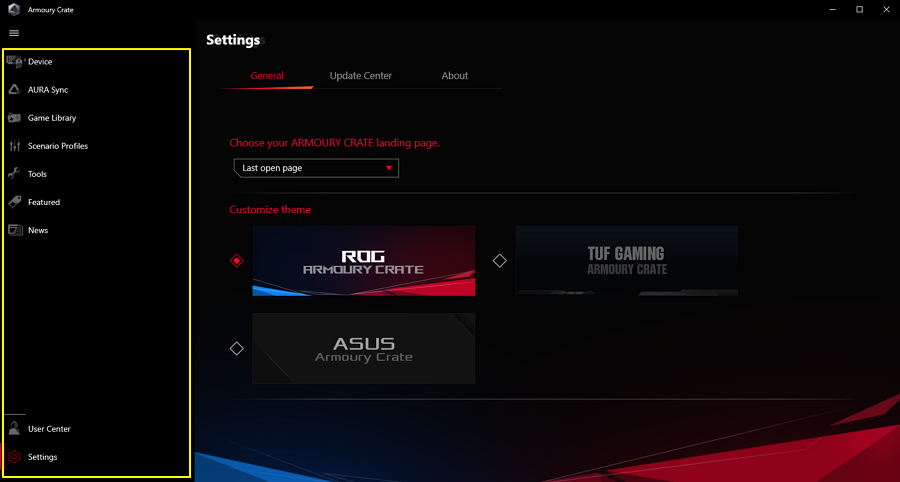
Устройство
Щелкните Устройство, затем выберите материнскую плату.
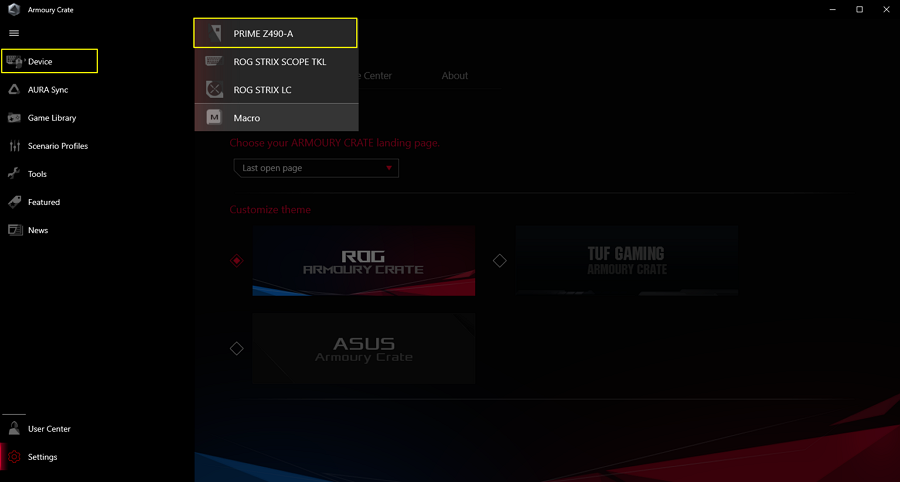
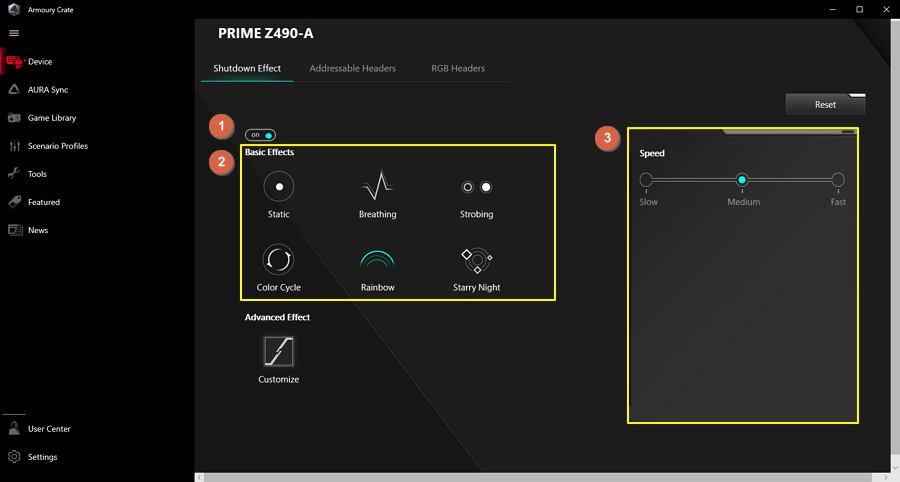
Устройство → PRIME Z490-A → Эффект выключения
1.Щелкните ON / OFF, чтобы использовать / отключить Эффект выключения
2. Выберите основные эффекты (статика / дыхание / стробирование / цветовой цикл / радуга / звездная ночь).
3. Выберите Скорость / Цвет.
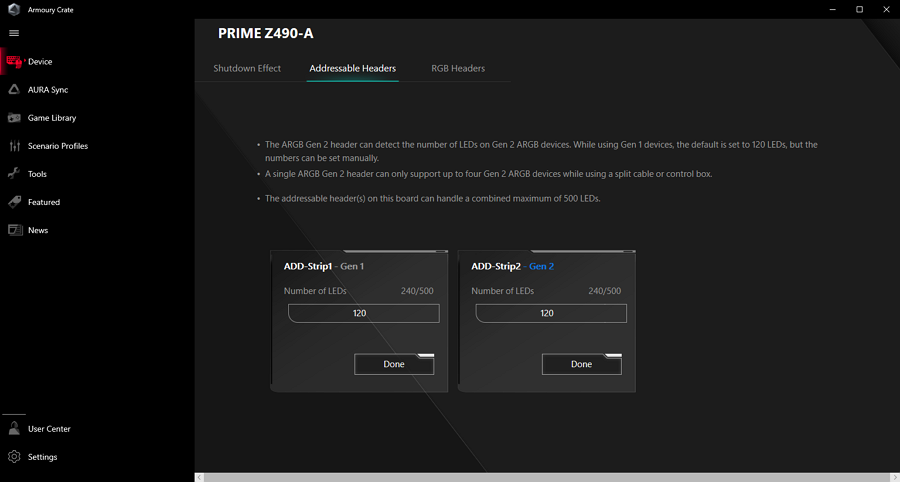
Устройство → PRIME Z490-A → Адресные заголовки
Следуйте инструкциям по настройке адресных заголовков.
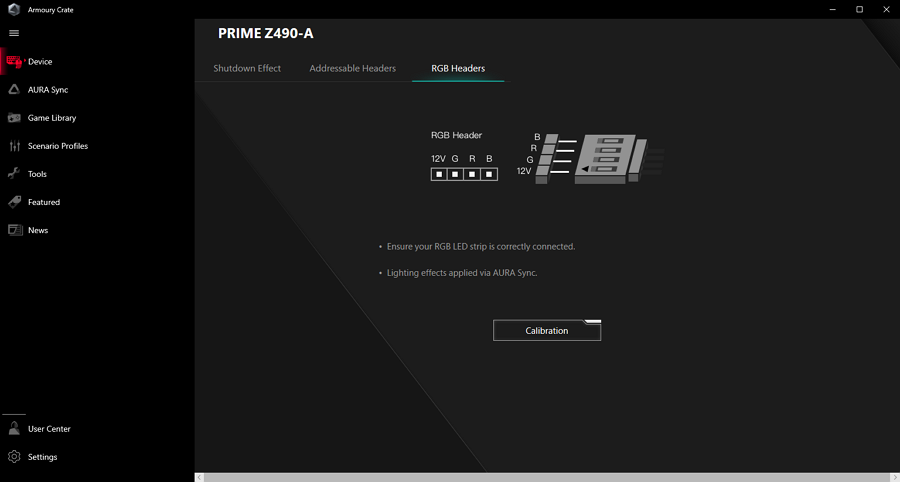
Устройство → PRIME Z490-A → Заголовок RGB
Подключите разъем RGB (12V / G / R / B) к материнской плате и следуйте инструкциям по настройке.
AURA Sync
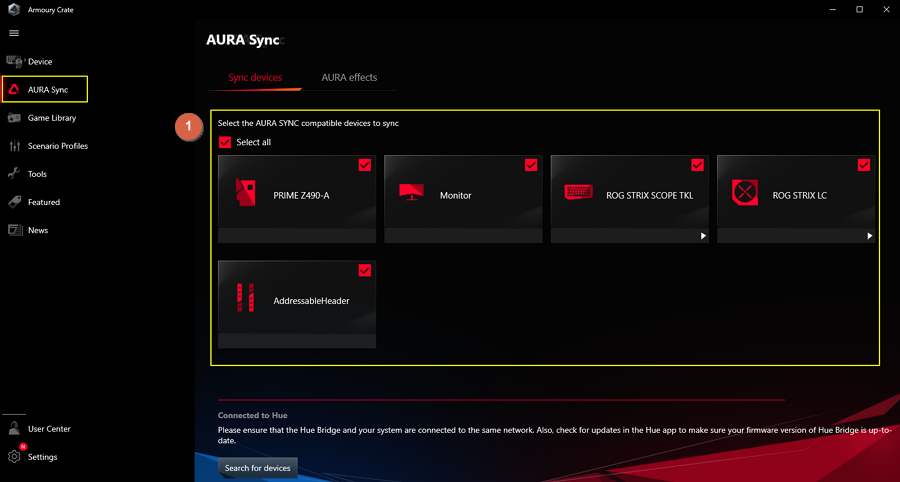
AURA Sync → Синхронизация устройств
1. Выберите устройства, совместимые с AURA SYNC, для синхронизации.
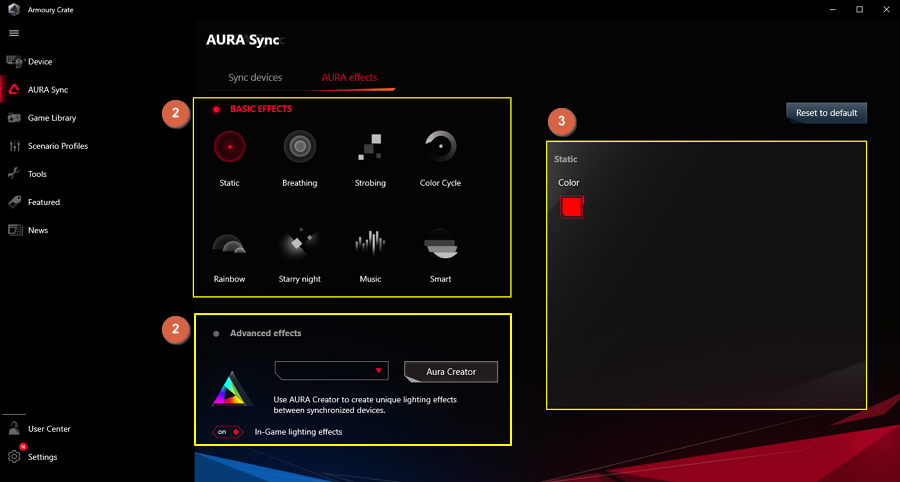
AURA Sync → Эффекты AURA
2. Выберите основной эффект или используйте AURA Creator, чтобы настроить свой собственный эффект.
3. Выберите цвет.
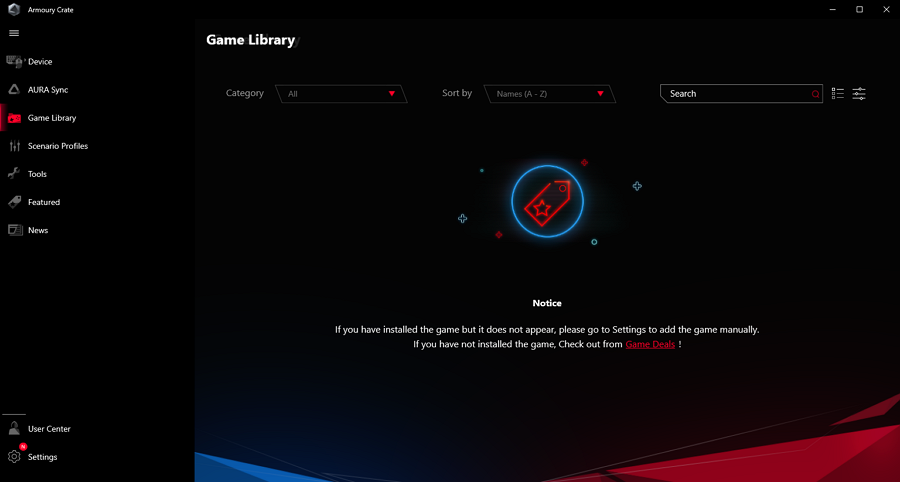
Игровая библиотека
Используйте библиотеку игр для управления своими играми.
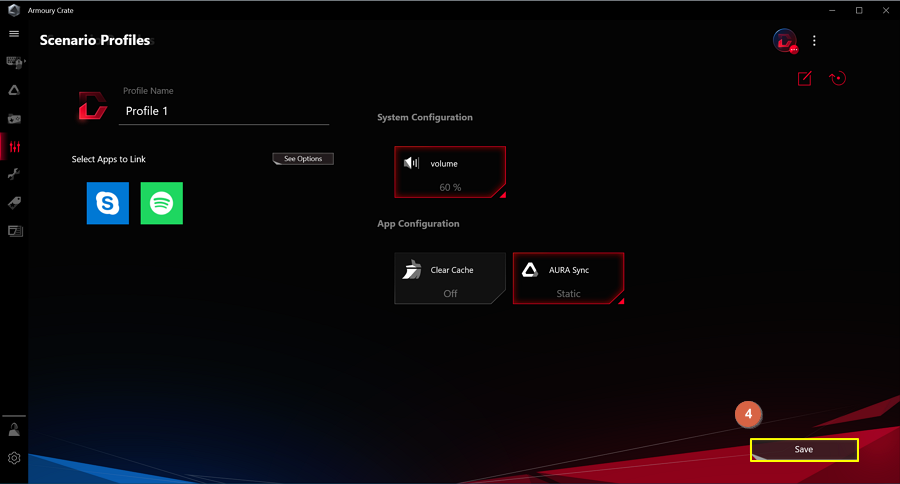
Профили сценария
Настройте свой профиль, чтобы применить настройку к приложению.
1. Щелкните, чтобы добавить новый профиль.
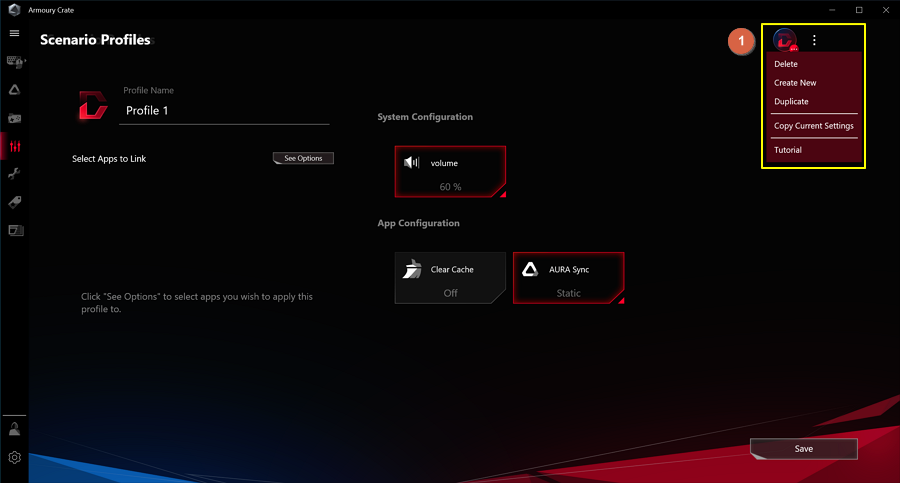
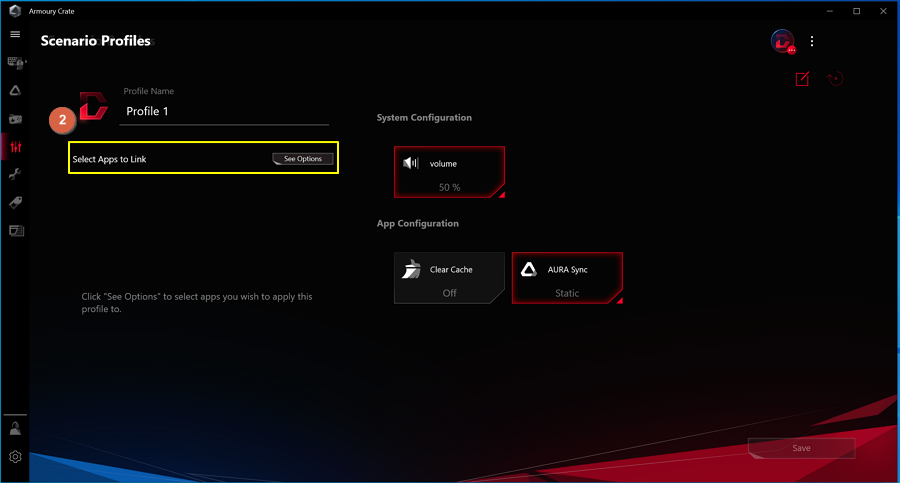
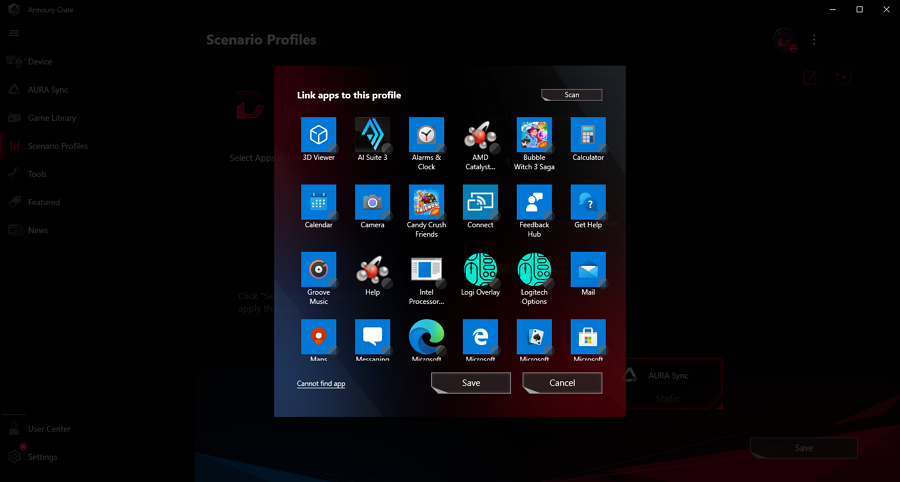
2. Выберите приложение для ссылки на профиль.
3. Отрегулируйте конфигурацию системы / конфигурацию приложения.
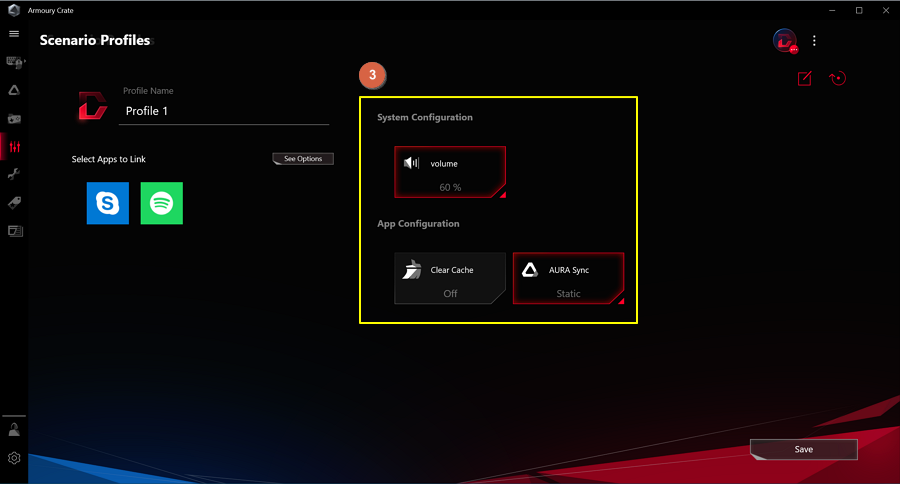
4. Нажмите «Сохранить», чтобы применить настройку к приложению.
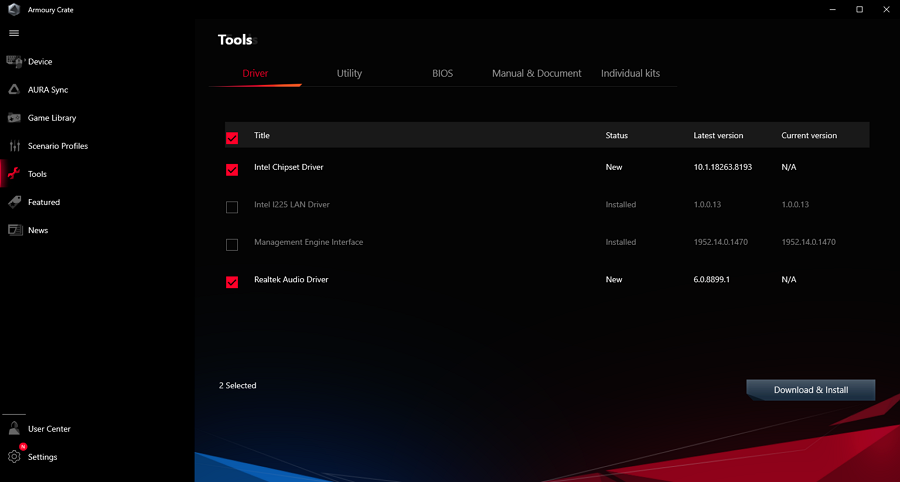
Инструмент
Инструмент — это интегрированная страница, на которой пользователь может загрузить Драйвер / Утилиту / BIOS / Руководство и т. д.
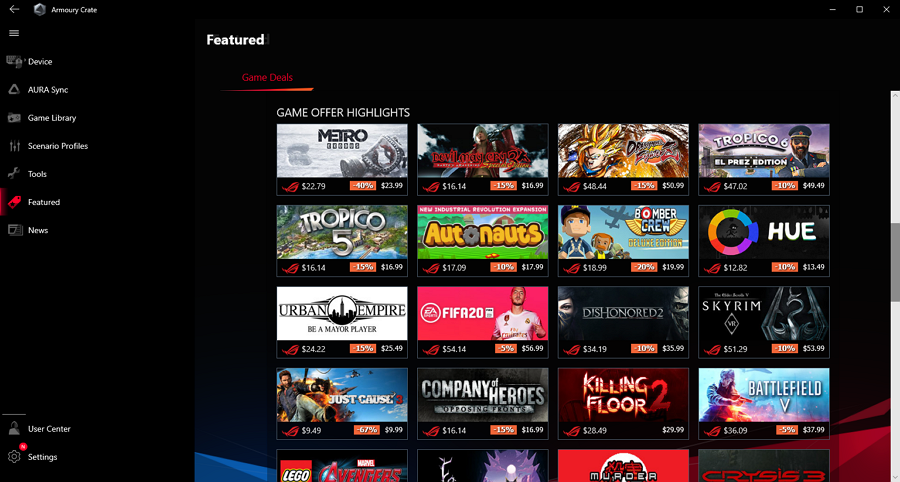
Рекомендуемые
Введите игровые предложения, вы можете войти в свою учетную запись ROG и получить скидку в магазине.
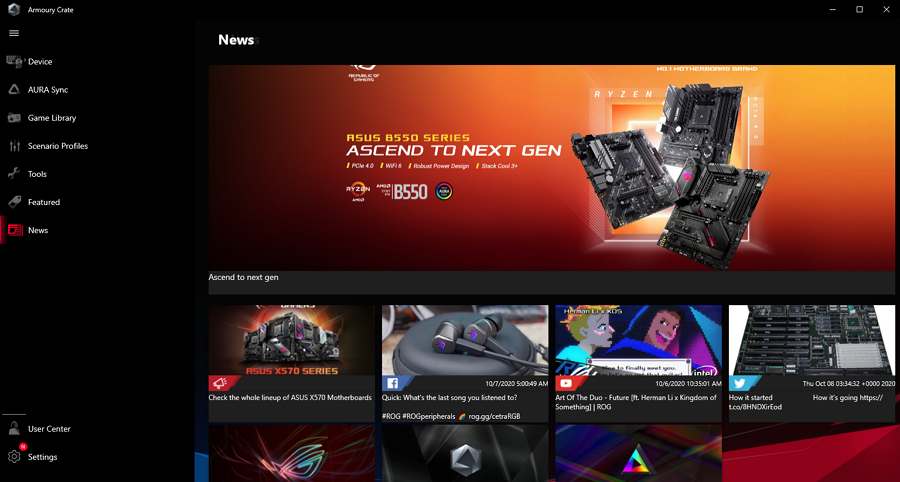
Новости
На странице новостей вы найдете последнюю информацию о продуктах ASUS и соответствующие новости из социальных сетей.
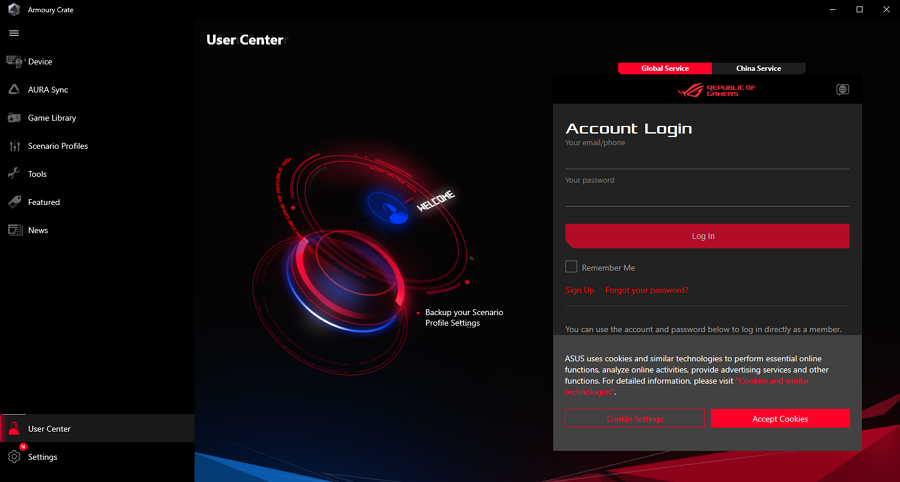
Пользовательский центр
Войдите в свою учетную запись ROG, чтобы пользоваться VIP-обслуживанием и обслуживанием продуктов.
Настройки
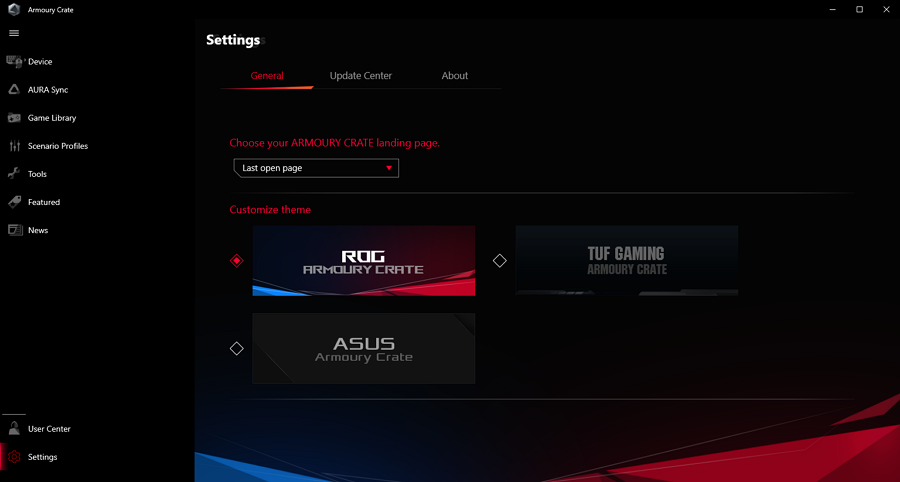
Настройки → Общие
Выберите целевую страницу Armory Crate и настройте тему на странице настроек.
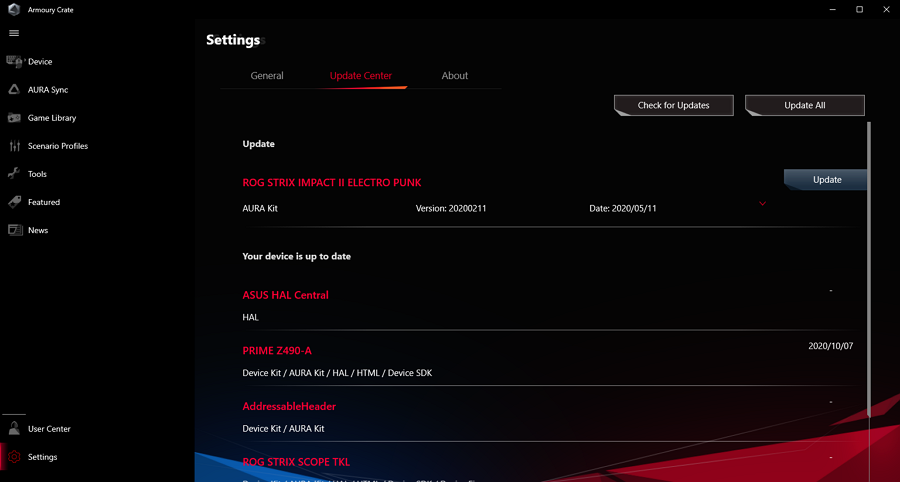
Настройки → Центр обновлений
Пользователь может нажать кнопку «Проверить наличие обновлений», чтобы проверить состояние прошивки / программного обеспечения.
Настройки → О программе
Вы можете проверить текущую версию Armory Crate и использовать диагностику приложения для записи данных журнала и создания файла при необходимости.
Armory Crate от Asus — «Да мне вообще пофиг что ты там хочешь»
Вот уже полгода являюсь «счастливым» обладателем игрового ноутбука линейки Zephyrus. i9-11900H, 3070 Laptop.
К сути проблемы — внутренняя софтина для контроля работы вентиляторов, разгона, настройки лампочек и прочей фигни. Но работает она не везде и не всегда.
Скорость и температура GPU в простое / Кривая температур
Конкретно не работает один важный пункт — регулировка скорости вентилятора на видеочипе от температуры.
Под нагрузкой. Скорость не меняется
В ходе тестов выяснил — скорость зависит только от начала кривой (при этом кривая для процессора отрабатывает как надо). К сожалению, ни внутренний мониторинг, ни сторонний (MSI Afterburner), не может записать график скорости вертушек — верим на слово.
Использовать стандартные пресеты не вариант — либо орут в простое, либо почти не работают при загрузке. +немного придушен проц по PL1 и 2.
Сталкивался ли кто с подобным, решали ли данную проблему?
[Игровой ноутбук/Десктоп] Знакомство с Armoury Crate (Версия 4.0)
Отсканируйте QR-код, чтобы открыть эту страницу на вашем смартфоне.
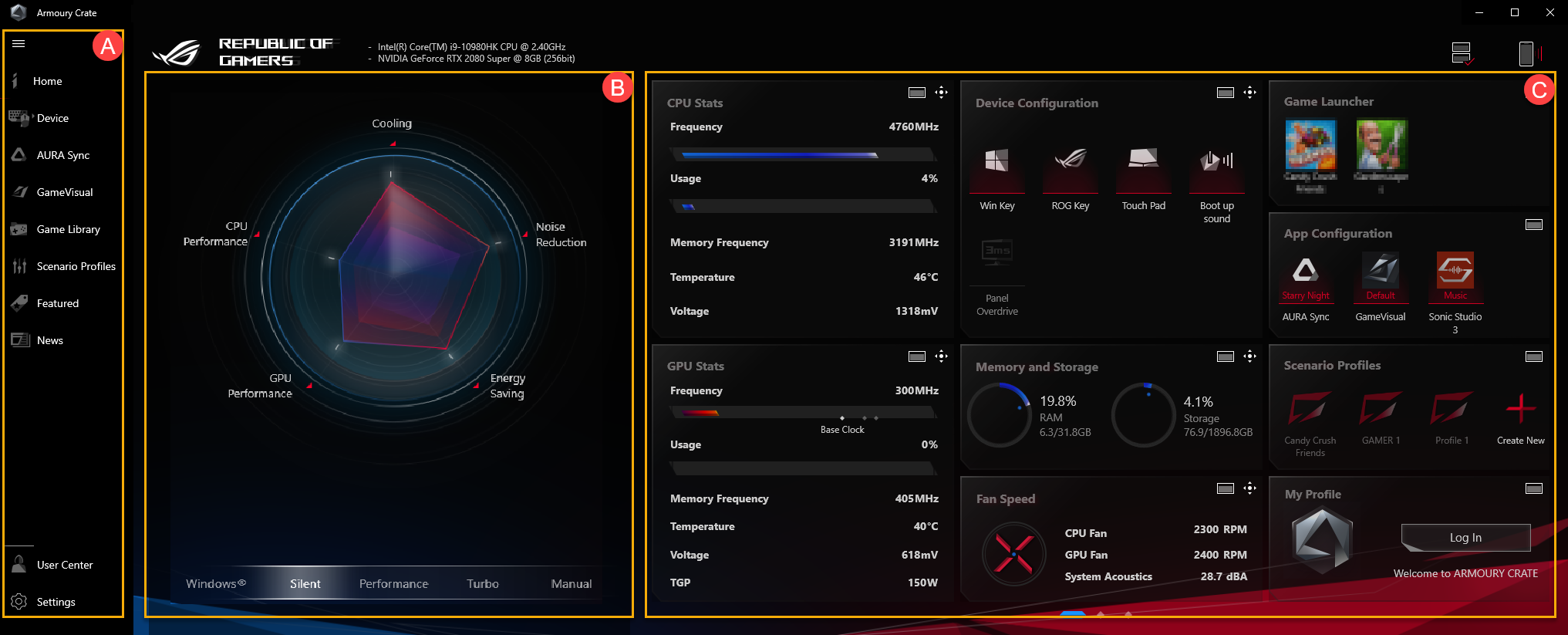
[Игровой ноутбук/Десктоп] Знакомство с Armoury Crate (Версия 4.0) Armoury Crate Введение Поддерживаемые модели Armoury Crate установка и удаление Armoury Crate Домашняя страница Устройство AURA Sync GameVisual Игровая Библиотека Сценарии профилей Функции Новости Пользовательский Центр Настройки Q&A 1. Armoury Crate Введение Armory Crate — это приложение, разработанное для игровых ноутбуков и настольных ПК серий ROG и TUF путем интеграции функций ROG Gaming Center и DT AEGIS III. Геймеры могут использовать платформу Armory Crate для запуска настроек производительности системы на своей домашней странице и настроить соответствующие приложения и получить системную информацию. Освещение и AURA Sync, интегрированные в Armory Crate, также можно использовать для настройки различных световых эффектов на ноутбуке и настольном компьютере, а также на поддерживаемых внешних устройствах. 2. Поддерживаемые модели Поддерживается игровая серия ноутбуков и десктопов ROG и TUF, пожалуйста, перейдите по ссылке для ознакомления. *Эта статья применима только для Armoury Crate версии 4.xx 3. Установка и удаление приложения Как скачать и установить приложение,можно узнать по ссылке Как удалить программу, можно узнать по этой ссылке 4. Armoury Crate Домашняя страница 4-1 Как запустить Armoury Crate Укажите в поисковой строке Windows [ARMOURY CRATE] ① , нажмите [Открыть] ② ,откроется домашняя страница приложения. 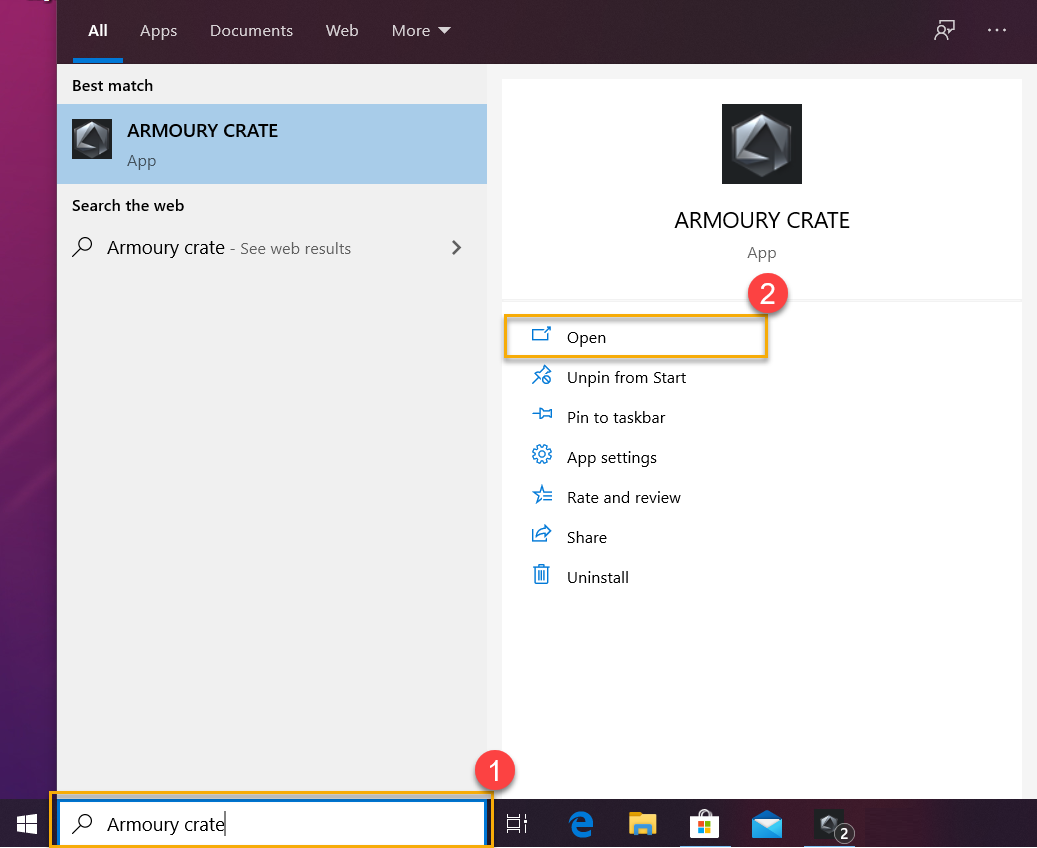 4-2 Armoury Crate Домашняя страница Главное меню (A) : Для отображения основных функций Armoury Crate и переключения страниц. Режим HyperFan (B) : Чтобы предоставить геймерам возможность быстрой настройки производительности системы, каждый режим имеет разную производительность процессора и графической карты, охлаждение, шумоподавление и настройки по умолчанию для энергосбережения, например Windows® , Бесшумный, Производительность, Турбо, Ручной и планшетный / вертикальный режим. * Пожалуйста, ознакомьтесь подробнее здесь: HyperFan режим Блоки отображения информации о системе (C) : Чтобы предоставить игрокам возможность быстрого просмотра информации о системе, например статистики ЦП и GUP, памяти и хранилища, скорости вращения вентилятора, акустики системы, конфигурации устройства, средства запуска игры, конфигурации приложения, профилей сценариев и своего профиля.
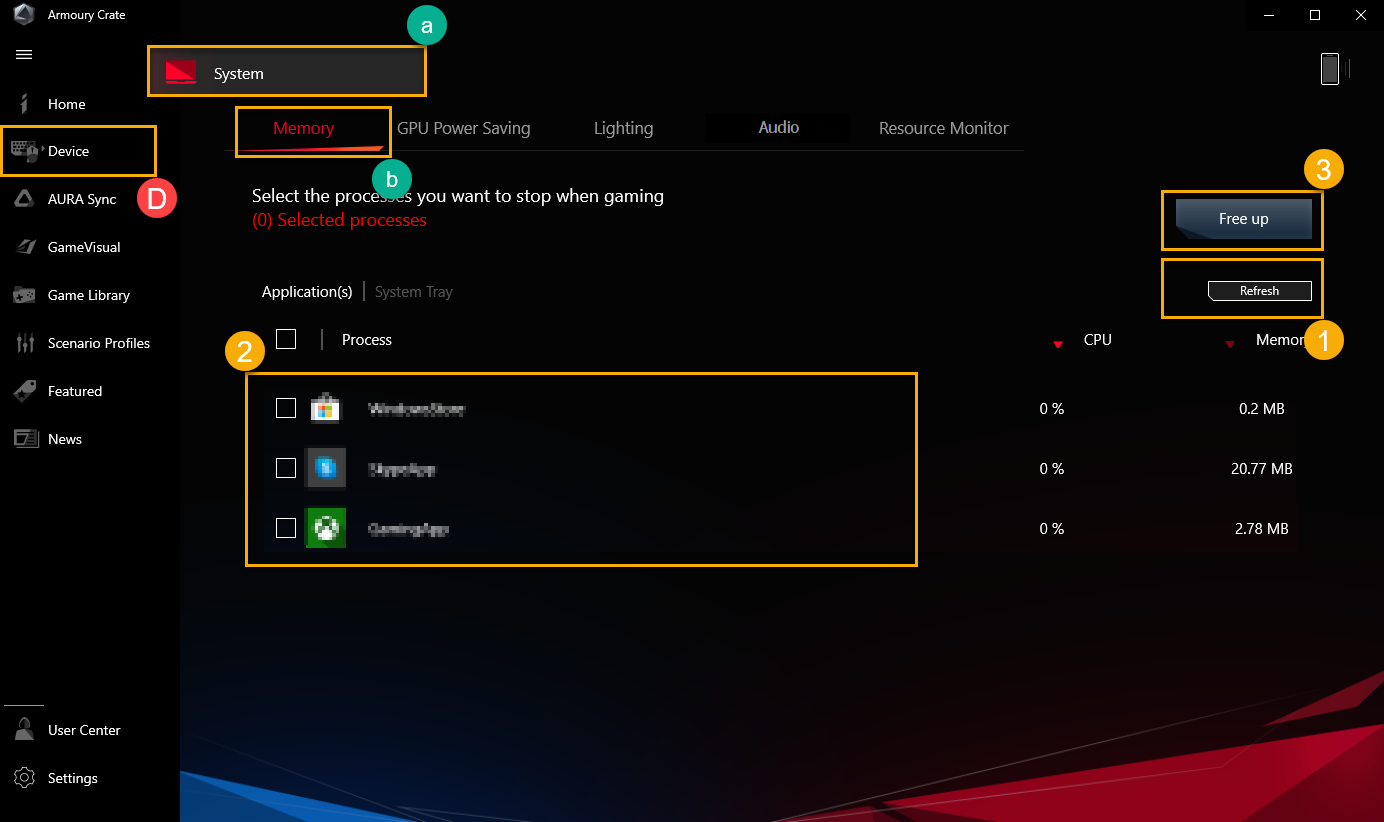
  Вернуться в начало 5. Устройство (D) *Система (a) — Память (b) : Геймеры могут выбрать приложения и освободить занятую память во время игры. Обновление ① : Выберите «Обновить», отобразятся приложения, которые в данный момент занимают память. Приложения ② : Отобразится список приложений, которые в настоящее время занимают память. Освободить ③ : Выберите «Освободить» и память, занятая выбранным приложением, будет освобождена.
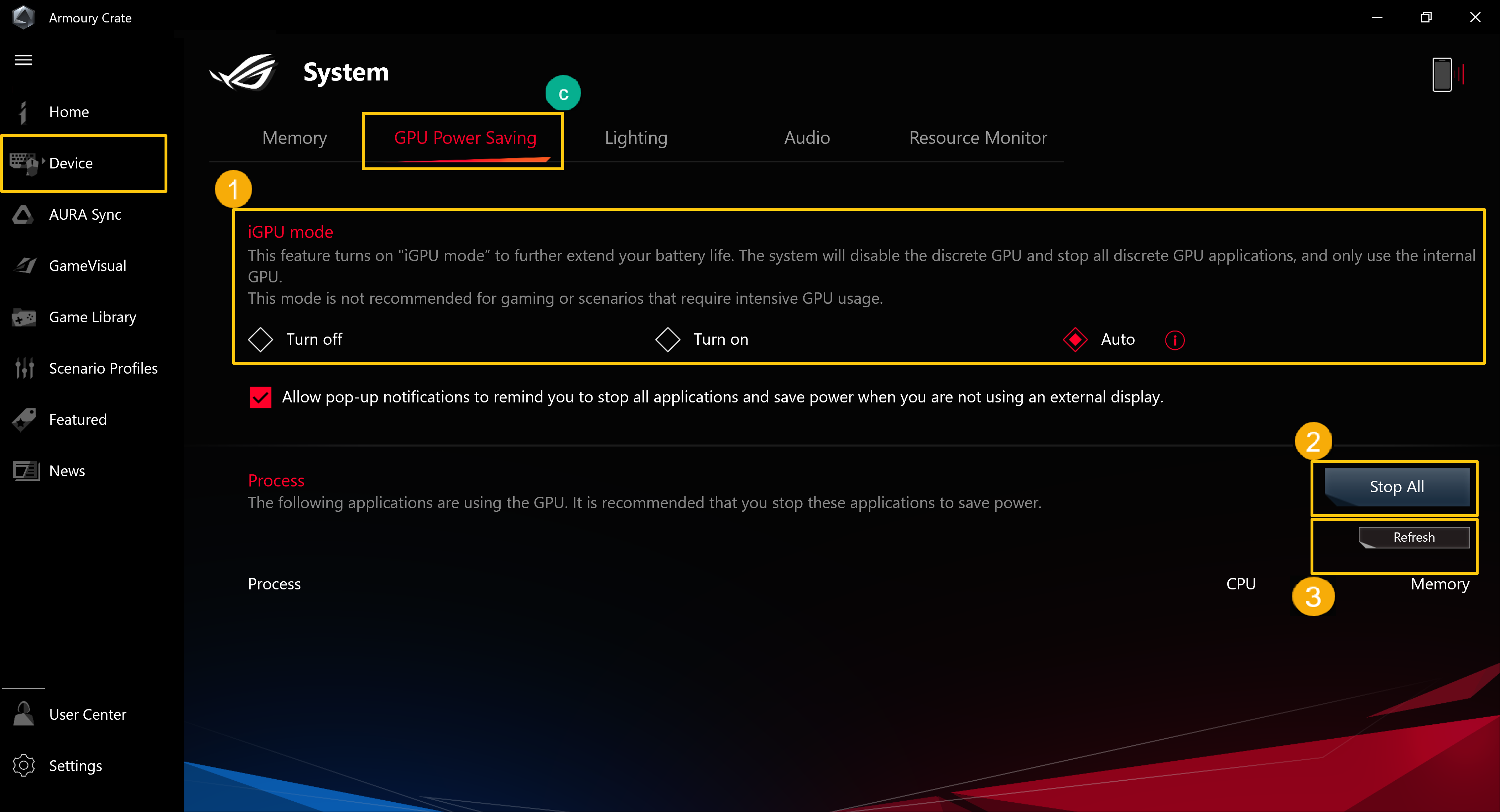
  Энергосбережение GPU (c) Геймеры могут остановить приложения, которые в настоящее время используют графический процессор для экономии энергии. IGPU Режим ① : Эта функция может продлить срок службы батареи. Система отключит дискретные приложения GPU и будет использовать только встроенный GPU. Этот режим не рекомендуется для игр или в случаях, где требует интенсивное использование графического процессора. Остановить все ② : Выберите «Остановить все», все приложения, использующие в настоящее время графический процессор, будут остановлены. Обновить ③ : Выберите «Обновить», отобразятся приложения, которые в настоящее время работают на графическом процессоре.
  Подсветка (d) Настройте световые эффекты устройства. Базовые эффекты ① : световые эффекты будут различаться в зависимости от модели устройства. Дополнительные эффекты ② : Используйте AURA Creator для создания уникальной подсветки, перейдите по ссылке AURA Creator введение, чтобы узнать больше. Настройки ③ : Выберите «Настройки», вы попадете на страницу общих настроек, здесь * вы можете включать / выключать световые эффекты устройства.
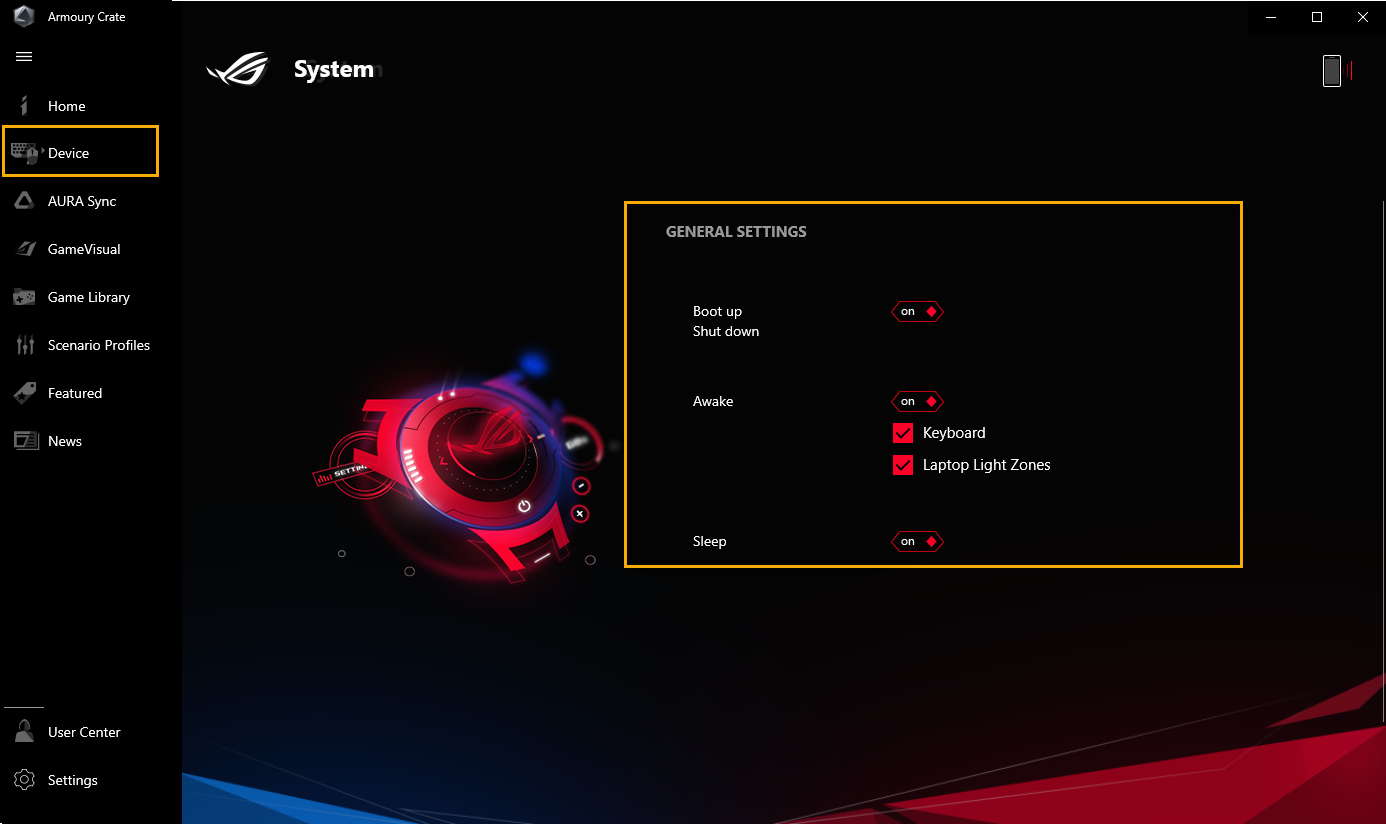
 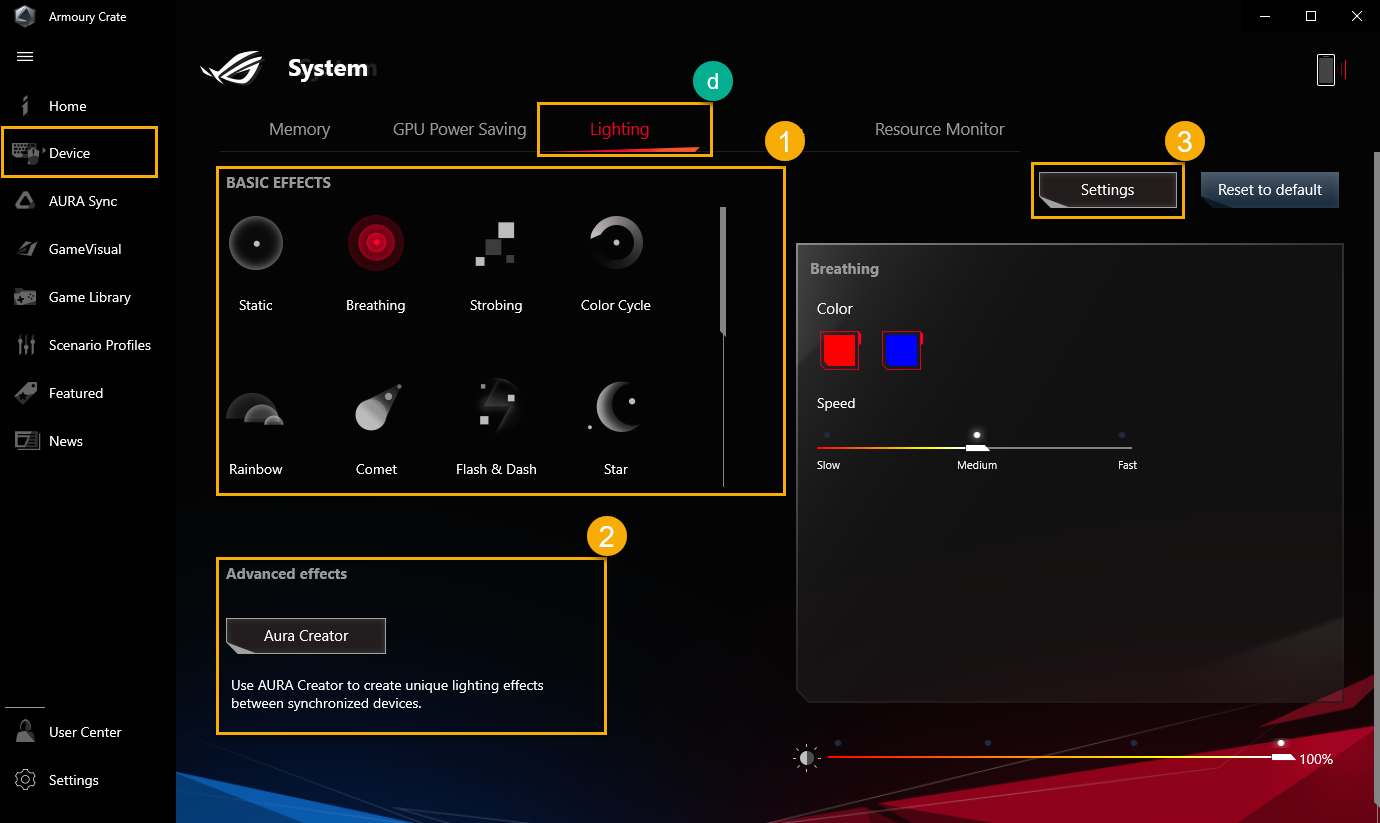 * Общие настройки: Геймеры могут включить или отключить световые эффекты AURA для зоны подсветки клавиатуры и ноутбука в статусе (загрузка / выключение / пробуждение / спящий режим), доступные световые эффекты будут различаться в зависимости от устройства.
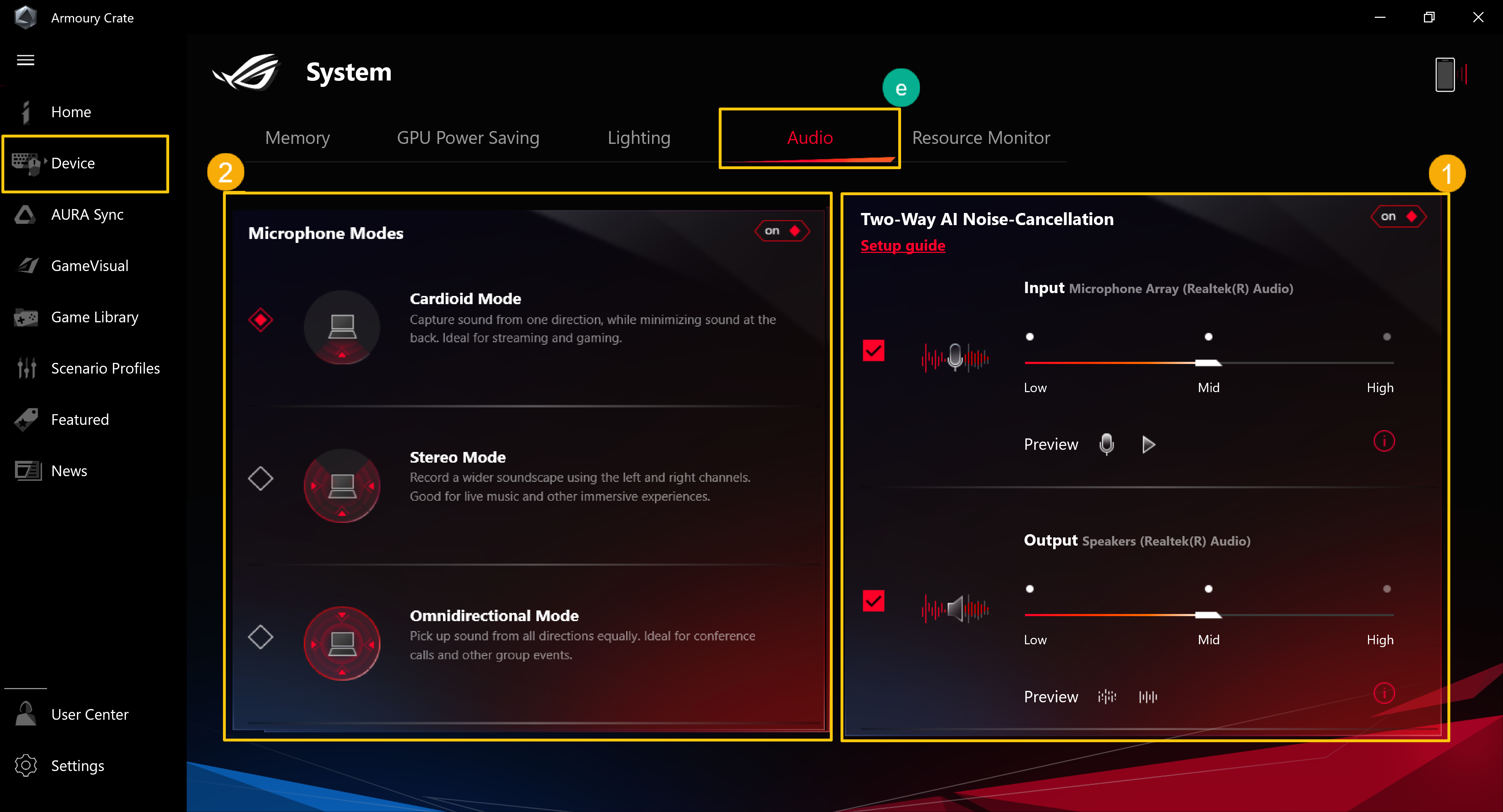
  Звук (e) Двустороннее шумоподавление с ИИ ① : Параметр доступен исключительно на игровых ноутбуках и настольных компьютерах ASUS. Благодаря массивной базе данных и глубокого анализа утилита сохраняет звук вашего голоса, устраняя отвлекающий стук клавиатуры, щелчки мыши и другие формы окружающего шума. Он лишь незначительно нагружает процессор и оказывает наименьшее влияние на производительность в играх. *Функция поддерживает только на некоторых моделях, пожалуйста, перейдите по ссылке для ознакомления. **В настройках звука, игроки не смогут включить оба параметра, Двустороннее шумоподавление с ИИ и Режимы микрофона одновременно. Режимы микрофона ② : КАРДИОИДНЫЙ режим: источник звука записывается непосредственно перед микрофоном, обеспечивая насыщенный звук. Он идеально подходит для стриминга игр или вокальных исполнителей. Режим СТЕРЕО: в стереорежиме используются левый и правый каналы для получения более широкого и реалистичного звукового впечатления. Например: ASMR, гитара или хор. Режим OMNI: режим OMNI улавливает звук одинаково отовсюду вокруг микрофона. Этот параметр идеально подходит для конференц-связи и других групповых мероприятий. *Доступно только на ноутбуках, оснащенных массивом 3D-MIC (серии GA503, GU603 и GX703), и пожалуйста, обратитесь к ROG сайту для ознакомления.
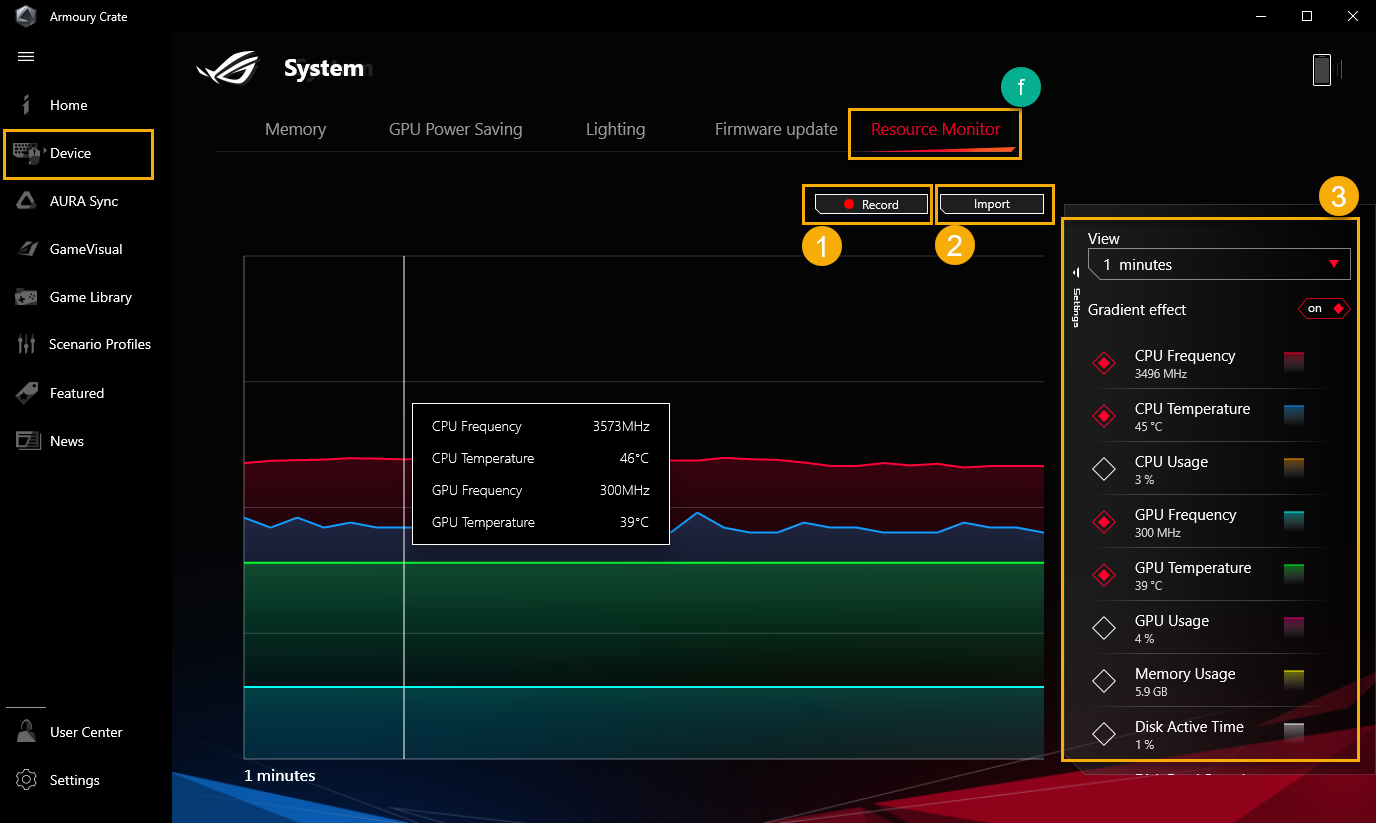
  Монитор ресурсов (f) Для просмотра и мониторинга системной информации для CPU, GPU, памяти, дисков. Запись ① : Геймеры могут записывать информацию о ресурсах ЦП, ГП, памяти и диска. Импорт ② : Геймеры могут импортировать предыдущую запись ресурса и проверить эти сведения о ресурсе. Настройки ③ : Геймеры могут настроить вид таймера, эффект градиента и элементы ресурсов. *Больше информации по ссылке: Использование «Записи» и «Импорта» в мониторе ресурсов
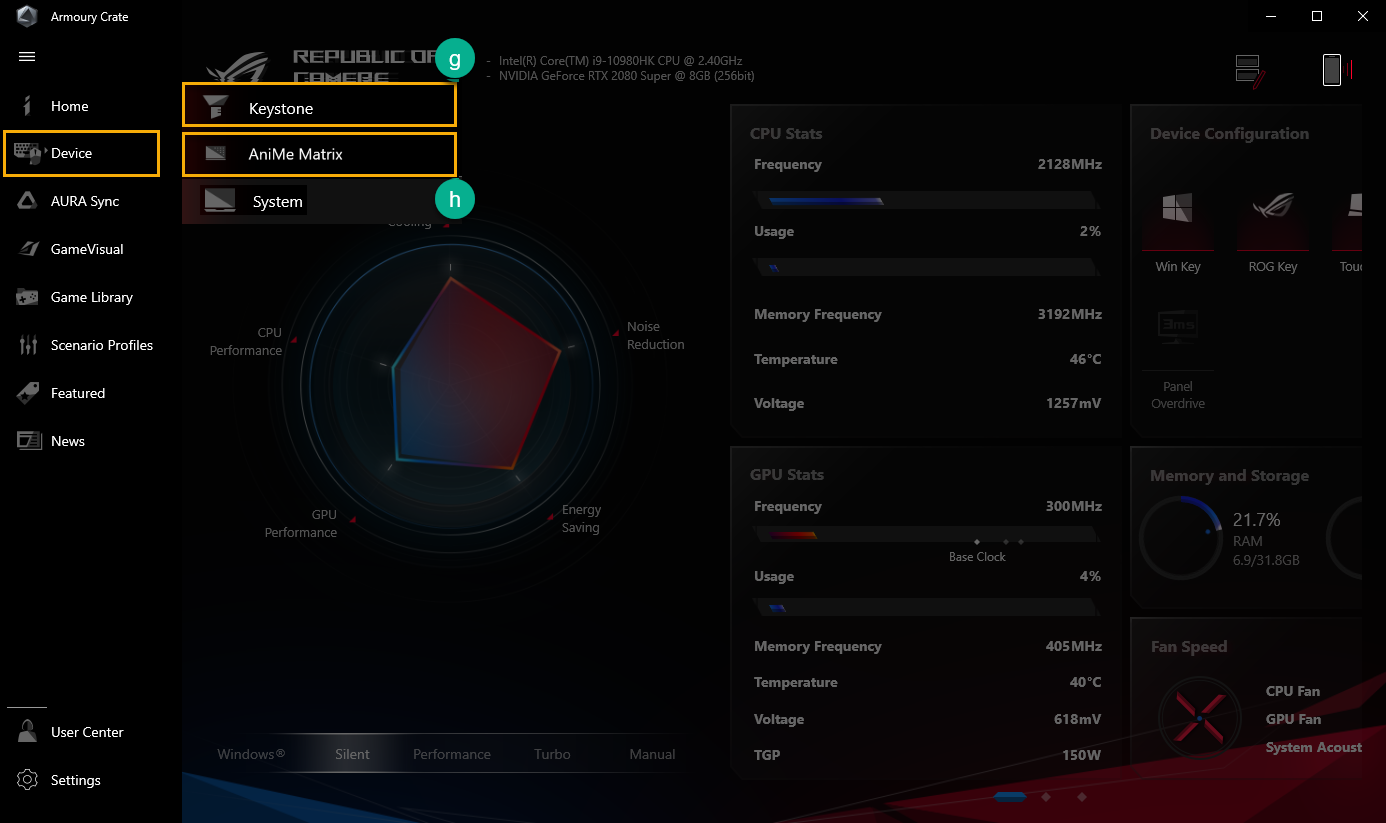
  *Устройство- Keystone (g) Keystone может легко персонализировать ваш игровой ноутбук и настольный компьютер. Съемный трапецеидальный камень притягивает эксклюзивный слот на правой стороне клавиатуры под действием магнитного поля. Когда трапеция пристыкована, можно применять световые эффекты, звуковые эффекты и активировать емкость хранилища Shadow Drive. *Функция поддерживается на некоторых моделях, подробнее по ссылке: Keystone Введение *Устройство- AniMe Matrix (h) Создатели могут свободно выражать свое творчество с помощью настройки AniMe Matrix ™ с настраиваемыми шаблонами, GIF-анимацией или визуальной анимацией звуковых эффектов, которые меняются в зависимости от ритма музыки, а также могут отображать состояние уровня заряда батареи. *Функция поддерживается на некоторых моделях, подробнее по ссылке: AniMe Matrix™ Введение
  Multiwheel (I) *
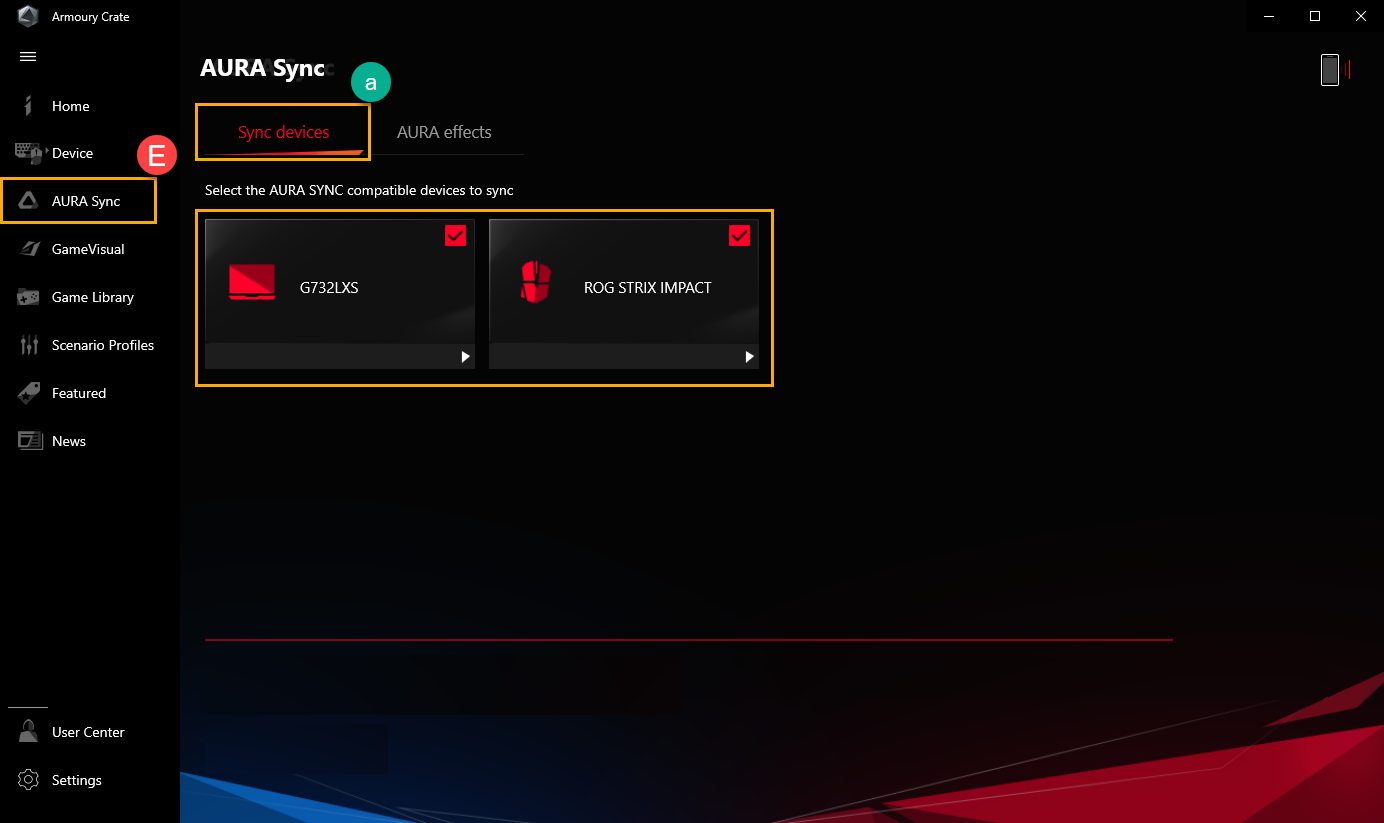
Multiwheel предоставляет более продвинутые функции, чем предыдущее колесо Volume, и геймеры могут оптимизировать рабочий процесс с помощью настраиваемой функции. Нажмите и удерживайте, чтобы вызвать панель настроек, затем прокрутите и нажмите Multiwheel, чтобы выбрать нужную функцию. После этого прокрутите Multiwheel для настройки функции. Кроме того, геймеры могут сделать больше настроек через приложение Armory Crate. Меню функций ① : Геймеры могут щелкнуть или отменить щелчок по элементу, чтобы добавить или уменьшить отображаемую функцию Multiwheel, по умолчанию используется элемент «Громкость». Корректировка очереди ② : Перетаскивая функциональные элементы, геймеры могут регулировать порядок отображения функций. *Доступно только на ноутбуках с Multiwheel (GX703 серия), перейдите на сайт ROG Official для ознакомления. 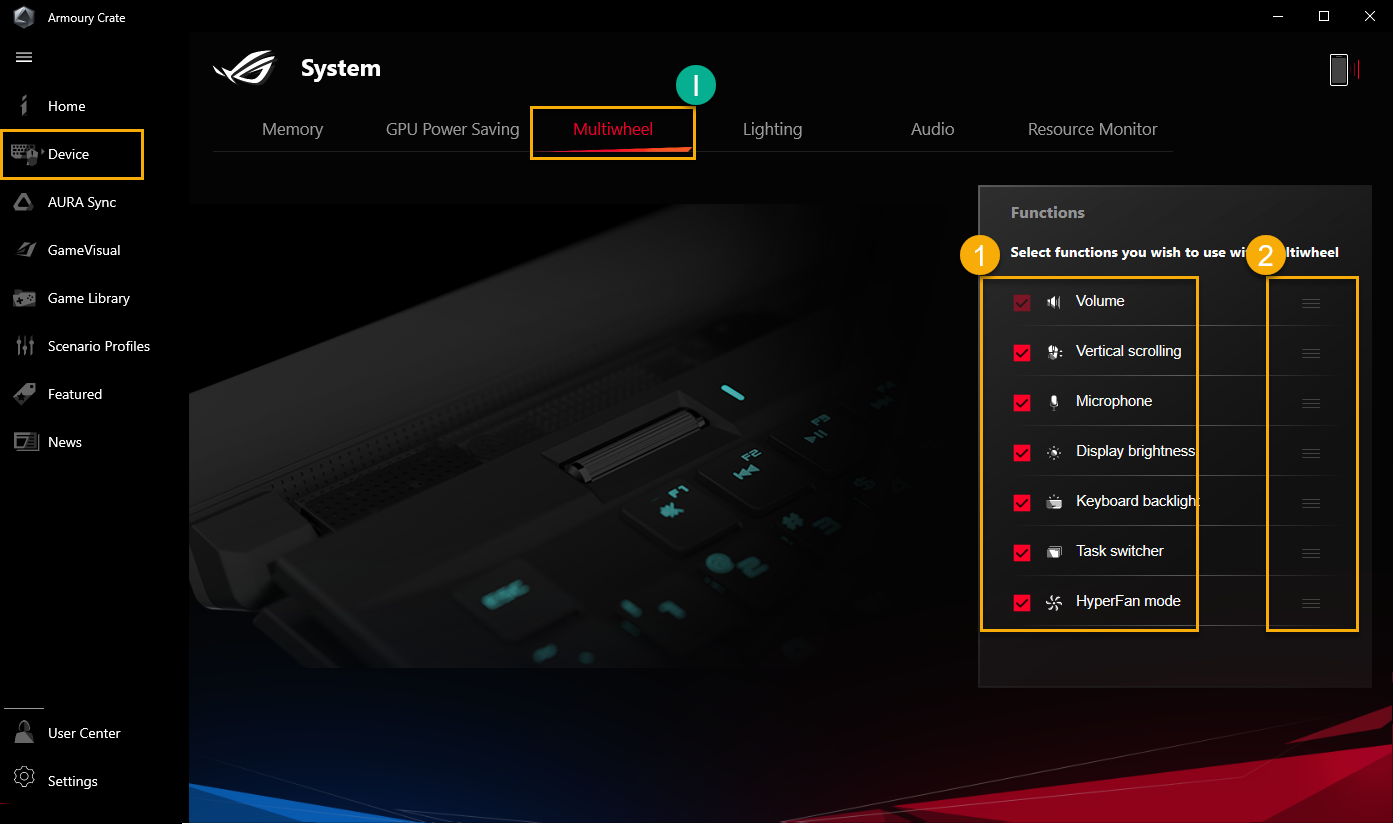 Вернуться в начало 6. AURA SYNC (E) AURA SYNC может поддерживать совместимые устройства для синхронизации эффектов AURA и запускать отдельное приложение AURA Creator для создания уникальных световых эффектов между синхронизированными устройствами в расширенных эффектах. Синхронизированные устройства (a) : выберите AURA SYNC совместимое устройство для синхронизации.
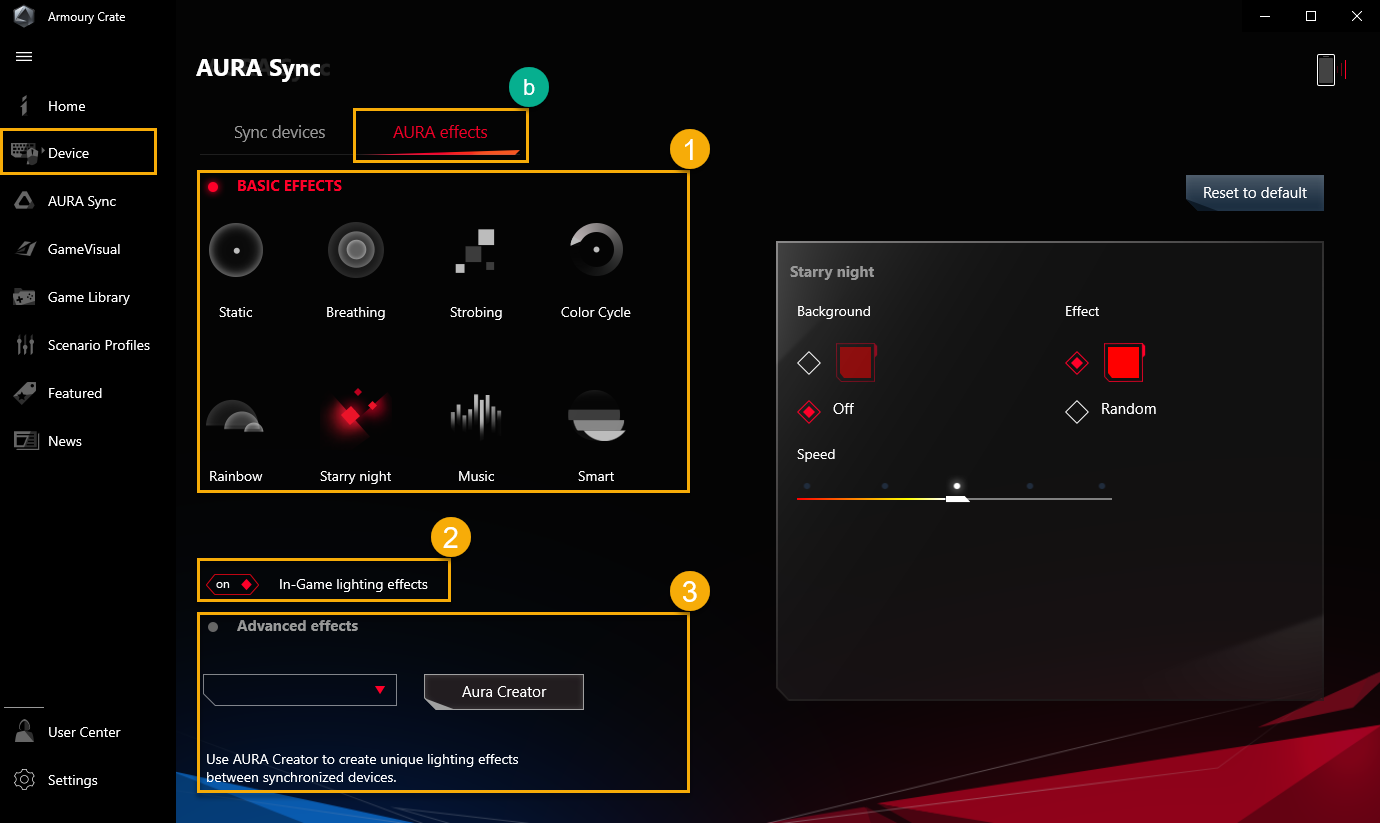
  AURA эффекты (b) : Настройка устройств для базовых световых эффектов AURA SYNC. Базовые эффекты ① : Настройте совместимые устройства на синхронизацию световых эффектов, тип световых эффектов будет зависеть от устройства. Эффекты освещения в игре ② : AURA сотрудничает с поставщиками игр, чтобы предоставить геймерам ROG уникальное освещение, которое геймеры могут получить с помощью устройств, поддерживающих Aura Sync, см. ASUS AURA сайт для ознакомления. Дополнительные эффекты ③ : Используйте AURA Creator для создания уникальных световых эффектов между синхронизированными устройствами в дополнительных эффектах, см. AURA Creator Введение для ознакомления.
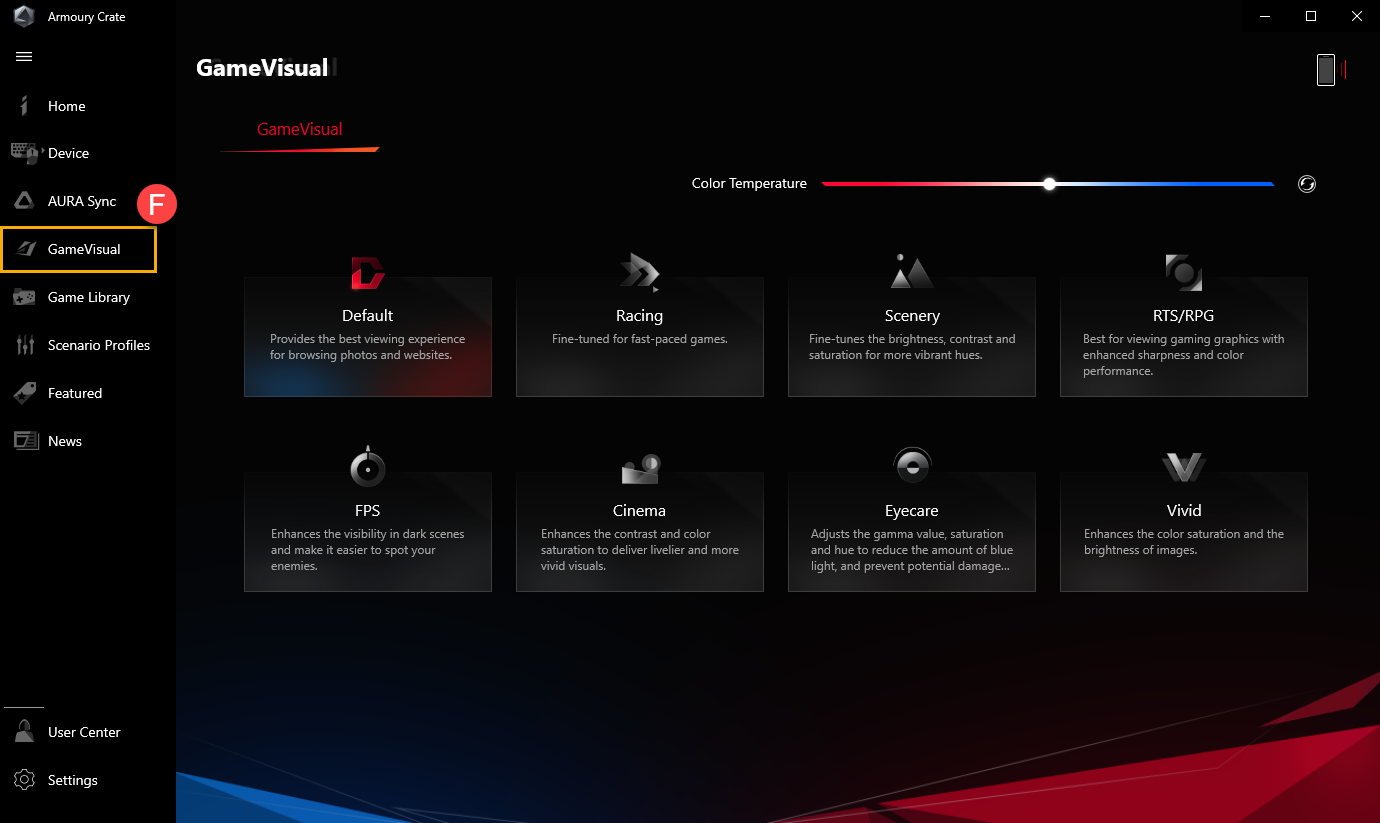
  Вернуться в начало 7. GameVisual (F) GameVisual — это инструмент управления цветом экрана, который предоставляет различные сценарии цвета экрана, чтобы предоставить игрокам наилучшие личные визуальные впечатления, например, По умолчанию, Гонки, Пейзаж, Стратегия в реальном времени / Ролевые игры, Шутеры от первого лица, Кино, Уход за глазами и Яркий режим. *Функция поддерживается на некоторых моделях, подробнее по ссылке: Game Visual Введение
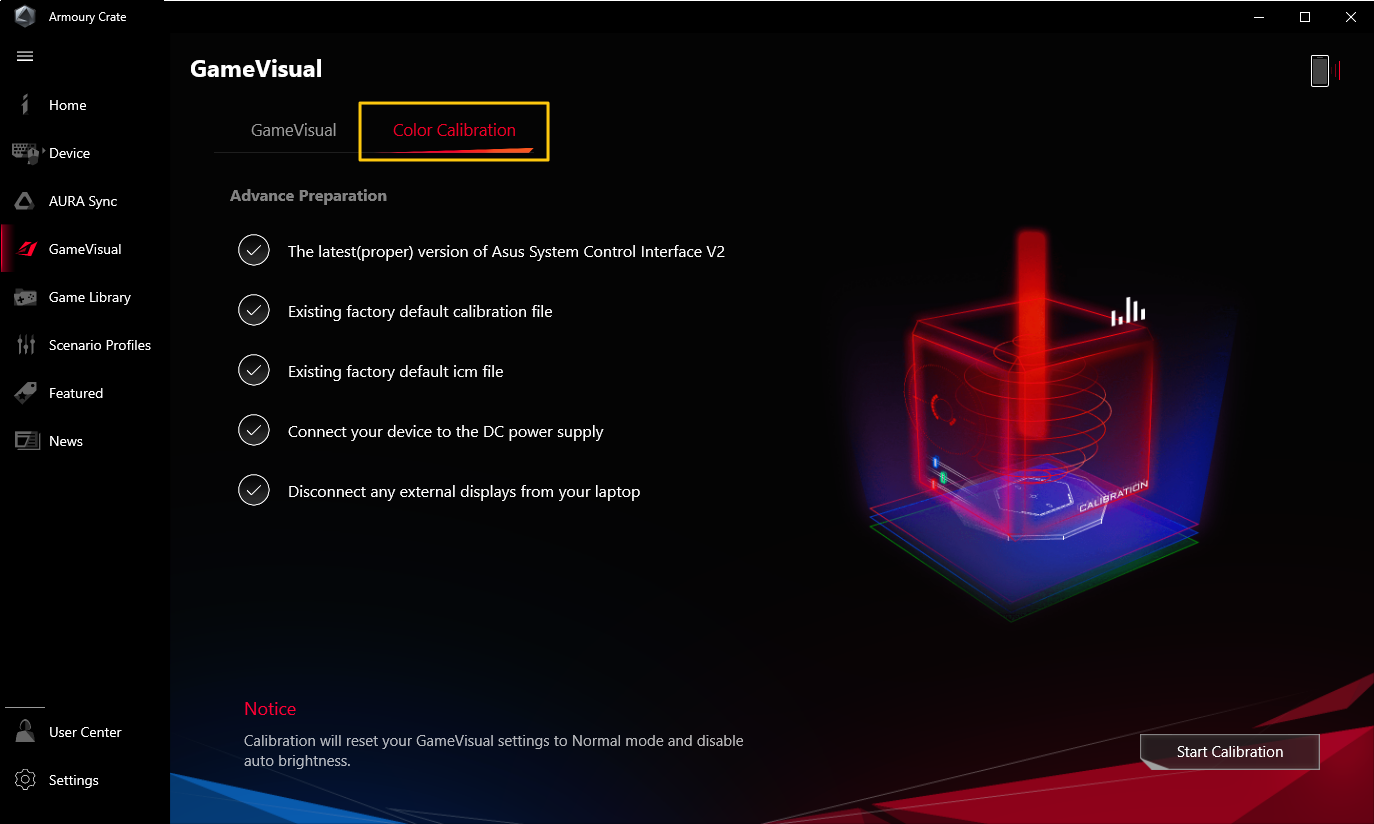
  Калибровка цвета С помощью калибровки цвета GameVisual и калибратора цвета (X-Rite i1 Display Pro) геймерам предоставляется базовая калибровка с высокой точностью цветопередачи на экране игрового ноутбука ROG. *Функция поддерживается на некоторых моделях ноутбуков и должна работать только с калибратором X-Rite i1Display Pro, перейдите по ссылке для ознакомления: Game Visual Введение
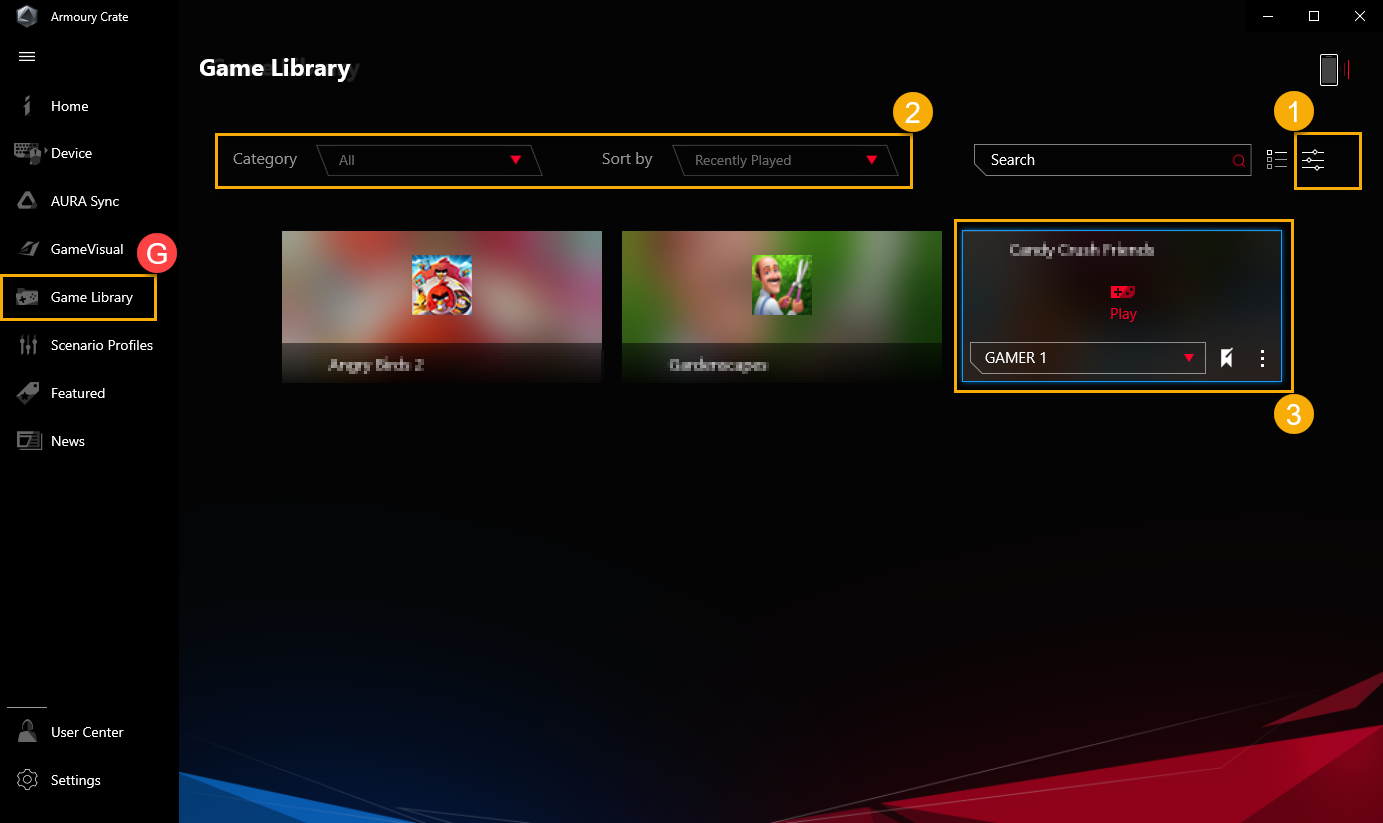
  Вернуться в начало 8. Игровая библиотека (G) Сканирование игр и приложений игроками. Для того, чтобы применить профили сортировки или сценария. Добавить или отсканировать игры ① : Геймеры могут выбрать автоматическое сканирование или добавление вручную для создания игр или приложений в игровой библиотеке. Сортировка и категория игр ② : Для фильтрации и сортировки игр и приложений в библиотеке. Применить ③ : Геймеры могут выбрать игры и приложения для применения профиля сценария или добавить тег. Нажав «Играть», геймеры могут сразу запустить игру.
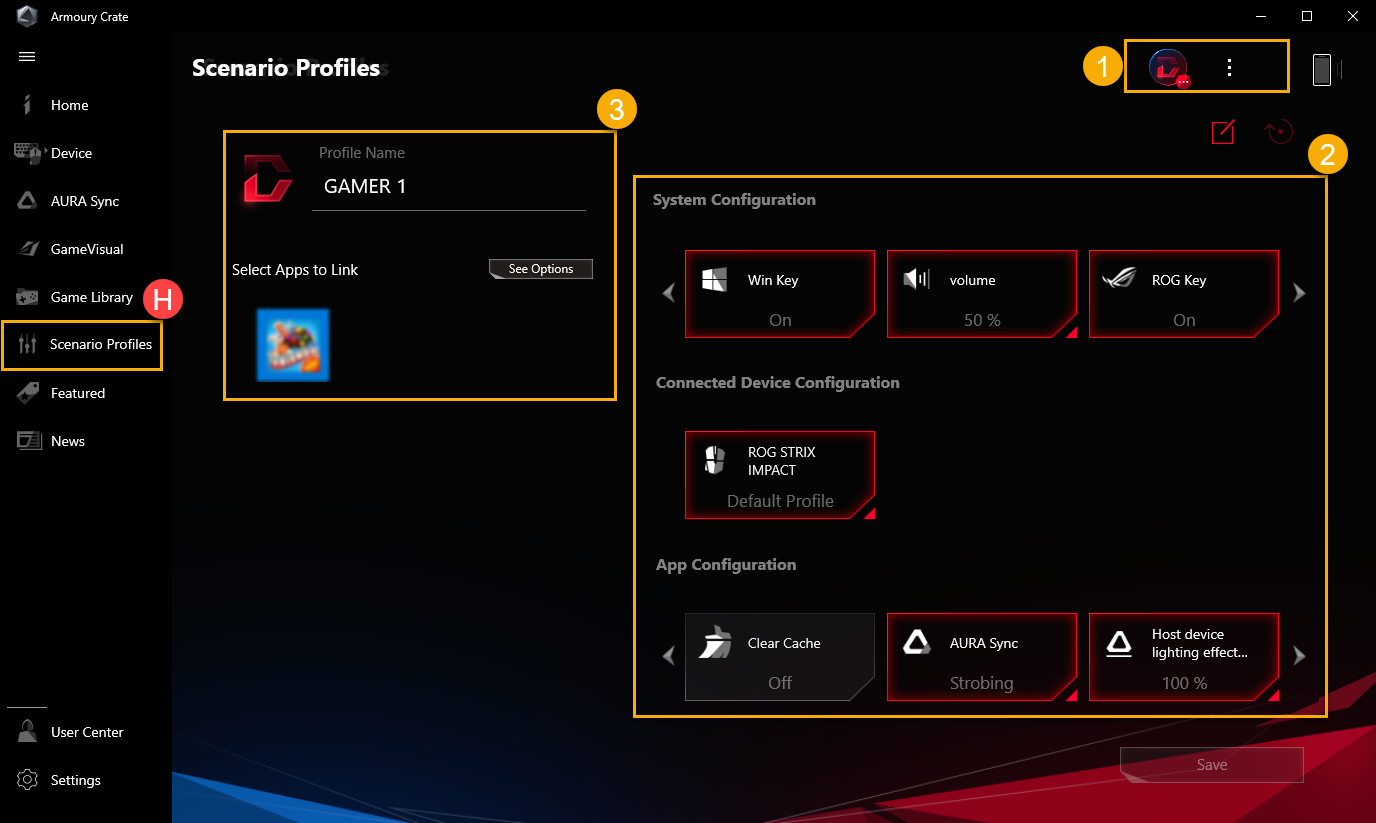
  Вернуться в начало 9. Сценарии профилей (H) В соответствии с личными требованиями, геймеры могут настроить конфигурацию системы и сохранить ее в виде профилей, чтобы связать выбранные игры и приложения. Создание профилей ① : Для создания и удаления личных профилей сценариев. Конфигурация системы ② : В соответствии с личными потребностями геймеры могут настроить конфигурацию системы, например, конфигурацию системы, конфигурацию подключенного устройства и конфигурацию приложения. Имена профилей ③ : Измените имя профиля или выберите «См. Параметры», чтобы связать игры или приложения.
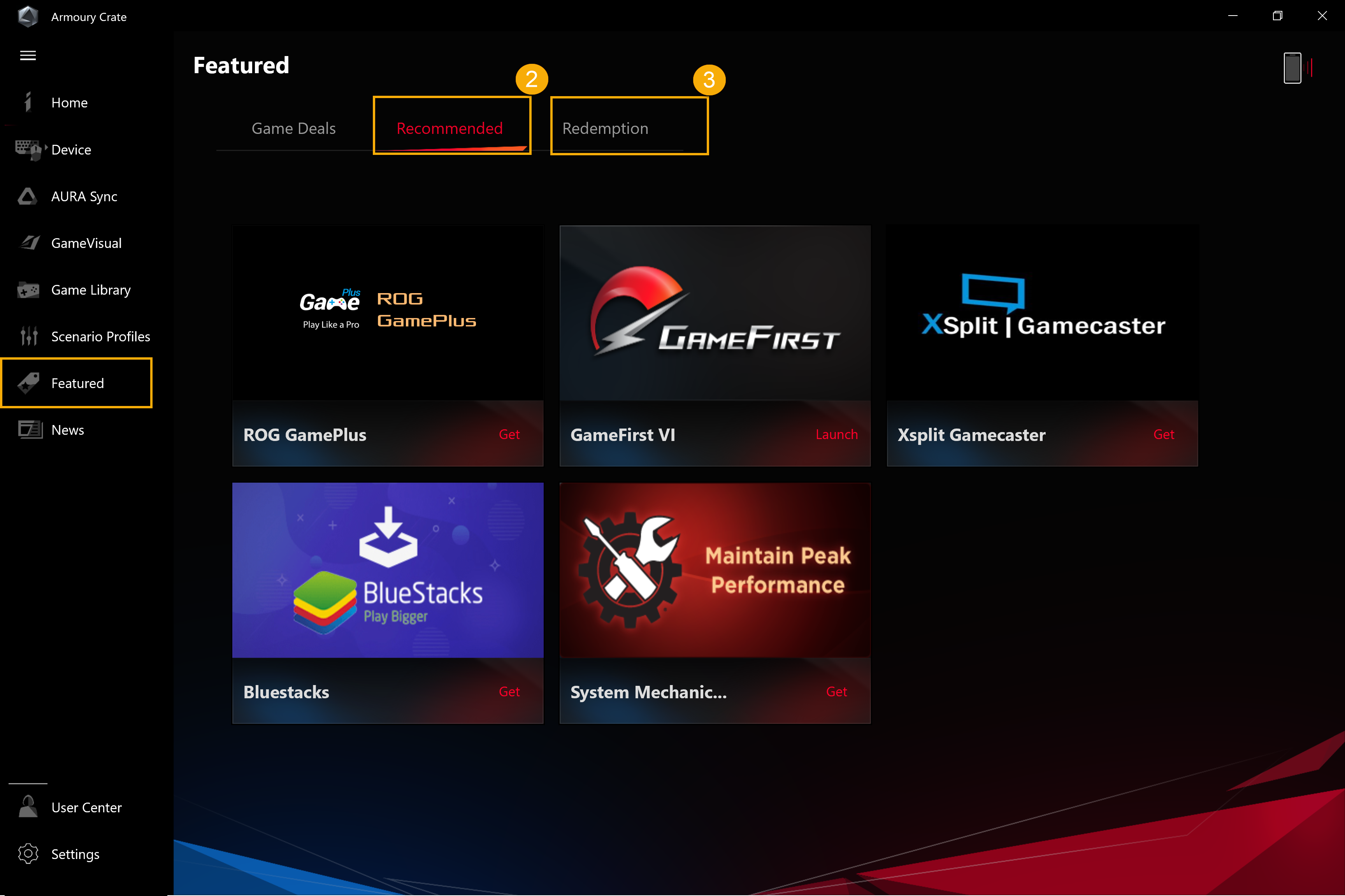
  Вернуться в начало 10. Функции (I) Game Deals ① : Находите, исследуйте и выбирайте отличные игры в Интернете с помощью Game Deals.
 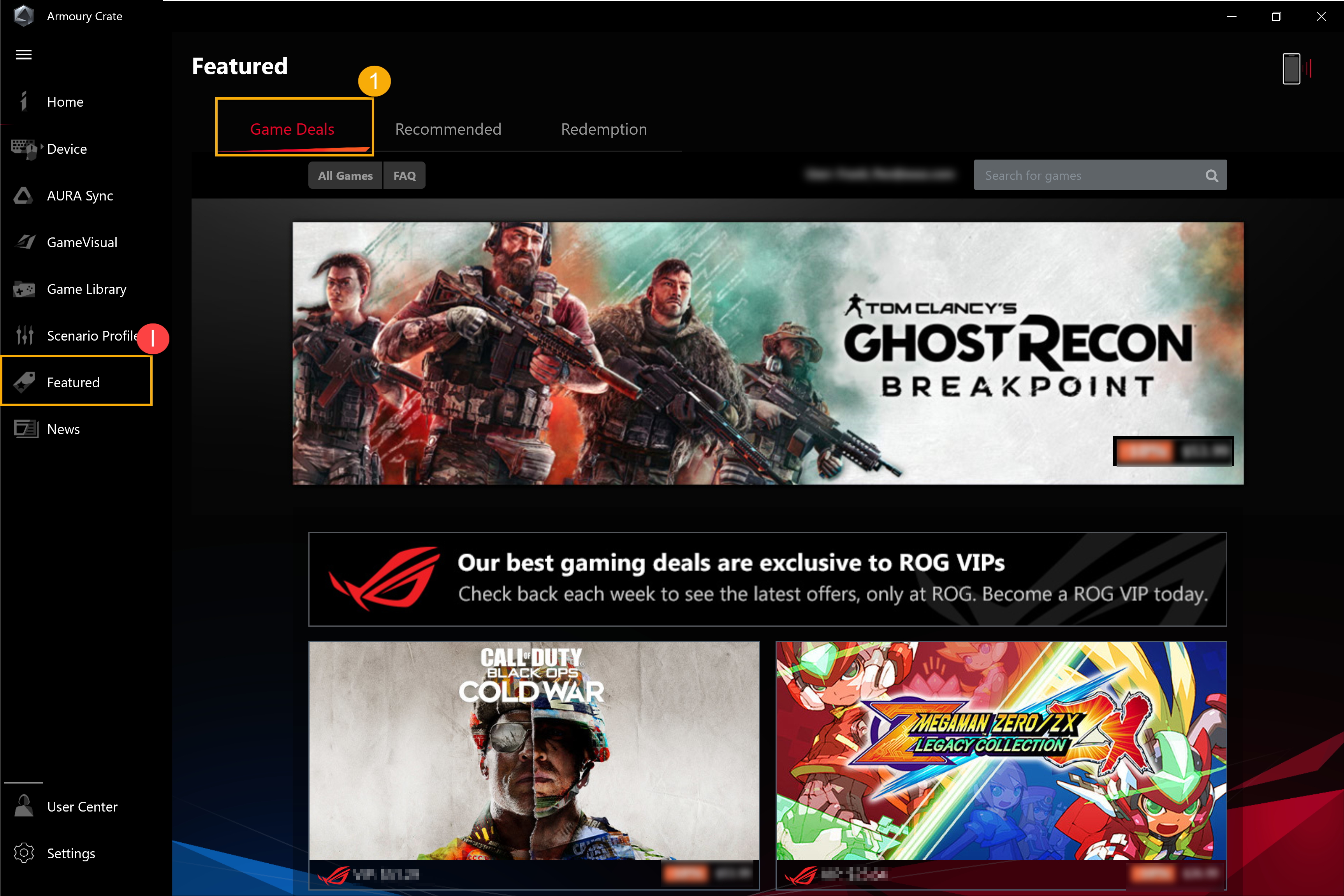 Ркомендации ② : Для отображения связанных приложений, рекомендованных или поддерживаемых для ваших устройств ROG. Активация покупки ③ : Войдите в учетную запись участника ASUS, и вы сможете просматривать содержимое или записи соответствующих действий по активации. *Для получения информации о том, как создать учетную запись ASUS, см.ссылку
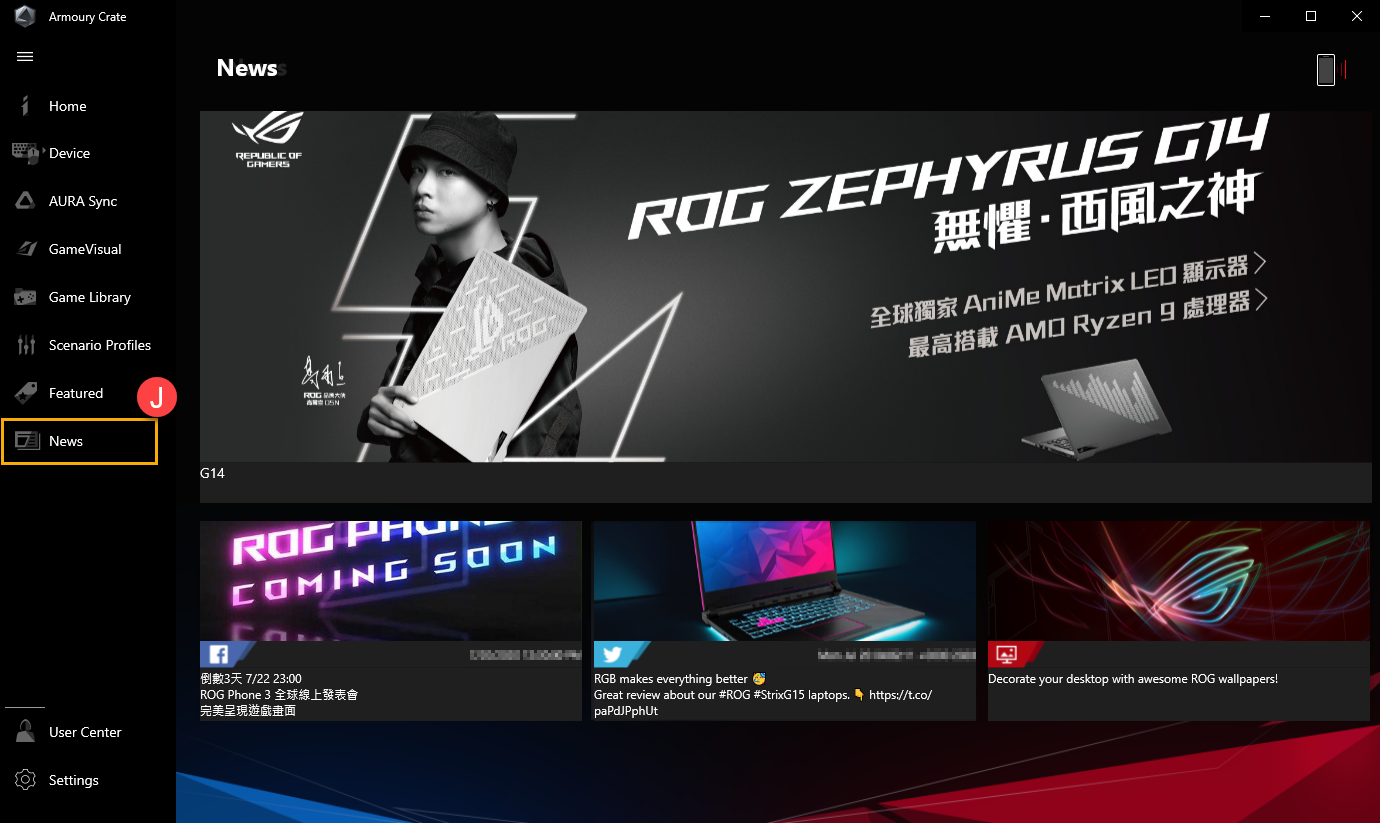
  Вернуться в начало 11. Новости (J) Отображение статей, событий и информации о продуктах, рекомендованных ROG для всех стран и регионов.
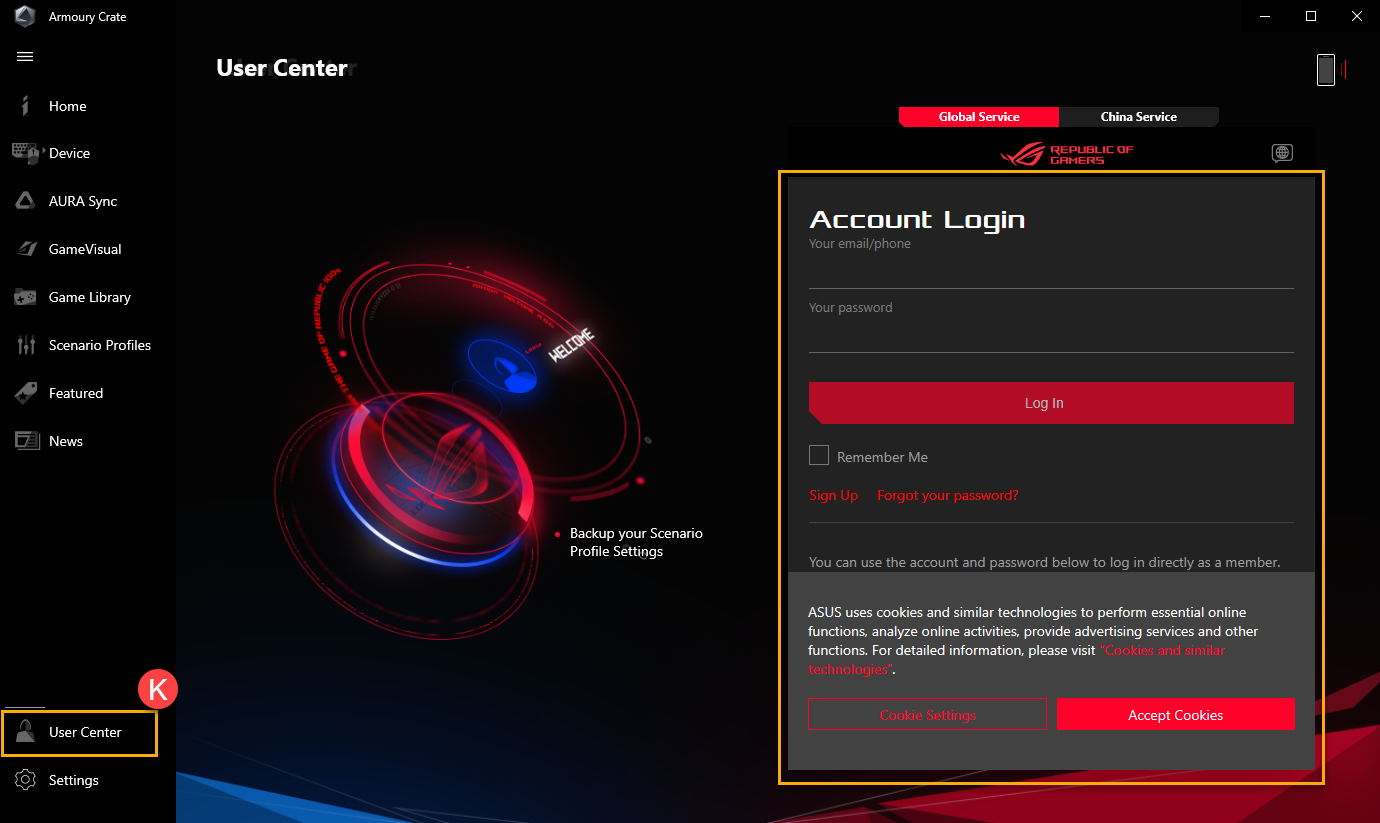
  Вернуться в начало 12. Пользовательский центр (K) Войдите в учетную запись ASUS, на странице отобразится Мой профиль, Мои продукты, Зарегистрированные события, Уведомление и Присоединиться к Elite. *Для получения информации о том, как создать учетную запись ASUS, см. ссылку
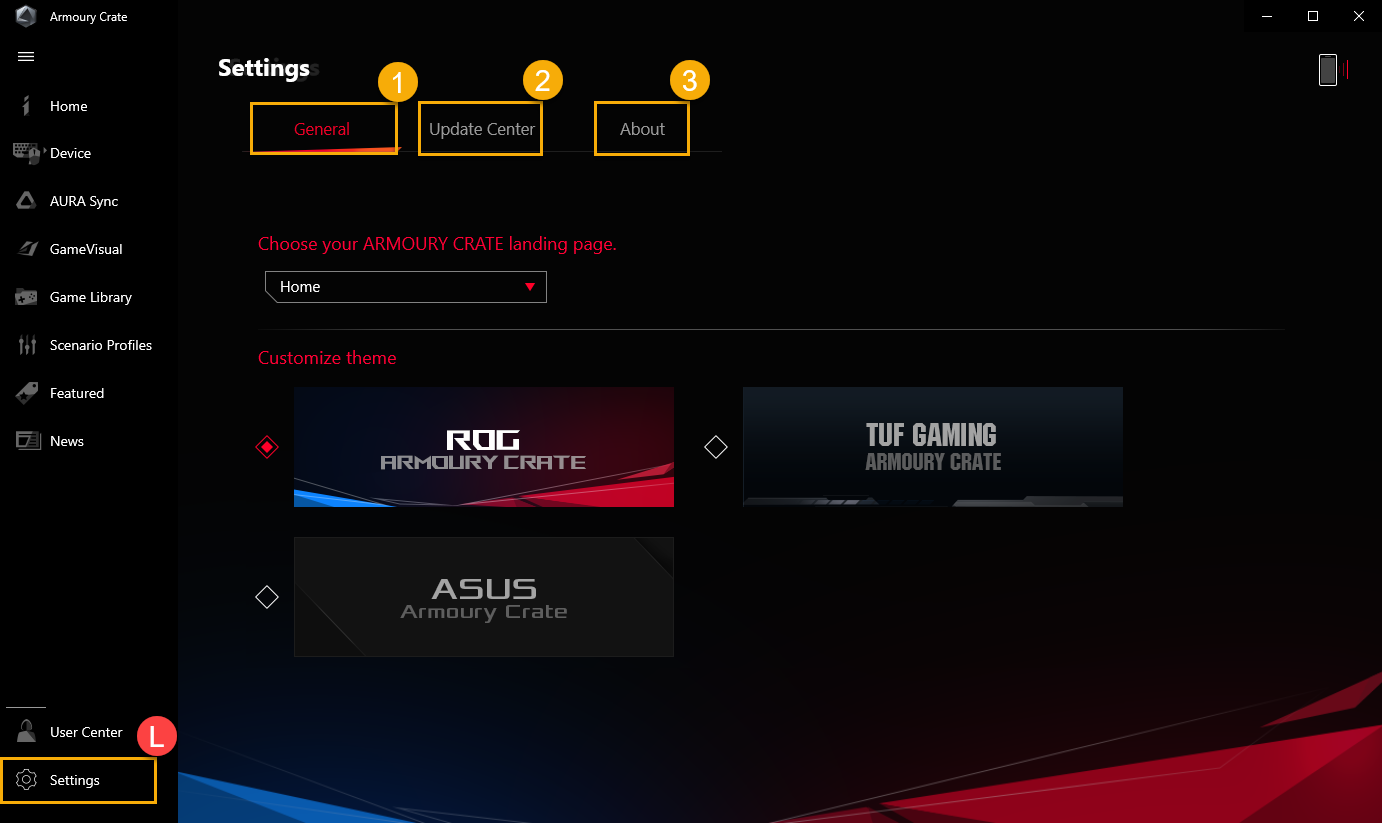
  Вернуться в начало 13. Настройки (L) Общие ① : Геймеры могут выбрать целевую страницу Armory Crate и настроить тему. Центр обновлений ② * : Выберите «Проверить наличие обновлений», утилита отобразит драйвер или прошивку, которую необходимо обновить. О приложении ③ : узнайте версию Armoury Crate, версию Service, Дигностика приложения, ознакомьтесь с условиями пользования и FAQ. *Перед запуском обновления убедитесь, что ваш ноутбук подключен к зарядному устройству.
  Вернуться в начало 14. Q&A Q1: Режим HyperFan A1: Windows® режим: В соответствии с планом питания операционной системы Windows. Тихий режим: Системная тишина на первом месте. Вентилятор будет работать на низкой скорости для снижения шума, но его производительность будет ограничена. Производительный режим: Производительность — это баланс между бесшумностью и турбо. Турбо режим: Система Турбо сохраняет высокую производительность (доступна только в режиме зарядки). Ручной режим * : Обеспечьте ручную настройку кривой вентилятора и процессора/GPU разгон Планшетный / Вертикальный режим ** : При обнаружении планшетного / вертикального режима производительность будет оптимизирована только для планшетного / вертикального режима. *Поддерживает большинство серий ROG, режим может запускаться только в режиме переменного тока (режим зарядки). (Только некоторые модели) **Режим поддерживает только игровые ноутбуки серии ROG FLOW. Q2: Какой режим поддерживается HyperFan для игровых ноутбуков (NB) и настольных компьютеров (DT)? A2:
| Windows ® | Silent | Performance | Turbo | Manual | |
| ROG Series NB | P | P | P | P | P |
| ROG Series DT | P | P | P | ||
| TUF Series NB | P | P | P | P | |
| TUF Series DT | P | P | P |
Q3: Какой режим поддерживает HyperFan для игрового ноутбука (NB) в разных режимах питания? A3:
| Power Mode | Windows ® | Silent | Performance | Turbo | Manual | |
| ROG Series NB | Charging Mode | P | P | P | P | P |
| Battery Mode | P | P | P | |||
| TUF Series NB | Charging Mode | P | P | P | P | |
| Battery Mode | P | P | P |
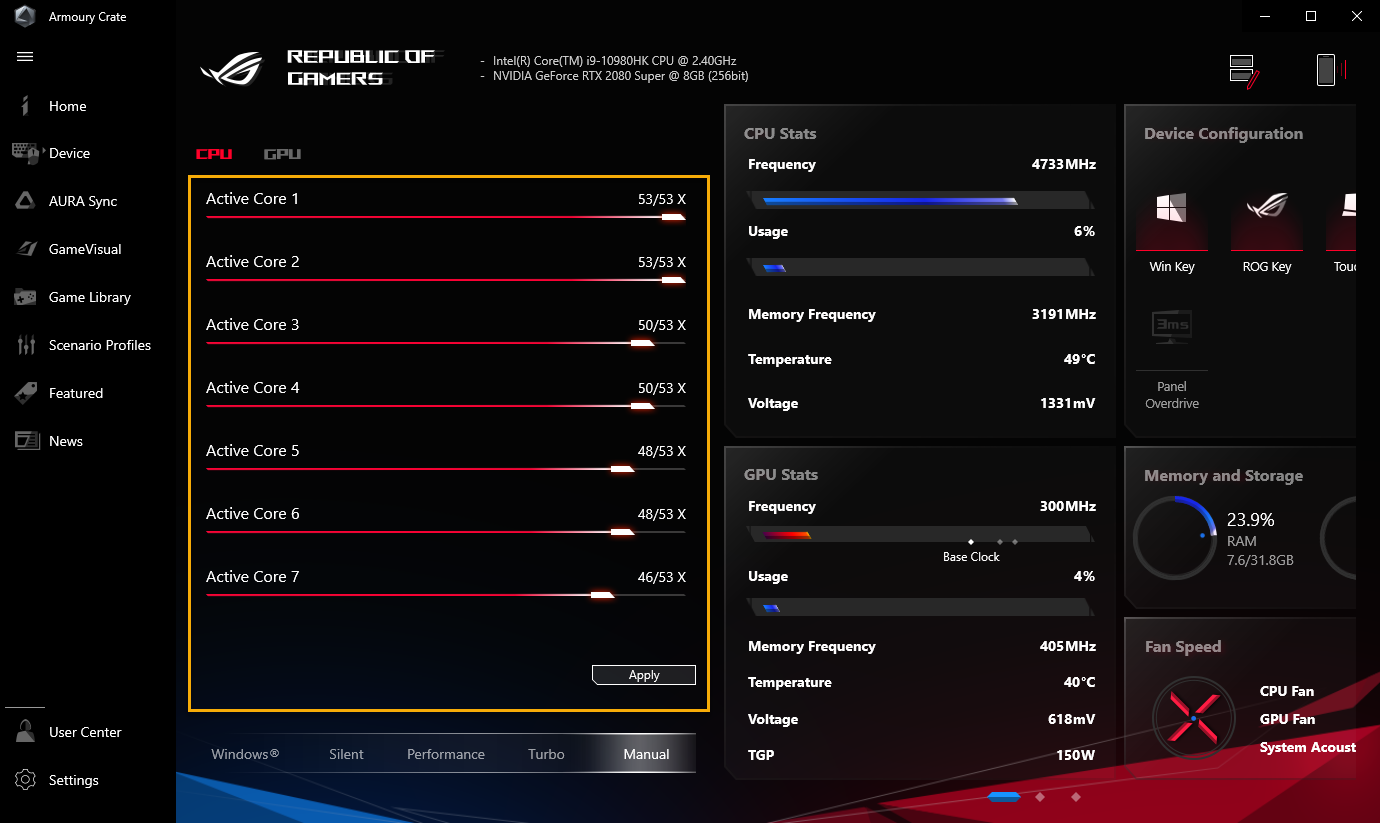
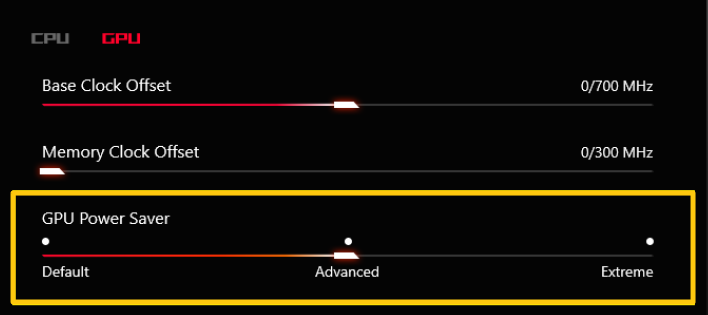
Q4: Описание функции ручного режима HyperFan. A4: ※Fan Curve : Геймеры могут вручную регулировать скорость вращения вентилятора в соответствии с собственными потребностями. a. Ось X — это температура, а ось Y — процент скорости вентилятора, и есть 3 варианта по умолчанию для геймеров. b. В каждом варианте кривой вентилятора по умолчанию игрокам предоставляется 8 точек для регулировки в пределах диапазона температур, и скорость вращения вентилятора в каждой точке должна быть выше, чем в предыдущей точке. c. Геймеры могут в любой момент нажать «Применить», чтобы сохранить настройки после корректировки, и «Отменить», чтобы вернуться к предыдущим примененным настройкам. 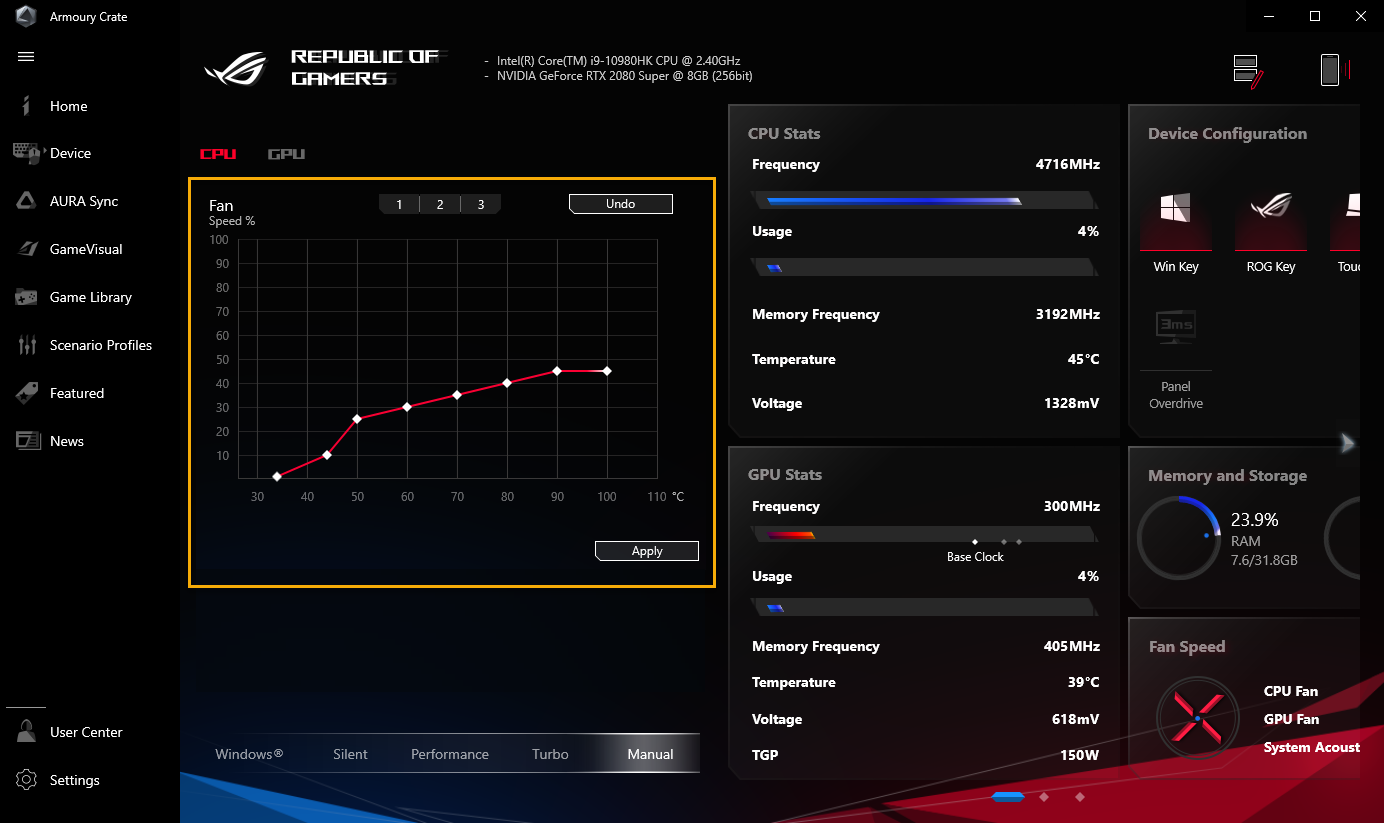 ※CPU/GPU разгон: Геймеры могут вручную настроить тактовую частоту ядра CPU / GPU для повышения производительности. a. CPU: Активный код b. GPU: Базовая частота, Тактовая частота памяти и GPU энергосбережение *Если модель не поддерживает разгон, вы увидите только Fan Curve.
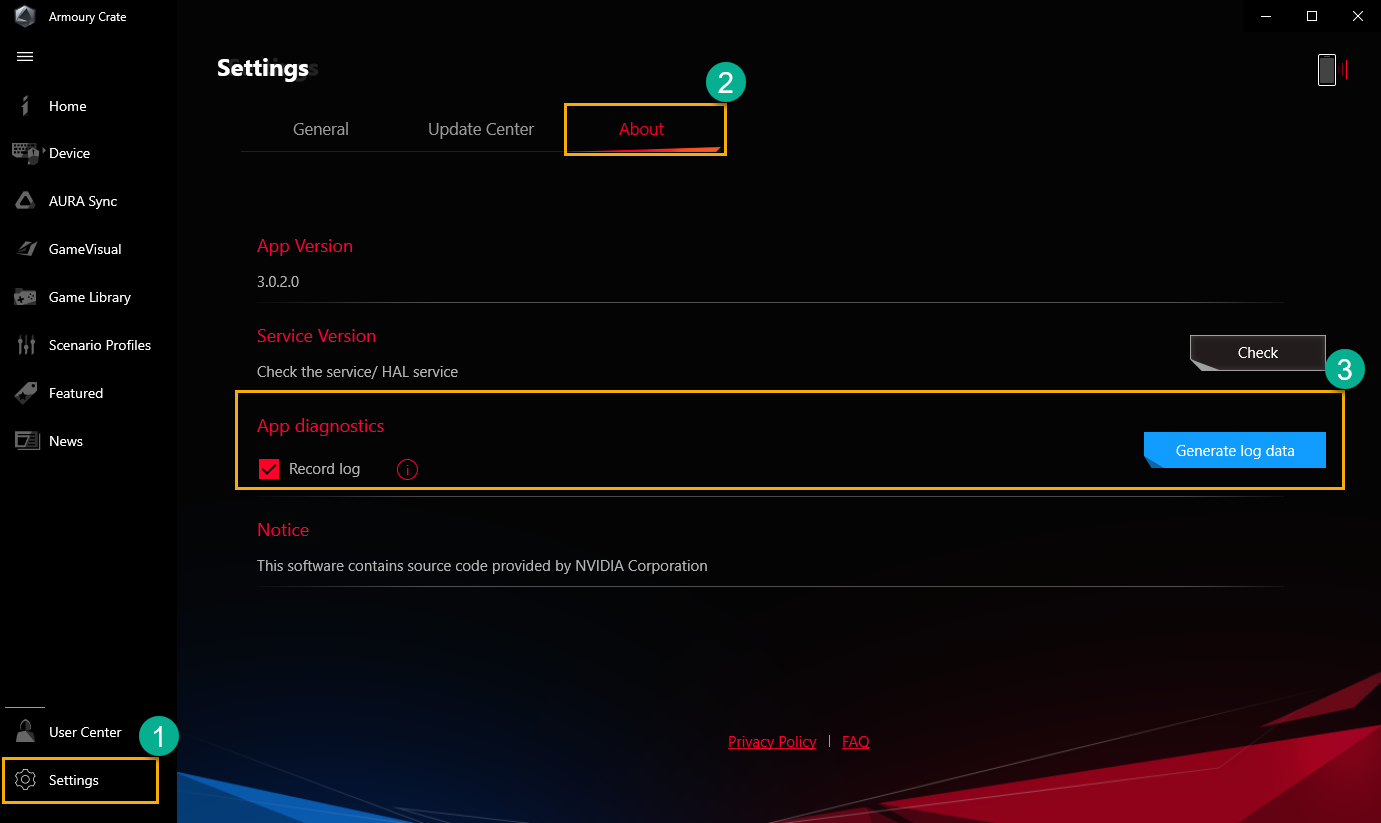
  Q5: Что такое дисгностика приложения? (Новая опция) A5: В Armory Crate перейдите в «Настройки» ① и проверьте страницу «О программе» ②. Если щелкнуть Диагностика приложения «Журнал записи» ③, появится Заявление о политике конфиденциальности. Как только пользователь согласится с заявлением, Armory Crate начнет собирать журнал проблем, и пользователь может нажать «Создать данные журнала» ③, чтобы сгенерировать файл журнала в зашифрованном виде (файл журнала ASUS). После сохранения журнала пользователь может передать его в сервисный центр или в службу технической поддержки для дальнейшей диагностики проблем с Armory Crate.
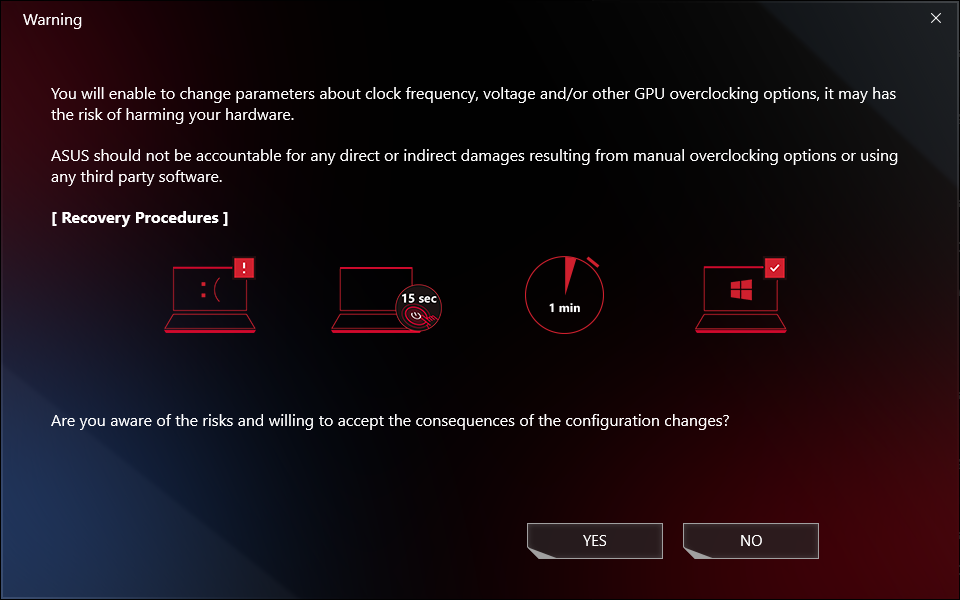
  Q6: Почему появляется окно с предупреждением при применении кривой вентилятора и разгона CPU / GPU? A6: Окно с предупреждением должно напомнить игрокам, что при настройке параметров существует риск повреждения оборудования, а также о том, как выполнять процедуры восстановления. [Процедуры восстановления] После того, как вы столкнулись с автоматическим выключением или синим экраном смерти, нажмите кнопку питания на 15 секунд, а затем подождите минуту. После этого попробуйте еще раз перезагрузить компьютер.
  Q7: Почему я не могу выполнить энергосбережение графического процессора, чтобы остановить процесс? A7: Если процесс не может быть остановлен, попробуйте проверить утвержения ниже: 1. Процесс использует внешний дисплей и не может быть остановлен. 2. Процесс не может быть остановлен, пока ваш компьютер подключен к сети переменного тока.. Q8: Как подключить приложение Armory Crate с помощью мобильного устройства? A8: Используя мобильное устройство для подключения к Armory Crate и изменения настроек компьютера, см.ссылку для ознакомления. Q9: Почему я не могу обновить свое предыдущее приложение Armory Crate до версии 3.0 или выше? A9: Пожалуйста, попробуйте перезагрузить компьютер и снова запустить Armory Crate. Если его по-прежнему не удается обновить, перейдите по ссылке для загрузки приложения Armory Crate и установите его вручную. Q10 : Что такое «Энергосбережение графического процессора» в HyperFan — Ручной режим? A10: «Энергосбережение графического процессора» — это технология NVIDIA для режима Whisper Mode. Есть 3 различных уровня, которые позволяют геймеру снизить шум вентилятора ноутбука, а также уменьшить количество тепла, выделяемого графическим процессором. Это означает, что вентиляторы ноутбука могут работать на более низкой скорости и производить меньше шума.
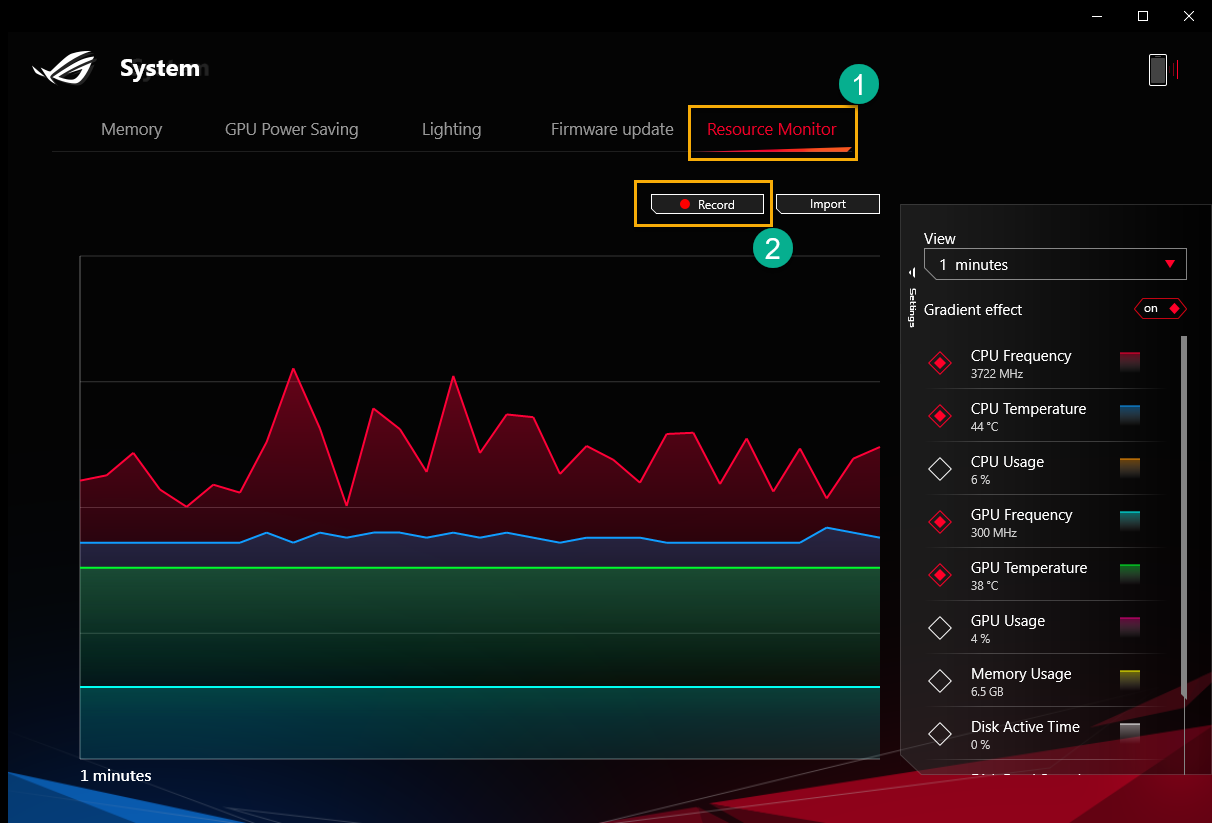
  Q11: Как выбрать режим iGPU? A11: iGPU Выключен: При использовании режима гибридной графики Microsoft приоритет дискретной графики является первым. iGPU Включен: Система отключит дискретный графический процессор и будет использовать только встроенный графический процессор. Авто: Когда внешний дисплей не используется для вывода данных, «режим iGPU» автоматически включается в режиме работы от батареи и автоматически выключается, когда компьютер подключен к источнику питания. Q12: Как использовать «Запись» и «Импорт» в мониторе ресурсов? A12: ※Монитор ресурсов «Запись» В мониторе ресурсов ① нажмите «Запись» ② для запуска функции записи, и появится экран «Сохранить как».
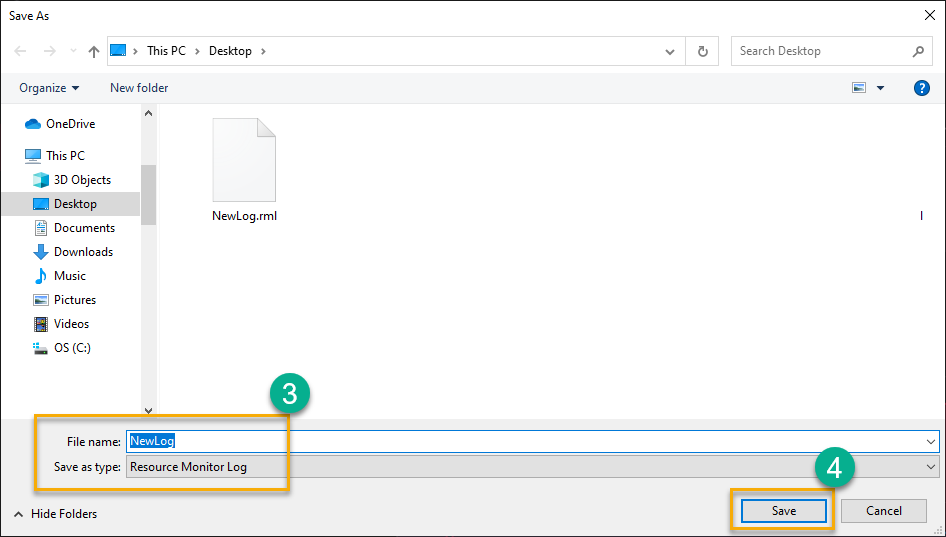
  На экране «Сохранить как» вы можете назвать файл ③ и нажать «Сохранить» ④ для обозначения файла (* .RML файл) и сохранения.
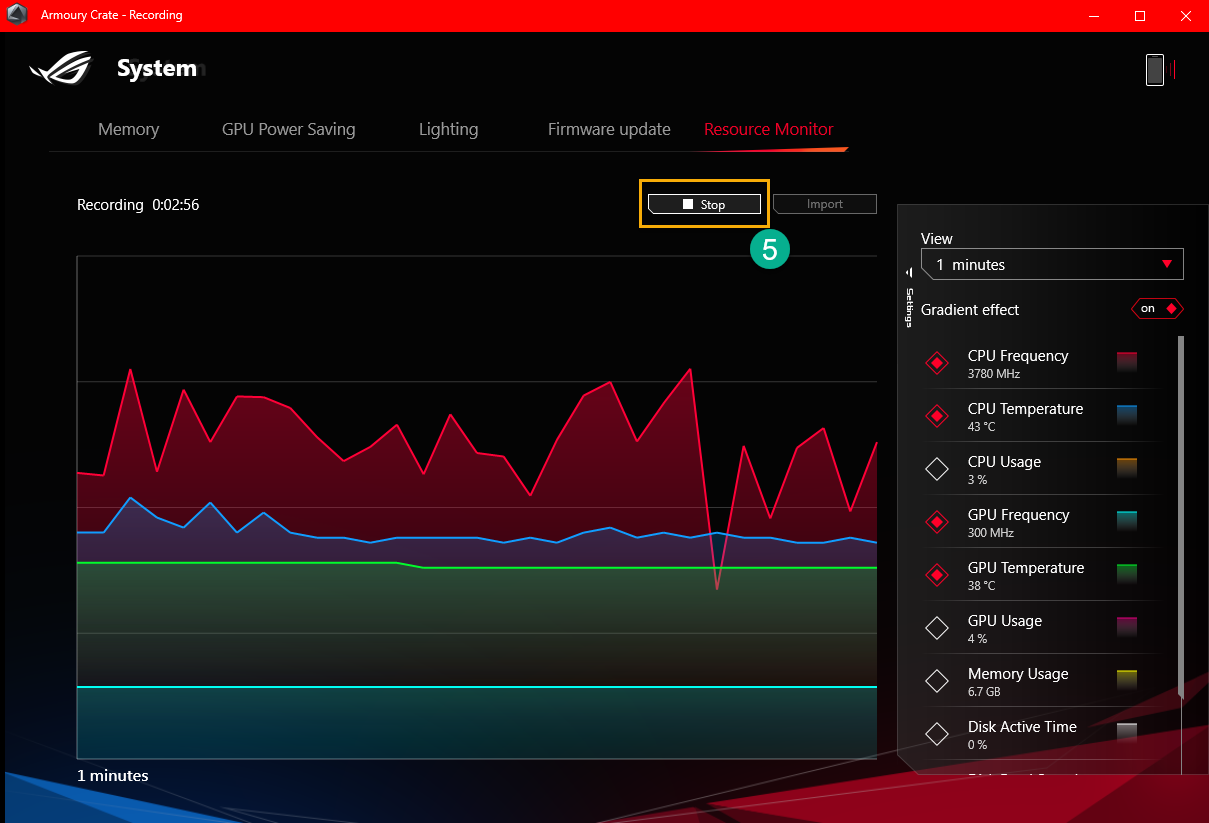
  Во время записи один раз нажмите «Стоп» ⑤ , запись немедленно остановится.
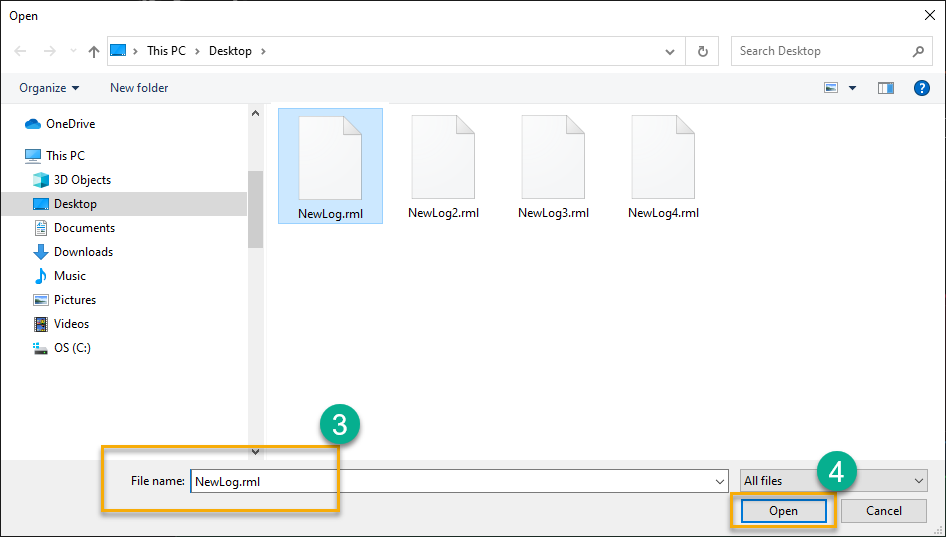
  ※Монитор ресурсов «Импорт» В мониторе ресурсов ① нажмите «Импорт» ② , чтобы импортировать предыдущий файл, и откроется экран «Открыть».
 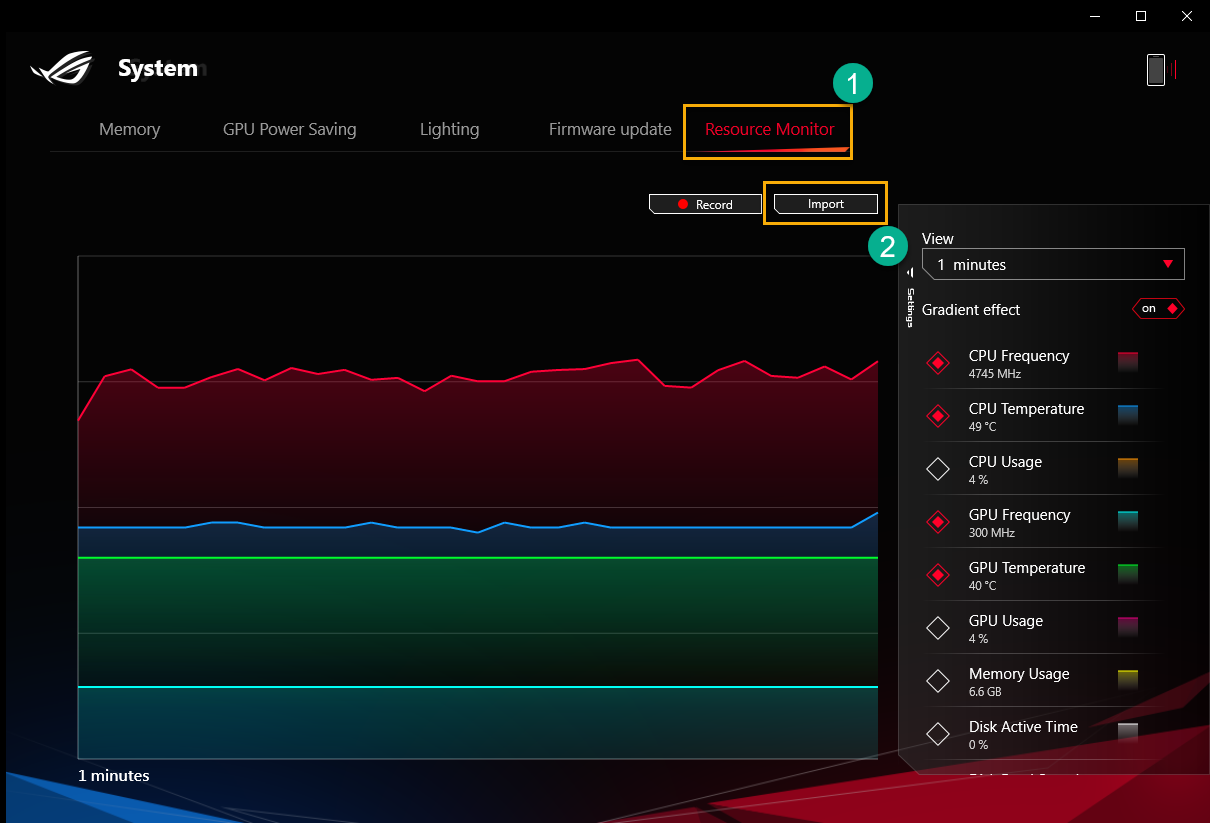 В открывшемся окне вы можете выбрать файл ③ (*.RML файл), и нажмите «Открыть» ④ .
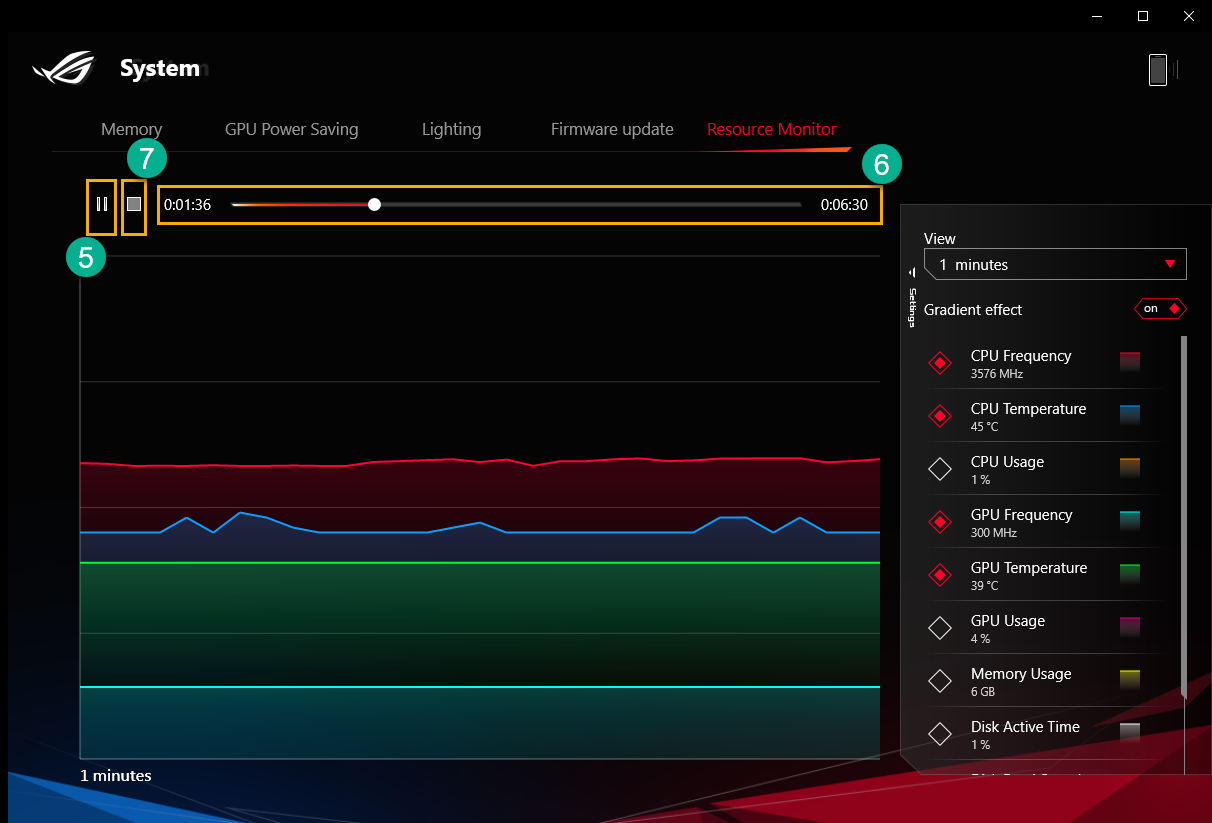
  Во время просмотра предыдущей записи вы можете управлять экраном через кнопки «Проиграть/Пауза» ⑤, «Шкала» ⑥ и «Стоп» ⑦ .
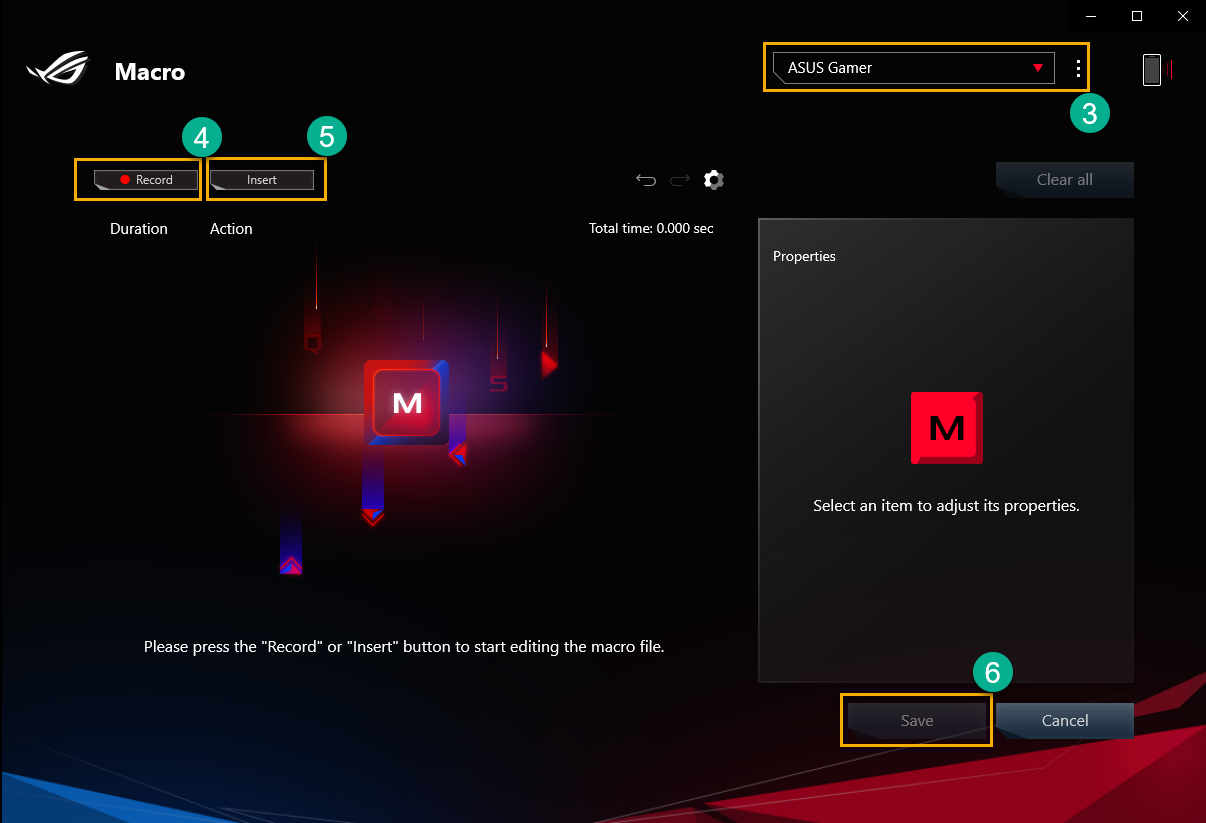
  Q13: Как отредактировать и применить функцию «Макроса»? A13: ※Редактировать «Макрос» В Armory Crate Device ① выберите «Макрос» ②, чтобы открыть страницу настройки макроса.
 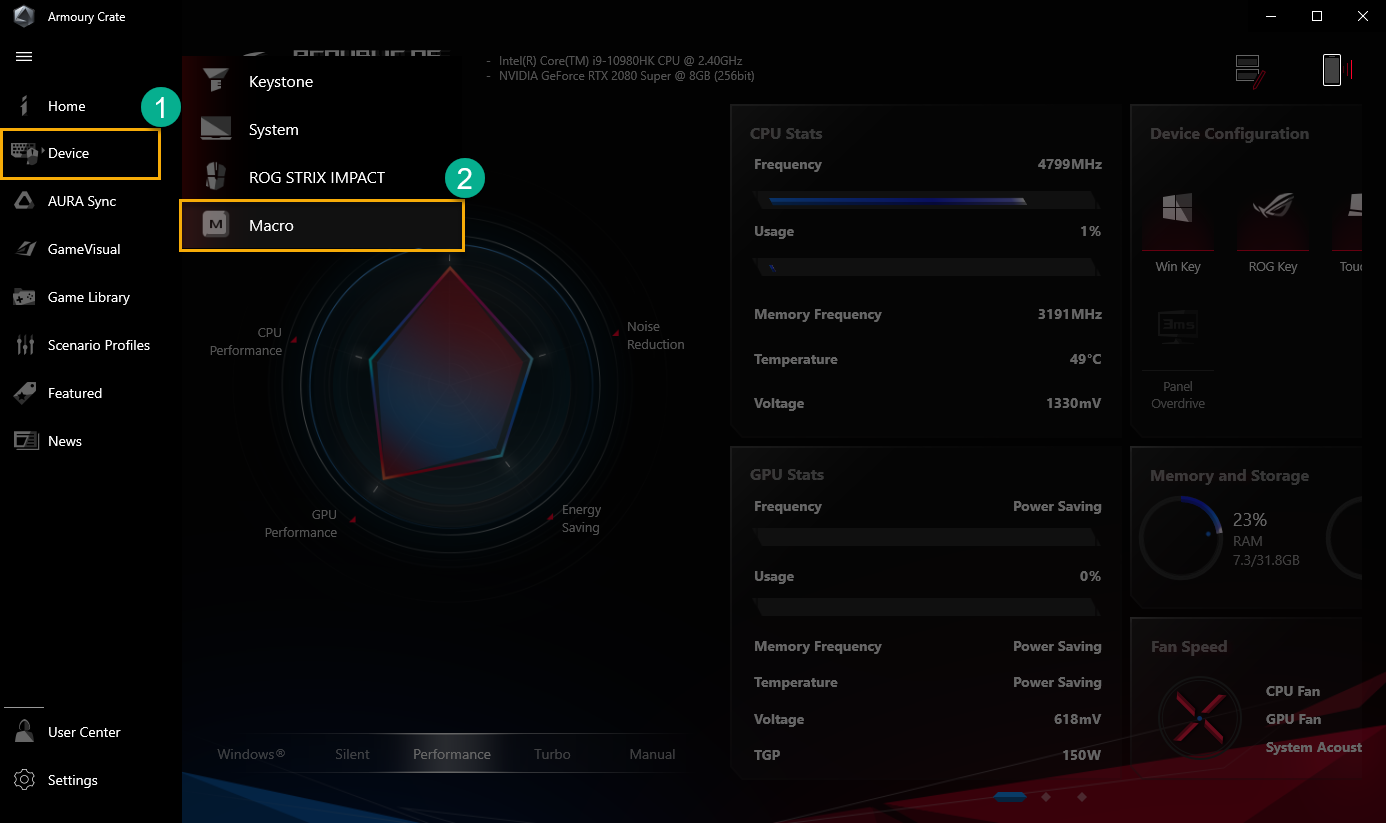 *Для работы макроса требуются периферийные устройства, поддерживающие ASUS ROG. На странице настройки макроса геймер может изменять макрокоманды и редактировать серию нажатий клавиш и щелчков мыши за один шаг. Макро файлы ③ : Для создания и переименования файлов макросов. Запись ④ : Запись реальных нажатий клавиш и щелчков мыши. Вставить ⑤ : Для вставки действий нажатия клавиш и щелчка мыши. Сохранить ⑥ : После того, как действие макроса полностью отредактировано, вы можете нажать «Сохранить», чтобы сохранить содержимое.
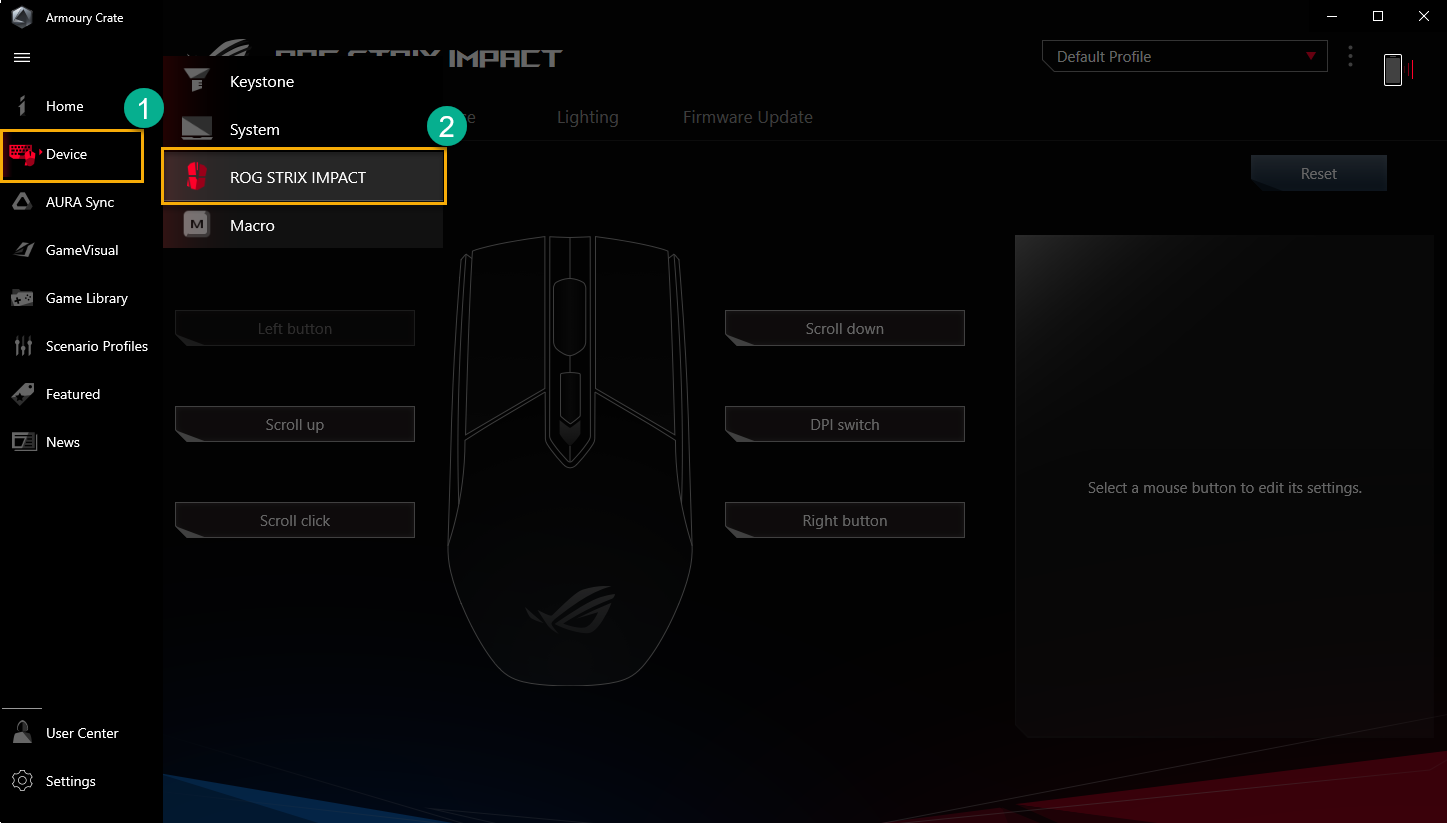
  ※Применить «Макрос» *Функция макросов может поддерживаться только с периферийными устройствами ASUS ROG, ниже для демонстрации используется мышь ROG STRIX IMPACT. В Armoury Crate в разделе Устройство ① , выберите ROG STRIX IMPACT ② для запуска настроек.
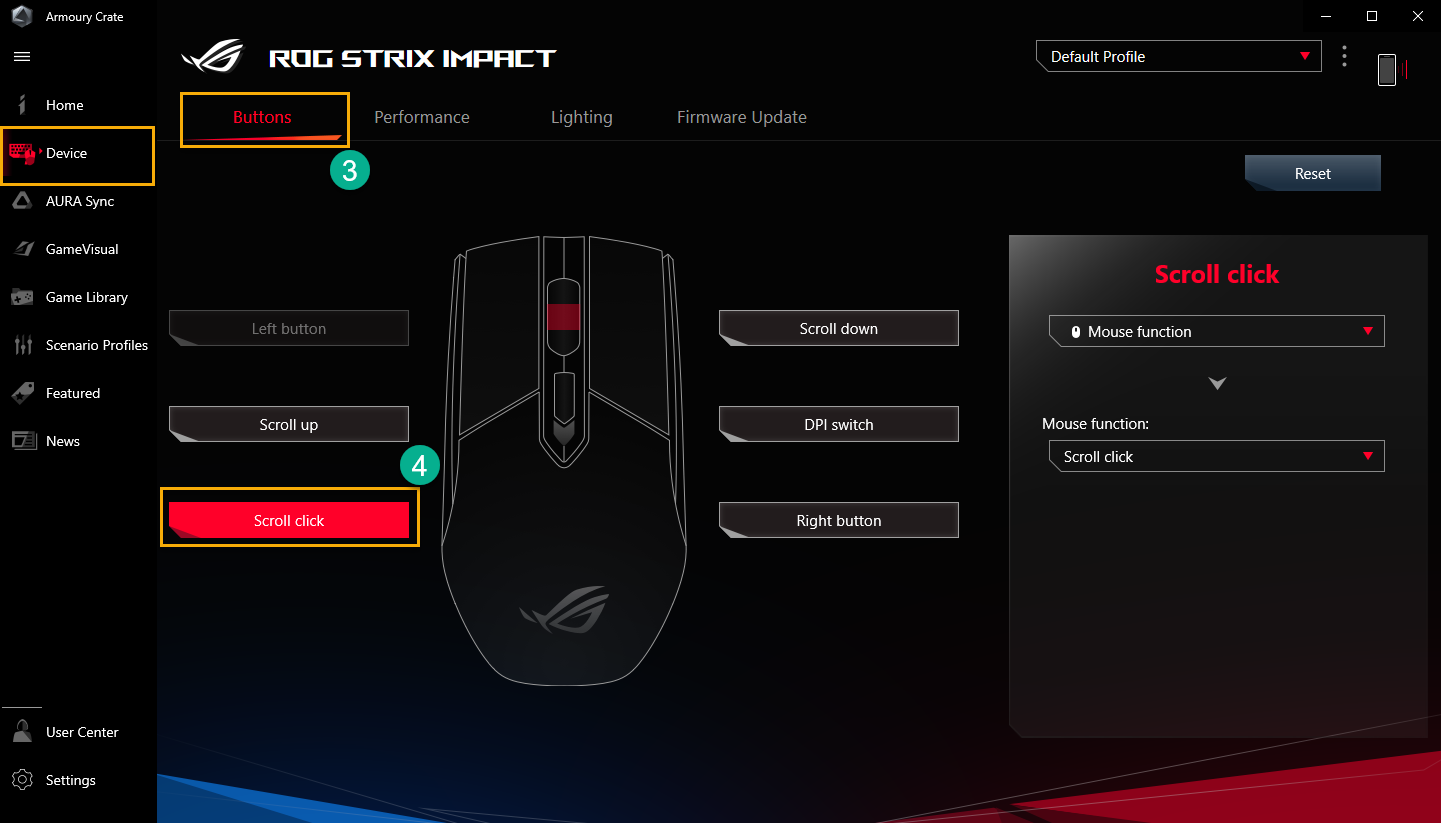
  Выберите «Кнопки» ③ ,и выберите функцию для клавиши мыши ④, которую вы хотите приенить, например, выбрав «Прокрутить»
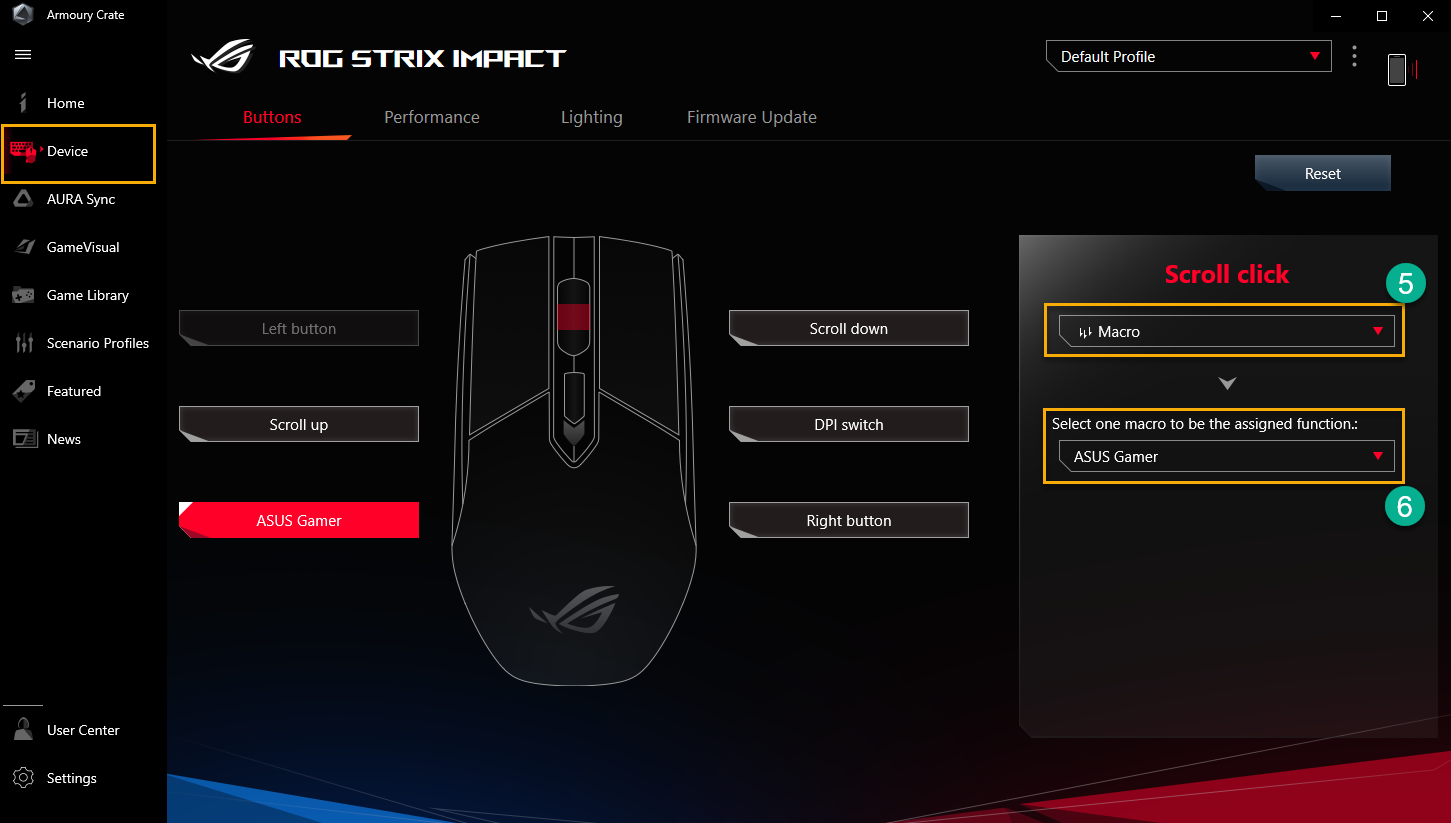
  После выбора функциональной клавиши мыши вы можете выбрать Макрос ⑤ и также назначить функцию ⑥, которую вы ранее сохранили в макросе.
  Q14: Как включить NVIDIA® MAX-Q Dynamic Boost*? A14:
1. Геймерам необходимо включить функцию MAX-Q Dynamic Boost * в Панели управления NVIDIA®, см. Официальный сайт NVIDIA® : Как включить или отключить Dynamic Boost в панели управления NVIDIA . 2. В настройках приложения Armory Crate режим HyperFan должен находиться в режиме Turbo или Manual. *Эта функция поддерживает только модель с NVIDIA® MAX-Q Dynamic Boost. Вернуться в начало ※В зависимости от вашего продукта и версии приложения функции и интерфейс могут отличаться. ※В зависимости от вашего местоположения ASUS может предоставлять различные функции и информацию о продукте.
Эта информация была полезной?
Что мы можем сделать, чтобы улучшить эту статью? Отправить Пропустить
[Игровой ноутбук/Десктоп] Armoury Crate — Введение GameVisual
[Игровой ноутбук/Десктоп] Armoury Crate — Введение GameVisual GameVisual Введение Поддерживаемые модели Системные требования Установка и удаление приложения Настройки GameVisual Цветовая Калибровка Вопросы и ответы 1. GameVisual Введение GameVisual — это инструмент управления цветом, который включает различные сценарии настройки цвета экрана, чтобы предоставить игрокам первосходный визуальный опыт. 2. Поддерживаемые модели Поддерживаются игровые ноутбуки серии ROG и TUF с версией ASUS System Control Interface V2 или выше. *Эту функцию может поддерживать только встроенный дисплей ноутбука. 3. Системные требования Утилита GameVisual была интегрирована в приложение Armoury Crate. Пользователям необходимо настроить параметры GameVisual через приложение Armory Crate. Поддерживаемая версия: версия приложения Armoury Crate должна быть V2.7.13 или выше и ASUS System Control Interface V2 или выше. *Пожалуйста, перейдите по ссылке для получения более подробной информации по Armoury Crate. 4. Установка и удаление приложения Как получить и установить Armoury Crate, Вы можете узнать в статье: Armoury Crate — Инструкция по установке Как удалить Armoury Crate, описано в статье: Как удалить программу в Windows 10? 5. Настройки GameVisual 5-1 Как открыть GameVisual Пожалуйста, укажите в поисковой строке Windows [Armoury crate] ① , затем нажмите [Открыть] ② 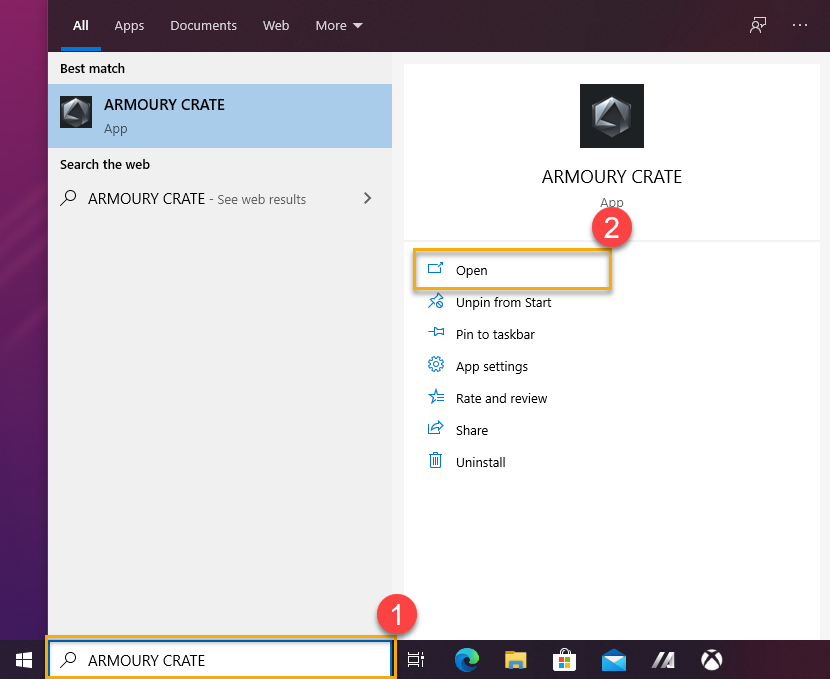 На основной странице Armoury Crate выберите [GameVisual] ③, и Вы войдёте на страницу настроек GameVisual.
 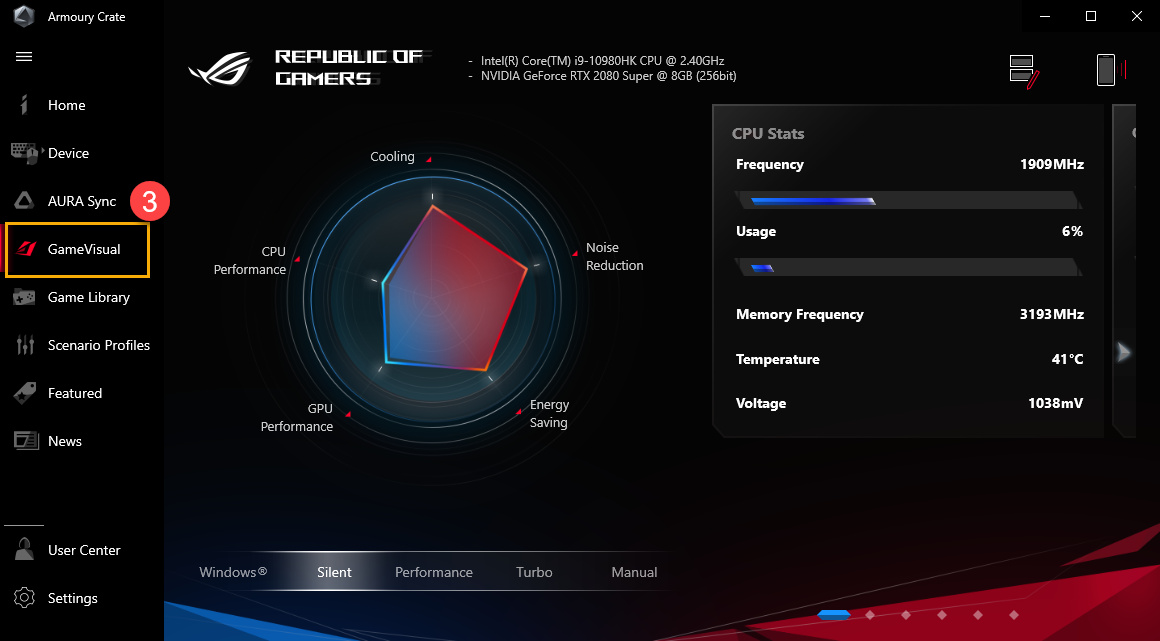 5-2 GameVisual — страница настроек GameVisual предлагает 8 вариантов цветового режима [По умолчанию, Гонки, Пейзаж, RTS/RPG, FPS (Шутеры от первого лица), Кино, Eyecare (Уход за глазами) и Яркий] на выбор для геймера; выберите любой по своему усмотрению.
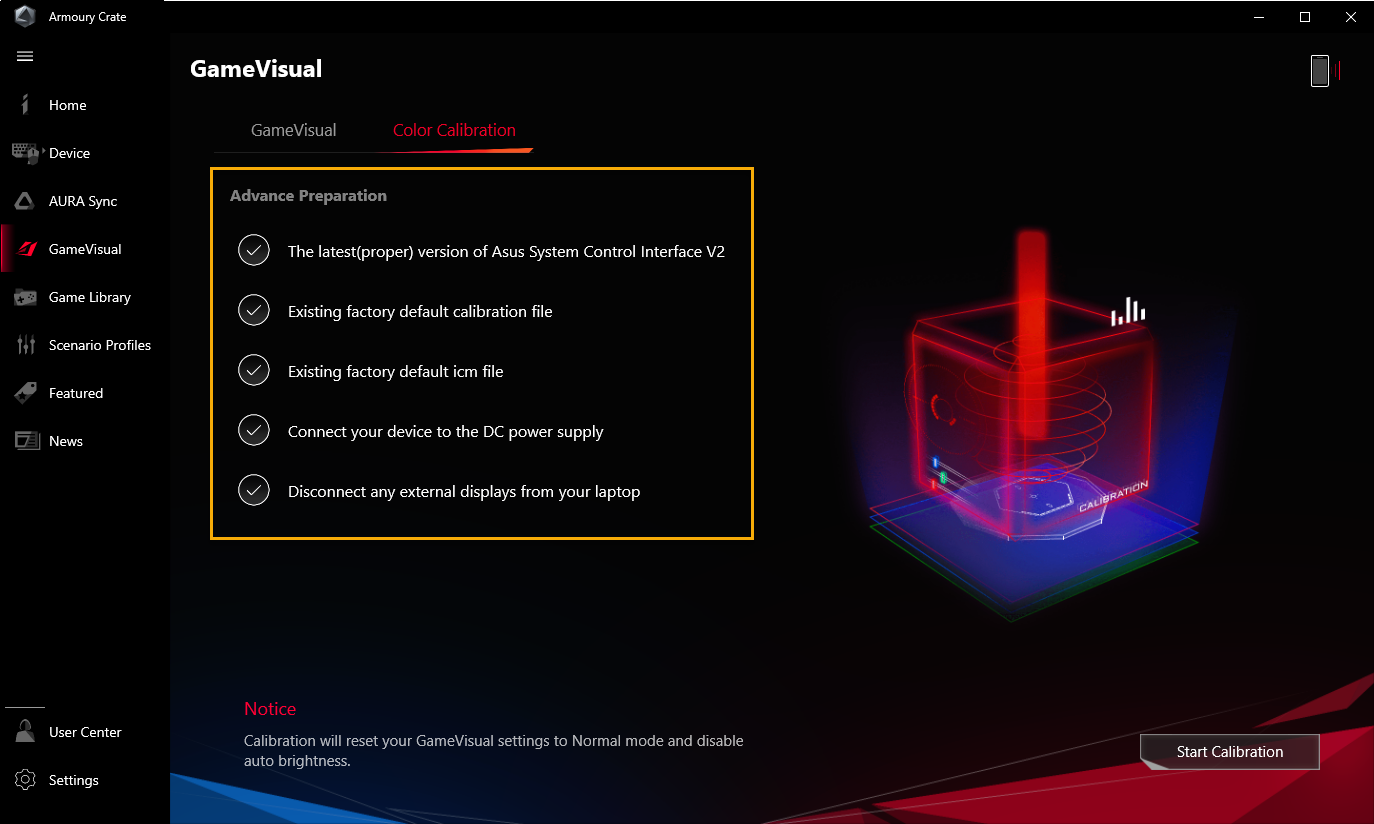
 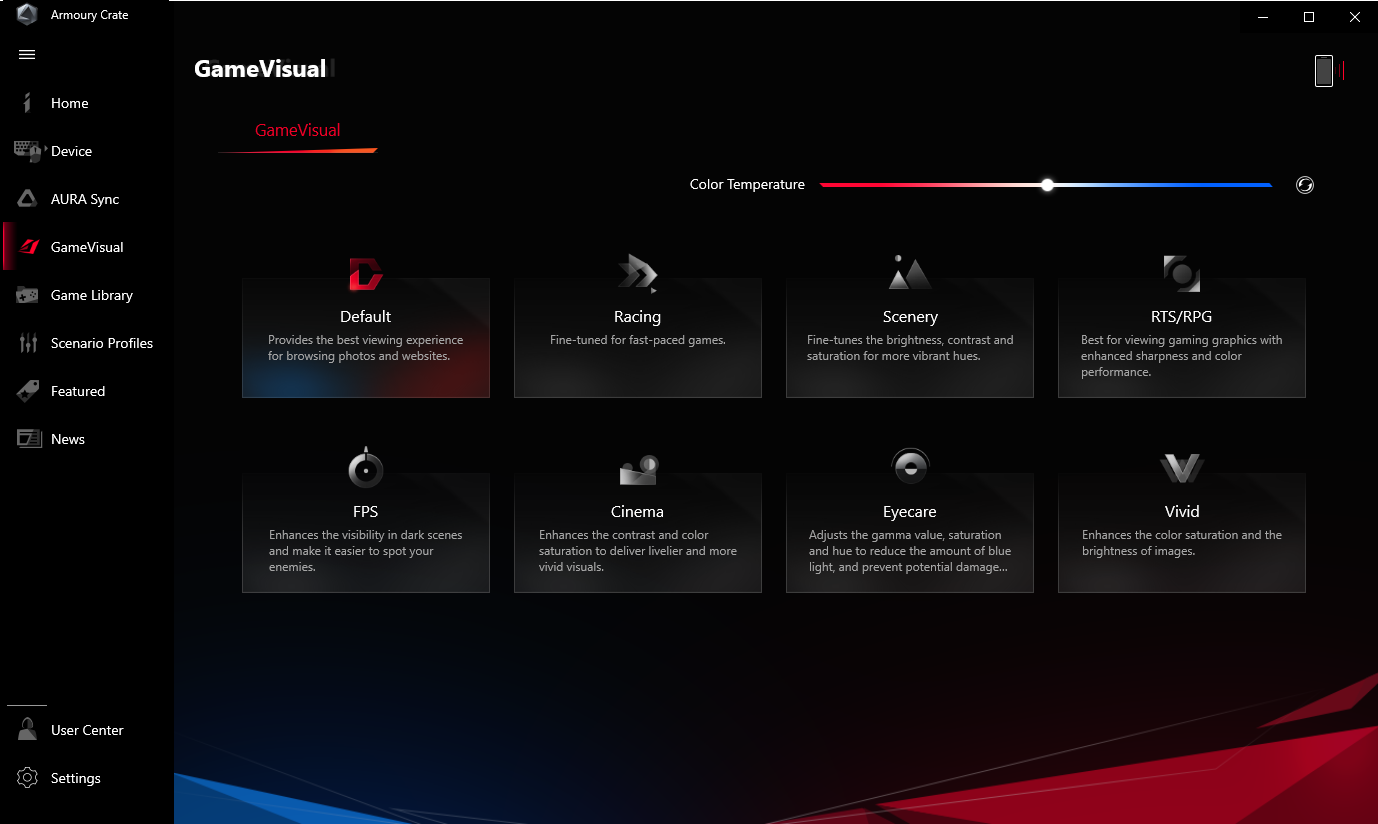 *По умолчанию: Обеспечивает наилучшие впечатления от просмотра фотографий, графики и Интернета. *Гонки: Оптимизирован для работы в динамичных игровых приложениях. *Пейзаж: Путем настройки диапазона яркости, градаций контрастности и насыщенности цвета для более зеленой земли и более синего моря. Пейзажный режим — лучший выбор для просмотра пейзажной фотографии. *RTS/RPG: Он повышает резкость и цветопередачу для лучших игровых сцен. Это лучший выбор для стратегии в реальном времени и ролевой игры. *FPS (Шутер от первого лица): Улучшает Вашу видимость даже в темных сценах, чтобы получить преимущество над врагами. Это лучший выбор для игры в шутер от первого лица. *Кино: Увеличивает контрастность и насыщенность цвета изображения. Это также обеспечивает более яркие визуальные эффекты. Кино — лучший выбор для просмотра видео. *Eyecare (Уход за глазами): Меняет гамму, насыщенность и оттенок, чтобы уменьшить количество синего света и избежать травмы сетчатки. *Яркость: Повышает насыщенность цвета и яркость, когда включен режим Vivid. Вернуться в начало 6 Цветовая Калибровка Цветовая Калибровка GameVisual и калибратор цвета (X-Rite i1Display Pro) позволяет геймерам выполнить базовую калибровку с высоким уровнем точности цветопередачи на экране игрового ноутбука ROG. Функция калибровки цвета поддерживается только при использовании X-Rite i1Display Pro. Пожалуйста, посетите веб-сайт X-Rite для получения дополнительной информации о i1Display Pro (обзор и видео, поддержка и Руководство пользователя). 6-1 Запуск Цветовой Калибровки На основной странице Armoury Crate выберите [GameVisual] ① , а затем вкладку [Цветовой Калибровки] ② , которая приведет Вас на страницу как показано ниже.
 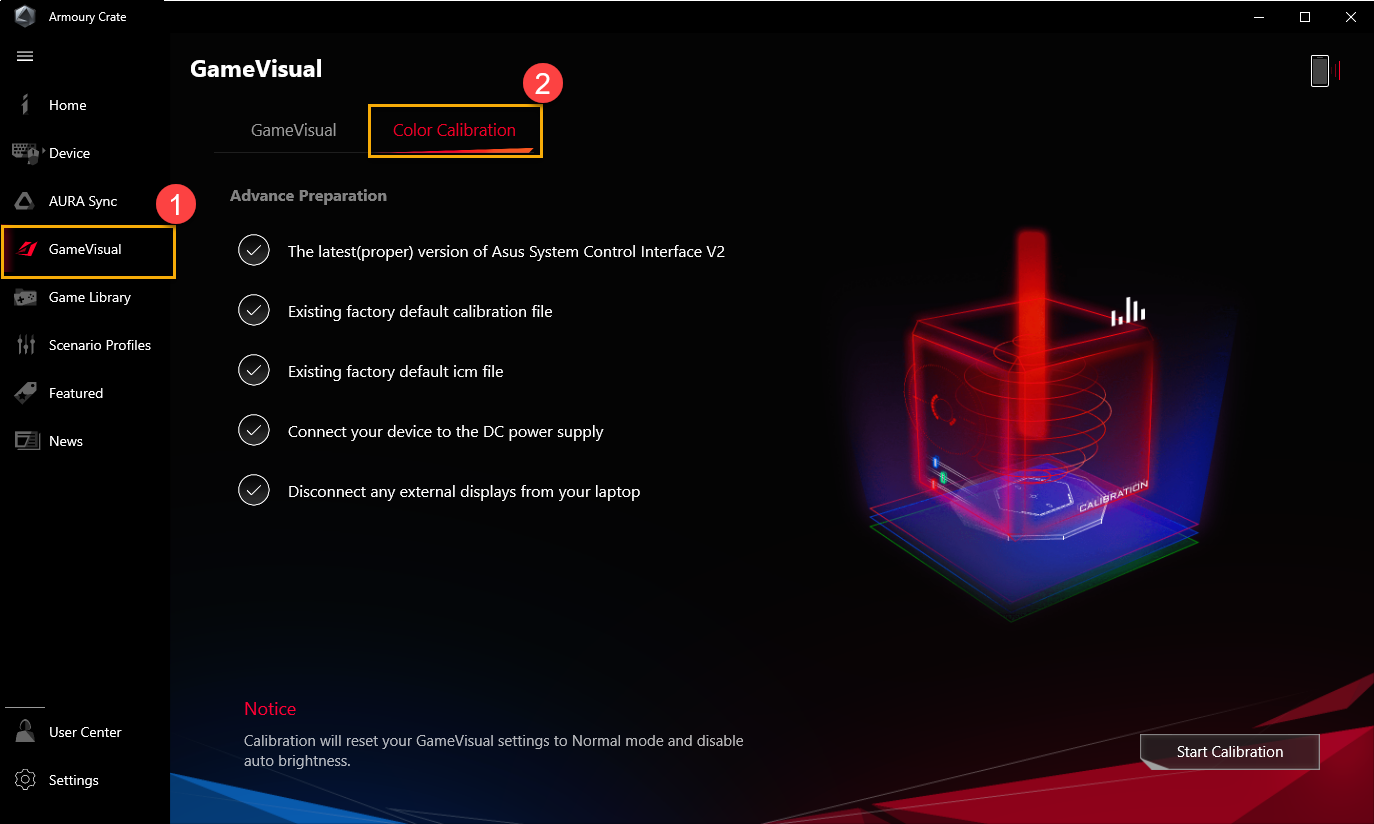 6-2 Предварительная подготовка На основной странице Цветовой Калибровки система автоматически проверит все пункты предварительной подготовки перед началом калибровки. При выполнении условия отображается белая галочка
  , а для пунктов, не соответствующих требованиям, появляется красный восклицательный знак
  . Если в разделе «Предварительная подготовка» есть хотя бы один красный восклицательный знак, обратитесь к разделу Вопросы и ответы 4
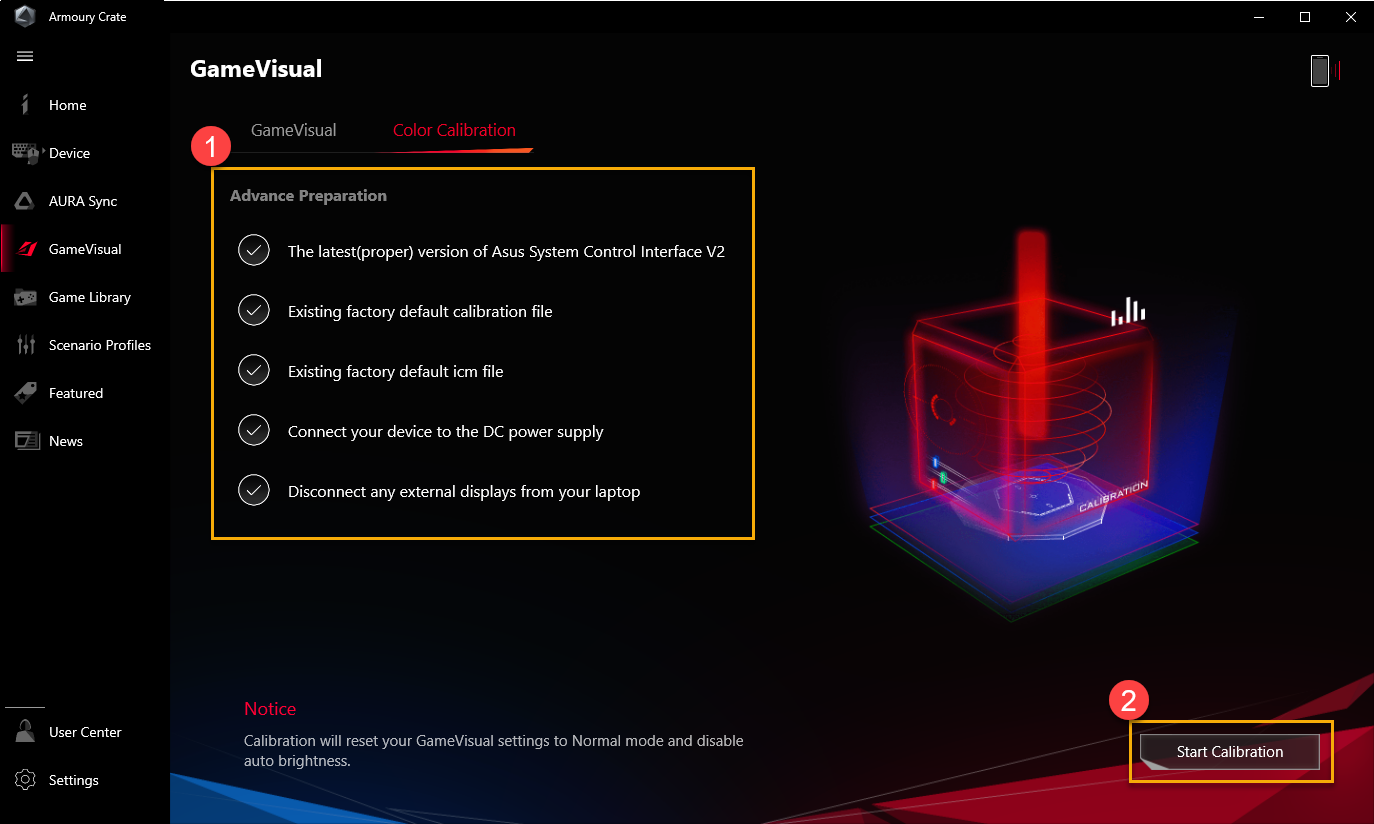
  6-3 Запуск Цветовой Калибровки Пожалуйста, убедитесь, что в разделе Предварительной подготовки ① все пункты отмечены белой галочкой
  . Только после успешной проверки Вам будет доступна кнопка [Начать калибровку] ② .
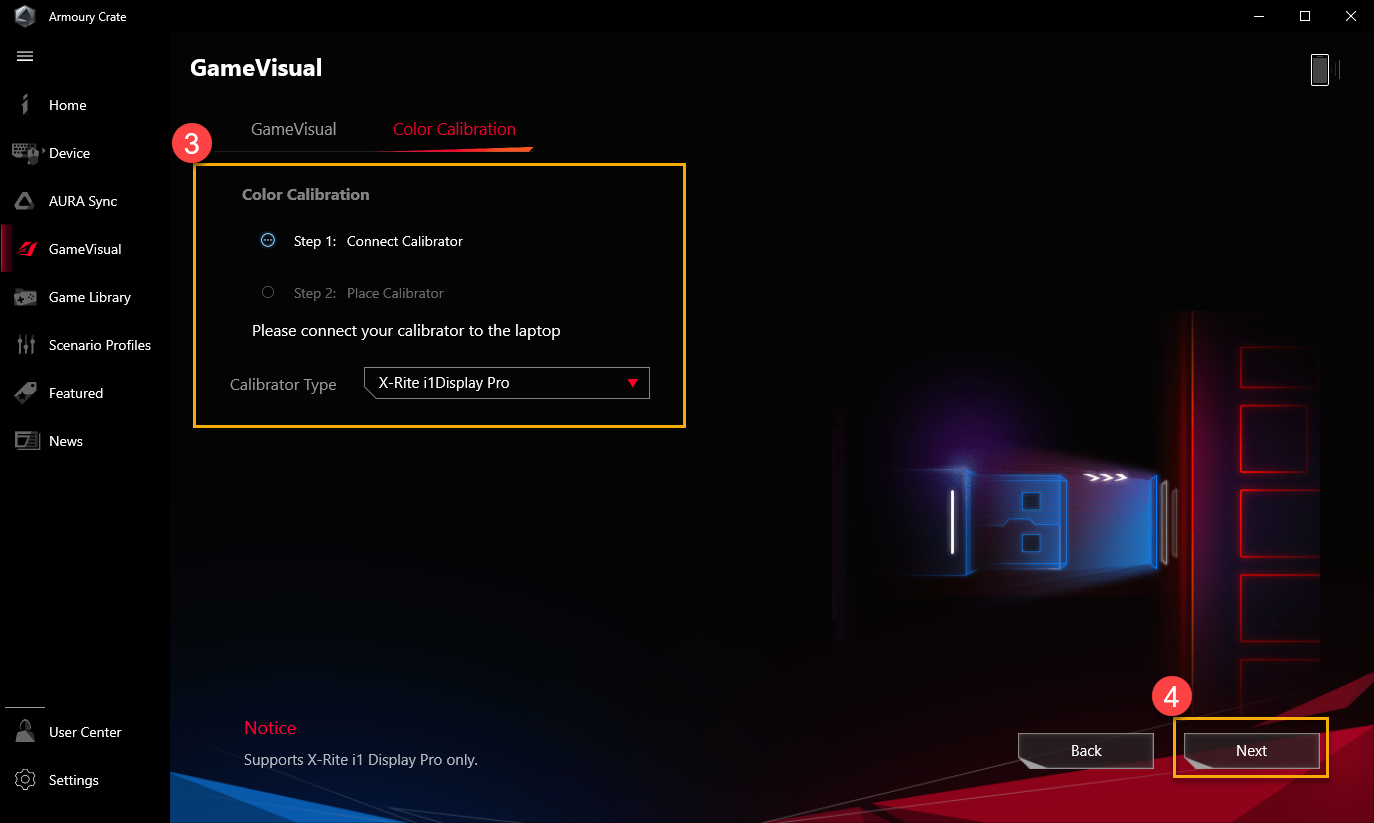
  Подключите калибратор (X-Rite i1Display Pro) ③ к USB порту Вашего ноутбука и нажмите [Далее] ④ .
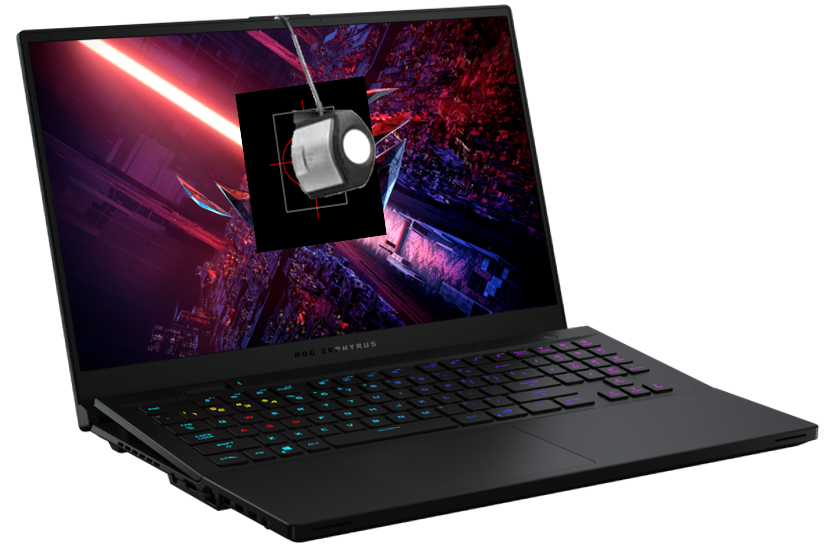
  Пожалуйста, следуйте инструкциям на экране, чтобы включить измерительную линзу калибратора цвета (X-Rite i1Display Pro) и плотно поместите её в красный кружок ⑤ на экране, а затем нажмите [Далее] ⑥ , чтобы начать калибровку цвета.
 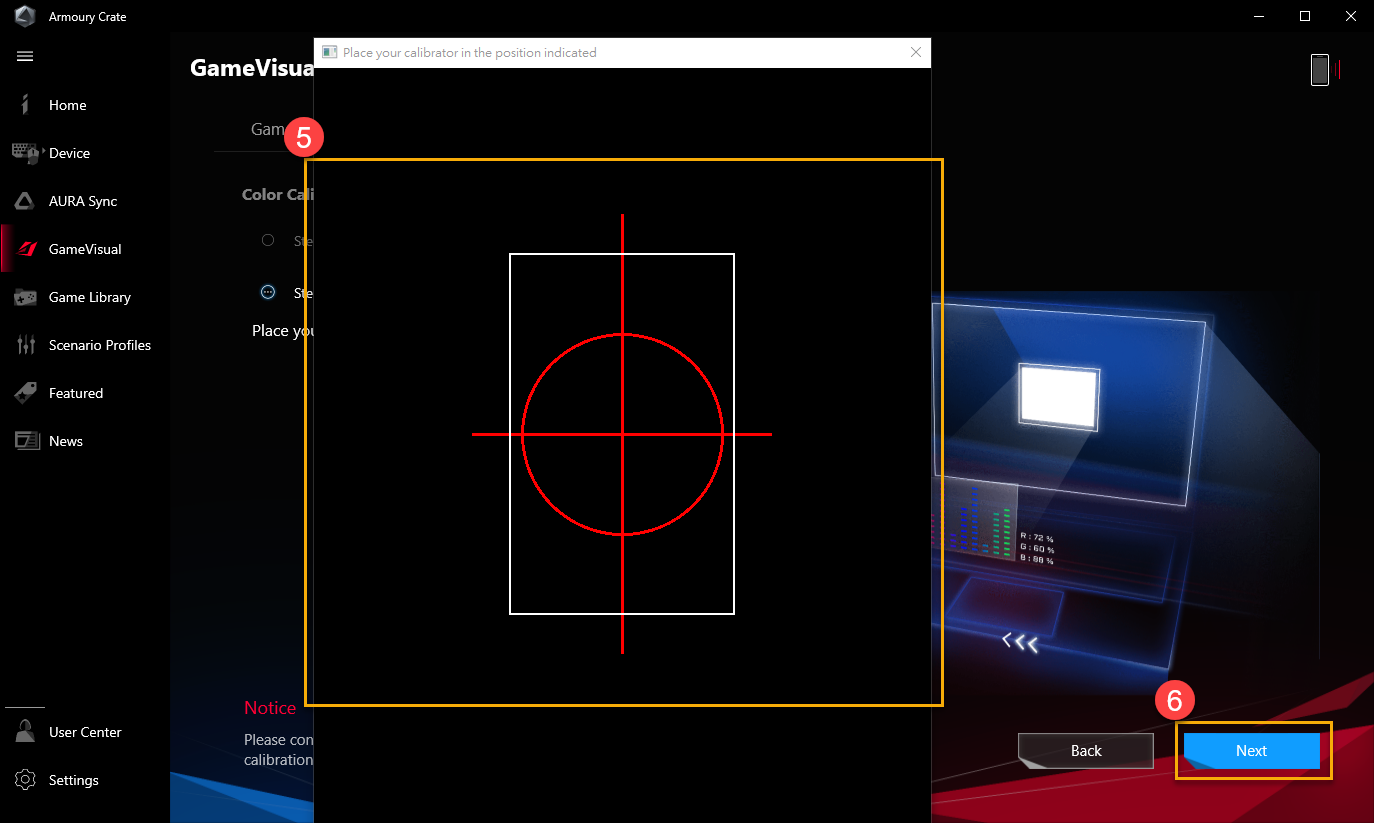 Во время цветовой калибровки экран будет менять цвета и мигать. После завершения результат калибровки цвета будет показан в отчете.
  6-4 Отчет о Цветовой Калибровке
 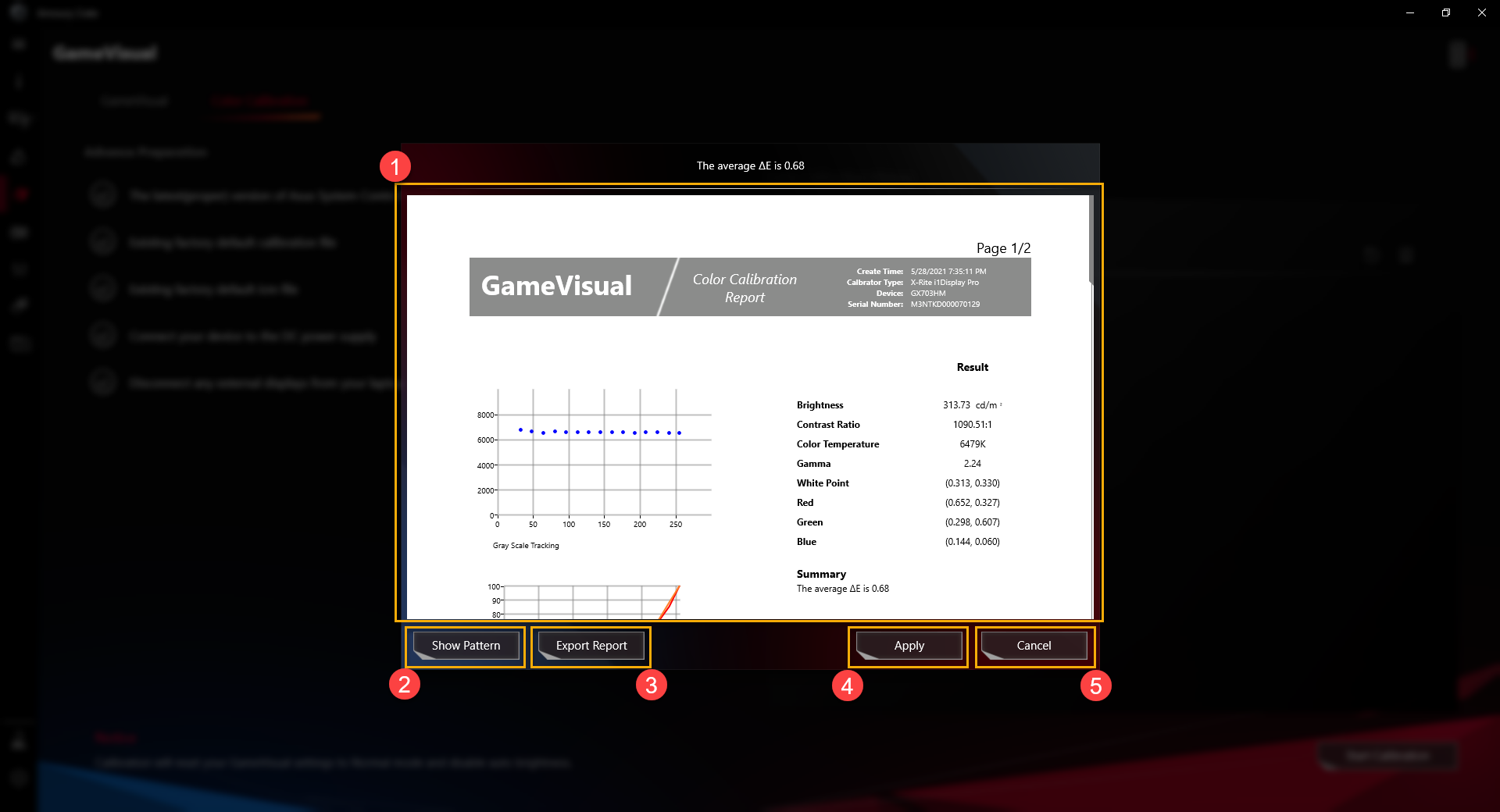 ① Отчет о Цветовой Калибровке: В отчете Вы можете посмотреть результат калибровки. ② Показать шаблон: Нажмите [Показать шаблон], чтобы увидеть разницу между изображениями до коррекции и после.
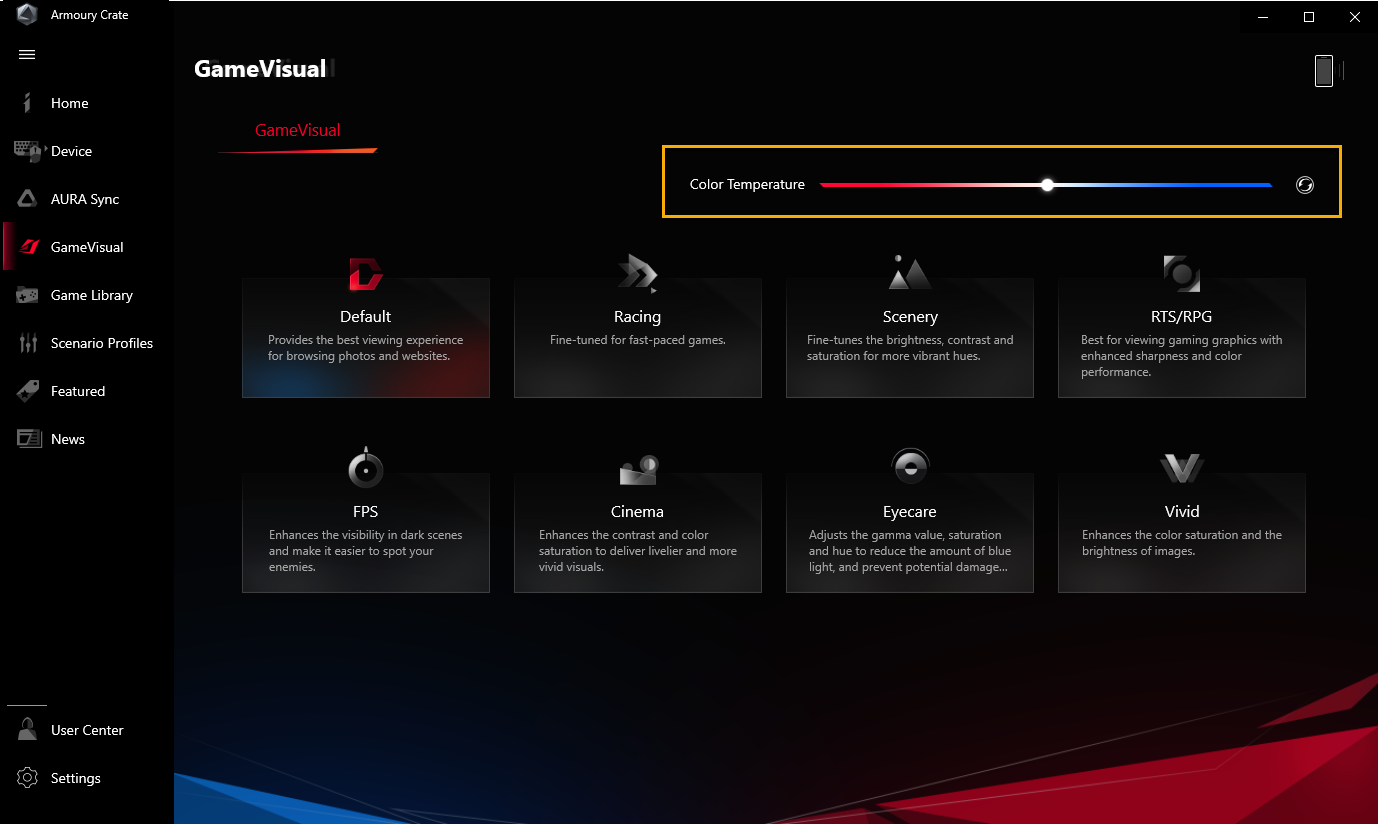
 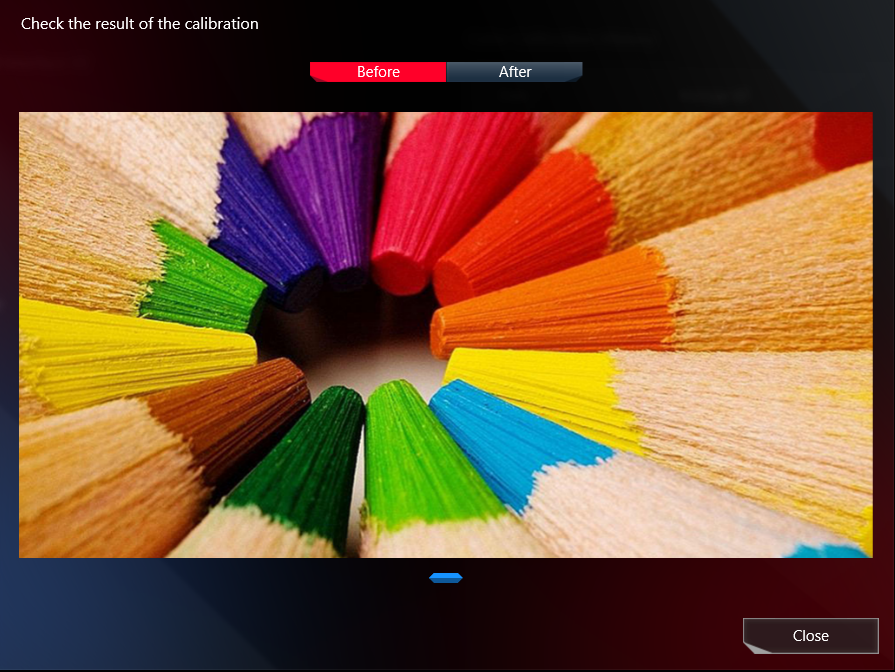 ③ Экспорт отчета: Нажмите [Экспорт отчета], чтобы экспортировать и сохранить файл результатов калибровки. ④ Применить: Нажмите [Применить], чтобы сохранить текущий результат калибровки. ⑤ Закрыть: Вернуться на основную страницу Цветовой Калибровки. Вернуться в начало 7. Вопросы и ответы Q1: Что такое цветовая температура? A1: Цветовая температура — это явление, которое описывает изменение температуры света, и цвет света также изменяется. Также это можно понимать как «изменение цветовой температуры света». Пользователь может изменить цветовую температуру с помощью панели настроек на странице ниже. * Кроме режима Eyecare, Вы можете точно настроить цветовую температуру экрана для каждого цветового режима экрана .
  Q2: Могу ли я установкить GameVisual отдельно? A2: Как только на Вашем устройстве будет установлен ASUS system control interface V2, утилита GameVisual будет интегрирована в приложение Armoury Crate, и Вы сможете установить и настроить GameVisual только через приложение Armoury Crate. Q3: Какие сочетания клавиш я могу использовать для переключения режимов GameVisual? A3: Вы можете использовать сочетание клавиш
 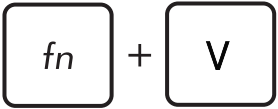 для переключения режимов GameVisual. Q4 : Что делать, если в разделе «Предварительная подготовка» отображается красный восклицательный знак
  ? A4: В зависимости от ошибки, пожалуйста, перейдите к соответствующему пункту, чтобы узнать как исправить её. Последняя (подходящая) версия ASUS System Control Interface: Обновите ASUS System Control Interface до последней версии. Узнайте больше о том, как проверить версию MyASUS и ASUS System Control Interface. Существующий заводской файл калибровки по умолчанию: Это заводской файл по умолчанию. Если отображается красный восклицательный знак, обратитесь за поддержкой в сервисный центр ASUS. Существующий заводской файл ICM по умолчанию: Это заводской файл по умолчанию. Если отображается красный восклицательный знак, обратитесь за поддержкой в сервисный центр ASUS. Подключите Ваше устройство к источнику питания постоянного тока: проверьте, подключено ли Ваше устройство к источнику питания постоянного тока, или обратитесь к [Часто задаваемым вопросам о ноутбуках]. Отключите все внешние дисплеи от Вашего ноутбука: проверьте, отключены ли все внешние дисплеи от Вашего ноутбука. Вернуться в начало
Эта информация была полезной?
Что мы можем сделать, чтобы улучшить эту статью? Отправить Пропустить
Связаться со службой поддержки
Пожалуйста, свяжитесь со службой поддержки, если информация выше не помогла решить Ваш вопрос.
Получить поддержку
- Приведенная выше информация может быть частично или полностью процитирована с внешних веб-сайтов или источников. Пожалуйста, обратитесь к информации на основе источника, который мы отметили. Пожалуйста, свяжитесь напрямую или спросите у источников, если есть какие-либо дополнительные вопросы, и обратите внимание, что ASUS не имеет отношения к данному контенту / услуге и не несет ответственности за него.
- Эта информация может не подходить для всех продуктов из той же категории / серии. Некоторые снимки экрана и операции могут отличаться от версий программного обеспечения.
- ASUS предоставляет вышеуказанную информацию только для справки. Если у вас есть какие-либо вопросы о содержании, пожалуйста, свяжитесь напрямую с поставщиком вышеуказанного продукта. Обратите внимание, что ASUS не несет ответственности за контент или услуги, предоставляемые вышеуказанным поставщиком продукта.
Продукты и информация
- Ноутбуки
- Сетевое оборудование
- Материнские платы
- Видеокарты
- Смартфоны
- Мониторы
- Показать все продукты
-
Item_other —>
- Моноблоки (All-in-One)
- Планшеты
- ASUS NUCs
- Коммерческое сетевое оборудование
- Серия ROG
- AIoT и промышленные решения
- Блоки питания
- Проекторы
- VivoWatch
- Настольные ПК
- Компактные ПК
- Внешние накопители и оптические приводы
- Звуковые карты
- Игровое сетевое оборудование
- Одноплатный компьютер
- Корпуса
- Компьютер-брелок
- Наушники и гарнитуры
- Охлаждение
- Chrome-устройства
- Коммерческие
-
Commercial_list.Item —>
- Моноблоки (All-in-One)
- Информационные панели
- Ноутбуки
- Настольные ПК
- Мониторы
- Серверы и рабочие станции
- Проекторы
- Компактные ПК
- Сетевое оборудование
- Материнские платы
- Игровые станции
- Data Storage