Расширенный курс
Функциональное назначение программы PowerPoint (Пауэр Пойнт)
Программа Power Point (Пауэр Пойнт) устанавливается на компьютер в пакете Microsoft Office. Найти ее можно через кнопку «Пуск» на компьютере 4.1 .
- Нажмите «Пуск».
- Затем кликните на надпись «Все программы».
- В списке выберите папку Microsoft Office.
- Откройте ее. Выберите программу Microsoft PowerPoint.
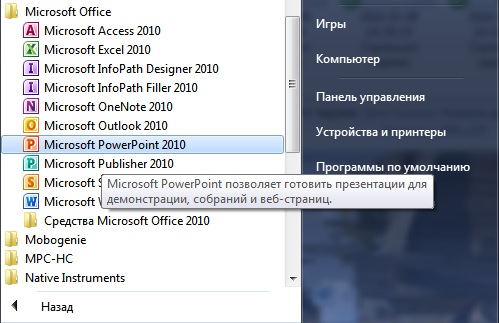
Значок программы обозначается буквой Р — .
Программа предназначена для работы со слайдами, создания презентаций. Умение работать в такой программе приветствуется работодателем, поскольку к докладам и презентациям часто бывает необходимо подготовить яркие наглядные материалы, где используются и текст, и картинки, и таблицы. Освоить создание простейших презентаций несложно. Достаточно иметь представление об основных особенностях и возможностях программы.
Меню выстроено так же, как и в других программных продуктах Microsoft Office (Word, Excel).
Во вкладке «Главная» предусмотрены функции для редактирования текста, создания структуры презентации, последовательности слайдов 4.2 .
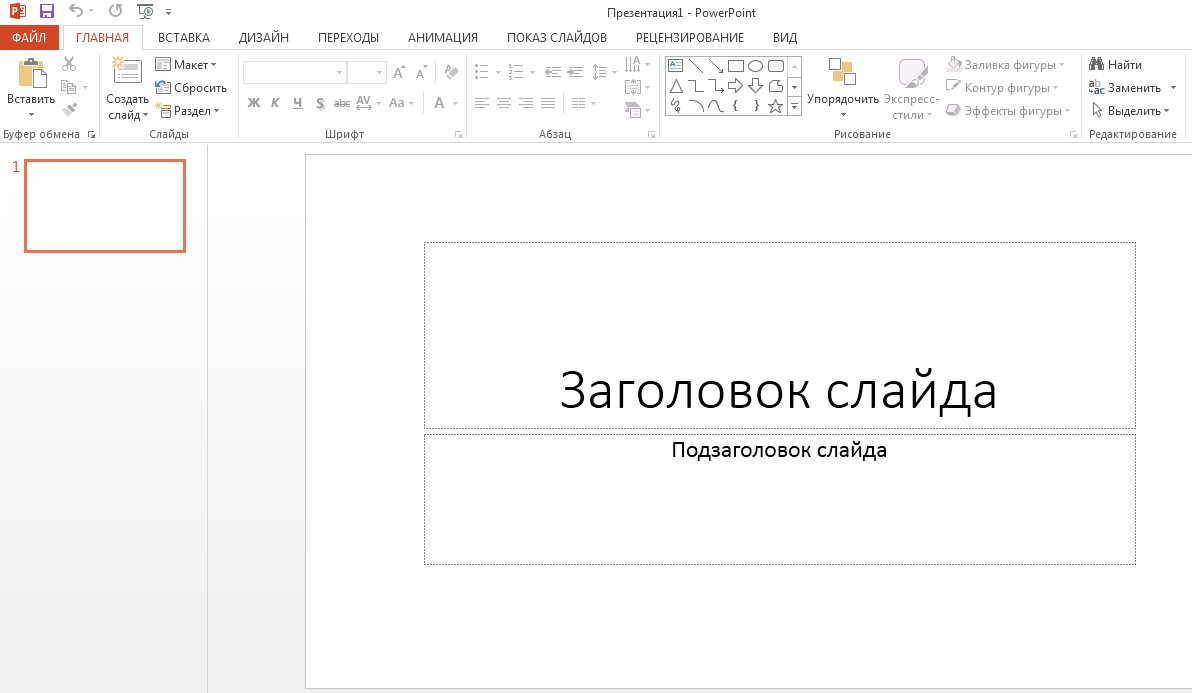
Раздел «Вставка» позволяет вставить в презентации рисунки, таблицы, диаграммы, а также видео и звук 4.3 .

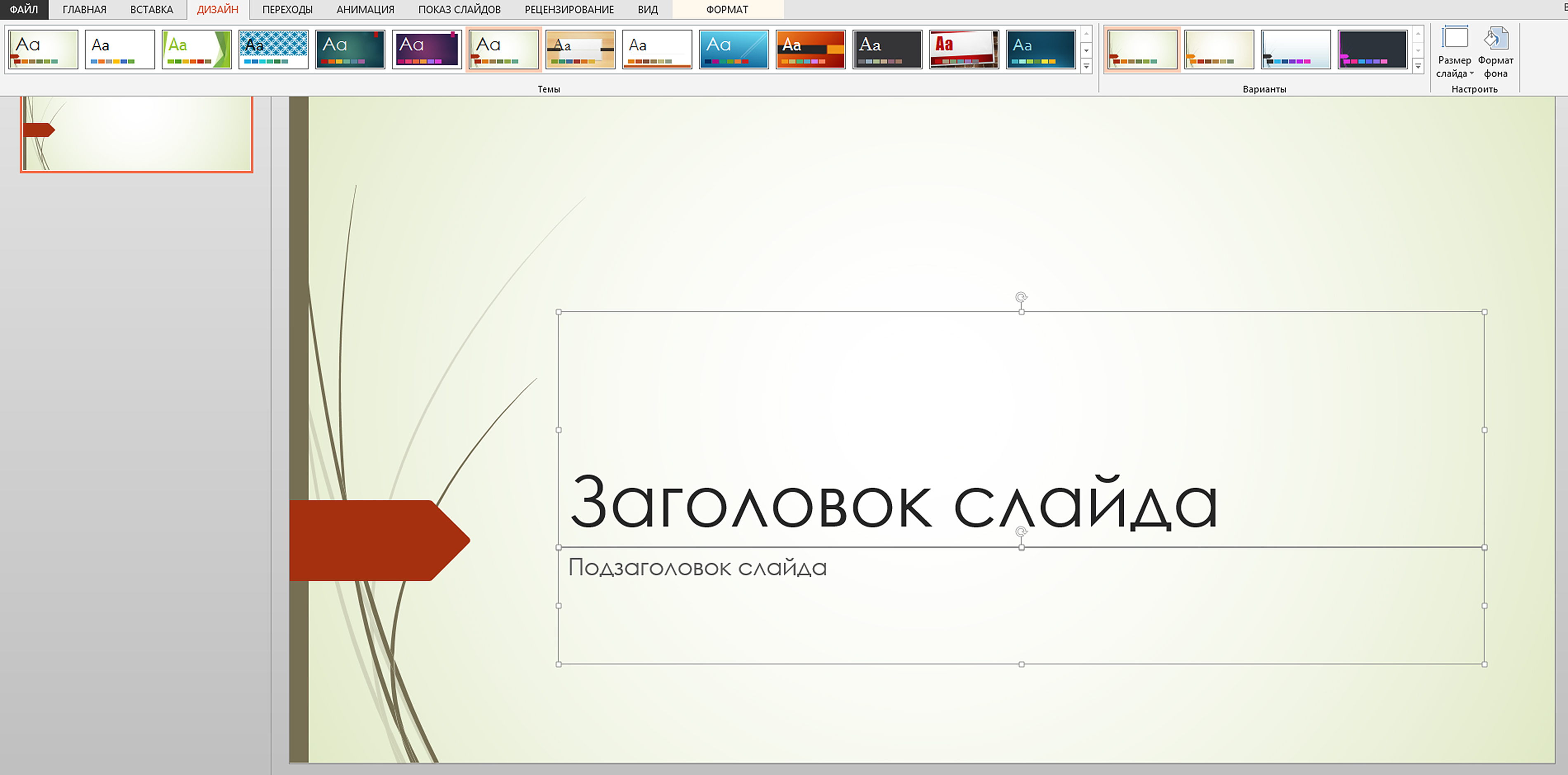
В разделе «Дизайн» можно выбрать шаблон для оформления слайда по расположению текста, цвету фона и т.п. При этом цвет вы можете изменить по своему вкусу, также как и размещение объекта или текста на слайде 4.4 .
Вкладка «Переходы» позволит установить тип перехода от слайда к слайду (плавный сдвиг, галерея, проявление и т.п.), добавить эффекты «перевертывания страниц» или «исчезания».
В разделе «Анимация» вы можете добавить в слайд движущиеся объекты. А перейдя к вкладке «Показ слайдов» можно настроить режим трансляции презентации – установить время показа каждого слайда, автоматическое или ручное переключение со слайда на слайд и т.п. В раздел «Вид» есть возможность выбрать режим просмотра слайдов на компьютере – показывать на экране монитора по одному слайду или по два, в цветном или черно-белом варианте.
Создание последовательности слайдов
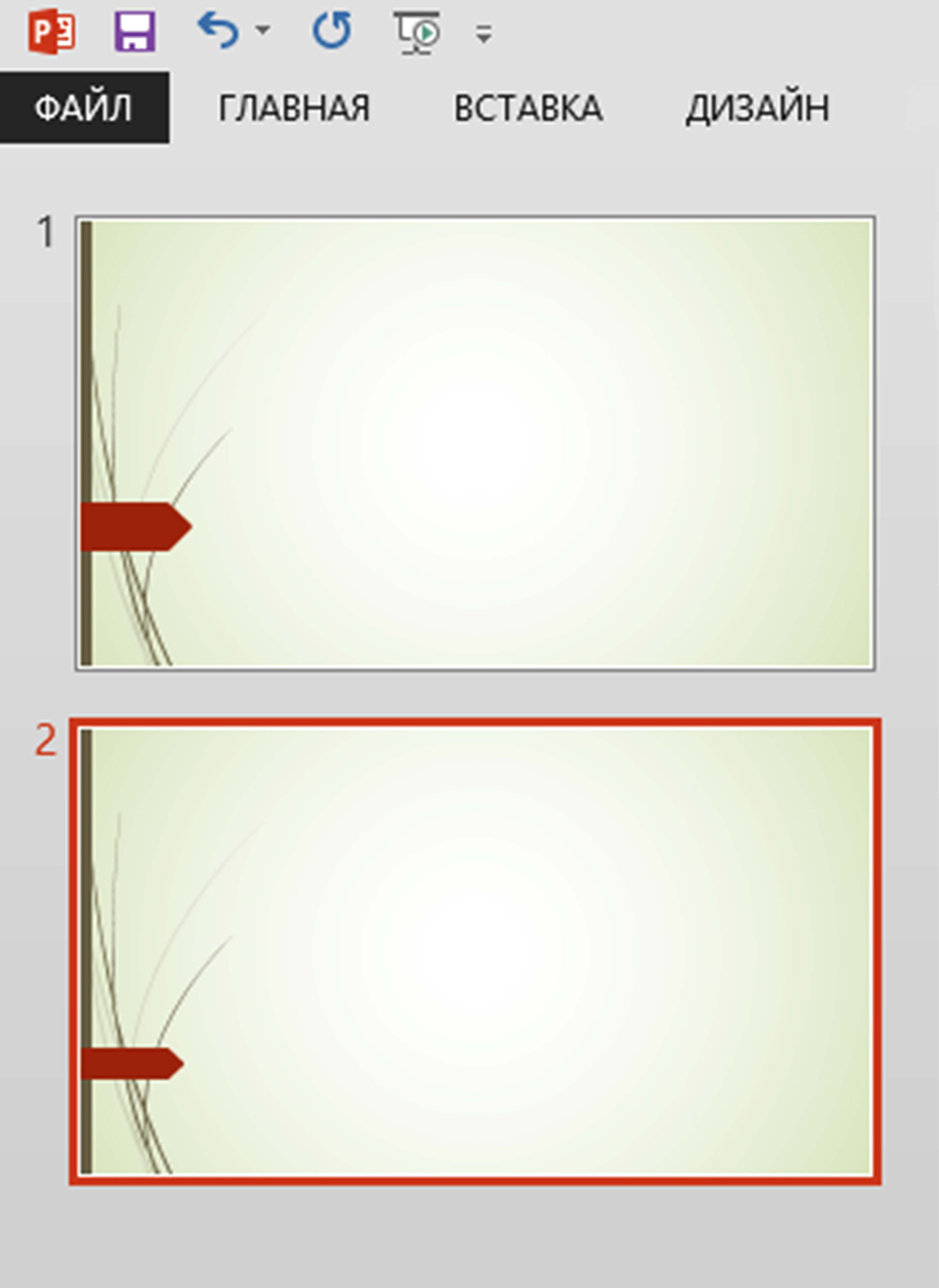
Для подготовки презентации вы можете сразу создать структуру презентации по разделам. На странице справа у вас отображается последовательность слайдов, а в центре тот слайд, над которым вы сейчас работаете.
Чтобы добавить слайд, нажмите в разделе «Главная» надпись «Создать слайд». Для начала работы со слайдом выделите его слева 4.5 . Он появится на основной странице.
Можно выбрать макет слайда. В разделе «Главная» нажмите на надпись «Макет». Откроются варианты макетов презентационной страницы. Вы можете выбрать любую форму. Нажмите на понравившийся вариант 4.6 .
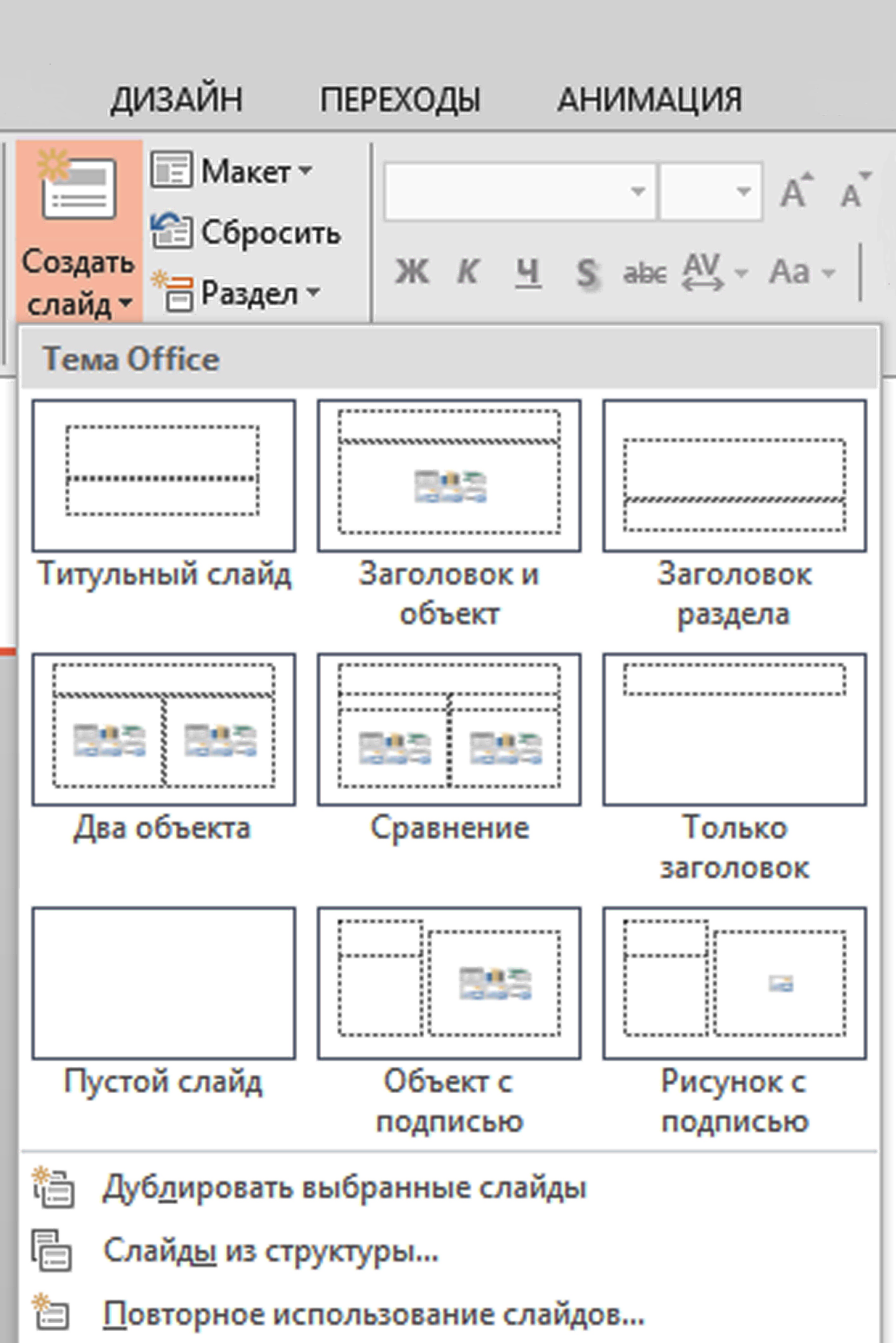
В центре страницы отобразится выбранный вами формат слайда.
Чтобы удалить слайд, нужно его выделить слева и нажать на клавиатуре «Delete».
Чтобы переместить слайд в презентации, выделите его и, удерживая левую кнопку мыши, перетащите его в нужное место.
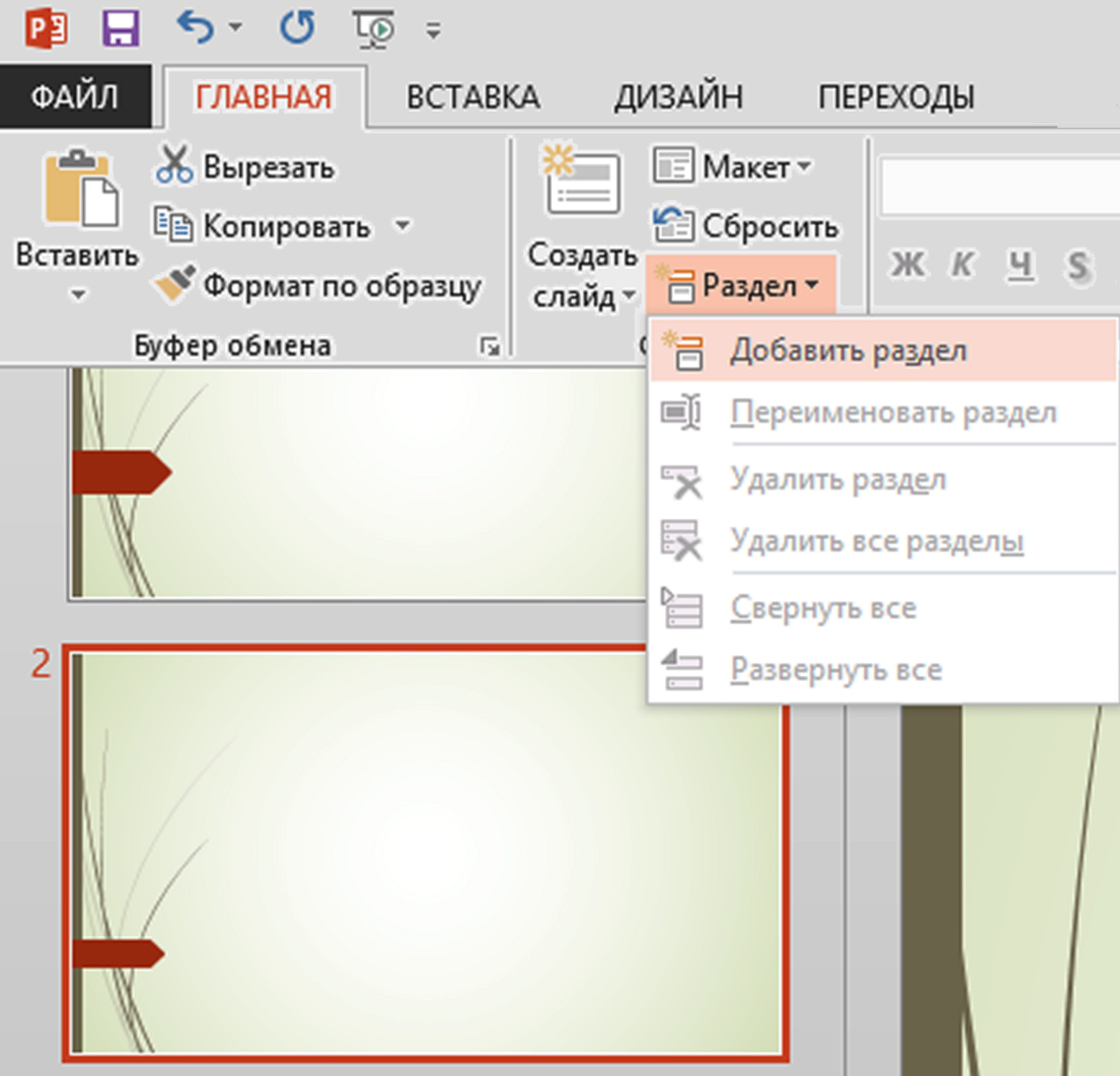
Программа позволяет структурировать слайды по разделам. Для того чтобы добавить раздел, выделите слайд, после которого требуется поставить раздел. В верхнем меню нажмите строку «Раздел». В открывшемся окне кликните на надпись «Добавить раздел» 4.7 .
Форматирование слайдов
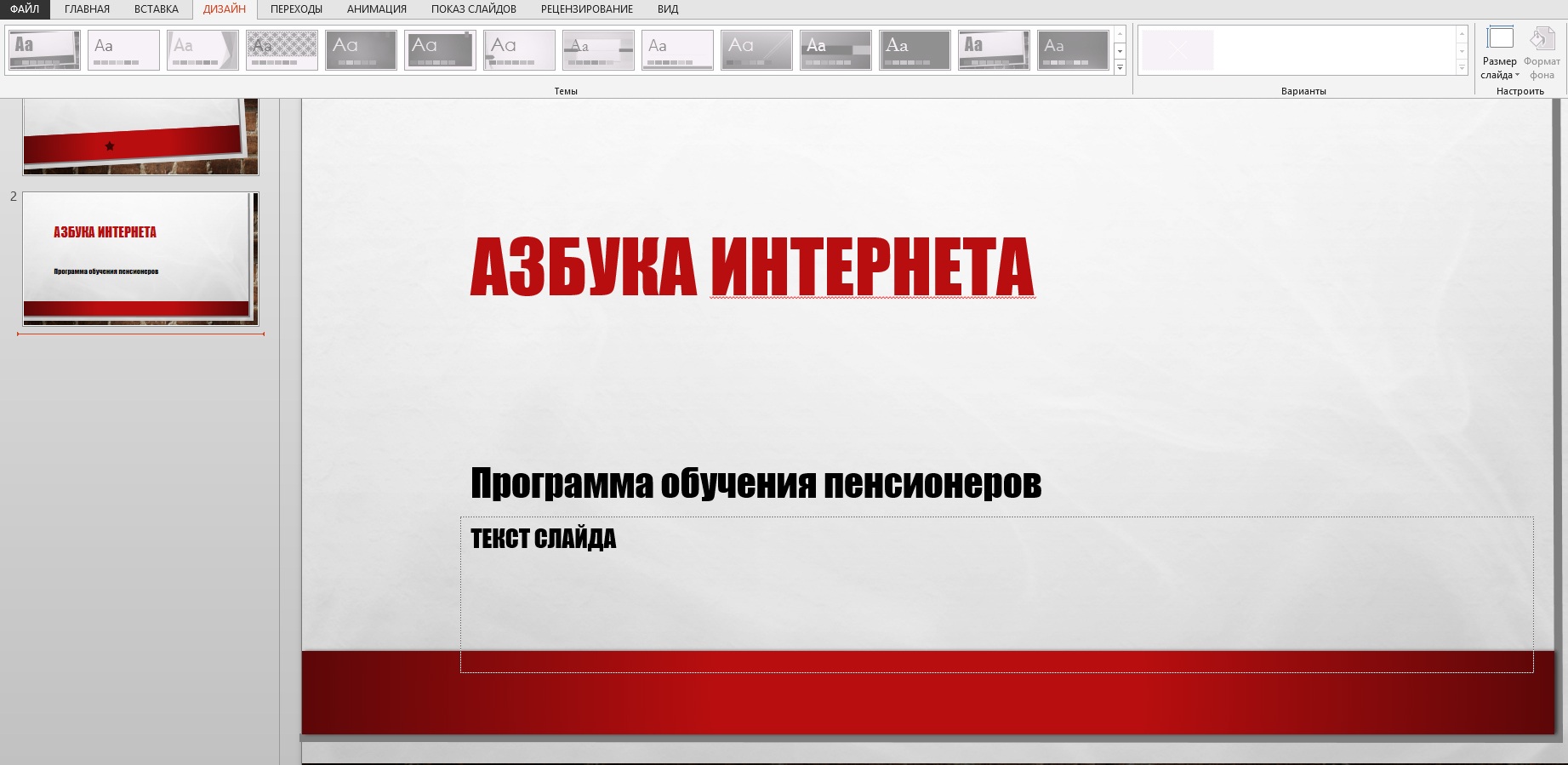
Чтобы подготовить презентацию, нужно выбрать оформление страниц. Желательно, чтобы они были в одном стиле. Нажмите в верхнем меню на вкладку «Дизайн». Нажимая на разные варианты оформления, просмотрите их и выберите подходящий 4.8 .
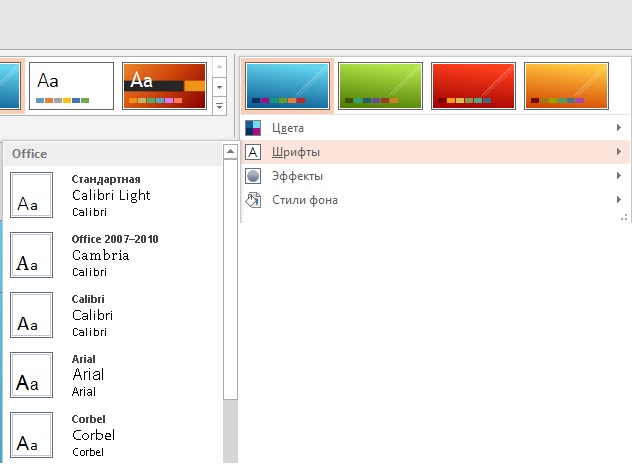
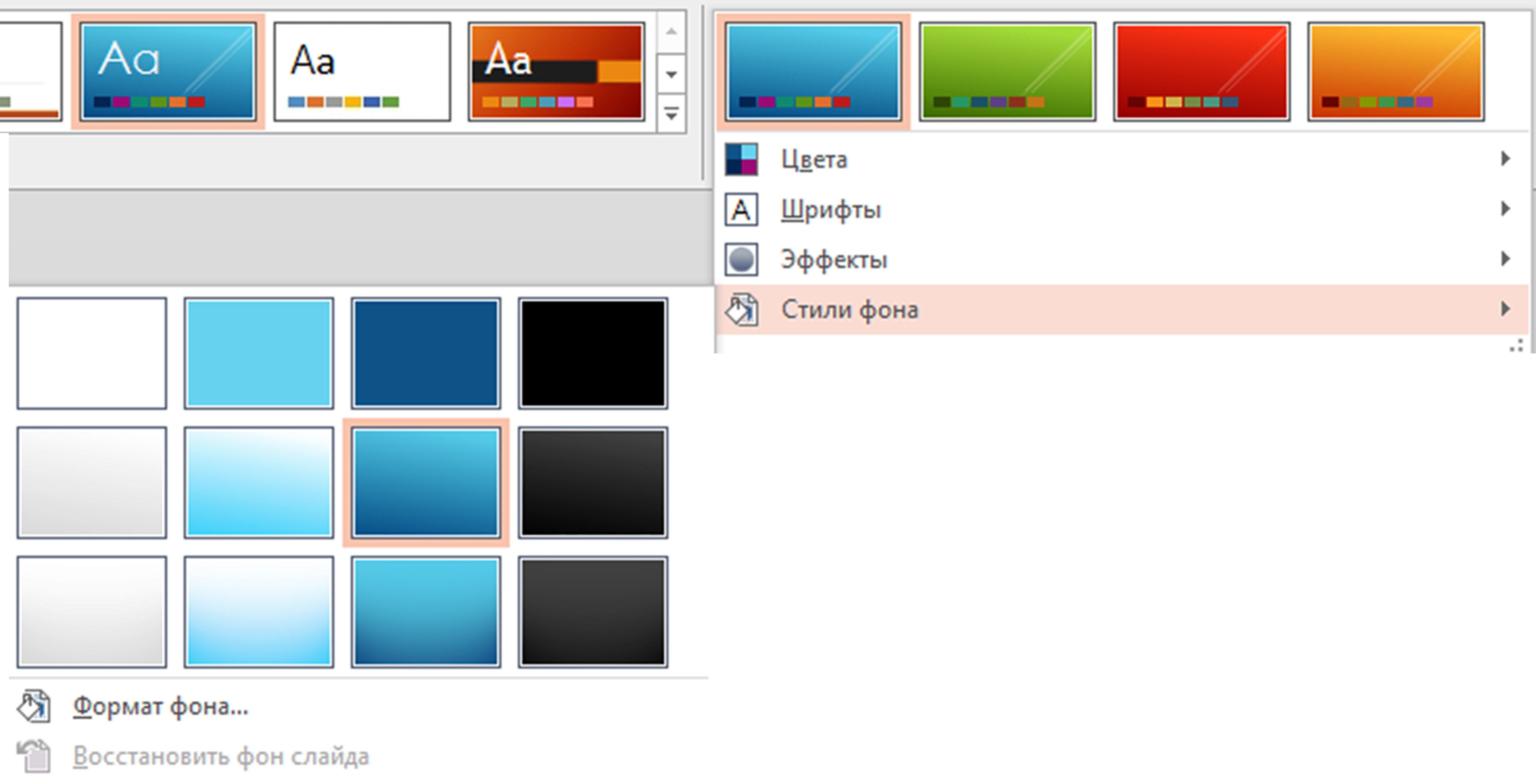
Вы также можете изменить цвета и шрифт заголовка и подзаголовка, используя разделы в меню справа 4.9 .
Фон можно изменить, нажав на стрелочку возле надписи «Стили фона» 4.10 .
Также вы можете редактировать цвет и форму фигуры внутри слайда. Выделите объект. Нажмите в разделе «Главная» кнопку «Экспресс-стили». Выберите понравившийся 4.11 .
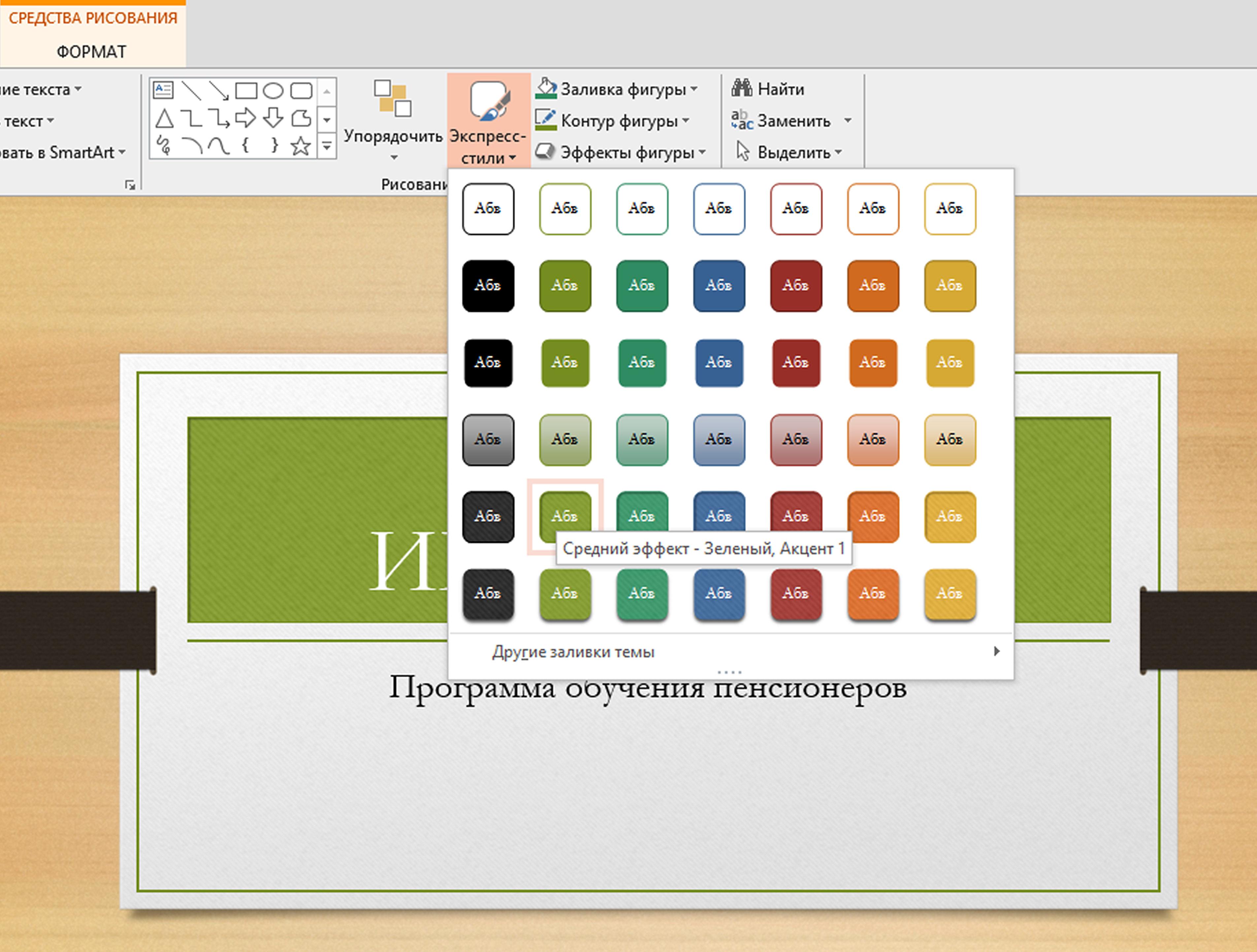
При выделении объекта внутри слайда в меню появляется дополнительный раздел «Формат/Средства рисования». При переходе на эту вкладку вы сможете упорядочить объекты внутри слайда, подкорректировать надписи, если необходимо, вставить текст и различные фигуры 4.12 .

Добавление изображений
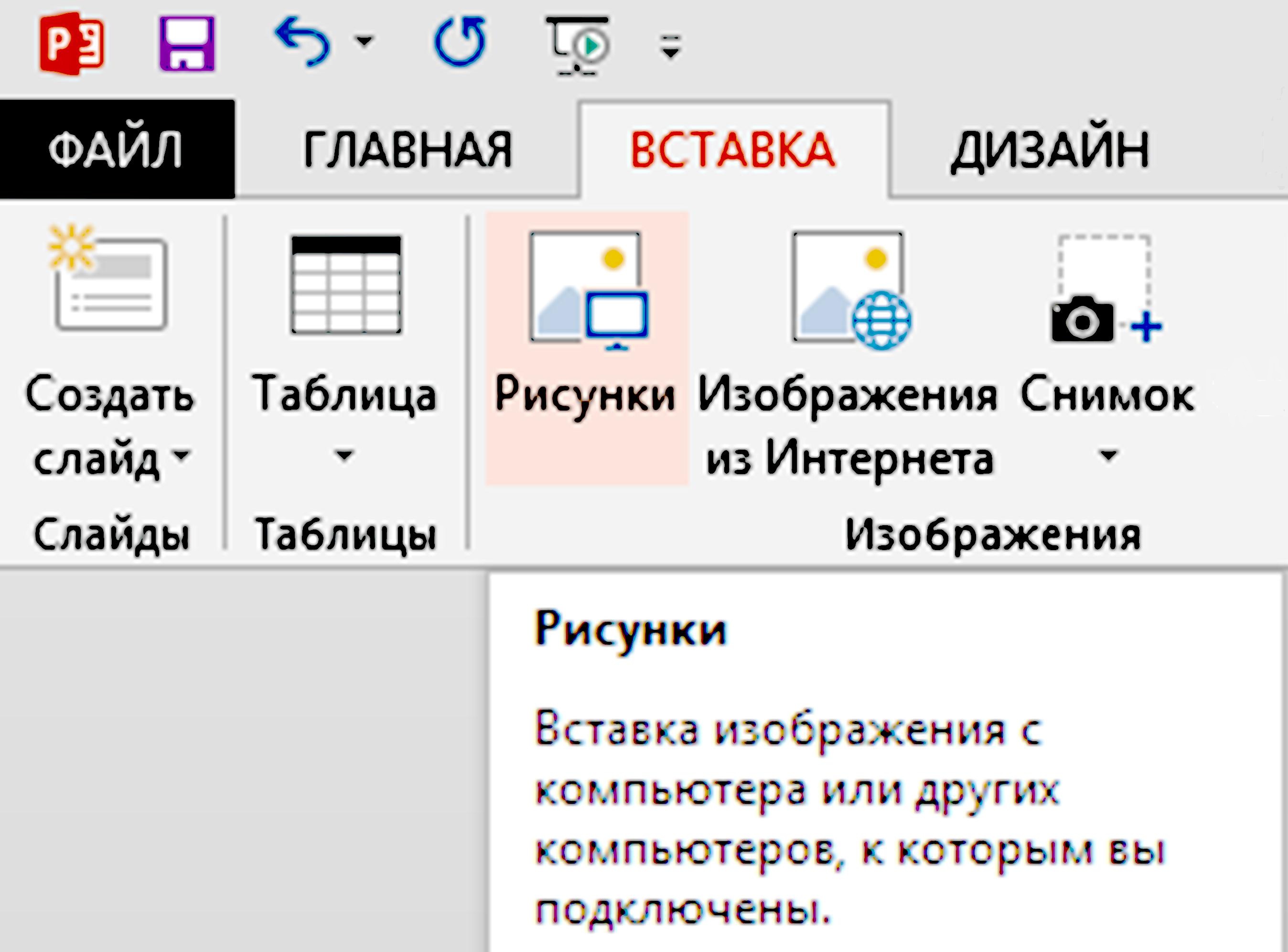
Чтобы добавить в слайд изображение, перейдите в раздел «Вставка». Нажмите на кнопку «Рисунки» 4.13 .
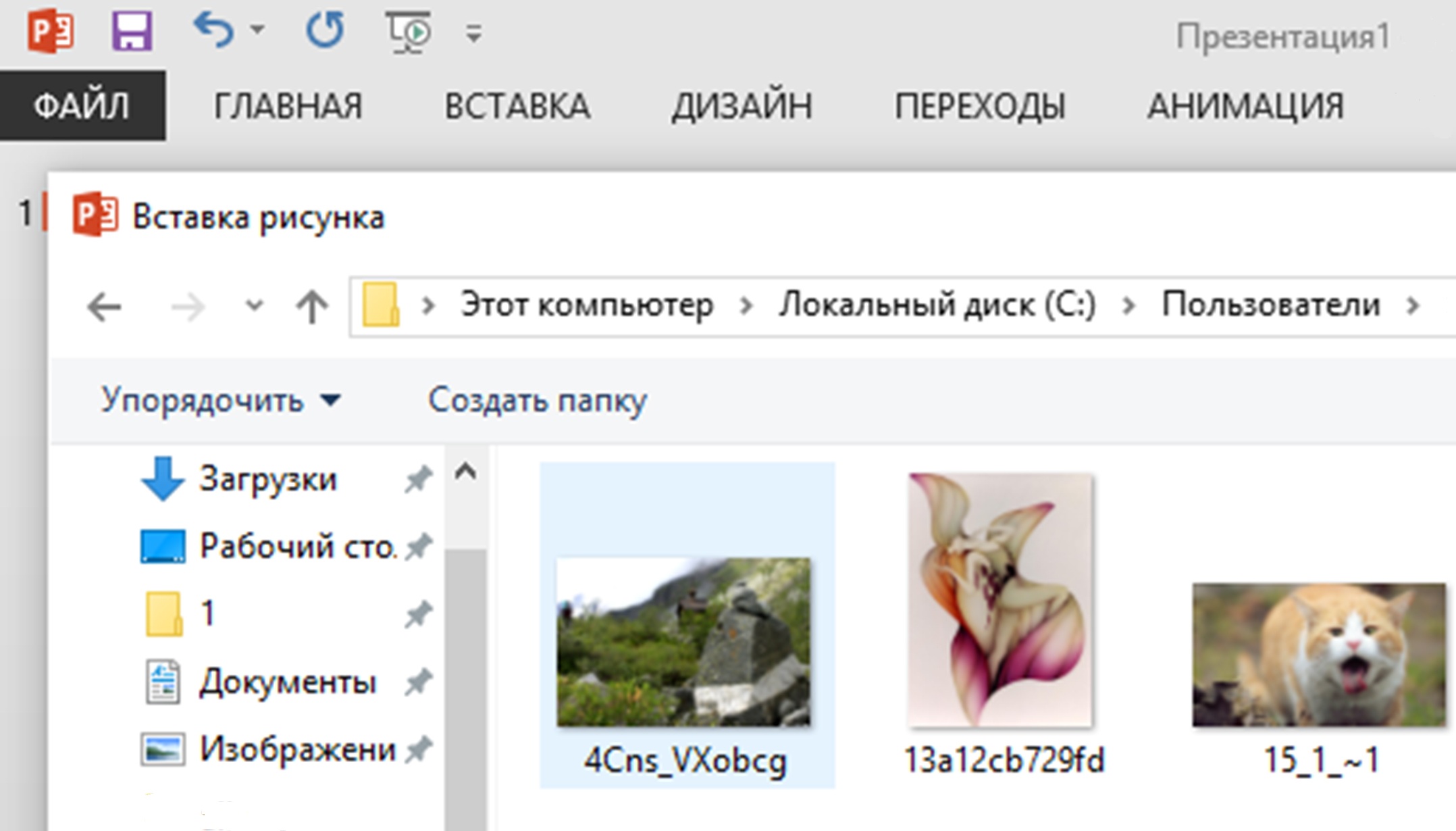
Откроется новое окно, которое позволит указать нужное изображение (оно уже должно находиться у вас на компьютере). Выделите его. Нажмите «Вставить» 4.14 .
- Наведите на него курсор.
- Кликните левой кнопкой мыши. Вокруг изображения появится рамка, обозначенная в углах кружочками.
- Наведите курсор на один из кружочков.
- Нажмите левую кнопку мыши и потяните курсор либо внутрь картинки (изображение уменьшится), либо растяните его в большую сторону.
Выбранная картинка появится на вашем слайде. Вы можете добавить любое количество изображений на слайд 4.15 .
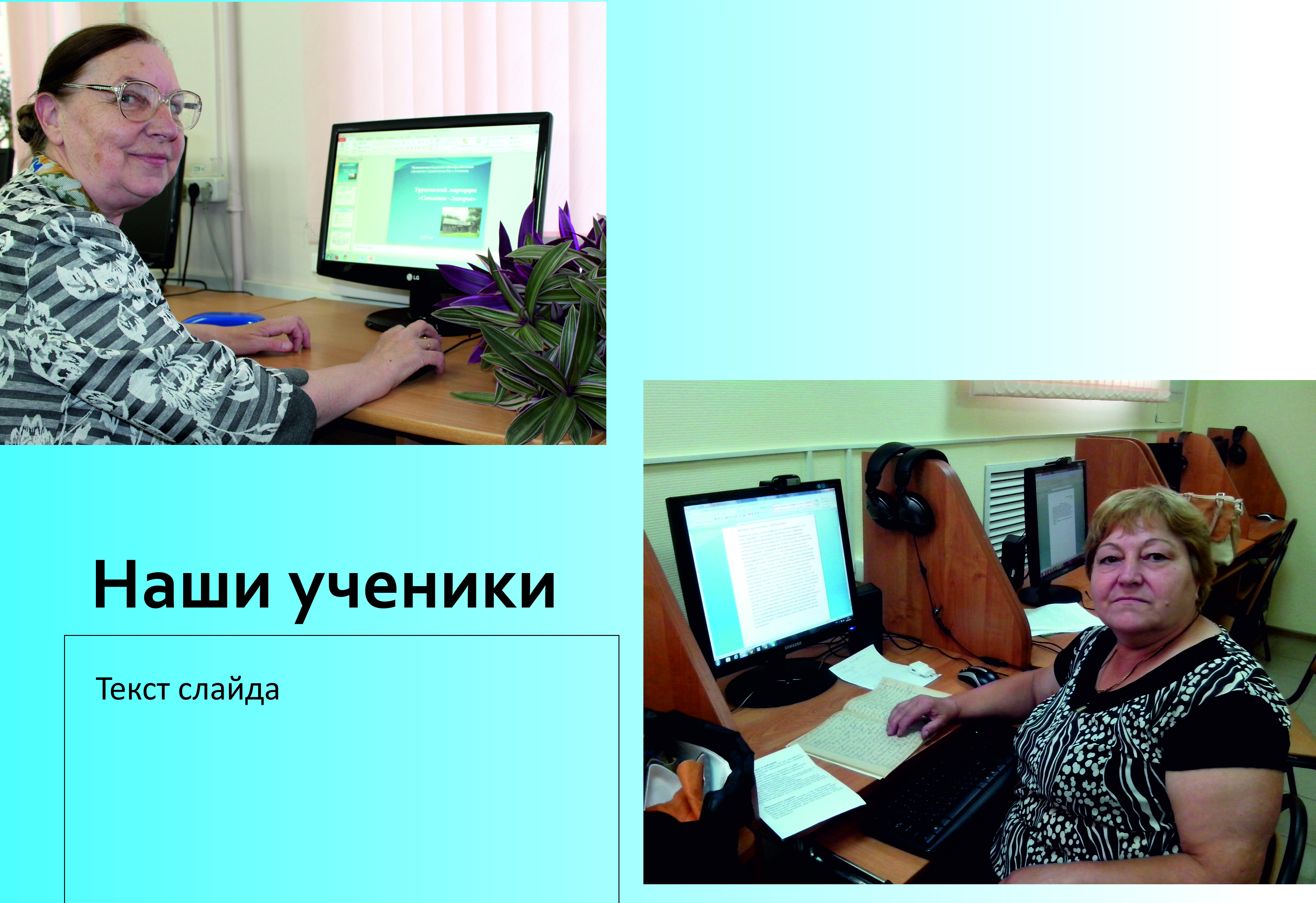
- Кликните левой кнопкой мыши по изображению.
- Нажмите левую кнопку мыши.
- Удерживая кнопку, переместите изображение в нужное место.
Также вы можете передвигать изображение по слайду. Для этого кликните на вставленную картинку или фотографию левой кнопкой мыши (курсор примет вид крестика со стрелками на концах), нажмите левую кнопку мыши, и удерживая ее, «тащите» рисунок в нужное место.
Когда вы выделите изображение, вверху появится дополнительный раздел в меню «Формат/Работа с рисунками». Теперь вы можете выбрать параметры для обработки изображений: выбрать форму, поместить рисунок или фото в рамку, добавить художественные эффекты, сделать изображение ярче 4.16 .

Добавление текста
В макетах слайдов уже предусмотрены поля для ввода текста. Вам нужно лишь поставить курсор в нужное поле и набрать текст 4.17 .
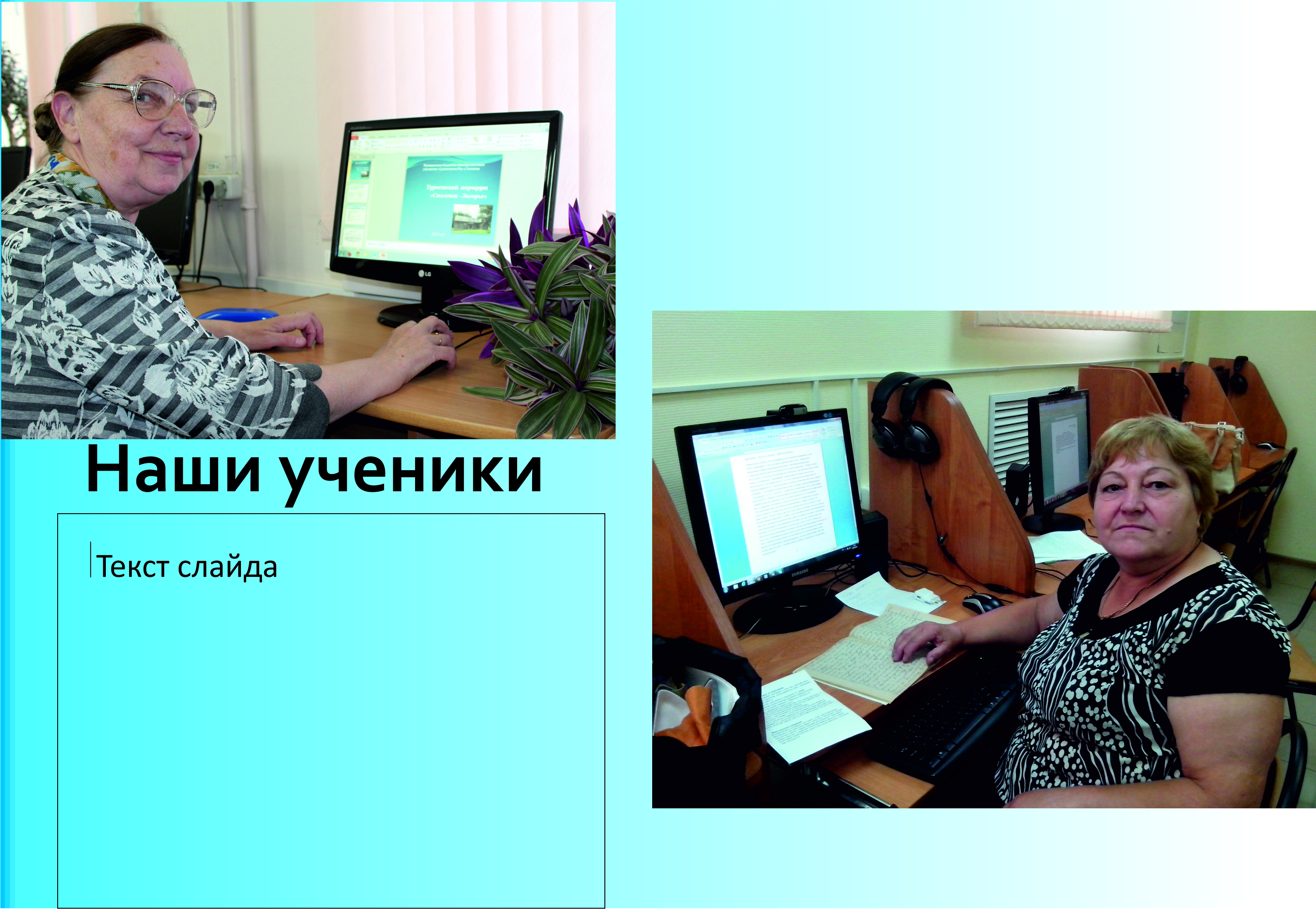
Чтобы добавить дополнительное поле для текста, нажмите на раздел «Вставка». Затем кликните по кнопке «Надпись» 4.18 .
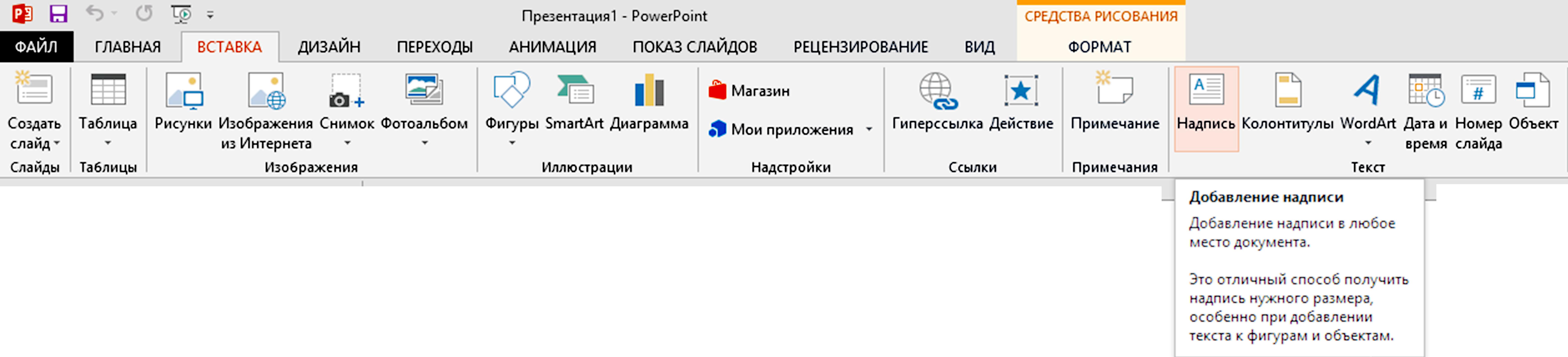
Затем поставьте курсор в то место на слайде, где хотите вписать свой текст. Кликните левой кнопкой мыши. Появится рамка. Зацепив курсором за край, растяните рамку так, чтобы в ней поместился весь планируемый текст 4.19 .
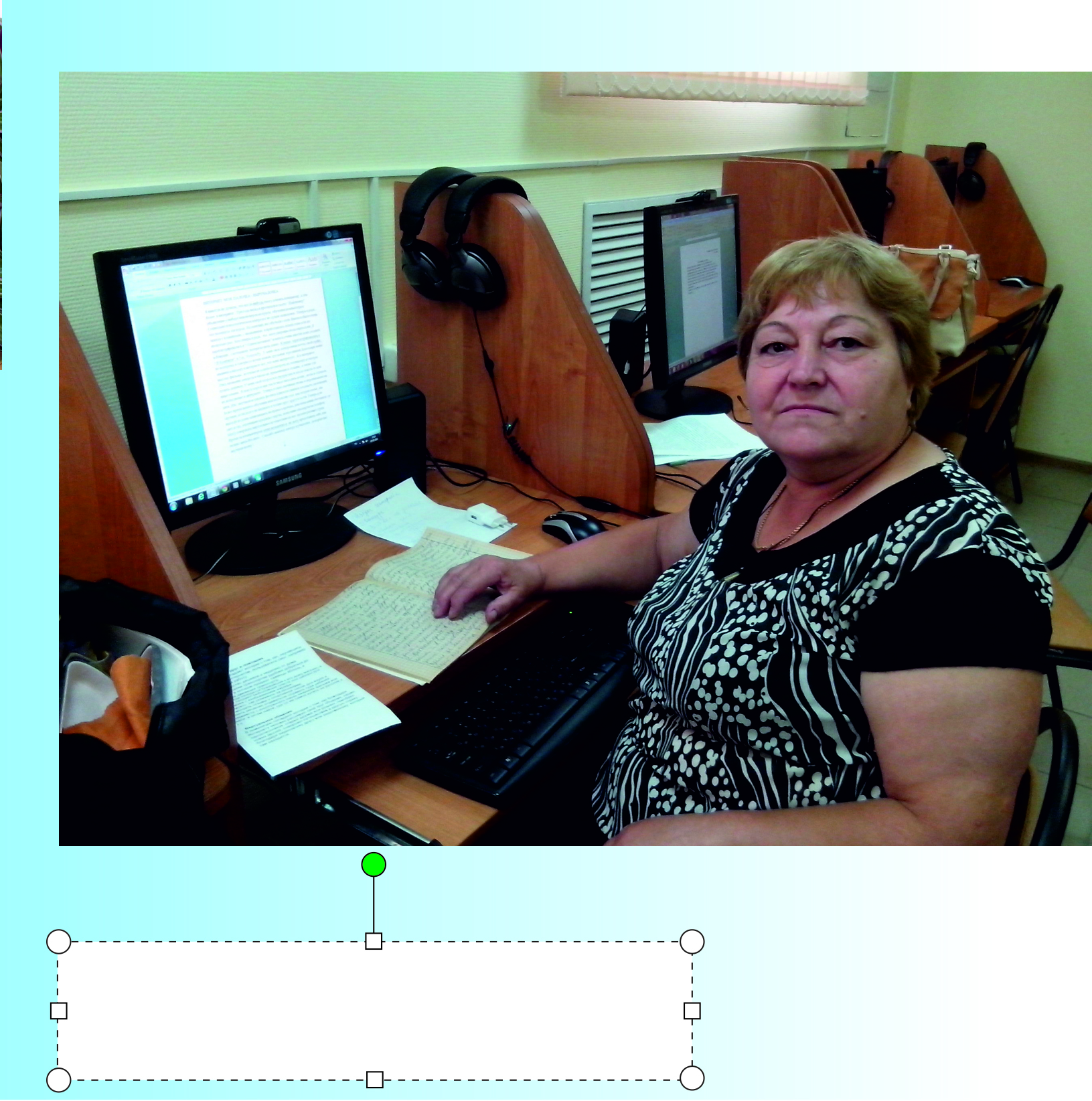
И начинайте его набирать. Размер рамки можно корректировать по мере ввода текста. Если рамка пропадет, ее можно восстановить, если кликнуть на набранный текст левой кнопкой мыши 4.20 .

Добавление анимации и переходы между слайдами
Вы можете украсить свою презентацию анимацией внутри слайда. То есть отдельные объекты на слайде будут всплывать, или постепенно менять цвет, или уменьшаться/увеличиваться в размерах 4.21 .
Зайдите в раздел «Анимация». Выделите на слайде объект, к которому будет применен тот или иной эффект. Затем выберите эффект, который вам нравится, кликнув в меню соответствующую кнопку 4.22 .

Чтобы посмотреть, как будет выглядеть анимация, нажмите в меню кнопку «Просмотр».
Также можно добавить анимационные эффекты в переходы между слайдами. Тогда каждая страница презентации будет выводиться на экране постепенно 4.23 .
Зайдите в раздел «Переходы». Выберите понравившийся вам эффект 4.24 .

Раздел «Показ слайдов» позволяет просмотреть презентацию в разных режимах, оценить, как получилось. Нажмите на раздел «Показ слайдов», затем кликните на кнопку «Сначала» 4.25 .

По умолчанию слайды будут меняться по вашей команде (нажатием клавиши «пробел» на клавиатуре компьютера или кликом по левой клавише мыши). Используя меню раздела «Показ слайдов», вы можете также настроить презентацию по времени. Страницы презентации будут меняться через заданный вами период времени.
Контрольные вопросы:
- Как найти на компьютере программу PowerPoint?
- Как создать серию слайдов?
- Как вставить в слайд изображения?
- Какие еще есть возможности у программы для создания презентаций?
- Как вставить в слайд дополнительный текст?
Microsoft PowerPoint – мощный обзор самой популярной программы для создания презентаций

Рассказываем о самой распространённой программе для созданий презентаций — Microsoft PowerPoint. Рассматриваем интересные возможности, делающие слайды ярче и эффективнее, а работу над ними — проще и приятнее.
PowerPoint – это такая же устойчивая ассоциация к презентациям, как Husqvarna – к бензопилам или Tefal – к антипригарной посуде. Само название «PowerPoint» вполне могло бы стать именем нарицательным для презентаций в стиле слайд-шоу, как когда-то стал «Xerox» для всех копировальных машин.
Историческая справка
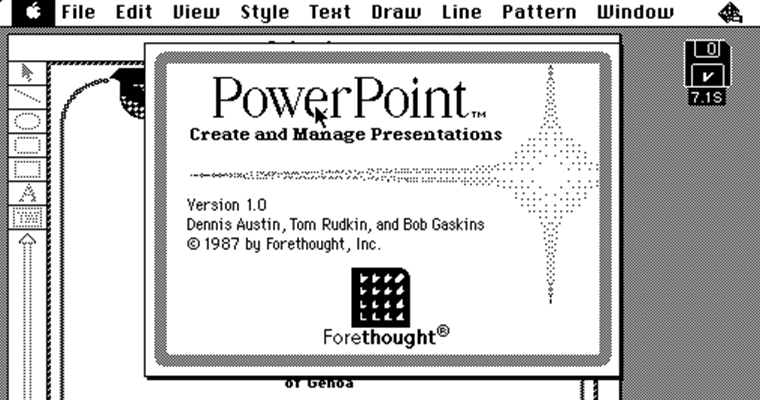
PowerPoint – одна из первых программ для создания презентаций. Она появилась на свет аж в 1987 году. К тому времени уже существовали некоторые приложения для подготовки презентаций, например, Harvard Graphics (от Software Publishing). Много последователей появилось сразу после выпуска PowerPoint, из них наиболее значимы Aldus Persuasion и Lotus Freelance. [1] Конкуренция была серьёзной уже изначально, но в итоге ни одна из этих программ не добилась такого успеха, как PowerPoint.
До появления компьютерных приложений слайды для сопровождения презентаций демонстрировали при помощи графопроекторов. Материалы (текст, графики, рисунки и т.д.) проецировались с прозрачной плёнки (слайдов) на большой экран. Это во многом определило внешний вид презентаций в PowerPoint.
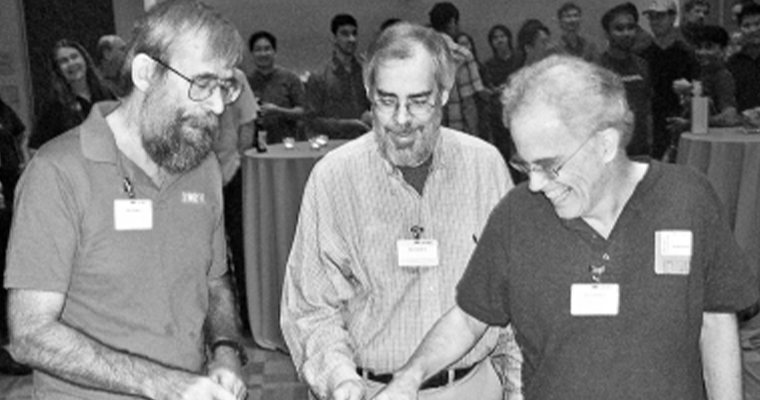
С появлением программы PowerPoint связаны три имени: Боб Гаскинс (Bob Gaskins), Деннис Остин (Dennis Austin) и Том Рудкин (Tom Rudkin).
Боб Гаскинс – идейный вдохновитель PowerPoint. Он начал работать над проектом в 1984 году. Через несколько месяцев к нему присоединился Деннис Остин. Он стал главным дизайнером и разработчиком программы. В 1986 году к работе подключился Том Рудкин. Результатом совместного труда стала выпущенная 20 апреля 1987 года PowerPoint 1.0 для Mac, с программными файлами на дискетах. [1]
Первая версия программы была чёрно-белой. Она была выпущена под брендом Forethought. Но уже четыре месяца спустя компания Microsoft приобрела Forethought и права на PowerPoint за 14 миллионов долларов. [2] Последующие версии, выпущенные Microsoft, основывались на исходной. Но при этом они включали цвет, анимацию и те самые эффекты перехода слайдов, которыми стала известна PowerPoint.
К 2012 году в мире с населением около 7 млрд. человек программа Microsoft Office PowerPoint была установлена на 1 млрд. компьютеров! [3]
Работа с Microsoft PowerPoint
Вы можете схематически изобразить свои основные идеи на карте, создать слайды, чтобы отобразить выбранные темы, а затем экспортировать эти слайды в PowerPoint и добавить интересную графику и анимацию. Можно экспортировать все или только выбранные слайды в виде презентации или добавить слайды к уже готовой презентации. Темы на слайдах могут быть экспортированы как текст с маркерами списка или как объекты PowerPoint.
После начала экспорта в PowerPoint MindManager предложит выбрать некоторые параметры экспорта, а затем обратится непосредственно к PowerPoint и укажет ему создать презентацию. После этого, если необходимо, презентацию можно отредактировать с помощью PowerPoint.
Чтобы использовать эти функции, в вашей системе должно быть установлено приложение Microsoft PowerPoint 2003 или более поздней версии.
Онлайн-функции Mindjet
Вы можете сохранить презентацию PowerPoint в онлайн-хранилище Mindjet Files. Дополнительную информацию см. в разделе Сохранение карты в другом формате в Mindjet Files .
- Экспорт всех слайдов в PowerPoint
- Отправка выбранных слайдов в PowerPoint
Экспорт всех слайдов в PowerPoint
- Создайте слайды, которые планируете использовать в презентации.
Прочитать подсказку
Будут экспортированы только отображаемые темы. Это означает, что можно применить фильтр, чтобы скрыть темы, которые не нужно добавлять в презентацию.
| На вкладке Режим щелкните стрелку Презентация и в раскрывшемся меню выберите Экспорт слайдов в Microsoft PowerPoint . | Или | На вкладке Файл щелкните Экспорт , а затем щелкните Экспорт слайдов в Microsoft PowerPoint . | Или | На панели «Слайды» щелкните раскрывающееся меню Слайды и выберите Экспорт слайдов в Microsoft PowerPoint . |
Если вы еще не создали слайды, откроется окно с вопросом, хотите ли вы, чтобы MindManager создал слайды.
Если команда Экспорт слайдов в Microsoft PowerPoint в этих меню не отображается, см. раздел Устранение неполадок надстроек Microsoft Office.
- В окне Параметры экспорта карты по умолчанию для презентации будет использовано имя карты, но его можно изменить, а также выбрать каталог для сохранения файла. Нажмите Сохранить .
- Откроется окно с общими настройками презентации. Выберите параметры, которые необходимо использовать.
- Нажмите Экспорт .
Изменения слайдов с использованием экспорта объектов PowerPoint
Вы можете увидеть следующие изменения для экспортированных слайдов:
- Изображения
- Значки
- Текст в формате RTF
- Электронные таблицы, свойства темы
- Информация о задании
- Примечания темы
- Вложения
- Ссылки
- Теги
- Комментарии темы
- Связи
- Границы
- Выноски
- Форма темы (каждая тема станет прямоугольной)
- Линии, соединяющие темы
Изменения в направлениях макета:
На картах, которые смещаются от одного направления макета темы в другом направлении макета для отдельных или всех подтем, вы можете наблюдать следующие изменения:
- Карта с организационной диаграммой в карту становится картой с организационной диаграммой для всех тем
- Древовидная карта в карту становится древовидной картой для всех тем
- Карта в карту с организационной диаграммой становится картой для всех тем

Начало страницы
Отправка выбранных слайдов в PowerPoint

- Выберите одну или несколько тем на карте.
- Щелкните правой кнопкой мыши значок слайда в теме, а затем выберите Отправить слайды в Microsoft PowerPoint .
Прочитать примечание
Прочитать подсказку
Если презентация PowerPoint уже открыта, слайды будут добавлены к уже имеющейся презентации; в противном случае будет создана новая презентация.
Если команда Отправить слайды в Microsoft PowerPoint в этих меню не отображается, см. раздел Устранение неполадок надстроек Microsoft Office.
- Откроется окно с общими настройками презентации. Выберите параметры, которые необходимо использовать.
- Нажмите Экспорт .
Начало страницы
Справка и обучение по PowerPoint
Создание профессиональных макетов слайдов с помощью конструктора PowerPoint
Конструктор PowerPoint автоматически предлагает подписчикам Microsoft 365 различные идеи для оформления, с помощью которых вы можете улучшить внешний вид слайдов.
Обзор PowerPoint

Вы относитесь к малому бизнесу?
Посетите страницу помощи и обучения для малого бизнеса, чтобы узнать, как можно использовать Microsoft 365 для вашего предприятия.

Новые возможности
Ознакомьтесь с новейшими возможностями, доступными для PowerPoint на компьютере, в Интернете и на вашем устройстве.
Поиск премиум-шаблонов
Воплощайте свои идеи в жизнь с помощью дополнительных настраиваемых шаблонов, оформив подписку на Microsoft 365.

Поддержка PowerPoint 2010 завершена
Узнайте, что означает окончание поддержки, а также как выполнить обновление до Microsoft 365.