Как экспортировать чат и другие данные из WhatsApp: 3 метода

В популярном мессенджере WhatsApp можно сохранять целые чаты и экспортировать их на другие устройства. Как это сделать, рассказываем в статье.


Как экспортировать чат в WhatsApp без сторонних приложений
Сделать копию чата очень просто:
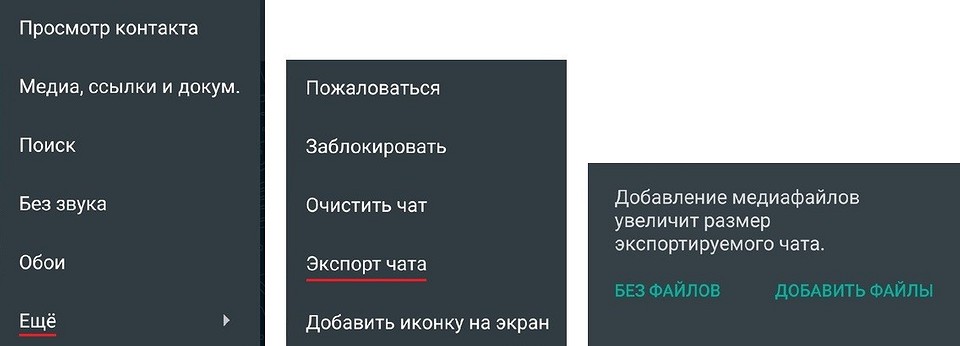
- Зайдите в выбранный диалог и тапните по трем точкам в правом верхнем углу. Откроются настройки чата.
- Выберите «Еще» — «Экспорт чата».
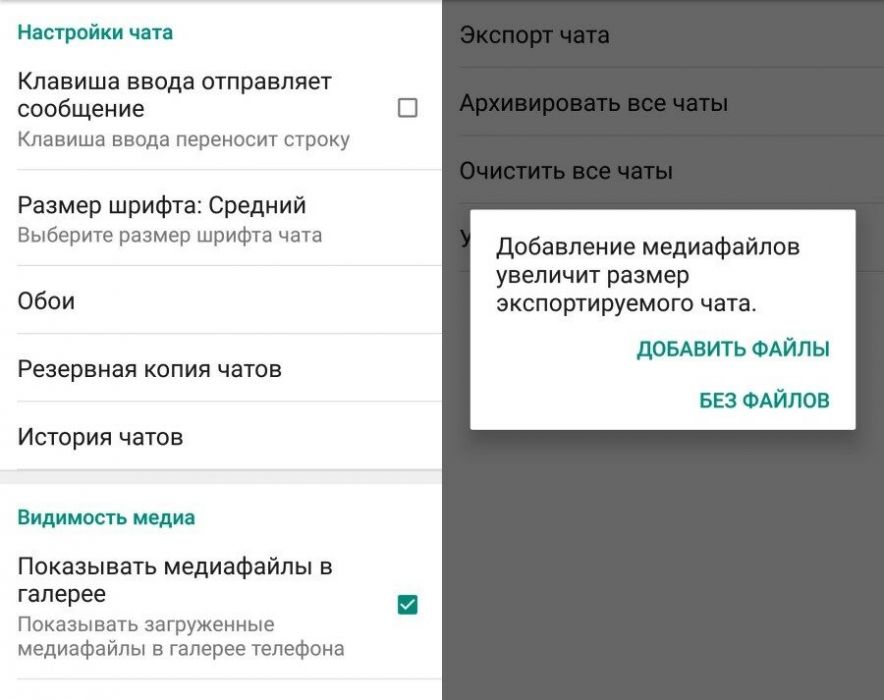
- Решите, будете ли копировать медиафайлы — с фотографиями, видео и аудиозаписями итоговый файл будет весить больше, чем просто с текстом.
В некоторых странах уже нет возможности экспортировать чаты WhatsApp прямо из приложения. Это произошло после того, как американская компания Blackberry подала в суд на Facebook, поскольку она увидела нарушения своих патентных прав в приложениях концерна. Blackberry дело выиграла, что привело к удалению этой функции. Если вы находитесь в России, то у вас все будет работать — тем не менее, предлагаем рассмотреть альтернативные методы экспорта чатов и других данных из WhatsApp.
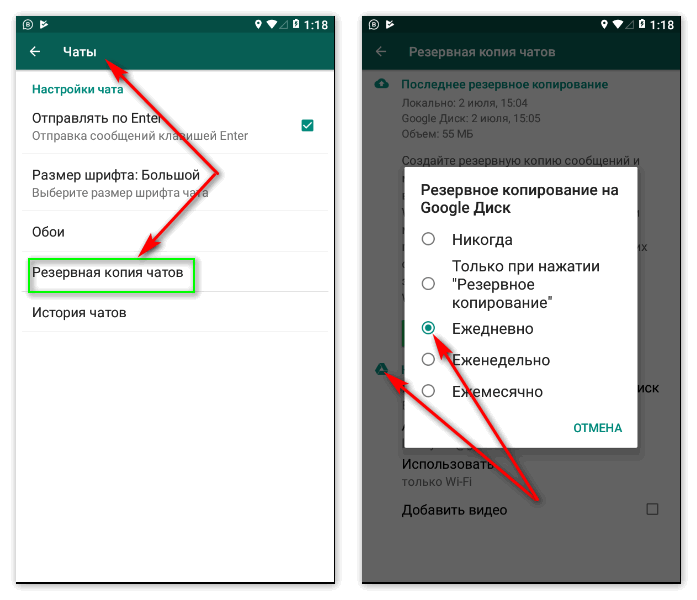
Альтернатива на Android: резервное копирование на Google Диск
Резервную копию на Android можно получить с помощью Google Диска.
- Для этого перейдите в настройки WhatsApp и нажмите «Чаты».
- Откройте опцию «Резервная копия чатов». Здесь можно настроить автоматическое создание копий через регулярные промежутки времени. Кроме того, вы также можете делать бэкапы вручную с помощью кнопки «Резервное копирование».
- Резервное копирование видео занимает много времени, а сами файлы — много места. Поэтому решите заранее, будете ли сохранять их копии. Также советуем настроить копирование только по Wi-Fi, чтобы не тратить на этот процесс мобильные данные.
- Затем с помощью Google диска вы сможете восстановить резервную копию чата и открыть ее на своем смартфоне.

Альтернатива на iOS: iCloud Backup
В iOS резервные копии можно делать через сервис iCloud.
- Нажмите «Настройки» в правом нижнем углу, затем «Чаты», а после — «Резервное копирование чата».
- У вас будет возможность автоматически создавать резервные копии через регулярные промежутки времени. Кроме того, вы сможете создавать их вручную с помощью пункта «Создать резервную копию сейчас».
- Восстановить историю чатов также можно с помощью iCloud, загрузив нужный архив с данными на свой смартфон.
Читайте также:
- Как установить офлайн-статус в WhatsApp
- Стоит ли делить жесткий диск на разделы?
Как экспортировать чат WhatsApp с iPhone

Вы когда-нибудь думали сохранить сообщения, чаты, фотографии, видео со своей платформы WhatsApp в какой-либо надежный источник? Вы знаете, как это сделать? В этой статье вы узнаете, как экспортировать чат WhatsApp с iPhone. Выберите идеальный метод, если вы хотите создать резервную копию данных WhatsApp для будущего использования.
Воспользуйтесь приведенными ниже советами, чтобы выполнить процесс резервного копирования данных WhatsApp. При выборе идеального метода в соответствии с вашими потребностями настоятельно рекомендуется изучить затраты времени, качество резервного копирования данных, совместимость с файлами и т. Д. Все эти факторы определяют эффективность резервного копирования данных WhatsApp.
Совет 1. Экспортируйте чат iPhone WhatsApp с помощью электронной почты
В этом разделе вы узнаете, как вручную экспортировать чат WhatsApp на свой iPhone. Внимательно изучите приведенные ниже рекомендации, чтобы лучше понять метод.
Здесь вы можете вручную экспортировать чат WhatsApp на вашем iPhone на любую платформу, доступную для вашего гаджета, например, почту, диск, заметки, в зависимости от ваших потребностей. Это трудоемкий процесс, потому что над каждым чатом нужно работать индивидуально.
Шаг 1: Чтобы экспортировать данные чата WhatsApp, выберите значок мессенджера WhatsApp на своем iPhone, а затем нажмите чат из списка.

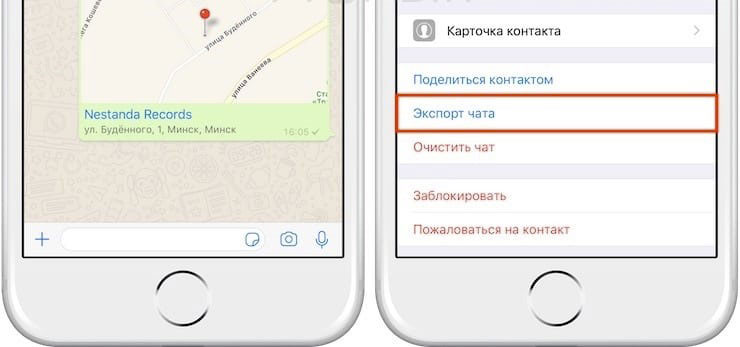
Шаг 2: Нажмите на имя и выберите опцию «Экспорт чата». Из отображаемых элементов. Появляется всплывающее сообщение с запросом прикрепить медиафайлы или без них. Вы можете выбрать в соответствии с вашими потребностями.

Шаг 3: Откроется другой экран, на котором отображаются значки почты, диска, Bluetooth и т. Д. Вы можете выбрать опцию почты из списка. Затем экран переключается на составленную среду почты. Здесь вы можете ввести адрес электронной почты и нажать кнопку отправки, чтобы экспортировать данные чата WhatsApp. Вы получите данные чата на свою почту в течение нескольких секунд.

Вышеупомянутый метод представляет собой ручной процесс. Вы должны работать с данными каждого чата, чтобы выполнить процесс экспорта. Вы должны потратить больше времени, если хотите экспортировать все данные чата из своего пространства WhatsApp. Чтобы обеспечить резервное копирование данных без потерь, у вас должно быть надежное сетевое соединение без каких-либо перебоев.
Отказ сетевого подключения приводит к потере данных, и процесс внезапно завершается. Это утомительный процесс, если вы имеете дело с большим объемом данных для резервного копирования. Этот метод надежен, если вы хотите создать резервную копию какого-либо конкретного чата или медиафайлов в своей почте. Для обработки большего количества данных этот метод не рекомендуется.
Совет 2: Экспорт чата iPhone WhatsApp (1 клик)
Другой рекомендуемый метод — Mobile Trans от Wondershare. Это надежный и эффективный способ без особых усилий экспортировать чат WhatsApp на iPhone. Он помогает эффективно передавать данные между гаджетами, создавать резервные копии или восстанавливать файлы социальных сетей. Достаточно одного щелчка мышки, чтобы быстро перенести большие коллекции данных. Это настольное приложение, которое позволяет легко передавать данные между устройствами без потерь. Вы можете быстро взглянуть на его замечательные особенности ниже.
Функциональные возможности приложения Mobile Trans
- Совместим с устройствами Android и iPhone. Это приложение эффективно работает на обеих платформах.
- Он поддерживает более 6000 моделей электронных гаджетов. Вы не столкнетесь с какими-либо проблемами во время процесса резервного копирования данных.
- Для работы с этим инструментом не требуется никаких технических или специальных навыков. Если у вас достаточно знаний для работы на компьютере, вы сможете оптимально справиться с этим приложением.
- Несмотря на размер файлов, передача данных происходит быстрее.
- Вы можете ожидать, что процесс передачи, резервного копирования и восстановления будет происходить без потери данных.
- Одного щелчка мыши достаточно, чтобы создать резервную копию данных большого размера в WhatsApp.

Шаги по резервному копированию сообщений WhatsApp на iPhone
Достаточно, если вы будете внимательно следовать приведенным ниже инструкциям, чтобы без проблем создать резервную копию данных WhatsApp.
Шаг 1. Установите приложение
Перейдите на официальную веб-страницу Wondershare Mobile Trans и загрузите инструмент. Вы можете выбрать версию для Windows или Mac в зависимости от потребностей вашей системы. Обе версии доступны, чтобы помочь пользователям выбрать идеальную версию из списка. Установите приложение, следуя инструкциям мастера, и запустите инструмент, дважды коснувшись значка. На главном экране выберите модуль «WhatsApp» и опцию «Резервное копирование сообщений WhatsApp».

Шаг 2. Подключите iPhone
Используйте надежный USB-кабель для подключения iPhone к компьютеру. Вы должны убедиться, что соединение установлено на протяжении всего процесса резервного копирования данных. Инструмент определяет iPhone и отображает данные WhatsApp для процесса выбора. Вы должны проверить, занимает ли iPhone место источника и ваш компьютер в качестве места назначения, чтобы обеспечить успешный процесс резервного копирования. Выберите нужные данные из списков и нажмите кнопку «Старт».

Шаг 3. Дождитесь завершения резервного копирования
Вы должны подождать несколько минут, пока не завершится процесс резервного копирования WhatsApp. Вы получите окно с сообщением об успешном выполнении резервного копирования WhatsApp на вашем iPhone. Теперь вы можете отключить iPhone от ПК, и данные WhatsApp будут доступны на вашем ПК в формате HTML или pdf. Вы можете легко получить к нему доступ и сохранить в желаемом месте на ПК для легкого восстановления в будущем.
Этот метод рекомендуется для резервного копирования данных WhatsApp в желаемое место для быстрого восстановления. Вы можете легко создавать резервные копии больших объемов данных в кратчайшие сроки. Вы можете использовать этот метод для регулярного резервного копирования данных WhatsApp, чтобы решить проблемы с хранением на вашем iPhone. Выберите этот метод, если вы хотите создать резервную копию файлов большего размера в защищенном пространстве для облегчения восстановления.
Совет 3. Резервное копирование данных чата WhatsApp с помощью iCloud
В этом методе вы узнаете, как экспортировать чат WhatsApp iPhone с помощью iCloud. Это простой метод, и вы можете без труда сделать резервную копию данных чата WhatsApp в этом виртуальном хранилище.
Шаг 1: Откройте WhatsApp на своем iPhone, коснувшись значка инструмента на главном экране.

Шаг 2: Перейдите в «Настройки -> Чаты-> Резервное копирование чата».
Шаг 3: Наконец, нажмите опцию «Создать резервную копию сейчас», чтобы создать резервную копию вашего чата WhatsApp на облачной платформе.

Все данные чата перемещаются на сервер iCloud, и вы можете получить к нему доступ в любое время. Данные резервной копии легко доступны с помощью функции восстановления. Вы можете перенести данные WhatsApp на свой iPhone с помощью параметров iCloud. Вы можете использовать это виртуальное хранилище для обработки любого объема данных без каких-либо проблем.
Это обычный метод резервного копирования данных iPhone в виртуальное хранилище. Используя эту технику, вы можете получить доступ к данным в любое время. Достаточно, если вы войдете в учетную запись iCloud, используя учетные данные Apple, для доступа к сохраненным данным. Резервные копии данных WhatsApp доступны для любых устройств iPhone, если вы можете войти в пространство iCloud с действующими учетными данными. Несмотря на размеры файлов, вы можете легко хранить большие данные в этом хранилище.
Совет 4: резервное копирование данных WhatsApp на iPhone с помощью iTunes
Еще один простой способ резервного копирования данных WhatsApp — использовать опцию iTunes. Это нетехническая процедура, и вы можете легко передать данные без потери данных. Прежде чем приступить к этой задаче, убедитесь, что на вашем компьютере установлена последняя версия iTunes.
Шаг 1: Откройте среду iTunes на своем ПК, введя действительные учетные данные для процесса входа в систему.

Шаг 2: Подключите iPhone к ПК с помощью надежного кабеля USB.

Шаг 3: В среде iTunes нажмите «Файл -> Устройства -> Резервное копирование».

Эта процедура создает резервную копию всех данных iPhone, включая сообщения чата WhatsApp и медиафайлы. Вы можете быстро восстановить его на другое устройство, подключив новый гаджет к ПК и открыв платформу iTunes, чтобы запустить процесс восстановления. Вы можете легко сделать резервную копию данных WhatsApp со своего iPhone с помощью функции iTunes.
Обсуждаемые выше советы помогут вам легко переместить сообщения WhatsApp в желаемое место. Вы можете создавать резервные копии файлов данных и восстанавливать их на любых гаджетах. Все методы эффективны и гарантируют передачу данных без потерь. Каждый метод уникален и оптимально обрабатывает данные iPhone. Все методы помогут вам при необходимости восстановить данные из резервной копии на любых желаемых устройствах.
Заключение
TТаким образом, эта статья научила вас, как эффективно экспортировать чат для iPhone в WhatsApp. Необходимо создать резервную копию данных WhatsApp для использования в будущем. Вышеупомянутые методы дают вам четкое представление о том, как правильно выполнять процедуру экспорта. Инструмент Mobile Trans — идеальный метод, если вы обрабатываете файлы большого размера в процессе резервного копирования. Весь процесс занимает мало времени, и вы можете выполнить задание с комфортом. Это метод, рекомендованный экспертами и профессионалами в области гаджетов. Выберите MobileTrans и найдите различия, когда попытаетесь создать резервную копию данных WhatsApp для будущих нужд. Прочтите эту статью, чтобы открыть для себя инновационные методы в области передачи данных. Попробуйте приложение Mobile Trans и без труда обрабатывайте любые типы данных.
Что значит экспорт чата в WhatsApp и как сохранить переписку?
Приложение WhatsApp производит ежедневное автоматическое копирование переписки в памяти телефона. Чтобы, после удаления программы с телефона, не утерять необходимую информацию, нужно вручную сделать резервные дубликаты файлов.
Как экспортировать чат из WhatsАpp?
Чтобы знать, как экспортировать чат из WhatsАpp, произведите ряд необходимых действий:
- Откройте приложение.
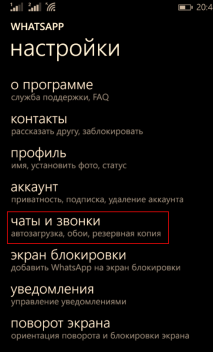
- Нажмите «дополнительно», после «настройки», а также «чаты и звонки».
- Укажите «резервная копия».
- Найдите и откройте чат с нужным абонентом, переписку с которым желаете сохранить.
- Выберите «дополнительно», после «информация».
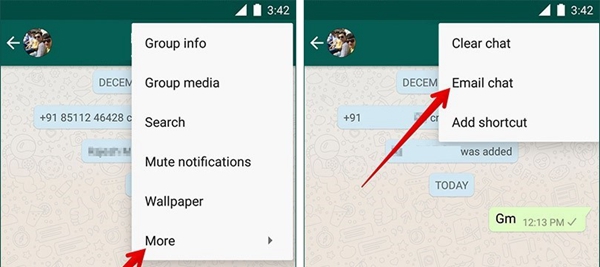
- Снова нажмите «дополнительно» и «отправить по почте».
Важно! При резервном копировании и экспорте переписки на почту, функция прикрепления и сохранения медиафайлов не работает.
Экспорт WhatsApp дает возможность прикрепить к электронному письму историю смс с чата в виде .txt файла или как добавленные файлы в письмо. Может быть, что вся история чатов не будет выслана на почту, если имеются ограничения по размерам у самой Windows Почты. В таком случае, чтобы произвести повторное дублирование, придется удалить старые сообщения и заново повторить процедуру переноса данных.
Экспортирование с iPhone, Android и Windows Phone
WhatsApp не сохраняет истории смс на своих серверах, потому функция восстановление удаленной переписки через приложение отсутствует. Для того чтоб не утерять данные, нужно использовать экспорт чата WhatsApp с айфона (iCloud). iCloud позволит продублировать данные и, при необходимости, восстановить их. Но, стоит помнить, что информация, хранящаяся в этом сервисе: смс и медиафайлы, не защищается сквозным шифрованием.
Чтобы скопировать чаты вручную нужно зайти в приложение мессенджера, нажать «настройки», «чаты, «копировать», «создать копию». Также можно настроить автоматический перенос данных и установит частоту сохранения резервных копий. Подобные манипуляции позволят в учетной записи iCloud хранить медиафайлы и переписку.
Для того чтобы программа не сбоила, нужно предварительно зайти в свою учетную запись с Apple ID. Также стоит убедиться, что на телефон установлена операционная система iOS 7. На iPhone и iCloud должно быть свободное место для хранения файлов.
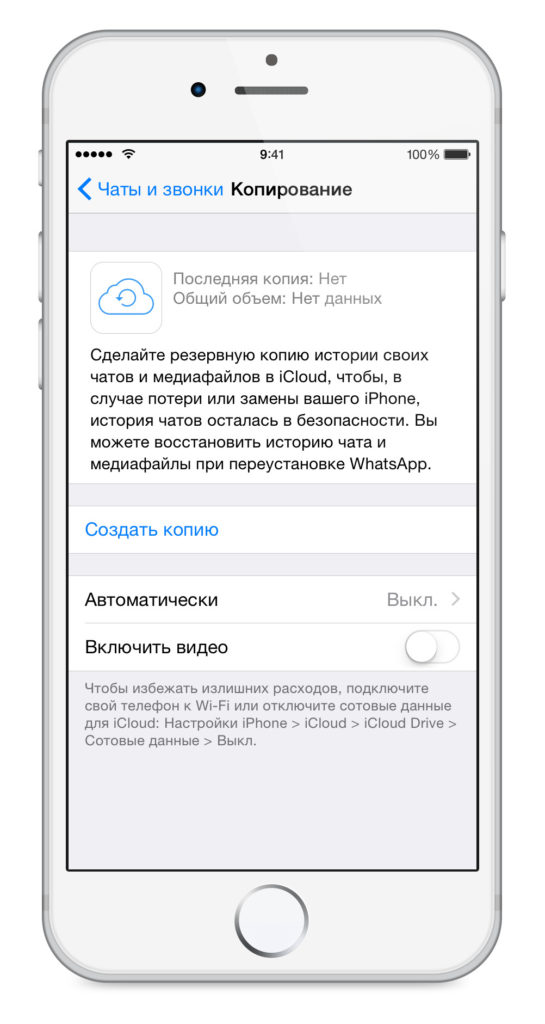
Чтобы проверить, верно ли копируются данные и восстановить дубликаты переписки из интернет-сервиса iCloud, нужно открыть WhatsApp, после «настройки», папку «чаты» и нажать «копирование». Если после этих манипуляций откроется папка, где указана последняя дата копирования файлов. Необходимо удалить, а после заново установить приложение мессенджера, воспользовавшись App Store. Далее, после того как номер пройдет проверку, следуйте указаниям, которые будут высвечиваться на экране телефона.
Стоит знать! Резервное копирование в айфоне через iCloud или iTunes позволяет восстановить все медиаданные мессенджера.
Экспорт данных с iPhone можно произвести, отправив переписку по почте:
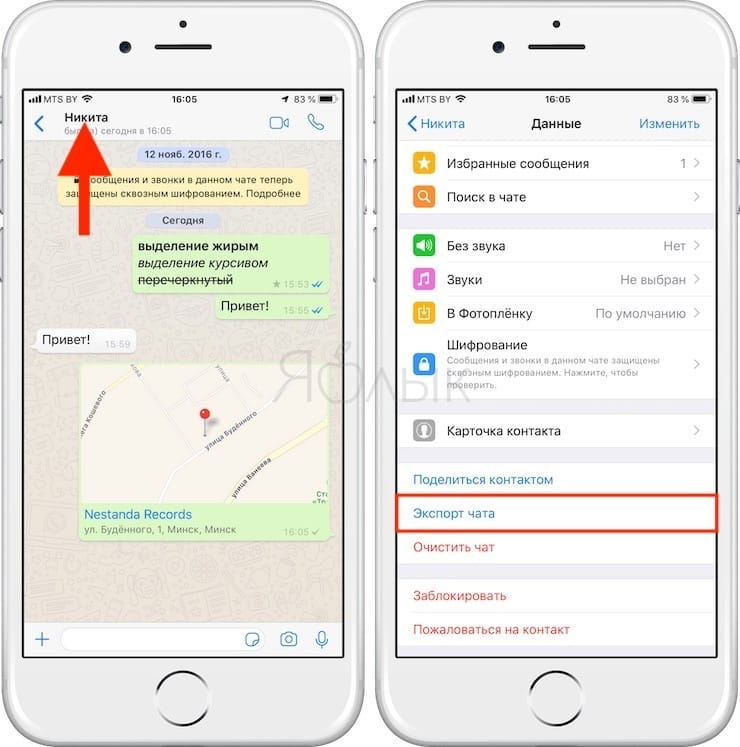
- Откройте чат в мессенджере.
- Нажмите на тему группы или имя абонента.
- Далее «экспорт чата».
- Выберите один из двух предложенных вариантов: «с файлами», «без файлов».
- Чтобы открыть и просмотреть дополнительные опции, нажмите «ещё».
- Система запросит электронный адрес, после чего нажимайте «оправить».
Стоит знать! Android позволяет копировать и хранить переписку на Google Диске.
Экспорт переписки WhatsApp с Android можно производить вручную при удалении приложения с телефона и желании сохранить смс, а также медиафайлы. Для копирования нужно зайти в программу и нажать:
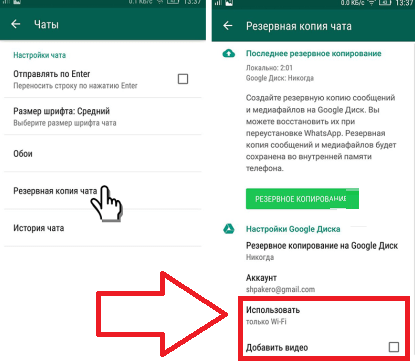
- «Меню».
- Перейти в настройки, выбрать «чаты».
- Указать «резервная копия» и «резервное копирование».
После проведенных манипуляций можно приступить к экспорту данных:
- Откройте группой/индивидуальный чат.
- Выберите «меню».
- После «ещё».
- Далее «экспорт чата».
- Укажите, желаете ли вы совместно с перепиской отправить медиафайлы.
Недавно созданные медиафайлы будут прикреплены в виде вложения к письму. Если история чатов отправляется на почту совместно с медиафайлами, можно будет добавить около 10 тысяч последних смс. Без медиафайлов количество смс увеличивается до 40 тысяч.
Стоит знать! При использовании Windows Phone резервные копии лучше всего хранить на ОneDrive.
При смене одного Windows Phone на другой, прежде чем удалить мессенджер с телефона, стоит произвести резервное копирование информации на OneDrive:
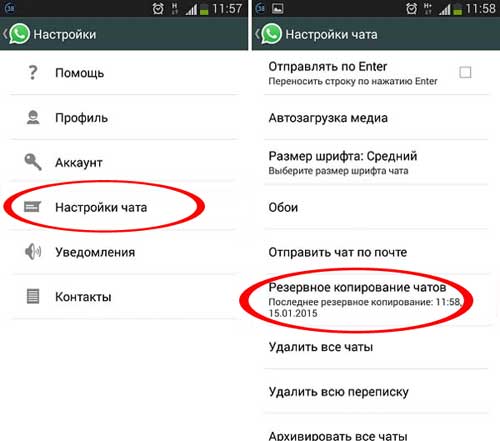
- Откройте мессенджер и нажмите «дополнительно».
- Зайдите в настройки и укажите «чаты и звонки».
- Нажмите «резервная копия».
- Далее “настроить частоту копирования” и выбрать «копировать».
- После этого укажите, нужно ли копировать фотографии и видео («включено» или «выключено»).
- Чтобы выбрать тип подключения, нажмите «использовать».
Для восстановления файлов из OneDrivе на новом телефоне, необходимо:
- Зайти в установленное приложение для переписки.
- Выбрать пункт «дополнительно».
- Далее «настройки».
- Нажать «чаты и звонки».
- После этого «резервная копия».
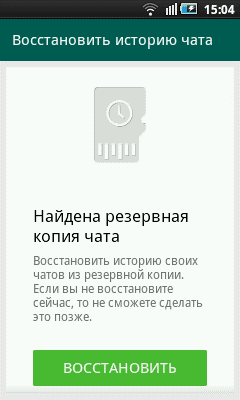
Когда на экране высветится дата последнего дублирования информации, программу нужно удалить и переустановить заново, воспользовавшись Магазином Microsoft. После установки программа высветит запрос на восстановление резервных копий. Необходимо нажать «восстановить».
Как сохранить чаты из WhatsApp на компьютер?
Чтобы просматривать переписку и файлы с компьютера, стоит предварительно скопировать и выслать все данные на свой email.
Можно выбрать и иной вариант – копирование через файловый менеджер смартфона:
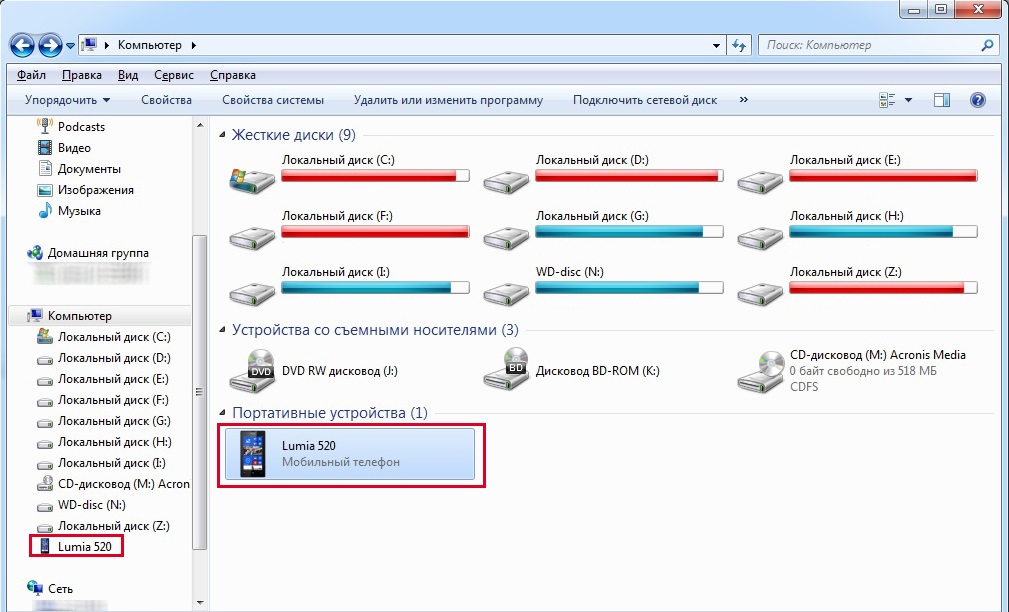
- В файловом менеджере открыть корневой каталог телефона.
- Далее зайти в папку мессенджера.
- Открыть директорию под названием «Databases».
- После этого скопировать информационные файлы и перенести на иной носитель.
Такой вариант позволит вернуть данные на новое устройство, но не просматривать информацию с компьютера, поскольку они зашифрованы. Содержимое будет иметь формат DB.CRYPT8, чтение которого доступно лишь программе Ватсап.
Что делать, если забыл произвести экспорт переписки?
Исследователь Джонатан Здзиарски провел собственный эксперимент и установил, что данные переписки из системы обмена текстовыми сообщениями можно восстановить. В ходе эксперимента он обнаружил соответствующие файлы после того как выбрал опцию «Удалить все чаты».
Информация устраняется только из внутренней системы программы, но не из памяти устройства, на котором установлен мессенджер. Сведения остаются в свободном доступе и не защищены, потому могут быть обнаружены при поиске. При желании можно восстановить файлы без специальной программы расшифровки. Для того чтобы полноценно очистить следы переписки необходимо удалить с телефона и само приложение.
Важно! Приложение ежедневно производит автоматическое дублирование чатов и сохраняет данные в памяти устройства, либо на SD-карте.
Для восстановления дубликатов переписки необходимо открыть папку
SDcard\WhatsApp\WinPhoneBackup. Для того чтобы получить доступ к данной папке стоит предварительно установить диспетчер файлов. С данной программой можно будет открыть файлы вне мессенджера WhatsApp.
Чтобы проверить, где хранятся копии смс, необходимо перейти в настройки и последовательно открыть папки: «система», а также «контроль памяти».
Напомним, что WhatsApp является одним из наиболее популярных мессенджеров. В 2016 году, согласно статистическим данным, услугой мгновенных сообщений пользовались 55% владельцев мобильных телефонов.
- Российский сервис Steam помогает пополнять балансы
- Как найти музыку из видео: 16 самых быстрых способов
- AppData: гайд – что за папка, как найти и отчистить
Экспорт чата в мессенджере WhatsApp

Экспорт чата WhatsApp – это не просто интересная, но и очень полезная возможность. Благодаря ей пользователи могут сделать резервную копию всей своей переписки, дабы не потерять нужную информацию.
Зачем это нужно
Экспорт чата в «Ватсапе» может пригодиться при различных ситуациях. Основными причинами можно назвать:
- Создание копии для ее дальнейшего восстановления;
- Необходимость получить вложения сообщений;
- Смена телефона;
- Желание установить «Вацап» на компьютер и открыть чаты, имеющиеся на телефоне.
Могут быть и другие причины. У каждого они свои. Но суть одна: создать копию переписки, чтобы использовать ее в дальнейшем.
Способы создания копии
Экспортировать данные можно несколькими путями:
- Найти и скопировать данные из системной папки. Приложение автоматически сохраняет всю информацию из чатов. Поэтому остается лишь найти нужный файл и скопировать себе, к примеру, на съемный носитель.
- Использование Google Диска. Данный вариант работает только в том случае, если есть аккаунт Google.
- Сохранение переписки на Яндекс Диске или любом другом облачном хранилище, привязанном к телефону.
- Отправка всех сообщений вместе с вложениями на электронную почту. Такая функция имеется у мессенджера.
Данные способы экспорта работают на любых устройствах. Имеются лишь небольшие отличия.
Экспорт данных на «Андроид»
Поскольку телефоны с операционной системой «Андроид» очень популярны, начнем именно с них.
Для экспорта данных с помощью облака нужно привязать хранилище к телефону. Это значит, что нужно зарегистрироваться и выбрать для себя аккаунт и пароль. После этого открываем приложение и находим нужный чат. Далее заходим в дополнительное меню (правый верхний угол, значок в виде трех точек) и выбираем пункт «Еще». В открывшемся списке находим «Экспорт чата». Телефон предупредит, что добавление в сохраненный документ файлов мультимедиа повлечет за собой увеличение размера архива. Если медиафайлы нужны, кликайте по «Включить медиафайлы». Далее находим «Яндекс Диск» и жмем «Загрузить». Зайдя в хранилище, можно проверить правильность своих действий. Нужный документ с именем «Чат WhatsApp с…» будет находиться в папке «Файлы». Фотографии будут отображаться отдельно в виде картинок.
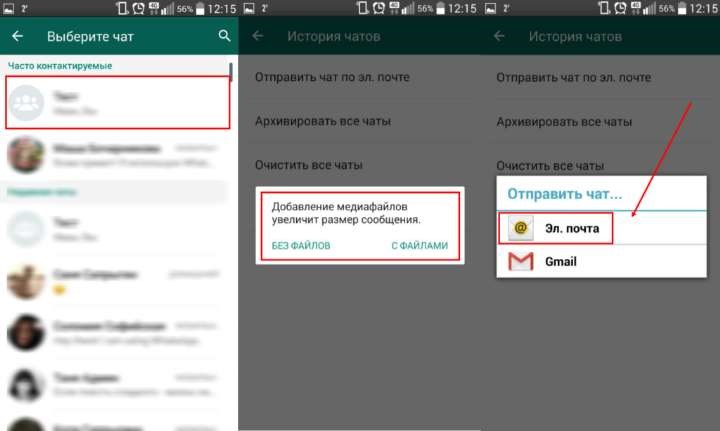
В том случае, если по каким-либо причинам облачное хранилище не используется, переписку можно отправить себе на электронный адрес. Первые шаги будут идентичны предыдущему способу. После включения файлов мультимедиа в окне «Отправить чат …» находим почтовую программу. К примеру, Gmail. На следующем шаге в поле «Кому» вводим адрес своей электронной почты. Жмем «Отправить». На указанный ящик придет письмо, во вложении которого и будет переписка.
Экспорт информации из «Вацапа» можно выполнить через проводник. Это означает, что нужно скопировать все данные непосредственно из системной папки приложения. Для этого:
- Открываем проводник;
- Находим папку «WhatsApp»;
- Выбираем «Databases»;
- Ищем файл, имя которого начинается «msgstore.db…»;
- Нажимаем и удерживаем файл до появления контекстного меню;
- Выбираем пункт «Копировать в …».
Далее выбираем то место, куда нужно скопировать файл. К примеру, на съемный носитель. Кликаем «Копировать».
Описанные способы позволят сохранить нужную информацию из мессенджера. После того как экспортируем, можно менять телефон. Чтобы восстановить переписку на новом устройстве, достаточно файл поместить в папку «Databases». После перезагрузки приложения сообщения восстановятся.
Экспорт на «Айфоне»
Для того чтобы экспортировать сообщения WhatsApp, используя iPhone, нужно выполнить аналогичные шаги. Так, для отправки данных на почтовый ящик, проходим по следующему пути: «Дополнительно» – «Настройки» – «Чаты и звонки» – «Резервная копия». Далее выбираем переписку, которую будем сохранять. Переходим «Дополнительно» – «Информация» – Дополнительно» – «Отправить по почте». Важно помнить о том, что при отправлении информации на электронную почту, файлы мультимедиа не копируются. Для сохранения медиафайлов придется использовать iCloud или аналогичное облачное хранилище.
Копирование на компьютер
После экспорта сообщений и файлов мультимедиа их можно скопировать на компьютер. Если данные были отправлены на электронную почту, проблем не возникнет. На компьютере открываем ящик и просматриваем полученные файлы, хотя прочитать сообщения не удастся. Файлы с данным расширением (в формате DB.CRYPT8) нельзя просмотреть, к примеру, текстовым редактором. Его сможет открыть только «Вацап».
При хранении данных на облачном хранилище придется воспользоваться съемным носителем.
Как видно, наиболее простым и удобным способом для сохранения переписки в WhatsApp является ее отправка на адрес электронной почты. Но это только в том случае, когда нужны только текстовые документы. Для сохранения медиафайлов придется пользоваться хранилищем.