Использование функции CarPlay на iPhone
CarPlay — это система, позволяющая использовать iPhone в автомобиле, не отвлекаясь от дороги. Подключив iPhone к CarPlay, можно пользоваться системой спутниковой навигации, делать звонки, отправлять и получать сообщения, слушать музыку и делать многое другое. Панель инструментов CarPlay Dashboard на базе iOS 13 и более поздних версий обеспечивает удобный контроль над дорогой. На панели инструментов можно просматривать карты, управлять аудиосистемой и получать предложения Siri по запланированным в календаре событиям. Кроме того, с панели можно контролировать аксессуары HomeKit, например устройства открывания гаражных ворот. Убедитесь, что функция CarPlay доступна в вашей стране или регионе и что она поддерживается вашим автомобилем. Узнать, поддерживает ли ваш автомобиль CarPlay, можно у производителя.
Настройка функции CarPlay
- Заведите автомобиль и убедитесь, что голосовой помощник Siri включен.
- Подключите свой iPhone к автомобилю.
- Если ваш автомобиль поддерживает функцию CarPlay с использованием кабеля USB, подключите iPhone к разъему USB автомобиля. Разъем USB может быть отмечен значком CarPlay или изображением смартфона. Обязательно используйте кабель Apple Lightning-USB.
- Если ваш автомобиль поддерживает функцию CarPlay с использованием беспроводной связи и кабеля USB, подключите iPhone к разъему USB автомобиля. На iPhone появится предупреждение с предложением устанавливать беспроводное подключение в следующих поездках.
- Если автомобиль поддерживает только беспроводное подключение к CarPlay, нажмите и удерживайте кнопку голосовых команд на руле, чтобы начать настройку CarPlay. Убедитесь, что стереосистема находится в режиме беспроводной связи или Bluetooth. Затем на iPhone перейдите в раздел «Настройки» > Wi-Fi и убедитесь, что функция Wi-Fi также включена. Нажмите на сеть CarPlay и убедитесь, что для нее включено автоподключение. После этого перейдите в раздел «Настройки» > «Основные» > CarPlay и выберите свой автомобиль. Дополнительные сведения см. в руководстве по эксплуатации автомобиля.
Управление функцией CarPlay с помощью Siri
В зависимости от автомобиля, управлять CarPlay посредством Siri можно тремя способами.
- Нажмите и удерживайте кнопку голосовых команд на руле. Задайте Siri вопрос или попросите выполнить какое-либо действие.
- Нажмите и удерживайте кнопку панели инструментов CarPlay Dashboard или кнопку «Домой» CarPlay на сенсорном экране. Задайте Siri вопрос или попросите выполнить какое-либо действие.
- Если ваш автомобиль поддерживает функцию «Привет, Siri», скажите «Привет, Siri». Задайте Siri вопрос или попросите выполнить какое-либо действие. Перейдите в раздел «Настройки» > «Siri и Поиск» и убедитесь, что функция «Слушать «Привет, Siri»» включена.
На дисплее CarPlay будут появляться предложения Siri о дальнейших действиях, например о поездке на запланированную встречу. Благодаря идеальной интеграции функции «Предложения Siri» и CarPlay ваши любимые приложения всегда будут под рукой.
Система CarPlay позволяет управлять аксессуарами HomeKit, например устройством открывания гаражных ворот, с помощью Siri. Воспользуйтесь предложением, появившимся на панели инструментов CarPlay Dashboard, или просто отдайте голосовую команду, например скажите «Открой ворота гаража», приближаясь к дому.
Разрешение Siri озвучивать сообщения
В iOS 15 и более поздних версий Siri может озвучивать входящие сообщения в автомобиле. Когда эта функция включена, Siri воспроизводит звуковой сигнал, называет имя отправителя и читает сообщение. Если сообщение длинное, Siri уведомит о входящем сообщении и назовет имя отправителя. Вы можете попросить Siri прочитать сообщение полностью.
Чтобы включить объявление уведомлений на iPhone, выполните следующие действия.
- Откройте приложение «Настройки» и нажмите «Уведомления».
- Нажмите «Объявлять уведомления».
- Нажмите CarPlay, затем включите функцию «Объявлять сообщения». Здесь также можно изменить время начала объявлений.
- Нажмите «Назад», чтобы указать, какие сообщения должны зачитываться Siri. Нажмите «Сообщения» и выберите «Неотложные и личные сообщения» или «Все уведомления».
Чтобы включить функцию «Объявлять сообщения» на дисплее автомобиля, выполните следующие действия.
- Откройте приложение «Настройки» в CarPlay, затем выберите «Объявлять сообщения».
- Включите функцию «Объявлять сообщения».
- Выберите «Параметры объявлений», чтобы указать, следует ли озвучивать сообщения после начала поездки.
Управление функцией CarPlay посредством встроенных систем автомобиля
В автомобилях с поддержкой CarPlay должны быть встроенные элементы управления: сенсорный экран, поворотная кнопка или сенсорная панель. Подробнее об управлении дисплеем CarPlay см. в руководстве по эксплуатации автомобиля. Пользоваться CarPlay с помощью Siri можно даже при наличии встроенных элементов управления.
Упорядочивание приложений CarPlay
При использовании функции CarPlay на дисплее вашего автомобиля будут отображаться доступные приложения. Для добавления, удаления или упорядочивания приложений на iPhone выполните следующие действия.
- Перейдите в раздел «Настройки» > «Основные» и нажмите CarPlay.
- Выберите свой автомобиль. Нажмите «Настройка».
- Чтобы добавить или удалить приложения, нажмите кнопку «Добавить» или «Удалить» . Чтобы изменить порядок отображения приложений, перетаскивайте их, не отрывая палец от экрана.
При следующем подключении iPhone к CarPlay порядок приложений на дисплее обновится. Будут отображаться только приложения с поддержкой функции CarPlay.
Смена обоев в CarPlay
- На дисплее автомобиля откройте приложение «Настройки» в CarPlay.
- Выберите «Обои».
- Выберите обои, которые хотите использовать, затем нажмите «Установить».
Отправка пассажирам в автомобиле приглашения для воспроизведения музыки с помощью SharePlay
В iOS 17 и более поздних версий вы и ваши пассажиры можете управлять музыкой, которая воспроизводится через SharePlay и CarPlay. Водитель должен иметь подписку на Apple Music, но всем остальным пользователям нужна только операционная система iOS 17 или более поздних версий на своем устройстве.
Нужна помощь?
При возникновении проблем со сторонним приложением попробуйте связаться с его разработчиком.
Школа The iStore
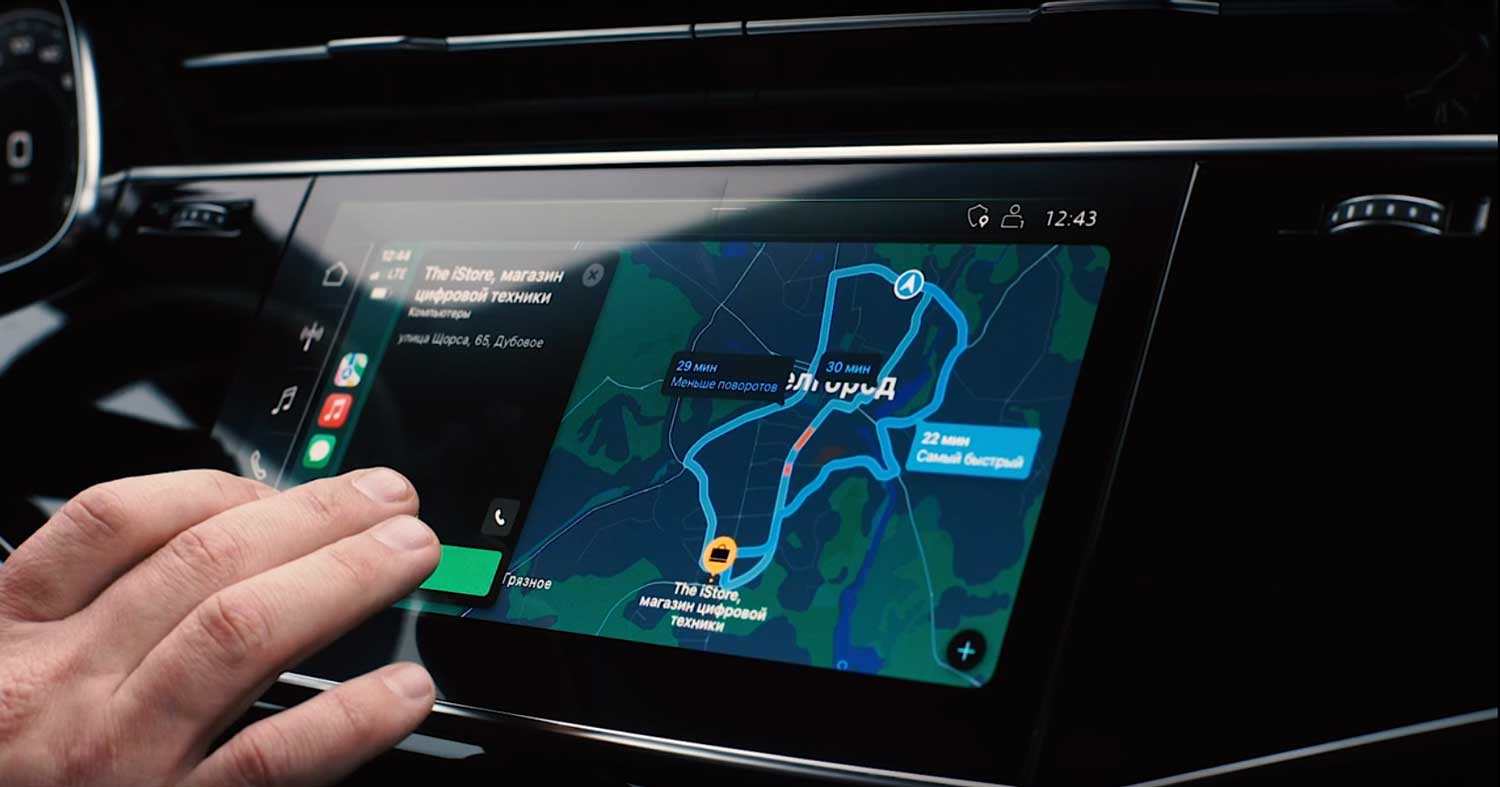
CarPlay — это умный и более безопасный способ пользоваться возможностями iPhone за рулём автомобиля. С Apple CarPlay можно быстро и просто подключить iPhone к мультимедийной системе.
Многие пользователи сегодня все еще не понимают, как работает CarPlay. Однако сразу после знакомства с новой системой она буквально становится важной и упрощает жизнь пользователю.
Как работает CarPlay?
Подключение смартфона к автомобилю осуществляется с помощью USB-кабеля с разъемом Lightning, после этого на экране будет отображаться рабочий стол с иконками iPhone.
Многие новые автомобили имеют гораздо больший функционал, поэтому есть возможность подключиться с помощью Bluetooth.
Сразу после подключения водитель может начать пользоваться новой системой с помощью голоса и при этом управлять автомобилем.
Главная идея CarPlay — это перенести экран гаджета на панель автомобиля. Но среди основных функций можно выделить следующие возможности:
1. чтение и отправка сообщений;
2. навигация с использованием карт;
3. включение музыки, переключение треков;
4. осуществление приема звонков.
Компания Apple позаботилась о том, чтобы водитель не отвлекался, поэтому система не позволит включить сериал или запустить развлекательные приложения.
Система способна поддерживать все приложения которые не повлияют на безопасность водителя за рулем.
С новой функцией «Ключи от автомобиля» ваш iPhone станет ещё более полезным помощником в поездках. Эта функция позволяет открыть и завести машину с помощью iPhone, для разблокировки замков достаточно будет просто поднести устройство к автомобилю. Предварительно потребуется подтвердить свою личность посредством FaceID или TouchID.
Главное, нужно понимать — CarPlay не является программной платформой, запускающей в машине iOS. Это коммуникационное решение, которое транслирует знакомый iOS-интерфейс на встроенную в автомобиль автомагнитолу.
Как подключить CarPlay и Android Auto на авто: беспроводной и проводной способы
Во время езды на автомобиле очень важно оставаться внимательным и сконцентрированным, так как от этого зависит не только ваше здоровье, но и здоровье окружающих. Именно ради повышения уровня безопасности с сохранением уровня комфорта были придуманы технологии Android Auto и Apple CarPlay — они позволяют пользоваться функциями вашего смартфона, будь то карты, звонки, приложения для прослушивания музыки или что-то ещё, без необходимости отвлекаться на небольшой дисплей смартфона. И хотя почти у всех более или менее современных автомобилей эти функции имеются, не все знают, как их запустить. Сегодня быстро и понятно в этом разберёмся.
Подписывайтесь на наш Телеграм
Подготовительный этап
Перед тем, как заниматься активацией какой-либо функции и тестом возможностей приложений, нужно пройти несколько подготовительных этапов.
- убедитесь, что ваш автомобиль поддерживает Android Auto и/или Apple CarPlay, а смартфон отвечает минимальным системным требованиям:
список автомобилей, поддерживающих Apple CarPlay
список автомобилей, поддерживающих Android Auto - заранее найдите кабель для подключения смартфона к вашей модели автомобиля (у некоторых новинок 2020 года и новее используется выход USB Type-C, другие авто оборудованы стандартным USB Type-A);
- включите мобильный интернет на смартфоне;
- найдите безопасное место (не на проезжей части дорог общего пользования) — парковку возле торгового центра, двор жилого комплекса, личный гараж;
- заведите автомобиль и убедитесь, что КПП установлена на режим паркинга («P»), либо переведите коробку на «нейтралку» и воспользуйтесь ручным тормозом.
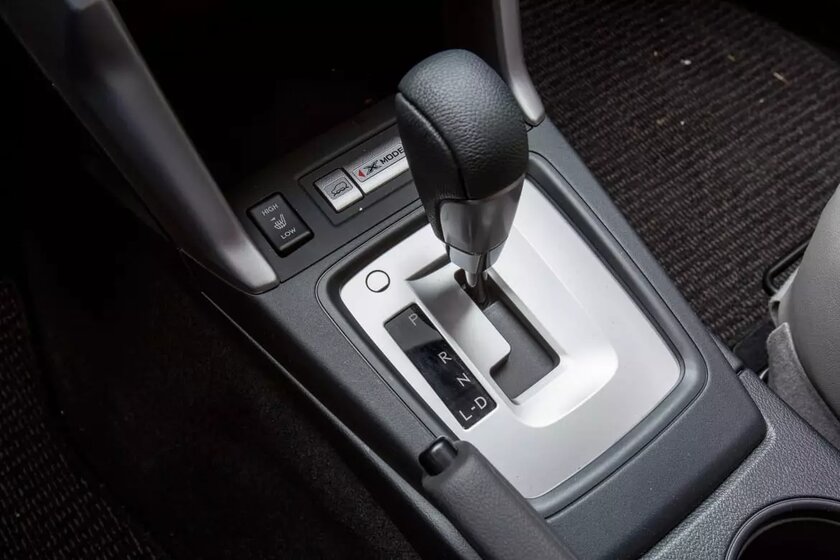
⚠️ Важно: данные пункты необходимы для вашей же безопасности — проверять работу того или иного софта на дорогах или трассах категорически не рекомендуется.
Как подключить Apple CarPlay
Перед работой с Apple CarPlay стоит активировать голосовой помощник Siri — он выполняет множество функций за рулём, позволяя, например, сразу набрать нужный номер телефона, отправить SMS или построить маршрут в навигаторе при помощи голосовых команд.
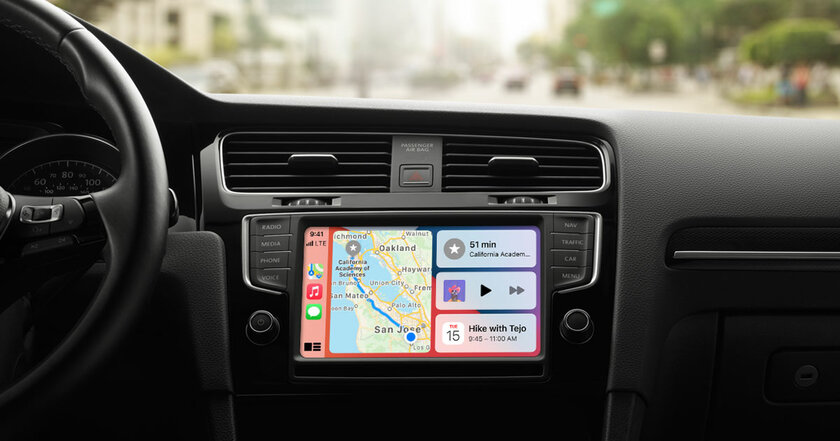
CarPlay по проводу
- подключите USB-кабель в нужный разъём автомобиля (обычно он расположен под дисплеем мультимедийной системы и обозначен соответствующей иконкой смартфона — точное расположение можно узнать из инструкции или документации на сайте производителя);
- подключите кабель в смартфон;
- дождитесь появления интерфейса Apple CarPlay на дисплее мультимедийной системы.
Некоторые современные автомобили поддерживают беспроводное подключение Apple CarPlay — узнать, есть ли данная функция на вашей модели транспортного средства, можно на официальном сайте или в инструкции.
Беспроводной CarPlay
- зажмите клавишу активации голосовых команд на руле (иконка с говорящим человеком);
- переведите стереосистему автомобиля в режим беспроводной связи и/или Bluetooth;
- на смартфоне откройте «Настройки», перейдите в раздел «Общее»;
- перейдите в пункт «CarPlay», откройте меню «Доступные автомобили»;
- выберите своё транспортное средство;
- дождитесь появления интерфейса Apple CarPlay на дисплее мультимедийной системы.
Как подключить Android Auto
Систему Android Auto тоже можно подключить как проводным, так и беспроводным способами (если это поддерживает автомобиль). Правда, стоит учесть, что на операционной системе Android 10 и выше приложение Android Auto вшито в систему и не представлено отдельным приложением, но перед началом работы стоит обновить софт через Google Play до последней версии.
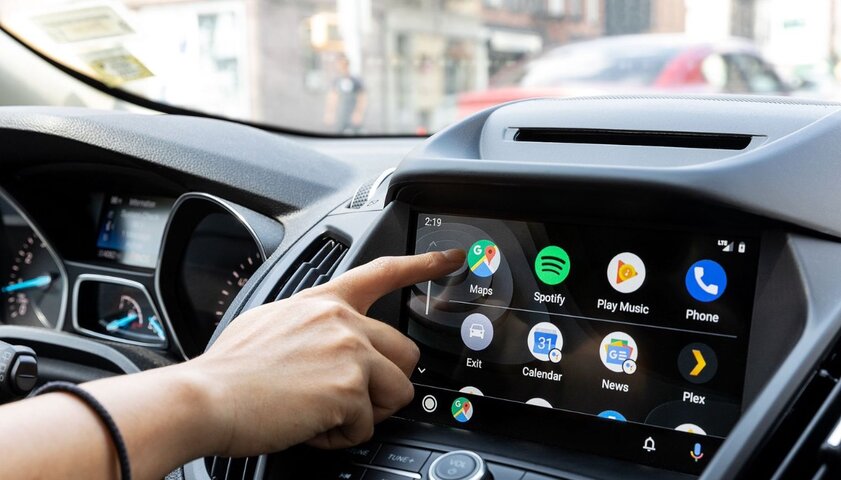
Android Auto по проводу
- подключите USB-кабель в нужный разъём автомобиля (обычно он расположен под дисплеем мультимедийной системы и обозначен соответствующей иконкой смартфона — точное расположение можно узнать из инструкции или документации на сайте производителя);
- подключите кабель в смартфон;
- выполните простые действия инструкции на экране (система спросит, запускать ли Android Auto на данном автомобиле);
- дождитесь появления интерфейса Android Auto на дисплее мультимедийной системы.
Данная система поддерживает и беспроводное подключение, но нужно отметить, что Android Auto по беспроводу работает только на ОС Android 11 и выше. Кроме того, беспроводная работа Android Auto поддерживается бортовыми компьютерами далеко не всех автомобилей.
Беспроводное Android Auto
- подключите USB-кабель в нужный разъём автомобиля (обычно он расположен под дисплеем мультимедийной системы и обозначен соответствующей иконкой смартфона — точное расположение можно узнать из инструкции или документации на сайте производителя);
- подключите кабель в смартфон;
- выполните простые действия инструкции на экране;
- отключите кабель;
- дождитесь появления интерфейса Android Auto на дисплее мультимедийной системы.
В случае, если вы захотите отключить режим беспроводного подключения к Android Auto, нужно открыть меню уведомлений на смартфоне и нажать на кнопку «Выйти из режима «На автомобиле».
Материалы по теме:
- Гибрид или не гибрид — вот в чём вопрос. Наглядно разбираюсь с Chery Tiggo 7 Pro Plugin Hybrid
- Возвращение в Россию. Обзор Livan S6 Pro
- Большая и надёжная машина без переплаты. Обзор приятно удивляющего Jetour X90 Plus
- Обзор Москвича 3. Начало нового пути
- Новая версия городской легенды. Обзор Geely Coolray 2023
Как подключить Apple CarPlay или Android Auto в машине?
Смартфоны и другие гаджеты стали неотъемлемой частью нашей жизни. Они помогают нам оставаться на связи, работать, развлекаться, прослушивать любимые музыкальные композиции и смотреть фильмы. К сожалению, многие автомобили не имеют функцию подключения гаджетов к головным устройствам. Но не стоит отчаиваться! В этой статье мы расскажем вам, как подключить Apple CarPlay или Android Auto в машине.
Apple CarPlay: как подключить?
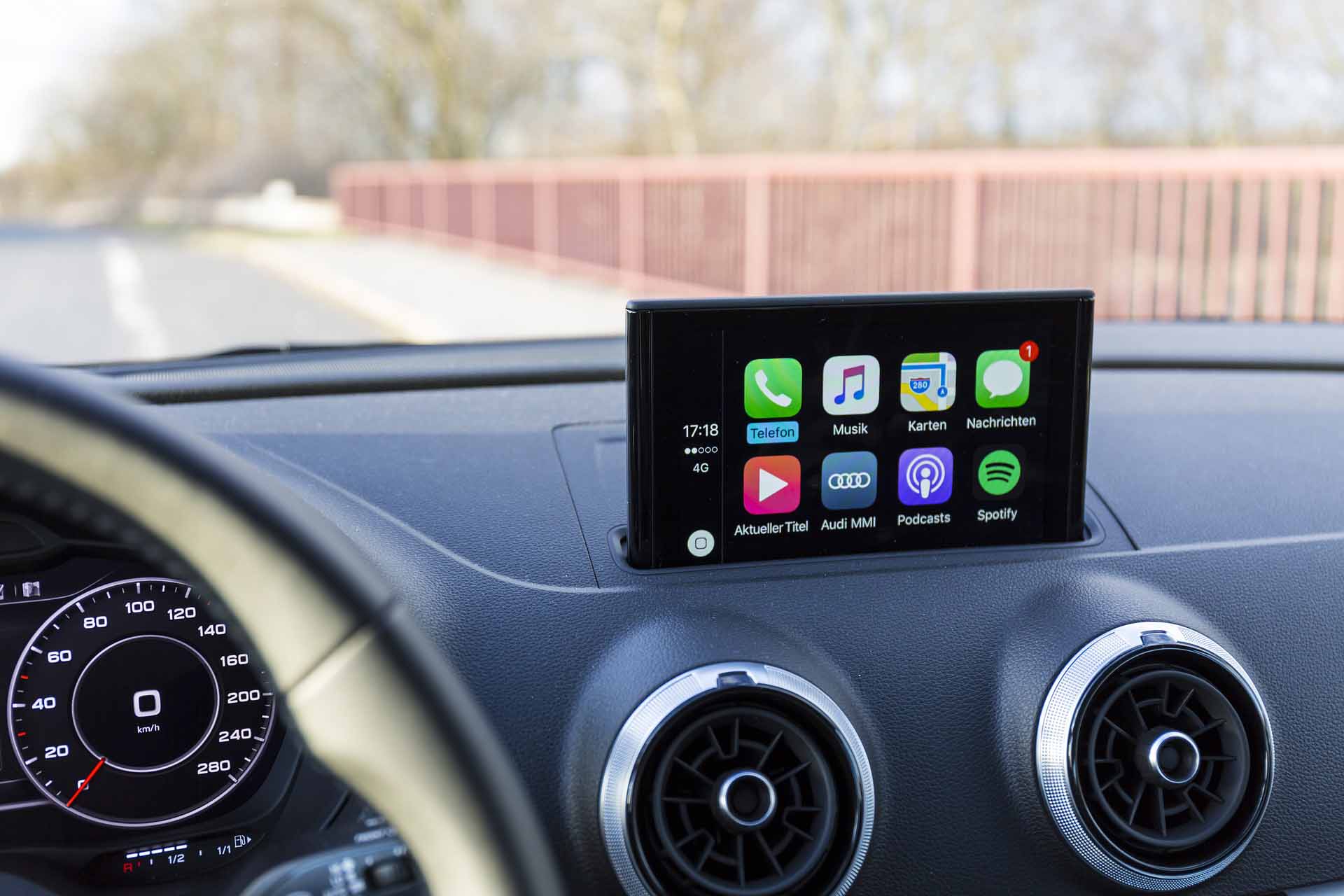
Первое, что вам необходимо сделать, это убедиться, что ваш автомобиль обладает техническими возможностями для подключения Apple CarPlay (если ваш транспорт выпущен после 2014 года, вероятнее всего, он обладает этой возможностью). Также вам понадобится iPhone 5 или более новая модель. Далее необходимо следовать следующему алгоритму:
- Подключите iPhone к машине с помощью кабеля Lightning;
- На дисплее магнитолы выберите режим CarPlay;
- На iPhone откройте «Настройки»;
- Выберите «Общее»;
- Выберите «CarPlay»;
- Выберите свой автомобиль;
- Готово! Теперь вы можете использовать Apple CarPlay в своей машине.
Apple CarPlay: как установить в машину?
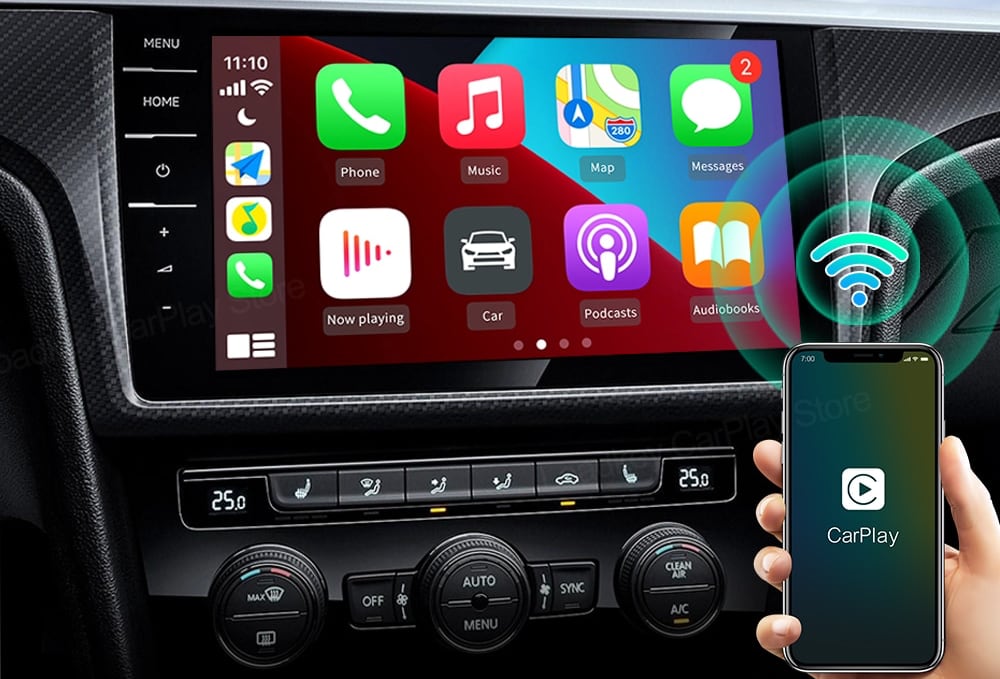
Если ваш автомобиль не обладает возможностью подключения Apple CarPlay, вы можете приобрести новую магнитолу с поддержкой этой функции или воспользоваться специальным адаптером. Далее нужно следовать такому алгоритму:
- Выберите магнитолу, которая поддерживает Apple CarPlay;
- Отключите аккумулятор и удалите старую магнитолу;
- Если вы решили использовать переходник, его нужно вставить в специальный разъем;
- Затем установите новое головное устройство или подключите все необходимые кабели;
- Включите АКБ и проверьте работу функции Эпл КарПлей.
Как установить андроид авто на магнитолу?
Android Auto позволяет использовать основные функции вашего смартфона на базе операционной системы Android. Чтобы установить Android Auto на ГУ, вам понадобится:
- Android-смартфон с версией операционной системы не ниже 5.0;
- девайс с поддержкой функции Android Auto или специальный переходник.
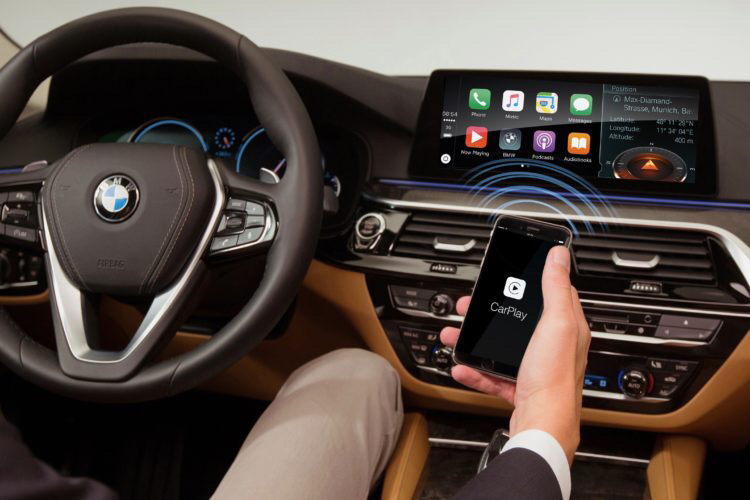
В первую очередь подключите свой Android-смартфон к магнитоле с помощью USB-кабеля. Обычно, головное устройство автоматически определяет смартфон. Если этого не произошло, то вам нужно открыть приложение Android Auto на телефоне и следовать инструкциям на экране. После проделанных действий выберите режим Android Auto на автомагнитоле. Если она не поддерживает Android Auto, вам необходимо приобрести адаптер с функцией андроид авто.
Как включить андроид авто?
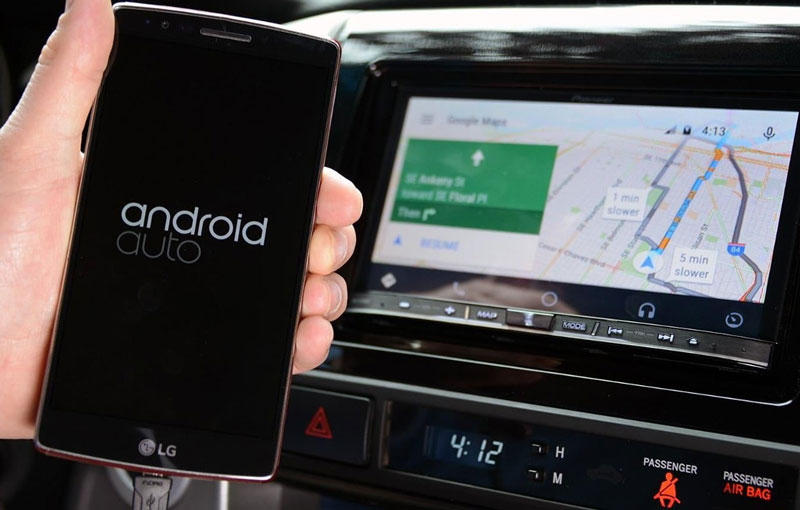
Включение данной функции осуществляется в несколько этапов:
- Подключите свой Android-смартфон к магнитоле с помощью USB-кабеля;
- На магнитоле выберите режим Android Auto;
- Откройте приложение Android Auto на своем телефоне;
- На экране смартфона нажмите на значок Android Auto;
- Готово! Теперь вы можете использовать Android Auto в своей машине.

Заключение
Подключение Apple CarPlay или Android Auto в машине может показаться сложным на первый взгляд, но на самом деле это достаточно просто. Если ваша магнитола поддерживает эти технологии, то вам нужно всего лишь подключить ваш смартфон и выбрать нужный режим.
Если головное устройство не поддерживает их, то вы можете приобрести адаптер с функциями Apple CarPlay и Android Auto. Следуя простым инструкциям, вы поймете, как подключить эпл кар плей и андроид авто, благодаря чему сможете наслаждаться всеми преимуществами этих технологий в своем автомобиле.

Купить адаптеры и переходники для авто, а также новую магнитолу по средней рыночной цене вы можете в интернет-магазине Drossel. Доставка осуществляется по всей территории Украины в короткие сроки. Не забывайте оставлять свои отзывы после покупки.