Работа с накладывающимися друг на друга объектами
В AutoCAD есть функция, именуемая циклическим выбором. Это одна из тех функций, которые уже давно доступны, но редко используются большинством клиентов. Циклический выбор можно использовать для выбора объектов, накладывающихся друг на друга.
Прим.: Видеоролик не содержит звука или субтитров.
Прим.: Действия, изображения и видеоролики могут незначительно различаться в зависимости от версии программы.
Например, при копировании плана несущих конструкций поверх плана первого этажа для проверки выравнивания наблюдается множество накладывающихся объектов. В результате объекты будут располагаться друг поверх друга, что усложняет их выбор. Циклический выбор — идеальный инструмент для работы с подобными объектами.
Прим.: Кроме того, циклический выбор применяется к объектам, которые могут казаться накладывающимися, но всего лишь имеют различные значения но оси Z.
Включение циклического выбора в строке состояния

Сначала убедитесь в том, что инструмент циклического выбора отображается в строке состояния ( найти ).

Если значок циклического выбора отсутствует, нажмите «Адаптация» ( найти ) и выберите «Циклический выбор».
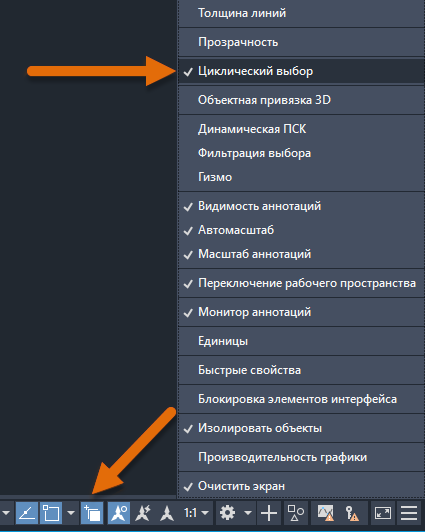
Функцию можно включить или отключить в строке состояния. найти
Прим.: Для включения и отключения циклического выбора можно также использовать сочетание клавиш CTRL + W.
Если функция включена, то при наведении курсора на накладывающиеся друг на друга объекты рядом с курсором отображается значок. При выборе любого из накладывающихся объектов отображается поле со списком. В этом поле можно выбрать объект, который требуется изменить.

Прим.: Если объекты не выделяются, проверьте значение системной переменной SELECTIONPREVIEW.
Управление отображением поля со списком
- В строке состояния щелкните правой кнопкой мыши значок циклического выбора и выберите «Параметры циклического выбора».
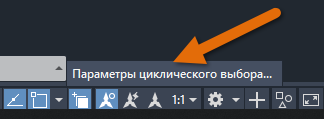
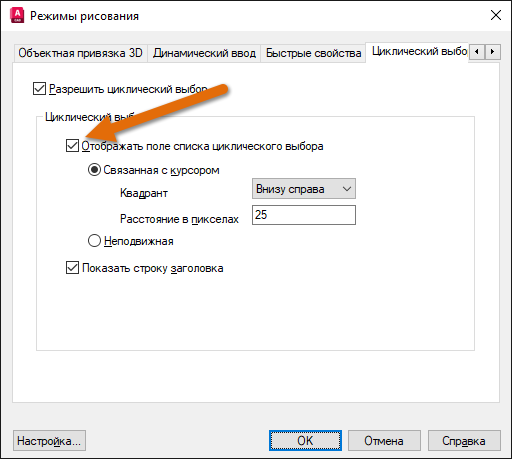
Даже если функция циклического выбора отключена в строке состояния, ее можно использовать, нажав комбинацию клавиш SHIFT + ПРОБЕЛ в качестве временной замены.
Прим.: При использовании клавиш временной замены значок у курсора или поле со списком не отображаются.

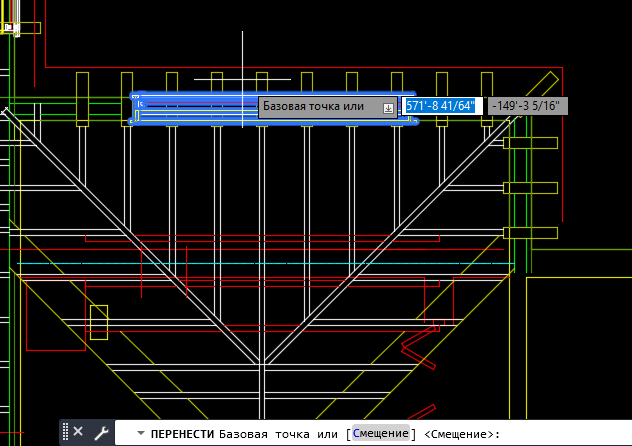
На то, что режим циклического выбора включен, указывает сообщение в командном окне, которое появляется после выбора накладывающихся объектов.
Для циклического выбора накладывающихся объектов щелкните левой кнопкой мыши. Когда объект, который требуется выбрать, выделен, нажмите клавишу ENTER и запустите команду обычным образом.
Использование команды OVERKILL для удаления накладывающихся объектов
Предположим, что имеется чертеж с множеством повторяющихся или перекрывающихся линий, дуг и полилиний. С помощью команды OVERKILL можно удалить эти объекты на основе свойств.

- Щелкните вкладку «Главная» > панель «Редактирование» (развернута) > Удалять повторяющиеся объекты . найти
- Выберите накладывающиеся объекты, которые требуется удалить. Обычно при работе с командой OVERKILL для одновременного выбора нескольких объектов используется секущая рамка выбора.
- В диалоговом окне «Удалять повторяющиеся объекты» можно уточнить, какие объекты следует удалить.
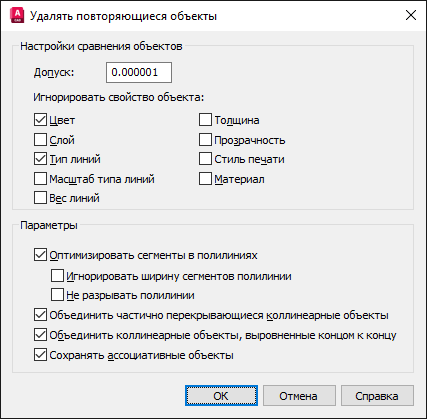
Циклический выбор — это удобная функция, облегчающая выбор одного из нескольких накладывающихся объектов для его редактирования. Лично я использую функцию циклического выбора и команду OVERKILL для проверки наличия накладывающихся друг на друга объектов в сложных чертежах с большим количеством геометрических объектов.
Управление режимами циклического выбора
Ниже перечислены наиболее часто используемые команды и системные переменные, относящиеся к циклическому выбору.
| Команды | Описание |
|---|---|
| РЕЖИМРИС | Установка сетки и привязки, полярного и объектного отслеживания, режимов объектной привязки, динамического ввода и панели быстрых свойств. |
| ПОДЧИСТИТЬ | Удаление дублирующихся или перекрывающихся линий, дуг и полилиний. Объединение частично перекрывающихся или смежных элементов. |
| Системная переменная | Описание | Значение по умолчанию | Сохранено в |
|---|---|---|---|
| SELECTIONCYCLING | Управление параметрами отображения, связанными с перекрывающимися объектами и циклическим перебором. | -2 | Реестр |
| SELECTIONPREVIEW | Управление отображением предварительного просмотра выбранных объектов. | 3 | Реестр |
Уроки autocad. Выделение объектов в автокаде, циклический и быстрый выбор.
Уроки autocad. Выделение объектов в автокаде, циклический и быстрый выбор.
В этом уроке речь пойдет о том, как выделять нужные нам элементы в автокаде. Как пользоваться рамкой для выделения. Что такое циклический выбор в Autocad. Для чего нужна команда быстрый выбор объектов в автокаде.
Для того чтобы отредактировать объекты в автокаде, необходимо сначала их выделить(выбрать). После того как элемент выделен у него появляются синие ручки, с помощью которых мы можем изменять выбранный элемент. Также можно нажав правой кнопкой мыши на элементе, из появившегося контекстного меню вызвать свойства объекта.
Чтобы выделить один элемент(отрезок, дугу окружность и т.д. ) нужно просто кликнуть на него один раз. Двойной клик вызовет окно свойств элемента.
Выбор элементов с помощью рамки
Чтобы выбрать несколько элементов можно воспользоваться прямоугольной рамкой для выделения. Эта рамка появляется если кликнуть в пустое место на экране и потянуть по диагонали.
Обратите внимание на то что цвет рамки зависит от того в каком направлении мы двигаем наш курсор.
Если растягивать рамку из левого-верхнего угла в правый-нижний, то цвет рамки будет синий.

Это означает, что будут выбраны все элементы , которые попадают в рамку полностью. В моем случае выделится верхний отрезок и отрезок справа.

Если растягивать рамку наоборот из правого-нижнего в левый-верхний угол, то цвет рамки будет зеленый.

Это значит, что выбранными будут элементы, которые даже частично касаются рамки. В нашем примере будут выбраны все отрезки. Так как рамка задевает их всех.

Вот так выбирают элементы с помощью рамки.
Autocad циклический выбор.
Теперь обращу ваше внимание на то, если элементы наложены друг на друга. Вот например треугольник наложен на прямоугольник.
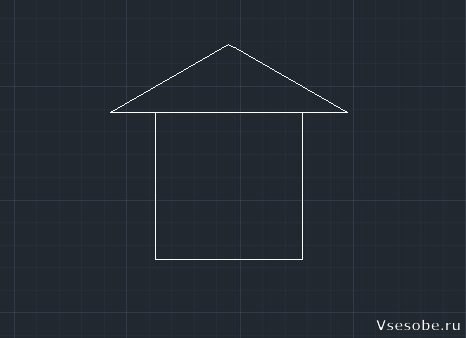
Если отрезки наложены друг на друга, а нам необходимо выбрать всего один из них, то в автокаде для этого предназначен циклический выбор объектов. Но однако его необходимо включить в нижней панели.

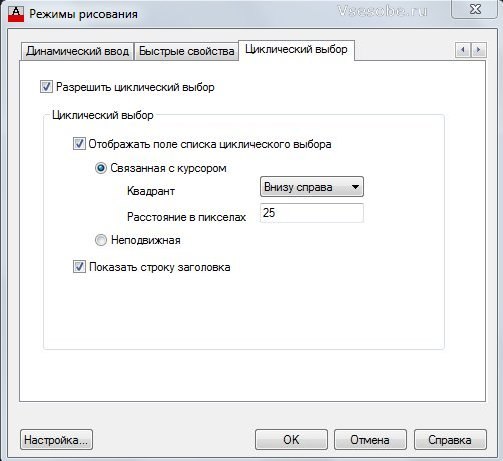
Если кликнем правой кнопкой мыши по этой иконке, то autocad позволяет настроить параметры для циклического выбора.

Теперь, когда циклический выбор включен, при клике на наложенные друг на друга элементы(линии, отрезки, дуги. ) всплывает окошко в котором можно выбрать конкретный элемент.
Отмена выбора при нажатии клавиши shift
Выделим рамкой все объекты целиком.

Теперь, чтобы убрать из выбора какой-нибудь элемент, зажмем клавишу shift и кликнем на него. Например уберем из выбора отрезок.

Таким образом клавиша shift позволяет удалить необходимый элемент из группы выбранных. Это очень удобно, если вы случайно выбрали лишний элемент.
Быстрый выбор объектов в autocad
Дорисуем наш домик.

Чтобы выделить сразу и много(все) объектов в автокад объединенных каким-либо признаком необходимо воспользоваться командой быстрый выбор.
Вызовем контекстное меню(правой кнопкой мыши по экрану). Там ищем иконку быстрый выбор.

После клика на иконку в автокаде появляется следующее окно. В нем мы можем задать необходимые критерии выбора.
Например мы хотим выделить все отрезки на чертеже.

Выберем тип объектов: отрезок. (Также можно указать цвет отрезка, слой на котором он находится и другие параметры)

Нажимаем ОК и на нашем чертеже выделились все отрезки с указанными параметрами.(Прямоугольник является полилинией и поэтому не выделился)
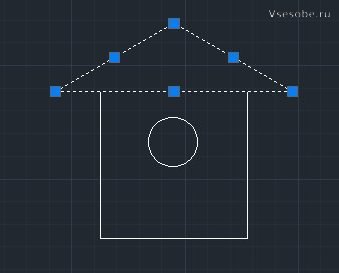
Применение команды быстрый выбор упрощает поиск и выделение нужных нам объектов. Так можно выделить все объекты принадлежащие одному слою или все объекты определенного цвета.
Команда выбрать подобные в автокаде
Команда выбрать подобные схожа с командой быстрый выбор. Она находится также в контекстном меню.

Если мы кликнем на иконку выбрать подобные, а затем на один из элементов, то будут выбраны все элементы со схожими свойствами.
На этом урок закончу.
Смотрите видео.
Уроки Autocad видео. Выбор объектов
Этот урок Autocad был посвящен теме: выбор объектов автокад, циклический выбор, быстрый выбор.
Смотрите уроки Autocad на сайте vsesobe.ru.
Вкладка «Циклический выбор» (диалоговое окно «Режимы рисования»)
Изменение настроек отображения вариантов для выбора в перекрывающихся объектах.

Прим.: Вкладка «3D объектная привязка», показанная на рисунке, отсутствует в AutoCAD LT.
Метод циклического перебора удобен для выделения перекрывающихся объектов с помощью комбинации клавиш SHIFT+ПРОБЕЛ. Можно настроить отображение синего значка курсора при наличии перекрывающихся объектов. Также можно менять настройки отображения в окне «Список выбора».
Для фильтрации отображаемых подобъектов по типу (вершины, ребра или грани) следует воспользоваться системной переменной SUBOBJSELECTIONMODE . (недоступно в AutoCAD LT).
Список параметров
Разрешить циклический выбор
Управление включением элемента циклического перебора (системная переменная SELECTIONCYCLING).
Отображать поле списка циклического выбора
Отображение окна «Список выбора», в котором перечислены все перекрывающиеся объекты, которые могут быть выбраны в текущем местоположении курсора.
Связанная с курсором
Список перемещается с сохранением положения относительно курсора.
Задание квадранта относительно местоположения курсора для размещения списка.
Расстояние в пикселах
Задание расстояния между курсором и списком.
При перемещении курсора список не перемещается. Для изменения положения списка следует щелкнуть и перетащить его.
Показать строку заголовка
Для экономии места на экране можно отключить строку заголовка в окне «Список выбора».
Самоучитель AutoCAD 3D
Ниже приведены инструменты и краткие пояснения к назначению объектных привязок:


Конточка – привязка к ближайшей конечной точке плоского примитива, фигуры или 3D грани;

Середина – привязка к середине плоского примитива (отрезок, дуга, эллипс и т.п.) или ребру грани 3D тела;

Центр – привязка к центру дуги, эллиптической дуги, эллипса или круга;

Узел – привязка к объекту-точке, определяющей точке размера, или начальной точке размерного текста;

Квадрант – привязка к точке квадранта дуги, эллиптической дуги, эллипса или круга;

Пересечение – привязка к пересечению плоских примитивов;

Продолжение линии – привязка к воображаемому продолжению плоского примитива в форме дуги или отрезка;

Точка вставки – привязка к точке вставки объекта;

Нормаль – привязка к месту пересечения нормали с плоскими примитивами;

Касательная – привязка по касательной к дуге, эллиптической дуге, кругу, эллипсу или сплайну;

Ближайшая – привязка к ближайшей точке объекта;

Кажущееся пересечение – привязка к кажущемуся пересечению плоских примитивов;
С объектными привязками в рисунке можно работать как в одноразовом режиме, так и использовать их многократно. При многократном использовании объектных привязок рекомендуется устанавливать режимы в качестве текущих.
Для включения или отключения текущих режимов объектной привязки в строке состояния, рис. 3.17, необходимо нажать кнопку Объектная привязка, а для их задания щелкнуть ПКн по кнопке и выбрать пункт Параметры объектной привязки.

Рис. 3.17. Управление режимами объектной привязки
При выборе пункта Параметры объектной привязки раскрывается ДО Режимы рисования, рис. 3.18, в котором на вкладке Объектная привязка устанавливаются текущие режимы объектных привязок.
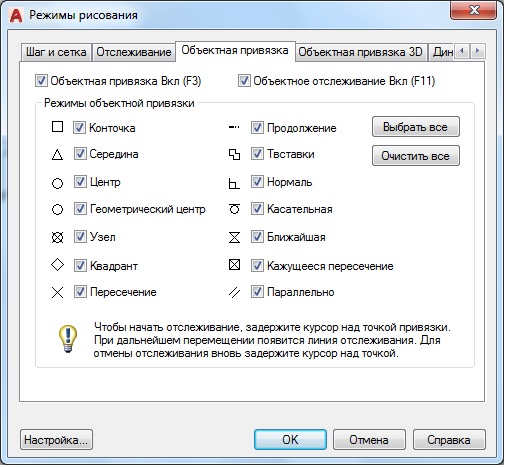
Рис. 3.18. ДО Режимы рисования
Доступ к окну возможен другими способами:
В окне на соответствующих вкладках настраиваемые режимы рисования разделены на семь категорий:
- Шаг и сетка – задание параметров шаговой привязки и координатной сетки;
- Полярное отслеживание – управление режимами полярного (кругового) отслеживания;
- Объектная привязка – управление текущими режимами объектной привязки;
- 3Dобъектная привязка – управление текущими значениями параметров объектной привязки для 3D объектов;
- Динамический ввод – управление вводом с помощью мыши, вводом размеров, динамическими подсказками и внешним видом всплывающих подсказок;
- Быстрые свойства – управление параметрами отображения палитры быстрых свойств;
- Циклический выбор – установка режима циклического перебора при выборе перекрывающихся объектов.
Если вы начинающий пользователь, то вероятно на первых порах у вас возникнут затруднения в определении приоритета привязок, т.е. встанет вопрос: какие объектные привязки необходимы для построения модели?
Обычно некоторые привязки начинают мешать в таких случаях как, например, работа с аннотациями, неудачная послойная организация рисунка и неэффективное использование функции зуммирования (прокрутка колесика мыши) при выборе объектов.
Включите их все, при грамотной послойной организации структуры рисунка и оперативном управлении слоями незадействованные привязки мешать не должны. По мере освоения AutoCAD 3D вы сами сможете определять и отключать те привязки, которые мешают при выполнении тех или иных построений.
Если системная переменная OSNAPZ включена, т.е. ее значение равно 1, все объектные привязки проецируются на плоскость XY текущей ПСК и это может вызвать проблемы при работе с изометрическими видами. Рекомендуется не изменять значение системной переменной OSNAPZ =0, установленное по умолчанию.
При перемещении курсора над объектной привязкой на объекте отображаются маркеры и всплывающая подсказка. Такое визуальное отображение текущего режима объектной привязки обеспечивает функция Автопривязка.
Специальные временные линии отображают функцию Автоотслеживание, рис. 3.19.
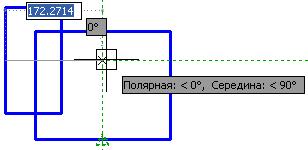
Рис. 3.19. Интерфейс автопривязки и автоотслеживания
Функция автоотслеживания дополняет возможности объектной привязки и работает при включенных ее режимах.
При необходимости настройки параметров автопривязки и автоотслеживания можно скорректировать на вкладке Построения, ДО Параметры.
Перемещением ползунков изменяются установленные по умолчанию размеры маркера автопривязки и прицела в сторону увеличения, после этого для завершения последовательно нажимаются кнопки Применить и OK.