Как настроить Метрику в Тильде

Если вы решили сделать сайт на Тильде, рано или поздно перед вами встанет задача: посчитать, сколько посетителей заходит на ваш сайт и что они там вообще делают. Посмотреть это можно с помощью специального сервиса — Яндекс.Метрика. Так как же настроить Метрику в Тильде? Оказывается, тут нет ничего сложного.
Порядок настройки Метрики в Тильде:
- Сначала вам необходимо зарегистрировать аккаунт Яндекс.Метрики, это можно сделать по ссылке.
- Далее заходите в Тильду, в настройки вашего сайта.
- В настройках сайта в Тильде переходите в пункт Аналитика.
- Мотайте страницу вниз, пока не увидите блок, где указывается номер счетчика Метрики.
- Далее указываете номер заранее созданного в метрике счетчика вручную или можете просто нажать кнопку привязки аккаунта Яндекс и разрешить Тильде доступ к вашему аккаунту Яндекс.
- После этого сохраняете сделанные изменения с помощью кнопки сохранить наверху страницы.
- Не забудьте опубликовать все страницы вашего сайта, чтобы на них появился добавленный вами счетчик Метрики.
Поздравляем, вы настроили Метрику в Тильде!
А если у вас что-то не получается — не беда, спросите в комментариях к этой записи, как настроить метрику в Тильде или воспользуйтесь нашей помощью в настройке.
У нас есть решение как для больших, так и для самых маленьких задач. Не важно что вы хотите сделать — заказать разработку сайта или просто настроить Метрику в Тильде, Страничка всегда готова прийти на помощь, даже если у вас небольшая точечная задача.
Алина, руководитель студии Страничка
Как настроить цели
яндекс метрики на Тильде
Модификация позволяет добавить цели Яндекс Метрики на сайт по клику на ссылку или класс, по отправке формы и по скроллу до конкретного блока. Можно указать сразу несколько целей.
- Генератор
- Инструкция
- Видеоинструкция
1. Прежде чем приступить к настройке целей для Яндекс Метрики, необходимо добавить счетчик в личном кабинете Метрики и подключить ее к сайту или странице.
Чтобы подключить Метрику ко всему сайту, требуется перейти в Настройки – Аналитика – Яндекс Метрика и выбрать счетчик. Если необходимо добавить к конкретной странице, то добавь на нее сгенерированный код, который выдаст Яндекс при подключении счетчика.
После этого, необходимо прописать цели в личном кабинете Яндекс Метрики. При этом следует выбрать Тип условия – JavaScript-событие. А в графе Идентификатор цели значение должно совпадать со значением Идентификатор события в генераторе модификации, соответствующей цели.
2. Далее, в зависимости от выбранных целей, в генераторе заполняешь следующие поля. В данной модификации, можно указать сразу несколько целей, добавляя их кликом на кнопку «Добавить цель».
- «Номер счетчика»— Его можно найти в личном кабинете Яндекс Метрики. Он находится в верхней части экрана, напротив адреса вашего сайта;
- «Идентификатор события»– прописываешь идентификатор события (например, clickonbutton);
- «Ссылка»– указываешь ссылку, при клике на которую будет собираться статистика;
- «Идентификатор события»– прописываешь идентификатор события (например, clickonclass);
- «Класс»– указываешь класс, при клике на который будет собираться статистика;
- «Идентификатор события»;
- «Номер блока» – прописываешь номер блока, в котором находится форма;
- «Идентификатор события»;
- «Номер блока» – прописываешь номер блока, по которому будет замеряться цель;
- «Момент отправки цели» – выбираешь при касании какого края блока, будет замеряться статистика.
4. Копируешь сгенерированный HTML код и вставляешь его в блок Т123;
Яндекс метрика как установить на сайт тильда
Фриланс маркетплейс
Пользователей онлайн: 901
Последний заказ: 12 сек. назад
Логотип и брендинг
Презентации и инфографика
Арт и иллюстрации
Веб и мобильный дизайн
Маркетплейсы и соцсети
Интерьер и экстерьер
Обработка и редактирование
Полиграфия
Промышленный дизайн
Наружная реклама
Доработка и настройка сайта
Создание сайтов
Десктоп программирование
Скрипты и боты
Мобильные приложения
Сервера и хостинг
Юзабилити, тесты и помощь
Тексты и наполнение сайта
Набор текста
Продающие и бизнес тексты
Резюме и вакансии
Статистика и аналитика
Соцсети и SMM
Контекстная реклама
Базы данных и клиентов
E-mail рассылки
Маркетплейсы и доски объявлений
Реклама и PR
Аудиозапись и озвучка
Музыка и песни
Редактирование аудио
Интро и анимация логотипа
Видеоролики
Персональный помощник
Бухгалтерия и налоги
Обзвоны и продажи
Юридическая помощь
Продажа сайтов
Подбор персонала
Презентация
Обучение и консалтинг
Стройка и ремонт
Логотип и брендинг
Презентации и инфографика
Арт и иллюстрации
Веб и мобильный дизайн
Маркетплейсы и соцсети
Интерьер и экстерьер
Обработка и редактирование
Полиграфия
Промышленный дизайн
Наружная реклама
Доработка и настройка сайта
Создание сайтов
Десктоп программирование
Скрипты и боты
Мобильные приложения
Сервера и хостинг
Юзабилити, тесты и помощь
Тексты и наполнение сайта
Набор текста
Продающие и бизнес тексты
Резюме и вакансии
Статистика и аналитика
Соцсети и SMM
Контекстная реклама
Базы данных и клиентов
E-mail рассылки
Маркетплейсы и доски объявлений
Реклама и PR
Аудиозапись и озвучка
Музыка и песни
Редактирование аудио
Интро и анимация логотипа
Как настроить цели в Яндекс Метрике для сайта на Тильде
Cоздание несложных целей: клик по номеру телефона, переход в мессенджер, отправка общей формы и отправка конкретных форм (заявок)
Оглавление
Инструкция написана для новичков, в ней мы понятным языком расскажем о том, как сделать базовые несложные настройки конверсионных целей в сервисе metrika.yandex.ru для сайта на Тильде. В конце статьи доступна видео-инструкция.
Настройка цели Клик по номеру телефона
Выберите Ваш счетчик и перейдите в раздел Цели.
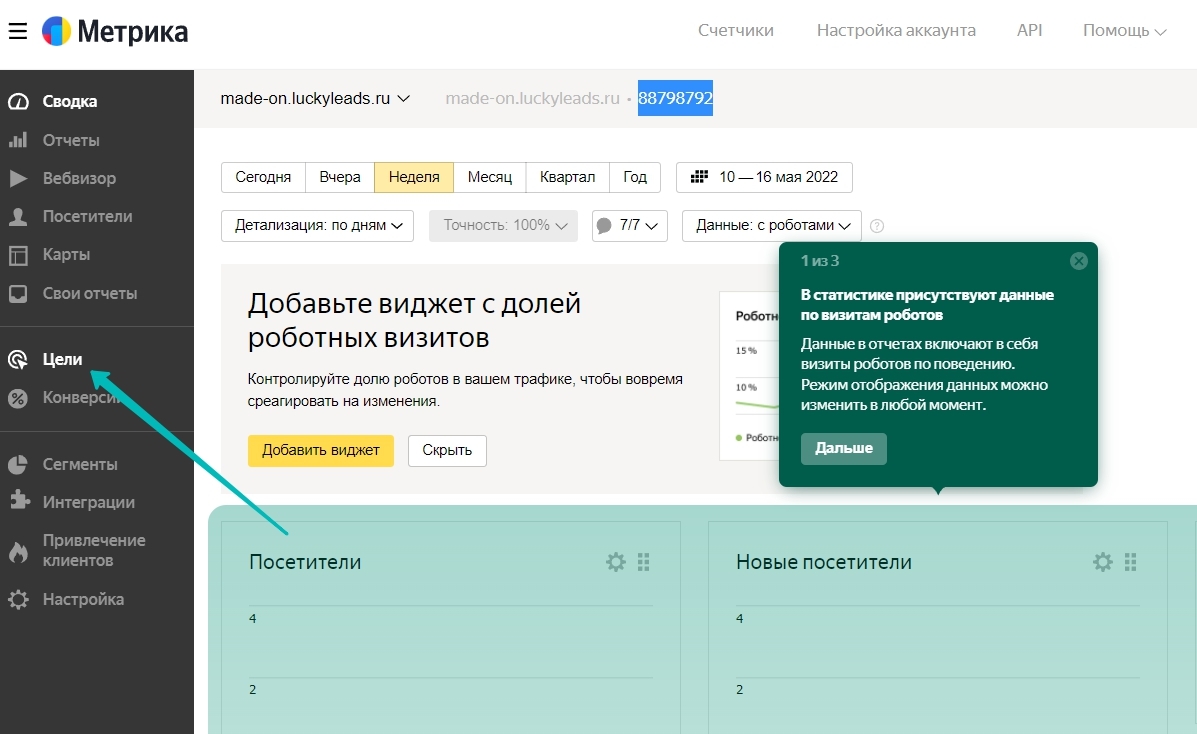
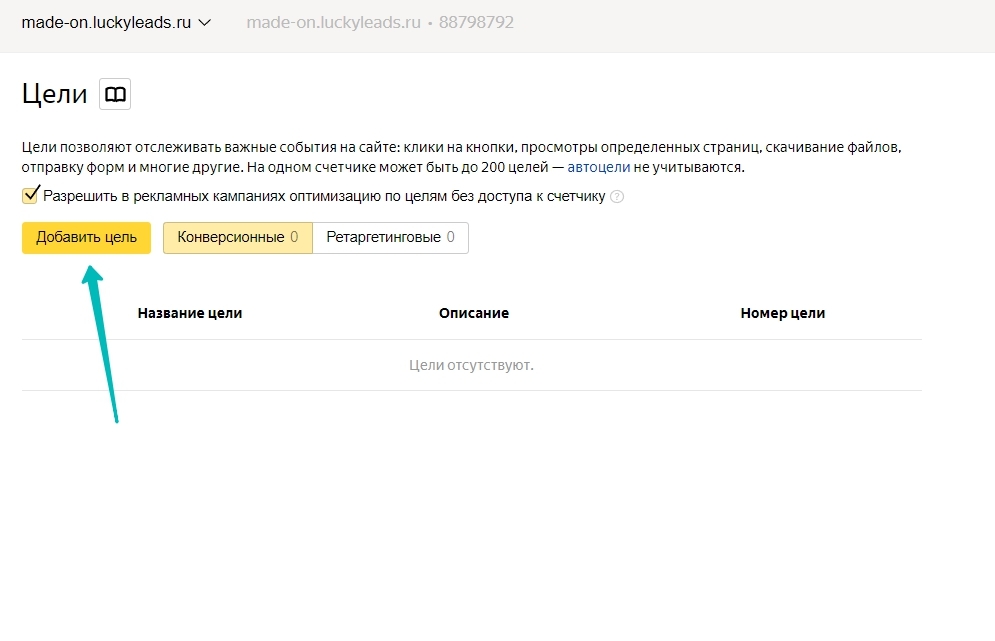
Нажмите Добавить цель.
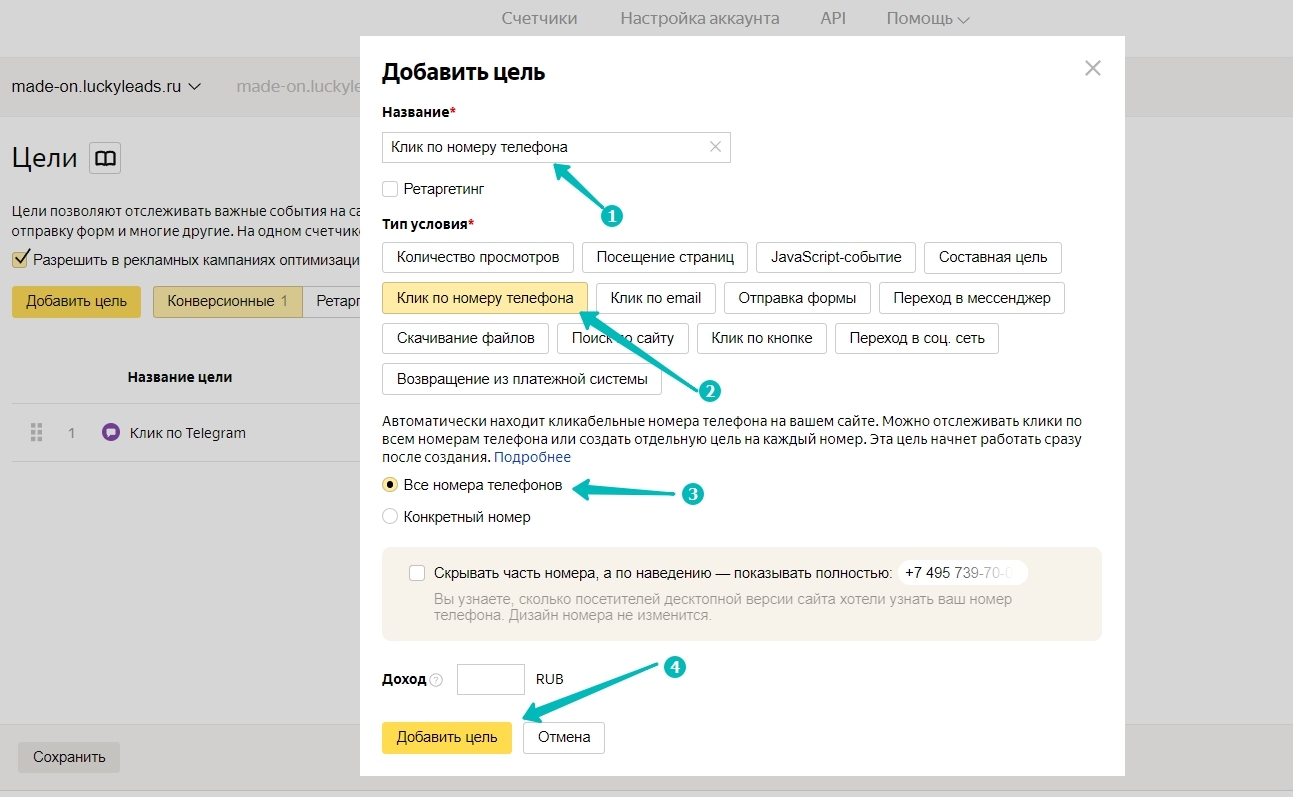
Назовите цель, выберите тип условия Клик по номеру телефона. Если нужно отслеживать клики по конкретным номерам, выберите соответствующую настройку. Либо выберите Все номера телефонов и нажмите Добавить цель.
Важно: данная настройка позволяет отслеживать именно клик по номеру телефона, а не фактически совершенные звонки. Это может быть актуально при просмотре сайта с мобильного устройства, но также не гарантирует точности статистики. Поэтому рекомендуем подключать сервисы коллтрекинга для корректного анализа эффективности Вашего сайта и каналов трафика. Например, мы используем Callibri и Манго Офис.
Настройки целей для сервиса коллтрекинга могут быть индивидуальными. Например, инструкция по настройке целей для Манго Офис доступна на официальном сайте сервиса: https://www.mango-office.ru/support/calltracking_vs_analytics/integratsiya/integratsiya_kolltrekinga_s_yandeks_metrika/
Настройка цели Переход в мессенджер
Добавьте новую цель. Задайте ей название. Выберите тип условия Переход в мессенджер. Выберите Конкретный мессенджер, например, Telegram. Мы рекомендуем отслеживать каждый мессенджер и социальную сеть отдельно, чтобы иметь больше представления о том, какие каналы больше нравятся нашей целевой аудитории и оценивать места размещения кликабельных элементов на сайте.
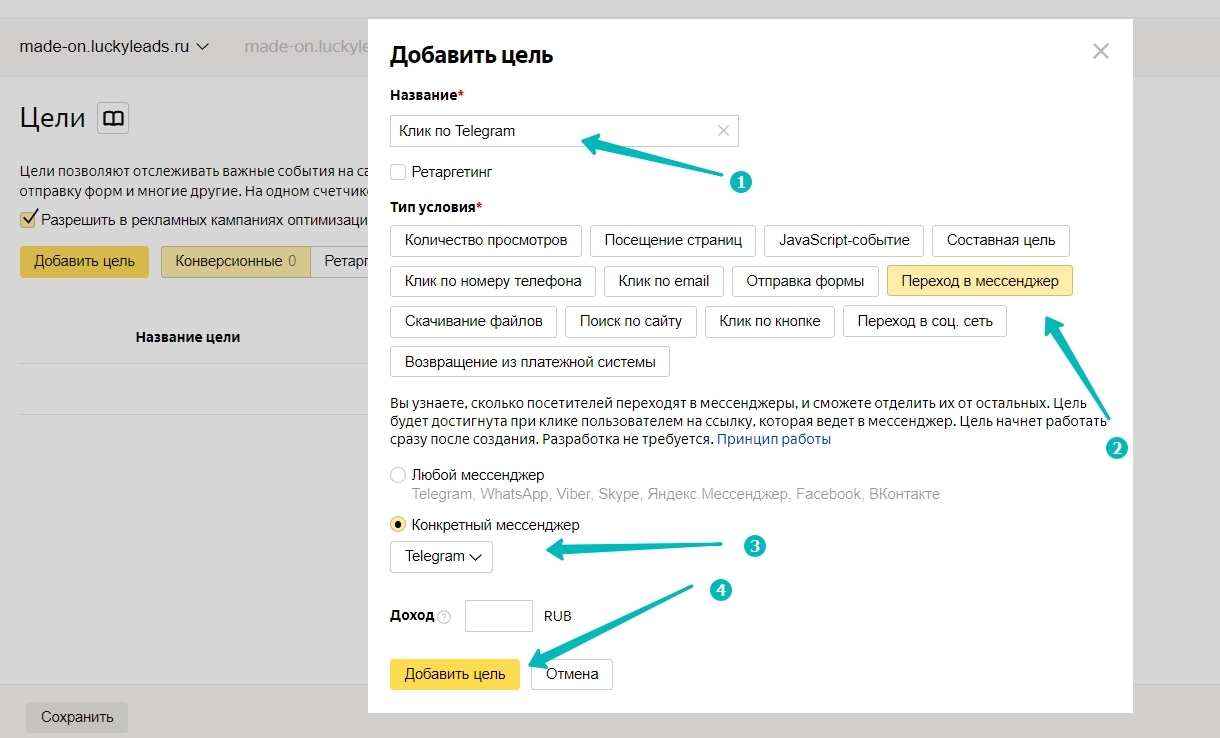
По тому же принципу создайте другие аналогичные цели, например, переход в WhatsApp, переход в ВКонтакте и так далее.
Настройка цели Отправка формы (одна цель для всех форм на сайте)
Если в Вашем проекте нет необходимости отслеживать отправки конкретных форм, Вы можете добавить одну общую цель для отправки любой формы на сайте, например, это может быть запись на вебинар, подписка на новости и прочие. Данный вид цели может быть актуален также в том случае, если Вы запускаете рекламу в Я.Директ, используете автостратегии и оптимизируете кампании по цели Отправка формы.
Добавьте новую цель. Задайте ей название. Выберите тип условия Посещение страниц. Выберите условие: url содержит: submitted. Нажмите Добавить цель.
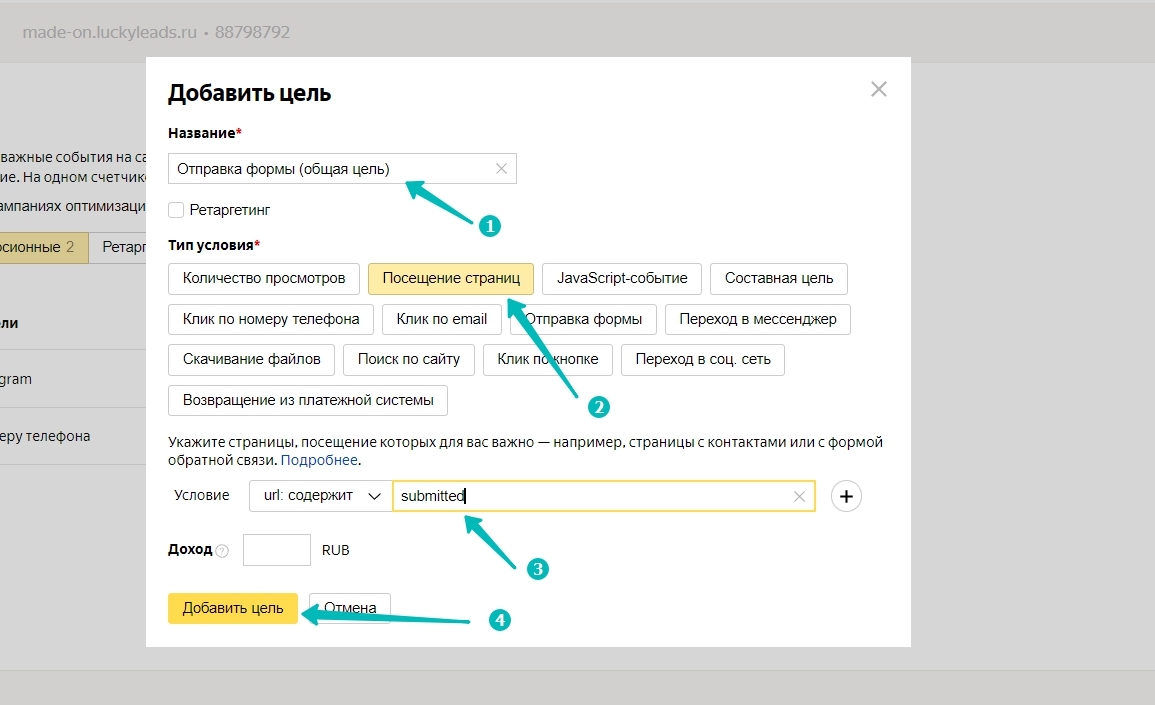
Откуда берется это условие? При отправке формы с сайта, созданного на Тильде, система создает виртуальную страницу, которую пользователь как бы посещает. Url такой страницы на Тильде содержит кусочек ссылки submitted, не важно, какую именно форму отправил пользователь, на Тильде это всегда будет именно submitted.