Как очистить кэш в приложениях на айфоне
На вопрос: сколько памяти нужно в айфоне, многие отвечают, что минимального объема хранилища будет за глаза. Долгие годы я сам придерживался такого мнения, абсолютно недоумевая, зачем люди тратятся на 256 или 512 ГБ. Но с годами понял: как бы вы ни чистили галерею фотографий или удаляли ненужные файлы, со временем память устройства все равно забивается под завязку и телефон начинает работать гораздо медленнее. Во всем виноват кэш. Сегодня предлагаю разобраться, что это такое и как удалить ненужную информацию со своего гаджета.
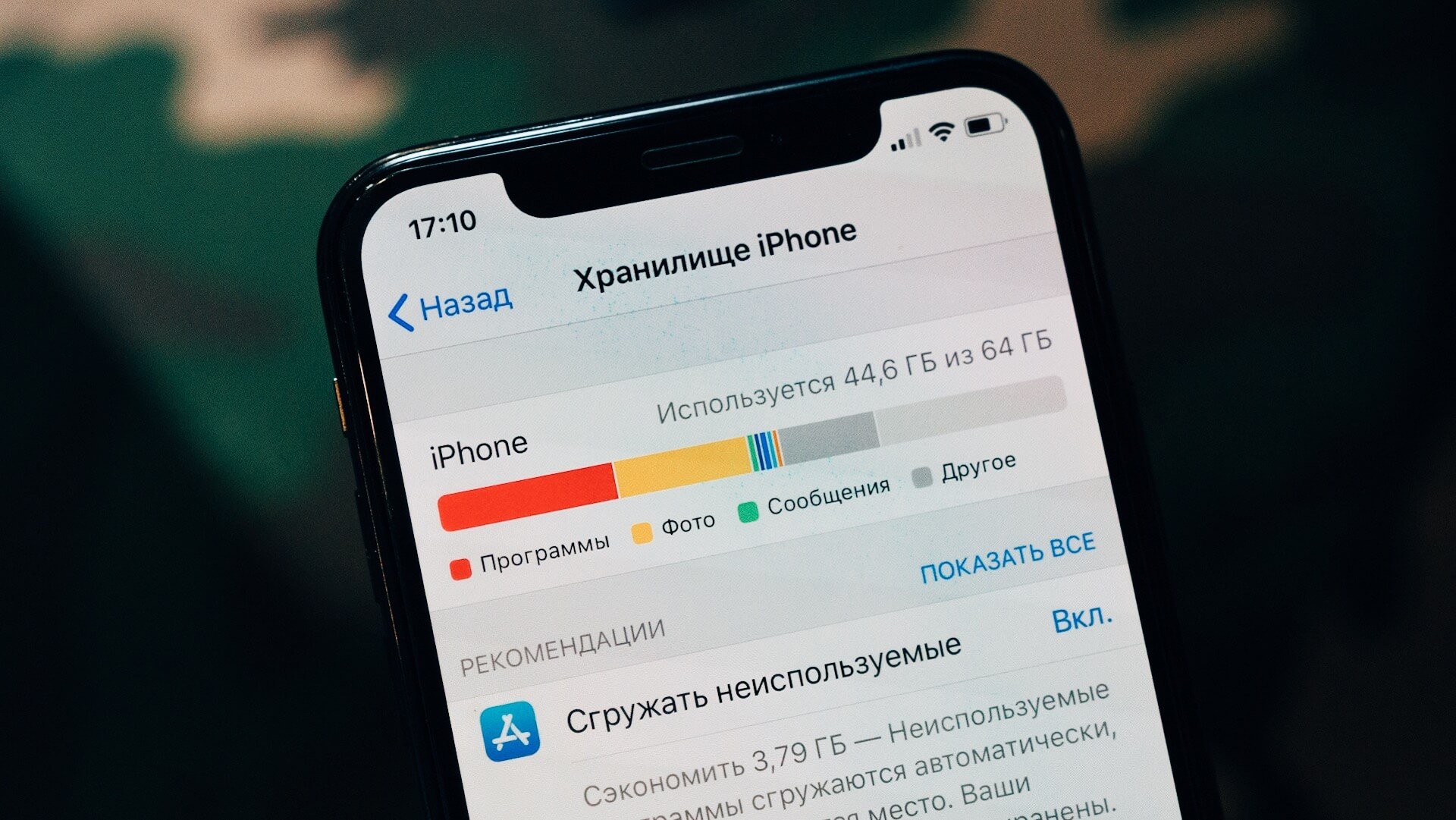
Что делать, если заканчивается память в айфоне. Для начала — почистить кэш.
Мне кажется, что если ты платишь за смартфон больше 50 тысяч рублей, то он должен работать как новый всегда и везде. Но, к сожалению, так получается не всегда. Как только на айфоне кончается память, скорость его работы уже не такая, как раньше.
И дело не всегда в большом количестве фото. Недавно я посчитал и понял, что в кэш из разных приложений забрал у меня в общей сложности около 15 ГБ памяти. Тогда и решил разобраться.
Кэш – это небольшой объём данных на вашем смартфоне, который приложения, сайты и другие сервисы сохраняют в памяти для более быстрого доступа к ним при следующих запусках программы.
Как очистить кэш в Телеграм
Приложение Telegram — настоящий проглот памяти. Когда я посмотрел сколько места он занимает, удивлению не было предела. Обычный мессенджер весил порядка 10 ГБ. Поэтому, если на вашем устройстве не хватает свободного пространства, предлагаю начать именно с «телеги». Тем более, что сделать это достаточно просто:
- Откройте приложение Telegram на iPhone и перейдите в раздел Настройки.
- Перейдите в раздел Данные и память.
- Нажмите на пункт Использование памяти.
- Выберите пункт Очистить кэш Telegram.
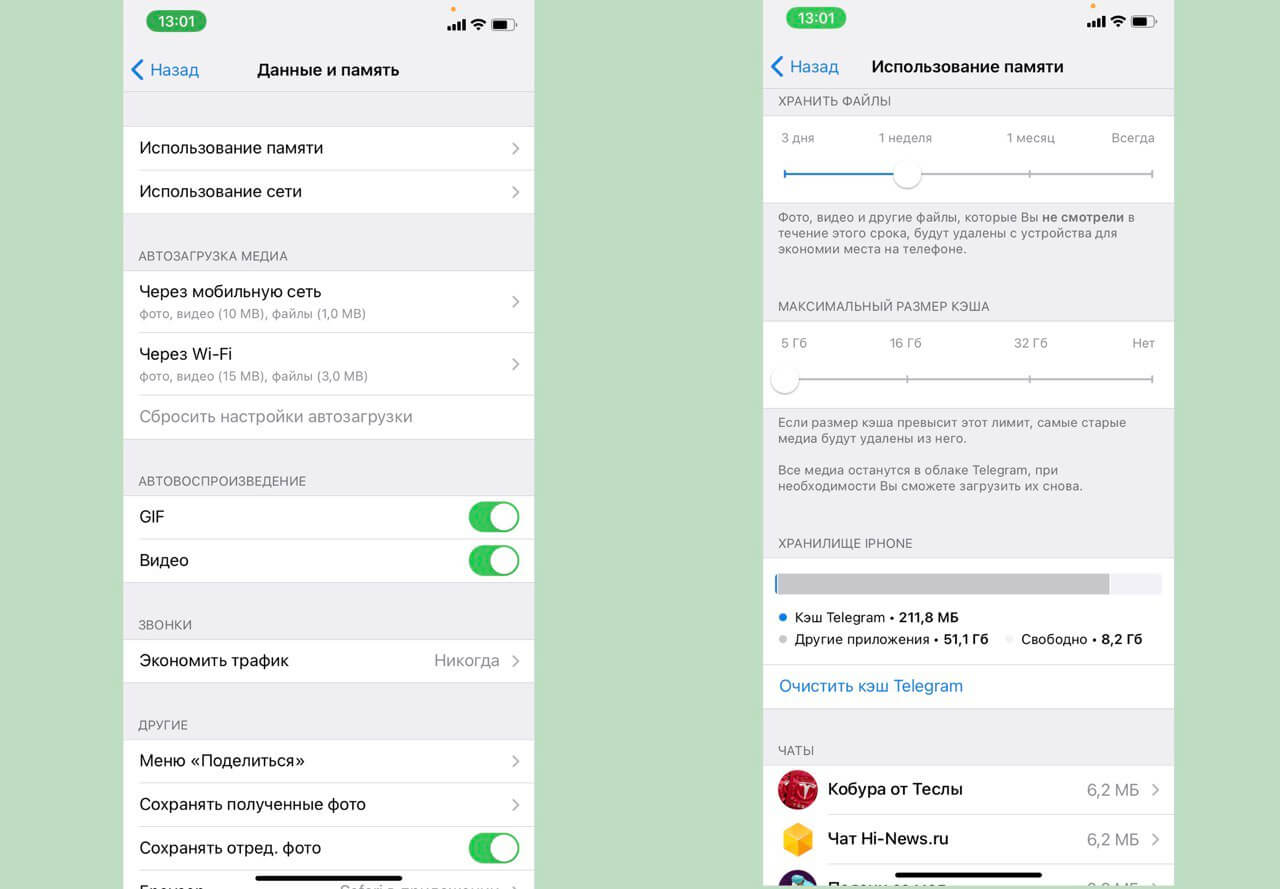
Чистка кэша в Телеграм проходит очень легко.
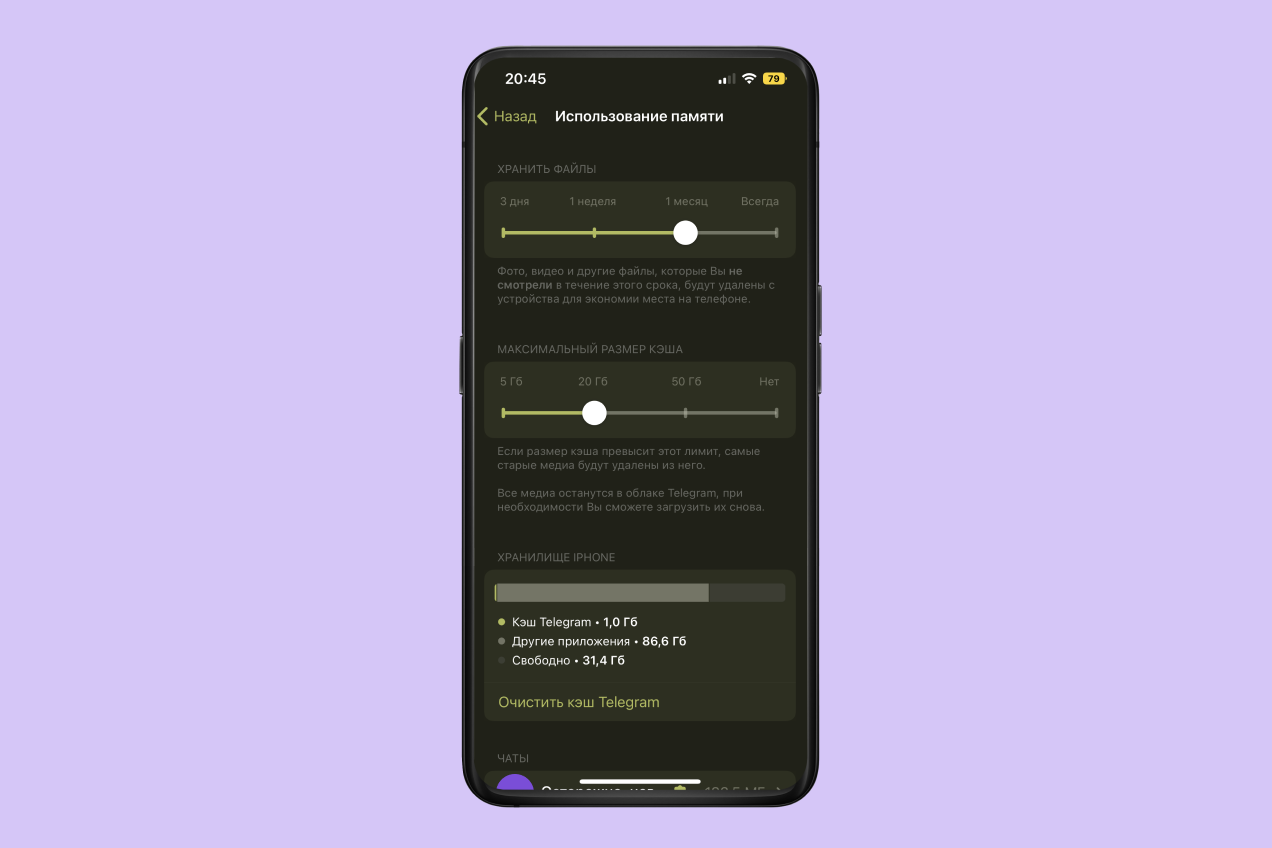
Кроме того, команда Павла Дурова заранее подумала о своих пользователях и обеспечила нас возможностью сохранять кэш только на определенное время. Сделать это можно перейдя в Настройки, далее «Данные и память», Использование памяти. Здесь же вы сами можете отрегулировать, как долго хранить скачанные данные. Мы, кстати, о вас тоже подумали. Поэтому недавно публиковали для вас подборку крутых Телеграм-каналов. Рекомендуем посмотреть, за качество ручаюсь.
Приложение предлагает такие настройки: 3 дня, 1 неделя, 1 месяц и Всегда. Тут вы также сможете установить лимит: 5 ГБ, 16 ГБ, 32 ГБ и Нет. А чтобы серфинг был еще проще, предлагаю отказаться от сохранения фото на телефоне или от автозагрузки медиа-файлов через сотовые данные, разрешив заниматься этим делом только с включенным Wi-Fi. Мобильный трафик вам за такое только спасибо скажет.
Как очистить ватсап на айфоне
Все мы знаем, что WhatsApp сохраняет все файлы во внутреннюю память. Со временем получается так, что программа занимает значительное место в хранилище на устройстве. Решить эту проблему не так просто, как в Телеграм, но сделать это все же можно:
- Сначала разблокируем iPhone и заходим в WhatsApp.
- Далее заходим в меню Настройки, нажав на шестеренку справа.
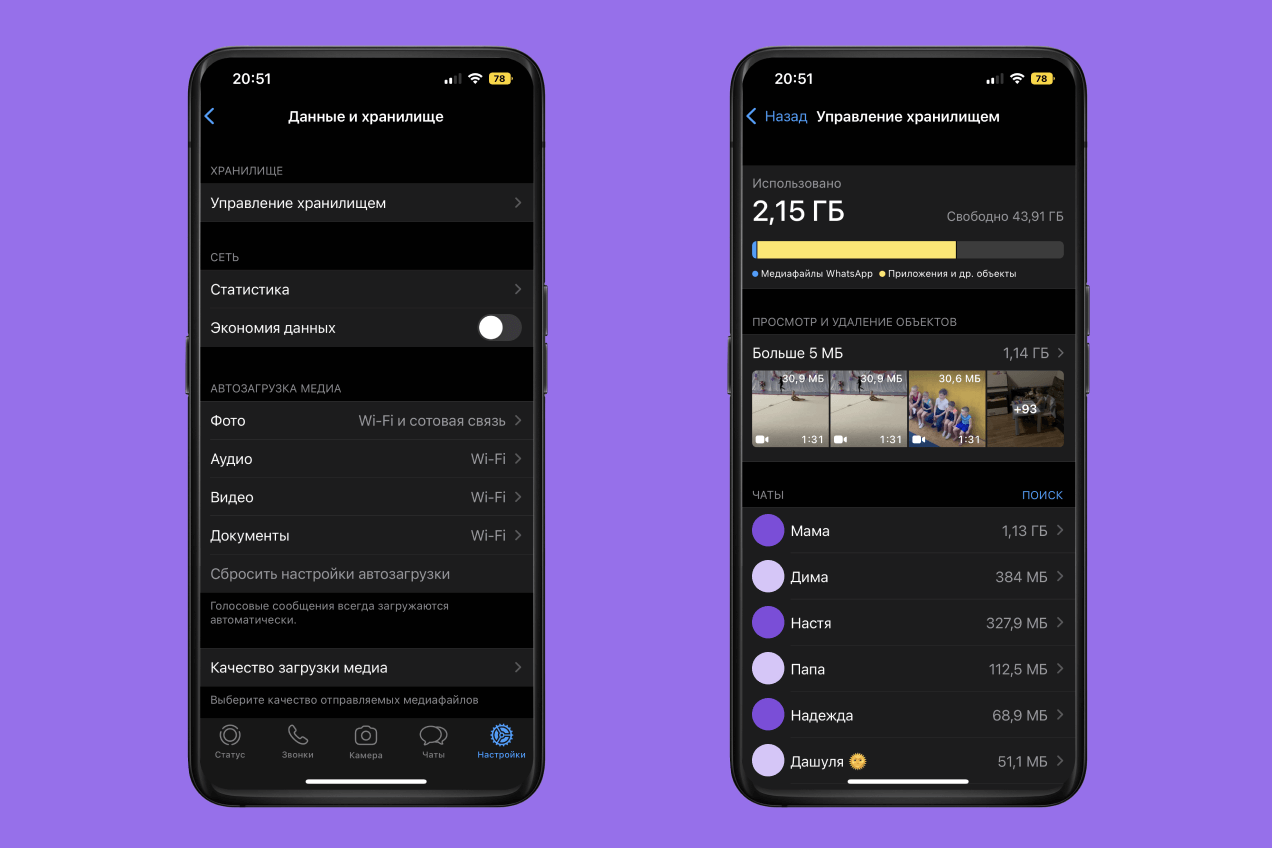
- Переходим в раздел Данные и хранилище, затем Хранилище. Здесь напротив каждого из ваших контактов, с которыми вы хотя бы раз общались, указывается количество занимаемого пространства.
- Затем тапните по чатам, которые занимают много места и выберете самые прожорливые.
- Далее с помощью кнопки Выбрать отметьте ненужные файлы и удалите.
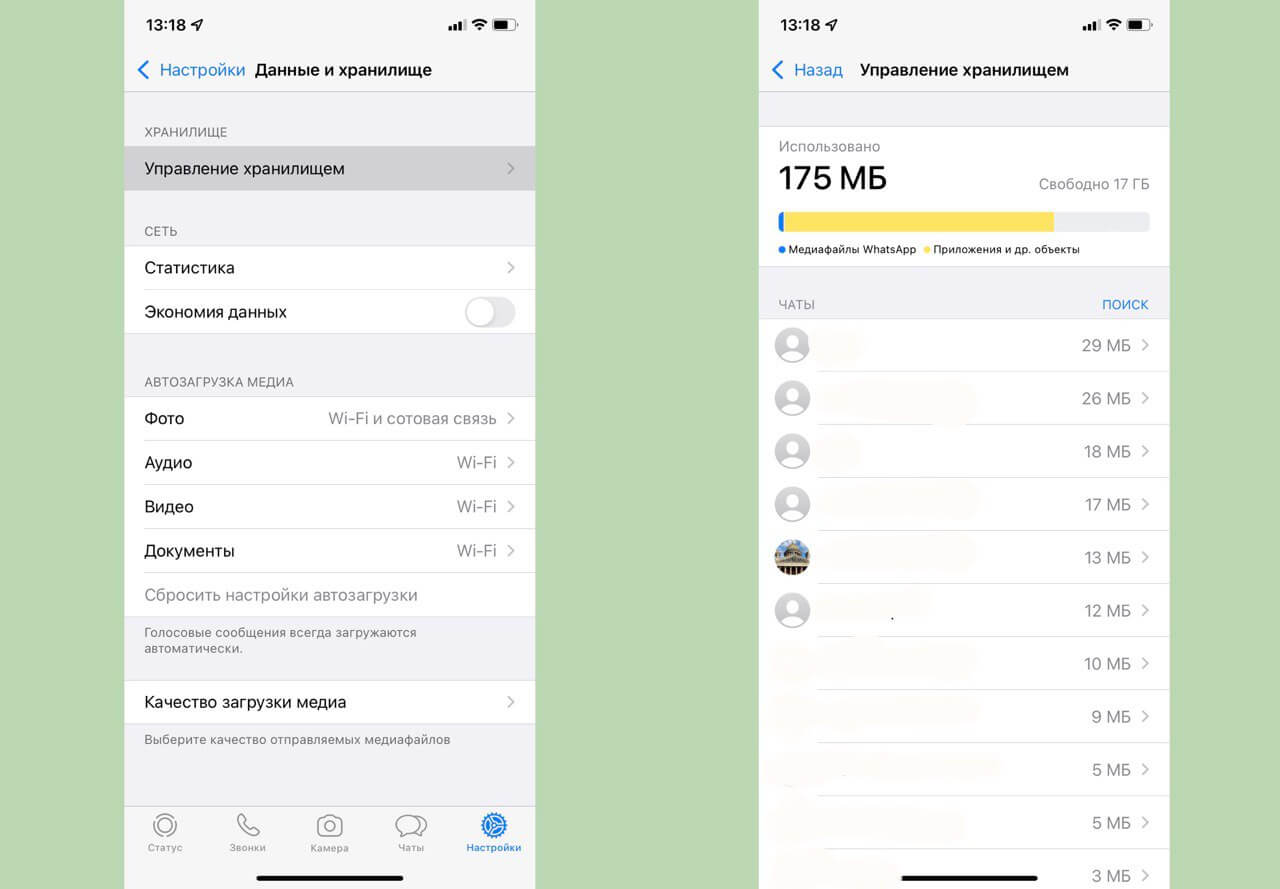
Чистить кэш в WhatsApp — это не мешки ворочать.
Так вы сможете безболезненно избавиться от лишней информации. Также есть вариант, например, полностью удалить некоторые чаты, но тогда вырастает риск лишиться важной информации. Будьте аккуратнее.
Кэш в Инстаграм на iPhone
Грустно, что многие разработчики не думают о своих пользователях и не предлагают простые способы очистки кэша. Может быть поэтому автор AppleInsider.ru Иван Герасимов давно отказался от использования инсты? С другой стороны, Инстаграм почистить проще простого. Сами посмотрите:
- Разблокируем iPhone, переходим в Настройки.
- Тапаем по разделу Основные.
- Далее заходим в пункт Хранилище iPhone. В списке приложений ищем Instagram.
- Нажимаем кнопку Удалить приложение.
- После этого открываем магазин приложений App Store.
- Скачиваем Instagram заново, авторизуемся.
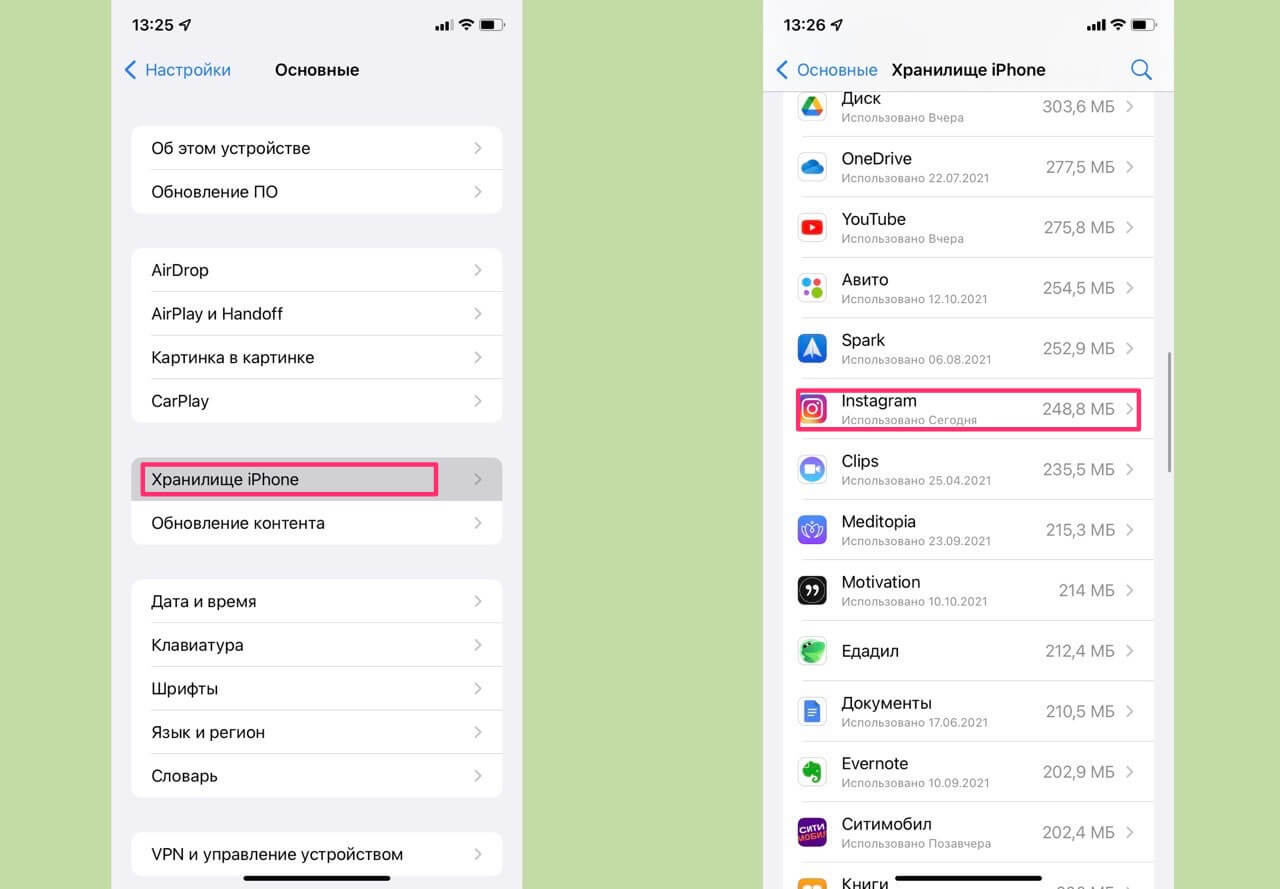
Чтобы очистить кэш в Инстаграм — удалите приложение.
Новые фишки AirPods для контроля за здоровьем.
Да, по факту, удалить кэш из инсты просто невозможно. Вам в любом случае придется удалять программу. В принципе, данный способ будет работать с любым другим софтом, обязательно возьмите его на заметку. Радует только, что Instagram обычно не занимает много пространства. В моем случае за год использование Facebook отняли всего 200 Мб.
А вы удаляете кэш на своих устройствах? Является ли это для вас большой проблемой? Обязательно поделитесь своим мнением в нашем Телеграм-чате, будет интересно прочесть.
Как очистить кэш на Айфон
Кэш формируется в процессе работы разных программ и браузеров. Его можно стереть с помощью настроек определенных приложений. Как это делается — описано в статье.
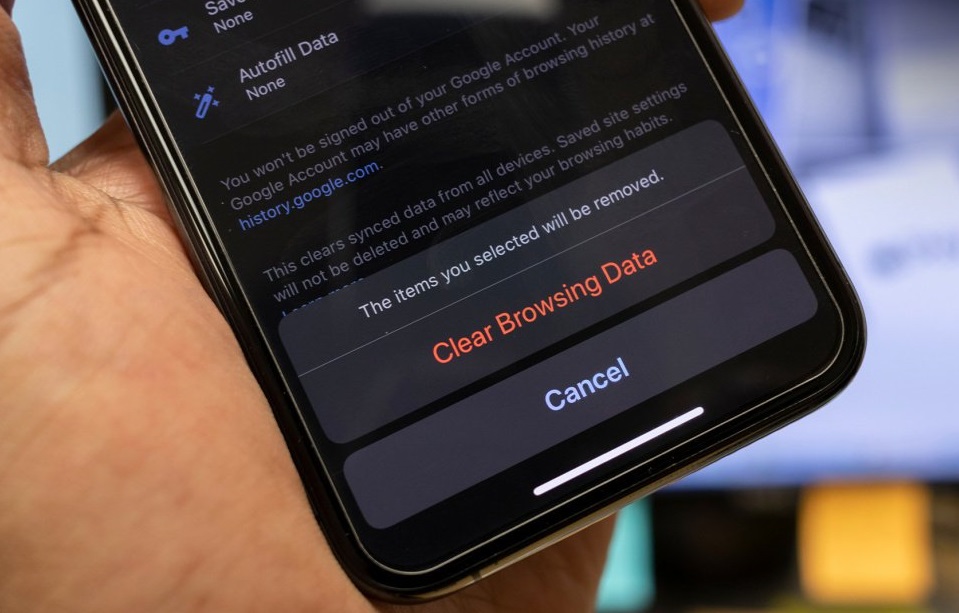
Что такое кэш и зачем его чистить?
Кэш — транзитное место на диске, где хранятся временные файлы с информацией для команд и данных, которые часто использует пользователь. Со временем он захламляет память смартфона и замедляет его действия. Поэтому важна очистка кэша на iPhone, как и на любом другом устройстве. При этом её нужно делать продуманно, не удаляя настройки или файлы со сведениями.
Как очистить кэш приложений на Айфоне?
Способы просты и зависят от приложений. Рассмотрим на примере Telegram, WhatsApp, Viber и Instagram.
В Telegram на экране смартфона нажать по значку приложения, чтобы открыть. Зайти в настройки и перейти в меню «Данные и память» → затем «Использование памяти» → «Очистить кэш».
В сервисе WhatsApp открыть программу, приложив палец к ярлыку. В настройках меню найти «Данные и хранилище» → переёти к «Управлению хранилищем». В нём отображаются сведения о размере временных файлов для каждой беседы. Появится список чатов и их размер. В списке выбрать нужную беседу и смахнуть пальцем справа-налево. Выбрать раздел «Ещё». Появится окно, в котором нужно нажать «Удалить чат».
Временные файлы в Viber и Instagram удаляются только вместе с программами. На случай повторной установки следует заполнить пароль, поскольку придётся проходить авторизацию. Действия аналогичны: открыть настройки iPhone, → выбирать строку «Основные», → нажать на «Хранилище» → пункт «Управление» (если есть). В нём или в «Хранилище» проскролить, → найти программу → нажать на неё → затем на «Удалить приложение».
Как удалить кэш в браузере на iPhone или iPad?
На девайсах компании Apple установлен браузер Safari. Его кэш представляет собой историю посещений сайтов. Такой кэш удаляют полностью или частями, касающимися отдельных веб-ресурсов. Рассмотрим оба способа.

- Для полного удаления необходимо ткнуть пальцем на значок настроек на экране, который изображён в форме шестерёнки или нескольких кругов. В появившемся окне нажать на строку Safari и выбрать команду очистки истории и данных сайтов.
- Если нужно удалить информацию о посещении только некоторых из них, надо кликнуть на меню «Дополнения». Затем выбрать позицию «Данные сайтов», нажав на неё. После нажатия кнопки, запустить команду «Изменить». Появится список сайтов с указанием места, занимаемого кэшем. Можно удалить некоторые ресурсы из списка кликнув на них, а можно избавиться от всех данных, нажав на «Удалить все данные».
Очистка кэш на iPhone с помощью других приложений
Иногда очистка кэша может показаться непонятным процессом. Особенно, если не знать, какие файлы можно удалить без вреда для программы или операционной системы. В таком случае лучше воспользоваться программами для освобождения места на диске — IMyphone Umate и PhoneEraser. И та, и другая программы устанавливаются на компьютер, затем подключаются к телефону.
- IMyphone Umate удаляет бесполезные файлы, включая кэш. Она сжимает, копирует и удаляет фотографии, уничтожает большие файлы и делает их резервные копии, деинсталлирует неиспользуемые программы.
- PhoneClean чистит кэш приложений и iTunes Radio, файлы куки, аварийные журналы системы, файлы неудачных загрузок, файлы пользовательского хранилища, кэш фотографий и другое.
В случае с IMyphone Umate запускают программу на ПК. Когда она загрузится, появится окно со значком очистки и надписью 1-Click Free Up Space. Жмут на кнопку Quick Scan. Программа просканирует смартфон и выведет отчёт о количестве лишних файлов и месте, занимаемом ими. Поскольку надо удалить кэш, стоит обратить внимание на пункты Junk files и Temporary Files и кликнуть напротив них. Появится подобный отчёт по видам бесполезных файлов. Нужно выбрать те, что не нужны, поставив отметки в поля около названий. Затем удалить, клацнув по кнопке Clean.
Процедура очистки PhoneClean:
1. Подключают iPhone к PC с помощью кабеля USB и запускают программу. Она найдёт подключенные устройства.
2. Нужно воспользоваться кнопкой Scan, чтобы их проанализировать. После сканирования будет предоставлена краткая информация о найденных файлах.
3. Выбирают данные для удаления, нажав на соответствующий пункт. Например, на Crash log (аварийные журналы) и выбрать все файлы, поставив отметку в поле в левом углу. Либо определить отдельные, обозначив их аналогичным способом. Но отметку ставят не наверху страницы, а слева от файла. Или же можно удалить всё с помощью кнопки Clean.
Как очистить кэш на iPhone
Еще в 2021 году Apple отказалась от памяти в 64 ГБ. Флагманы, в том числе новые iPhone 14 теперь выпускают от 128 ГБ и выше, но даже такие объемы не панацея и место на устройстве когда-нибудь да заполнится. Со временем любой гаджет обрастает ненужными файлами и забивает кэш. В этой статье мы разберемся, зачем его нужно чистить, как правильно это делать и какие приложения нам в этом помогут.
Тестирую сервисы, присматриваюсь к гаджетам и знакомлю с миром хайтек.
Зачем чистить кэш
По сути, кэш (от англ. «тайник») — это место, где хранятся данные, к которым система, приложения или браузер обращаются, чтобы сократить время загрузки. Например, браузер Safari запоминает ваши пароли, поисковые запросы и хранит страницы, на которые вы заходили. А мессенджеры вроде WhatsApp или Telegram копят гигабайты ссылок, видео, войсов, мемов и других картинок. Эти файлы захламляют устройство: забивают его память и тормозят систему, поэтому от мусора периодически нужно избавляться. Однако у пользователей системы iOS, в отличие от Android, нет единой волшебной кнопки, нажав на которую, можно быстро и безболезненно очистить кэш. Для этого есть несколько других способов.
Как очистить кэш браузера на iPhone
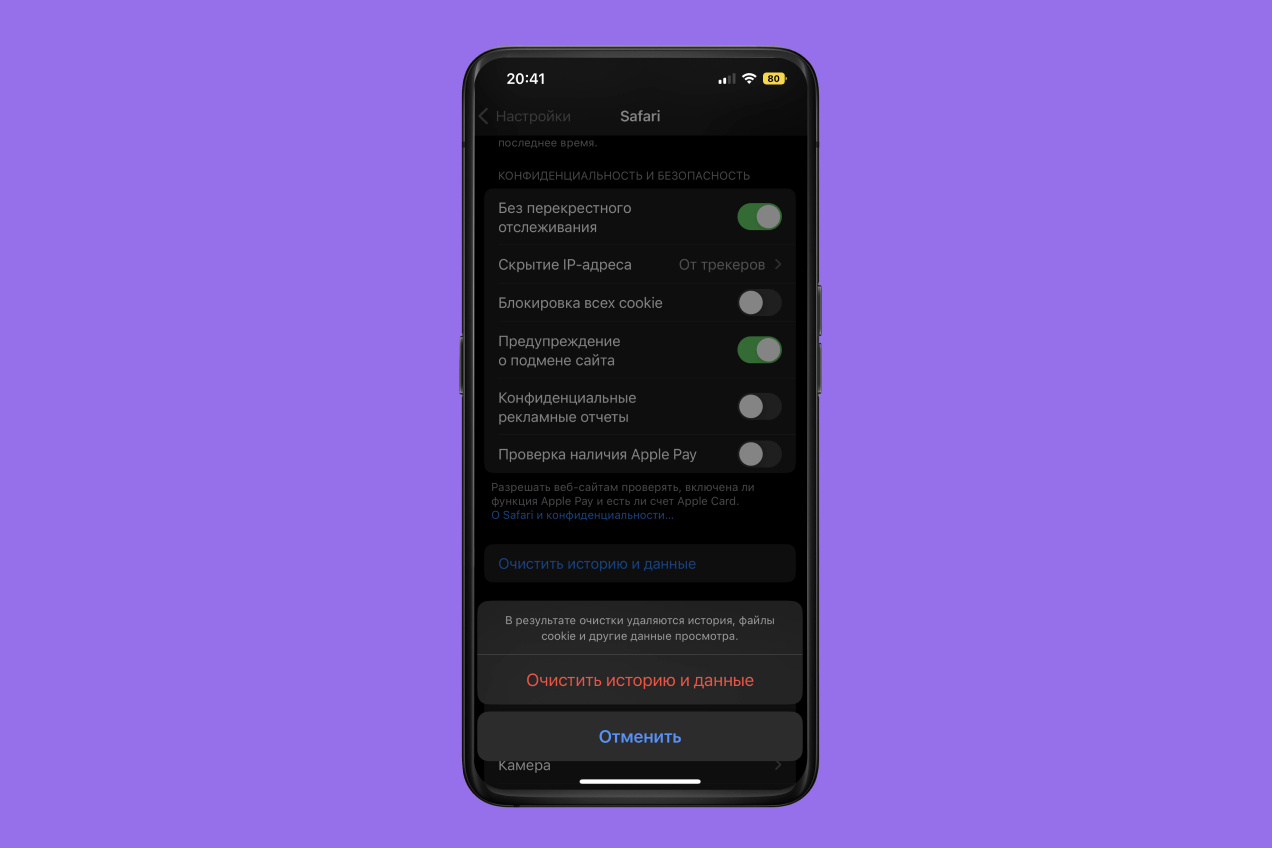
Самый простой способ почистить кэш — это перезагрузить устройство. Часть временных файлов удалится, но если этого недостаточно, то стоит обратить внимание на браузер Safari. Все-таки интернетом все пользуются часто, а значит, и хлама в браузере хватает. Для очистки откройте «Настройки» iPhone, прокрутите немного вниз (Safari будет среди родных приложений) и нажмите на иконку браузера. Затем выберите «Очистить историю и данные» и подтвердите действие. Если хотите узнать, какие именно сайты занимают больше всего места и сколько они весят, то, зайдя в браузер, спуститесь еще ниже и нажмите на «Дополнения», а затем на «Данные сайтов». Устройство покажет список веб-ресурсов, больше всего заполнивших память.
Как очистить кэш приложений и мессенджеров
Помимо браузера, можно очистить и кэш установленных приложений на iPhone. Хотя не у всех программ есть такая функция. Например, у «Подкастов» можно удалить не все данные, а отдельные выпуски. Для этого нужно зайти в «Настройки» → «Основные» → «Хранилище iPhone» и кликнуть на иконку. В приложении будет кнопка «Редактировать»: выбираете, какой выпуск уже прослушали, и удаляете. Как вариант также можно зайти в программу и кликнуть на «Сгрузить приложение». Таким способом освободится место, но программа сохранит все документы и данные, после чего ее можно будет переустановить из App Store, щелкнув по иконке на экране смартфона. Есть и более радикальный способ: просто удалить приложение. Правда, в этом случае все данные о нем также исчезнут.
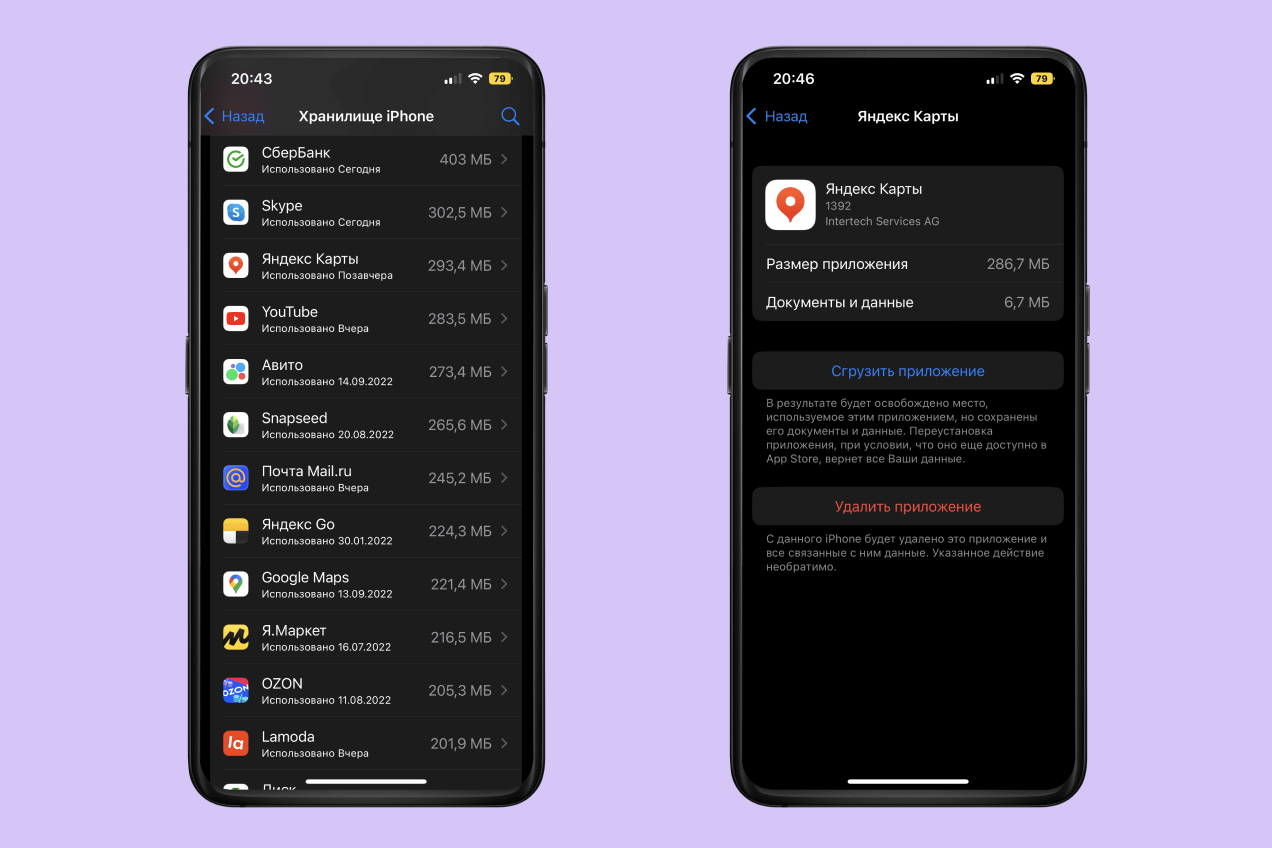
У мессенджеров есть свои особенности. Их также можно сгрузить и удалить с iPhone и iPad, но лучше очистить кэш из самих приложений. Например, заходим в Telegram, выбираем «Настройки» → «Данные и память» → «Использование памяти» → «Очистить кэш Telegram». Можно провести ревизию и по отдельным чатам и даже выбрать, что именно в них удалить — фото, видео или файлы. Кликаете по каналу, выбираете ненужное, а затем нажимаете кнопку «Очистить». Также здесь же можно выбрать максимальный размер кэша и период, в течение которого Telegram будет его хранить.
В WhatsApp перейдите в раздел «Настройки» → «Данные и хранилище» → «Управление хранилищем». Выбираем здесь файлы, от которых хотим избавиться, и удаляем. В отличие от Telegram здесь нет единой кнопки очистки кэша, поэтому придется поюзать каждый чат по отдельности.
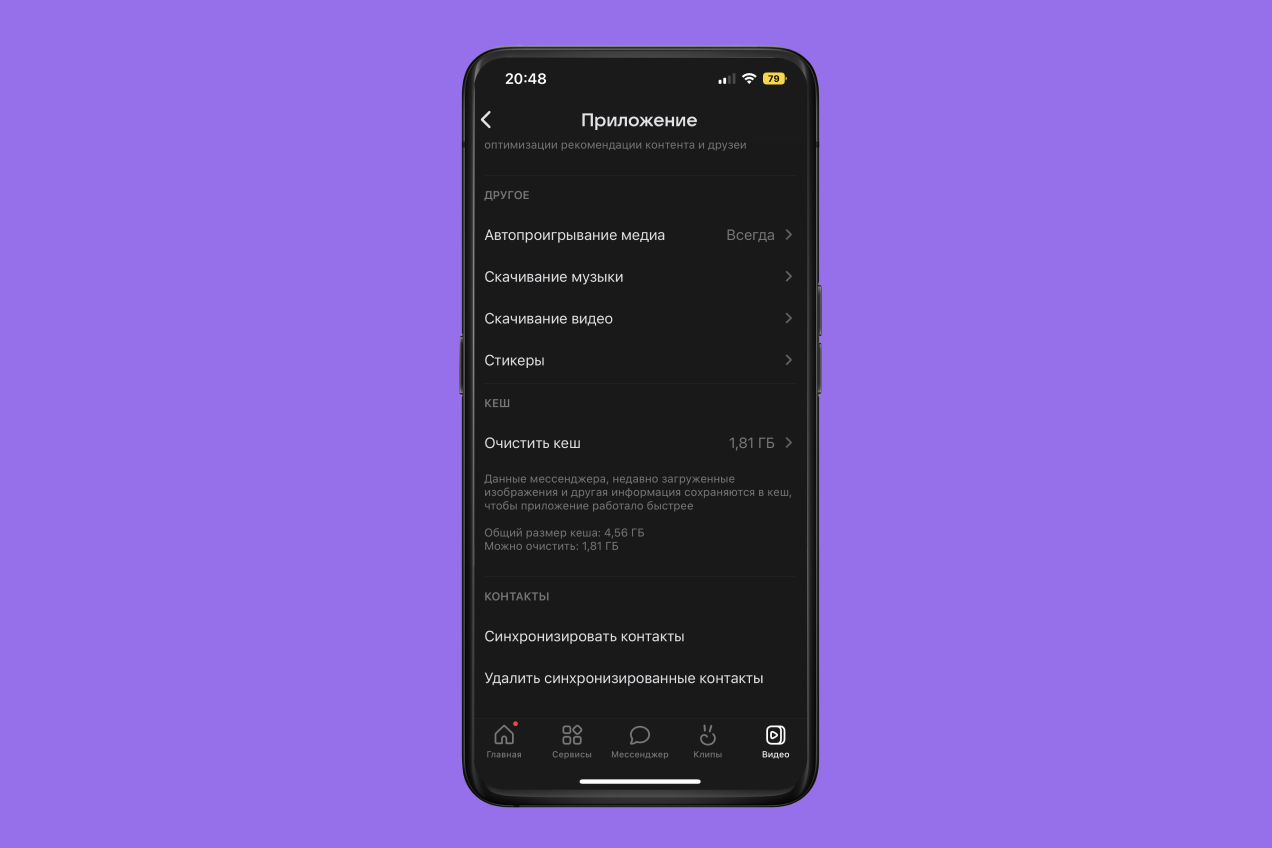
В VK очистить кэш еще проще, правда, нет возможности выбрать отдельные файлы. Путь такой: «Настройки» → «Приложение» → «Очистить кэш».
Очистка кэша через компьютер
Почистить кэш на iPhone или iPad можно и с помощью компьютера. Для этого нужно создать резервную копию, а затем восстановить эти данные. Подключаем устройство через USB-кабель к компьютеру, заходим в iTunes, выбираем свой девайс и находим в нем раздел «Обзор». Справа в графе «Резервные копии» ставим галочку «Этот компьютер» и «Зашифровать локальную копию» и создаем пароль, который нам предлагают. А затем нажимаем на кнопку «Создать копию сейчас». В ней запишутся только главные файлы, а весь сопутствующий мусор останется. После чего заходим в «Настройки» → «Apple ID» → «Локатор» и отключаем там функцию «Найти iPhone». Возвращаемся в iTunes и кликаем на «Восстановить из копии». Оценить, сколько места освободилось, можно в «Хранилище iPhone».
Полезные приложения, чтобы удалить кэш
Cleaner
Язык : русский
Рейтинг в App Store: 4,1
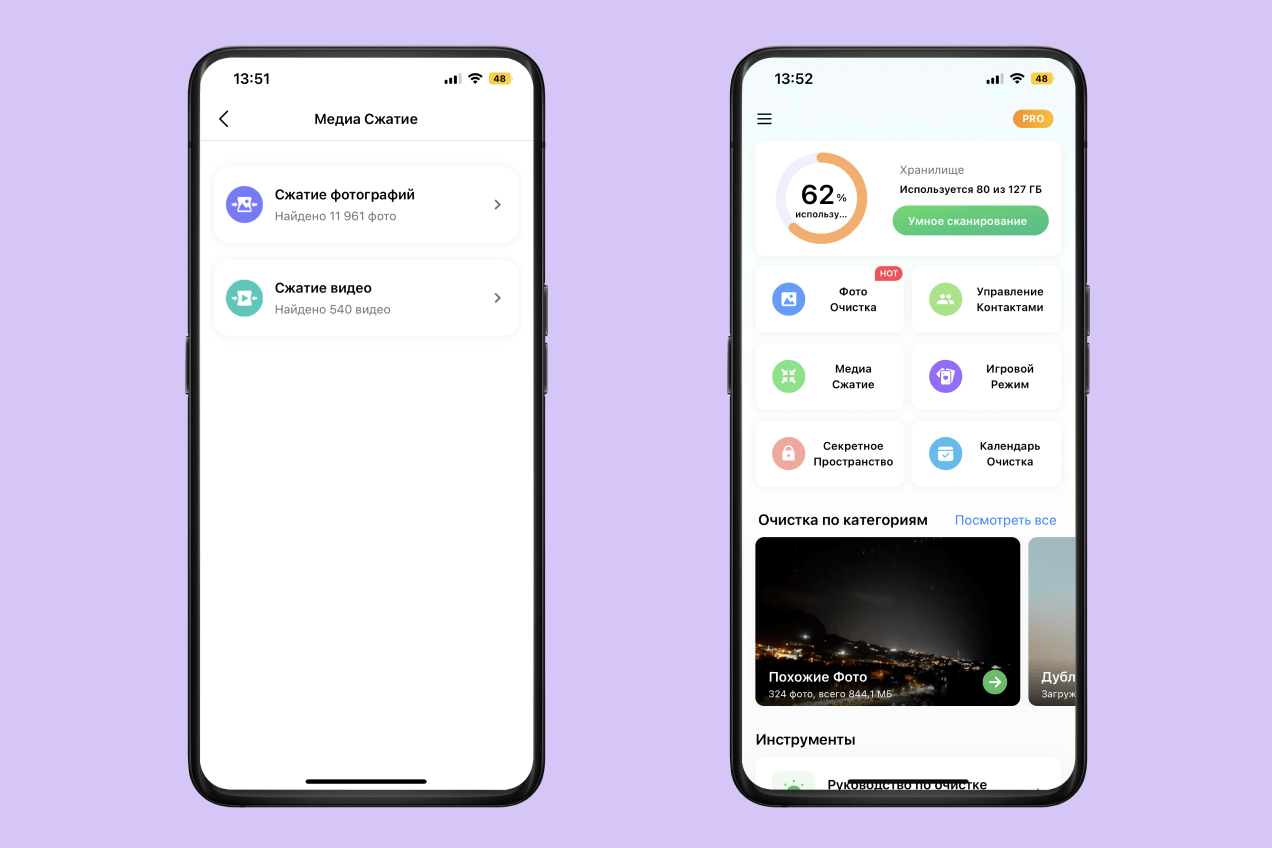
Почистит кэш iPhone и iPad, но, помимо этого, есть у него и другие преимущества. Например, оно может находить похожие снимки и скриншоты, чистить контакты без номера телефона или электронной почты, проверять состояние аккумулятора. В премиум-версии есть автоочистка дубликатов фото. Также Cleaner умеет сжимать фото и видео, чтобы они занимали меньше места в памяти телефона, и объединять повторяющиеся контакты в один клик. Подписка стоит 799 р. в месяц или 2 750 р. в год.
Cleanup
Язык: русский
Рейтинг в App Store: 4,8
Кроме удаления кэша, умеет объединять повторяющиеся контакты на телефоне. Из интересных бонусов — можно хранить фотографии и видео в специальном «секретном» месте, а ролики, которые вы хотите удалить, сортировать по размеру. Платный тариф дает возможность удалять похожие снимки, а, как утверждают разработчики, приложение еще и подскажет, какое фото лучше оставить. Критериев отбора несколько: если на снимке вы смотрите в камеру, улыбаетесь, есть хороший фокус или вы ранее редактировали или добавляли его в избранное. Также в премиум-версии нет рекламы. Она обойдется в 269 р. в месяц, пожизненный доступ — в 1 990 р.
Dedupe Phone Cleaner
Язык: русский
Рейтинг в App Store: 4,6
Есть «умное сканирование»: оно автоматически найдет повторяющиеся файлы, чтобы потом вы могли их удалить в пару кликов. Есть также защищенное паролем с Touch ID секретное место, в котором, например, можно хранить контакты. Также Dedupe Phone Cleaner предложит советы, как лучше освободить место на телефоне. В премиум-версии есть резервное копирование телефонной книги в iCloud и нет рекламы. Из минусов — у приложения нет ежемесячной подписки. Платить за тариф можно еженедельно (269 р.), ежегодно (1 690 р.) или купить пожизненный доступ (3 790 р.).
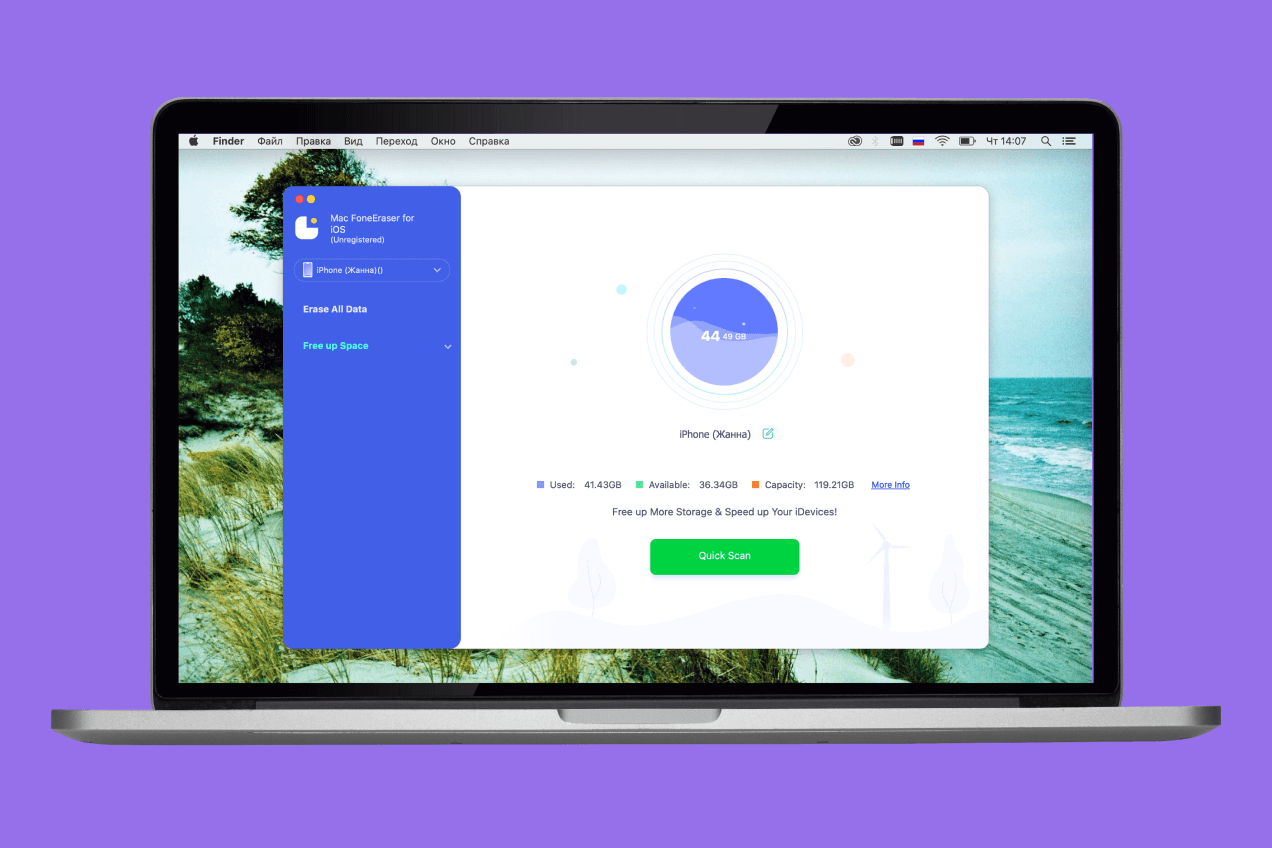
Язык: русский
Устанавливается как стандартная программа на компьютер (есть версия как для Windows, так и для Mac) и подключается к iPhone, iPad или iPod. Есть три режима: низкий, средний и высокий уровень очистки. Разработчики уверяют, что, в отличие от других программ, в FoneEraser стертые файлы восстановить невозможно, поэтому данные будут лучше защищены, если вы решите продать ваше устройство. Из минусов — пробная версия ограничена 15 днями. Цены начинаются от $ 19,95 в месяц при установке на один компьютер. Можно купить пожизненную лицензию за $ 49,95 для трех устройств.
Сброс до заводских настроек
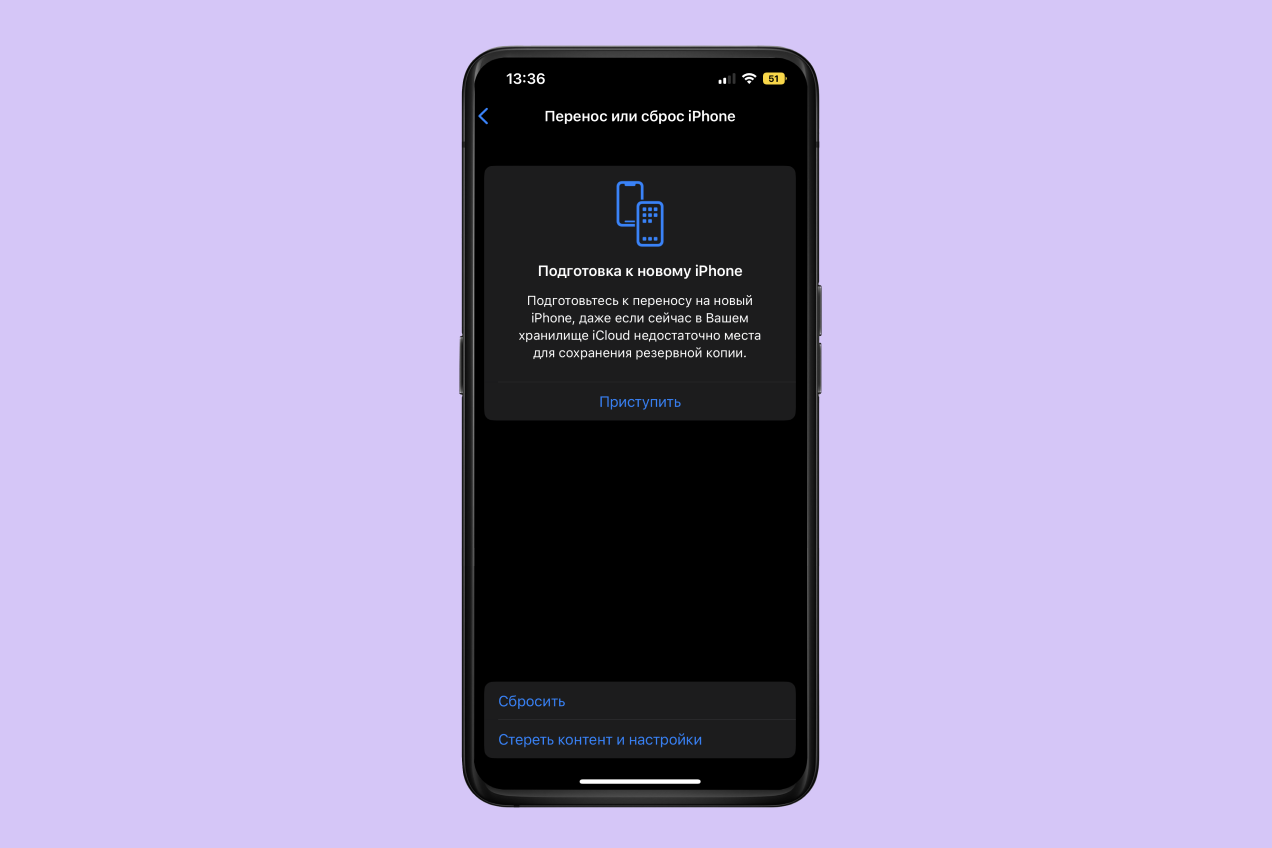
Если все эти варианты вам не подходят, то есть и более радикальный способ избавиться от мусора — полностью сбросить iPhone до заводских настроек. Чтобы сохранить настройки, заранее создайте резервную копию: «Настройки» → «Apple ID» → «iCloud» → «Резервная копия в iCloud». По умолчанию iPhone сам ее ежедневно создает, но так у вас будет самая последняя версия. Впрочем, можно обойтись и без этого, если решите и вовсе запустить девайс с нуля. Откатить его можно так: «Настройки» → «Основные» → «Перенос или сброс iPhone» → «Стереть контент и настройки». После этого удалятся абсолютно все данные, включая фото, видео, приложения, сохраненные пароли, также эти меры отвяжут от смартфона Apple ID. После этого придется все устанавливать заново, но на что только не пойдешь, чтобы освободить место.
Как почистить кэш на iPhone?
Чтобы освободить некоторое количество памяти для улучшения производительности смартфона, а также для защиты информации может потребоваться очистка кэша, то есть удаление старых данных.
Перед очисткой кэша какого-либо приложения на iPhone, убедитесь, что эти данные уже не актуальны. Если они еще могут пригодиться, то стоит их сохранить. Если вы не хотите терять настройки приложения, то их можно запомнить. После очистки данных из кэша приложение может начать работать с нуля, без ваших настроек.
Очистка кэш в приложениях iPhone
Чтобы удалить данные из кэша любого приложения, нужно перейти в меню «Настройки». После чего найдите пункт «Основные» и нажмите кнопу «Хранилище iPhone». Там откроется список со всеми приложениями, с указанием объема, которые они занимают. К примеру, большую часть памяти занимают приложения Фото, FiLMiC Pro и Подкасты. Кэш очистить возможно не во всех приложениях, а только в некоторых. Для этого нажмите на приложение и выберите данные, которые необходимо очистить.
Очистка кэша в приложении Safari
- Перейдите в настройки смартфона
- Опуститесь вниз списка, нажмите кнопку «Safari». Она будет находиться среди других приложений Apple
- Найдите пункт «Очистить историю и данные» и нажмите на него
- Нажмите подтверждение
- В настройках приложения Safari, полистайте вниз списка и найдите раздел «Дополнительно», перейдите туда
- Выберите «Данные сайтов»
- Нажав строку «Удалить все данные» вы сможете очистить данные. Если вам необходимо удалить часть информации, то нажмите пункт «Изменить» и выберите сайты по одному.