Как уменьшить размер фотографий и видео на Galaxy S10
Памяти никогда не бывает много. Даже если объем накопителя вашего смартфона составляет 128 ГБ и более, нет ничего зазорного в том, чтобы сэкономить его. Кто-то с этой целью удаляет накопившиеся фотографии и видеозаписи, а кто-то регулярно чистит кэш, который накопили приложения. Однако в случае Galaxy S10 сэкономить пространство на диске можно при помощи штатных инструментов, которые позволяют уменьшить объем, занимаемый снимками, сделанными при помощи штатного приложения «Камера». Рассказываем, как это сделать.
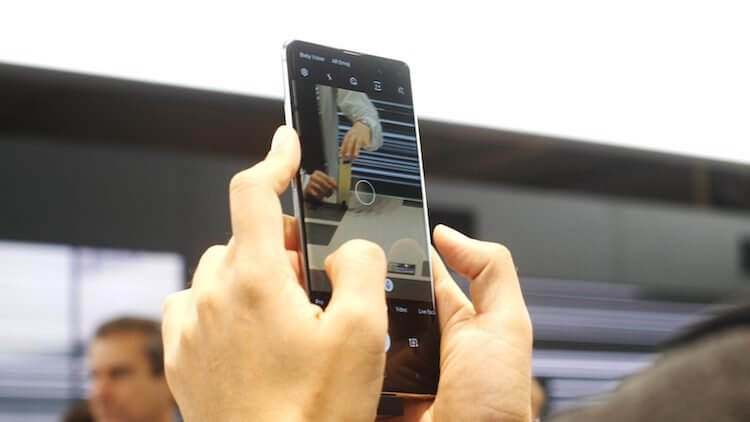
По умолчанию Galaxy S10, как и большинство смартфонов на рынке, делает снимки в расширении JPEG. Это привычный всем формат, с которым легко работать даже начинающим пользователям и который распознают почти все приложения для просмотра и редактуры. Однако есть у него один (на самом деле их больше, но в контексте этой статьи имеет значение только он) недостаток, который состоит в относительно высоком объеме по сравнению с тем же HEIF, который, как ни странно, тоже поддерживается прошивкой Galaxy S10. Он-то нам и нужен.
Как сэкономить память смартфона
- Запустите приложение «Камера» и откройте «Настройки», нажав на пиктограмму шестеренки в левом верхнем углу;
- В открывшемся окне перейдите в раздел «Параметры сохранения»;
- Активируйте параметр «Фотографии в HEIF (Фото)».
Читайте также: Galaxy S10 в России потерял в цене почти 40% со старта продаж
Аналогичным образом можно сократить пространство, которое занимают видео, записанные на камеру Galaxy S10, переведя их в формат HEVC. Для этого перейдите в «Настройки» — «Дополнительные параметры записи». Здесь найдите параметр «Видеокодек HEVC» и активируйте его. Начиная с этого момента все видеозаписи и фотографии, которые вы сделаете на камеру своего Galaxy S10, будут иметь форматы HEIF и HEVC, занимая до двух раз больше пространства.
Как менять формат фотографии на Android
При необходимости можно включить автоматическое преобразование HEIF-фотографий в изображения с расширением JPEG, активировав соответствующий параметр в настройках. В результате все снимки, которые вы будете отправлять через мессенджеры, социальные сети и по почте, будут автоматически менять формат на JPEG.
А как вы экономите пространство на диске? Делитесь методами в комментариях или нашем Telegram-чате.

Теги
- Galaxy S10
- Камера смартфона
- Новичкам в Android
- Смартфоны Samsung
Как уменьшить размер фото на телефоне андроид самсунг
Несмотря на то, что изменение размера картинки является одной из наиболее востребованных функций в графических редакторах, почему-то многие разработчики мобильных приложений не спешат внедрять её в свои программные продукты. Естественно, это касается и приложения “Галерея”, которое по-умолчанию предустановлено в большинстве Андроид-смартфонов и лишено подобной возможности. Как же уменьшить фото на Самсунге, тем самым оптимизировав “вес” и размер изображений на своем мобильном устройстве?
Инструкция
Resize Me! – это, пожалуй, наиболее простое и удобное в использовании приложение, которое позволяет изменять размеры фотографий на смартфонах. Всё, что необходимо для его работы – запустить программу, выбрать необходимую фотографию и нажать на информацию о текущем разрешении в верхней части экрана.
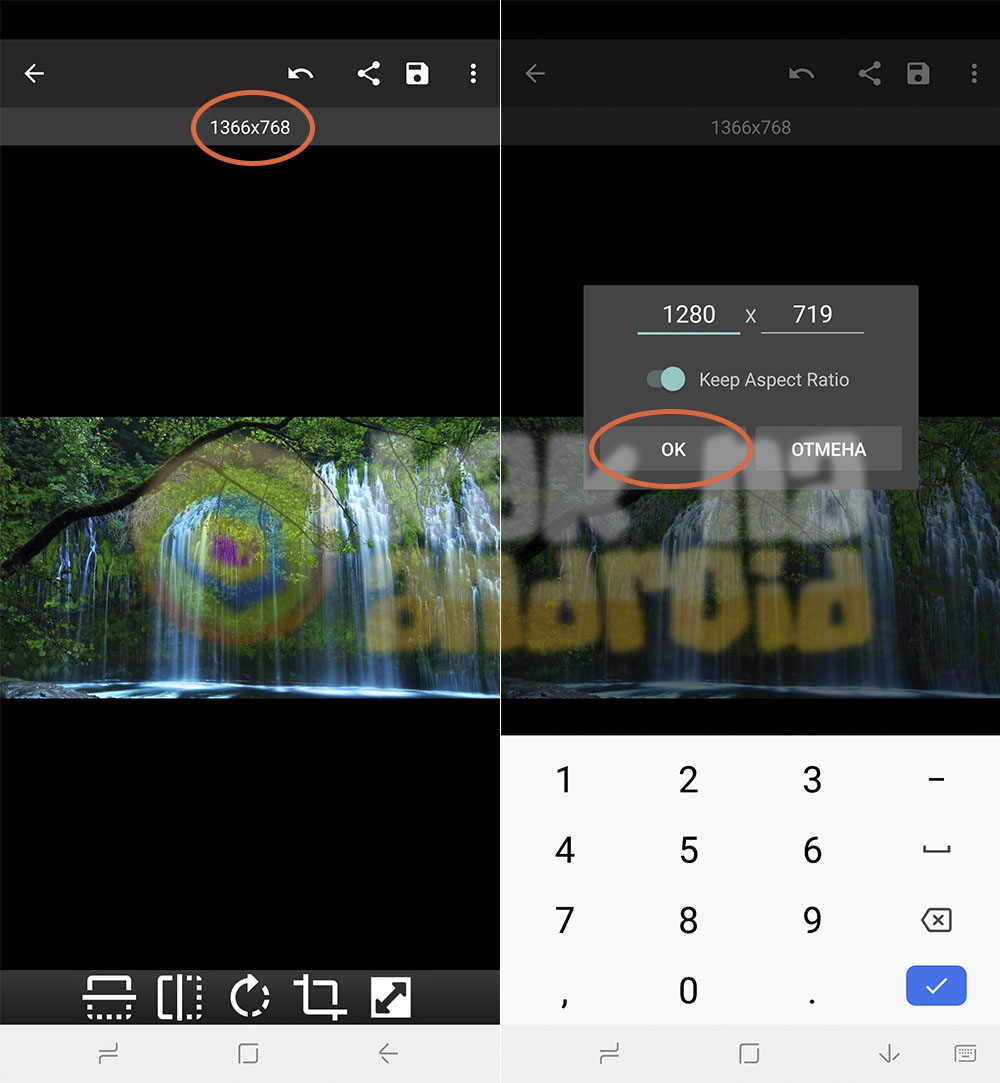
После этого устанавливаем новое разрешение (можно указывать длину только одной из сторон, а вторая будет установлена автоматически сохраняя пропорции картинки) или же выбрать один из возможных пресетов (стандартный набор разрешений или же уменьшение согласно процентному соотношению относительно оригинала).
Пакетное преобразование
В отличии от обычной версии (бесплатной), существует и PRO-версия данного приложения, которая позволяет производить пакетное преобразование фотографий.
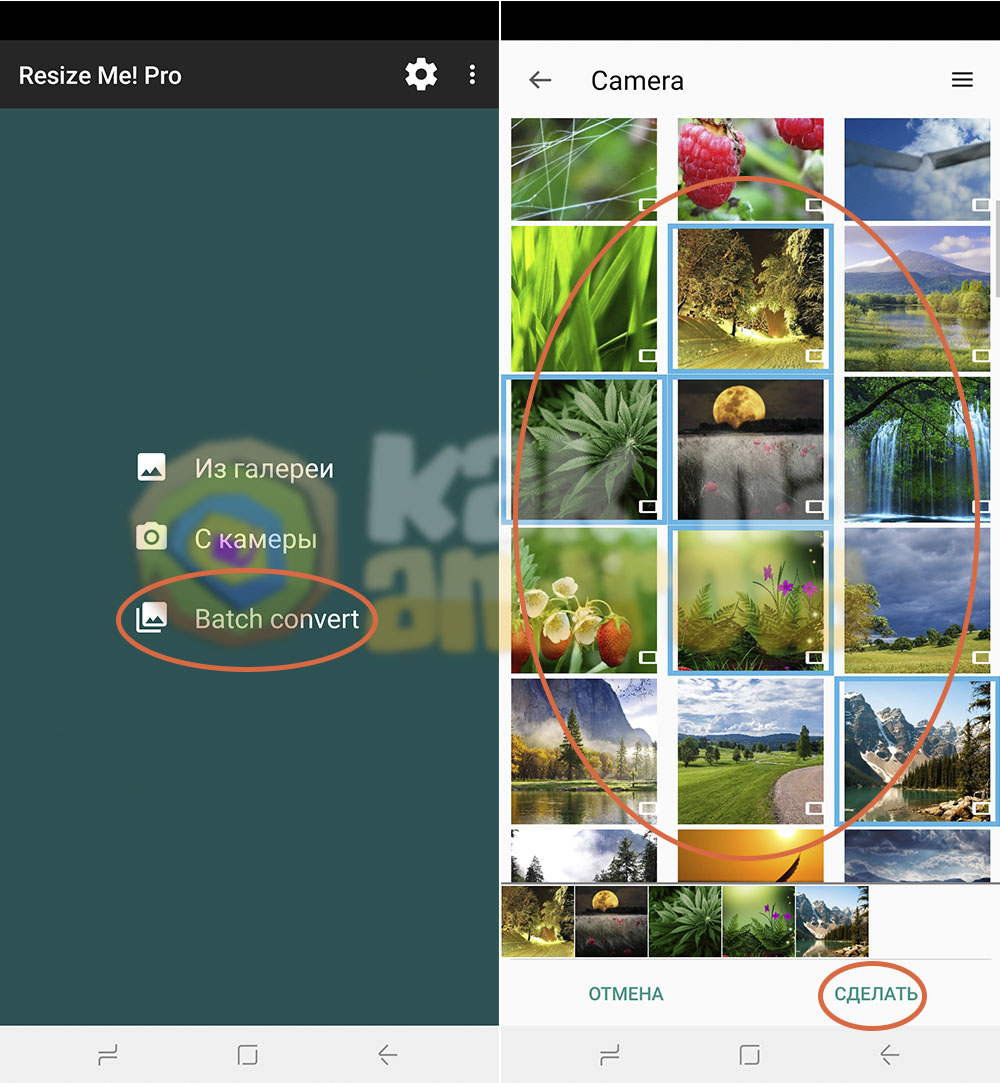
Единственный недостаток данного приложения (во всяком случае на момент написания статьи) заключается в том, что среди доступных вариантов отсутствует возможность сжимать пакет фотографий по одной из сторон, таким образом, чтобы одновременно можно было ресайзить вертикальные и горизонтальные фото (например, по длинной стороне).
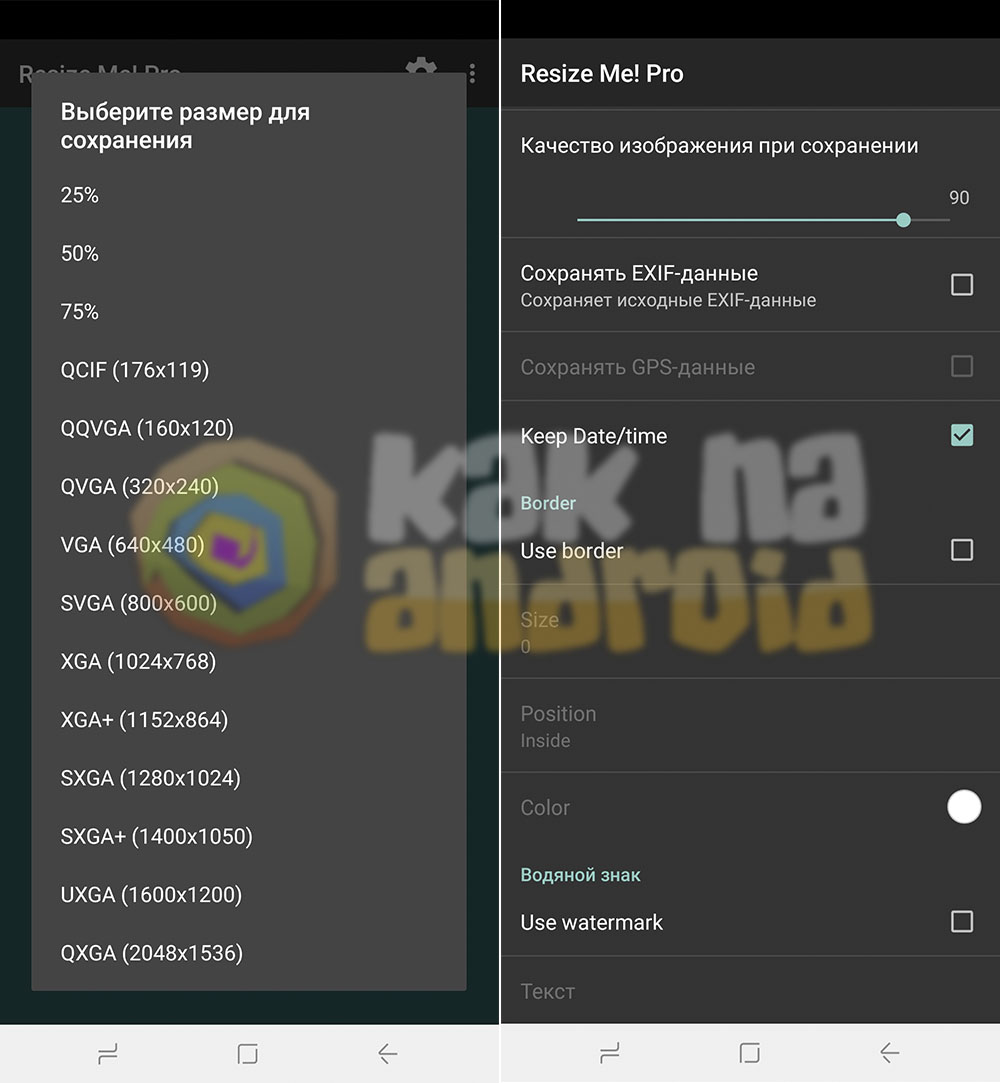
Помимо изменения размеров, в данном приложении фотографии можно также кадрировать, сжимать, тем самым уменьшая их “вес” (объем, занимаемый в памяти устройства), а также добавлять на них водяные знаки в виде произвольного текста.
Скачать бесплатную версию Resize Me! можно из магазина приложений Google Play перейдя по ссылке.
Загрузить установочный файл Resize Me! PRO 1.97 можно отсюда.
Другие инструкции:
- Как сохранять фото с Samsung на карту памяти
- Как на Samsung удалить фотографии
- Как отметить избранные фото в Samsung
Вам помогло? Оцените статью:
/rating_on.png)
/rating_half.png) (6 гол., 4,83)
(6 гол., 4,83)
Как уменьшить размер (вес) фотографий отправляемых с устройства на Android?

Berserker
11.11.2016
Перешёл на Android устройства и вот теперь испытываю некоторые затруднения… Например не могу приложить сразу несколько фотографий при отправке по e-mail. Все фото сделанные на камеру смартфона получаются слишком тяжёлыми… Подскажите что и как нужно сделать чтобы при отправке уменьшить «вес» фотографий из галерии смартфона?

300 китайцев
11.11.2016
Уменьши в настройках камеры (пикселей меньше поставь)!
- Как на samsung galaxy s7 убрать деление фотографий по дате Или как сделать так, чтобы все фотографии при загрузке, сохранялись в одну папку
- Что лучше купить Samsung Galaxy Note III или iPhone 5S. P. S. Размер не волнует. P. S. Размер не волнует Что лучше купить Samsung Galaxy Note III или iPhone 5S. P.S. Размер не волнует. P. S. Размер не волнует.
- Как уменьшить шрифт на телефоне Samsung Galaxy Ace 3 в смс-сообщениях? Как уменьшить шрифт на телефоне Samsung Galaxy Ace 3 в sms-сообщениях? И в настройках смотрела. Нигде не нашла. Помогите пожалуйста!
- Устройства на windows phone расходуют меньше заряда чем устройства на Android? Насколько я знаю, в андрюше памяти расходовалось всегда больше. Если памяти расходуется больше, значит и ресурсов больше расходуется. Значит нагрузка на аккумулятор выше. Так ли это?
Как изменить размер фото на Samsung Galaxy A51?
Возможность делать снимки в любое время во время пребывания, вечеринки, воспоминания будет иметь важное значение для запоминания этих моментов. В зависимости от количества сделанных снимков ваш телефон Samsung Galaxy A51 быстро заполнится памятью. Вот почему будет интересно уменьшить размер фотографий, чтобы их больше оставалось на телефоне. Иногда бывает желательно повысить качество, чтобы можно было распечатать фото в большом формате. В этой статье вы найдете учебные пособия, которые помогут лучше настроить разрешение сохраняемого изображения. Прежде всего, мы научим вас, как изменить размер и вес фотографии в настройках Samsung Galaxy A51. На втором этапе вы узнаете, что делать, чтобы уменьшить размер фотографии или изображения, уже хранящегося на вашем Samsung Galaxy A51.
Как изменить размер и вес фото на Samsung Galaxy A51?
Каковы причины изменения размера фотографий?
Вы хотите настроить формат фотографий, чтобы изменить их разрешение и, следовательно, вес хранилища в Samsung Galaxy A51. Мы научим вас уменьшать или увеличивать размер фотографий, чтобы они занимали меньше места в памяти вашего телефона Android. Часто вы можете выбрать разное разрешение в зависимости от передней камеры для селфи или задней для основных фотографий. Разрешение фотографий выражается в миллионах пикселей, то есть 12M, 9M, 6M или 3M. Чем выше число, тем лучше будет качество изображения, но важен его вес при хранении. Вы также сможете изменить соотношение сторон, что означает переход с 4: 3 на 16/9 или 1: 1.
Как изменить разрешение фотографии на Samsung Galaxy A51?
Уменьшить размер фото очень просто. Все, что вам нужно сделать, это перейти в приложение «Камера» или «Камера» и выполнить следующие действия:
Программы для Windows, мобильные приложения, игры — ВСЁ БЕСПЛАТНО, в нашем закрытом телеграмм канале — Подписывайтесь:)
- нажмите на настройки или на зубчатое колесо
- у вас будет выбор между размером передней (селфи) или задней фотографии объектива.
- затем щелкните размер изображения, чтобы изменить
- решите, что вы хотите:
- увеличить размер: для лучшего разрешения или для печати в больших форматах щелкните максимальное количество пикселей
- уменьшите разрешение фото: поэтому сэкономьте память на своем Samsung Galaxy A51, уменьшите количество пикселей
Как изменить размер фотографии уже на вашем Samsung Galaxy A51?
Уменьшить размер снимка можно с помощью приложения. Это позволяет упростить их отправку или сэкономить место на вашем телефоне Android. Чтобы изменить место хранения ваших фотографий на Samsung Galaxy A51, ознакомьтесь с нашей статьей.
- Изменение размера фотографий и изображений : это приложение дает возможность уменьшить размер или разрешение изображения. Вы можете легко отправлять свои фотографии по SMS, facebook, instagram….
- Освещенная фотография (Сжатие и изменение размера фотографий): вы сможете уменьшить размер и разрешение фотографии, используя методы сжатия. Вы выиграете в памяти данных. Вы можете кадрировать фотографии и изменять формат изображения. Превосходное качество фотографий на выходе.
Если вы когда-нибудь ищете другие решения для своего Samsung Galaxy A51, мы приглашаем вас ознакомиться с другими статьями в категории: Samsung Galaxy A51.Программы для Windows, мобильные приложения, игры — ВСЁ БЕСПЛАТНО, в нашем закрытом телеграмм канале — Подписывайтесь:)