Как найти iPhone друга через Локатор
Apple представила приложение «Локатор» два года назад, однако только сейчас оно превратилось в продвинутый поисковый инструмент. Благодаря ему можно найти не только потерянный iPhone, но даже MacBook, MagSafe-кошелёк, AirPods или наушники стороннего производителя. Главное — аппаратная и программная совместимость, а что именно будут искать, не так важно, хоть велосипед. Но немногие знают, что через «Локатор» можно найти не только своё устройство, но и устройство своего друга, будь то iPhone, iPad, Mac или что-то другое.
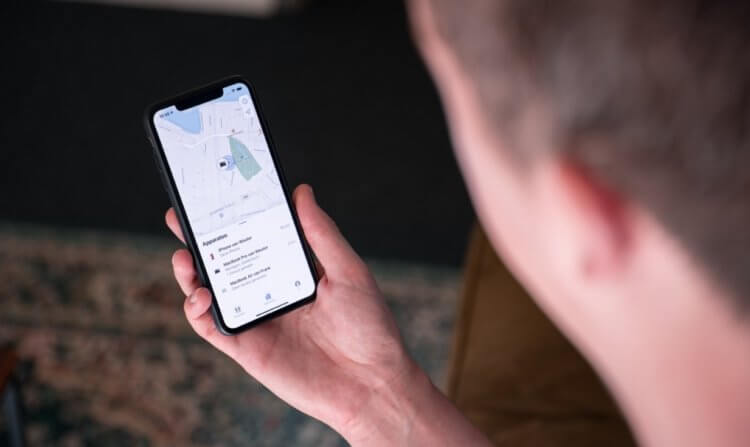
Через Локатор можно найти не только свой iPhone, но и iPhone друга
Допускаю, что вы уже видели кнопку «Помочь другу», которая появилась в приложении «Локатор». Другое дело, что мало кто вообще представляет, какую роль она играет. А, между тем, она снимает одно очень серьёзное ограничение, которое позволяет найти устройство, привязанное к чужой учётной записи Apple ID.
Речь идёт о механизме подтверждения входа, который приходит на доверенное устройство и верифицирует пользователя. Войти в iCloud без него, чтобы определить местоположение пропажи, не получится. Но, если вы воспользуетесь «Локатором» на устройстве своего друга, никакой верификации не потребуется.
Найти чужой Айфон
- Запустите «Локатор» на iPhone своего друга;
- Откройте вкладку «Я» в левом нижнем углу;
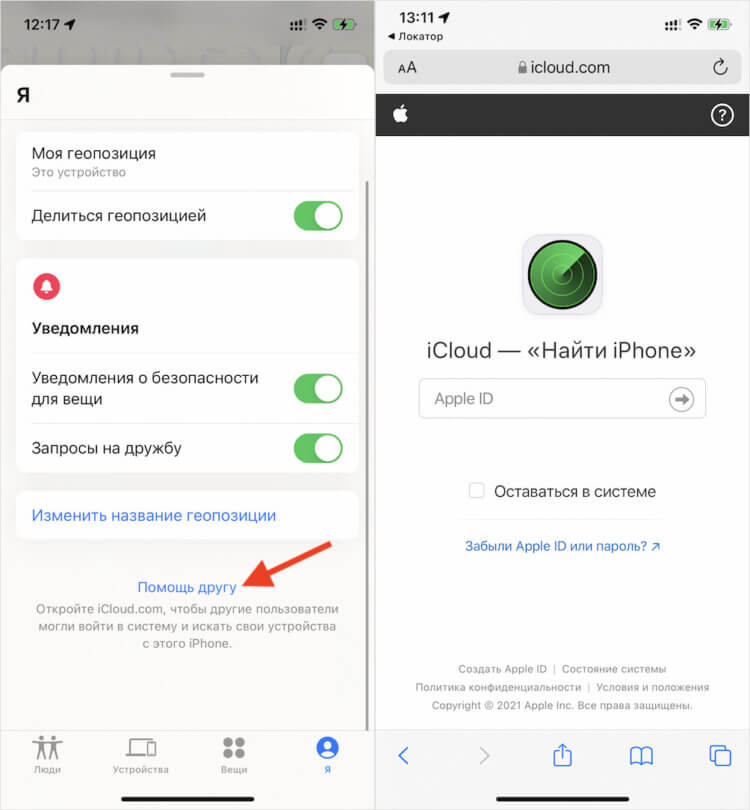
Авторизоваться нужно в учётной записи друга — человека, чей iPhone был утерян
- Откройте выпадающее окно по свайпу вверх;
- Нажмите внизу на кнопку «Помощь другу»;
- Введите логин и пароль от своей учётки Apple ID;
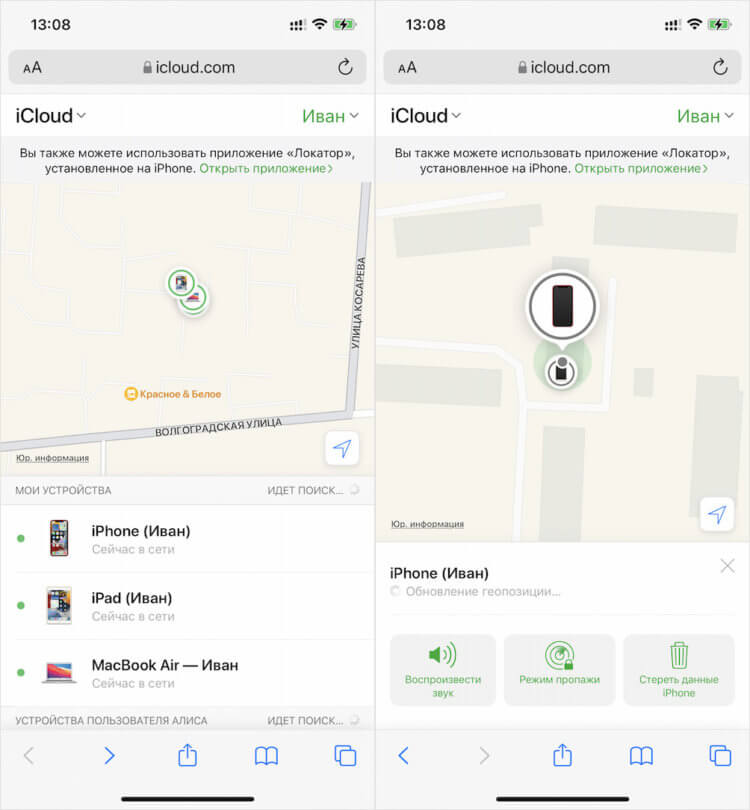
Тут вы можете подать сигнал с iPhone или просто его заблокировать
- В открывшемся окне выберите «Найти iPhone»;
- Дождитесь определения его местоположения.
Если потерянное устройство находится где-то поблизости, эффективнее всего будет воспользоваться функцией сигнализации. Аппарат начнёт издавать звук, который позволит быстрее его найти. Однако, если iPhone находится где-то далеко, логичнее всего этого не делать, чтобы никто посторонний не обнаружил его раньше, чем вы прибудете на место.
В этом случае рекомендуется включить режим пропажи и отправить на iPhone сообщение со своими контактами. Так человек, который найдёт ваш смартфон раньше, чем это сделаете вы, сможет связаться с вами. В конце концов, оставить аппарат себе он вряд ли сможет, потому что активация приведёт к тому, что он отправит вам информацию о своём местоположении, и вы его наверняка найдёте.
Несмотря на то что при использовании механизма «Помощь другу» не требуется вводить код авторизации, подтверждающий вход, помнить логин и пароль наизусть всё-таки необходимо. Поэтому, если вы решили воспользоваться iPhone своего друга на того, чтобы найти свой, но не можете вспомнить защитную комбинацию, потому что её сгенерировал менеджер паролей, то ничего не выйдет.
Как отследить, где находится человек
Иногда бывает позарез нужно отследить геолокацию другого человека. iPhone даёт вам такую возможность, но только при условии, что вы тоже сообщили оппоненту свои координаты. Вот как это сделать:
- Запустите «Локатор» на iPhone и откройте вкладку «Люди»;
- Выберите «Поделиться геопозицией» или «Начать делиться геопозицией»;
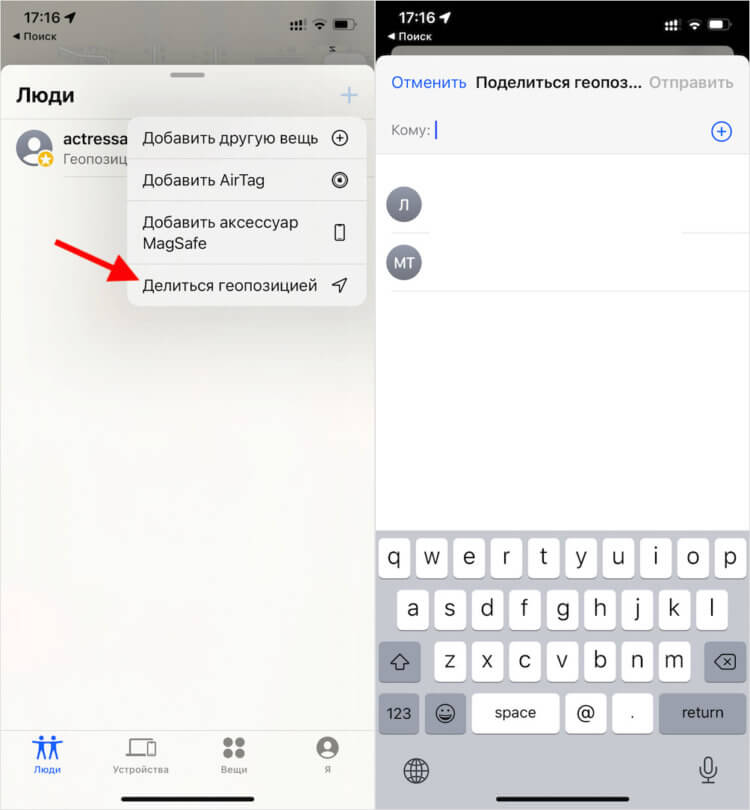
Поделиться своей геопозицией можно с неограниченным количеством пользователей
- Введите номер телефона, имя или почту человека, с которым хотите поделиться своей геолокацией;
- Нажмите «Отправить» и уточните, на какое время вы делитесь с ним своим местоположением.
Теперь можно запросить геолокацию и у этого собеседника:
- Запустите «Локатор» на iPhone и откройте вкладку «Люди»;
- Выберите человека, с которым ранее поделились своей геолокацией;
- Прокрутите вниз и выберите «Запросить наблюдение за геопозицией»;
- Подтвердите запрос и дождитесь данных о местоположении оппонента.
Когда вы запросите наблюдение за геопозицией человека, ему поступит уведомление от вашего имени с текстом «Этот человек хочет видеть вашу геопозицию». У него будет два варианта — либо одобрить предоставление сведений о своём местоположении, либо отказать. Так что не удивляйтесь, если получите отказ.
Поиск друзей на карте
Поскольку отслеживать через «Локатор» можно нескольких людей сразу, было бы логично иметь удобный инструмент для их поиска на карте. У Apple он есть, причём встроен в то же приложение. Осталось научиться им пользоваться:
- В приложении «Локатор» выберите вкладку «Люди»;
- Здесь выберите имя друга, которого отслеживаете;
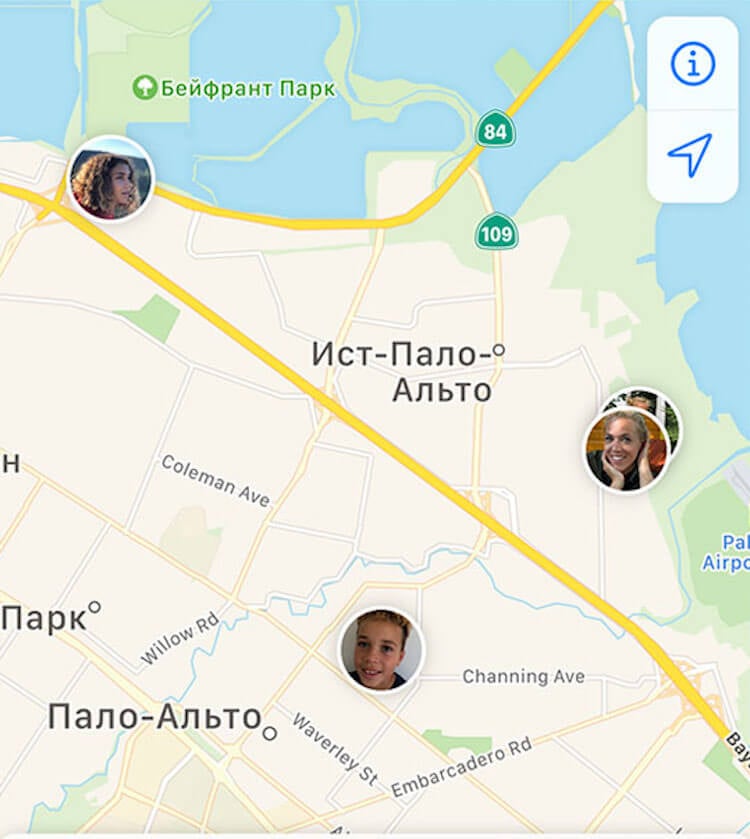
Локатор перебросит вас в приложение Apple Maps и позволит отслеживать перемещения всех пользователей
- Выберите «Маршруты», чтобы открылись Карты;
- Следуйте за другом по направлению на Картах.
Возможно, что под именем вашего друга будет отображаться не его, а ваша геолокация. Это значит, что вы не получили разрешение на отслеживание. А, если отображается сообщение с текстом «Геопозиция не найдена», значит, местоположение этого человека отследить не удаётся. Не исключено, что его телефон отключен или он просто находится вне зоны действия сети.
Отправка уведомлений на основе местоположения
В «Локатор» встроена очень удобная функция оповещения о прибытии людей, которых вы отслеживаете, в определённые места. Очень удобно, например, узнать, что ваш ребёнок дошёл до дома. Правда, человек, от которого вы хотите получать уведомления, сам должен настроить этот механизм. Поэтому, если он согласился, просто скиньте ему эту инструкцию:
- Запустите «Локатор» и откройте вкладку «Люди»;
- Выберите человека, с которым хотите делиться уведомлениями;
- Прокрутите вниз и нажмите «Добавить» в разделе «Уведомления»;
- Выберите «Уведомить меня», чтобы получать уведомления при изменении местоположения друга, а если хотите, чтобы он получал уведомления о смене вашего местоположения, выберите «Уведомить друга»;
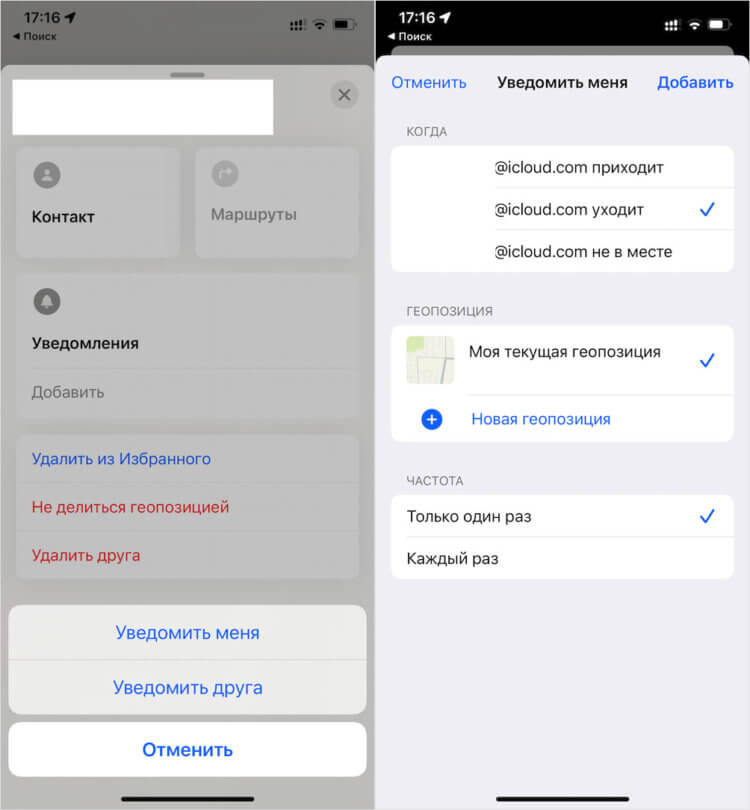
Локатор будет уведомлять вас, когда конкретный человек будет появляться в том или ином месте
- В разделе «Когда» выберите «Приходит», «Уходит» или «Не в месте». Если вы делитесь изменением местоположения, выберите «Я прихожу» или «Я ухожу»;
- В разделе «Геопозиция» коснитесь нужного пункта, чтобы выбрать свою текущую геопозицию, либо коснитесь пункта «Новая геопозиция», чтобы выбрать другую.
Отключение предоставления данных о геопозиции
Если вы передумали и больше не хотите, чтобы кто-то из ваших друзей или близких мог отслеживать ваше местоположение, вы можете отозвать у него это разрешение. Отзыв производится через приложение «Локатор», но несколько по иному сценарию, нежели предоставление доступа к геолокации:
- Запустите приложение «Локатор» на iPhone;
- Откройте вкладку «Я» в самом низу экрана;
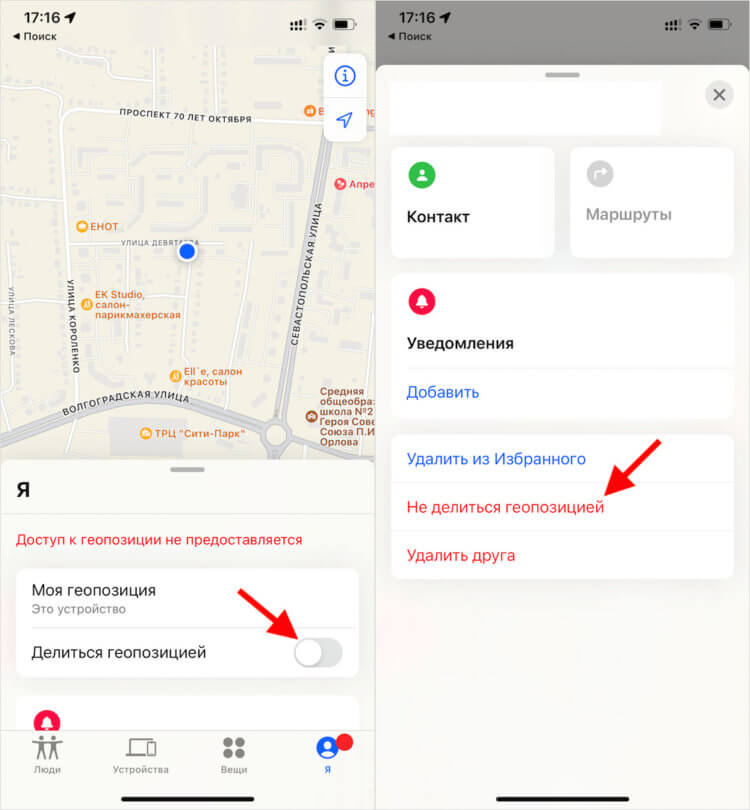
Отключить предоставление своей геолокации можно как всем, так и одному конкретному человеку
- Отключите функцию «Делиться геопозицией», если хотите отозвать разрешение у всех пользователей сразу;
- Перейдите во вкладку «Люди», выберите конкретного человека, прокрутите вниз и выберите «Не делиться геопозицией», если хотите отозвать разрешение у кого-то одного.
Как обойти двухфакторную аутентификацию iCloud
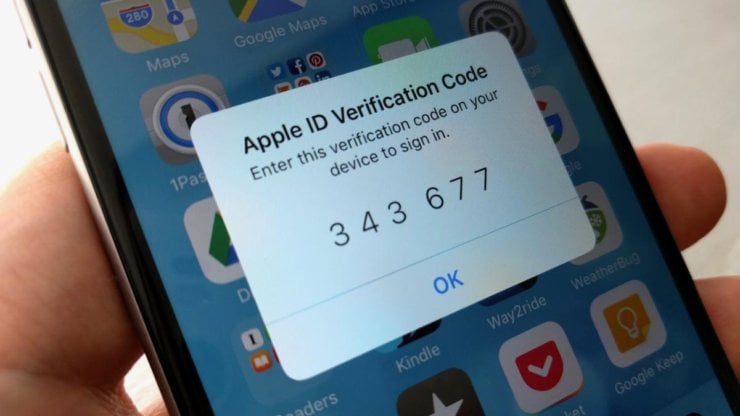
При использовании «Помощи другу» вот такой код для входа в iCloud не требуется
Любопытно, что сама Apple нигде не говорит о том, что код верификации для входа в Apple ID при использовании «Помощи другу» не требуется. Возможно, это какой-то баг, а, возможно, разработчики осознанно пошли на это допущение, чтобы облегчить поиск потерянной электроники тем, у кого больше нет под рукой доверенных устройств.
Я лично опробовал войти в свой аккаунт Apple ID с двух разных устройств, привязанных к разным учётным записям, и обнаружил, что сайт Apple, если вы попадаете на него через приложение «Локатор», действительно временно отключает двухфакторную аутентификацию. И это притом, что при попытке войти в аккаунт напрямую, код всё-таки требуется.
Да, это оправдано с точки зрения удобства, однако совершенно нерационально с точки зрения безопасности. Ведь стоит мне узнать чей-то логин и пароль, как я смогу беспрепятственно войти в чужую учётную запись. Я уже не говорю о таких банальных вещах, как забывчивость пользователей. Высоко вероятно, что после нахождения своего устройства, ваш друг может попросту забыть выйти из своей учётной записи на вашем устройстве.
Баг ли это? Сказать сложно. С одной стороны, возможность обойти двухфакторную аутентификацию — не совсем в стиле Apple. Но, с другой, ведь разрешила же компания разблокировать iPhone в маске при наличии Apple Watch на вашем запястье. Так что высоко вероятно, что это очередное послабление, которое сделано исключительно для удобства пользователей.
Использование режима пропажи в приложении «Поиск устройств» на сайте iCloud.com

Режим пропажи позволяет заблокировать iPhone, iPad, iPod touch, Mac или Apple Watch, чтобы никто не получил доступ к вашей личной информации. Включить режим пропажи можно в приложении «Поиск устройств» на сайте iCloud.com.
Для использования режима пропажи на устройстве должны быть соблюдены минимальные системные требования, перечисленные в статье Службы поддержки Apple Системные требования для iCloud.
Чтобы войти в приложение «Поиск устройств», перейдите на сайт icloud.com/find.
Что происходит при включении режима пропажи или блокировке потерянного устройства?
- На адрес электронной почты, используемый для вашего Apple ID, будет отправлено подтверждение.
- Вы можете создать сообщение для устройства, в котором будет сказано, что оно потеряно и как с вами связаться.
- Для iPhone, iPad, iPod touch, Mac и Apple Watch устройство не отображает предупреждения и не воспроизводит звук при получении сообщений или уведомлений, а также при срабатывании будильника. При этом с его помощью по-прежнему можно принимать телефонные вызовы и вызовы FaceTime.
- Для iPhone, iPad, iPod touch и Apple Watch на карте отображается текущее местоположение устройства, включая любые изменения местоположения.
- Для соответствующих устройств работа платежных карт и других услуг приостанавливается.
Включение режима пропажи или блокировка устройства
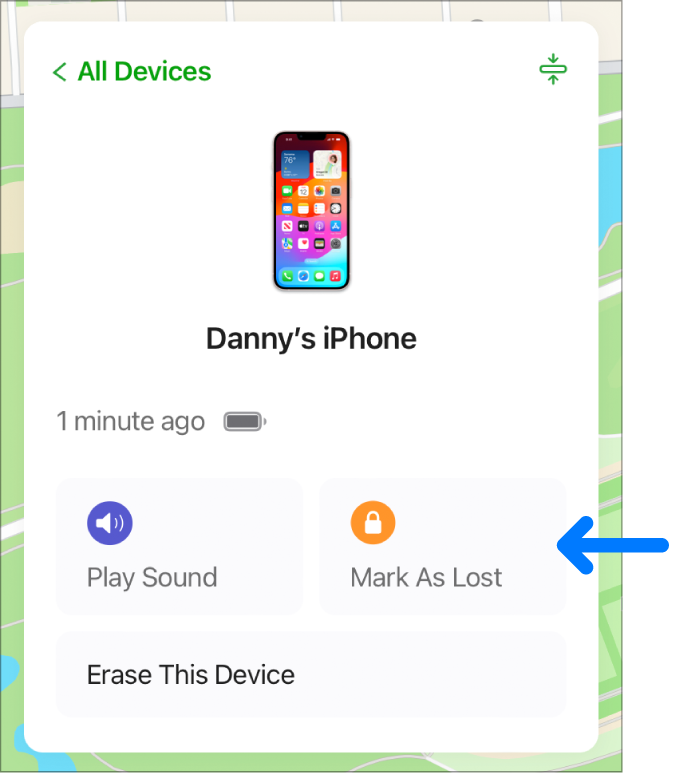
- В приложении «Поиск устройств» на сайте iCloud.com выберите устройство из списка «Все устройства» слева. Если вы уже выбрали устройство, можно нажать «Все устройства», чтобы вернуться к списку и выбрать новое устройство.
- Нажмите «Отметить как пропавшее».
- Следуйте инструкциям на экране, принимая во внимание следующее:
- Код-пароль и пароль: если на вашем iPhone, iPad, iPod touch или Apple Watch установлен код-пароль, он понадобится для разблокировки устройства. В противном случае появится запрос на создание код-пароля. Если вы блокируете компьютер Mac с процессором Intel, необходимо создать числовой код-пароль, даже если на вашем Mac уже настроен обычный пароль. Если вы блокируете компьютер Mac с процессором Apple, блокировка осуществляется с помощью Apple ID и пароля.
ПРЕДУПРЕЖДЕНИЕ. Разблокировать компьютер Mac через Интернет или другое устройство не удастся. Разблокировка возможна, только если вы отметите компьютер Mac как утерянный.
Изменение контактных данных на потерянном устройстве
После того как вы пометили iPhone, iPad, iPod touch или часы Apple Watch как утерянные, можно обновить контактные данные.
- В приложении «Поиск устройств» на сайте iCloud.com выберите устройство из списка «Все устройства» слева. Если вы уже выбрали устройство, можно нажать «Все устройства», чтобы вернуться к списку и выбрать новое устройство.
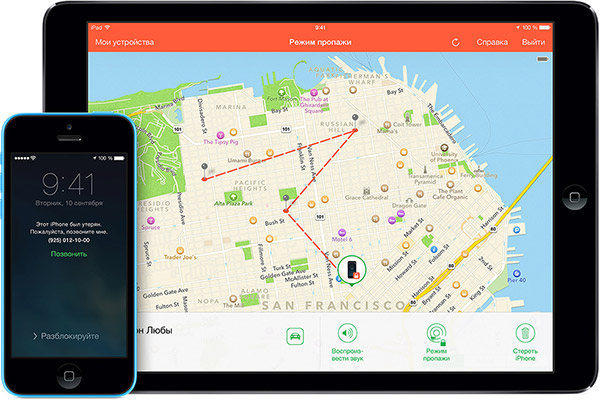
- Нажмите «Режим пропажи», измените информацию и нажмите «Готово».
Выключение режима пропажи на iPhone, iPad, iPod touch или Apple Watch
- В приложении «Поиск устройств» на сайте iCloud.com выберите устройство из списка «Все устройства» слева.
- Нажмите «Режим пропажи», затем нажмите «Выйти из режима пропажи», а затем еще раз нажмите «Выйти из режима пропажи».
Примечание. Если на момент перевода устройства в режим пропажи действие карт (кредитных и дебетовых карт в Apple Pay, студенческих билетов или транспортных экспресс-карт) было приостановлено, после отключения режима пропажи и повторного входа в iCloud вы снова сможете ими пользоваться.
Восстановление код-пароля и разблокировка компьютера Mac
Если вы заблокировали компьютер Mac с процессором Intel, восстановить код-пароль можно через Интернет.
- В приложении «Поиск устройств» на сайте iCloud.com выберите компьютер Mac из списка «Все устройства» слева. Если вы уже выбрали устройство, можно нажать «Все устройства», чтобы вернуться к списку и выбрать новое устройство.
- Нажмите «Разблокировать», затем подтвердите свою личность с помощью пароля для Apple ID, следуя инструкциям на экране.
- После получения код-пароля введите его на компьютере Mac.
Если вы заблокировали компьютер Mac с чипом Apple, для разблокировки устройства необходимо ввести идентификатор Apple ID (или другой адрес электронной почты либо номер телефона из файла) и пароль. См. статьи Службы поддержки Apple Если вы забыли свой идентификатор Apple ID и Если вы забыли пароль для учетной записи Apple ID.
Можно также использовать приложение «Локатор» на любом устройстве, где выполнен вход с помощью того же Apple ID. См. Используйте приложение «Локатор» для поиска пользователей, устройств и вещей.
Если использование режима пропажи невозможно из-за того, что на утерянном устройстве не настроено приложение «Локатор», см. статью службы поддержки Apple Поиск потерянного устройства iPhone или iPad с помощью приложения «Локатор».
Возможно ли отключить функцию «Найти iPhone» без ввода пароля Apple ID.

В новогодние праздники пришло письмо от одного из читателей блога, которое, думаю, будет интересно многим любителям яблочных девайсов:
С новым годом!
Подскажите пожалуйста — накануне праздников был куплен б/у iPhone 4s, которым со слов продавца давно не пользовались. В телефоне включена функция «найти iPhone», но пароль к учетной записи он не помнит. Возникнут ли проблемы из за этой функции при восстановлении его в itunes? Если да, то какое есть решение проблемы? Спасибо.
Только не подумайте, что телефон был украден 🙂
Есть такой сервис у Apple, под названием Activation Lock — активируется при включении функции Найти iPhone (Найти iPad). Находится в разделе Настройки -> iCloud и я настоятельно рекомендую её использовать. Данный сервис позволяет защитить данные пользователя и теоретически делает кражу устройства бессмысленной, поскольку, ни стереть, ни перепрошить устройство не зная учетные данные владельца (Apple ID и пароль) нельзя.
По теме письма, могу сказать что отключить «Найти iPhone» без ввода Apple ID и пароля, с которому привязано устройство, нельзя — ОБОЙТИ ЭТО НИКАК НЕ ПОЛУЧИТСЯ. Соответственно вы не сможете полностью удалить данные с такого телефона, привести его к исходному состоянию.
Если человек забыл пароль от своей учетной записи, то можно попытаться восстановить пароль с компьютера, зайдя в iCloud. Других вариантов НЕТ. СОВСЕМ НЕТ!
И не нужно питать иллюзий по поводу восстановление из режима «Device Firmware Update» (DFU) или Recovery Mode. Во время первичной настройки потребуется всё равно ввести Apple ID и пароль к которому был «привязан» аппарат, иначе блокировка активации превратит устройство в «кирпич».
Ранее, в версии iOS 7.0.4 вроде как существовала брешь в безопасности системы, позволявшая обойти ограничение, но уже в iOS 7.1 данная уязвимость была устранена.
Подписывайтесь на канал
Яндекс.Дзен и узнавайте первыми о новых материалах, опубликованных на сайте.
Если считаете статью полезной,
не ленитесь ставить лайки и делиться с друзьями.





Комментариев: 3
- 2017-01-04 в 18:00:48 | Комментатор 133 Купил айфон 4с добавил новый id. Но нимгу отключит найти айфон парол старова владелса не знаю .
- 2018-01-03 в 19:05:41 | Andrei www.apple-zoom.com Поиск айфона по IMEI. Как найти iphone по IMEI если украли/потеряли.
- 2018-04-07 в 16:24:41 | Sasha Что касается поисков iphone по IMEI то могу порекомендовать apple-zoom.com мне там помогли — четко и понятно объясняют как найти украденный/потерянный айфон по имей. Но они сугубо по айфонам работают, причем возможно еще придется доказать что айфон Ваш если украли или потеряли. Мол фото коробки прислать и т.д. Кстати отзывы www.apple-zoom.com у них на странице вк есть что немаловажно. Там как-то пробивают в общем они украденные и потерянные айфоны через IMEI, потом по симке и оператору все данные кто там и где вытягивают. Не знаю точно как именно, но это работает.
Вход в систему в приложении «Поиск устройств» на сайте iCloud.com
Можно войти в систему в приложении «Поиск устройств» на сайте iCloud.com, чтобы найти пропавшее устройство Apple, даже если проверенное устройство утеряно.
Вход в систему в приложении «Поиск устройств» на сайте iCloud.com
- Перейдите на сайт icloud.com/find.
- Войдите в систему с помощью Apple ID и пароля, использовавшихся при настройке устройства, для работы с приложением «Локатор».
Если необходимо ввести код, отправленный на проверенное устройство
- Если вы перешли на сайт icloud.com и попытались войти в систему с помощью Apple ID, вам может быть предложено ввести код, отправленный на проверенное устройство. Чтобы продолжить работу без ввода кода, нажмите кнопку «Поиск устройств» в нижней части окна.
Примечание. Необходимо настроить несколько методов проверки личности на случай потери или кражи какого-либо из ваших устройств. См. статью Службы поддержки Apple Двухфакторная аутентификация для идентификатора Apple ID.