Изменить количество процессов, которые использует Firefox для нескольких процессов
Mozilla добавила поддержку несколько процессов содержимого в Firefox 54 Stable. Компания ранее тестировала функциональность в разрабатываемых версиях веб-браузера Firefox и приняла решение включить процессы контента в Firefox Stable на основе результатов тестирования в этих разрабатываемых версиях.
Текущие стабильные версии веб-браузера Firefox используют четыре процесса контента, что означает, что несколько сайтов совместно используют процесс контента, когда несколько сайтов открываются в браузере.
Это означает, что веб-сайты будут совместно использовать процесс обработки данных; это отличается от того, как браузеры, основанные на Chromium, справляются с этим, поскольку они запускают новый процесс для каждой страницы, открытой в браузере, а также для плагинов.
Зачем вам менять количество процессов?
Пользователи Firefox, использующие системы с низким ОЗУ, например ПК с 2 гигабайтами ОЗУ может рассмотреть возможность уменьшения количества процессов содержимого, чтобы Firefox использовал меньше ОЗУ.
Пользователи, использующие системы с большим объемом оперативной памяти, могут рассмотреть возможность увеличения количества процессов для дальнейшего повышения стабильности и безопасности.
Изменение многопроцессорных процессов содержимого Firefox
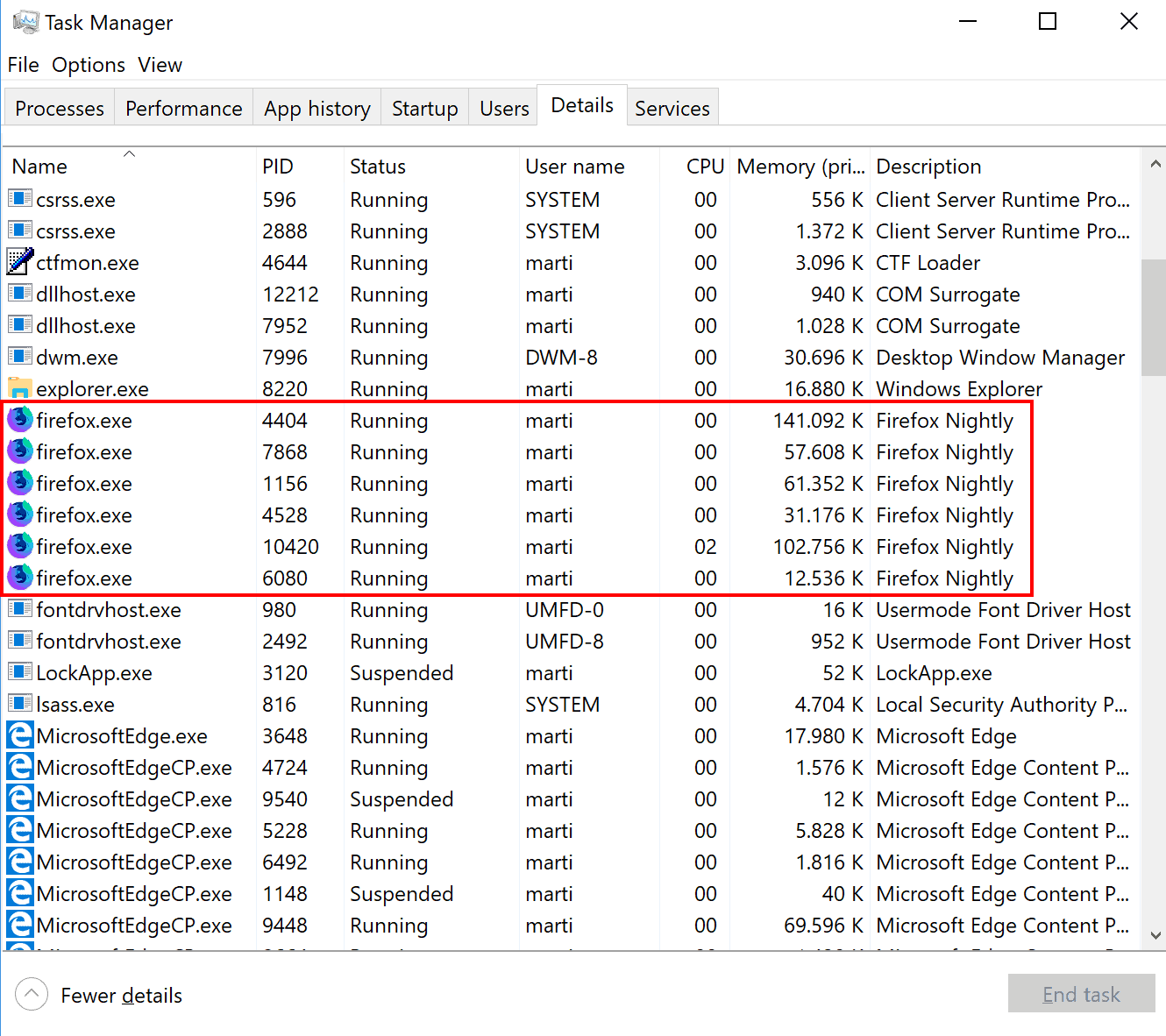
Firefox не был бы Firefox, если бы не было возможности поиграть с разными значениями процесса содержимого.
Первоначально Firefox использовал один процесс содержимого при первом запуске функции, но вскоре после успешных тестов он был перенесен на четыре процесса содержимого.
Ничто не мешает пользователям увеличить этот лимит, чтобы использовать более одного процесса содержимого.
Каждый процесс содержимого указан как firefox.exe в Windows без отличительной информации —
Firefox запускает столько процессов содержимого, сколько вы видите в списке, при условии, что в браузере разрешено использование нескольких процессов.
dom.ipc.processCount
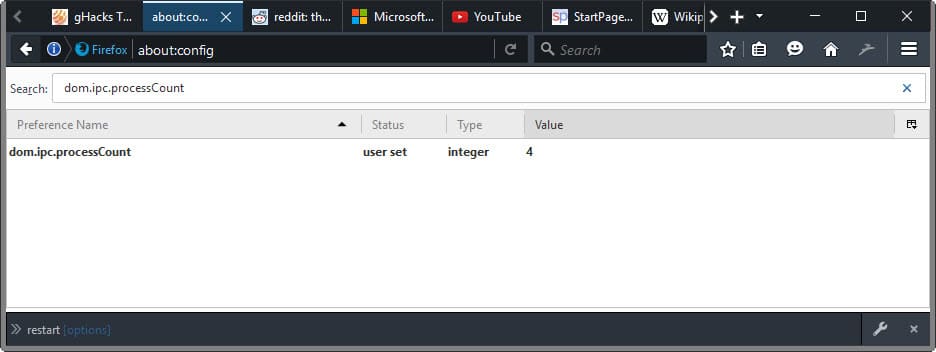
Изменить количество контентных процессов довольно просто. Вот как это делается:
- Введите about: config в адресной строке Firefox и нажмите Enter.
- Подтвердите, что вы будете осторожны, если появится предупреждение.
- Найдите предпочтение dom.ipc.processCount.
- Дважды щелкните по нему и измените его значение. Значение по умолчанию — 1, что указывает на использование одного процесса содержимого.
- После этого перезапустите Firefox. Самый простой способ сделать это — Shift-F2, ввести перезапуск и нажать Enter.
Firefox будет использовать выбранное количество процессов содержимого после перезапуска.
Обратите внимание, что он будет использовать больше памяти, когда вы увеличите количество процессов содержимого в многопроцессорном Firefox, и меньше памяти, если вы уменьшите количество.
Mozilla недавно провела несколько тестов памяти и выяснила, что многопроцессорный Firefox будет использовать на 10-20% больше памяти при включении одного процесса содержимого и примерно вдвое больше памяти при 8 процессах содержимого.
Вероятно, это одна из основных причин, по которой Mozilla изначально запустила многопроцессорную архитектуру с одним процессом содержимого и увеличила его до (всего) четырех в последних стабильных версиях веб-браузера.
В идеале, с точки зрения стабильности и безопасности, вы должны разделять каждую вкладку, плагин и пользовательский интерфейс браузера по отдельности.
Смотрите так же:
- Какой форм-фактор планшета лучше всего — Обзор
- Вышел видеоплеер Miro 3
- Загрузите альбомы Picasa с помощью Picasa Grabber
- Единый браузер и средство просмотра истории Windows
Firefox использует слишком много памяти и ресурсов процессора — как это исправить
Иногда Firefox может использовать значительное количество системных ресурсов в процессе загрузки, обработки и отображения веб-содержимого. Если вы замечаете продолжительные периоды высокого потребления ресурсов во время использования Firefox, эта статья содержит на ваше рассмотрение некоторые варианты решения проблемы.
- ЦПУ (центральное процессорное устройство) – это «мозг» компьютера.
- ОЗУ (оперативное запоминающее устройство), или память, помогает вашему компьютеру выполнять множество задач в одно и то же время.
- Когда ресурсы вашей системы сильно загружены, общая производительность и стабильность компьютера может оказаться под угрозой.
- В зависимости от вашей операционной системы вы можете изучить и отслеживать использование ресурсов с помощью специальных инструментов. Прочитайте раздел Использование дополнительных инструментов для решения проблем, расположенный ниже, для получения дополнительной информации.
Примечание: Если вы отправляете данные о производительности, Mozilla будет собирать данные, включая использование памяти и ЦПУ, что поможет улучшать Firefox в будущих версиях.
Оглавление
- 1 Обновление до последней версии
- 2 Перезапуск Firefox
- 3 Перезагрузите ваш компьютер
- 4 Отключение расширений и тем, расходующих ресурсы
- 5 Скрытие навязчивого содержимого
- 6 Использование меньшего количества вкладок
- 7 Закрытие вкладок, которые используют слишком много системных ресурсов
- 8 Проверка аппаратного ускорения Firefox
- 9 Уменьшение количества процессов содержимого
- 10 Закройте другие приложения
- 11 Удаление файла content-prefs.sqlite
- 12 Очистка Firefox
- 13 Использование дополнительных инструментов для решения проблем
- 13.1 Инструменты Firefox
- 13.2 Инструменты операционной системы
Обновление до последней версии
Актуальная версия Firefox может содержать улучшения производительности. Обновление Firefox до последнего выпуска.
Перезапуск Firefox
Firefox может использовать больше системных ресурсов, если остаётся открытым длительные периоды времени. Обходной метод для решения проблемы – периодический перезапуск Firefox. Вы можете настроить Firefox на сохранение ваших вкладок и окон, чтобы при повторном окрытии вы могли продолжить с того же места, на котором закончили. Прочитайте статью Восстановление предыдущей сессии — Настройте, когда Firefox будет показывать ваши последние вкладки и окна для получения дополнительной информации.
Перезагрузите ваш компьютер
Firefox может зависать из-за проблем с операционной системой , таких как ожидающее обновление Windows , которые можно решить, перезагрузив компьютер.
Отключение расширений и тем, расходующих ресурсы
Расширения и темы могут стать причиной перерасхода системных ресурсов браузером Firefox.
Чтобы установить, является ли какое-либо расширение или тема причиной того, что Firefox расходует много ресурсов, запустите Firefox в Безопасном режиме и обратите внимание на количество используемой им оперативной памяти и ЦПУ. В Безопасном режиме расширения и темы отключены, и если вы заметили значительное улучшение, то можете попробовать отключить или удалить расширения.
- Для получения дополнительной информации о запуске Firefox в Безопасном режиме и как найти расширение или тему, вызывающую проблему, прочитайте статью Устранение проблем с расширениями, темами и аппаратным ускорением для решения типичных проблем в Firefox.
Скрытие навязчивого содержимого
Многие веб-страницы включают в себя содержимое, которое вам не нужно, но при этом всё равно используют системные ресурсы для отображения содержимого. Встроенная в Firefox блокировка содержимого помогает экономить ресурсы, предотвращая загрузку стороннего отслеживающего содержимого. Для получения дополнительной информации прочитайте статью Улучшенная защита от отслеживания.
Некоторые расширения позволяют вам блокировать содержимое, в котором нет необходимости; например:
- Adblock Plus и uBlock Origin позволяют скрыть рекламу на веб-сайтах.
- NoScript позволяет вам выборочно включать и отключать скрипты, работающие на веб-сайтах.
Пожалуйста, обратитесь непосредственно к разработчику дополнения, если вам необходима поддержка для дополнения.
Использование меньшего количества вкладок
Каждая вкладка требует, чтобы Firefox хранил веб-страницу в памяти. Если вы часто открываете 100 и более вкладок, рассмотрите использование более легковесного механизма управления страниц, например:
- Закладки. Совет: Сохраните в закладки все вкладки.
- Сохранение веб-страниц для последующего просмотра с Pocket для Firefox.
- Список программ в помощь.
Закрытие вкладок, которые используют слишком много системных ресурсов
Некоторые веб-сайты используют скрипты, которые используют много памяти и/или ЦПУ для своего обновления до актуального состояния, например, почтовые онлайн-клиенты. Если эти скрипты не оптимизированы, они могут приводить к использованию слишком большого количества системных ресурсов. Вы можете увидеть, какие вкладки используют больше всего системных ресурсов, открыв Диспетчер задач Firefox (страница about:performance about:processes ). Если вам не нужны эти вкладки постоянно открытыми, вы можете закрыть их, чтобы сократить потребление системных ресурсов.
Проверка аппаратного ускорения Firefox
Аппаратное ускорение Firefox снижает во многих случаях потребление памяти и ЦПУ. Проверьте, что аппаратное ускорение включено, и что драйверы на вашу видеокарту актуальны.
Уменьшение количества процессов содержимого
С помощью Multiprocess Firefox, также называемого электролизом или «e10s», Firefox запускает веб-контент для всех вкладок отдельно от основного процесса Firefox для повышения безопасности и производительности. Использование нескольких процессов содержимого может еще больше повысить производительность и минимизировать влияние сбоев процесса содержимого. Вы можете изменить Настройки производительности Firefox, чтобы изменить ограничение процесса обработки контента.
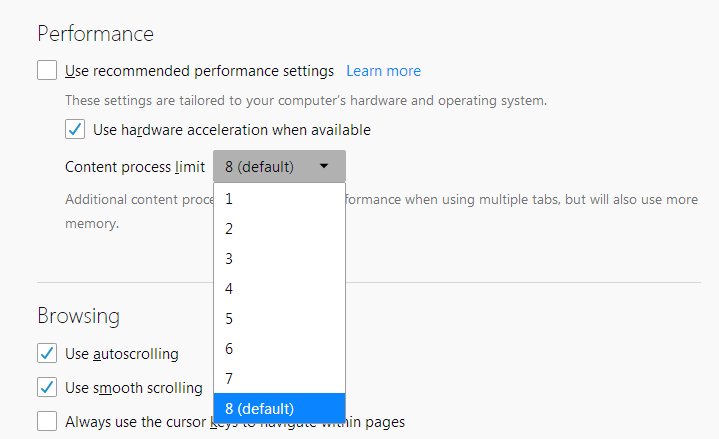
Вы можете установить от одного до восьми процессов контента. По умолчанию восемь. Наличие большего количества процессов содержимого может повысить производительность при использовании нескольких вкладок, но при этом также будет использоваться больше памяти. Вы можете уменьшить количество процессов содержимого, если на вашем компьютере не хватает памяти.
Закройте другие приложения
Множество одновременно запущенных приложений могут приводить к тому, что ваш компьютер и другие приложения работают медленно. Если вы закроете некоторые неважные приложения, нагрузка на систему снизится.
Удаление файла content-prefs.sqlite
Firefox хранит ваши данные в различных файлах в папке вашего профиля. Файл, используемый для хранения персональных настроек веб-сайтов, может повредиться. Если вы удалите (или переименуете) этот файл, ваши настройки уровня зума будут сброшены, но это может уменьшить потребление ЦПУ.

-
- Нажмите кнопку меню , нажмите Справка , и выберите Информация для решения проблем . В меню Справка выберите Информация для решения проблем . Откроется вкладка Информация для решения проблем.
- В разделе Сведения о приложении рядом с надписью Папка Каталог профиля нажмите кнопку Открыть папку Показать в Finder Открыть каталог . Откроется окно с вашей папкой профиля. Откроется ваша папка профиля.
Примечание: Если вы не можете открыть или использовать Firefox, следуйте инструкциям из раздела «Как найти свой профиль, не открывая Firefox» этой статьи.
- Нажмите кнопку меню Firefox и выберите Выход . Нажмите кнопку меню Firefox в верхней части экрана и выберите Выйти из Firefox . Нажмите кнопку меню Firefox и выберите Выход .
- В папке вашего профиля удалите файл content-prefs.sqlite . Он будет создан повтроно при очередном запуске Firefox.
- Диспетчер задач Firefox (просьба не путать с Диспетчером задач Windows) – отличный инструмент для просмотра, какие вкладки и расширения используют больше всего системных ресурсов.
- Страница about:memory позволяет вам решать отдельные проблемы, связанные с памятью (например, вызванные веб-сайтом, расширением, темой и пр.), а иногда кнопка Minimize memory usage , расположенная на ней, может помочь вам немедленно уменьшить использование памяти. Для инструкций по использованию about:memory посетите страницу about:memory.
- Даже если вы не программист, вы можете попробовать подержать в руках другие инструменты и советы, которые используют разработчики Firefox для отладки утечек памяти.
- Посмотрите, как используются ресурсы вашей системы, открыв вкладку Производительность в Диспетчере задач Windows (щёлкните по «Подробнее» в Диспетчере задач, чтобы отобразить все вкладки) . Прочитайте этот пост в блоге Windows на сайте Microsoft для получения дополнительной информации.
- Посмотрите, как используются системные ресурсы, открыв Мониторинг системы. Прочитайте статью Использование программы «Мониторинг системы» на компьютере Mac на сайте Apple для получения дополнительной информации.
- Несмотря на то, что он не входит в состав каждого дистрибутива Linux, большинство версий Linux имеют графический монитор ресурсов. Часто он называется System Monitor, но сущетсвуют также другие альтернативы.
- Запуск команды top в терминале приведёт к отображению списка всех запущенных процессов и потребления ими ресурсов.
- Открываем Firefox.
- Переходим в основное меню браузера, кликнув по соответствующей иконке в правом верхнем углу.
- В появившемся списке опций ищем строчку «Настройки» и нажимаем на нее.
- В открывшемся окне ищем поисковое окно и вводим туда слово «Производительность».
- Затем ищем строчку «Использовать рекомендуемые настройки производительности» и убеждаемся, что напротив нее не стоит галочка. Если стоит, то убираем ее.
- После этого ищем строчку «Максимальное число процессов контента» и кликаем по выпадающему списку справа от нее.
- Потом указываем количество процессов поменьше (желательно в пределах четырех).
Очистка Firefox
Функция Очистка Firefox может решить множество проблем, восстановив ваш профиль Firefox к состоянию по умолчанию, при этом сохранив вашу важную информацию. Для получения подробностей прочитайте статью Очистка Firefox – сброс дополнений и настроек.
Использование дополнительных инструментов для решения проблем
Существует множество инструментов для решения проблем, которые можно использовать как в Firefox, так и в вашей операционной системе для снятия проблем, связанных с повышенным потреблением ресурсов системы.
Инструменты Firefox
Инструменты операционной системы
ПРЕДУПРЕЖДЕНИЕ: Существует множество сторонних программ, которые обещают повысить производительность вашего компьютера. Вы должны проявлять осторожность при установке стороннего ПО и использовать только хорошо зарекомендовавшие себя программы, предлагаемые в официальных источниках.
Добавьте в ваш компьютер оперативной памяти
Если вы перепробовали все советы из предыдущих разделов и расход оперативной памяти по-прежнему близок к максимальному, возможно, пришло время увеличить объем оперативной памяти вашего компьютера. Добавление ОЗУ обеспечит значительный прирост производительности.
Апгрейд компьютера
Если вы перепробовали все советы из предыдущих разделов и всё ещё наблюдаете высокое потребление системных ресурсов, возможно, пришло время для апгрейда вашего компьютера. Ввиду технологического прогресса программное обеспечение становится всё более функциональным и требует всё более производительные компьютеры для эффективной работы.
Эти прекрасные люди помогли написать эту статью:

Станьте волонтёром
Растите и делитесь опытом с другими. Отвечайте на вопросы и улучшайте нашу базу знаний.
Почему firefox запускает несколько процессов

Coroner Участник Группа: Members Зарегистрирован: 29-10-2012 Сообщений: 3970 UA: 55.0
Re: Несколько процессов в диспетчере задач
serj32741 пишет
-Ведь раньше каждый новый процесс ФФ в диспетчере задач, соответствовал одному окну ФФ, а не одной вкладке.
А сейчас, если включена многопроцессность, а она обычно включена, то это нормально.
В настройках ведь она у Вас включена? ( about:preferences#general ) или Настройки -> Основные -> Производительность
С помощью Мультипроцессора Firefox, также называемого электролизом или e10s, Firefox запускает веб-содержимое для всех вкладок отдельно от основного процесса Firefox для повышения безопасности и производительности. Использование нескольких процессов содержимого может ещё больше повысить производительность и минимизировать влияние сбоев процесса отображения содержимого. Вы можете изменить этот параметр, если e10s включен; Однако, слишком много процессов для отображения содержимого могут замедлить работу вашего компьютера и, следовательно, Firefox. Рекомендуемый максимум — четыре, но вы можете установить до семи.
№3 31-10-2017 23:27:13
serj32741 Участник Группа: Members Зарегистрирован: 26-01-2015 Сообщений: 3 UA: 56.0
Re: Несколько процессов в диспетчере задач
Coroner пишет
serj32741 пишет
-Ведь раньше каждый новый процесс ФФ в диспетчере задач, соответствовал одному окну ФФ, а не одной вкладке.
А сейчас, если включена многопроцессность, а она обычно включена, то это нормально.
В настройках ведь она у Вас включена? ( about:preferences#general ) или Настройки -> Основные -> Производительность
С помощью Мультипроцессора Firefox, также называемого электролизом или e10s, Firefox запускает веб-содержимое для всех вкладок отдельно от основного процесса Firefox для повышения безопасности и производительности. Использование нескольких процессов содержимого может ещё больше повысить производительность и минимизировать влияние сбоев процесса отображения содержимого. Вы можете изменить этот параметр, если e10s включен; Однако, слишком много процессов для отображения содержимого могут замедлить работу вашего компьютера и, следовательно, Firefox. Рекомендуемый максимум — четыре, но вы можете установить до семи.
Ох, с души камень Благодарю Вас очень. -Думал уж троянцы и другие зверюшки поселились в компе
Почему браузер Mozilla Firefox запускает несколько процессов
Рассказываем о том, почему Firefox создает несколько процессов и «поедает» так много ресурсов.
Что это за процессы?
Firefox, как и любая другая программа, отображается в качестве отдельного процесса в диспетчере задач. Это нормально явление для любого приложения, но есть загвоздка. Зачастую Firefox создает не один процесс, а целую серию, каждый из которых отвечает за определенные вкладки и процессы в браузере.
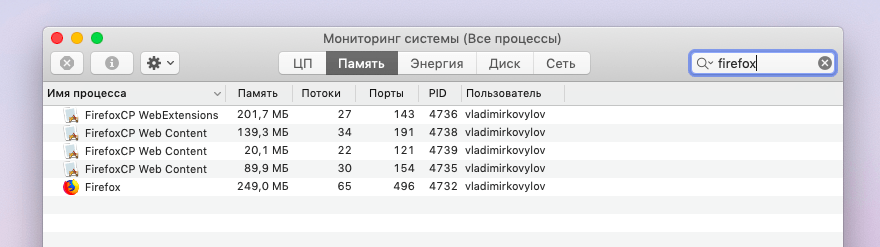
Вот, например, так в диспетчере задач выглядит запущенный браузер Firefox с парой открытых вкладок
Эти процессы нужны по разным причинам. Во-первых, это современная практика не только для Firefox, но и для других браузеров. Создание нескольких процессов помогает им поддерживать пиковую производительность, захватывая больше ресурсов компьютера и наращивая скорость загрузки страниц. Судя по популярности этой технологии, она работает. Браузеры реально стали намного быстрее. Хоть и за счет ресурсов компьютера.
Во-вторых, запуск нескольких процессов помогает обезопасить браузер от неожиданных выключений и зависаний. Отдельные процессы, отвечающие за конкретные вкладки или, например, за работу расширений изолированы друг от друга. Поэтому, если одна вкладка повиснет или сломается какое-то дополнение, браузер не «рухнет». В прошлом это было ужасной проблемой, из-за которой браузеры висли намертво.
Собственно, для решения двух описанных выше задач Firefox и запускает несколько процессов. Эта методика повышает стабильность браузера и скорость его работы.
Безусловно, не обошлось без ложки дегтя, и слабые компьютеры страдают этой новой тенденцией в браузерах, потому что на обработку нескольких процессов требуется больше оперативной памяти. См. также: Что делать, если Firefox потребляет много оперативной памяти
Получается Firefox слишком «прожорливый»?
Вовсе нет. Как я уже сказал, эту методику используют и разработчики других браузеров, поэтому перейдя на условный Google Chrome вы ничего не выиграете, а наоборот потеряете.
По личным ощущениям, сегодня Firefox наиболее щадящий по отношению к памяти браузер.
Как сократить количество процессов Firefox?
Те, чей компьютер получал аппаратное обновление лет 10 назад, наверняка не очень-то хотят тратить лишние ресурсы на работу одного только браузера. Поэтому стоит задуматься о выключении функции создания нескольких процессов. Чтобы это сделать:
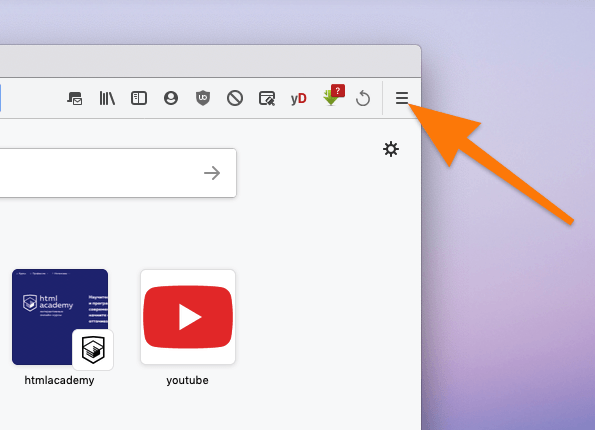
Нам нужно меню, скрытое за иконкой в виде трех полос
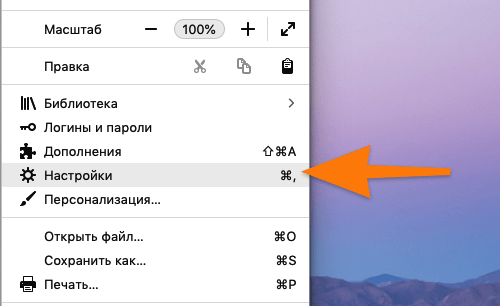
Также в настройки браузера можно попасть, одновременно нажав клавиши Ctrl + , (запятая)
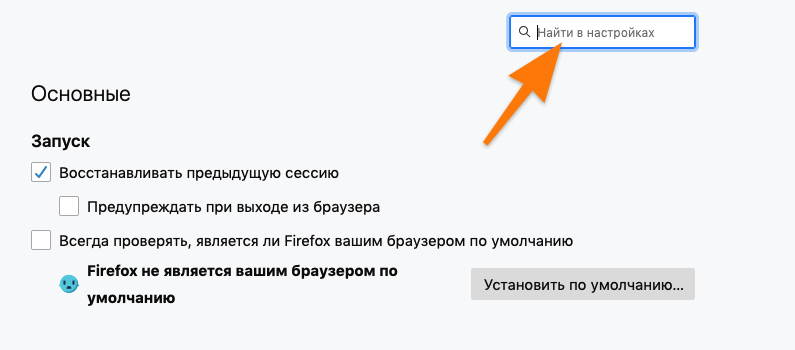
Так мы сможем быстро попасть к нужному блоку настроек, чтобы не листать и не искать ничего вручную
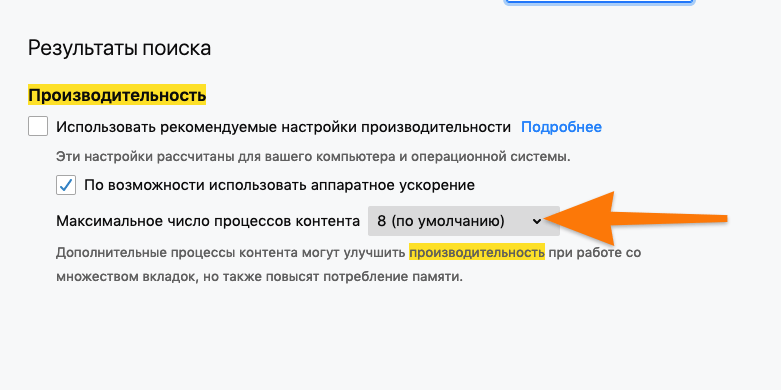
По умолчанию эти настройки могут быть скрыты, так как Firefox устанавливает их автоматически
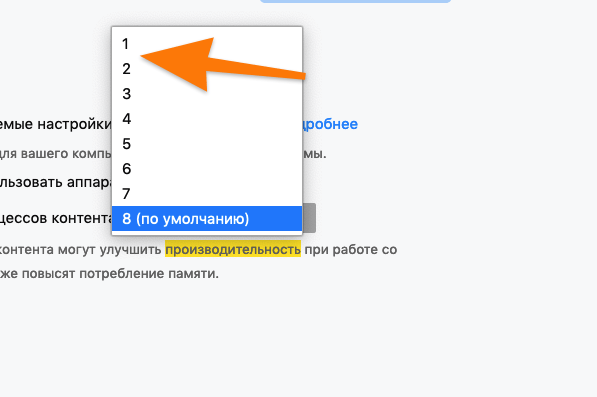
Чем меньше процессов вы укажете, тем меньше ресурсов будет потреблять браузер. При этом может снизиться скорость работы самого Firefox