Как настроить Google Pay и Apple Pay: короткая инструкция
Рассчитываться при помощи смартфона в магазинах, ресторанах, общественном транспорта и многих других местах — быстро, удобно и безопасно. Рассказываем и показываем, как быстро настроить такой способ оплаты на вашем устройстве: предлагаем вам инструкцию и для iPhone, и Android-смартфонов.
Для бесконтактной оплаты нужно, чтобы ваш смартфон поддерживал технологию NFC. Раньше эта функция была доступна только в дорогих устройствах, а сейчас её можно встретить даже в бюджетных смартфонах.
Как настроить бесконтактную оплату на Android-смартфоне
- Скачайте и установите на смартфон приложение Google Pay .
- Откройте в меню раздел «Способы оплаты» и нажмите на синюю кнопку «Добавить способ оплаты».

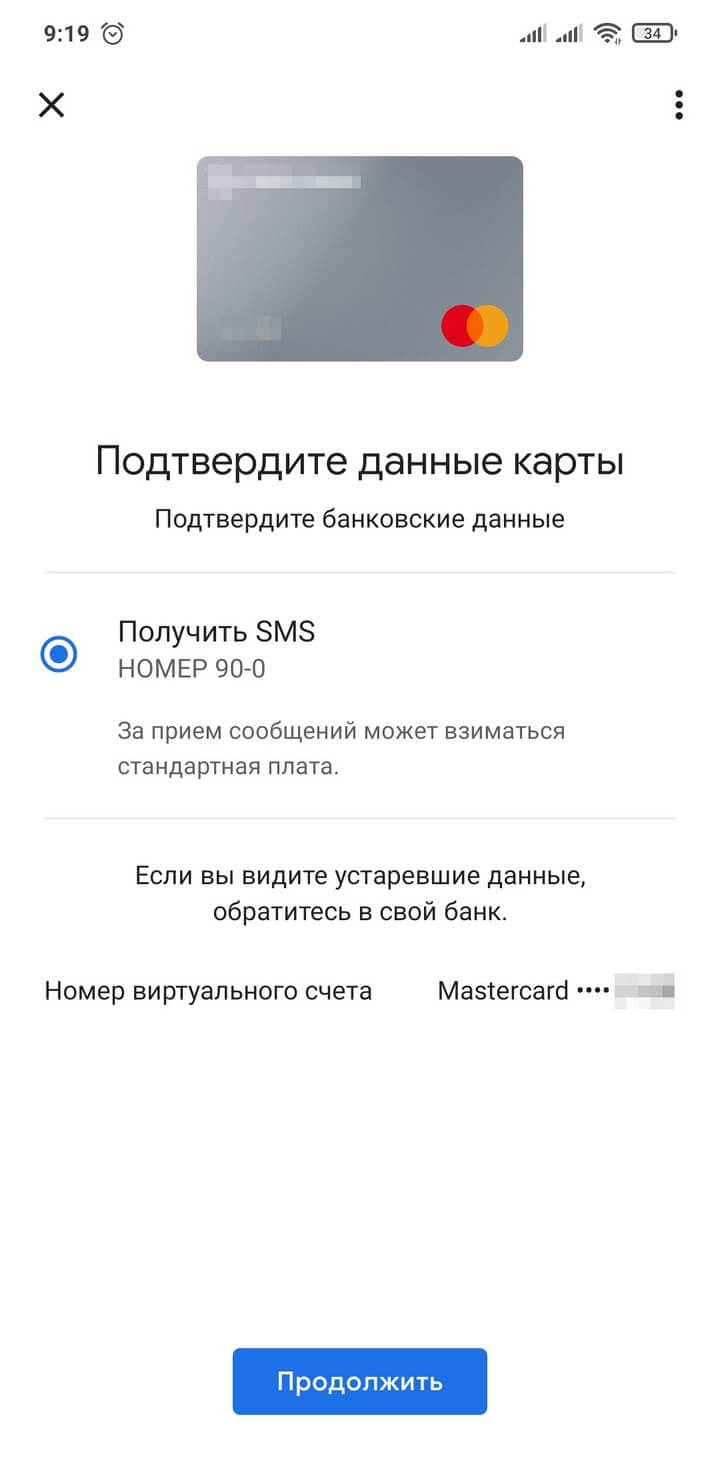
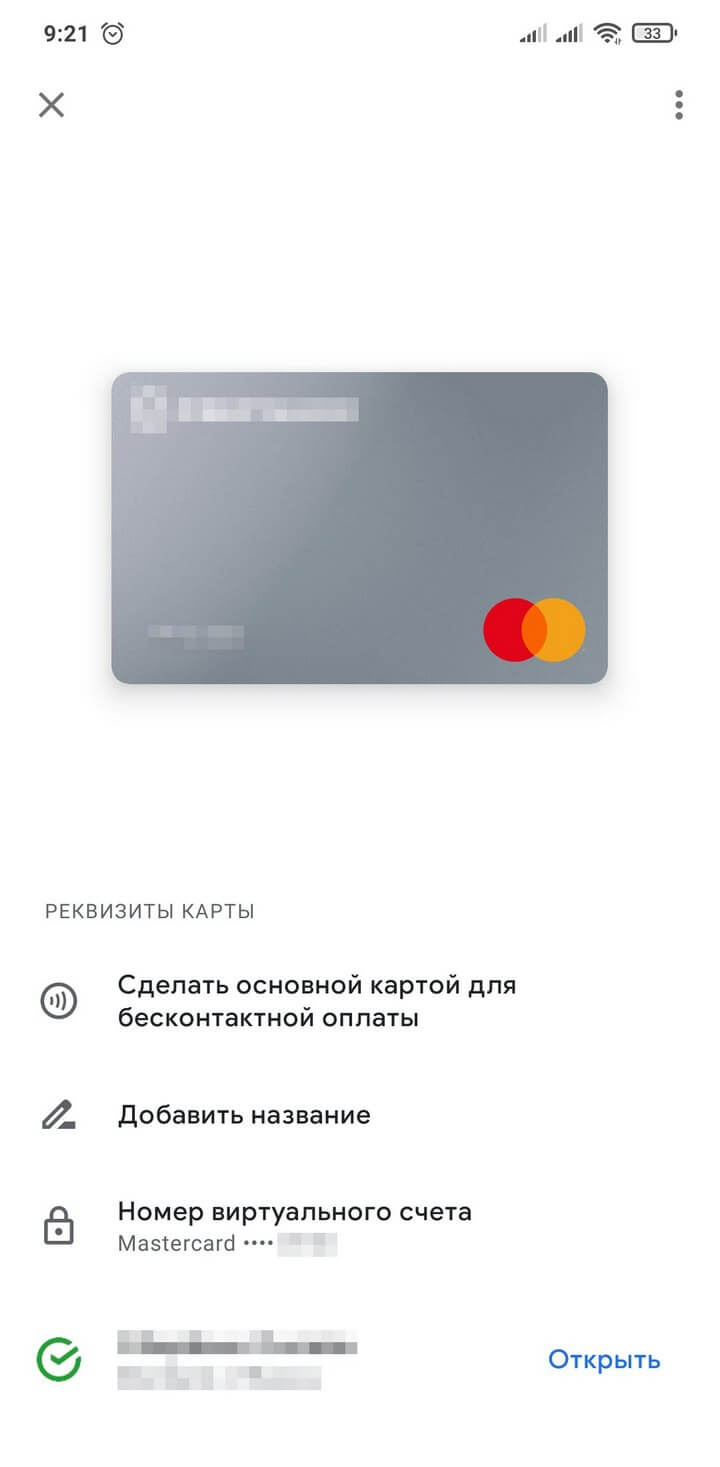
Чтобы совершить операцию, нужно только разблокировать экран смартфона и поднести устройство к платежному терминалу. Зайти в приложение потребуется лишь если вы хотите, чтобы деньги были списаны не с основной карты. В этом случае просто выберите нужный вариант оплаты в меню приложения, а затем поднесите смартфон к терминалу.
Бесконтактные расчёты при помощи смартфона ещё и безопасны: платёжная система надёжно защищает данные и не передаёт их при совершении транзакции. Таким образом, никто не узнает реквизиты вашей банковской карты и не сможет ими воспользоваться.
Материал по теме
Как настроить бесконтактную оплату на iPhone
Пользователи iPhone и Apple Watch могут оплачивать покупки с помощью сервиса Apple Pay. Скачивать ничего не нужно: приложение Wallet для добавления банковских карт по умолчанию уже установлено на смартфоне от Apple.
Итак, чтобы настроить бесконтактную оплату на iPhone:
-
Откройте приложение Wallet.
Как настроить Google Pay на Андроид
Google Pay — это фирменный сервис от Гугл, который используют для хранения реквизитов банковских карт и оплаты с их помощью покупок онлайн или через NFC. Далее разберем, как настроить Андроид Пей, чтобы при оплате не возникало трудностей.
Как настроить
Гугл Пей не входит в перечень приложений, предустановленных по умолчанию, поэтому сперва его придется загрузить из магазина, а затем авторизоваться под учетной записью. Следующим шагом станет добавление карты, о чем в отдельном материале. Закончив с предварительной подготовкой, переходим к настройке Гугл Пай на телефоне Андроид для оплаты покупок :
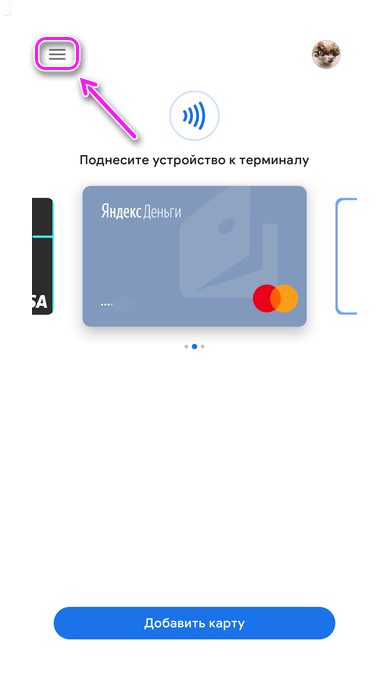
- Откройте приложение и тапните по меню «Еще» в левом верхнем углу.
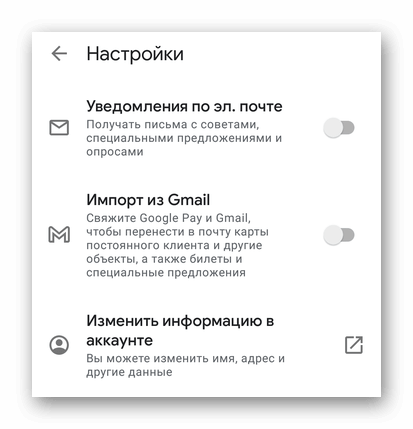
- Следом выберите «Настройки».
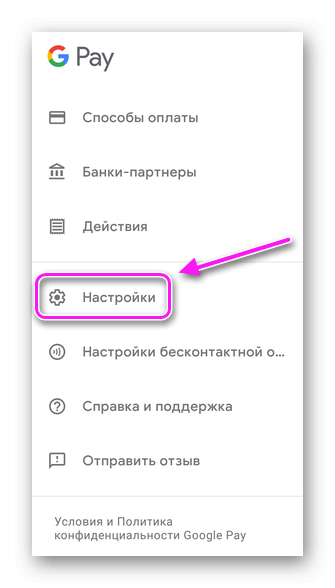
- включают/отключают получение электронных писем с советами, предложениями и опросами относительно работы, улучшения сервиса;
- активируют интеграцию карт и других объектов с электронной почтой Gmail;
- изменяют информацию об аккаунте: имя, адрес, привязанный телефон и другое;
- вносят коррективы в параметры конфиденциальности;
- активируют/деактивируют уведомления о покупках, окончании действия специальных предложений, персональных скидках и бонусах.
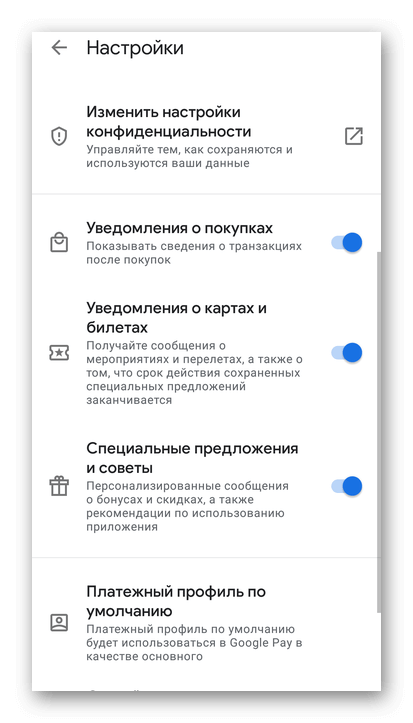
Снизу находится информация платежного профиля, который также поддается изменению.
Кроме реквизитов банковских карт, приложение хранит скидочные, персональные и бонусные карточки.
Параметры бесконтактной оплаты
При наличии на смартфоне NFC :
- Снова откройте программу и разверните дополнительное меню.
- В списке выберите «Настройки бесконтактной оплаты».
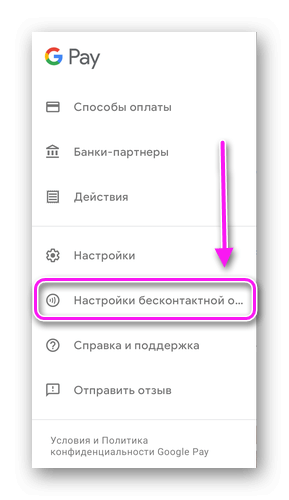
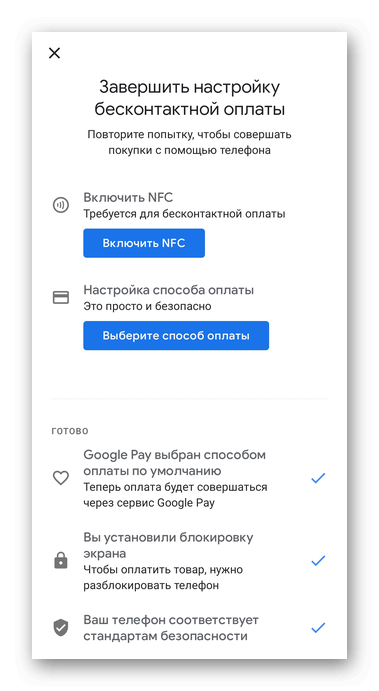
- Чтобы такой способ расчета заработал:
- включите технологию NFC;
- выберите предпочитаемый способ оплаты;
- включите блокировку экрана смартфона;
- подождите, пока смартфон пройдет проверку безопасности.
Настройка оплаты
Указав несколько вариантов осуществления расчета, необходимо отметить основной способ проведения транзакций бесконтактно :
- Вернитесь в главное меню. Нажмите по карточке, которой собираетесь оплачивать покупки.
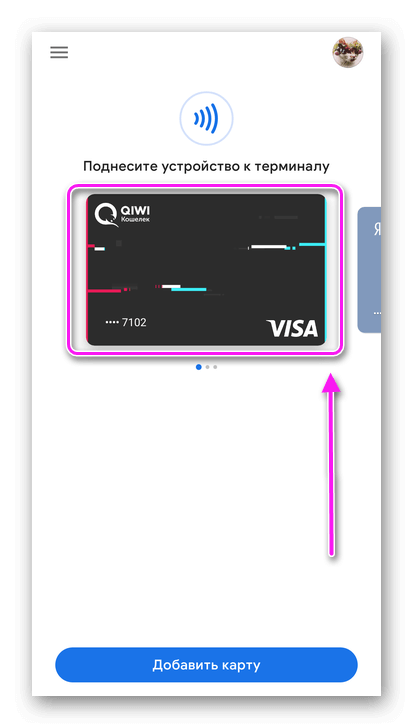
- Снизу, под «Реквизиты карты», выберите «Сделать основной картой для бесконтактной оплаты».
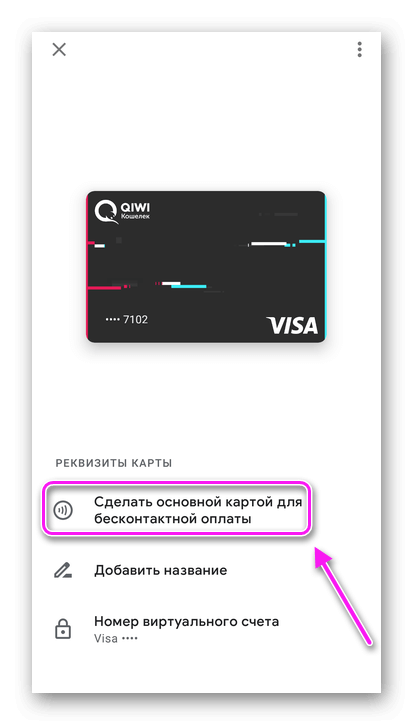
При покупке онлайн, на выбор юзеру будет предложено осуществить расчет с любого счета, добавленного в приложение.
В Google Pay доступно минимальное количество настроек, направленных на изменение платежного профиля и получение уведомлений о совершенных действиях или специальных предложениях.
Как пользоваться Google Pay

Бесконтактной оплатой уже давно никого не удивишь, а за период пандемии она и вовсе стала условной нормой жизни и обязательным функционалом в мобильных устройствах. Помимо распространенных Apple Pay и Samsung Pay, существует еще и Google Pay. В этой статье мы узнаем, что это за приложение и как им пользоваться.
Что это такое
Google Pay — это система бесконтактных платежей при помощи смартфона. Она позволяет привязать банковскую карту и расплачиваться, просто прикладывая аппарат к терминалу. Система полностью бесплатна и не берет комиссию с пользователя.

В России заявлена поддержка более сотни различных банков, включая самые популярные: «Сбер», «Тинькофф», «Райффайзен», «ВТБ24», «Альфа-Банк» и многие другие. Можно добавлять и виртуальные карты от ЮMoney (бывшие «Яндекс. Деньги») или QIWI.
Какие гаджеты поддерживают
Чтобы пользоваться платежной системой от Google, нужен смартфон на Android с NFC-чипом. Последний сейчас устанавливают даже в самые бюджетные аппараты стоимостью около 5 тысяч рублей.
На устройстве должна стоять официальная прошивка. Разблокированный загрузчик и root-права существенно влияют на безопасность: телефон не сможет пройти проверку встроенной защиты — соответственно, Google Pay работать не будет. Чтобы выяснить статус вашего устройства, зайдите в настройки приложения Play Маркет и посмотрите отметку о сертификации.

Помимо этого необходимо настроить блокировку смартфона любым способом: при помощи отпечатка пальца, PIN-кода или распознавания лица. Без выполнения этого условия также не получится настроить бесконтактную оплату.
Как установить и настроить
Приложение Google Pay обычно уже предустановлено вместе с другими Google-сервисами. Если по какой-то причине у вас его нет, скачайте последнюю версию из магазина. Не забудьте включить функцию NFC в настройках.
При первом запуске программа предложит добавить банковскую карту.

Можно сфотографировать ее или внести все данные вручную. Нужно будет указать CVV-код с обратной стороны карты, ФИО и адрес пользователя. При подключении карты банк отправит SMS с проверочным кодом.
Кроме банковских карт в приложение можно добавитьи карты лояльности. Это можно сделать, просто потянув вверх на главном экране.

Отсканируйте скидочные карты — после обработки они появятся в Google Pay. Теперь не нужно лезть в кошелек за пластиком, а достаточно показать штрих-код на экране смартфона. Он отлично считывается любым сканером.
Как платить
Для оплаты нужно вывести телефон из спящего режима — нажать кнопку питания — приложить к терминалу и подождать, пока не появится галочка.
Если сумма покупки не превышает одной тысячи рублей, можно даже не разблокировать смартфон. Google Pay позволит провести три таких транзакции подряд, но на четвертую попросит ввести ключ или приложить палец.
Если вы подключили несколько карт, то одну из них нужно сделать стандартной — для использования по умолчанию. Чтобы расплатиться второстепенной карточкой, откройте приложение и выберите ее вручную.

Помимо терминалов в магазинах с помощью Google Pay можно платить онлайн/ Если разработчик сайта или приложения добавил платежную систему от Google в качестве одного из средств оплаты, достаточно выбрать ее в настройках при оформлении заказа и оплате.

Как защищаются ваши платежи
Когда вы расплачиваетесь с помощью Google Pay, номер вашей карты никуда не передается. Это возможно благодаря технологии токенизации — карточке присваивается номер виртуального счета, именно он виден продавцу при оплате в магазине.
Тем не менее, ваши платежные данные хранятся на серверах компании Google. Если вдруг вы потеряли устройство, нужно сразу заблокировать его или удалить с него данные. Убедитесь, что у вас включена геолокация, а также функция «Найти устройство» (раздел «Безопасность» в настройках).
Как настроить Google Pay для оплаты с мобильного в любом месте

Ранее известный как Android Pay, Google Pay это услуга компании Mountain View для мобильные платежи. То есть это приложение, которое нам нужно, чтобы иметь возможность плати с мобильного где угодно, как если бы это была наша кредитная или дебетовая карта, воспользовавшись NFC устройство, если оно у вас есть. И хотя есть и другие, специфичные для производителей, Google Pay можно установить на любой Android. Посмотрим, как его настроить, чтобы сразу начать платить.
Google Pay это платежная платформа Google; Это означает, что он используется для оплаты с мобильного телефона в физических заведениях, а также для оплаты приложений и услуг в магазине Google Play, например, среди некоторых других вариантов.
Настройте Google Pay для оплаты с мобильного телефона
Скачав и установив приложение, мы его откроем. И как только мы его откроем, нас встретят и укажут ключевую информацию об услуге. Мы продвинемся вперед, дав ему старт, а затем, в выбрать карту, нам нужно будет ввести данные нашей кредитной или дебетовой карты. То есть номер и срок действия, а также код CVC. И нам нужно будет ввести другую информацию, такую как, например, платежный адрес для онлайн-платежи.

В случае, если мы уже использовали наши банковская карта в какой-то момент в Google он окажется зарегистрированным. Но нам также нужно будет ввести код безопасности и, в любом из случаев, СМС проверки на связанный номер телефона —что может повлечь за собой расходы —. В конце этого процесса в приложении и по электронной почте мы получим сообщение от подтверждение регистрации карты и ее активации в Google Pay. Здесь мы можем оплатить с мобильного.
К платить через Google Pay, как только мы зарегистрируем нашу карту, нам останется только разблокировать мобильный согласно конфигурации. То есть мы разблокируем его с помощью распознавания лица или пальцев, или с помощью PIN-кода или рисунка разблокировки, в зависимости от того, как мы настроили безопасность нашего смартфона. А разлочив его, хватит с поднести ближе к платежному терминалу –POS- местоположение, когда устройство будет готово и отобразит значок распознавания NFC. Любой POS с бесконтактным —NFC- он совместим с Google Pay, и наоборот. Нам не нужно открывать приложение в любое время, потому что достаточно разблокировать мобильный.
[Url BrandedLink = »https://play.google.com/store/apps/details?id=com.google.android.apps.walletnfcrel&hl=es_419 ″] Загрузить Google Pay [/ BrandedLink]
Содержание статьи соответствует нашим принципам редакционная этика. Чтобы сообщить об ошибке, нажмите здесь.
Полный путь к статье: Справка Android » приложений » Учебники » Как настроить Google Pay для оплаты с мобильного в любом месте
Будьте первым, чтобы комментировать