Как очистить куки в браузере на Айфоне и зачем это делать
Если вы на смартфоне пользуетесь не только приложениями, но и заходите на разные сайты через браузер, то наверняка неоднократно сталкивались с сообщением, что на данном сайте используются файлы cookies и вам необходимо дать согласие с их приемом. Но что же это такое. На самом деле это небольшие фрагменты текста, который сайт передает в ваш браузер. В них содержится вся информация о ваших посещениях и позволяет четко идентифицировать вас как пользователя. Во многом благодаря файлам cookies выдача в поисковиках и в различных маркетплейсах становится более релевантной и попадает в ваши интересы.
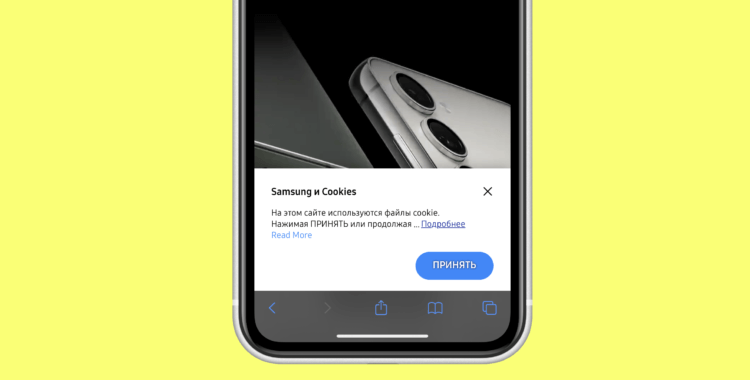
Очень большое количество сайтов стали уведомлять, что сохраняют куки на смартфон
❗️ПОДПИШИСЬ НА НАШ ДЗЕН. ТАМ КАЖДЫЙ ДЕНЬ ВЫХОДЯТ КРУТЫЕ СТАТЬИ
Вроде бы ничего плохого в этих файликах нет. Но со временем они забивают браузер, и из-за этого он может начать тормозить или не так быстро открывать сайты, как вам этого хочется. Именно поэтому их необходимо периодически очищать. Причем это касается не только смартфонов, но и компьютеров с планшетами. В этом материале рассказываем, как очистить куки в браузере на Айфоне.
Как удалить куки в Сафари
Как бы пользователи не нахваливали сторонние браузеры на Айфоне, но самым популярным все равно остается стоковый Сафари. Именно с него мы и начнем очистку куки в Айфоне. Сделать это проще простого:
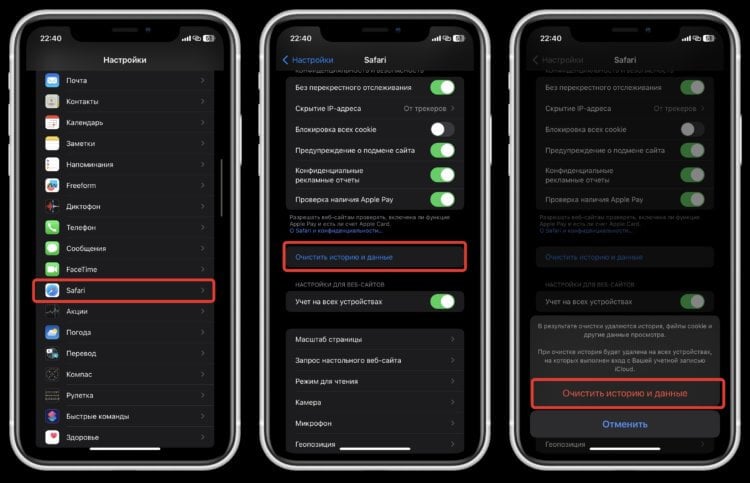
Просто подтвердите удаление и все
- Откройте настройки и перейдите в раздел Safari;
- Пролистайте немного вниз до кнопки “Очистить историю и данные”;
- Нажмите на нее и подтвердите выполняемое действие.
Сразу после этого куки со смартфона будут удалены, и входить на все сайты придется заново. Обратите внимание, что удаление файлов cookies не удаляет со смартфона логины и пароли. Это действие просто выбрасывает вас из учетных записей. К связке ключей, где чаще всего пользователи хранят все логины и пароли, оно не имеет никакого отношения.
❗️ПОДПИШИСЬ НА ТЕЛЕГРАМ-КАНАЛ СУНДУК АЛИБАБЫ, ЧТОБЫ ПОКУПАТЬ ТОЛЬКО ЛУЧШИЕ ТОВАРЫ С АЛИЭКСПРЕСС
Поэтому, если все нужные данные у вас сохранены, то вы без всяких проблем сможете войти на любой нужный вам сайт. Некоторые ресурсы позволяют настраивать свой интерфейс. Эта информация тоже содержится в файлах куки. При их удалении вам придется проводить всю настройку заново.
Как почистить куки в Хроме
Если же вы фанат Google Chrome, то там очистка происходит немного иначе, но нисколько не сложнее. В случае с Сафари вам придется лезть в настройки самого устройства, а вот в Хроме все делается непосредственно из браузера. Смотрите сами:
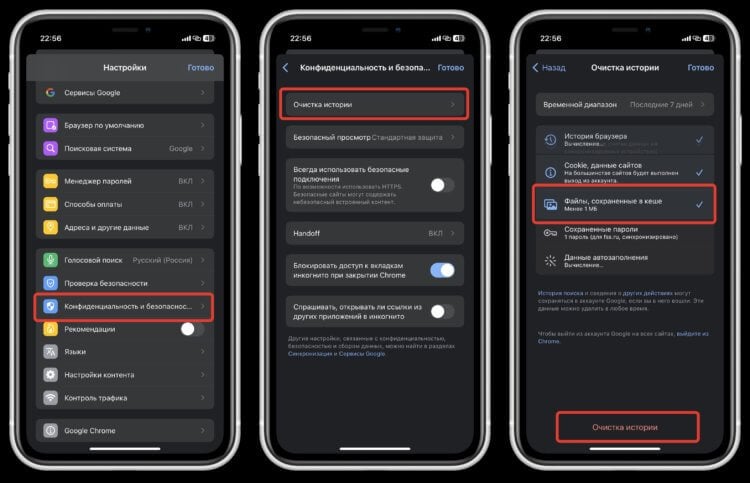
Можно почистить заодно и кеш. Тогда свободной памяти в смартфоне станет больше
- Откройте Google Chrome на Айфоне;
- Нажмите на три точки в правом нижнем углу;
- Перейдите в раздел “Настройки”;
- Выберите пункт “Конфиденциальность и безопасность”;
- Нажмите “Очистка истории”;
- Оставьте галочку на “Cookie, данные сайтов” и нажмите “Очистить историю в самом низу страницы”.
Для ускорения работы браузера рекомендую вам очистить еще и историю. Но перед этим обязательно сохраните все важные для вас сайты в закладки. В противном случае придется искать все нужные вам странички заново, а это можно занять порядочно времени.
Как почистить кэш и куки в Мозиле
Пользователи Mozilla Firefox тоже должны очищать куки через настройки браузера. Правда, путь там немного проще, чем в том же Хроме:
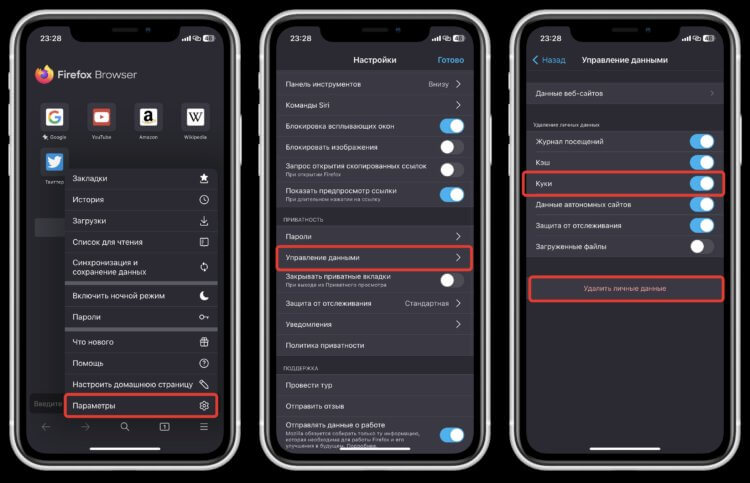
Если загруженные файлы вам не нужны, то поставьте отметку на них тоже
- Откройте Mozilla Firefox на iPhone;
- Нажмите на три полоски в правом нижнем углу;
- Пролистайте немного вниз до блока “Приватность” и выберите “Управление данными”;
- Активируйте переключатель “Куки” и нажмите “Удалить личные данные”.
❗️ПОДПИШИСЬ НА НАШ ТЕЛЕГРАМ-ЧАТ И ЗАДАВАЙ ВОПРОСЫ НАШИМ АВТОРАМ, НА КОТОРЫЕ ОНИ ОБЯЗАТЕЛЬНО ОТВЕТЯТ
В отличие от Гугла, разработчики Мозилы разместили очистку в более очевидном и заметном месте. Не придется шариться по всему меню в поисках нужного пункта.
Как удалить куки в Гугле
Но далеко не все пользователи для серфинга в интернете задействуют браузеры. Многие предпочитают для этого фирменное приложение Гугла. И людей можно понять. При запуске сразу открывается поиск и зачастую очень точные рекомендации, которые позволяют ознакомиться со всеми интересующими вас новостями, не переходя в какие-то другие программы. Но и здесь куки могут скапливаться и забивать память. Очистить куки в Гугле можно так:

Приложение Гугл, как и любой браузер, имеет свойство забиваться разными cookies
- Откройте приложение Google и нажмите на кругляшок с вашим аккаунтом в правом верхнем углу;
- Перейдите в настройки и выберите пункт “Конфиденциальность и безопасность”;
- Нажмите на кнопку “История” и “Удалить” в строке “Файлы cookie”.
В фирменном Гугловском приложении очистка куки запрятана немного поглубже, чем в браузерах но, тем не менее она есть. Это неудивительно, ведь в целом его можно назвать полноценным браузером.
Как очистить куки в Яндексе
Гугл Гуглом, но в России не менее популярно приложение Яндекса. После того как из него пропали новости, многие пользователи предпочитают его другим браузерам просто за счет удобства. Но Яндекс сделал очень хитро. Отдельного пункта для очистки куки нет, но по умолчанию они включаются в кеш. Поэтому его мы и удалим:
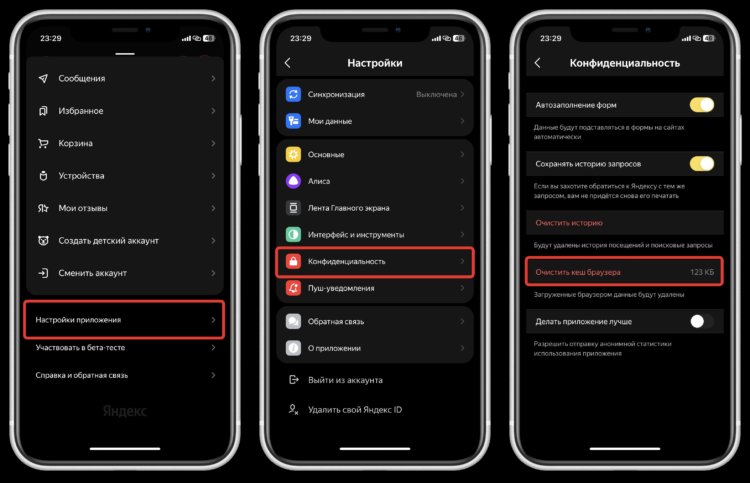
Яндекс не сделал кнопку для удаления куки, но включил их в общий кеш браузера
- Откройте приложение “Яндекс” на Айфоне;
- Нажмите на кругляшок с вашей учетной записью в правом верхнем углу;
- Пролистайте в самый низ и выберите “Настройки приложения”;
- Перейдите в пункт “Конфиденциальность”;
- Нажмите кнопку “Очистить кеш браузера” и подтвердите действие.
Теперь все данные, которые были загружены браузером, будут удалены со смартфона. Мало того, что место освободите, так еще и приложение ускорите. Обязательно проделывайте эту процедуру время от времени. Будете удивлены, сколько места можно сэкономить на смартфоне за счет очистки.
Где очистить файлы куки в Safari, Chrome, Opera и Firefox

В закладки
Cookie (по-нашему «куки-файлы», «куки») — это небольшой объем информации, который остается в браузере каждый раз после того, как вы открываете несколько страниц, заполняете формы, отправляете сообщения, ищите какую-либо информацию.
Приняли участие в голосовании на форуме? В данных cookie сохраняется ваш выбор. Несколько часов искали нужную информацию по поисковым запросам? Теперь и эту информацию хранят в себе cookie.

Другими словами, это тот самый «след», который остается после использования браузера. И даже после полного закрытия Safari, Opera, Mozilla, Chrome и любого другого приложения, сookie никуда не деваются.
Вы не задумывались, почему стоит вам поискать что-то вроде: «кондиционер в Москве купить», все остальные сайты словно сходят с ума и начинают пестрить баннерами с изображением этих самых кондиционеров и интернет-магазинов? Все дело в сookie.
Сегодня мы рассмотрим методы удаления сookie из самых различных браузеров: Safari, Opera, Google Chrome, Mozilla и Firefox. Ниже будут приведены решения как для iPhone, так и для компьютеров Mac.
Как удалить сookie в Safari
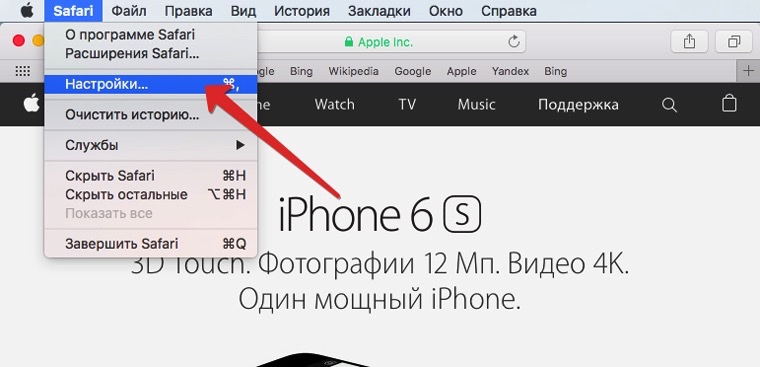
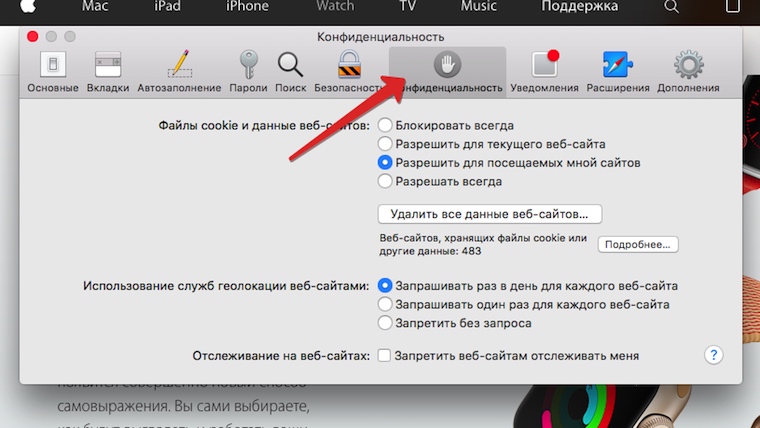
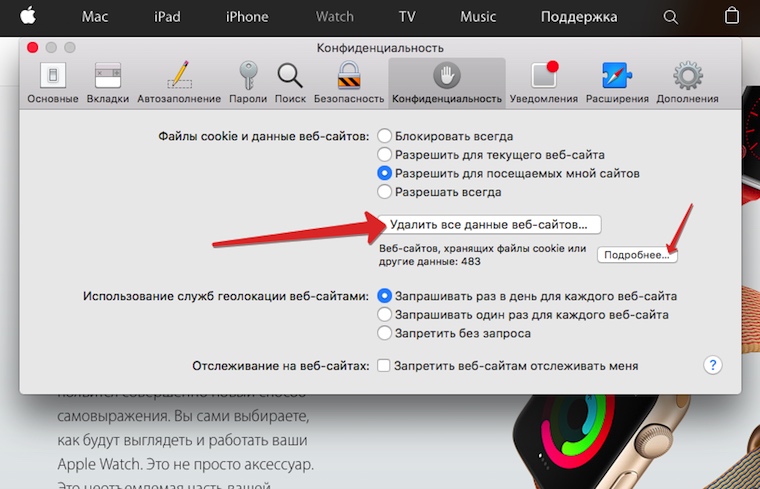
1. В браузере Safari откройте верхнее меню Safari —> Настройки.
2. В открывшемся меню перейдите на вкладку Конфиденциальность.
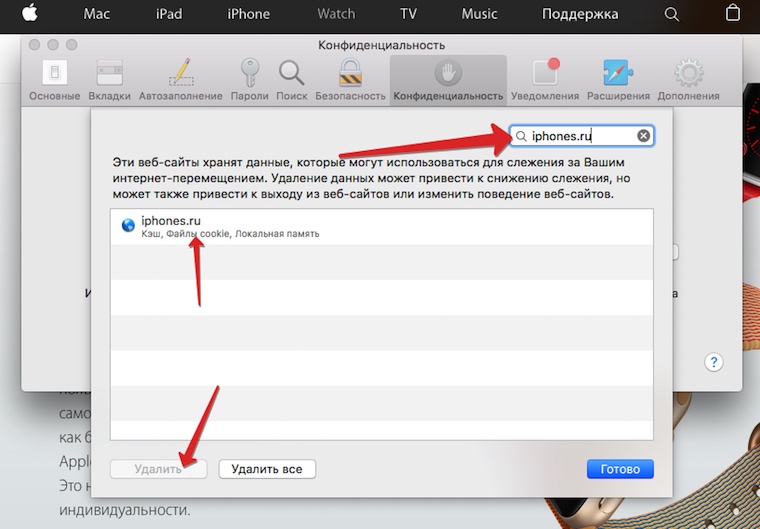
3. Для удаление файлов сookie можно воспользоваться кнопкой «Удалить все данные веб-сайтов», либо, открыв Подробнее, избавиться от сookie отдельных страниц.
Выбрав Подробнее, введите имя сайта, cookie которого планируете удалить. Подсветите результаты поиска и в нижнем левом углу нажмите Удалить.
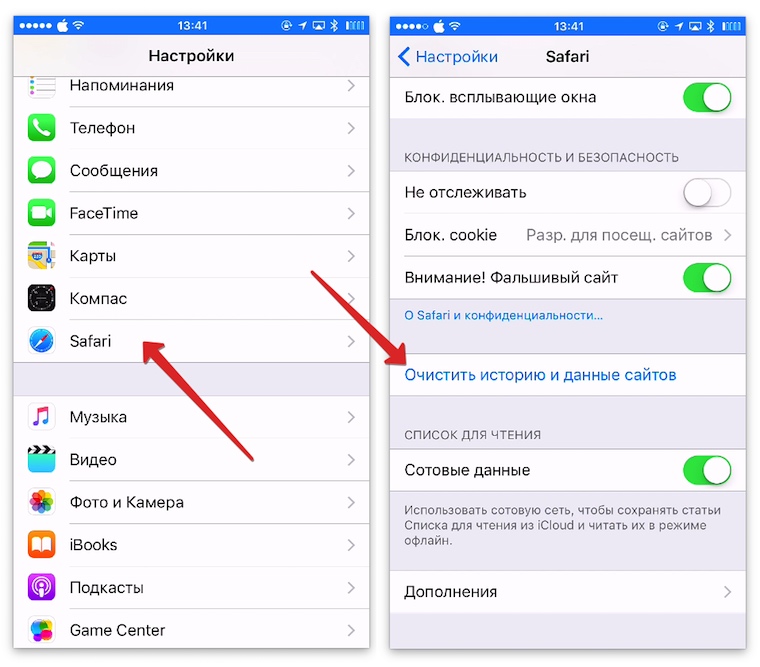
Для удаления сookie на iOS-устройстве достаточно открыть Настройки —> Safari —> Очистить историю и данные сайтов. Для выборочного удаление из того же меню перейдите в Дополнения —> Данные сайтов и удалите ненужные сookie.
Как удалить сookie в Opera
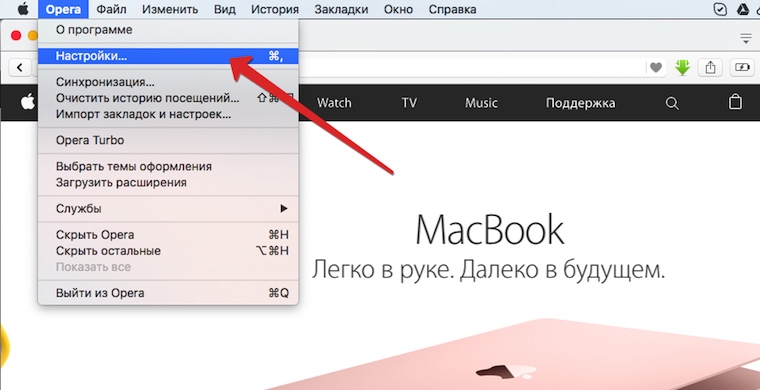
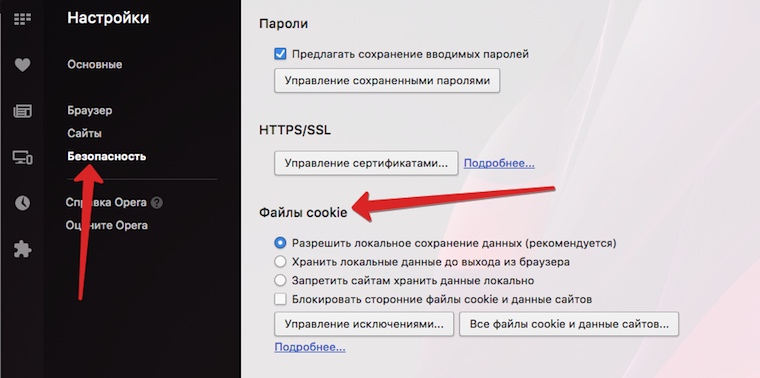
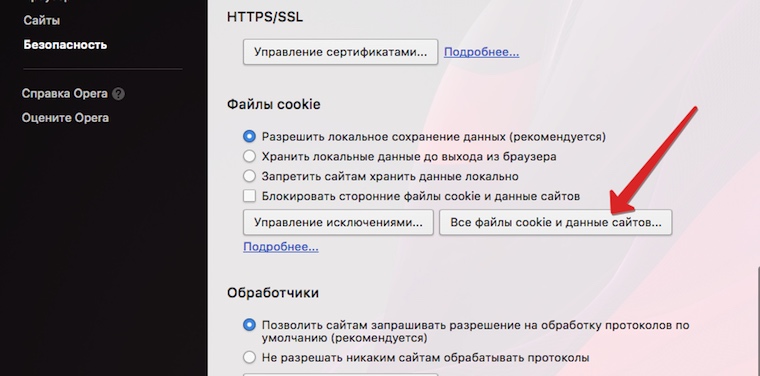
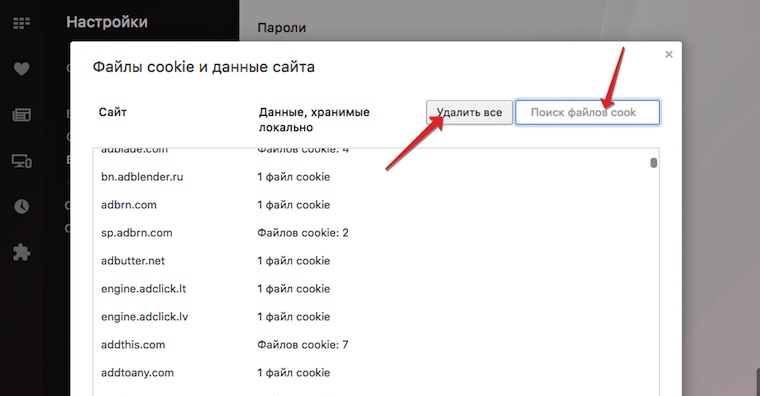
1. В браузере Opera откройте верхнее меню Opera —> Настройки.
2. В открывшейся вкладке перейдите в меню Безопасность и прокрутите список до пункта Файлы сookie.
3. Нажмите Все файлы cookie и данные сайтов.
4. Используя поиск можно удалить cookie лишь для отдельных сайтов, либо тапнуть по клавише Удалить все избавиться от всех cookie за один раз.
В мобильной версии браузера Opera Coast для удаления cookie необходимо открыть Настройки —> Opera Coast.
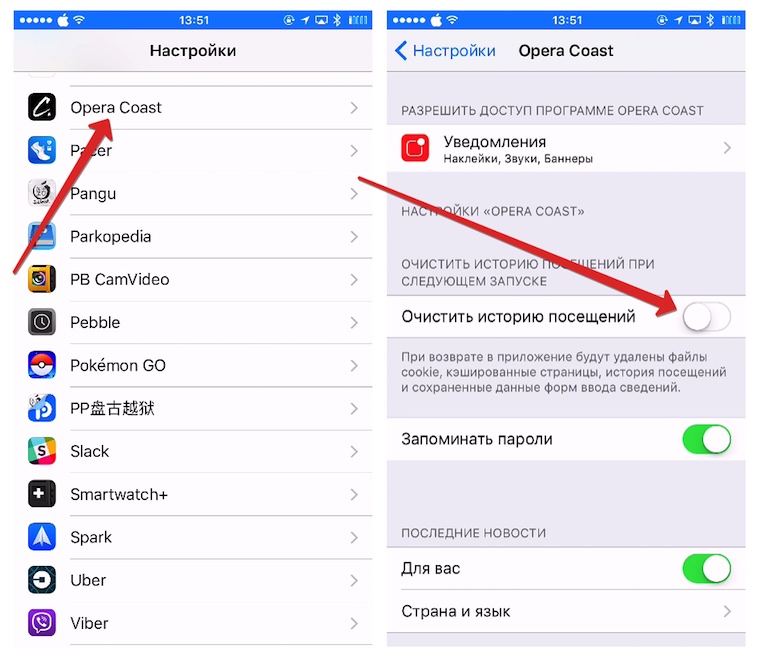
После чего включить ползунок напротив пункта Очистить историю посещений. Каждый раз, когда вы будете повторно запускать браузер, старые сookie-файлы будут автоматически удаляться.
Как удалить сookie в Chrome
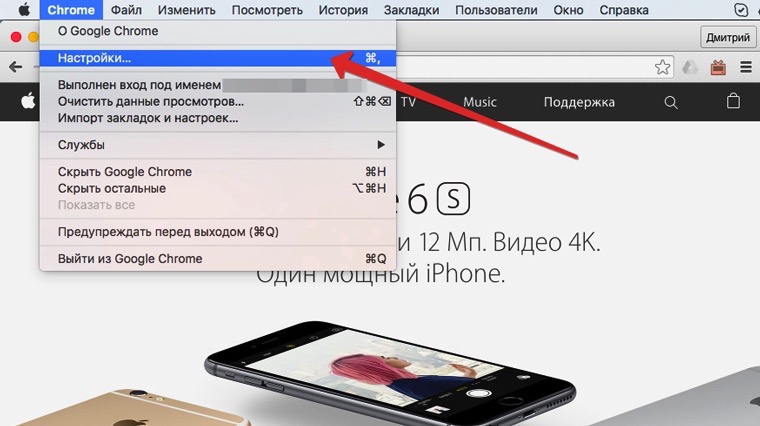
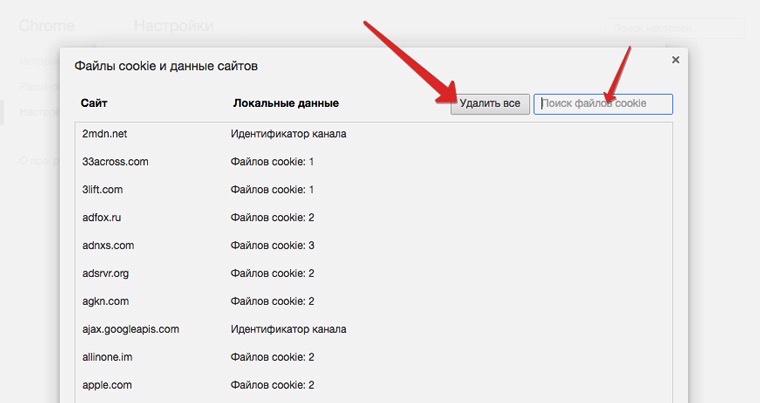
1. В браузере Opera откройте верхнее меню Chrome —> Настройки.
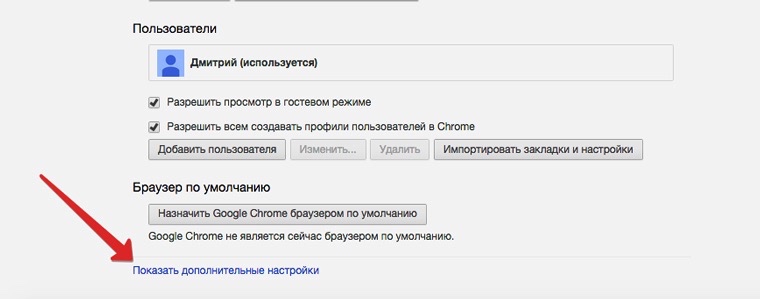
2. Прокрутите отобразившийся список в самый низ и выберите Показать дополнительные настройки.
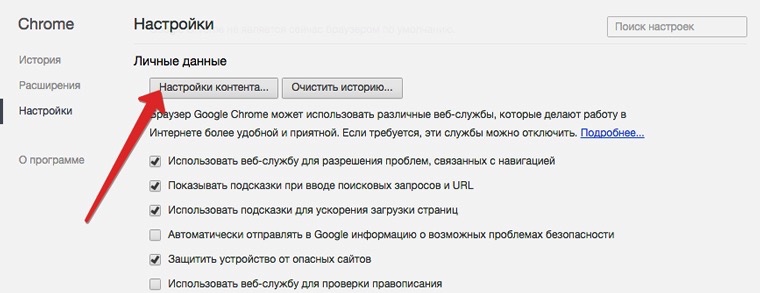
3. В открывшемся меню выберите Личные данные —> Настройки контента.
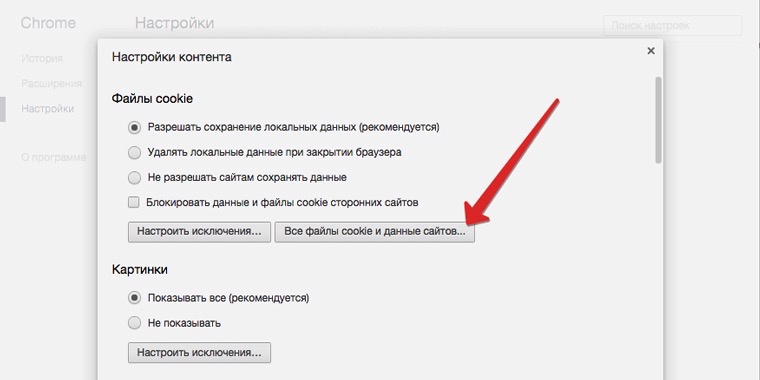
4. Откроется окно с настройками файлов cookie. Выберите Все файлы cookie и данные сайтов. В этом же меню можно отметить пункт Удалять локальные данные при закрытии браузера, тем самым избавившись от постоянного сохранения cookie.
5. Воспользовавшись поиском удалите ненужные cookie, либо тапните по клавише Удалить все, тем самым избавившись от данных в один клик.
В мобильной версии Chrome для удаления cookie из самого браузера следует открыть Настройки (три вертикальных точки в верхнем правом углу) —> Личные данные —> Очистка истории.
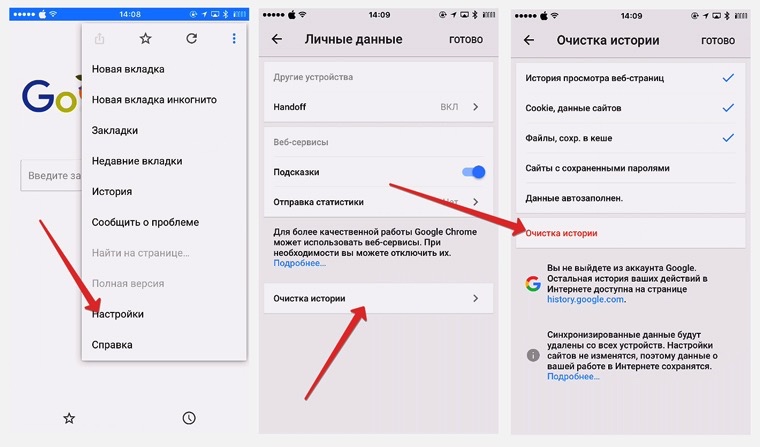
В открывшемся меню повторно нажмите Очистка истории. При необходимости, снимите или добавьте галочки с пунктов выше, которые хотите очистить.
Как удалить сookie в Firefox
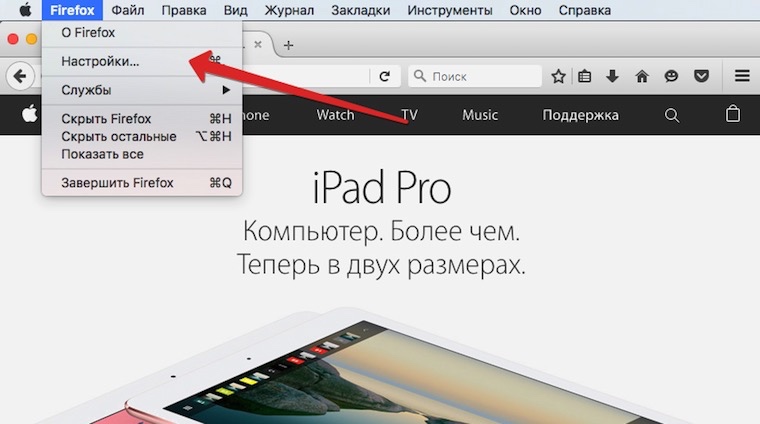
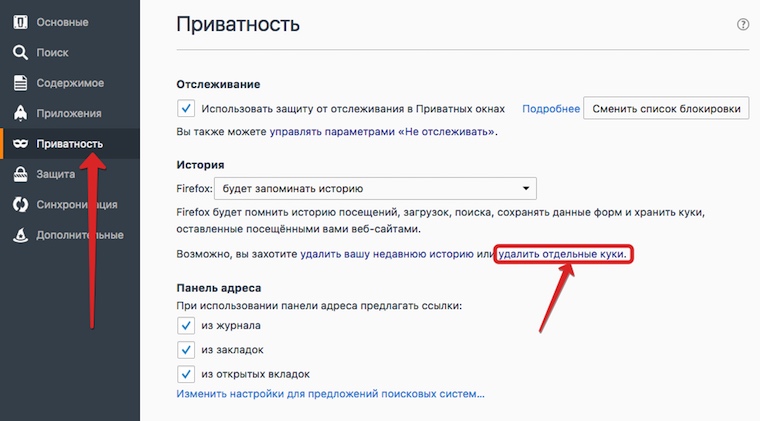
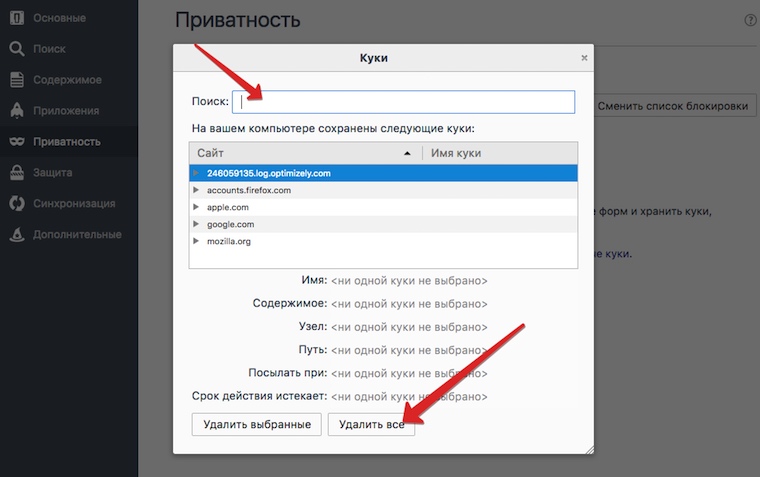
1. В браузере Opera откройте верхнее меню Firefox —> Настройки.
2. В боковом меню выберите пункт Приватность, а затем тапните по фразе Удалить отдельные куки.
3. Для удаления отдельных куки-файлов воспользуйтесь поиском, либо выберите Удалить все, избавившись от всех cookie сразу.
В мобильной версии Firefox достаточно открыть Параметры —> Удаление личных данных.
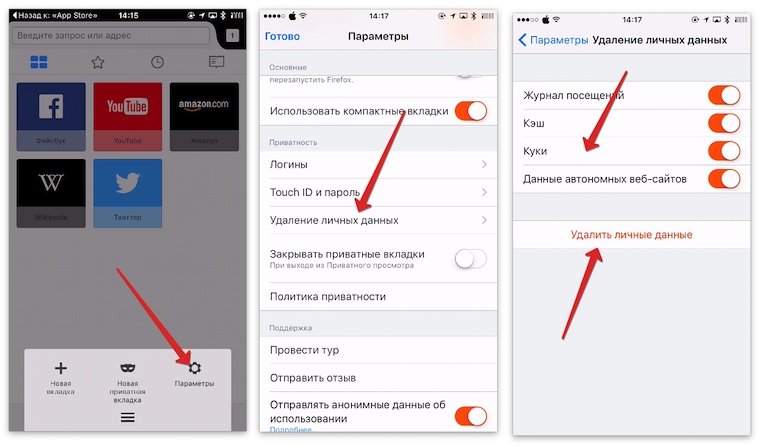
Убедитесь, что включили ползунки напротив пункта Куки, после чего нажмите Удалить личные данные.
Таким простым способом вы сможете обезопасить себя и от взлома, и от пытливого взгляда ваших коллег или домочадцев в случае использования публичного компьютера. Более того, периодическое удаление сookie-файлов повышает скорость работы браузера на Mac и iPhone.
Как очистить кэш в браузере Safari
В этой статье мы расскажем, как очистить кэш браузера Сафари на компьютере и ноутбуке разными способами, а также как очистить временные данные на iPhone и iPad.
Кэш и cookies относятся к временным файлам, которые позволяют ускорить процесс загрузки сайтов. При обычной загрузке браузер ищет сервер, на котором находятся файлы страницы, и показывает их пользователю. Поиск файлов занимает некоторое время. Чтобы ускорить отображение уже посещенных веб-ресурсов, устройство сохраняет данные сайтов и при входе на них берет информацию из собственной памяти.
Кеш и куки отличаются форматом сохраняемой информации. Кеш сохраняет внешний вид сайта, а cookies-файлы отвечают за персональные данные. Куки ― это не только информация об авторизации, но и язык, валюта, масштаб страницы, которые выбрал пользователь.
Несмотря на плюсы использования временных данных, бывают случаи, когда их нужно очистить:
- когда память временных данных переполнена. Отсутствие памяти может влиять на работу браузера или полностью ее нарушить;
- при возникновении ошибок 400, 404, 500, 502.
Очистить кеш Safari можно несколькими способами:
- в настройках браузера,
- с помощью горячих клавиш,
- на каждом отдельном сайте.
Полная очистка кеша и куки браузера
Если вы хотите удалить полностью все временные данные (кэш, cookies, историю посещённых сайтов, загрузки):
В верхнем меню выберите вкладку История.
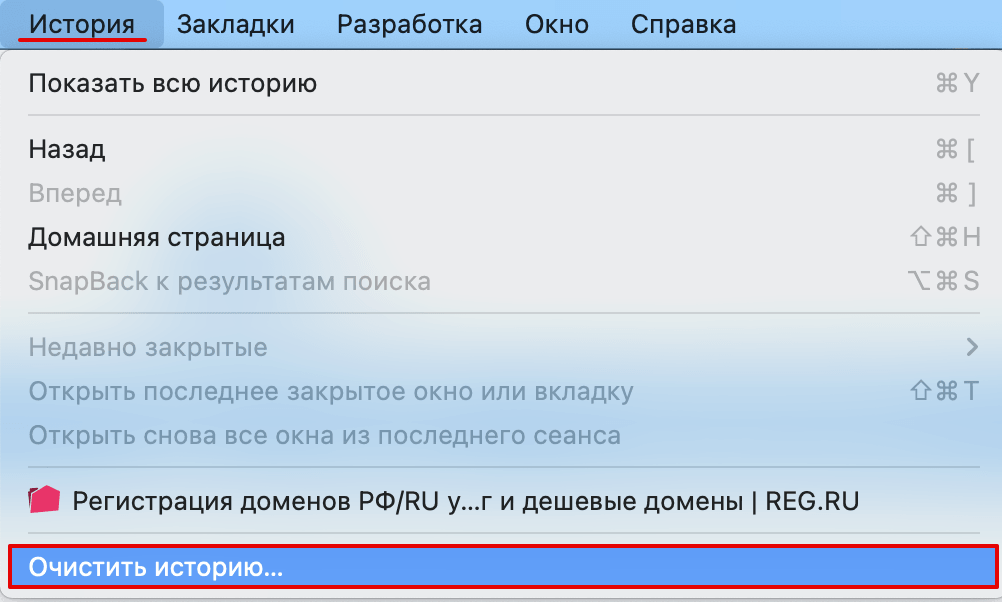
Нажмите Очистить историю:
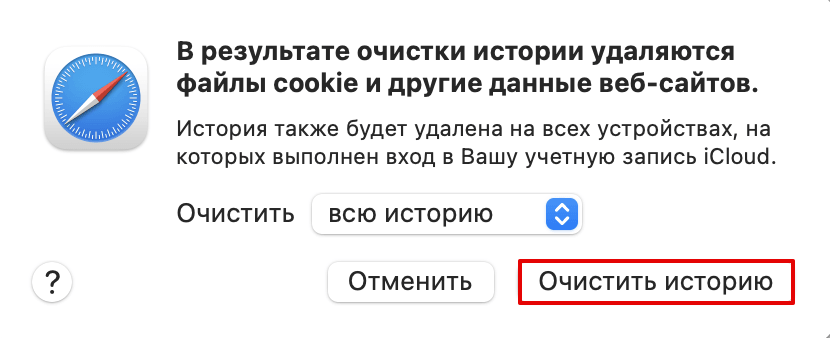
В появившемся окне выберите период, за который нужно очистить данные. Нажмите Очистить историю:
Готово, все временные файлы удалятся. После такой чистки нужно будет вводить все пароли заново.
Как очистить кэш браузера на макбуке
Без куки временные файлы удаляются в браузере в разделе «Разработка». У многих этот раздел не добавлен в меню браузера, поэтому сначала нужно его включить. Если он у вас есть, перейдите сразу к шагу 3.
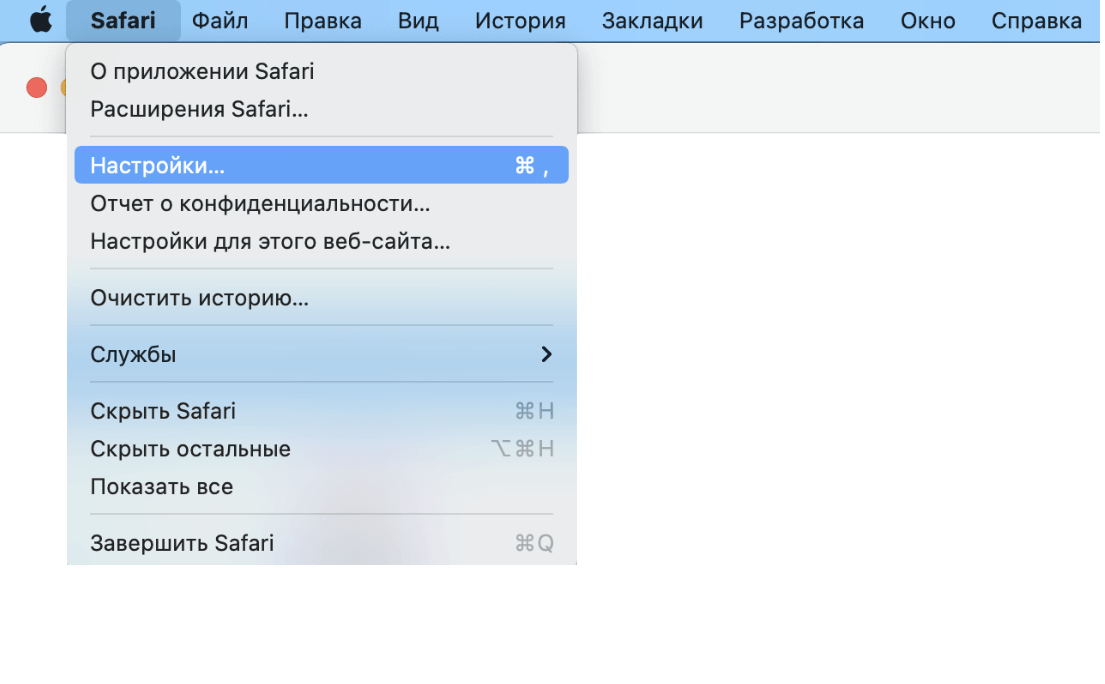
В верхнем меню браузера кликните по «Safari» и выберите Настройки:
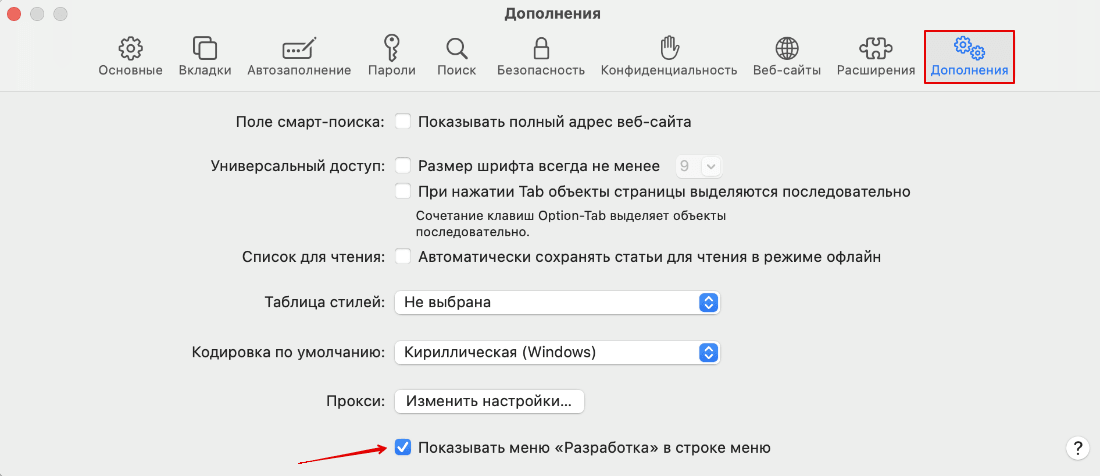
В верхнем меню выберите блок «Дополнения» и поставьте галочку в чекбоксе Показывать меню «Разработка» в строке меню:
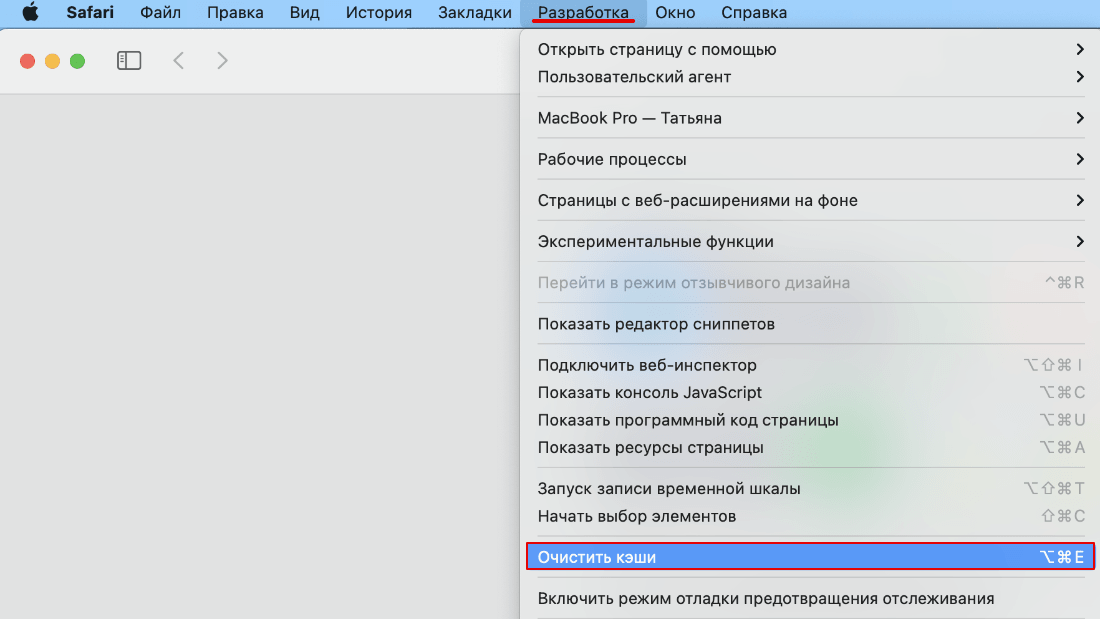
После этого перейдите в появившийся блок «Разработка». Нажмите на строку Очистить кэши:
Готово, начнется очистка кэша на macbook. По завершении задачи никаких уведомлений не будет.
Горячие клавиши safari: очистить кэш
Если вы не хотите передвигаться по вкладкам браузера, можно использовать горячие клавиши.
Очистите временные данные на компьютерах mac в пару кликов. Нажмите сочетание клавиш option+command+e (⌥⌘e).
Как очистить кэш одного сайта
Иногда, например для устранения ошибки 400, нужно очистить временные данные только на одном сайте. Для этого:
Перейдите на сайт, на котором хотите почистить кэш.

Удерживайте shift и нажмите на кнопку обновления:
Как очистить кэш Safari на iPhone и iPad
Перейдите в Настройки устройства.
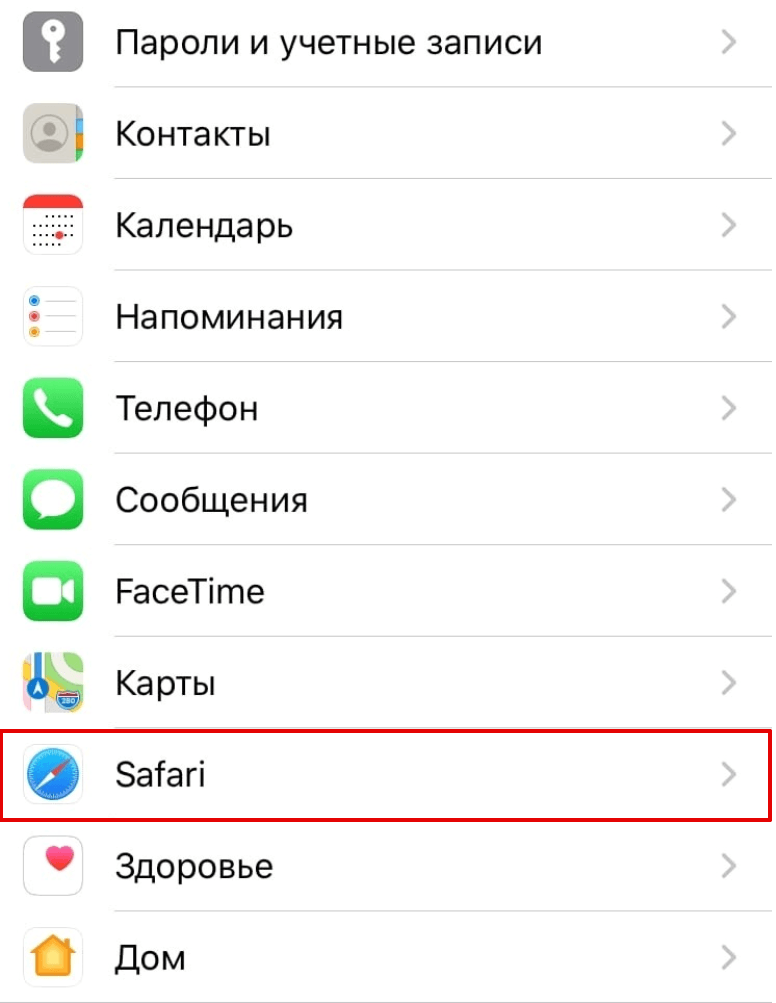
Нажмите на строку Safari:
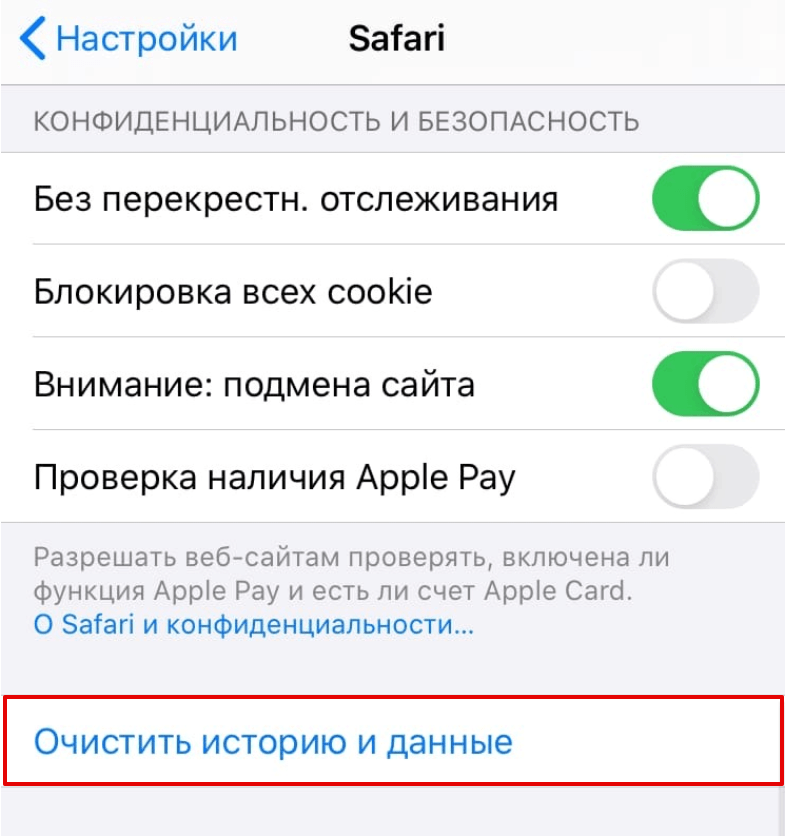
Нажмите Очистить историю и данные:
Готово, вы очистили кеш на iPhone и iPad.
Регулярно проводите очистку временных данных, иначе они могут нарушить работу браузера Сафари и потребуется серьезная техническая помощь в починке устройства.
Помогла ли вам статья?
Спасибо за оценку. Рады помочь ��
[Инструкция] Как очистить историю и cookie Safari на iPhone, iPad, iPod Touch?

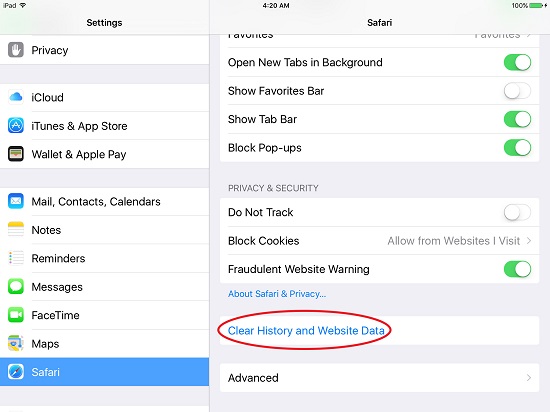
Очистить историю из стандартного браузера на iOS можно двумя путями: через сам браузер и через настройки. Лучше и быстрее всего очистить историю браузера сафари через настройки. Для этого нам понадобиться зайти в настройки на iPhone или iPad и там выполнить пару простых операций.
Видео “Как очистить историю браузера Safari на iPhone, iPad, iPod Touch?”
Какие данные будут удалены вместе с историей просмотров веб-страниц?
- История всех просмотренных веб-страниц
- Список веб-страниц, которые были открыты по-порядку
- Список всех посещаемых сайтов
- Файлы cookies
- Очистка поисковых запросов
- Удаление открытых веб-страниц
- Очистка «Быстрого поиска сайтов»
Как очистить историю и cookie Safari на iPhone, iPad, iPod Touch?
Для того, чтобы очистить историю и cookies в браузере Safari необходимо выполнить следующие инструкции:
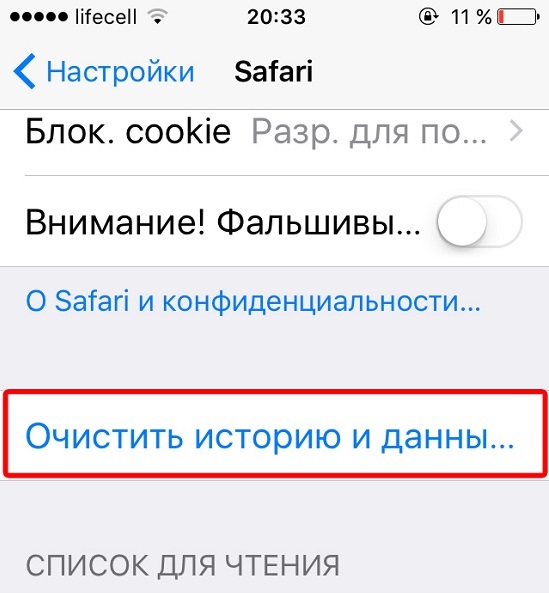
- Переходим в “Настройки”, выбрать пункт “Safari” и найти из списка пункт “Очистить историю и данные”
Если Вам необходимо сохранить историю посещений веб-сайтов, но необходимо удалить файлы cookies, то необходимо выполнить нижеприведенные инструкции
- Переходим в “Настройки” –>”Safari” –> “Дополнения” –> “Данные сайтов” –> “Удалить все данные”
Стоит отметить, что при удалении истории просмотренных страниц в Safari, и при включенной функции “Safari” в iCLoud, удаление данных будет также и с облачного хранилища.
Как очистить историю Safari на Macbook, Mac mini, iMac?
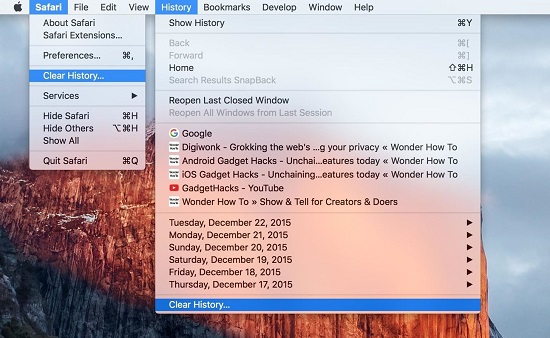
- Зайдите в Safari
- Далее перейдите в меню «История», а затем выберите «Очистить историю»
- В выпадающем меню необходимо выбрать «Вся история», а затем подтвердить выбранные действия
Похожие записи:
- Safari не открывает ссылки на iPhone, iPad
- [Инструкция] Как настроить почту на iPhone, iPad, iPod Touch?
- [Инструкция] Как сделать Print Screen (скриншот) на iPhone, iPad, iPod Touch?
- [Инструкция] Как узнать серийный номер iPhone/iPad/iPod?