Как отключить дискретную видеокарту на ноутбуке
В настоящее время большинство ноутбуков производятся с двумя видеокартами. Первая карточка является интегрированной (встроенной) в материнскую плату компьютера и имеет низкие характеристики производительности. Ее главным преимуществом является низкое энергопотребление.
Вторая карта – дискретная, выполнена отдельной платой, характеристики ее прямо противоположны характеристикам интегрированной видеокарты, т.е имеют высокие показатели производительности и потребляют значительно больше электроэнергии.
Не секрет, что продолжительность автономной работы ноутбука прямо зависит от потребления электричества. И если вы являетесь простым пользователем, где не требуется сверхбыстрая работа с мощными приложениями, а требуется лишь увеличение времени работы от аккумулятора, то в таких ситуациях советуют отключать дискретную видеокарту. При отключении дискретной карты встроенная плата видео-адаптер включается автоматически.
Чтобы отключить дискретную видеокарту на ноутбуке, необходимо:
1. При запуске ноутбука, нажатием клавиши “Delete” или “F2” войти в BIOS.
2. В меню BIOS открыть раздел Video Options. В зависимости от производителя и модели, данный пункт может иметь другое название. Далее необходимо найти пункт PCI Video и определить ему параметр “Disable”. Данная операция отключает дискретную видеокарту.
3. В некоторых случаях происходит автоматическое переключение на интегрированную карту. Если перехода не было, то необходимо нажать клавишу “F10” (сохранение параметров) и перезагрузить ноутбук.
4. Если вышеуказанные действия не помогли и при перезагрузке экран не загорается, то следует обнулить BIOS. Делается это либо механическим путем (вытаскивается батарейка BIOS’а), либо, когда меню отображается – программно. Для возвращения к заводским настройкам BIOS выберите пункт “Use Default” и подтвердите действия.
Обратите внимание! Старые модели ноутбуков не поддерживают вышеописанные пункты меню BIOS. Для них необходимо обновить до последней версии драйвера процессора и видеокарты. С файлами драйвера установится программное обеспечение, которое понадобится в дальнейшем. После установки новых версий программного обеспечения необходимо перезагрузить ноутбук. О подобном ПО для ноутбука Samsung читайте тут.
5. Запустите установленное ПО. В большинстве случаев это программы Nvidia Control Panel и ATI Vision Control.
6. В меню программы найдите пункт, где указаны все видеоадаптеры и выбирите интегрированную видеокарту.
7. Для полной автоматизации можно настроить автоматическое переключение графических адаптеров. При работе с мощными, ресурсоемкими приложениями будет включаться дискретная видеокарта, а при “легких” программах работать интегрированная.
В мире современных технологий разработчики материнских плат для стационарных компьютеров стали активно практиковать встроенную видеокарту. Это удобно, но для тех, кто пользуется компьютером, не «напрягая» его графикой, 3D, другими видеоэффектами, которые используются при монтаже видеороликов, и так далее. В тех случаях, когда качество работы напрямую зависит от уровня видеокарты, нужно установить видеокарту мощнее.
Как отключить встроенную или дискретную видеокарту
Встроенная видеокарта (еще ее называют интегрированной) вшита разработчиками в материнскую плату, она не снимается. Дискретная — это та карта, которую привыкли называть внешней, ее можно снять и заменить на другую. Такие карты намного мощнее и продуктивнее.
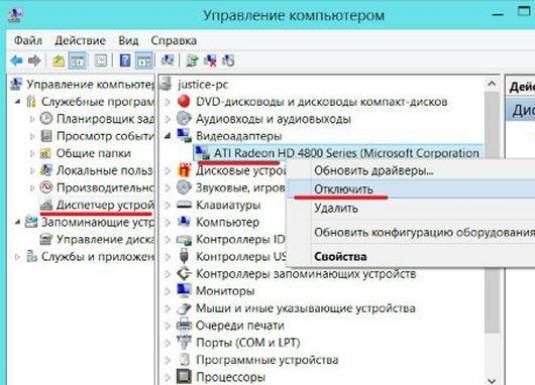
Отключить интегрированную или дискретную видеокарты можно через меню «Диспетчер устройств» в операционной системе. Чтобы зайти в это меню, есть несколько способов.
- Наводим курсор мышки на ярлык «Мой компьютер» на рабочем столе и правой кнопкой мышки вызываем меню, где выбираем вкладку «Управление». Перед нами открывается отдельное окно «Управление компьютером», где в левом блоке мы видим вкладку «Диспетчер устройств», её и выбираем.
- Перейдем в меню «ПУСК», далее в правом окошке выбираем вкладку «Панель управления». Если у нас не много значков, то сверху выбираем вкладку «мелкие значки» и перед нами откроется больше ярлыков, среди которых будет и меню «Диспетчер устройств». Теперь видно полный список устройств, установленных на компьютере. Нас интересует вкладка «Видеоадаптеры», именно в ней мы и будем проводить манипуляции с видеокартами, то есть включать/отключать их.
На видеокарту, которую мы решили отключить, наводим курсор мышки, правой кнопкой вызываем сервисное меню и щелкаем по вкладке «Отключить». Если мы хотим перейти со встроенной видеокарты на дискретную, то нам нужно запустить компьютер с включенной встроенной видеокартой и отключить её так, как описано выше. Затем отключаем компьютер, подключаем монитор к новой видеокарте и запускаем обычным способом компьютер. Устанавливаем драйвера, и теперь все работает на новой видеокарте.
Зайти в БИОС можно во время перезагрузки ноутбука, нажатием на «F2» или «Del». В BIOS выбираем соответствующую вкладку, которая не всегда называется одинаково. Чаще всего вкладка именуется «Onboard» или «Integrated video». Появятся два варианта действий, выбираем Disable (отключить).
Как отключить видеокарту по технологии SLI или CrossFire
SLI и CrossFire — это не типы видеокарты, а технология материнской платы, цель которой расширить возможности уже установленных видеокарт. Можно включить обе видеокарты, используя их ресурсы в полном объеме. Но тут важно понимать, что это относится к тем материнским платам, у которых предусмотрена данная технология.
Включается и выключается видеокарта через специальную утилиту, которая устанавливается вместе с драйверами видеокарты. Узнать о том, включена она или нет, можно в самой игре или программе, которая имеет индикаторы. Отключить/включить вторую видеокарту можно также через «Диспетчер устройств». Выполнение этого процесса полностью описано выше.
Как переключить видеокарту на ноутбуке: 3 простых и эффективных способа
В ноутбуках может стоять 2 видеокарты: интегрированная (для повседневных задач) и дискретная — для видеомонтажа и современных игр. Интегрированные GPU слабее по сравнению с дискретными, зато тратят меньше энергии. Поэтому, если не требуется запускать тяжелые утилиты, то и о переключении можно не задумываться. Однако, если нужно работать с играми или продвинутыми графическими редакторами, то знание, как переключить видеокарты на лэптопе, пригодится. И эта статья — как раз об этом.

За что отвечает видеоадаптер на ноутбуке?
GPU ответственен за графические показатели ноутбука или компьютера. Речь идет не только о выводе изображения на экран и его качестве. От объема видеопамяти, поддержки различных технологий и кодеков зависит совместимость системы с требовательным к GPU программами и играми.
Видеоадаптеры делятся на два основных типа:
1. Встроенные — видеочип интегрирован непосредственно в процессор или же впаян в материнскую плату. Устройства такого типа не отличаются высокими показателями производительности. Для офисных задач или просмотра фильмов онлайн такой вариант подойдет, но вот для современных игр, работы с графикой его недостаточно.
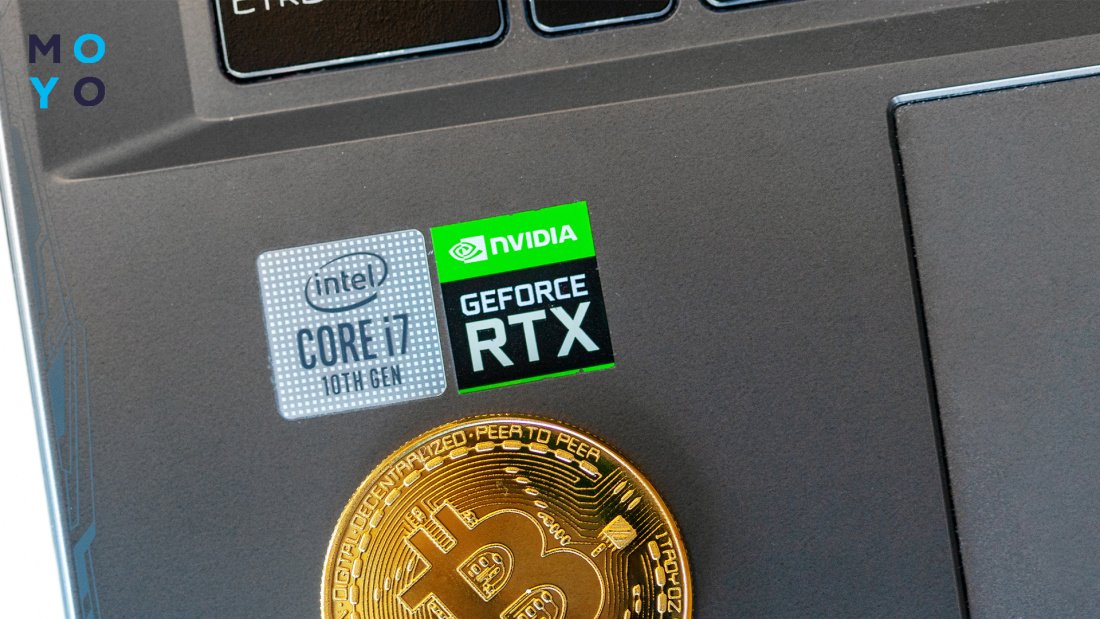
2. Дискретный видеоадаптер — отдельный девайс, который, помимо функций интегрированного чипа, значительно расширяет функциональные возможности ПК. С запуском и работой в профессиональном графическом софте, прохождением современных игр проблем в этом случае не возникает.
Как переключаться между видеокартами на ноутбуке
Чаще всего система сама переключается между 2 картами в зависимости от нагрузки и требований для выполнения конкретной задачи. Но так происходит не всегда. А потому ниже пойдет речь о 3 способах, которые помогут сделать это самому.
Как переключить видеокарту в БИОСе
Смена одного активного видеочипа на другой, как правило, выполняется в разделе БИОСа, который называется «Peripherals», или же в ветках «Config», «Advanced». Здесь все зависит от модели устройства и версии BIOS.
Важно: параметры настройки для изменения видеочипа могут быть разными. Иногда достаточно просто нажать «Disabled» («Отключено»), но в некоторых случаях потребуется перетащить карту, которую нужно использовать сейчас, на первую позицию в списке.
Метод подходит как для ПК, так и для лэптопов. Эта опция есть почти во всех BIOSах, но есть исключения. Чтобы узнать, поддерживает ли система функцию, нужно кликнуть F2 во время загрузки ОС.

Как сменить видеокарту на ноутбуке через диспетчер устройств
Когда в настройках отображено два адаптера, например, Radeon как дискретный и Intel как интегрированный, нужно только нажать на один из них правой кнопкой и выбрать «Отключить».
После этого дисплей лэптопа выключится, а юзеру понадобится перезагрузить систему. Несмотря на простоту метода, его не стоит использовать, если нет опыта. Высока вероятность отключить или включить «что-то не то» и тем самым нарушить системную работу.
Переключение видеокарт ноутбука специальными программами
Такие программы пригодятся для более удобного и безопасного переключения дискреток. Ниже — варианты для моделей от AMD и NVidia.
Как выбрать основную видеокарту на ноутбуке в NVIDIA
Для устройств под контролем AMD существует еще утилита AMD VISION. В ней можно переключить видеокарту так:
- выбрать «Производительность»;
- затем — Dual Graphics;
- кликнуть по «Отключить», сохранить изменения.
Работа с двумя адаптерами одновременно
Случается, что даже дискретного видеоадаптера недостаточно для того, чтобы поиграть на более высоких настройках графики или поработать с тяжелой графической утилитой. В таком случае бъединение мощностей встроенного и дискретного GPU может выручить.
Для одновременного использования интегрированной и дискретной видеокарт необходимо:
- зайти в BIOS (расширенный режим);
- перейти на вкладку «Дополнительно»;
- кликнуть по «Конфигурации системного агента»;
- в Параметрах графики включить функцию IGPU. Здесь же есть возможность указать основной монитор и память, которая выделяется на интегрированный видеочип.
- Сохранить изменения.
Что делать если не получается переключаться между видеокартами
Если речь идет о связке «родственных» компонентов — производитель встроенного и отдельного GPU один и тот же — в большинстве случаев проблема решается установкой софта Catalyst и свежими драйверами для обеих видеокарт. Как уже было сказано выше, с Catalyst можно переключаться между карточками самостоятельно. Также утилита может выполнять переключение автоматически в зависимости от нагрузки.
Связка дискретного и интегрированного GPU разных фирм тоже требует установки вышеуказанного ПО. Но чтобы карты переключались автоматическим образом, нужно еще поставить специальные драйвера.
Владельцы ноутбуков могут переключаться между видеокартами, установленными в устройстве, несколькими методами: классическими средствами, вшитыми в ОС, и с помощью отдельных программ, разработанных специально для GPU от разных производителей. Выбрать можно, что угодно. Главное помнить: тем, кто не уверен в знаниях о начинке лэптопов, лучше обойтись без самодеятельности и обратиться с вопросом переключения в сервисный центр.
Как отключить дискретную видеокарту Nvidia?
Как отключить видеокарту Nvidia? В BIOS нет такой настройки.
Ноутбук шумит и греется, драйвера не встают нормально.
Отслеживать
user262779
задан 19 апр 2019 в 15:55
Диас Сулейменов Диас Сулейменов
358 3 3 серебряных знака 11 11 бронзовых знаков
А как вы ее включили? У меня другой диструбиутив Linux и я ставил драйвера и предпринимал кучу шагов для включения. Если вы шли по похожему пути, то просто откатите как было. Ну и модель ноутбука тоже скажите
19 апр 2019 в 18:20
Я просто установил debian и у меня автоматически установился nouvea, и все начало работать
20 апр 2019 в 2:37
imgur.com/5PySfib вот характеристика ноута imgur.com/3tHTa80 вот характеристика ОС
20 апр 2019 в 2:43
и все де скажите модель ноутбука. И добавьте вместе с картинками в вопрос)
20 апр 2019 в 6:00
nouveau — надо убирать и ставить от nvidia
21 апр 2019 в 13:12
1 ответ 1
Сортировка: Сброс на вариант по умолчанию
Так как вопрос именно по отключению дискретной видеокарты и было упомянуто что в BIOS якобы такой настройки нет, на него и отвечаю. В твоём BIOS, а насколько помню, в каком-то из комментариев под вопросами ты писал, что он у тебя AMI BIOS (сокращаю, до абревиатуры), необходимо сделать следующие шаги.
Зайдя в BIOS у тебя будет сине-серая меню, в верхней панели навигации должны находиться следующие пункты:
Main | Advanced | Power | Boot | Tools | Exit
Сама меню вверху, в AMI разных годов может быть разная.
Далее зайди в:
Advanced -> Chipset -> SouthBridge Configuration
Далее, нажимаешь на Primary Graphics Adapter , должно всплыть окошко с вариантами выбора карты. IGP — соответственно отвечает за интегрированную видеокарту, а PCIE за Nvidia в твоём случае. Выбираешь нужную для активации. Там с которой начинается, она будет соответственно в приоритете, после выбора.
Далее необходимо выйди до уровня общего меню и соответственно выбрать пункт
Ну, а дальше просто перезагрузка ноутбука с новой конфигурацией. Вроде бы ничего сложного.
Необходимые системные данные для устранения проблемы:
Что касается самой OS Debian 9, то вывести данные по поводу самого BIOS в терминале, можно воспользовавшись командой (показываю всё от root):
# dmidecode --type 0 Данные по поводу материнской платы:
# dmidecode --type baseboard Чтобы собрать ещё больше информации, можно воспользоваться lspci — это стандартный инструмент для запроса устройств, подключенных к любой PCI-совместимой шине:
# lspci -nn Таже можно сократить вывод до:
# lspci -k | grep -A 2 -i "VGA" Если не установлен nvidia-detect, можно его установить и собрать данные (хотя, данных с lspci должно хватить), введя в терминале:
# nvidia-detect Используя вышеуказанные команды, можно собрать всю необходимую информацию, для дальнейшей работы над устранением проблемы.
Если возникла необходимость полного удаления драйверов от Nvidia, это довольно просто сделать. Выполни следующую команду, чтобы удалить все пакеты, которые начинаются с nvidia в имени пакета:
# apt purge nvidia-* Как отключить дискретную видеокарту на ноутбуке

Сегодня большинство лэптопов оснащаются двумя видеоплатами:
- Интегрированной, то есть встроенной в материнскую плату – потребляет минимум электроэнергии, но при этом имеет низкую производительность.
- Дискретной, то есть отдельной платой, которая в свою очередь наоборот, имеет более высокую производительность и потребляет больше энергии.
Ни для кого не секрет, что время автономной работы на ноутбуке любой модели (hp g62, hp g72 b01er, sony vgn ar21mr) или фирмы (acer, asus, msi, samsung, lenovo) в полной мере зависит от количества потребляемой энергии.

Если пользователь не работает с требовательными приложениями и играми, но при этом хочет, чтобы аккумулятора хватало на более длительный срок, то в данной ситуации рекомендуется отключать внешний графический адаптер. В некоторых случаях это позволяет значительно увеличить продолжительность работы с устройством без подзарядки.
Основные способы
Если вы не знаете, как отключить дискретную видеокарту на ноутбуке, то эта статья предназначена именно для вас. Хотелось бы сразу обратить внимание на то, что в случае выключения внешней карты, интегрированная будет активирована в автоматическом режиме, и по этому поводу можно не переживать.
Существует несколько способов для отключения дискретной видеокарты:
- Через БИОС;
- При помощи ПО;
- При помощи диспетчера устройств Windows;
Давайте подробнее рассмотрим каждый из них, чтобы понять, какой вам подойдет лучше всего.
Настройки Bios
Для выключения внешнего видеоадаптера на ноутбуке через BIOS, вам необходимо:

- При загрузке войти в БИОС.
- Зайти в раздел Config или Advanced и в параметре «Graphics Device» указать значение «Integrated Praphics». Таким образом, вы отключаете видеоплату. Учитывайте, что у разных моделей и фирм ноутбуков названия разделов и параметров могут отличаться.
- В большинстве устройств автоматически активируется интегрированный графический адаптер. Если же этого не произошло, то следует сохранить изменения, нажав клавишу F10, и перезагрузиться.
- Если проделанное не помогло и при загрузке экран все равно не загорается, то необходимо обнулить БИОС. Это можно сделать двумя способами – вытащить батарейку БИОСа или если меню отображается (выбрать пункт Use Default). После этого ПК вернется к прежним настройкам.
Старые модели ноутбуков не всегда поддерживают вышеописанный метод, и отключить внешнюю видеокарту на них таким способом невозможно. В таком случае вам подойдет второй вариант, который будет описан ниже.
Программы от разработчиков
Если у вас старый ноутбук, то чтобы отключить видеокарту (Nvidia, AMD Radeon), вам потребуется обновить драйвера видеоплаты и процессора до последней версии. Вместе с ними на лэптоп будет установлено специальное программное обеспечение, которое нам и понадобится. Но перед этим желательно выполнить очистку системы от старого ПО.
После установки ПО необходимо:

- Перезагрузить ноутбук.
- Запустить установленную программу (зачастую это утилиты AMD Vision Control и Nvidia Control Panel). Ранее уже была написана подробная статья по этим двум программам. Все что нужно, это произвести настройки в обратном порядке, выбрав при этом опцию «Интегрированное графическое оборудование».
Также при помощи данного ПО можно настроить полностью автоматическое переключение графических адаптеров. Можете сделать так, что при работе с ресурсоемкими программами будет задействоваться дискретная видеокарта, а в случае с обычными приложениями, будет активироваться интегрированная. Это поможет вам сэкономить заряд батареи, не отключая при этом ни одну из плат.
Диспетчер устройств Windows
Можно ли отключить полностью дискретную видеокарту при помощи диспетчера устройств? Да, можно, и сделать это достаточно просто:

- Заходим в диспетчер устройств.
- Открывает раздел «Видеоадаптеры»;
- Выбираем внешний адаптер, кликаем по нему правой кнопкой мыши и выбираем «Отключить».
Переключение на интегрированную карту должно произойти автоматически, но если этого не произошло, и экран просто выключился, нужно:
- Перезагрузить компьютер;
- Подключить внешний монитор при помощи кабеля VGA или HDMI;
- Настроить параметры отображения (включить встроенный монитор);
После этого переход на встроенную видеоплату будет полностью завершен, и вы сможете полноценно пользоваться свои лэптопом. Стоит заметить, что выключить графический адаптер на компьютере также можно одним из этих способов.