Как отключить функцию «Найти устройство» на вашем Android смартфоне или планшете
Оказывается, что далеко не все владельцы Android устройств знают о наличии на них функции «Найти устройство», а также о том, что эта функция включена «из коробки» на всех телефонах и планшетах. Среди них есть и те, кого такое положение дел не устраивает.
Поэтому мы сегодня хотели бы вам рассказать о том, как отключить функцию «Найти устройство» в операционной системе Android.
Сделать это будет совсем несложно:
1. Откройте настройки системы, коснувшись соответствующего значка в панели приложений или на главном экране
2. Перейдите к разделу «Безопасность»
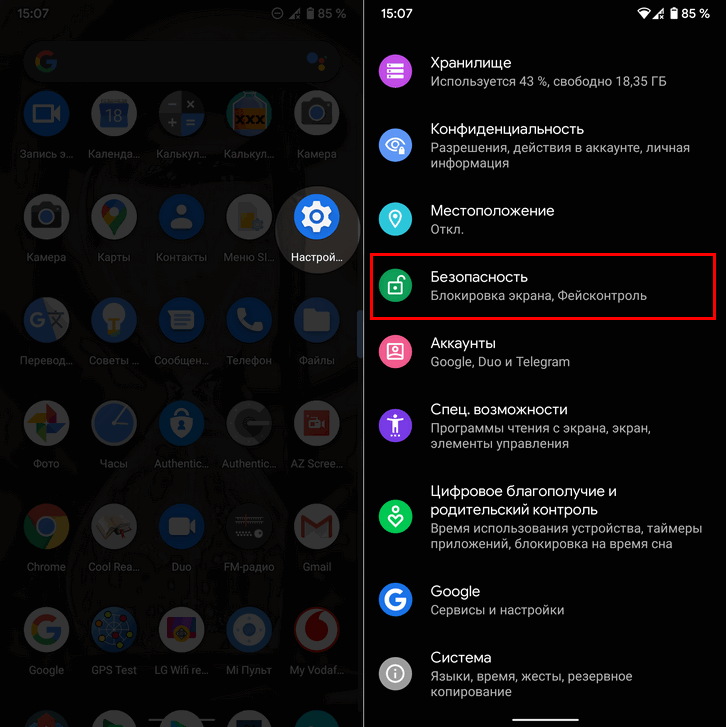
3. Выберите пункт «Найти мое устройство»
4. В открывшемся окне переведите переключатель под заголовком «Найти устройство» в положение «выкл.»
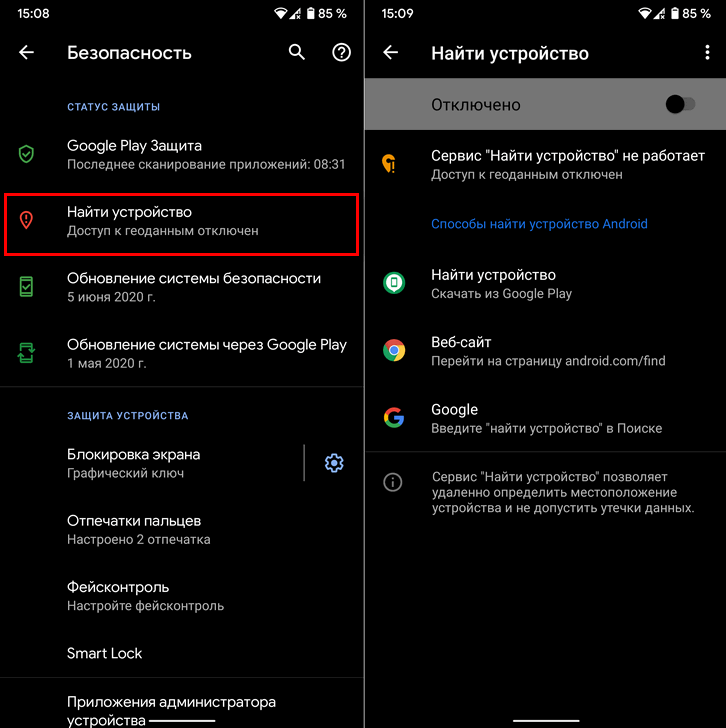
Это все, что вам нужно сделать.
Однако, стоит иметь в виду, что отключение функции «Найти мое устройство» недостаточно для того, чтобы ваше устройство могло передавать свое местоположение компании Google. Вам также будет необходимо отключить отслеживание местоположения для приложений на вашем телефоне.
Похожие материалы:
- Советы Android. Как отключить Ассистент Google
- Как включить скрытые стили оформления Android 10 на смартфонах Sony Xperia
- Как удалить установленные с завода приложения на Android смартфоне или планшете без Root
- Изучаем Android. Автоматическое отключение передачи данных в мобильной сети при активации Wi-Fi
- Как добавить кнопку блокировки биометрических датчиков и отключения показа уведомлений на заблокированном экране в меню кнопки питания Android
- android
- советы и подсказки
Свежие материалы:
Отключение функции «Найти устройство» в своём Mi Account
Как выйти из Mi аккаунта, тем самым отключить поиск устройства в личном кабинете своего Mi Account:
1. Переходим на сайт i.mi.com и авторизуемся нажав на Войти через Mi аккаунт

2. Далее у нас выйдет форма для ввода Email / Номер телефона / Аккаунт Xiaomi, а также пароля.

3. Нажимаем на Найти устройство (Find device)

4. Cправа в верхнем углу, выбираем устройство из которого нужно выйти и которое необходимо прошить

5. Далее кликаем на три точки, выбираем Отключение Найти устройство (Turning off Find device)

6. Подтверждаем нажатием на ОК

7. После переходим по ссылке и проверяем отключена функция «Найти устройство» или нет. Для этого введите код разблокировки или IMEI и нажмите кнопку «Проверить«.

8. Если функция «Найти устройство» отключена, то мы увидим соответствующее сообщение.

9. Если функция активна, отображается соответствующее сообщение.

10. Если у вас не выходит отключить данную функцию или если вы потеряли доступ к Ми аккаунту к которому привязано устройство, тогда вам нужно снять привязку именно на сервере Xiaomi. Почитайте данную инструкцию о том, как удалить mi аккаунт
ГЛАВНОЕ МЕНЮ
Популярное
USB Redirector 1.9.7
�� 00:36, 16-янв-2024
Radmin VPN 1.4.4642.1
�� 00:31, 16-янв-2024
СВЯЗЬ С АДМИНИСТРАЦИЕЙ
- Николаев Вадим С.
- 141497
- UnCteam
- vadim-06051985
- vadim-06051985@mail.ru
- Тех. поддержка с 09:00 до 23:00
Как выключить Поиск устройства
1. Войдите в меню Настройки > Аккаунт Huawei, Платежи и покупки, Облако и прочее > Облако > Поиск устройства и выключите функцию Поиск устройства .
2. Перейдите на официальный веб-сайт Облако (cloud.huawei.com), чтобы удалить устройство. Перед удалением устройства необходимо будет подтвердить пароль аккаунта Huawei.
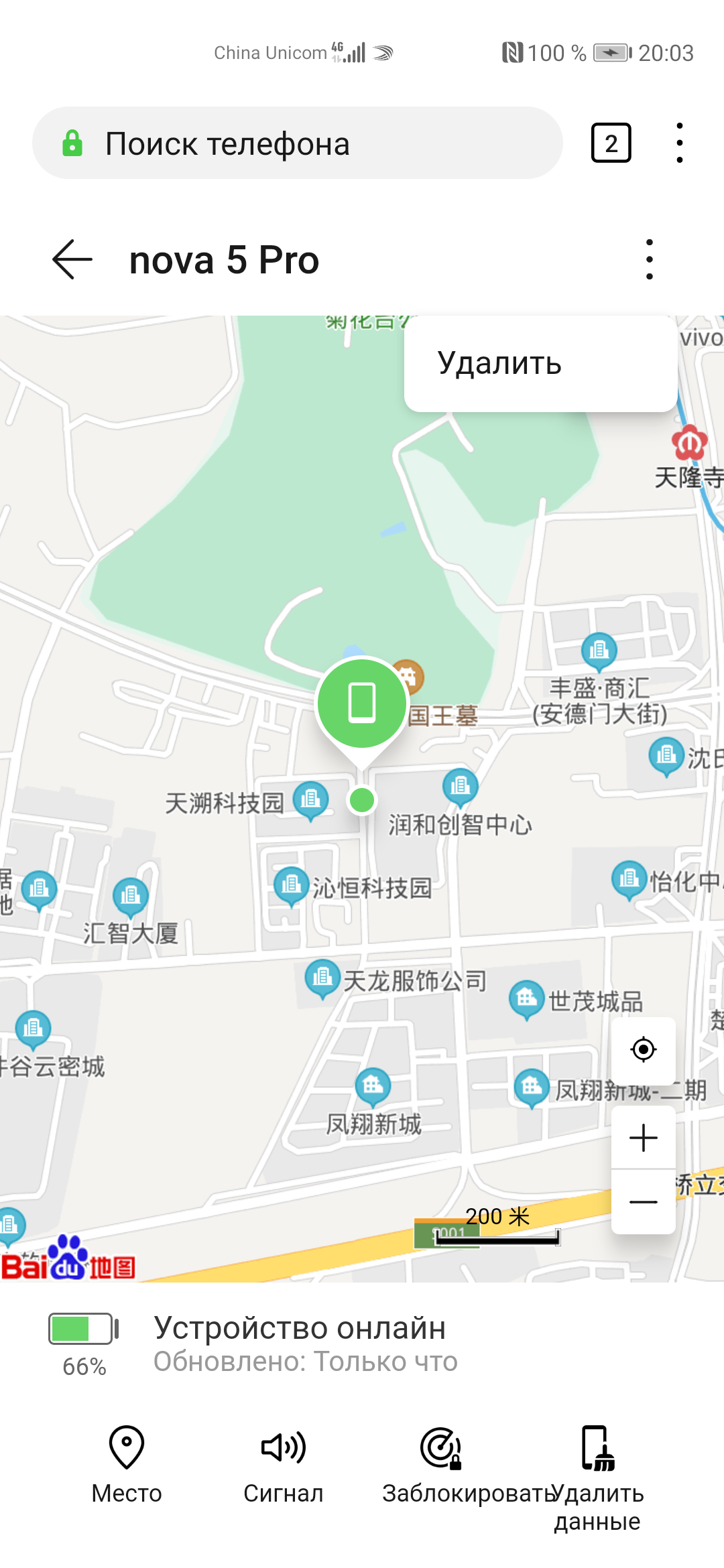
Рис. 1.
Примечание. После отключения функции Поиск устройства вы не сможете получить доступ к данным функциям, включая функции Место , Уведомить, когда устройство онлайн , Заблокировать , Сигнал и Удалить данные . Для обеспечения безопасности и конфиденциальности данных рекомендуется не выключать функцию Поиск устройства .
Как отключить функцию SmartThings Find (Find My Mobile)
Если вы не хотите использовать сервис SmartThings Find (Find My Mobile), вы можете отключить его в настройках телефона.
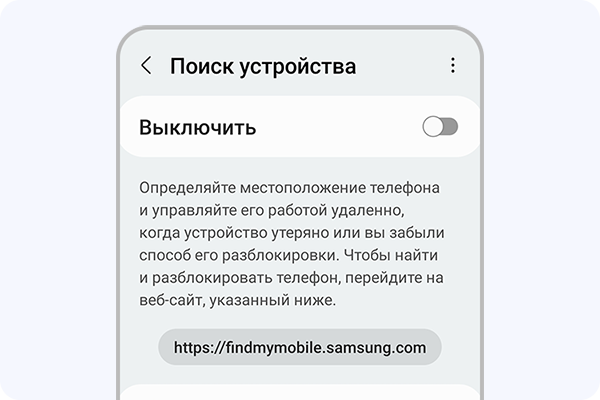
На сайте SmartThings Find (Find My Mobile) в списке устройств перечислены все устройства, которые привязаны к вашей учетной записи Samsung.
Вы можете отключить функцию SmartThings Find (Find My Mobile) двумя способами:
- отключить ее в настройках устройства
- выйти из своей учетной записи Samsung на устройстве.
Когда вы отключаете функцию на устройстве, оно будет отображаться в списке устройств на сайте, но не будет доступно для поиска. Включение устройства через сайт не активирует функцию на самом устройстве.
Если вы выйдете из учетной записи Samsung, то устройство пропадет из списка на сайте SmartThings Find (Find My Mobile). Но так же вы не сможете воспользоваться некоторыми функциями, для которых нужна авторизация в Samsung аккаунте.
Как отключить SmartThings Find (Find My Mobile)
- Отключить SmartThings Find (Find My Mobile) в настройках устройства: