Как удалить или отключить привязанную карту к iPhone? — Большой мануал

Плюсов банковской карты, привязанной к Вашему iPhone, много: Вы можете расплачиваться посредством Apple Pay, совершать покупки в AppStore или в онлайн-магазинах через Safari. Но что делать, если необходимо отвязать банковскую карту от iPhone?
В статье мы подробно рассмотрим, как отвязать банковскую карту от Айтюнс на айфоне, как удалить карту из Apple ID и из Apple Pay, а также как убрать карту из авто-подстановки в Safari. Все объяснения будут дополнены подробными инструкциями с фотографиями, сделанными при помощи iPhone 8 Plus.
Оглавление
- Удаление карты из Apple ID.
- Удаление карты из Apple Pay.
- Удаление карты из авто-подстановки в сафари.
- Выводы.
Удаление карты из Apple ID
Любая информация о платежах потенциально может стать доступна мошенникам, и если Вы прекращаете пользоваться банковской картой, важным моментом является удаление ее данных из Вашего Apple ID.
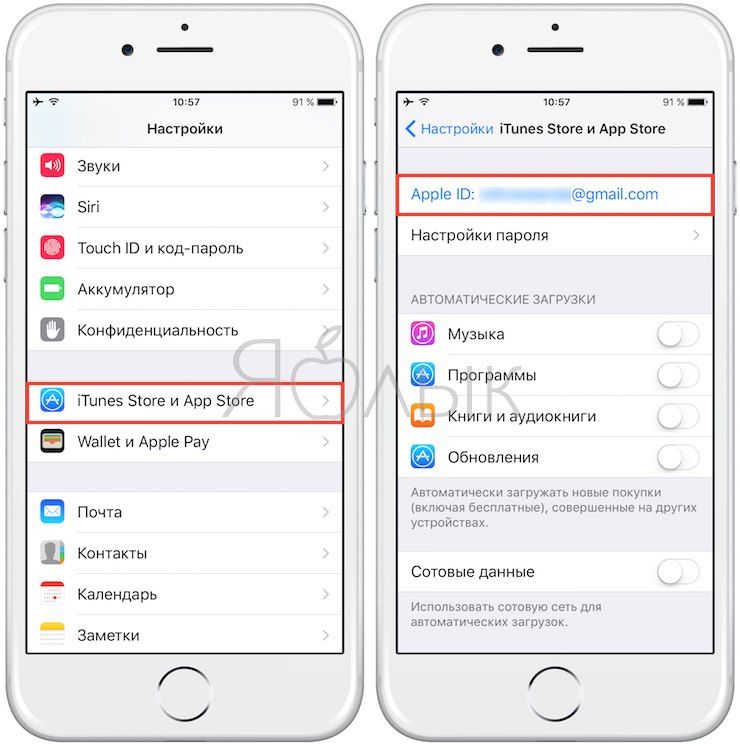
- Заходим в Настройки, прокручиваем до iTunes Store и Apple Store и входим в их меню.
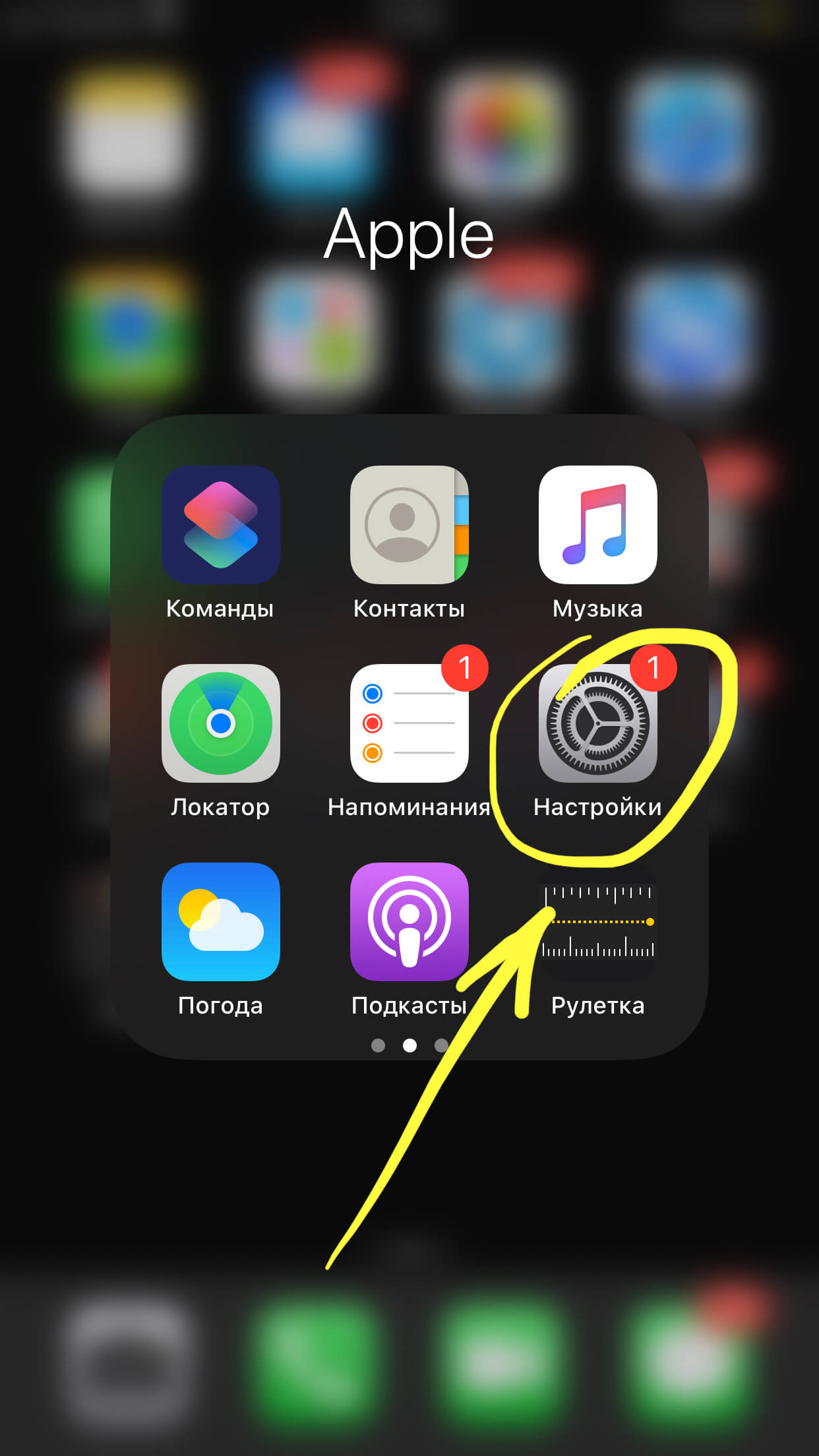
Рисунок 1. Выбираем Настройки.
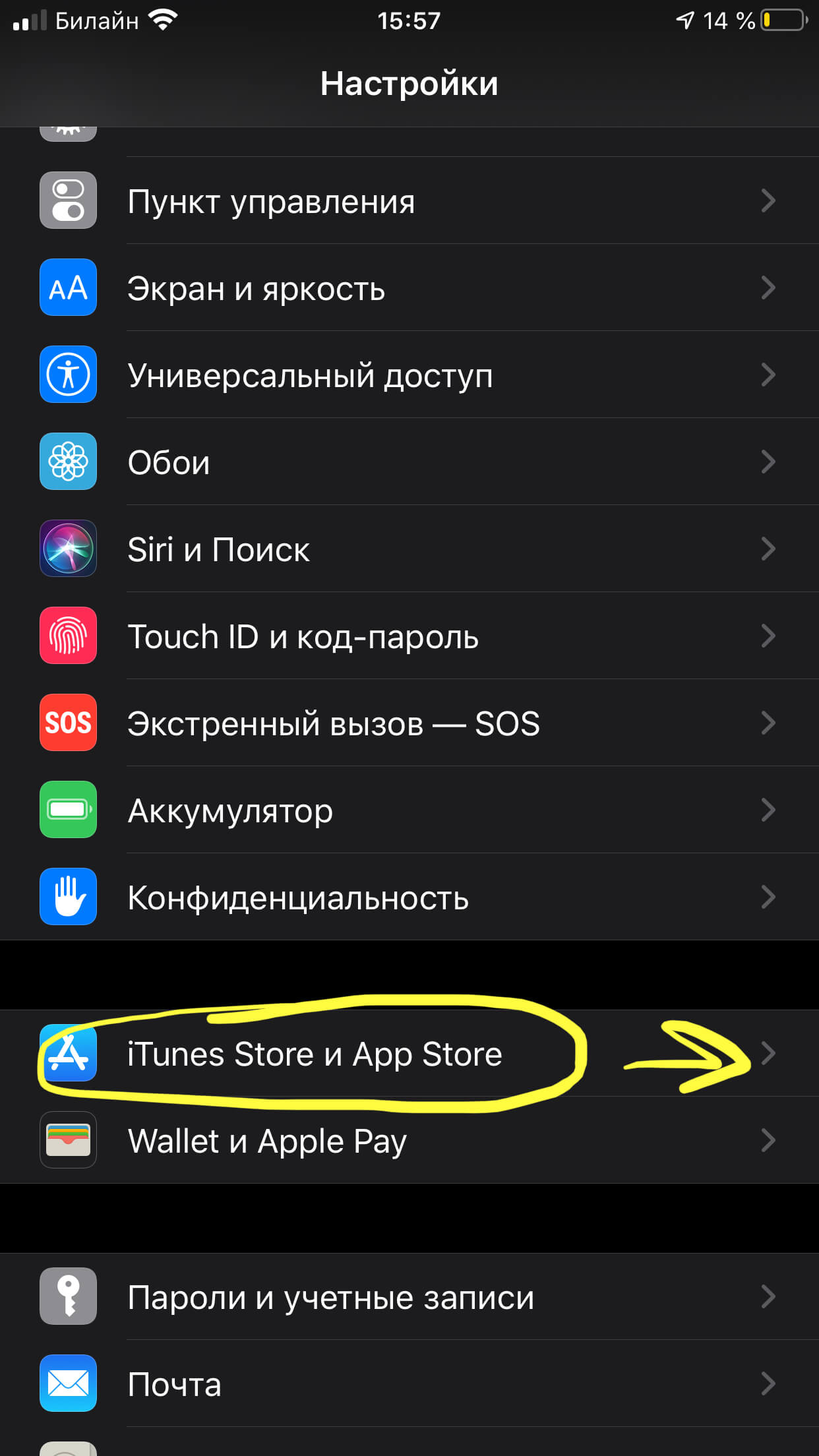
Рисунок 2. Заходим в iTunes Store и Apple Store.
- Нажимаем на поле, где указан Ваш Apple ID:
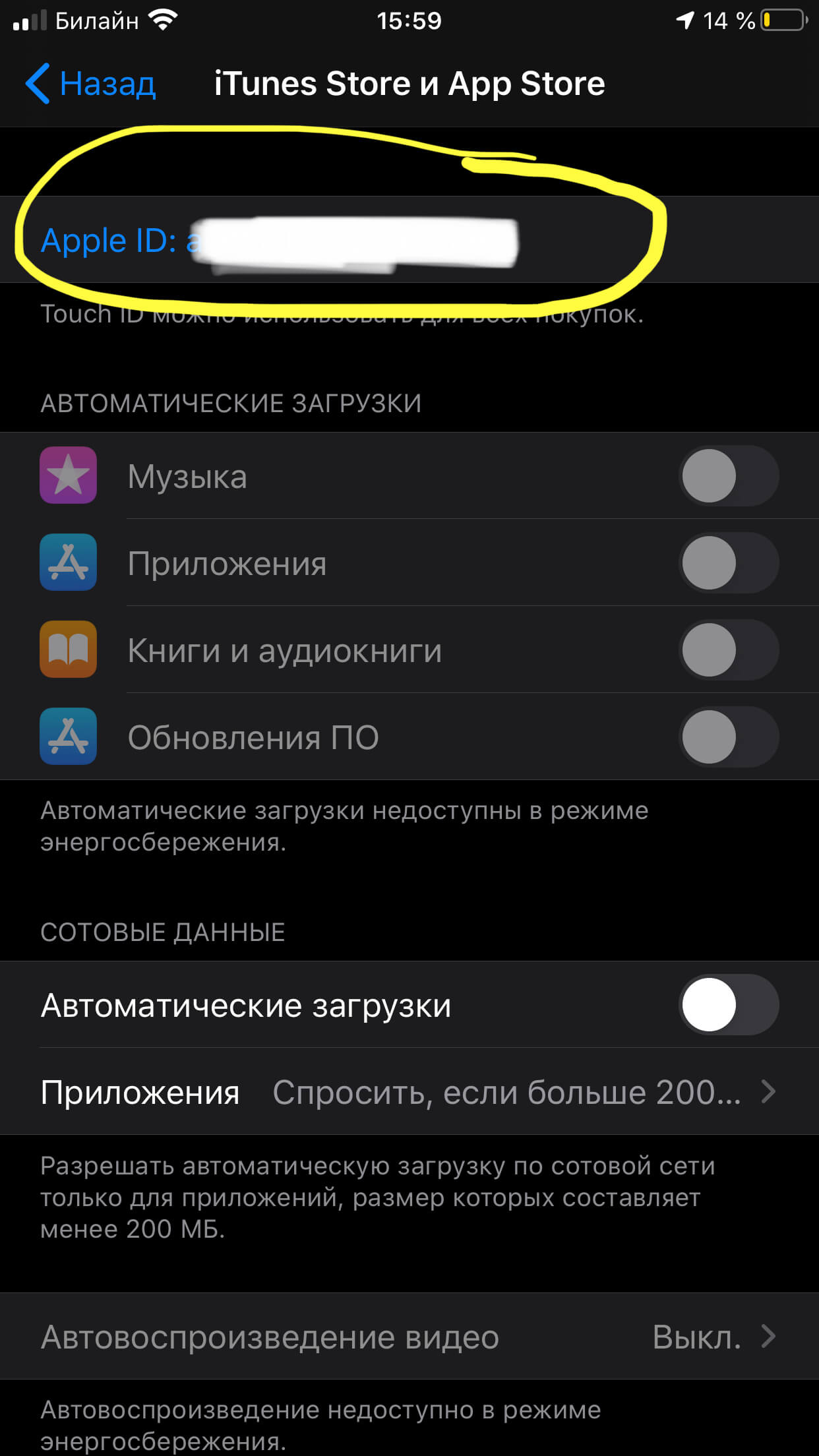
Рисунок 3. Выбираем поле с Apple ID.
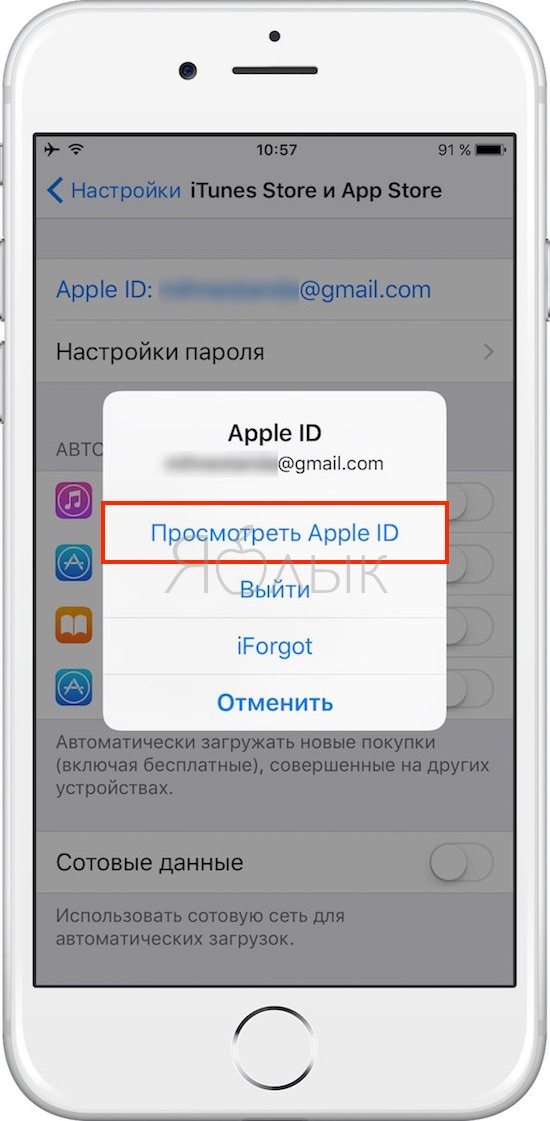
- В появившемся окошке выбираем «Посмотреть Apple ID».
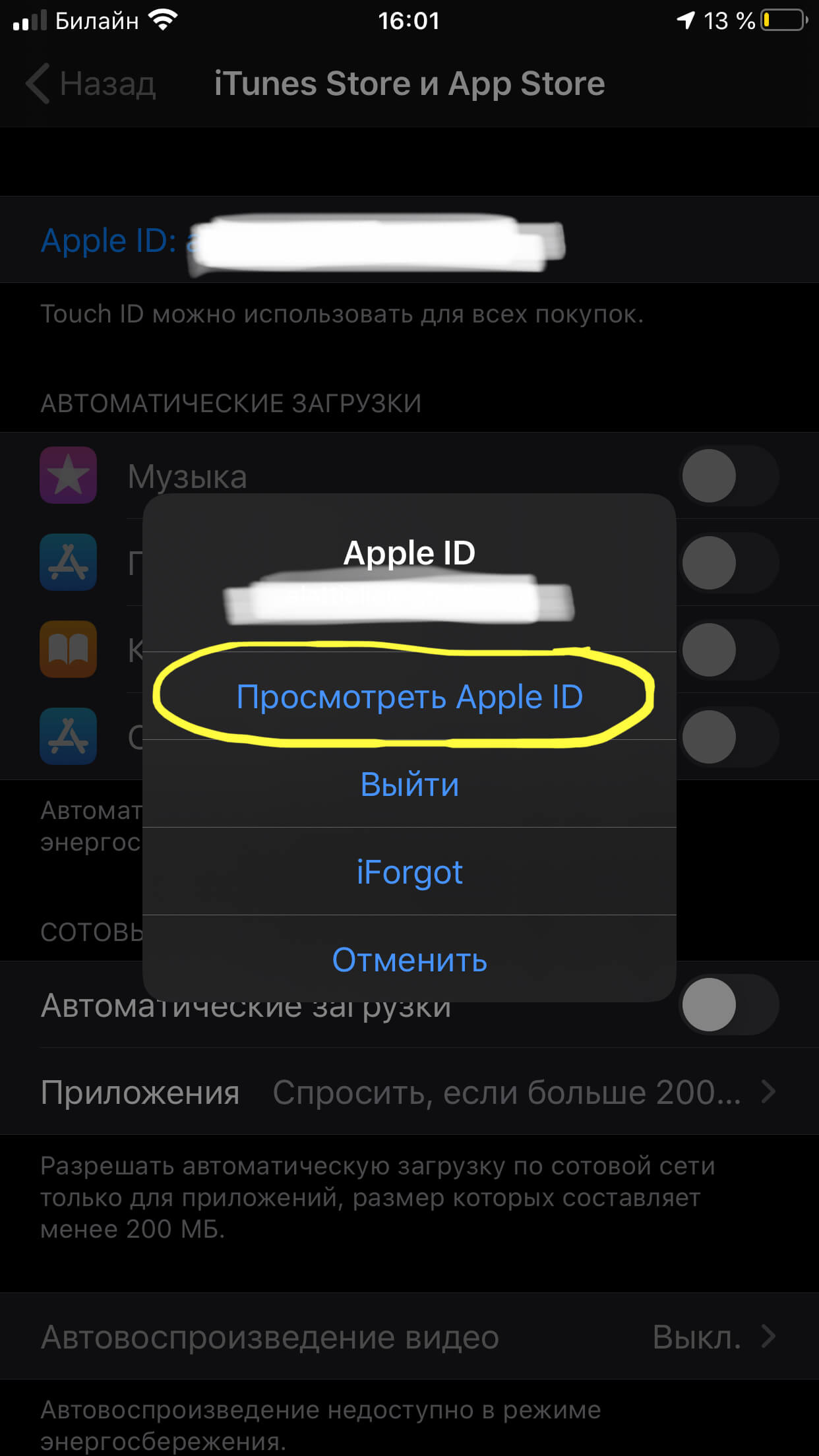
Рисунок 4. Нажимаем «Посмотреть Apple ID».
- Находим пункт «Информация о платеже» или «Управление способами оплаты» (на разных моделях айфонов этот раздел обозначается по-разному).
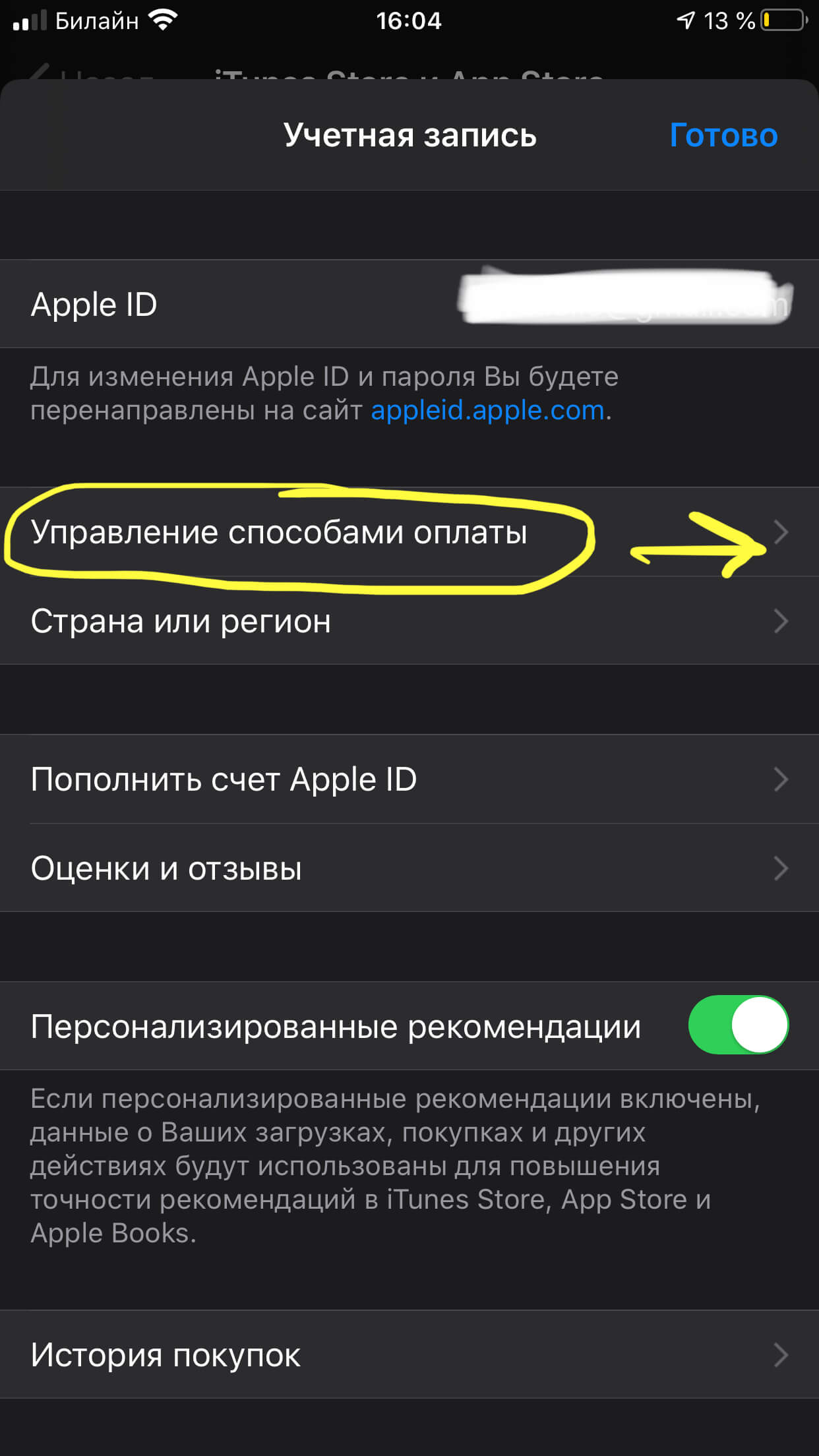
Рисунок 5. Заходим в Управление способами оплаты.
- Выбираем банковскую карту, которую хотим отвязать, и жмём «Изменить».
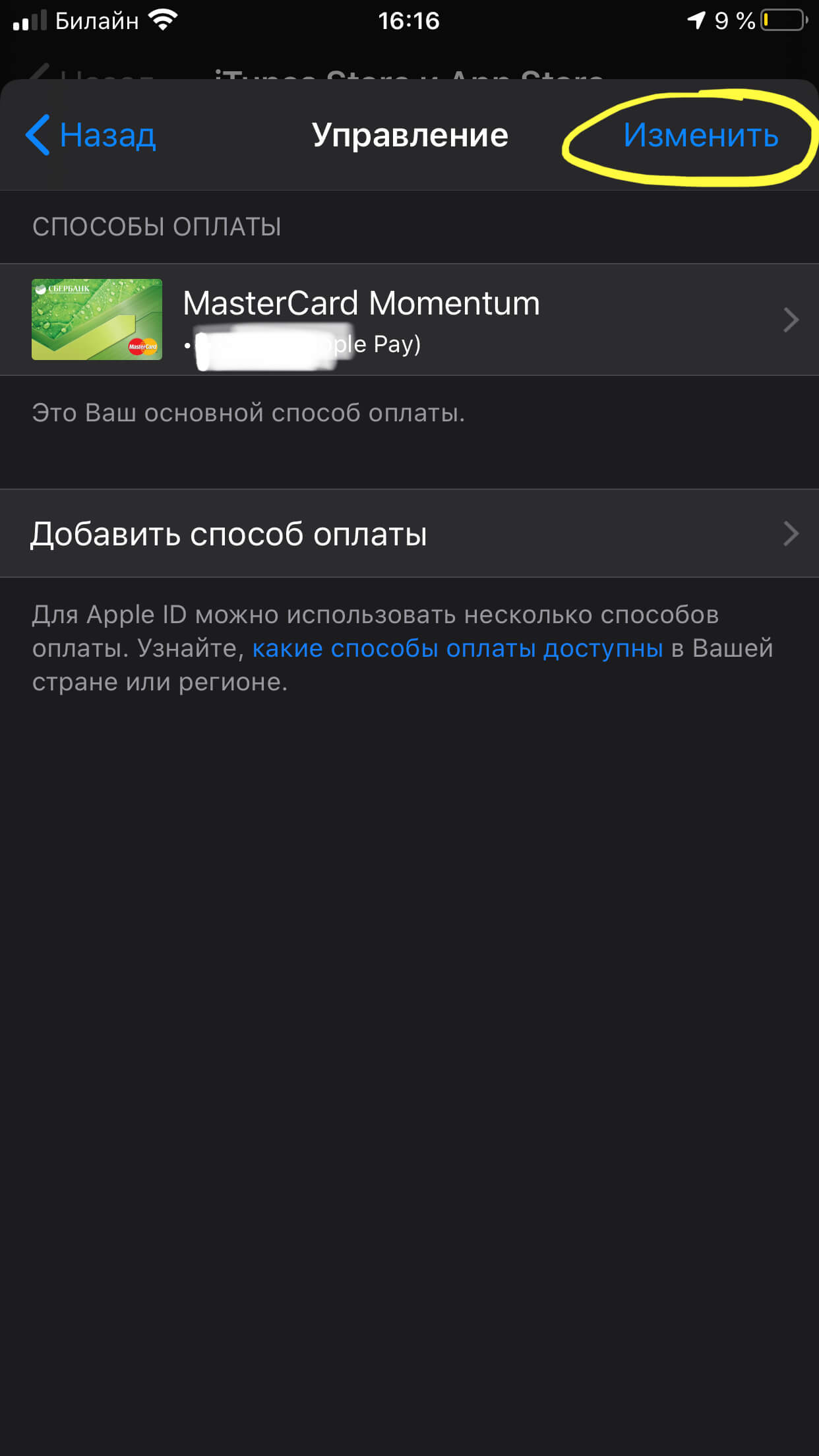
Рисунок 6. Выбираем карту, которую будем отвязывать.
- Нажимаем на красный значок «-», затем «Готово», после этого нажимаем кнопку «Удалить» и подтверждаем действие.
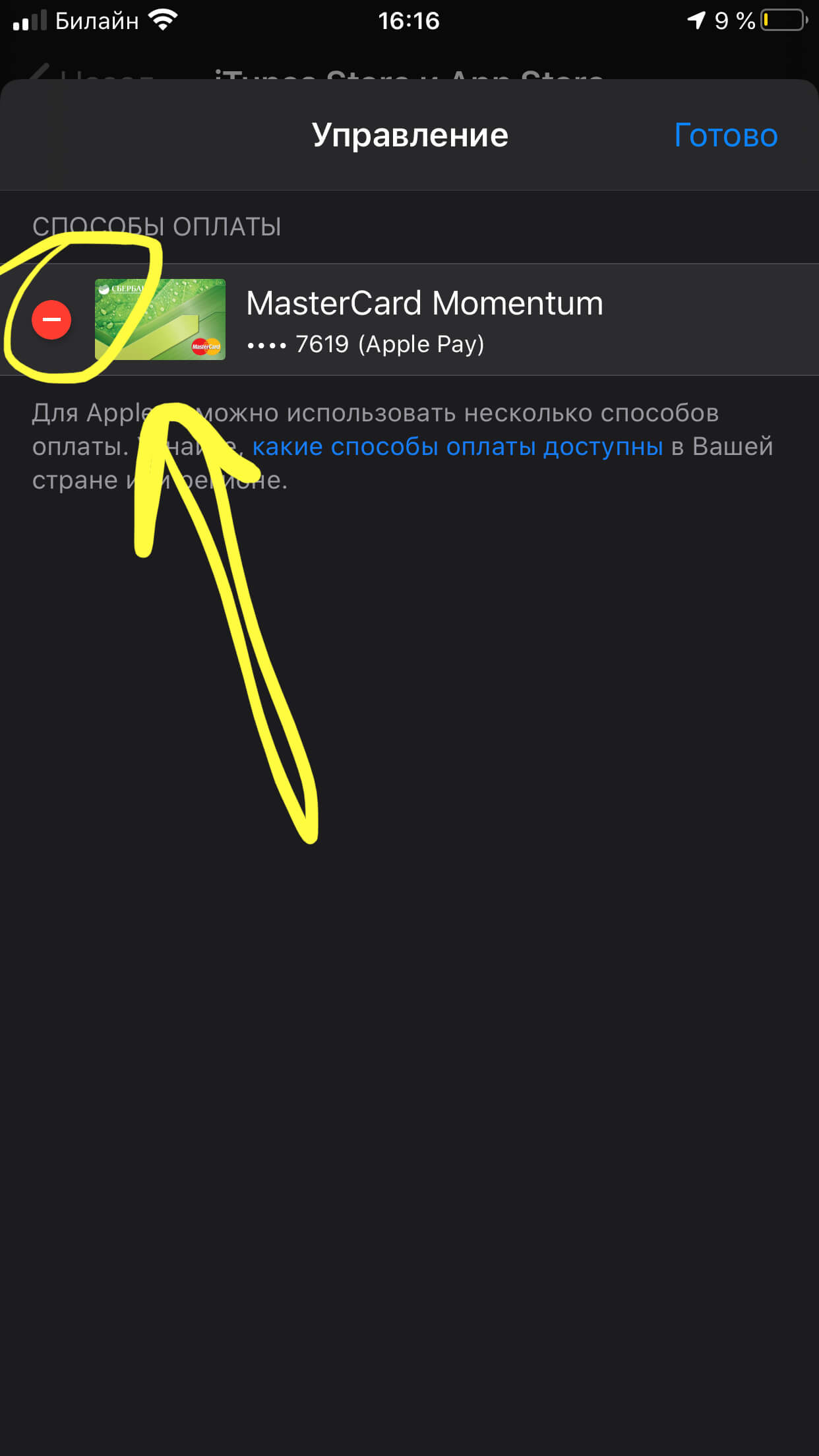
Рисунок 7. Жмём на значок минуса.

Рисунок 8. Выбираем опцию «Удалить».
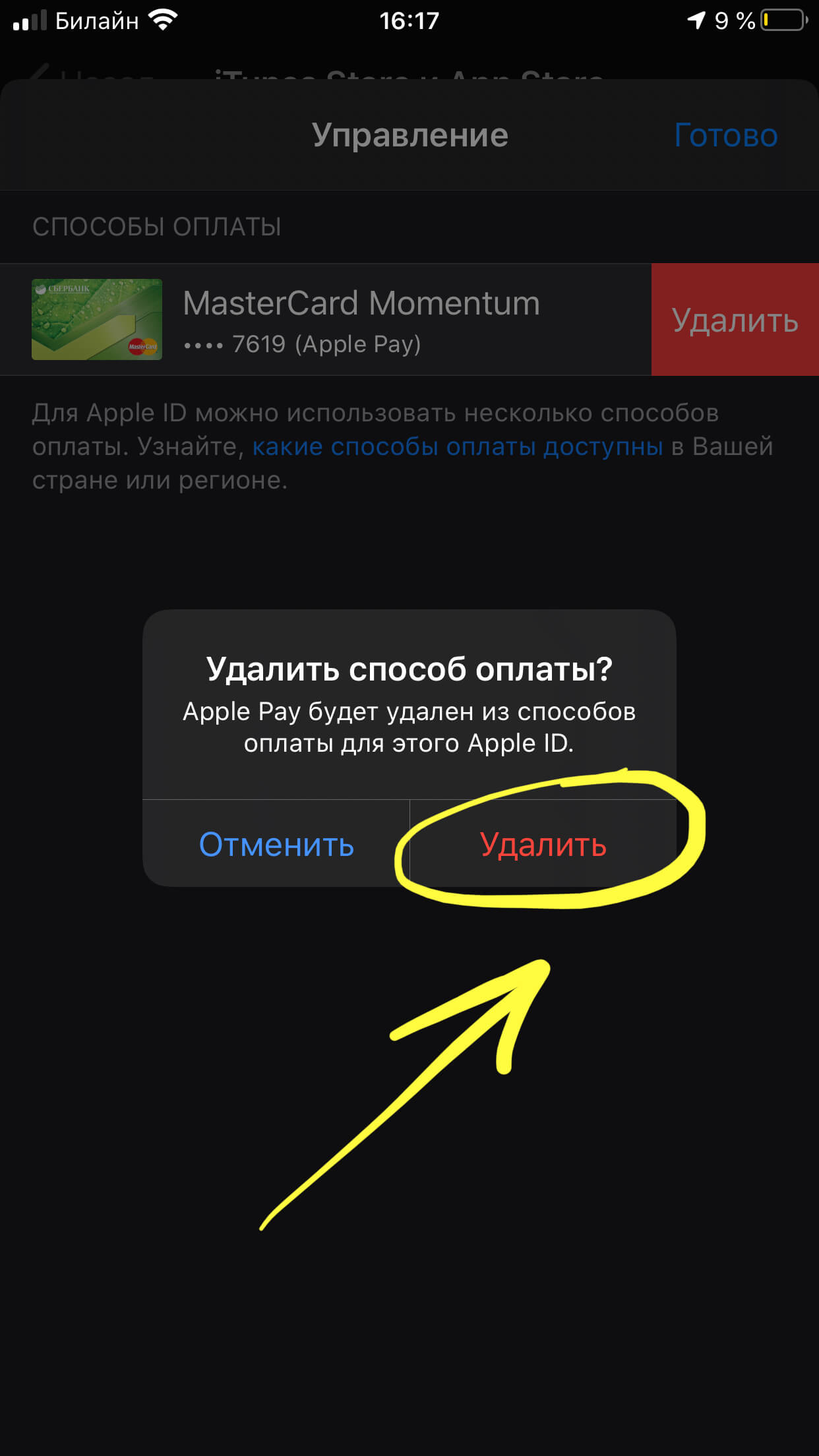
Рисунок 9. Подтверждаем удаление.
Готово! Теперь карта отвязана от Apple ID.
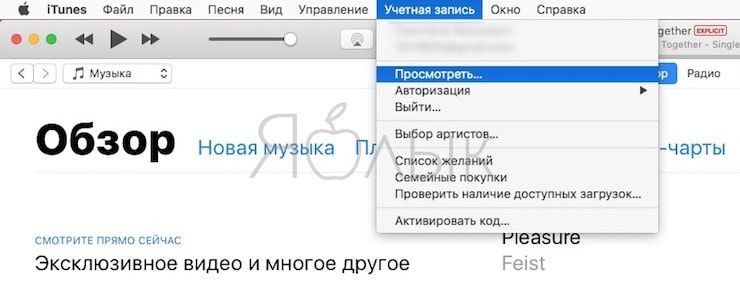
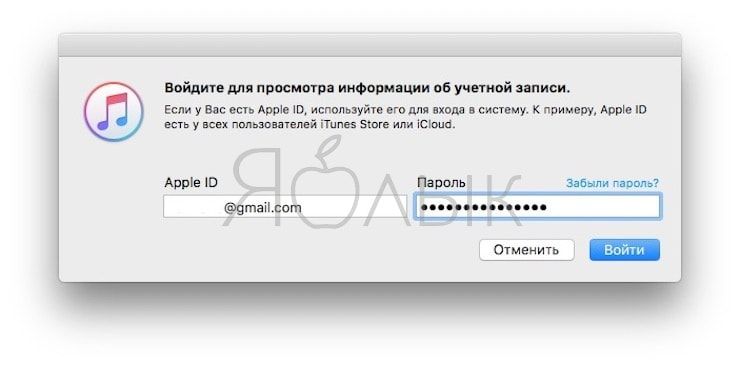
- Чтобы отвязать карту от Айтюнс на айфоне, мы должны зайти в iTunes через компьютер, открыть раздел «Учетная запись» и нажать опцию «Просмотреть».
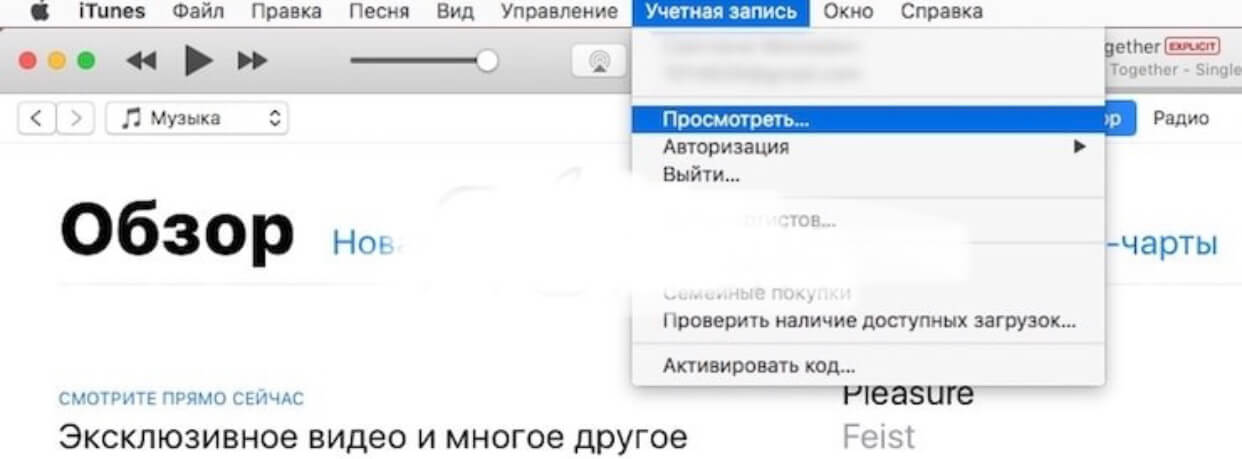
Рисунок 10. Смотрим Учетную запись в iTunes.
- После этого нужно ввести пароль учетной записи:
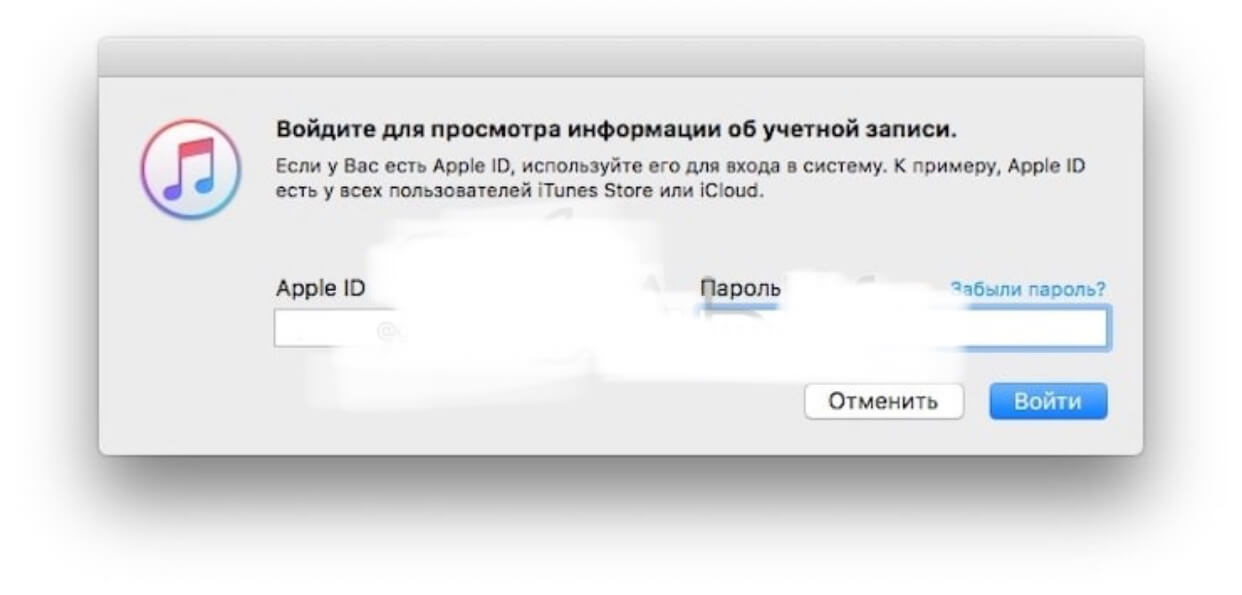
Рисунок 11. Вводим пароль.
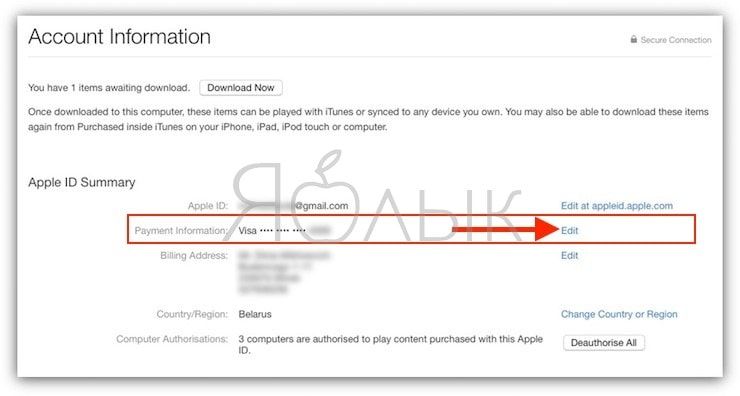
- Выбираем страницу с информацией об аккаунте, там находим пункт «Способ оплаты» и нажимаем раздел «Правка».
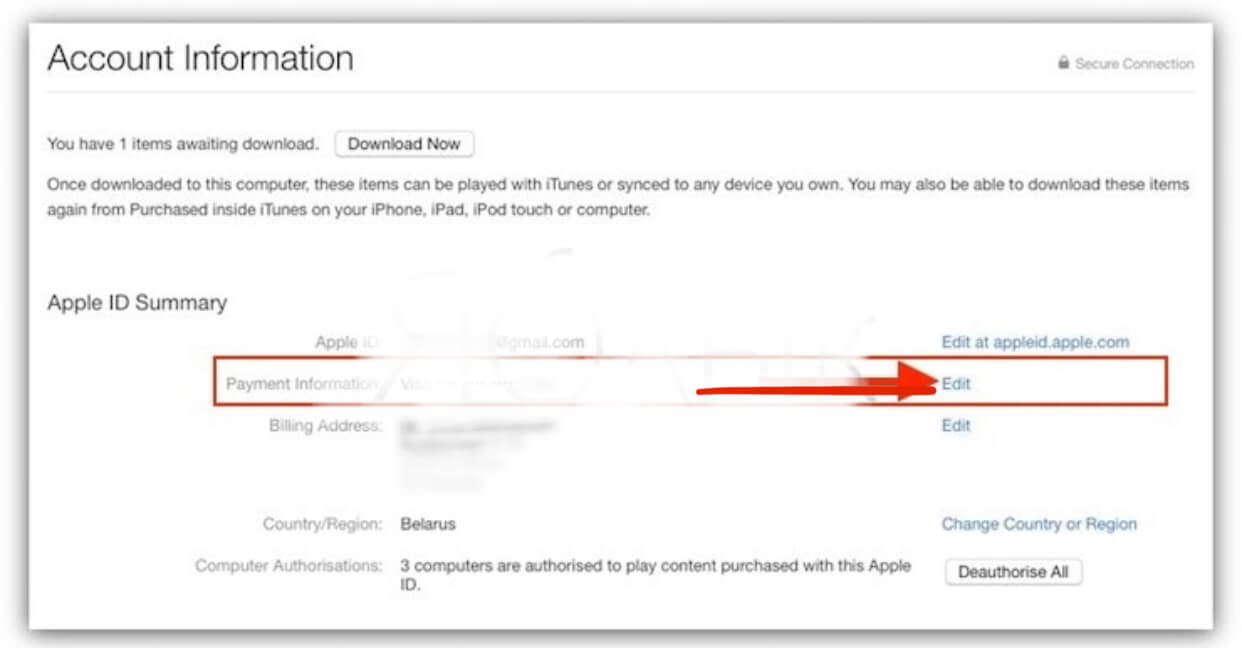
Рисунок 12. Нажимаем «Править».
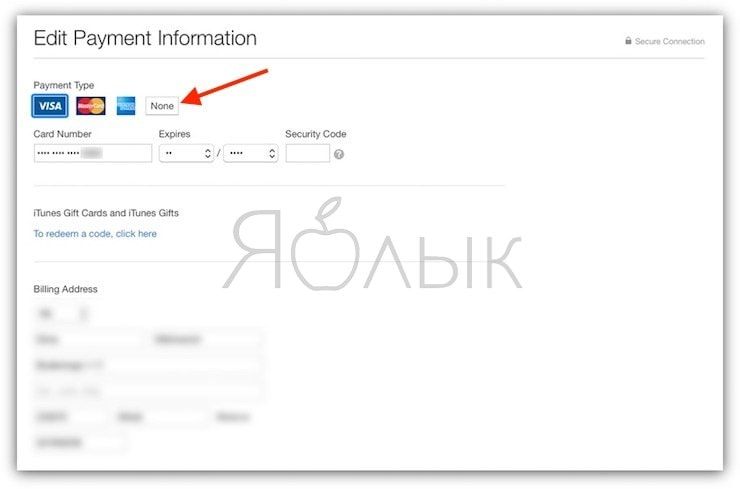
- Появляется окошко, отображающее способы оплаты, из которых мы выбираем «None» («Никакой»). Нажимаем «Готово».
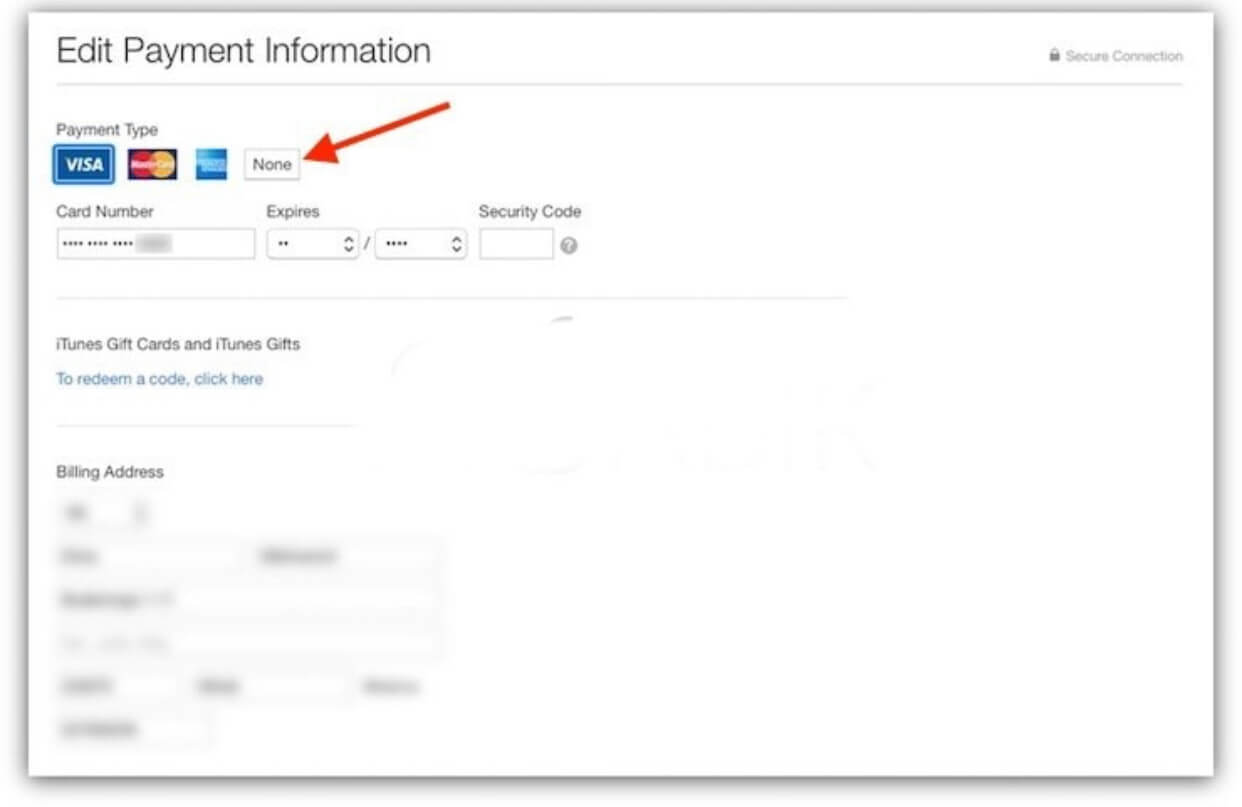
Рисунок 13. Выбираем способ оплаты «None» из предложенных.
- Теперь карта отвязана от iTunes.
Удаление карты из Apple Pay
Чтобы удалить привязанную карту из Apple Pay, выполняем следующее:
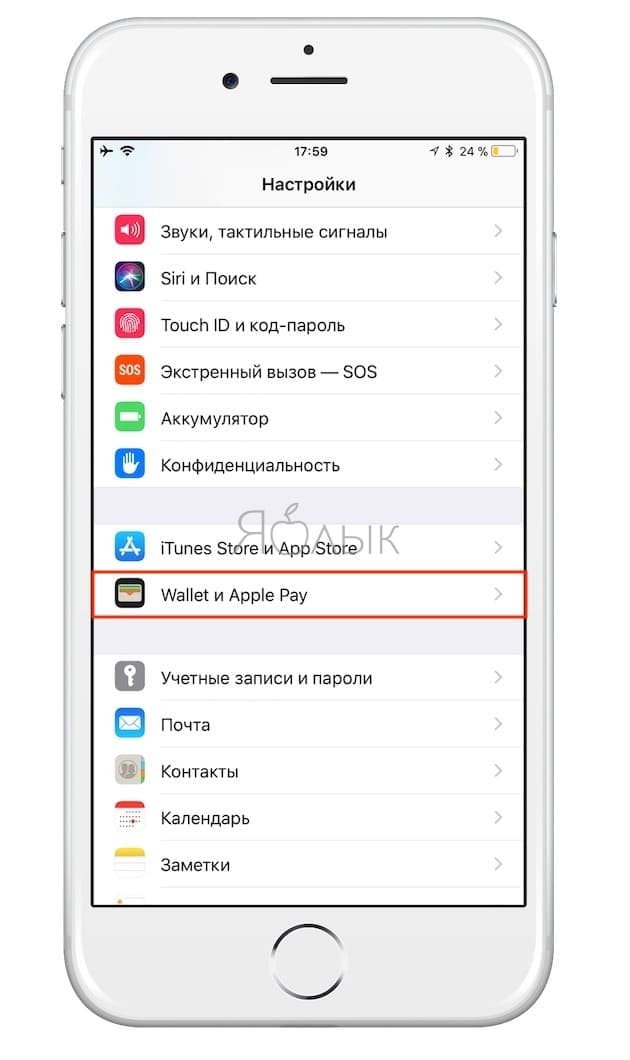
- Заходим в Настройки, там ищем и выбираем раздел Wallet и Apple Pay.
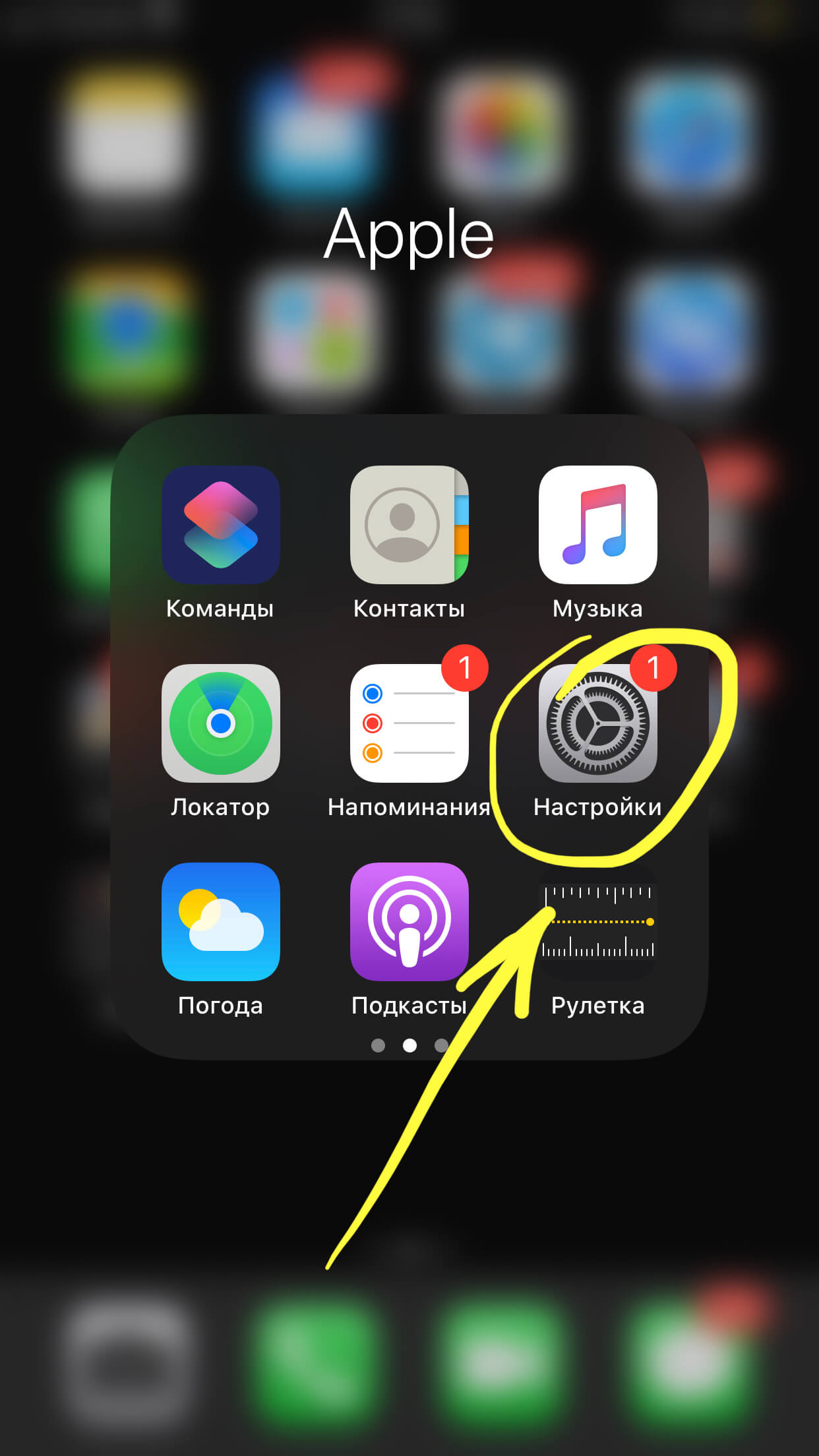
Рисунок 14. Входим в Настройки.
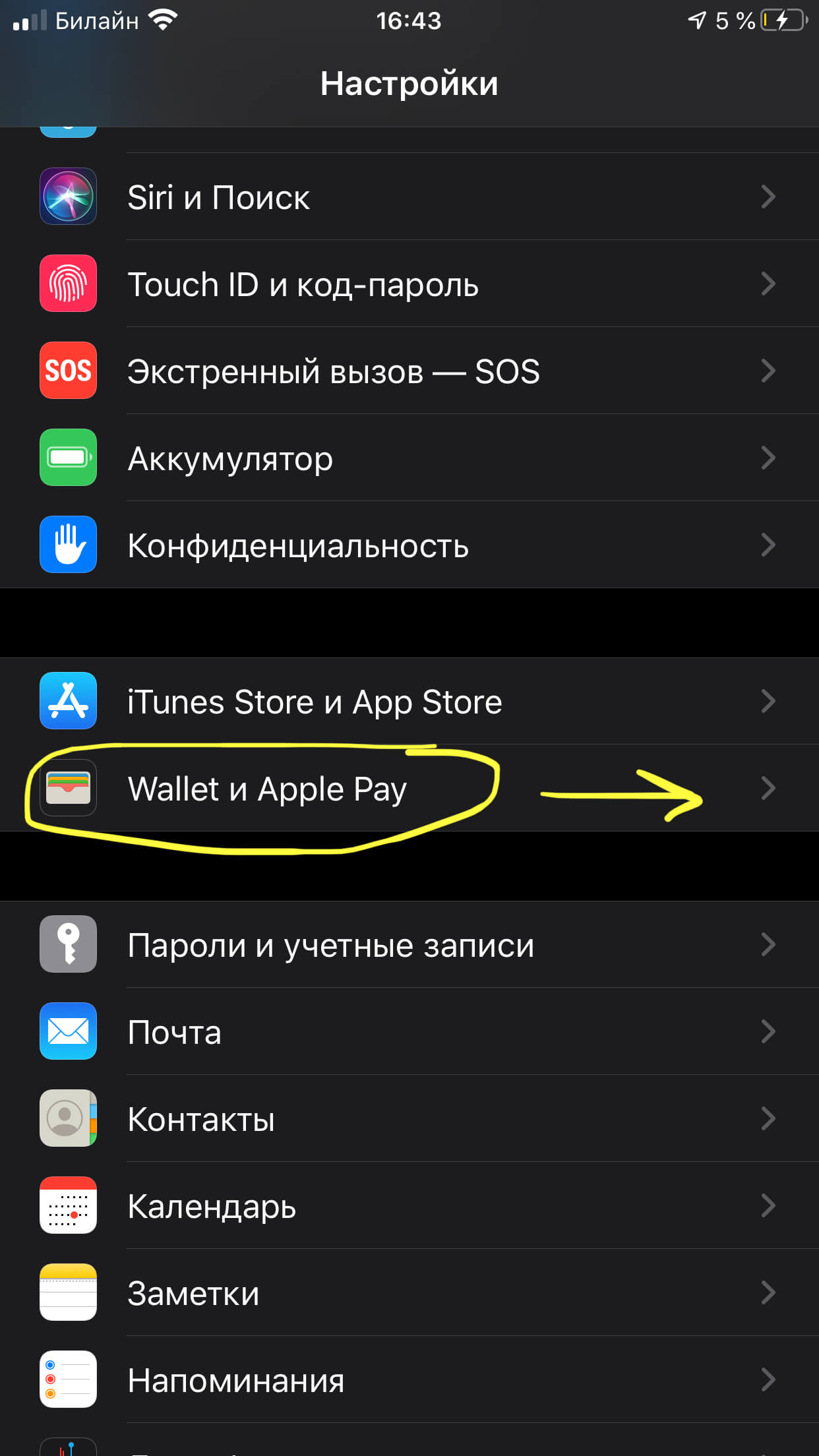
Рисунок 15. Заходим в «Wallet и Apple Pay».
- Выбираем банковскую карту, которую будем удалять, нажимаем на неё. Прокручиваем вниз информацию о карте, внизу выбираем кнопку «Удалить», и подтверждаем удаление.
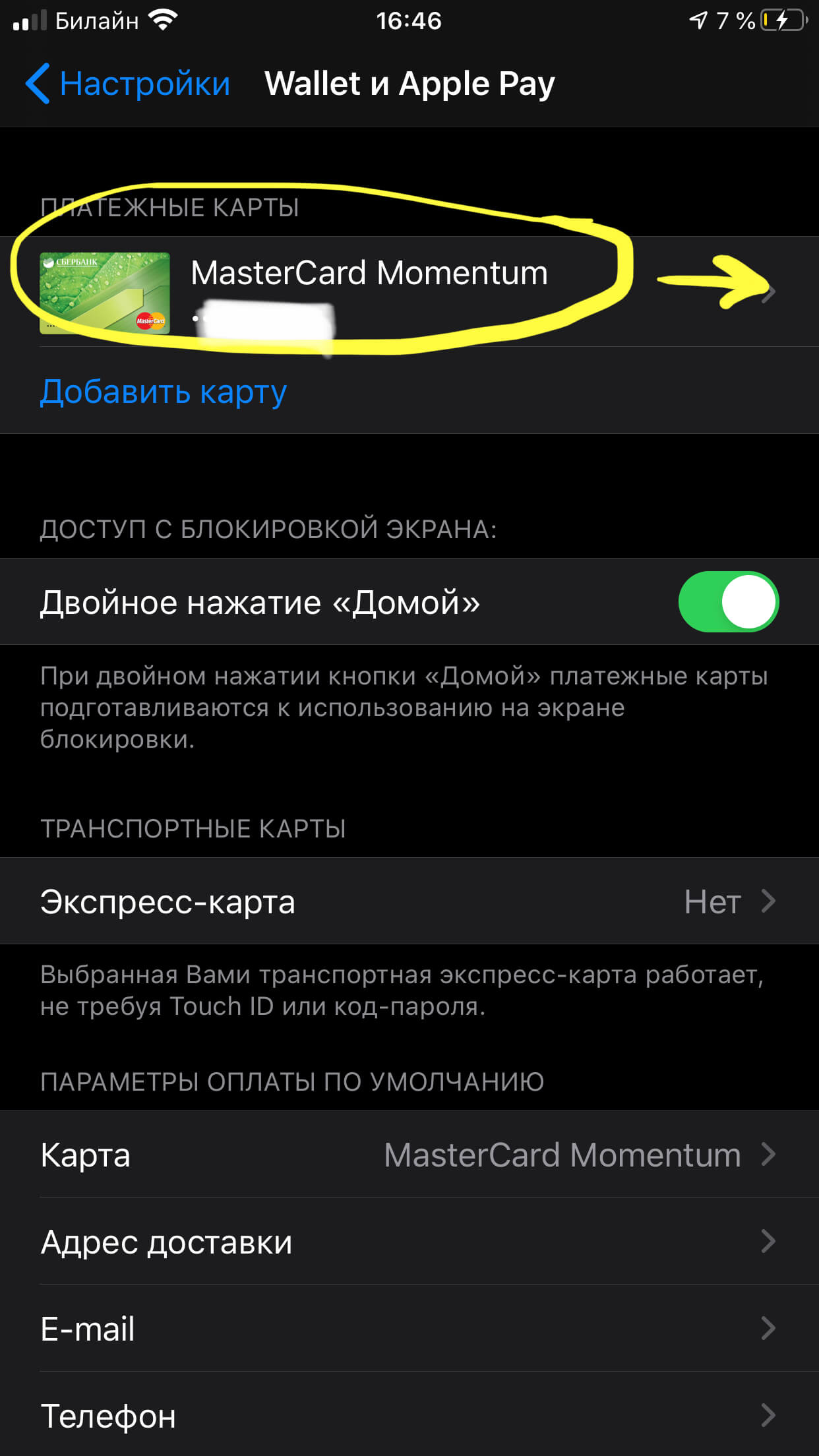
Рисунок 16. Выбираем карту.
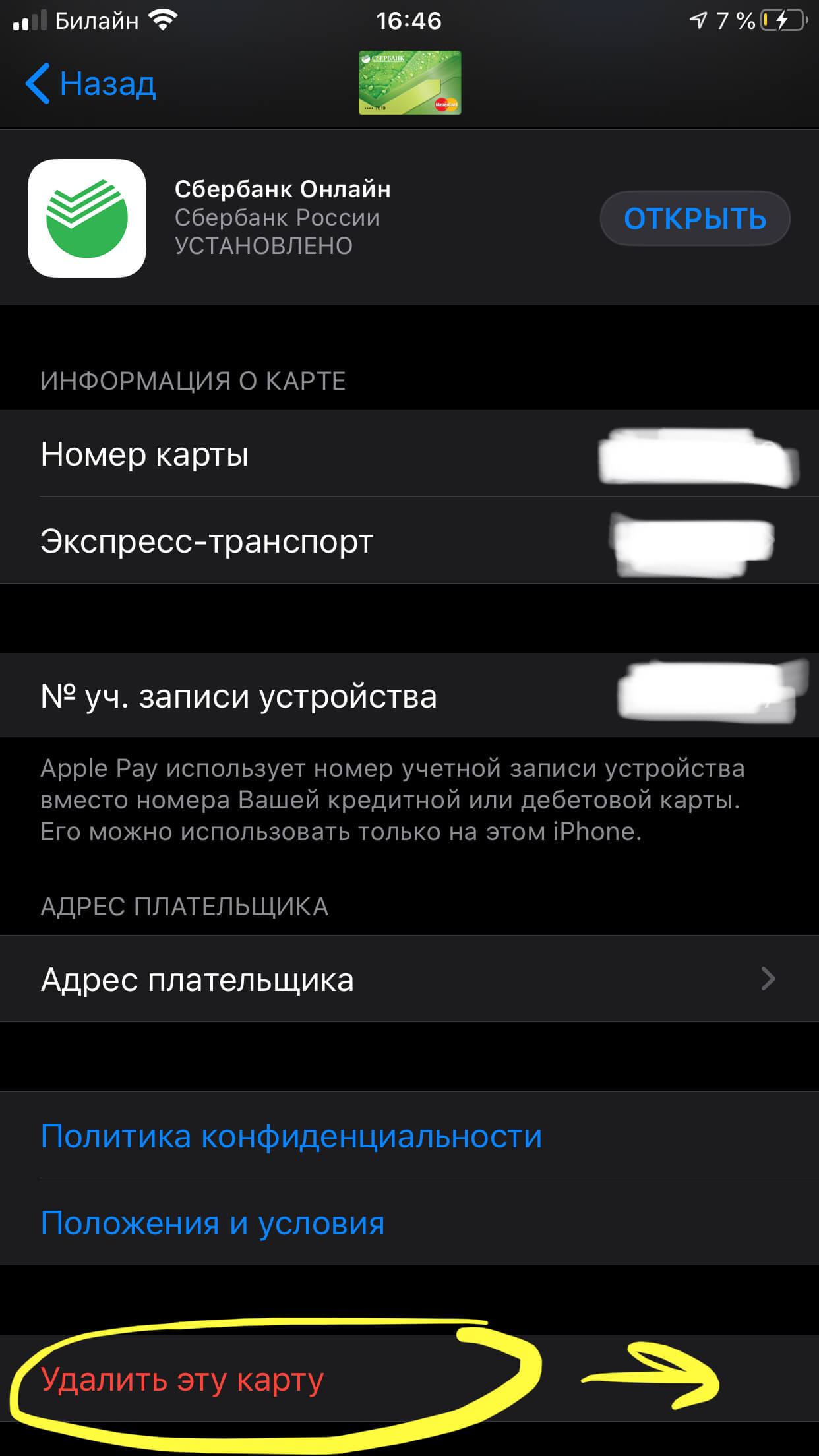
Рисунок 17. Жмём «Удалить эту карту».
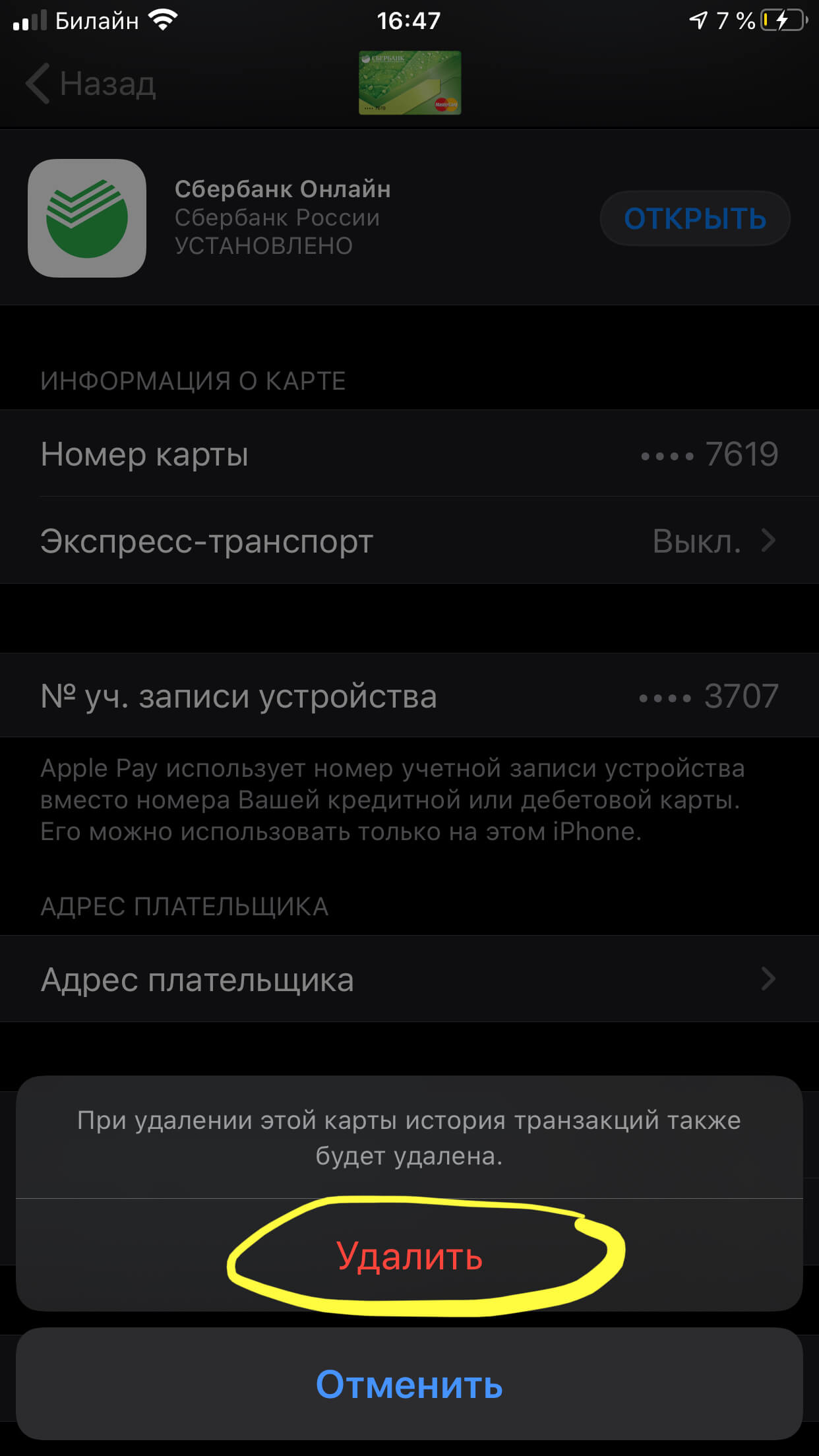
Рисунок 18. Подтверждаем удаление.
Теперь карта и информация о всех платежах удалены из Apple Pay.
Удаление карты из авто-подстановки в Safari
Если Вы совершали покупки через браузер, данные Вашей карты будут сохранены там. Чтобы при совершении дальнейших покупок эта информация автоматически не вводилась в поля для ввода данных карты, ее следует удалить из браузера Safari.
- Снова открываем Настройки, заходим в Safari и переходим в раздел «Автозаполнение».
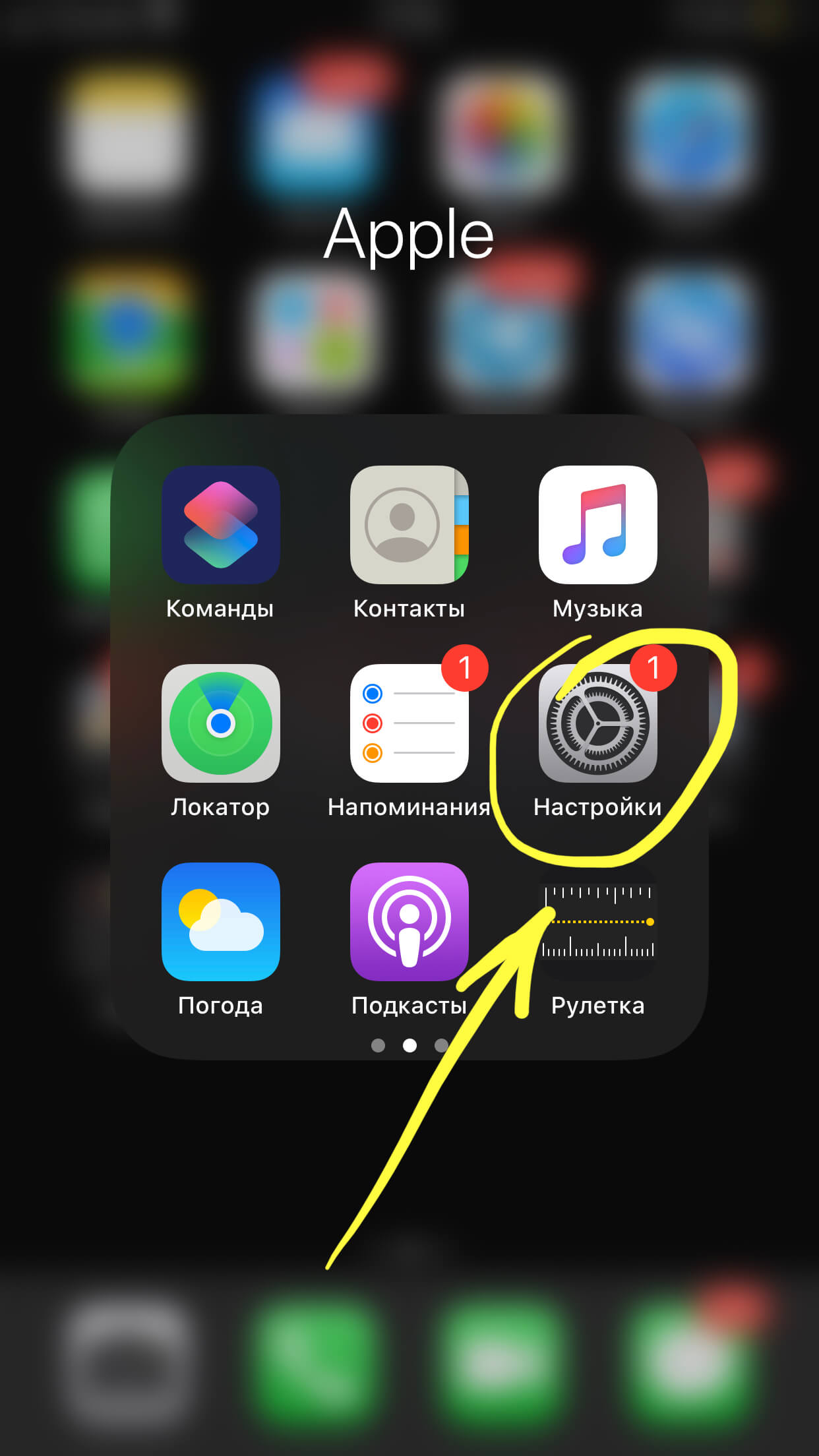
Рисунок 19. Заходим в Настройки.
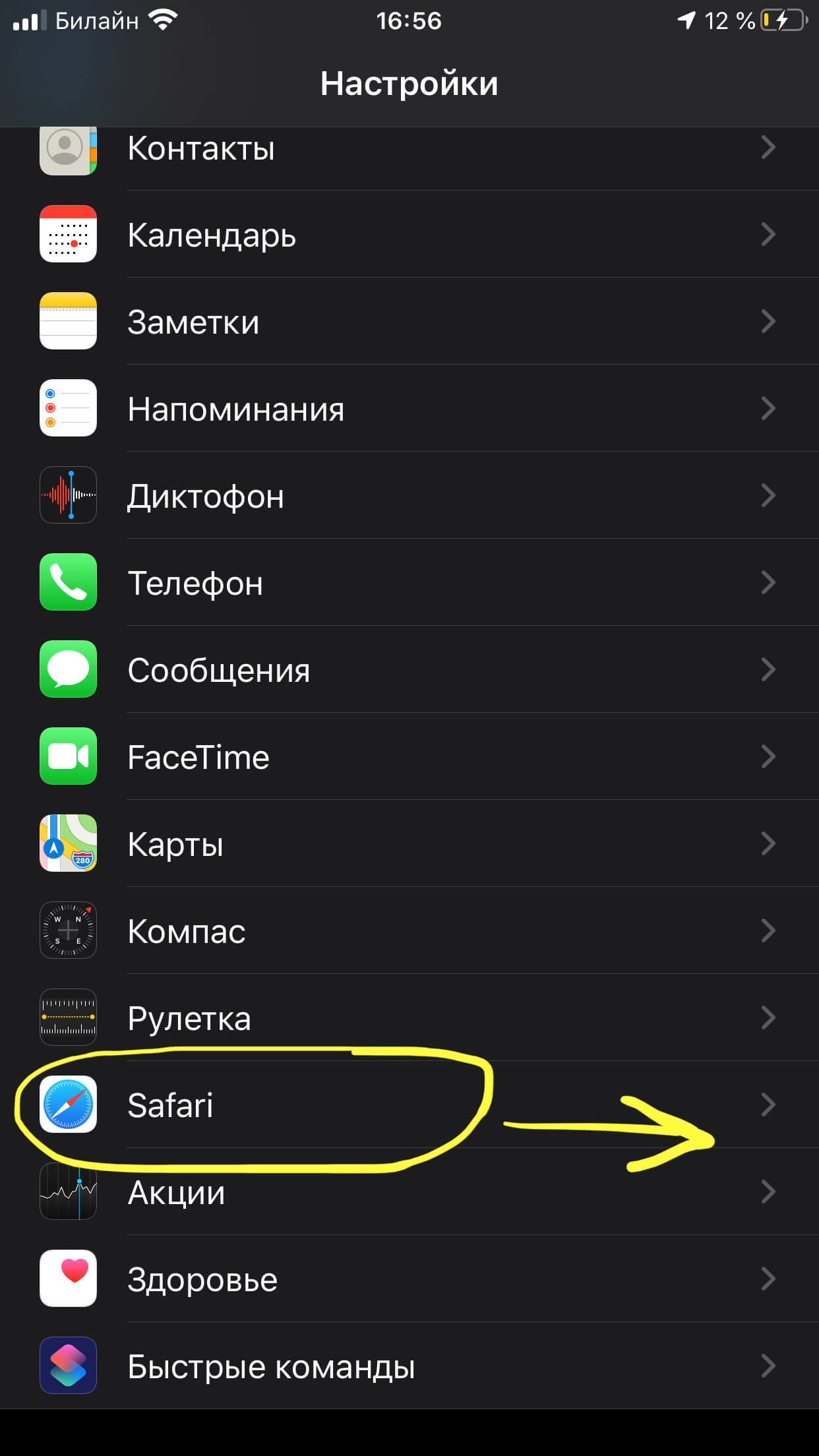
Рисунок 20. Прокручиваем вниз до Safari и заходим туда.
- Выбираем поле «Автозаполнение», нажимаем, и затем выберем «Сохраненные кредитные карты».
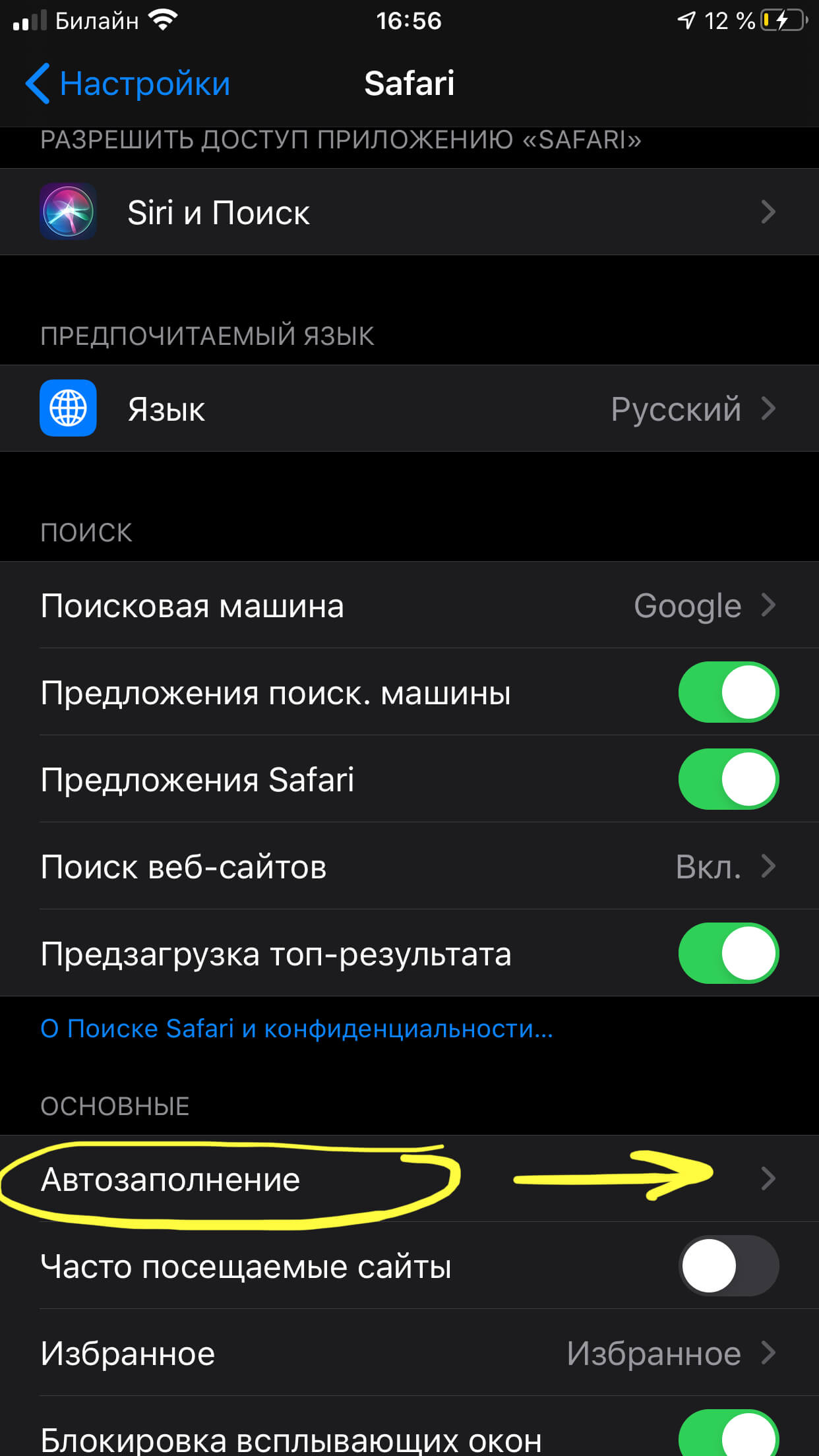
Рисунок 21. Выбираем «Автозаполнение».
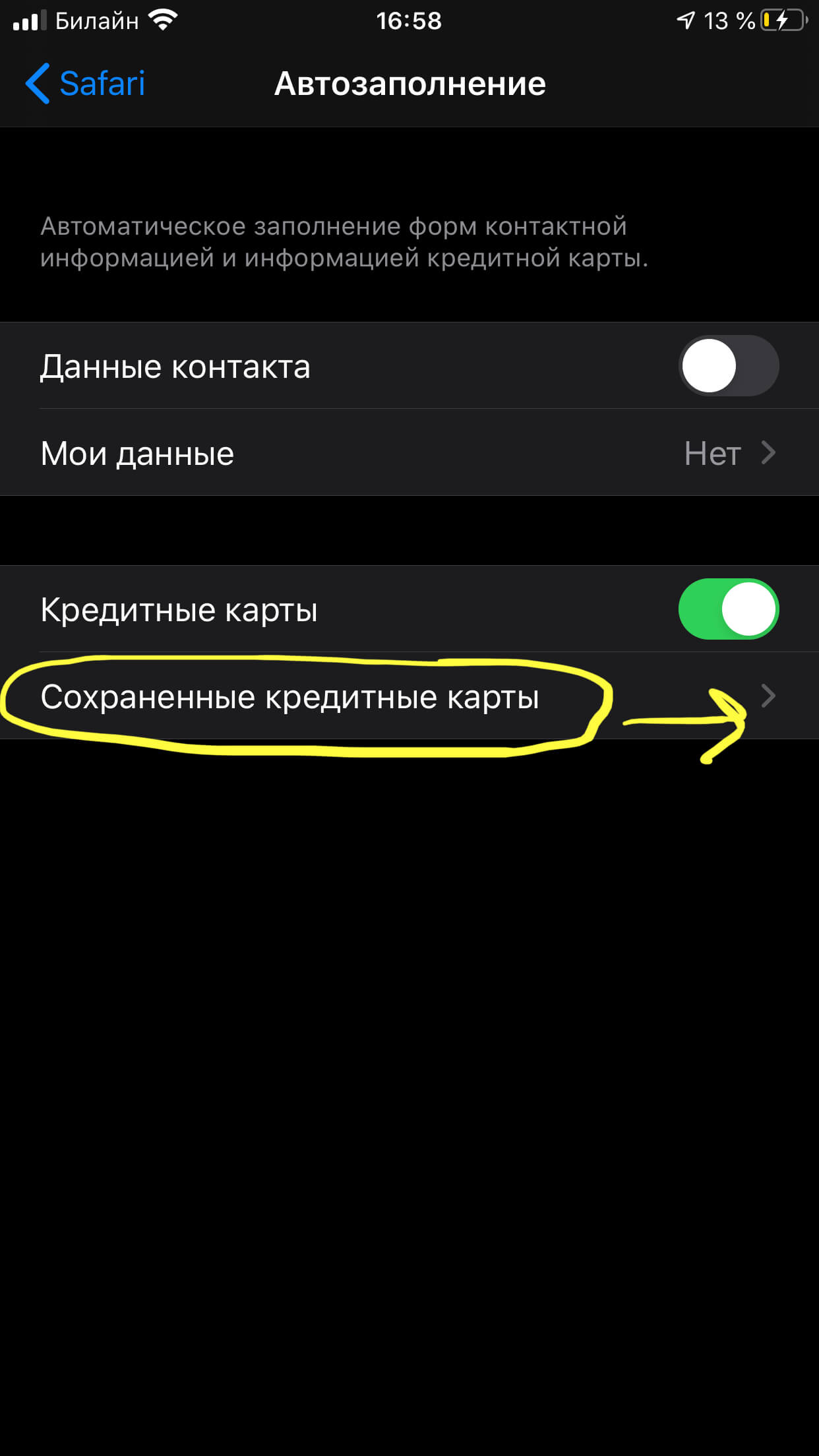
Рисунок 22. Жмём на «Сохраненные кредитные карты».
- Выбираем ту карту, которую нужно отвязать.

Рисунок 23. Выбираем необходимую карту.
- Открыв информацию о ней, жмём кнопку «Править», прокручиваем вниз и нажимаем «Удалить кредитную карту» и подтверждаем удаление.

Рисунок 24. Выбираем опцию «Править».
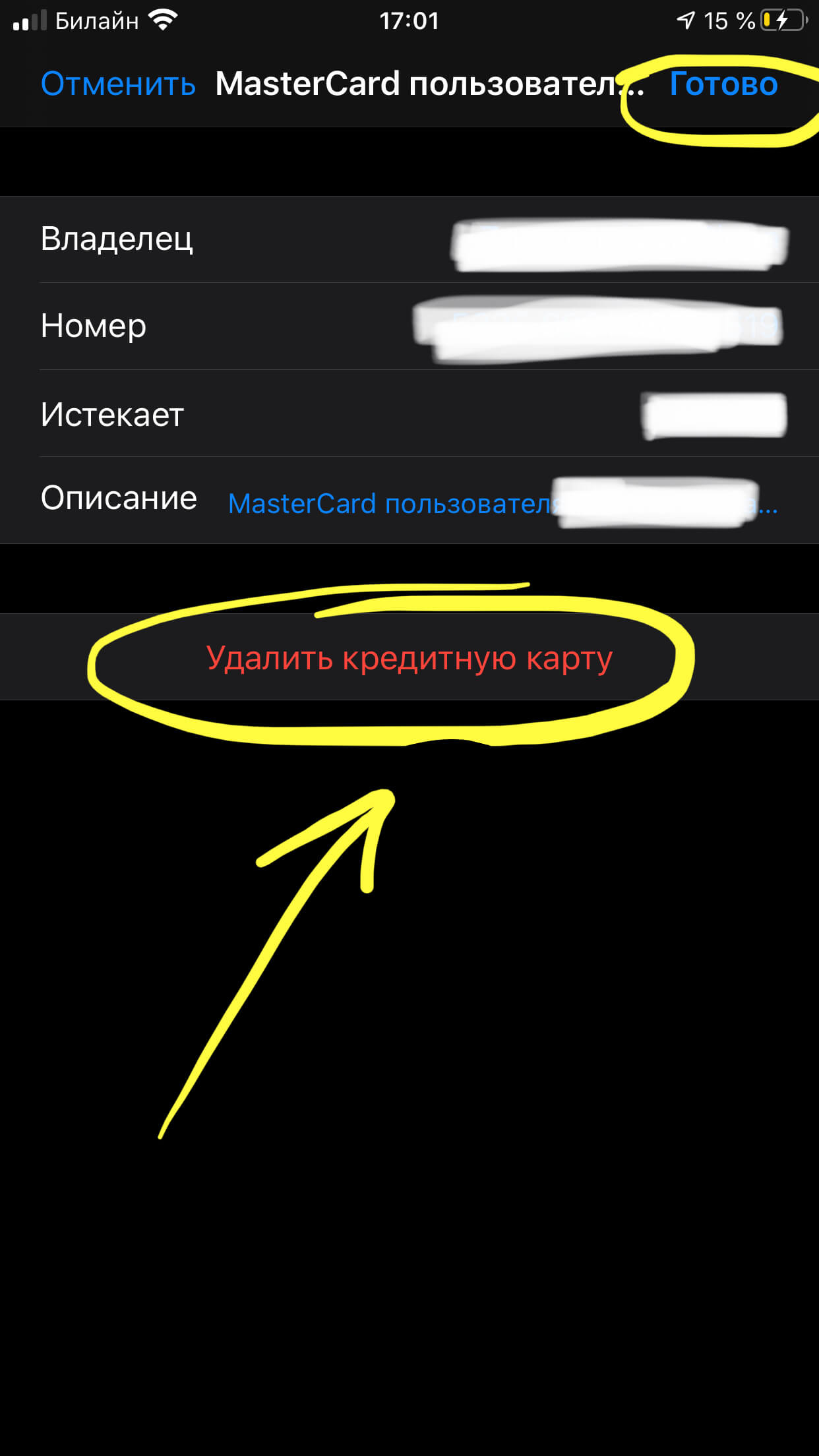
Рисунок 25. Жмём «Удалить кредитную карту».
Теперь информация о карте и покупках удалена из браузера Safari!
Выводы
Как мы видим из инструкций, процесс отвязки банковской карты несложен. Следуя простым шагам, буквально за пару минут мы можем отвязать карту от iPhone, убрать способ оплаты по ней из Apple Pay и удалить данные о карте из Safari. После этого можно не бояться, что Ваша платежная информация попадёт к мошенникам — все платежные сведения удалены.
Надеемся, наши советы будут полезны читателям, и даже не столь опытные пользователи с легкостью разберутся с процессом отвязки банковской карты от всех сервисов в iPhone.
Как отвязать платежную карту от платных сервисов
При привязке платежной карты к платным сервисам App Store / iTunes / Google Play / Facebook, с Ваших платежных карт могут быть списаны комиссии (ежемесячные, квартальные, полугодовые или годовые) за подписку.
ВАЖНО!
Если вы давно не пользуетесь или удалили приложение, но не отменили подписку, комиссии продолжат списываться с карты автоматически.
В связи с чем, настоятельно рекомендуем внимательно изучить все условия подписки и отказа от подписки в различных платных сервисах.
Как же отменить платные подписки в сервисах?
Если вы привязали карту к личному аккаунту:
- Откройте в настройках профиля «Управление рекламой»
- Перейдите в Ads Manager.
- В разделе «Настройки» выберите «Настройки платежей» .
- В разделе «Способ оплаты» нажмите «Удалить» или «Редактировать».
- Перед удалением вашего единственного зарегистрированного способа оплаты нам необходимо проверить ваш баланс.
- Откройте раздел «Управление рекламой» и выключите свою рекламу, затем вернитесь в раздел «Способ оплаты» через 30 минут, чтобы погасить все долги и удалить. Если вы не хотите выключать свою рекламу, вы можете добавить новый способ оплаты, прежде чем удалять этот.
Если Вам не удалось отменить подписку, обратитесь в службу поддержки Facebook / Google Play / App Store / iTunes.
- Google Pay — одним касанием смартфона!
- Безопасная оплата товаров и услуг в интернете
- Бесконтактные технологии payWave / PayPass
- Виртуальные карты VISA
- Как отвязать платежную карту от платных сервисов
- Платежные карты Visa
- Платежные карты Элкарт
Как удаленно отключить Apple Pay после утери iPhone или Apple Watch
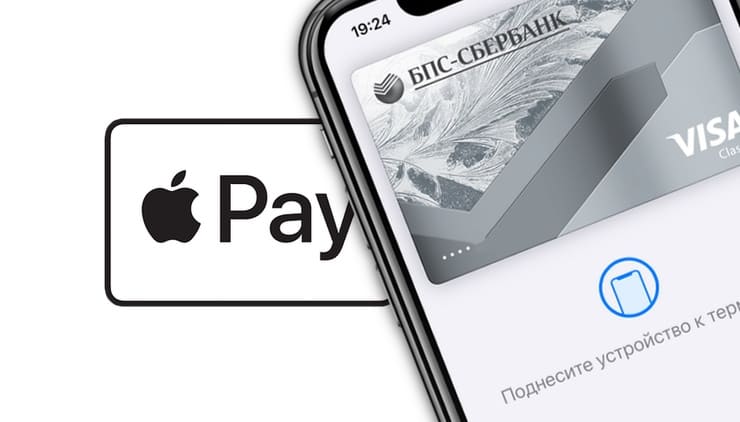
Можно не сомневаться в безопасности платежной системы Apple Pay, но ее придется отключить, если ваш iPhone или Apple Watch пропадут. Такое случается, а ведь в устройстве хранится информация о вашей кредитной карте. И хотя сервис Apple Pay защищен с помощью Face ID (Touch ID) и предварительно установленным пользовательским паролем, что делает практически невозможной трату ваших денег, остается небольшой риск получения злоумышленником доступа к финансовой информации. Именно поэтому рекомендуется на всякий случай деактивировать Apple Pay на всех украденных или пропавших без вести устройствах Apple. Мы расскажем, как это можно сделать.
Зачем вообще отключать Apple Pay?
Apple максимально стремится к конфиденциальности данных и безопасности пользователей, то же самое относится к функции Apple Pay. Apple Pay – это безопасный способ совершения платежей, поскольку его практически невозможно использовать без вашего пароля, Touch ID или биометрических данных Face ID. Более того, полная информация о вашей кредитной карте не хранится локально на вашем устройстве.
Но поскольку хакеры постоянно ищут новые способы обойти защиту, лучше отключить Apple Pay, чтобы быть уверенным в невозможности стороннего доступа к вашим средствам. К счастью, Apple сделала возможным удаленно стереть все данные кредитной карты и отключить функцию Apple Pay.
Проделать это можно двумя способами.
Использование приложения Локатор для отключения Apple Pay (способ 1)
Если у вас есть другие устройства Apple, подключенные к приложению Локатор, вы можете использовать их для отключения Apple Pay на украденном или пропавшем устройстве. Вот что вам следует делать:
1. Запустите приложение Локатор.
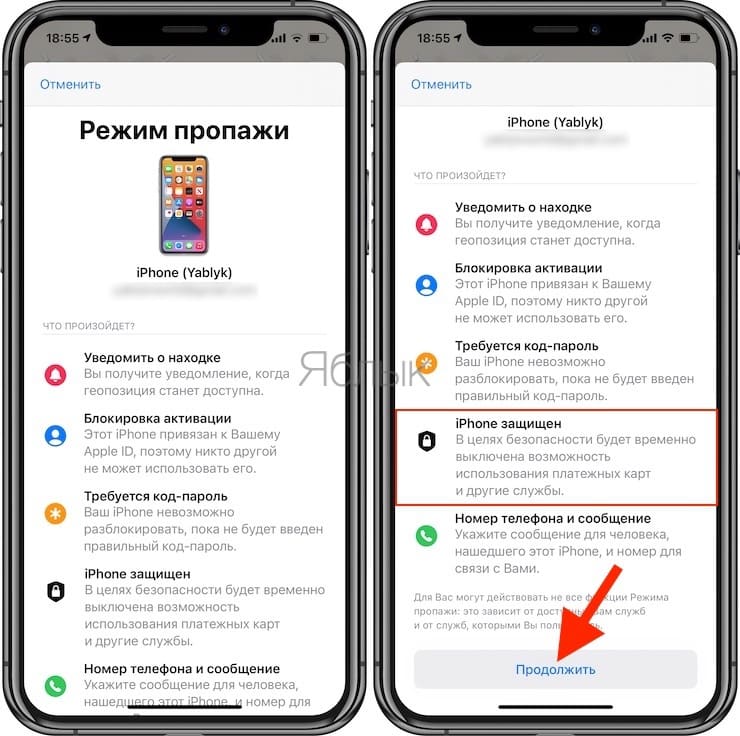
2. Нажмите на потерянное устройство и прокрутите вниз в поисках Отметить как пропавшее. Нажмите на кнопку «Активировать», расположенную чуть ниже.
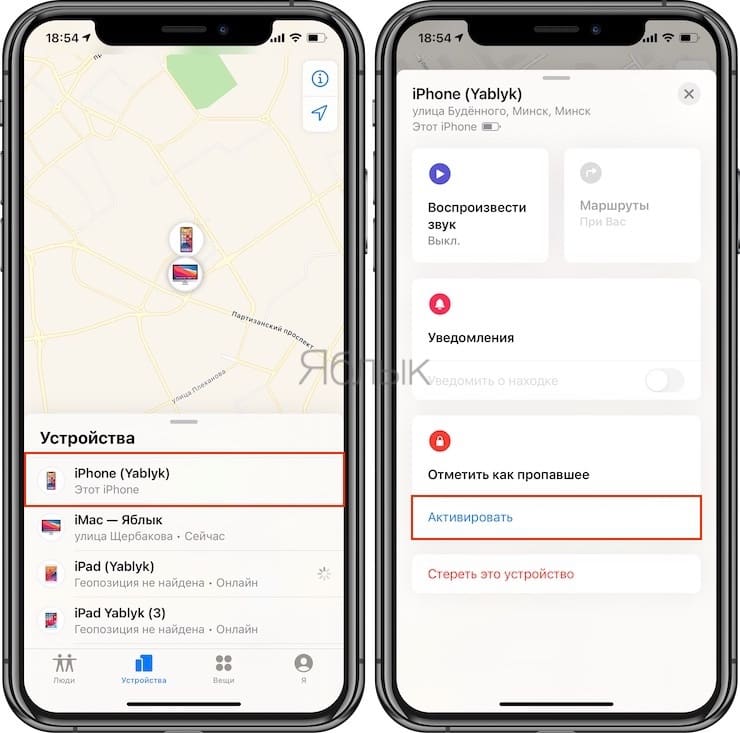
3. Затем нажмите «Продолжить», чтобы подтвердить свой выбор.
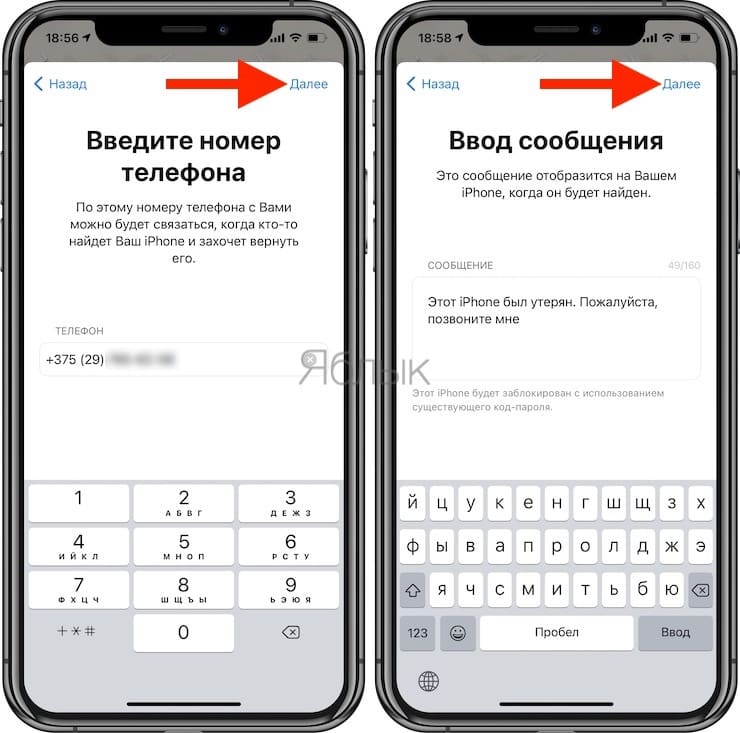
4. Затем нажмите «Активировать» в правом верхнем углу экрана.
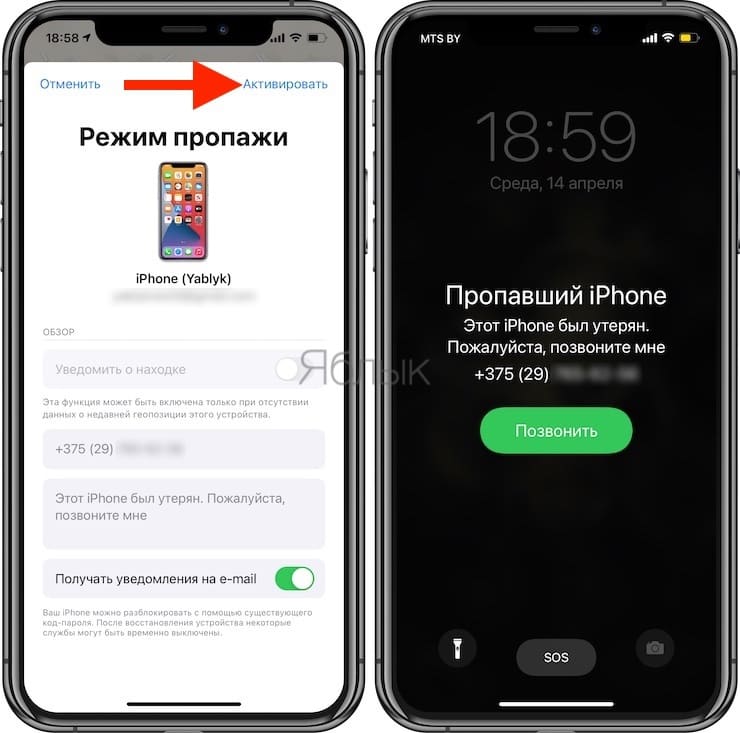
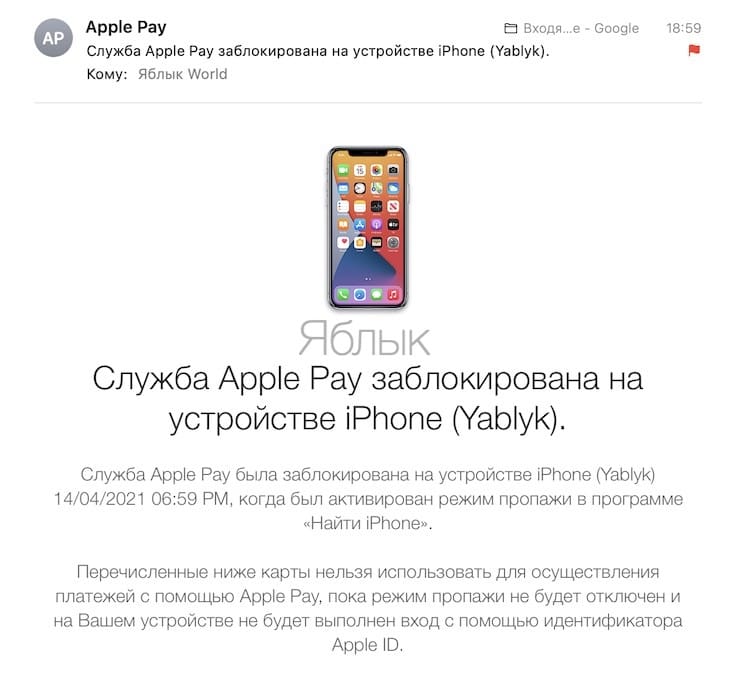
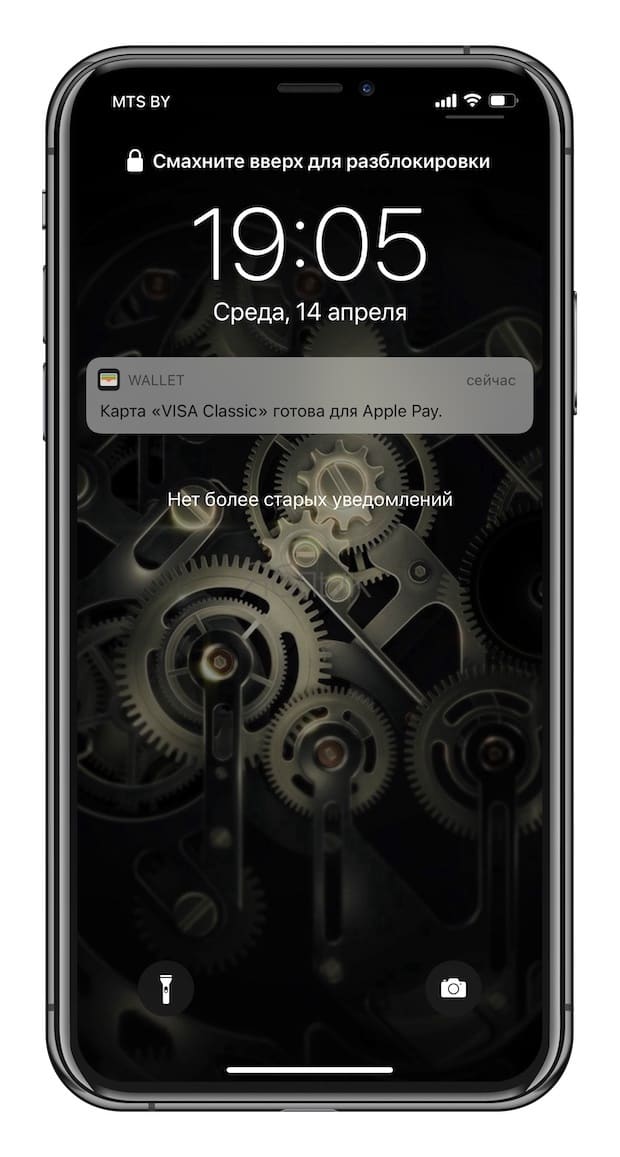
После активации Режима пропажи на почту придет письмо от Apple с сообщением о блокировке Apple Pay:
Если же у вас нет другого устройства Apple, то вы можете перейти на сайт iCloud.com/find, войти в систему, используя свой Apple ID, и уже оттуда активировать режим пропажи.
После этого все карты, добавленные в Apple Pay на этом устройстве, будут удалены. И не волнуйтесь, вы по-прежнему сможете физически пользоваться этими банковскими картами. А когда вы найдете потерянное устройство, подтвердите его вводом пароля, Apple Pay будет автоматически повторно активирована.
Использование веб-сайта Apple ID для удаления данных карты (способ 2)
Этот вариант идеально подходит, если вы хотите удалить свои кредитные карты с определенного устройства без активации режима пропажи. В таком случае выполните следующие действия:
1. Перейдите на apple.com и войдите в свою учетную запись. Затем просмотрите страницу своей учетной записи Apple ID.
2. Прокрутите вниз, чтобы увидеть все устройства, которые используют вашу учетную запись Apple ID.
3. Нажмите на устройство, с которого вы хотите удалить свои кредитные карты (рядом с устройством будет размещен значок Pay).
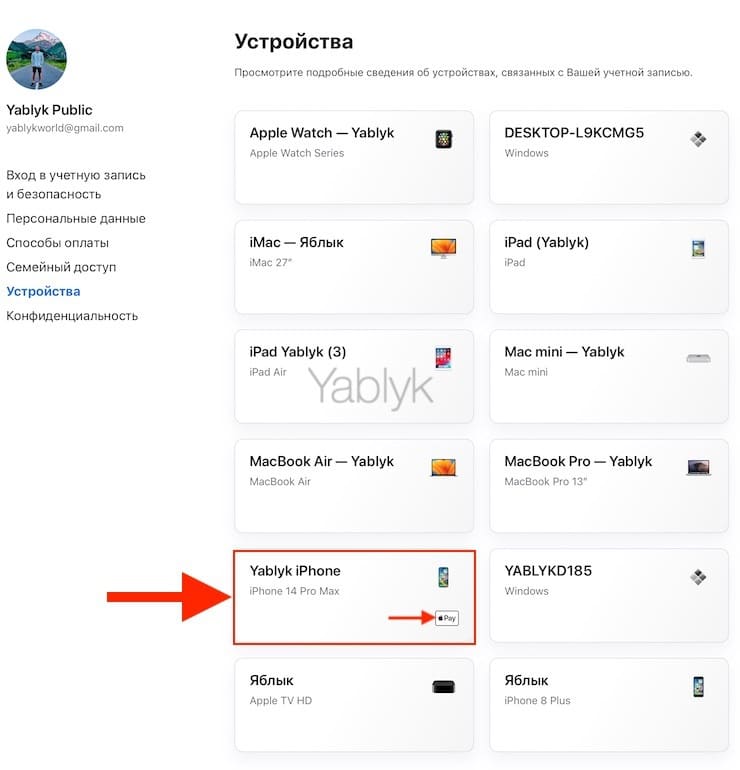
4. Щелкните «Удалить объекты».
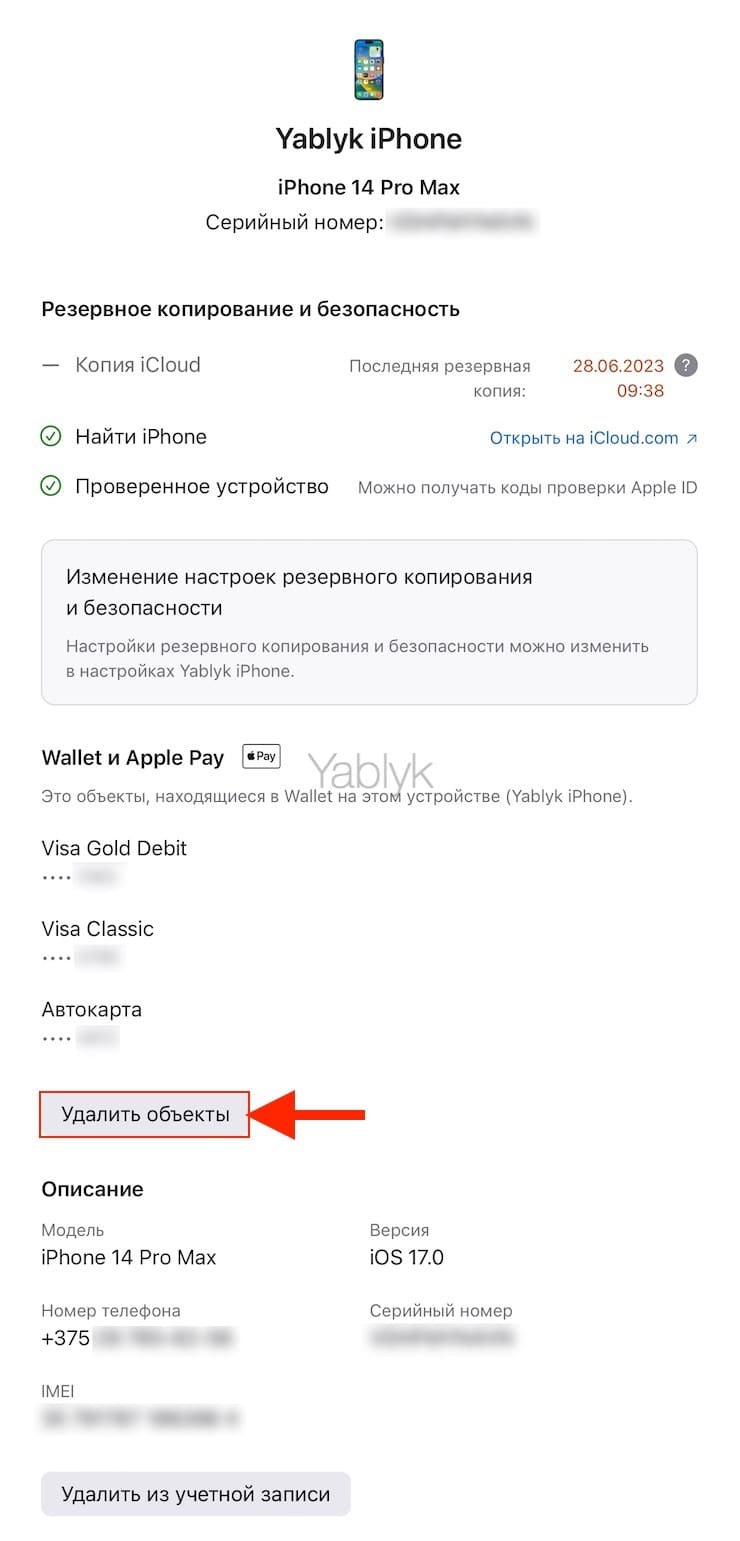
5. Появится всплывающее окно с вопросом, уверены ли вы в этом решении. Щелкните «Удалить» для подтверждения.
После того, как вы это сделаете, под выбранной кредитной картой вы увидите «Ожидает удаления». Через пару минут кредитная карта исчезнет с вашего устройства. Но если вам посчастливится вернуть обратно свой iPhone или Apple Watch, то придется повторно ввести всю информацию о кредитной карте.
Защитите информацию о вашей кредитной карте
Оба описанных выше метода являются отличными вариантами для предотвращения пользования посторонним лицом функцией Apple Pay на украденном устройстве Apple. Пометка вашего устройства утерянным или целенаправленное удаление данных кредитной карты с пропавшего устройства – отличные способы убедиться, что никто другой не использует ваши данные Apple Pay в своих целях.
Если вы еще не создали учетную запись Apple ID, вам обязательно нужно это сделать. Ее можно использовать не только для удаленного удаления данных кредитной карты с вашего устройства, но и для множества других целей: загрузки музыки, звонков FaceTime, использования iCloud и многого другого.
�� Смотрите также:
- Как бесплатно включить определитель неизвестных номеров на iPhone.
- Фото контакта при звонке на весь экран iPhone – как сделать?
- Переадресация звонков на iPhone – как включить?
�� Мы в Telegram и YouTube, подписывайтесь!
Как удалить банковскую карту из учетной записи Apple ID, Safari и Apple Pay
Нередко владельцы iPhone и iPad сталкиваются с проблемами, связанными с отвязкой банковской карты от Apple ID. В большинстве случаев они возникают из-за того, что в настройках мобильных гаджетов не предусмотрена возможность полного отказа от использования каких-либо способов платежей.
При помощи привязанной банковской карты вы оплачиваете из App Store лучшие игры и приложения, расплачиваетесь посредством Apple Pay или оплачиваете покупки в онлайн-магазинах через Safari. В любом из этих случаев ваши платежные данные есть у Apple.
Кроме того, платежная информация является лакомым кусочком для мошенников, поэтому немудрено, что большинство предпочитают держать ее в тайне. Если вы хотите удалить данные своей банковской карты с iPhone или iPad, мы расскажем вам как это сделать.
Предложенная ниже пошаговая инструкция подскажет, что делать в таких ситуациях, и как наверняка отключить банковскую карту в Apple ID.
Как отвязать банковскую карту от учетной записи Apple ID прямо на iPhone или iPad
1. Откройте меню «Настройки» → «iTunes Store и App Store» и выберите строку с логином вашего Apple ID;
2. Выберите пункт «Просмотреть Apple ID»;
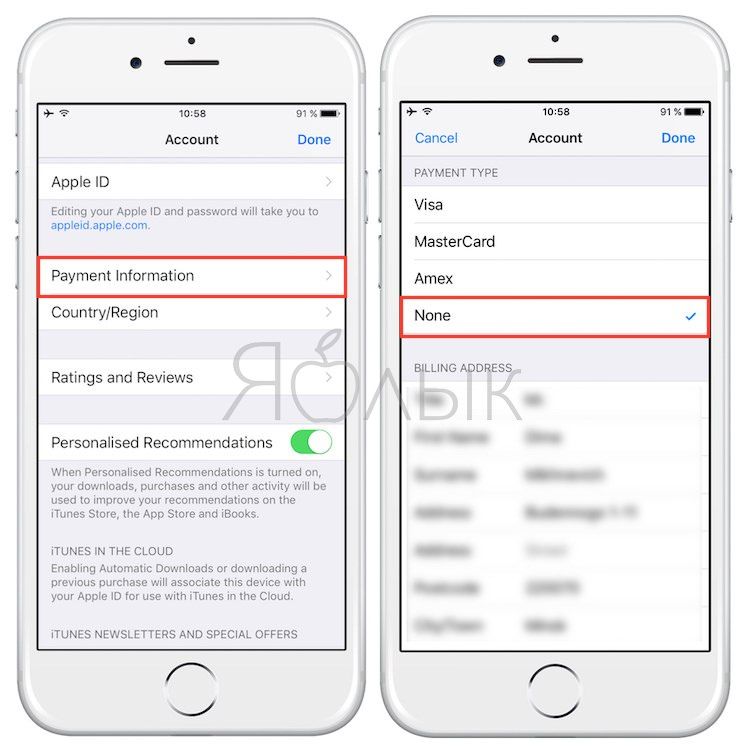
3. Далее перейдите в раздел «Информация о платеже»;
4. Поставьте галочку в пункте «Нет» и нажмите «Готово» для того, чтобы сохранить изменения.
Как произвести отвязку банковской карты от Apple ID через iTunes
1. Откройте iTunes → «Учетная запись» → «Просмотреть»;
2. Введите пароль от учетной записи.
3. На странице с информацией об аккаунте нажмите «Правка» рядом с пунктом «Способ оплаты»;
4. На отобразившейся странице в секции «Способ оплаты» выберите «Нет» и нажмите «Готово».
Как удалить данные банковской карты из Apple Pay
Для того чтобы удалить данные банковской карты из Apple Pay нужно:
1. На домашнем экране мобильного устройства открыть приложение «Настройки»;
2. Прокрутить вниз и выбрать «Wallet и Apple Pay»;
3. Выбрать карту, которую нужно удалить;
4. Прокрутить вниз и нажать на красную кнопку «Удалить карту»;
5. В появившемся всплывающем окне нажать на красную кнопку «Удалить», чтобы подтвердить действия.
Как удалить данные банковской карты из Safari (функции автозаполнения форм в браузере Safari)
Помимо Apple Pay, данные вашей банковской карты могут храниться в браузере. С помощью функции автозаполнения они автоматически вводятся в соответствующее поле при осуществлении покупок онлайн.
Для того чтобы удалить данные своей карты из Safari, нужно:
1. На домашнем экране мобильного устройства открыть приложение «Настройки»;
2. Открыть раздел «Safari» и перейти в Автозаполнение;
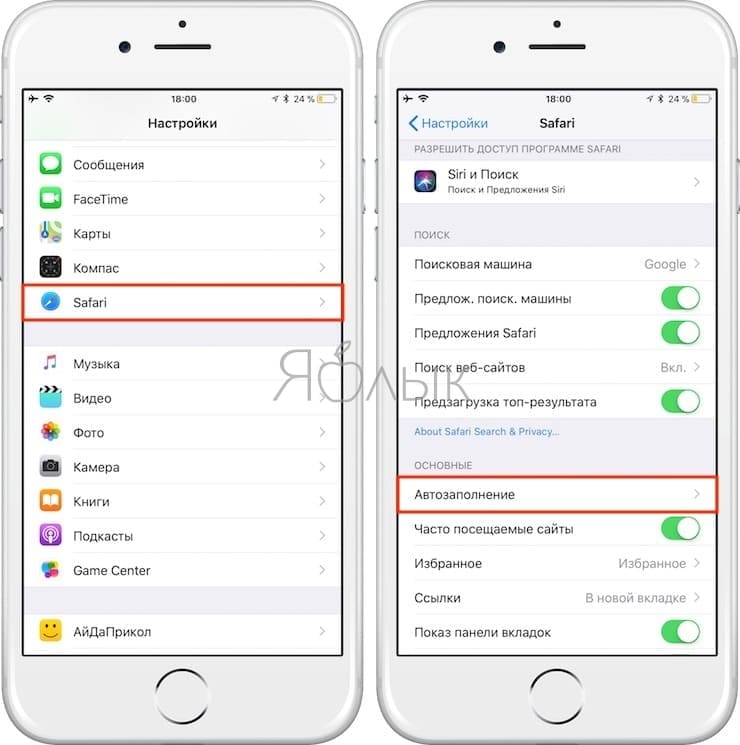
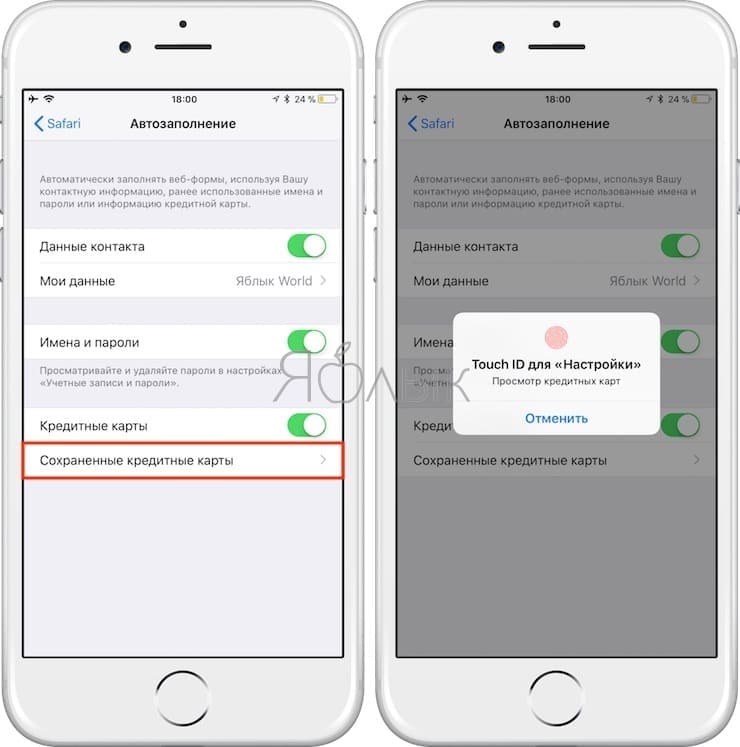
3. Выбрать «Сохраненные карты»;
4. Когда система попросит авторизоваться с помощью Touch ID, прикоснуться к датчику пальцем;
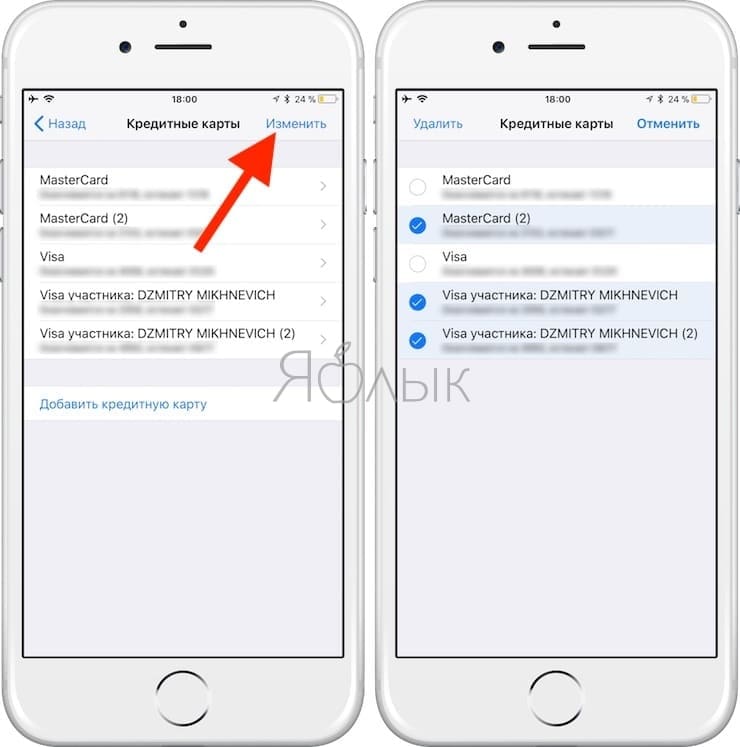
5. В правом верхнем углу нажать на синюю кнопку «Изменить» и выбрать карту для удаления;
6. Нажать на кнопку «Удалить» в левом верхнем углу страницы;
7. В открывшемся окне нажать на красную кнопку «Удалить», чтобы подтвердить действия.
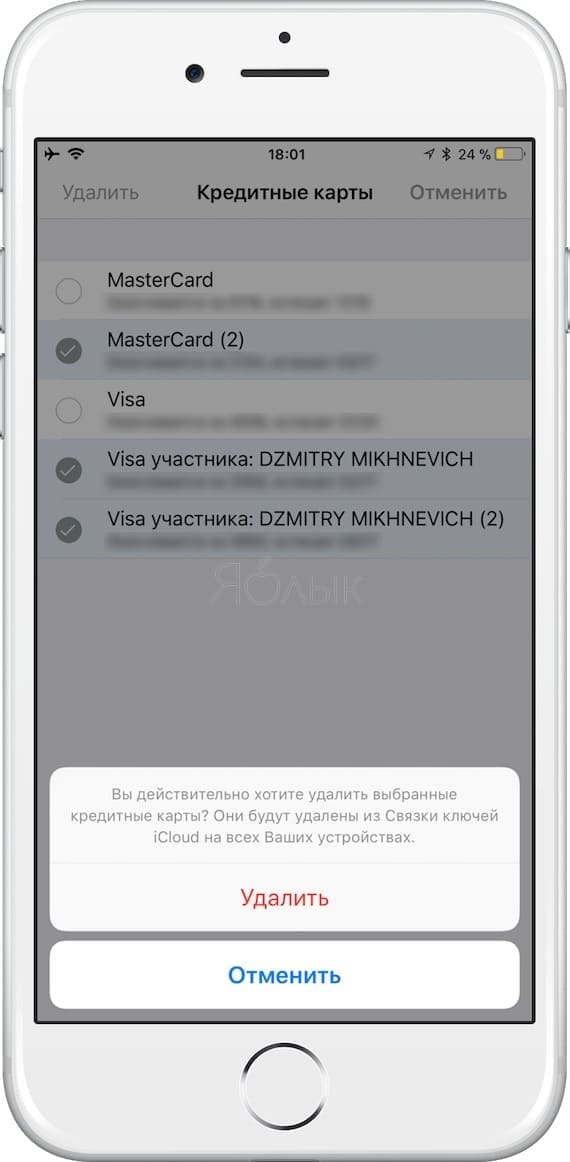
Проделав все вышеуказанные шаги, вы удалите из браузера Safari данные вашей банковской карты.
Как видите, ничего сложного.
- Как следить за человеком, которому подарили iPhone.
- Как позвонить (набрать абонента) на заблокированном iPhone.
- Дата активации Айфона, или как узнать оставшийся срок гарантии: 2 способа.