Как перенести данные с Honor на Honor и не потерять ни байта инфы

Как перенести данные с Honor на Honor? Загрузите приложение Phone Clone и откройте его на обоих устройствах. После этого нужно определить, какой из Honor – ваш новый телефон, а какой – старый. И, наконец, отсканировать QR-код. Выберите всю информацию, которая вам нужна – фото, контакты, данные приложений. Всё перенесётся без использования интернета, Вай Фай, облачных сервисов или вешних носителей.
Подробнее от этом и альтернативных способах переноса информации между девайсами я расскажу в этой инструкции.
Как перенести данные
Перенос данных с Хонора на Хонор – простейшая операция, и не только из-за совместимости устройств, а и благодаря простому и удобному приложению Phone Clone. Программа позволяет продублировать информацию между любым телефоном и смартфоном Honor. Но между устройствами одного производителя такая операция проходит очень быстро и точно.
Существуют и другие варианты, как перенести приложения с Honor на Honor и другую информацию. На альтернативных способах я коротко остановлюсь в конце статьи. Однако я рекомендую воспользоваться именно первым вариантом – это полный комфорт для вас, а также безопасность.

Какие данные можно перенести?
Важная информация на телефоне для каждого человека своя: контакты, фото, прогресс прохождения игры и так далее. В настоящий момент всё это вы можете без проблем скопировать на свой новый девайс. Вот перечень информации, которую можно продублировать на новый телефон, когда используется программа Honor для переноса данных:
- книга телефонных контактов;
- история вызовов телефонной книги;
- все файлы, в том числе фото, музыка, скачанные файлы;
- смс сообщения;
- календари;
- приложения и их содержимое.
Использование Phone Clone
Инструкция, как перенести контакты с Хонора на Хонор программой Phone Clone, очень просты и состоят из нескольких этапов:
- Подготовка. Перенос с Honor 8а на Honor 30 или любые другие модели стоит начать с установки утилиты на оба телефона Honor. Скачать её можно в магазинах приложений Гугл и Хуавей. Примите пользовательское соглашение, а также подтвердите другие разрешения, которые появятся на экране.

- Разместите для удобства оба телефона рядом.
- Запустите программу для «клонирования» на обоих устройствах.
- На старом девайсе выберите пункт «Это старый телефон». На экране откроется сканер QR кодов.

- На новом устройстве, куда вы хотите продублировать свои данные, выберите «Это новый телефон». Подтвердите разрешения и выберите производителя девайса. На дисплее появится QR код.

- Важно! Перед сканированием, включите звук на обоих девайсах. Они будут «общаться» в том числе при помощи ультразвука.
- Просканируйте старый телефон новым.
- Произойдёт соединение, и вы увидите на экране старого телефона список того, что вы можете перенести.

- Отметьте все из них, которые нужно перенести, или, наоборот, снимите выделение. Если переходить в пункты, то можно настроить перенос более тонко. Например, внутри пункта Приложения и данные можно отметить отдельное ПО, которое вам нужно.

- Нажмите «Перенос» и, при необходимости, введите пароль устройства.
- Начнётся перенос данных с Honor на Honor – процесс копирования. Он происходит достаточно быстро. Вы увидите его на обоих экранах.

- В конце вы увидите, что было перенесено, а где произошёл сбой. Нажмите «Готово».

- Далее просто убедитесь, что всё перенесено. Данные приложений тоже скопировались, например, все чаты из WhatsApp.
- Вам удалось передать данные с Хонора на Хонор!
Альтернативные способы
Есть и другие способы, как перекинуть данные с Хонора 9а на Хонор 9s или другие модели. Они не такие комплексные и быстрые, как описанный, и позволяют переносить информацию частями. Я не буду подробно на них останавливаться, просто опишу их вкратце:
- перенос информации с Honor на Honor при помощи специального ПО на ноутбуке. Вы переписываете всё со старого телефона, а потом копируете в новый;
- файлы можно перенести либо через ПК, либо через электронную почту, мессенджеры, облачное хранилище;
- почту, календарь, контакты и другие данные можно перенести через учётную запись Гугл и опции импорта, экспорта, синхронизации;
- телефонную книгу можно скопировать как файл, так же при помощи импорта и экспорта;
- содержимое приложений в каждом отдельном случае восстанавливается по-разному, иногда через вход в свой профиль внутри программы или игры.
Конечно, это временные решения, а перенести все с Хонора на Хонор можно только с помощью автоматизированного подхода, описанного ранее.
Теперь вам известно, как перенести данные с Хонора на Хонор: контакты, файлы, фотографии, приложения и их настройки. Как видите, это очень простая процедура, намного более лёгкая, чем перенос информации ещё несколько лет назад. Надеюсь, эта статья вам поможет, и вы с лёгкостью и комфортом сможете пользоваться своим новым девайсом, даже не заметив проблем при переносе на него информации со старого Honor.
Как перенести данные с одного телефона на другой : 2 комментария
- Юлия12.03.2023 в 21:37 Почему при установке программы для переноса информации с Хонор 20 на Хонор 70,на телефоне Хонор 70 сразу пишет, что это старый телефон и никакого выбора нет.?
Как перенести информацию с любого смартфона на Honor
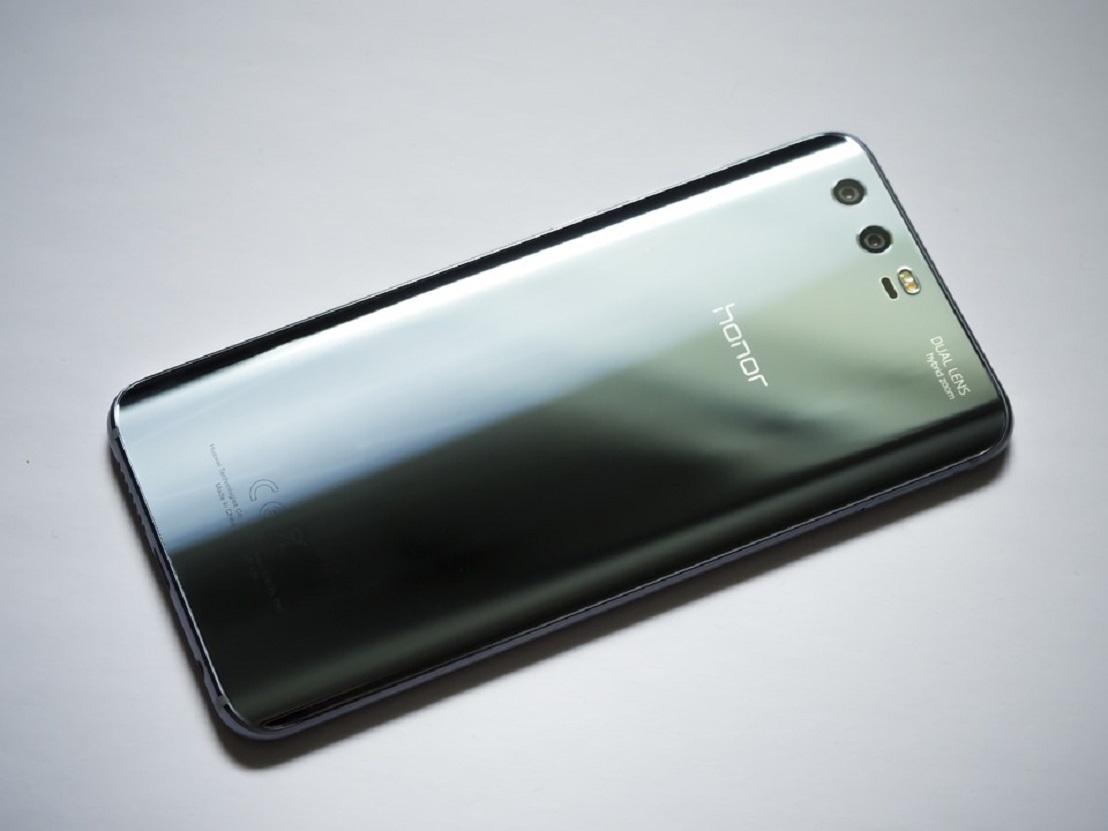
С покупкой нового смартфона связана радость обновлений, но и проблема переноса данных. Если с контактами и медифайлами все относительно понятно (ведь они просто хранятся на SIM- и SD-картах), то с транспортировкой, к примеру, истории вызовов и сообщений или даже любимых приложений могут возникнуть затруднения. Казалось бы, что сложного? Просто скачать те же программы на новом устройстве. Но если на старом смартфоне, к примеру, установлена версия «Вконтакте», где еще можно сохранять музыку в кэш, будет грустно расстаться с ней.
К счастью, производители Honor предусмотрели эти неудобства. Если ваша новая покупка – это Honor 9, сразу после включения он попросит у вас ввести стандартные настройки (язык, сеть Wi-Fi, аккаунт Google). После этого устройство предложит вам на выбор две возможности: настроить его как новый смартфон или же восстановить данные. Нам, конечно, понадобится второй вариант.
Выполнить восстановление можно через резервные копии, личный кабинет Google или же со старого устройства (нас интересует последний вариант).
Если вы делали резервную копию, данные можно перенести «в одно касание». Для этого на старом устройстве откройте свой аккаунт Google и выберите функцию «Настроить устройство поблизости». Что делать далее подскажет система Honor 9.
Если же резервную копию вы не подготовили, пропустите эту возможность и переходите к утилите Phone Clone (ее же можно выбрать после активации смартфона). С помощью этой надстройки можно восстановить данные не только с устройства на Android, но и iOS. На старый смартфон скачайте одноименное приложение: на экране Honor 9 появится QR-код, который нужно будет отсканировать через приложение.
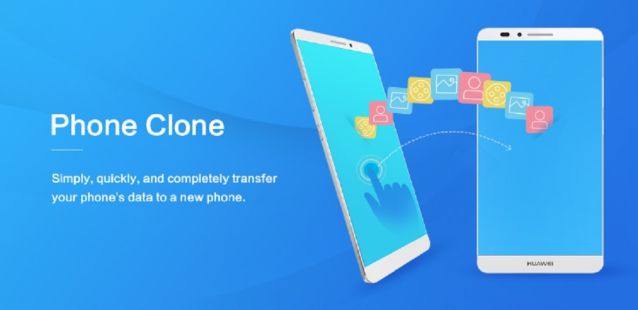
Надстройка Phone Clone дополнительно уточнит, что именно из всего массива данных вы хотите перенести: медифайлы, звонки, сообщения, контакты и т.п. Отметьте «галочками» нужное и нажмите «Перенос». Конечно, процесс займет некоторое время, зато все ваши данные в целости и сохранности будут безболезненно транспортированы на новый смартфон.
К слову, разработчики не обошли заботой и тех пользователей, чьим предыдущим устройством был не смартфон, а обычный кнопочный телефончик. Чтобы перенести данные с такого устройства, откройте в новом гаджете раздел «Контакты», функция «Импорт/экспорт». Далее соедините устройства через Bluetooth – done! Все контакты перенеслись.
Как перенести данные с андроида на андроид хонор
При покупке нового телефона меньшее, что нам всем хочется – возиться с настройкой и переносом данных со старого мобильного устройства. К счастью, времена, когда это было кропотливым занятием давно ушли и теперь копирование информации между смартфонами (особенно, если они являются представителями одного бренда) можно осуществить всего в несколько кликов. Как же перенести данные с Хонора на Хонор и при этом не потратить свои силы, нервы и драгоценное время?
Инструкция
Шаг 1 – подготовка нового смартфона к передаче данных
Первое, что нужно сделать – запустить на новом смартфоне Honor приложение “Phone Clone” и согласиться с пользовательским соглашением.
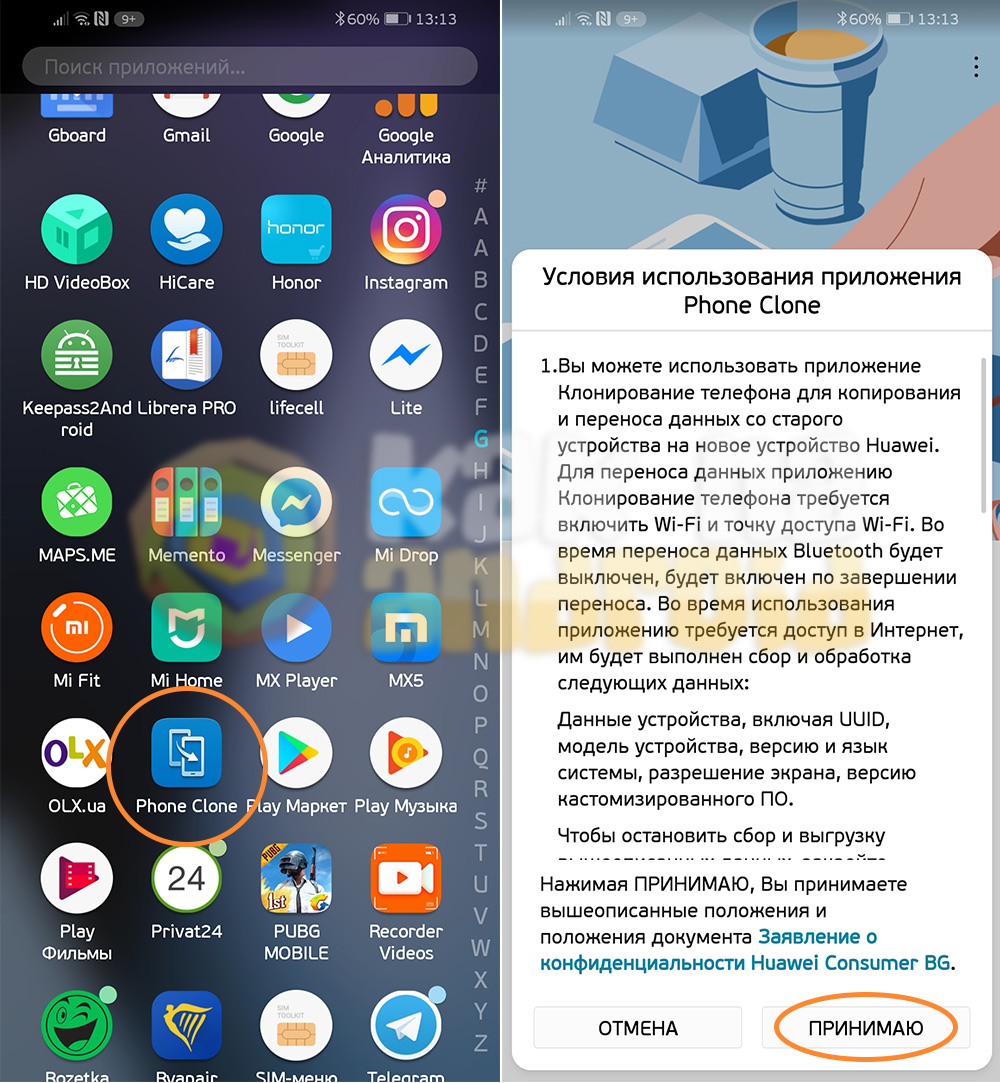
Далее нажимаем на кнопку “Это новый телефон” и разрешаем приложению доступ ко всем необходимым параметрам системы.
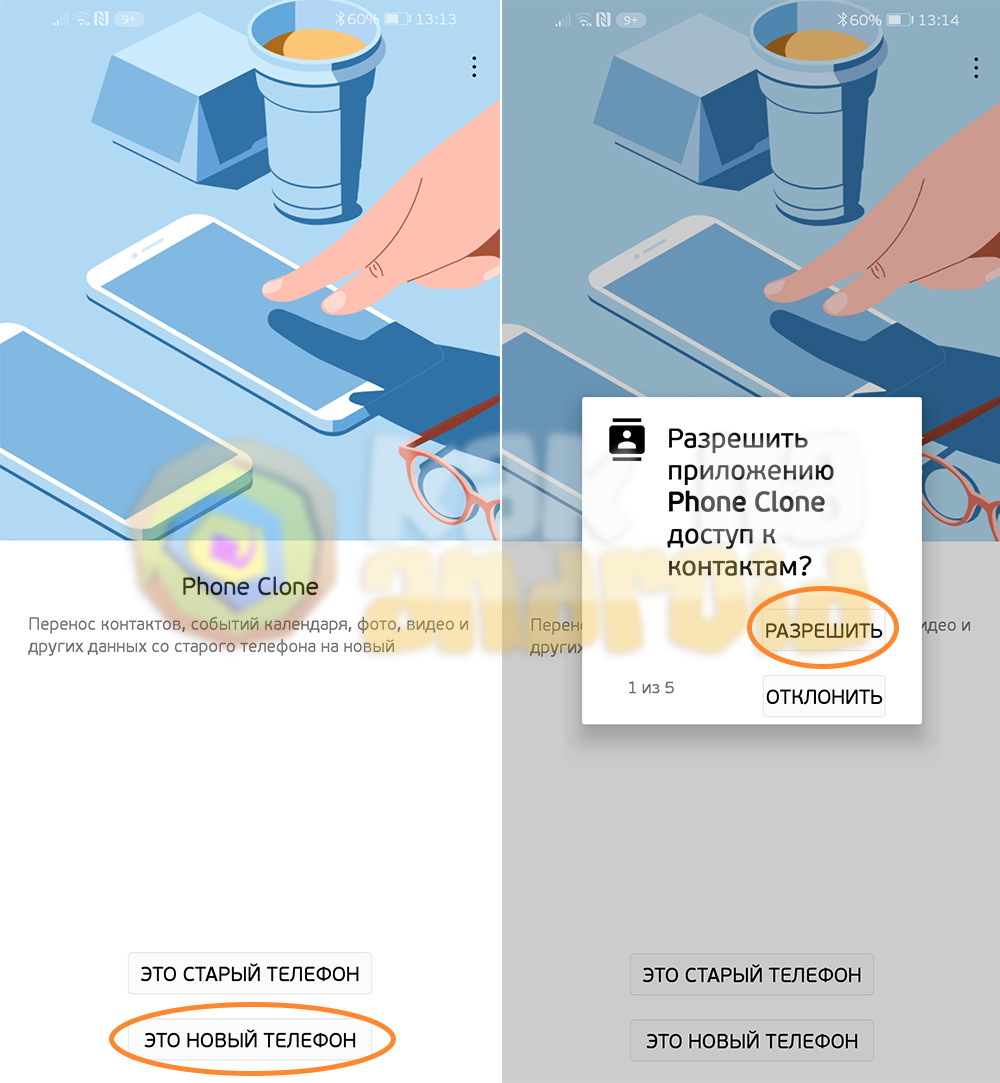
И наконец – выбираем операционную систему, которая установлена на старом смартфоне (в нашем случае – Android).
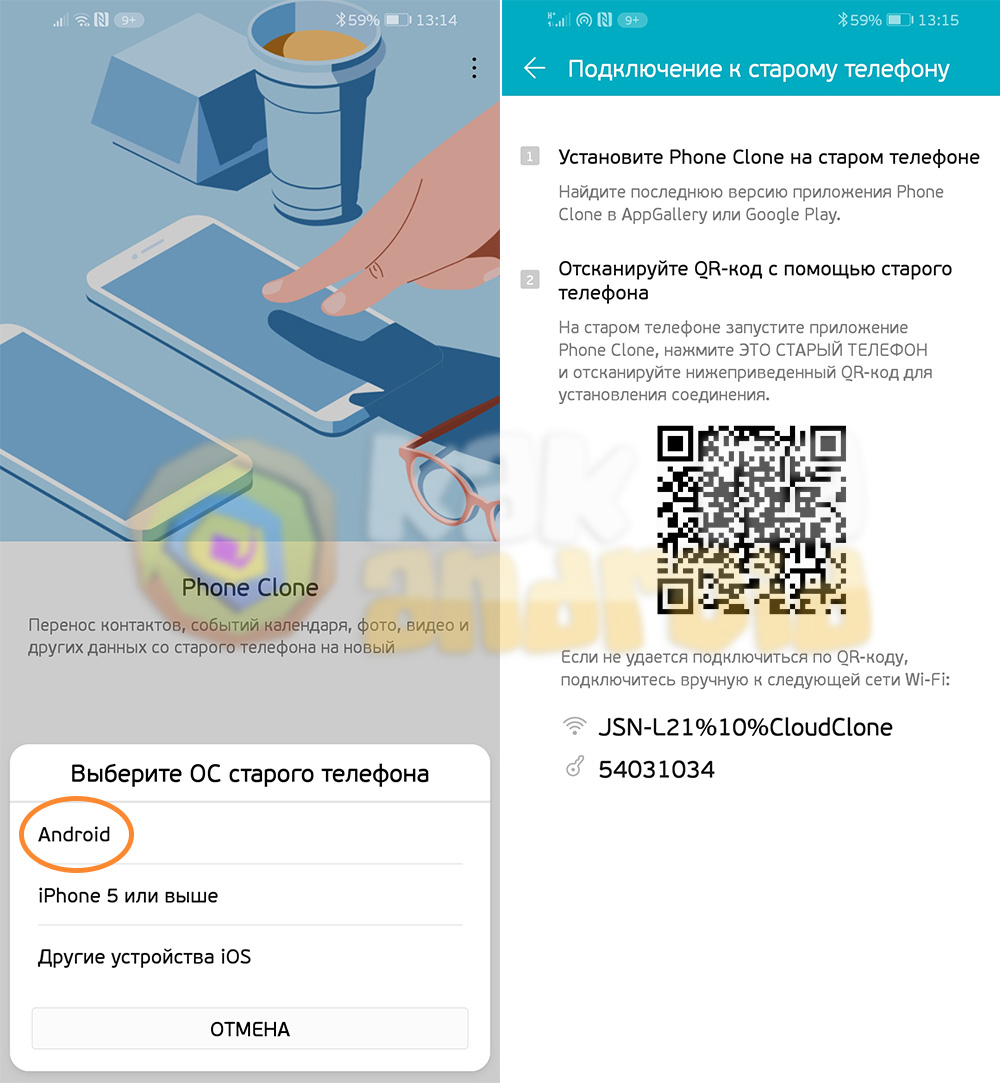
На экране нового смартфона отобразится QR-код, который необходимо просканировать со старого телефона для их сопряжения и последующей передачи данных.
Шаг 2 – подготовка старого смартфона
После того, как новый смартфон подготовлен к приему информации, необходимо запустить на старом точно такое же приложение (если оно отсутствует – можно скачать из Google Play перейдя по ссылке), согласиться с условиями использования, нажать на пункт “Это старый телефон” и разрешить приложению доступ ко всему необходимому.
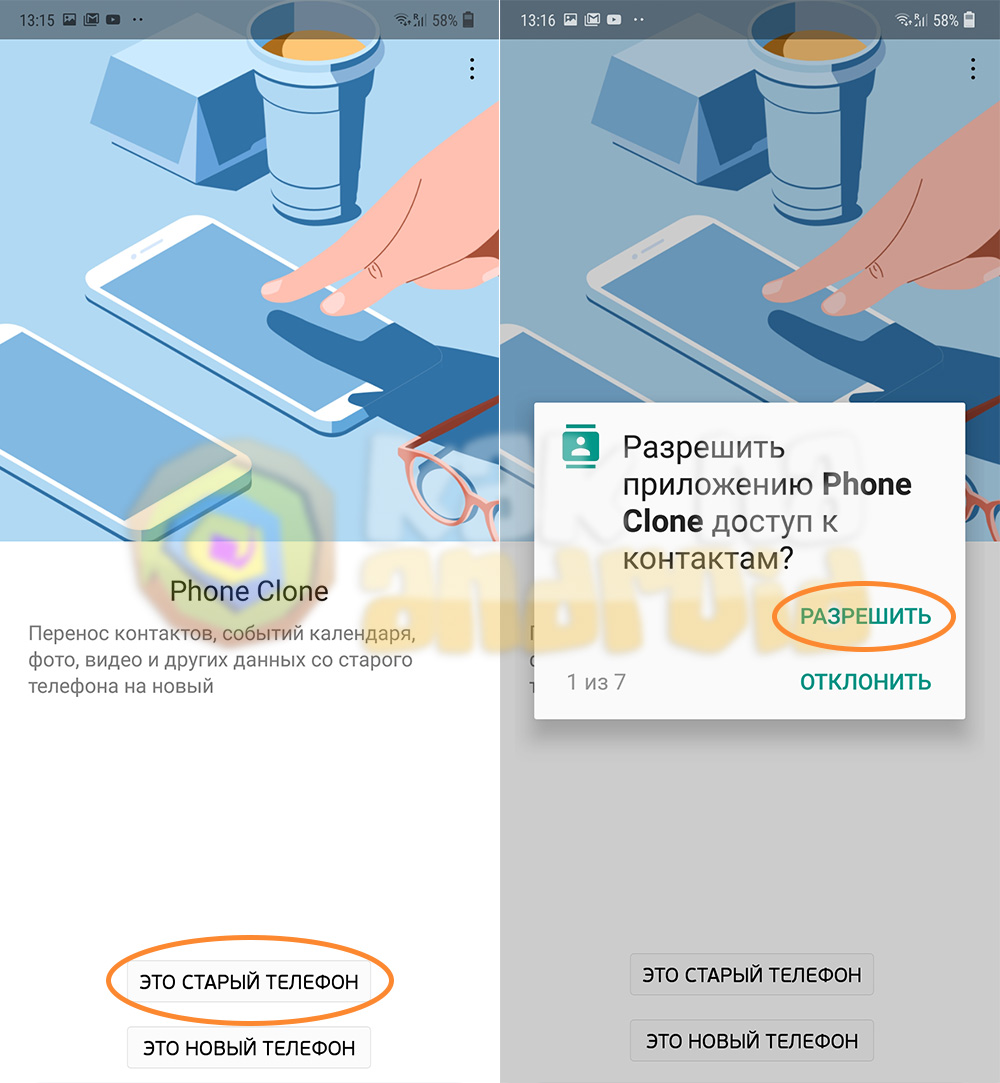
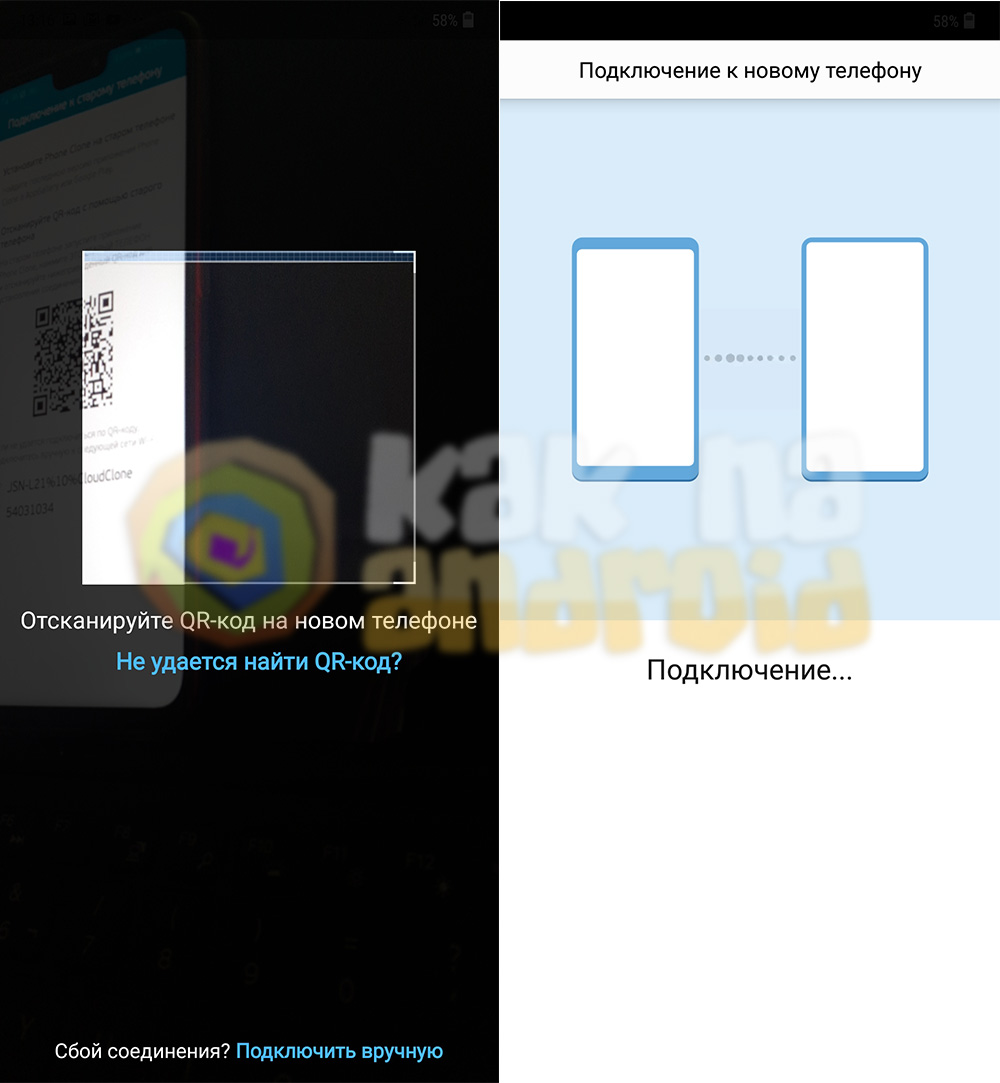
На экране отобразится сканер QR-кода, которым необходимо распознать код с нового мобильного устройства и дождаться, пока произойдет сопряжение между смартфонами.
Всё что осталось – отметить те данные, которые необходимо переместить на новое устройство и нажать на кнопку “Перенос”.
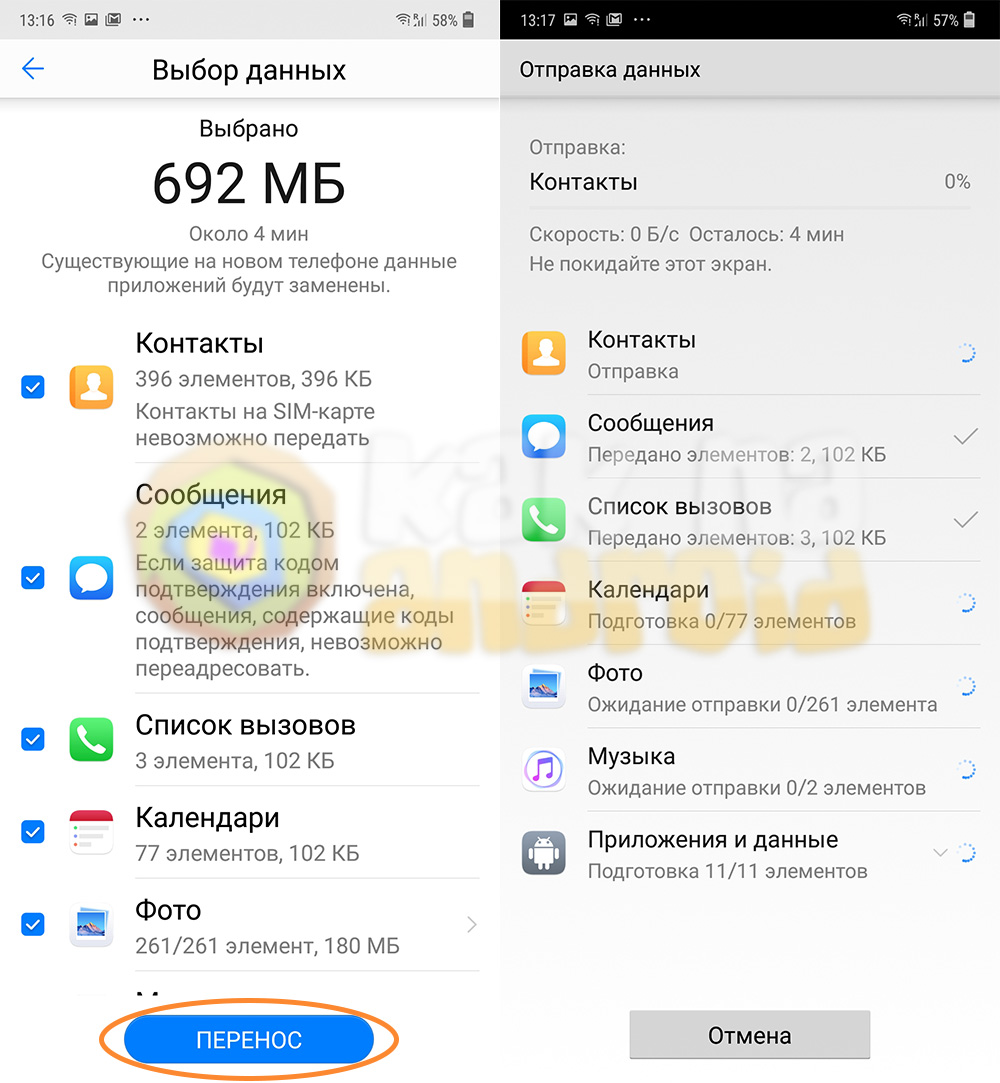
Время передачи зависит от объема передаваемых данных.
Стоит отменить, что данное приложение позволяет перенос данных с Cамсунга на Хонор, а также со смартфонов других брендов, но вот с Хонора на другие смартфоны так сделать через “Phone Clone” не получится.
Другие инструкции:
- Как подключить флешку к телефону Хонор
- Хонор и Хуавей – в чем разница?
- Нужно ли обновлять Хонор?
Вам помогло? Оцените статью:
/rating_on.png)
/rating_half.png) (26 гол., 4,85)
(26 гол., 4,85)
Phone Clone | HUAWEI Global
Не важно, какую операционную систему вы используете,
iOS или Android 1 . Приложение Phone Clone от HUAWEI
совместимо со смартфонами любых брендов. Просто
загрузите бесплатное приложение из Google Play или AppStore. Загрузить сейчас
Без расхода трафика
Вам не понадобится Wi-Fi или мобильная передача данных:
достаточно просканировать QR-код или подключиться к точке доступа Wi-Fi,
созданной новым смартфоном.
Надежный перенос данных
Максимальная скорость переноса данных с
помощью Phone Clone – 1 ГБ в минуту 2 ! Все ваши фотографии, видео, контакты и другие данные будут быстро и надежно перенесены на новый
смартфон по беспроводной зашифрованной сети.
Вам не придется делать резервную копию данных в облако или использовать внешний накопитель.
Со смартфона с Android / iOS
на смартфон HUAWEI
1 Откройте приложение Phone Clone и выберите старый и новый смартфон.
2 Просканируйте QR-код и установите соединение.
3 Выберите данные, которые необходимо передать, и начните процесс.
После установки приложения Phone Clone на двух устройствах на новом смартфоне откройте приложение и нажмите «Это новый телефон». На старом смартфоне откройте приложение и выберите «Это старый телефон».
Чтобы установить соединение между двумя устройствами, с помощью старого смартфона просканируйте QR-код, отображенный на экране нового смартфона.
Когда соединение будет установлено, выберите данные, которые необходимо перенести со старого телефона, нажмите на кнопку переноса и дождитесь, пока процесс переноса данных завершится.
1 Откройте приложение Phone Clone и выберите старый и новый смартфон.
2 Создайте на новом смартфоне точку доступа Wi-Fi.
3 Пройдите авторизацию, выберите данные, которые необходимо перенести, и нажмите на кнопку переноса.
После установки приложения Phone Clone на двух устройствах на новом смартфоне откройте приложение и нажмите «Это новый телефон». На старом смартфоне откройте приложение и выберите «Это старый телефон».
На экране нового смартфона появится значок точки доступа Wi-Fi, к которой подключится iPhone. Перейдите в Настройки > Wi-Fi, чтобы проверить подключение.
Чтобы пройти авторизацию, необходимо принять условия соглашения о конфиденциальности данных Apple. Повторно откройте Phone Clone, выберите данные, которые необходимо перенести, и нажмите на кнопку переноса. Дождитесь, пока процесс завершится.
Загрузить Phone Clone:
1. Приложение совместимо с устройствами с ОС Android 4.0 и выше и с iOS 6.0 и выше.
2. Процесс переноса данных с использованием беспроводной связи может отличаться в зависимости от устройства.