Как создать и запустить bat-файлы
(3).jpg)
Bat-файл – это текстовый файл, который содержит в себе набор команд для выполнения в командной строке. Такие файлы используются при работе с ОС Windows и обозначаются расширением .bat. Название bat-файла происходит от английского “batch file” – пакетный файл, продвинутые пользователи часто используют название “батник”.
Bat-файлы используются для автоматизации задач и выполнения ряда команд, без применения ввода данных в командную строку.
Зачем нужны bat-файлы:
- Автоматизация задач. Например, для повторяющихся типов действий: копирование, переименование файлов, создание резервных копий. Благодаря bat-файлам, можно запустить серию команд одним нажатием кнопки, что экономит время и не требует необходимость вводить однотипные команды вручную.
- Выполнение скриптов. Bat-файлы используют для выполнения скрипта на командном языке, например, CMD или PowerShell. Это позволяет создавать и запускать скрипты для выполнения сложных задач без необходимости запуска каждой команды по отдельности.
- Конфигурация системы. Bat-файлы могут использоваться для настройки и конфигурации операционной системы Windows, например, чтобы изменять системные переменные, устанавливать параметры безопасности, настраивать сетевые подключения.
(6).png)
Если вы ищите надежный выделенный сервер с операционной системой Windows, предлагаем воспользоваться услугой Windows VDS/VPS от RU-CENTER.
Как создать bat-файл
Для создания bat-файла понадобится устройство с ОС Windows и любой текстовый редактор. Следуйте инструкции:
- Откройте текстовый редактор, например, Блокнот или Visual Studio Code.
- Создайте в нем пустой файл.
- Запишите команду в том виде, как бы вы вводите ее в командную строку (каждую новую команду указывайте на отдельной строке).
- Добавьте любую необходимую логику или условные операторы, например, if-else или циклы, чтобы определить, какие команды будут выполняться в зависимости от определенных условий.
- Сохраните файл с расширением .bat. Для этого выберите Сохранить как и укажите тип файла Все файлы, добавьте расширение .bat в конце имени файла (например, myscript.bat).
- Создания bat-файла завершено.
Запуск bat-файла
Есть несколько способов запустить bat-файл:
- Найдите bat-файл с помощью Проводника и дважды щелкните на него. Это запустит файл. Команды в нем будут автоматически выполнены в командной строке.
- Из командной строки. Откройте командную строку, перейдите в директорию, где находится bat-файл, и введите имя файла. Кликните Enter, чтобы запустить bat-файл.
- С помощью ярлыка на рабочем столе. Щелкните правой кнопкой мыши на bat-файле, выберите Отправить, затем выберите Рабочий стол (создать ярлык). После создания ярлыка переместите его на рабочий стол и дважды щелкните на нем для запуска.
- Через Планировщик заданий. Можно настроить запуск bat-файла в определенное время или при определенных событиях с помощью Планировщика заданий. Для этого откройте Планировщик, создайте новое задание и укажите путь к bat-файлу в разделе Действие.
Независимо от способа запуска bat-файла, команды в файле будут выполнены последовательно в командной строке, в том же окне или в новом, в зависимости от настроек и команд в самом файле.
Синтаксис написания bat-файла
При написании bat-файла необходимо учитывать следующие правила:
- Комментарии в bat-файлах начинаются с символа REM (от английского remark – замечание) или :: (двойные двоеточия) и используются для пояснения кода.
- Команды в bat-файле записываются на отдельных строках и выполняются последовательно, начиная с верхней строки.
- При использовании переменных для хранения значений в bat-файле, их имена должны начинаться с символа %, и значения переменных устанавливаются с помощью оператора SET, например:
- В bat-файле можно использовать условные операторы, такие как IF и FOR, для выполнения команд в зависимости от определенных условий.
- С помощью оператора FOR можно создавать циклы для выполнения команд несколько раз или по списку значений.
Настройка планировщика заданий (периодический запуск)
Чтобы настроить запуск bat-файла в заданное время используйте планировщик задач Windows:
- Откройте Планировщик, нажав Win + R, введите taskschd.msc и нажмите Enter.
(3).jpg)
- Нажмите на Создать задачу в правой части окна.
- Во вкладке Основные введите имя задачи и описание (необязательно), нажмите Далее.
- Во вкладке Действия нажмите на Создать, в выпадающем меню выберите Запуск программы.
- В строке Программа/скрипт укажите путь к bat-файлу, который вы хотите запускать. Кликните на кнопку Обзор, чтобы найти bat-файл на компьютере.
- Настройте остальные параметры по вашему усмотрению: вы можете указать условия запуска, триггеры, параметры задачи и т.д.
- Когда все настройки сделаны, нажмите ОК, чтобы сохранить задачу.
Теперь ваш bat-файл будет запускаться автоматически в заданное время или по указанным условиям заданным в планировщике задач.
Bat-файл: основные команды при написании
Приведем несколько основных команд, которые можно использовать при написании bat-файла:
- echo – для вывода текста или переменных в командную строку или в файл.
- set – для определения или изменения значения переменной.
- if – для выполнения команд в зависимости от определенных условий.
- for – для создания циклов и повторного выполнения команд.
- call – для вызова другого bat-файла из текущего.
- pause – для остановки выполнения скрипта и ожидания, пока пользователь не нажмет клавишу.
- rem – для добавления комментариев в скрипт. Комментарии игнорируются интерпретатором bat-файлов.
- cd – для перехода в другой каталог.
- del – для удаления файлов.
- copy – для копирования файлов.
Bat-файл: переменные
При написании bat-файла также применяют переменные, которые используются для хранения и управления значениями данных. Они позволяют создавать гибкие скрипты, облегчают автоматизацию повторяющихся задач и упрощают изменение значений в различных частях скрипта.
Чтобы использовать переменные в bat-файлах, следует сначала задать ее с помощью команды set. Значение переменной указывается с помощью символа %.
echo My name is %NAME%
В этом примере значение переменной NAME задается как Ivan, и далее выводится на экран при помощи команды echo
В bat-файлах можно использовать несколько типов переменных:
- Строковые переменные:
- Числовые переменные:
- Параметры командной строки:
- Системные переменные:
- Временные переменные:
Как создать bat-файл в Windows? Bat-файл для запуска .exe в командной строке
Bat-файл или «батник», как его называют опытные пользователи, очень часто применяется для запуска какой-либо программы. На деле, bat-файл представляет собой текстосодержащий файл, который содержит перечень инструкций для интерпретатора операционной системы Windows.
Вat-файлы могут показаться абсолютно бесполезными для простого пользователя компьютера, который использует устройство исключительно для выхода в интернет и использования социальных сетей. Но для более профессиональных пользователей «батник» используется не только для запуска программ, но и для автоматизации рутинных задач, выполняемых на компьютере.
Создание bat-файла для запуска программы
- Активировать программу «Блокнот». Если вы вообще не понимаете, что это за программа и как ее активировать, тогда откройте меню «Пуск» и в разделе «стандартные программы» вы его там найдете.
- В «Блокноте» можете вносить список инструкций, которые должны будут исполняться при активировании bat-файла. «Батник» называют пакетным документом, потому что он может содержать большой перечень различных команд. Чуть ниже, мы покажем как оформить bat-файл, чтобы осуществить запуск какой-либо программы. На этом этапе важно сосред от очиться и не допустить ошибок. Если команды будут с написаны с о шибкой, тогда bat-файл не будет исполнен. А другой момент, нужно внимательно от нос иться к самим командам, потому что по неопытности некоторые пользователи неправильно составляют bat-файл, который может вывести из строя операционную систему. Поэтому на этом этапе будьте максимально внимательны, так как на вас лежит ответственность за работоспособность системы.
- После того как bat-файл заполнен списком команд, его нужно сохранить. Для этого в основном меню «Блокнота» найдите пункт «Файл», а в нем «Сохранить как». Вам необходимо будет выбрать место для сохранения bat-файла. Обычно для этого создают отдельную папку, созданную для файлов такого типа, чтобы в дальнейшем не искать их по всей системе. Перед нажатием кнопки «Сохранить», нужно обязательно указать файлу расширение «.bat».
- находите нужный файл;
- нажимаете правым кликом мышки;
- находите пункт «Изменить».
Bat-файл: запуск программы
- нужно использовать первые 6 символов названия длинного имени;
- после сокращения имени нужно использовать знак «~»;
- после знака «~» обязательно нужно указать порядковый номер используемой папки, на тот случай, если в системе несколько похожих папок;
- используемое сокращение имен нужно указывать в начале bat-файла.
Заключение
Сегодня мы разобрали, как, используя bat-файл, можно осуществить запуск программы. Если при формировани и «батника» для запуска программ, у вас возникли вопросы, тогда вы можете воспользоваться справкой по использованию bat-файлов. Для этого введите в терминале команду «start /?». Также еще один важный момент при создании bat-файла, о котором нужно помнить — каждый созданный файл должен обязательно заканчиваться командой «exit».
Мы будем очень благодарны
если под понравившемся материалом Вы нажмёте одну из кнопок социальных сетей и поделитесь с друзьями.
Как открыть приложение через bat
Сообщения: 178
Благодарности: 1
| Конфигурация компьютера |  |
| Процессор: AMD FX-8320, 4000 MHz (20×200/1.4v)(CPUNB/2400) | |
| Материнская плата: Gigabyte GA-970A-DS3P(Питальник+мост активное охлаждение) | |
| Память: CRUCIAL Ballistix Tactical 1600Mhz 2x4Gb(2133/11-11-11-27-CR1/1.65v) | |
| HDD: SSD:Crucial MX200(250GB)HDD:Seagate ST2000DM001(2TB.7200rmp.APM-OFF!) | |
| Видеокарта: MSI GeForce GTX760(1200/1800Mhz) | |
| Блок питания: AEROCOOL KCAS-700W(30.12.2014) | |
| Монитор: Asus VH242H 23.6″ | |
| ОС: Windows 7 Ultimate x64 sp1 | |
| Индекс производительности Windows: 7.8 |
Доброго времени суток. Меня интересует какой командой в bat файле я могу запустить программу в XP ?
Помогите плз
Сообщения: 25152
Благодарности: 3798
| Конфигурация компьютера | |
| Процессор: Core™2 Quad Q8300 @ 2.50GHz | |
| Материнская плата: MSI G41M-P33 Combo | |
| Память: PQI DDR2 (PC2-6400) 2×2048 | |
| HDD: SSD OCZ-AGILITY3 — 120GB | |
| Видеокарта: Gigabyte GeForce GTX660 2048Mb | |
| ОС: Windows 10 Pro x64 (11082) |
То есть? А что мешает запустить программу ехе`шником?
Ну а бат-файл по сути текстовый файл содержащий строку запуска прграммы, может с какими-то параметрами, может просто какую-либо комманду.
Для отключения данного рекламного блока вам необходимо зарегистрироваться или войти с учетной записью социальной сети.
Сообщения: 2423
Благодарности: 85
| Конфигурация компьютера | |
| CD/DVD: всякие-разные |
Noel
Наверное, Вы просто забываете указать путь к экзешнику.
SilentSpider
Сообщения: n/a
Попробуйте Start .
Сообщения: 178
Благодарности: 1
| Конфигурация компьютера | |
| Процессор: AMD FX-8320, 4000 MHz (20×200/1.4v)(CPUNB/2400) | |
| Материнская плата: Gigabyte GA-970A-DS3P(Питальник+мост активное охлаждение) | |
| Память: CRUCIAL Ballistix Tactical 1600Mhz 2x4Gb(2133/11-11-11-27-CR1/1.65v) | |
| HDD: SSD:Crucial MX200(250GB)HDD:Seagate ST2000DM001(2TB.7200rmp.APM-OFF!) | |
| Видеокарта: MSI GeForce GTX760(1200/1800Mhz) | |
| Блок питания: AEROCOOL KCAS-700W(30.12.2014) | |
| Монитор: Asus VH242H 23.6″ | |
| ОС: Windows 7 Ultimate x64 sp1 | |
| Индекс производительности Windows: 7.8 |
| Попробуйте Start . |
Огромное спасибо помогло .
Сообщения: 6
Благодарности: 0
в продолжение темы.
нужно с помощью бат файла запустить программу с некоторым параметром.
Допустим: требуется запуск мозиллы с параметром -p. Команда вида start C:\Mozilla\firefox.exe -p лишь открывает окно браузера, не применяя требуемый параметр.
Сообщения: 36423
Благодарности: 6661
| Конфигурация компьютера | |
| Ноутбук/нетбук: Lenovo ThinkPad W530 24385AU (i7-3740QM 2.7GHz, 24GB RAM, Samsung 840 Pro 256GB + HDD 750GB) | |
| ОС: Windows 11 Pro x64 | |
| Прочее: На пенсии: HP Pavilion dv7t (17.3», i7-2630QM, HD 6770M 1Gb, 8Gb RAM) |
pro100_user,
start /dC:\Mozilla firefox -p
Параметр /d задает путь к исполняемому файлу. См. start /?

——-
Канал Windows 11, etc | Чат @winsiders
Сообщения: 6
Благодарности: 0
Эффект тот же, что и при простом использовании команды start — открывалась просто программа.
Странным образом вышел на вот это
start "firefox" "c:\program files\mozilla firefox\firefox.exe" -p
в этом случае браузер открывался с использованием указанного параметра.
Однако
start "c:\program files\mozilla firefox\firefox.exe" -p
выдавал ошибку о том, что не найден путь к исполняемому файлу. Роль «firefox» мне в данном случая не ясна, но это сработало.
Сообщения: 8198
Благодарности: 2829
| Конфигурация компьютера | |
| Процессор: Intel Pentium Dual-Core Mobile T2390 1866 МГц | |
| Материнская плата: Quanta 30CC | |
| Память: 2 × 512МБ DDR2-666 SDRAM (ProMos/Mosel Vitelic) (1 гиг) | |
| HDD: TOSHIBA MK1646GSX 160 гиг sata | |
| Видеокарта: Mobile GM965/GL960 Express Integrated Graphics Controller | |
| Звук: 82801H (ICH8 Family) HD Audio Controller , Realtek ALC268 | |
| Блок питания: 65 w 2008 г | |
| CD/DVD: TSSTcorp CDDVDW TS-L632N | |
| Монитор: LG Philips LP154WX4-TLC8 (LPL 0120) 15.4″ | |
| ОС: Windows XP pro x32 | |
| Индекс производительности Windows: None | |
| Прочее: Hewlett-Packard HP Pavilion dv6700 Notebook PC |
Цитата pro100_user:
| Роль «firefox» мне в данном случая не ясна, » |
этот параметр работает для консольных программ, при запуске фаерфокса он ничего не значит.
Цитата pro100_user:
start "c:\program files\mozilla firefox\firefox.exe" -p
вы просите start , запусти программу -p в окошке с заголовком c:\program files\mozilla firefox\firefox.exe
ну а ошибка говорит о том, что у вас нет ни програмки -p.exe ни батников -p.cmd или -p.bat
Это сообщение посчитали полезным следующие участники:
Сообщения: 36423
Благодарности: 6661
| Конфигурация компьютера | |
| Ноутбук/нетбук: Lenovo ThinkPad W530 24385AU (i7-3740QM 2.7GHz, 24GB RAM, Samsung 840 Pro 256GB + HDD 750GB) | |
| ОС: Windows 11 Pro x64 | |
| Прочее: На пенсии: HP Pavilion dv7t (17.3», i7-2630QM, HD 6770M 1Gb, 8Gb RAM) |
Цитата pro100_user:
| Эффект тот же, что и при простом использовании команды start — открывалась просто программа. » |
Потому что вы неправильно делали что-то. У вас путь совсем другой теперь, как я вижу. Вот команда для вашего пути:
start /d"C:\program files\mozilla firefox" firefox -p
Суть та же, просто путь в кавычках, т.к. в нем пробелы. Переводя на человеческий язык, «запустить по указанному пути исполняемый файл firefox с параметром -p».
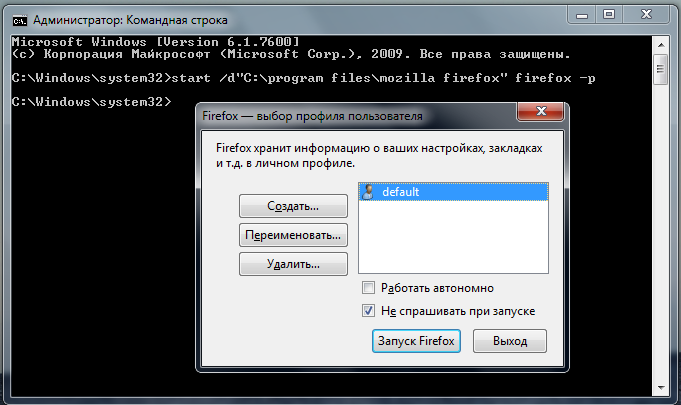
Вот результат:
——-
Канал Windows 11, etc | Чат @winsiders
Как запустить программу с помощью bat файла с указанием рабочей директории?
Но приложение (на C# если что) не может найти текстовый файл в своей папки. Мне кажется рабочая директория указана не верно. (Батник лежит в автозагрузке). Как правильно написать команду, чтобы рабочая директория являлась папкой, в которой лежит exe?
- Вопрос задан более двух лет назад
- 262 просмотра
5 комментариев
Простой 5 комментариев