Как подключить аирподс к самсунгу
Будь в курсе последних новостей из мира гаджетов и технологий
iGuides для смартфонов Apple

Как подключить наушники AirPods к любому Android-смартфону

Олег Воронин — 18 ноября 2022, 21:00
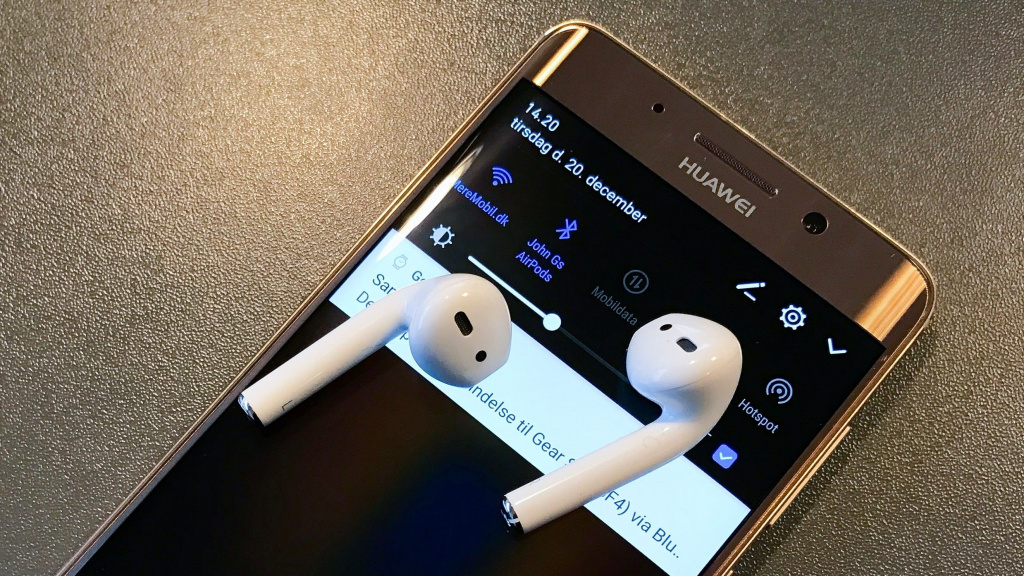
Сложно поспорить с тем, что компания Apple вывела использование беспроводных наушников на новый уровень. Подобные аксессуары существовали и раньше, но лишь после выхода самых первых AirPods беспроводные наушники стали по-настоящему массовыми.
Apple выпускает новые устройства и аксессуары, которые идеально работают внутри «яблочной» экосистемы; а можно ли использовать AirPods с Android-смартфоном? Конечно, ведь они подключаются по Bluetooth — беспроводному модулю, стандартному для всех современных гаджетов.
- Положите наушники в кейс и откройте его
- Зажмите кнопку на кейсе и держите её, пока светодиод не начнет моргать — наушники перешли в режим сопряжения
- На Android-смартфоне откройте «Настройки» → Bluetooth
- Дождитесь, пока девайс «увидит» AirPods и подключитесь к ним.
iGuides в Яндекс.Дзен — zen.yandex.ru/iguides.ru
iGuides в Telegram — t.me/iguides
iGuides в VK — vk.com/iguides
Cсылки по теме:
Рекомендации
Рекомендации


Будь в курсе последних новостей из мира гаджетов и технологий
Мы в соцсетях
Будь в курсе последних новостей из мира гаджетов и технологий
Комментарии
Добавить комментарий
А какой смысл их подключать а андроид смартфону?
Там выбор наушников выше крыши и богатство выбора от самых дешёвых до премиальных от гуру звука.
18 ноября 2022 в 21:15 0

Я использую AirPods Pro с Android смартфоном. Альтернатив по удобству — считаю нет. Не видел никакие другие уши, с которыми можно ехать на электросамокате и нормально разговаривать по телефону. Т.е собеседник нормально тебя слышит, а не шум ветра. А если ехать на двух самокатах, с двумя порошками — вообще кайф. Звук конечно средненький, но для звука у меня есть WH-1000xm4 и 2. А ещё они хороши включить, что нибудь на ночь, с активным шумоподавлением. Чей либо храп или ещё что — не помешает. В ушах не мешаются. Я пробовал большое количество ТВ ушей. Альтернатив считаю нет!
19 ноября 2022 в 14:34 +1
Если вы перепробовали пару десятков сторонних производителей, то я пойму ваш выбор.
Но вы ведь их не перепробовали.)
19 ноября 2022 в 14:46 0
Может и не пару десятков, но через меня (+жена и дочь) прошло достаточно много TWS ушей. Я и сам то не очень как-то хотел, даже пробовать AirPods Pro, но жена попросила и купил ей. И как-то так получилось, что я буквально вечер походил в них на улице, покатался на самокате, полежал на диване — и сделал вывод, что они очень удобные — купил и себе. Вот взять к примеру, мои WH-1000xm4 и 2. Если они подключены к ноуту, к ним невозможно подключиться с телефона, не отключив их на самом ноуте. И это реально бесит, если выбежал с работы с ноутом в рюкзаке и забыл заранее отключить. Именно поэтому я не стал продавать 2 версию, перейдя на 4. Они перманентно подключены к стационарному компу дома. Да, у 4 версии, в приложении можно активировать два активных устройства, но по факту — это работает криво и бесит ещё больше. У AirPods такой проблемы нет. У них вообще, как-то всё блин работает без геморроя.
2 декабря 2022 в 15:36 0
А ещё, меня всегда раздражало некое ощущение вакуума от затычек. Подсы сделаны так, что сами затычки чуток овальные и у меня нет неприятных ощущений от них.
Как подружить AirPods Pro и Android?
AirPods Pro — одни из самых популярных и желаемых наушников. При этом не все знают, что не обязательно быть владельцем iPhone, чтобы наслаждаться музыкой через наушники Apple. Сейчас расскажем, как подружить AirPods Pro с Android-устройствами.

Подключение AirPods Pro к Android
Ничего сложного в сопряжении AirPods Pro и любого смартфона на Andoid нет. Достаточно в настройках Bluetooth устройства начать поиск доступных устройств, а на открытом (это важно!) кейсе наушников нажать и удержать кнопку, пока индикатор не начнет мигать белым цветом.
Когда в меню настроек на смартфоне появятся AirPods Pro, нужно нажать на эту строчку — после этого наушники подключатся к смартфону.
Всё, можно наслаждаться любимой музыкой. Наушники автоматически будут подключаться к смартфону, каждый раз, когда ты будешь открывать крышку кейса.
Особенности работы AirPods Pro c Android
Не смотря на простоту подключения наушников к смартфону, ты должен быть готов к некоторым нюансам AirPods Pro при работе с Android.
Датчики нажатия будут работать также, как если бы «эйрподсы» использовались с iPhone. Переключение между композициями, пауза и воспроизведение — эти функции доступны.
Также доступна технология шумоподавления, ничто не помешает наслаждаться музыкой. Режим включается длительным нажатием на наушник.
А вот датчик уха будет работать в усеченном варианте. Наушники понимают, что находятся в ухе или нет. Соответственно, от этого будет зависеть работа датчиков управления, вне уха нажатия не будут срабатывать.
Однако при вынимании AirPods Pro из ушей воспроизведение не будет автоматически прерываться. А при изъятии одного из наушников из уха будет отключаться шумоподавления. Согласись, это незначительные мелочи.

Зарядка и определение уровня заряда AirPods Pro
В комплекте с наушниками идет фирменный кабель Lightning — USB-C, однако адаптера нет. Подойдет любой вариант 5 В/1 А с USB-C, пауэрбанк с таким же выходом или ноутбук. Кроме того, кейс AirPods Pro поддерживает беспроводную зарядку, поэтому подойдет любая станция со стандартом Qi. Если у тебя флагманский Android, то он может поддерживать функцию обратной зарядки — и заряжать наушники можно от него.
Узнать процент заряда AirPods Pro можно открыв кейс: индикатор зеленого цвета говорит о полном заряде (его хватит на 4 — 4,5 часа работы), желтого — о недостаточном. Также можно проверить заряд кейса, вытащим из него наушники: зеленый цвет говорит о том, что можно более одного раза зарядить наушники, желтого — полностью зарядить не удастся.
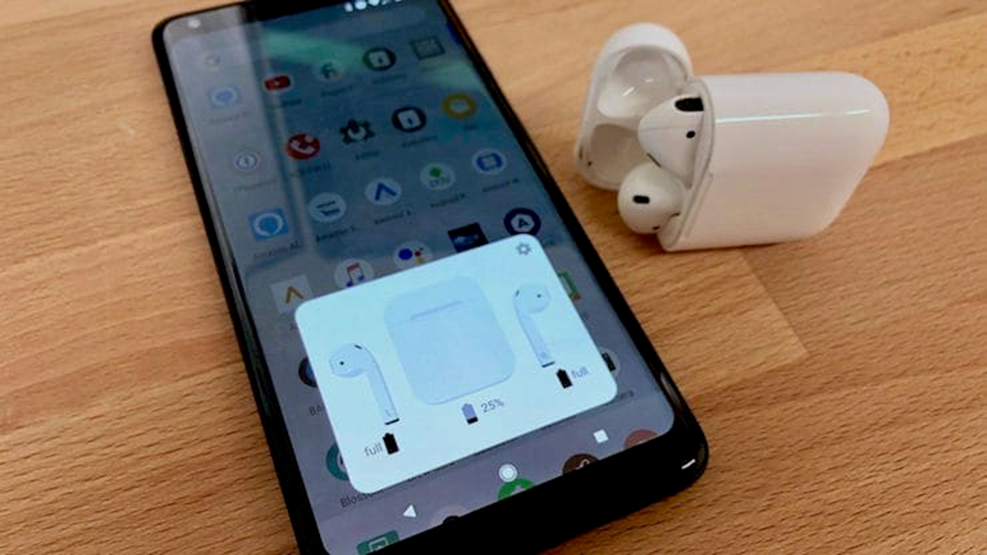
Более точно узнать процент заряда AirPods Pro можно на смартфоне, но для этого придётся установить дополнительное приложение, например, Battery Pods for AirPods battery, AirBattery или Assistant Trigger. В Google Play найдутся и другие варианты, но нужно быть готовым к встроенной рекламе, платным функциям или нестабильной и некорректной работе.
Громкость и поддержка кодека AAC
AirPods Pro поддерживают один кодек высокого качества воспроизведения — Advanced Audio Coding (AAC). Но включить эту функцию придется вручную. Для этого нужно зайти в настройки Bluetooth.
Правда, есть нюансы. По умолчанию и на чистом «андроиде» переключатель AAC находится во вкладке управления наушниками. Однако в зависимости от оболочки устройства называться этот переключатель может по-разному, а подсказка под ним объяснит, что к чему.
И последнее — громкость. Иногда по умолчанию AirPods Pro при подключении к Android играют в половину мощности, все зависит от девайса. Что делать с этим ограничением? Исправлять! Вот несколько вариантов.
- Перезагрузить смартфон или заново подключить AirPods Pro.
- В настройках Bluetooth активировать переключатель «Синхронизация громкости мультимедиа» (при его наличии).
- Активировать режим разработчика и активировать пункт «Отключить абсолютный уровень громкости».
- Подключить AirPods Pro к iPhone и увеличить уровень громкости.
В принципе, это все, что нужно знать о работе AirPods со смартфонами на Android. Главное: наушники подключаются и при работе сохраняют большую часть своего функционала.
Другие интересные материалы:
- Samsung Galaxy S20 FE: Флагман без компромиссов
- Honor 9X Lite: Впечатляющий и производительный
- Honor 30i: Стильный, мощный, умный
Есть что добавить к обзору? Добро пожаловать в раздел «Комментарии»! Смело выражай свое мнение, задавай вопросы и рассказывай, о каких девайсах хотелось бы прочитать. Обрати внимание, что представленная в обзоре информация не носит прямого рекламного характера, а представляет субъективное мнение автора в сочетании с техническими данными, которые переданы Связному официальными производителями продуктов.
Как подключить AirPods к Android

Некоторые пользователи считают, что наушники подключаются только к телефонам этой же фирмы. Но это не так.
Подключение к Android
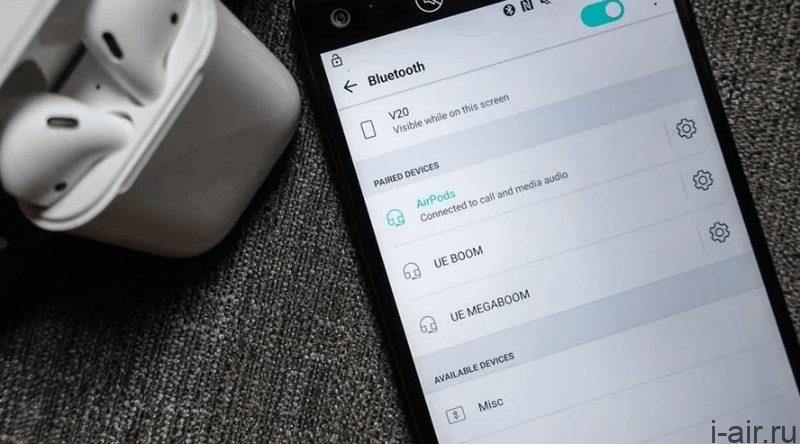
- Убедитесь, что наушники находятся в зарядном кейсе.
- Откройте чехол от наушников.
- Нажмите на круглую кнопочку на его обратной стороне кейса.
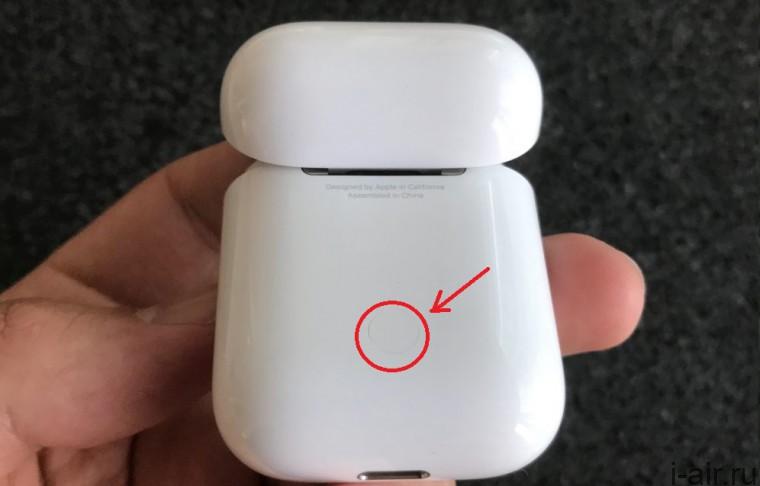
Дождитесь, пока индикатор между наушниками внутри кейса начнет мигать белым цветом и создастся Bluetooth-пара.
Перейдите в Bluetooth меню своего Android телефона и выберете наушники AirPods для подключения. Готово!
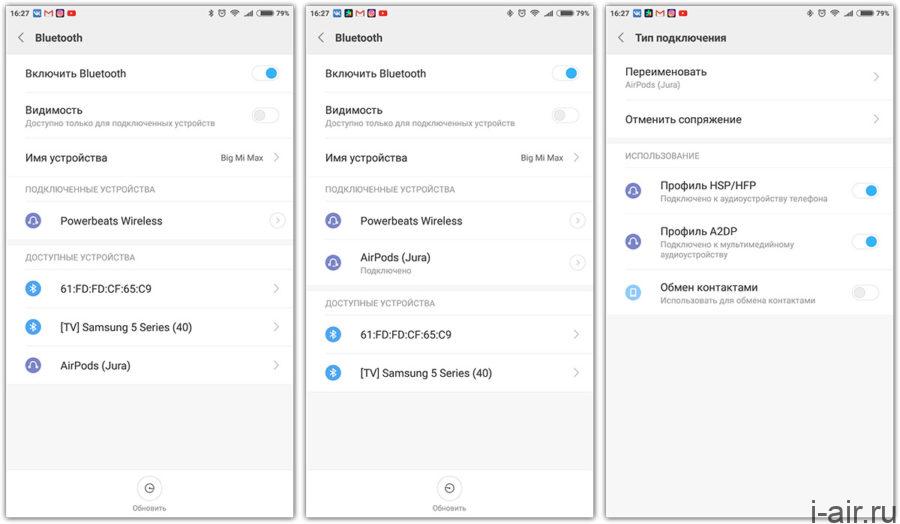
Как подключить AirPods к Xiaomi
При включении гарнитуры необходимо зайти в пункт «Поиск устройств Bluetooth» на телефоне и выбрать подключаемое устройство, чтобы произошло сопряжение между устройствами. Обычная активация Bluetooth не даст положительного результата в подключении.
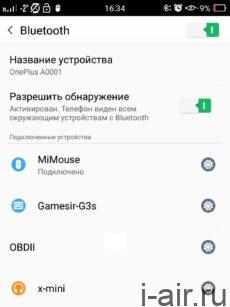
Как подключить к Samsung
В случае с Samsung — зажимаете кнопку на обратной стороне кейса. Ищите свои наушники среди Bluetooth-устройств. Подключаетесь и наслаждаетесь своей музыкой.
Какие функции будут работать с Android?
Большинство функций AirPods с андроидом будут действовать также, как и с айфоном. Например, сенсорные датчики на наушниках, которые выполняют множество различных функций, лишь двумя прикосновениями. При этом не доставая телефон из кармана. Также наушники оборудованы микрофоном, это огромный плюс для тех, кто должен постоянно находиться на связи. Особенно в холодное время года.
Какие функции не будут работать с Android?
Но все же стоит отметить, что при использовании AirPods с Android перед вами не будет доступа к функции управления голосом, так как для этого нужен голосовой помощник Siri, который работает только на Apple устройствах.
Ещё вы не сможете наблюдать индикацию зарядки и контролировать её без специально скаченного приложения. В момент вытаскивания наушников, музыка не будет ставиться на паузу, как в случае с iPhone.
Как расширить функциональность AirPods с Android
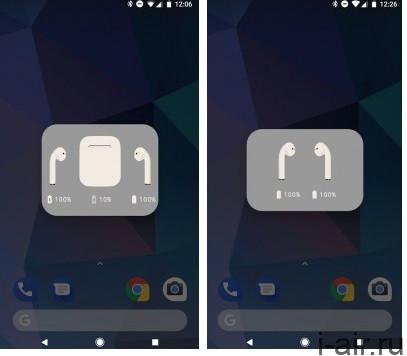
Расширить функциональность этих наушников на андроиде можно с помощью специальных приложений. Возьмем приложение Droidpods, которое предлагает нам постоянное уведомление показывающее оставшееся время автономной работы AirPods и сообщающее, когда придёт время заряжать один из наушников или оба. Это приложение находится в открытом доступе в Play-Маркете для покупки всего за 2,49.
Или бесплатное приложение AirBattery, которое также позволит вам отслеживать количество заряда у ваших наушников и кейса. Ещё плюс этого приложения в том, что оно также может поддерживать другие беспроводные наушники W1.
Стоит ли покупать AirPods для использования с Android?
AirPods с iPhone работают без нареканий, наушники мгновенно подключаются, работают без перебоев, есть жесты. Но перед покупкой наушников для сопряжения к Android-смартфону нужно быть готовым, что эта парочка будет работать не идеально.
Стоит понимать, что AirPods вне экосистемы Apple становятся простыми беспроводными наушниками. Тем не менее, их можно подключить различным устройствам, которые поддерживают передачу музыки и звуков по Bluetooth.
Многие пользователи выбирают наушники AirPods именно за удобство в пользовании. Разработчики Apple всегда стараются, чтобы пользование их техникой было предельно простым. В целом, каждый сам для себя делает вывод, подсчитывает помимо остальных плюсов и минусов ещё и свои. Конечно проще брать устройства из одной и той же фирмы, но это не всегда выгодно по цене.
Как подключить airpods к Android
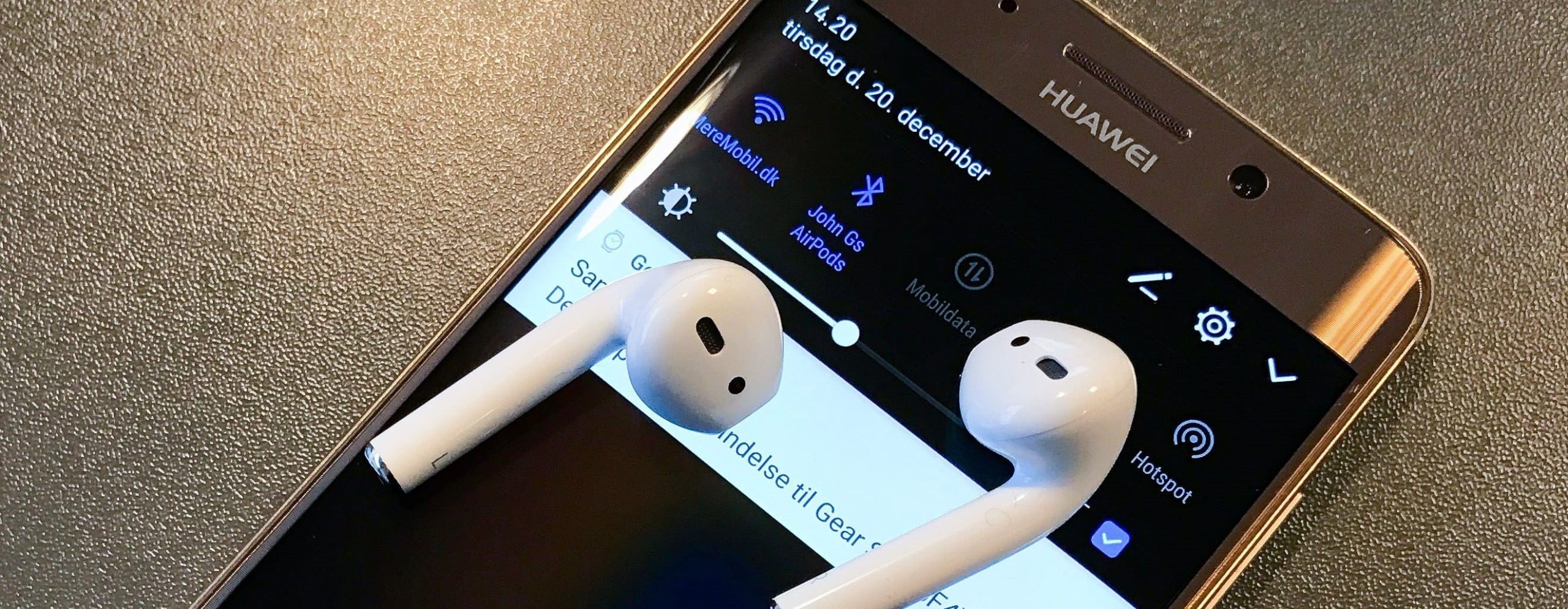
Вопрос, могут ли аир подсы подключиться к Андроиду, актуален для владельцев wireless-гарнитур, желающих получить на своём смартфоне Xiaomi, Samsung, Honor или Sony максимально чистый звук. Сами по себе эти беспроводные наушники предназначены для iPhone, но могут быть сопряжены и с другими телефонами. Некоторые функции при использовании этой технологии станут недоступны. В статье мы дадим инструкцию, как подсоединить аирподсы к смартфону. Возникли сложности? Обратитесь в «Службу добрых дел» — мы проведём дистанционную консультацию и подробно расскажем, как настроить и использовать гарнитуру.
Порядок подключения
Инструкция, как подключить airpods к Андроид беспроводным способом:
- Поместите оба наушника в футляр, используемый для подзарядки. Закройте крышку футляра.
- Откройте на телефоне меню системных настроек и включите передачу данных по протоколу Bluetooth. С ним по умолчанию работает гарнитура AirPods Pro. Подождите, пока в шторке уведомлений появится фирменный значок.
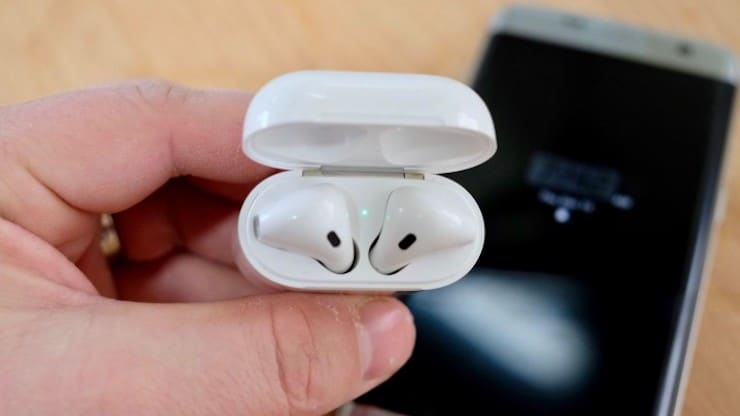
- Откройте крышку футляра, в котором лежат аирподсы, и зажмите кнопку настроек.
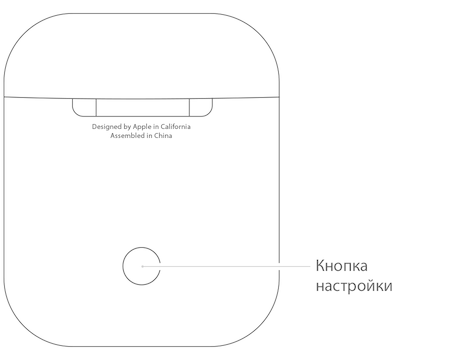
- Сопряжение беспроводных наушников от Apple станет возможно, когда индикатор внутри футляра замигает белым светом. В течение этого времени передача данных по bluetooth должна оставаться активной и на сопрягаемом смартфоне.

- Вернитесь к телефону. На экране, в списке доступных устройств, вы увидите и подключаемую гарнитуру. Нажмите на заголовок и подтвердите сопряжение.
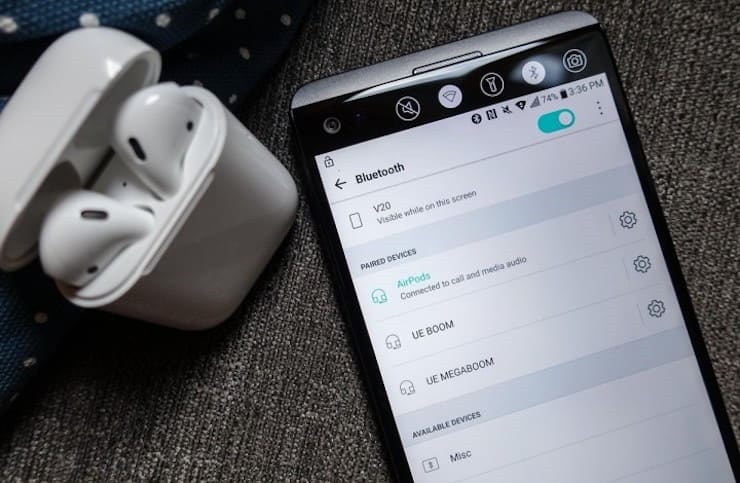
Процесс займёт несколько мгновений. Когда он будет завершён, закройте окошко настроек и проверьте, передаётся ли музыка на наушники. В дальнейшем сопряжение будет происходить автоматически, при каждом включении bluetooth — если гарнитура будет располагаться во включённом состоянии рядом с телефоном.
Решение проблем
Связав беспроводные наушники airpods c Андроид, вы сможете не только слушать музыку, но и смотреть заряд гарнитуры на смартфоне. Для этого нужно использовать специальное приложение, например, бесплатно распространяемую программу AirBattery. Установите её на смартфон, запустите и откройте крышку футляра для подзарядки наушников: на экране телефона вы увидите, насколько полон аккумулятор.
После сброса настроек смартфона до заводского состояния из памяти пропадут и сопряжённые устройства. Чтобы выполнить для airpods сопряжение с Андроид, вам потребуется пройти все этапы настройки связи с самого начала.
При возникновении неполадок связи между гарнитурой и телефоном следуйте инструкции:
- Убедитесь, что аккумулятор наушников в достаточной степени заряжен.
- Проверьте, включена ли передача данных по протоколу bluetooth на принимающем устройстве.
- Очистите настройки аирподсов, нажав на расположенную на футляре кнопку и удерживая её. После этого перезагрузите смартфон и повторите попытку.
Обратите внимание: возможность подключить airpods к Android не подразумевает работу всего функционала гарнитуры. В частности, окажется недоступен голосовой вызов сервиса Siri.
Строго следовали инструкции по подключению, но столкнулись с трудностями? Позвоните или напишите в «Службу добрых дел»! Наш специалист проведёт дистанционную консультацию, расскажет, как действовать в сложной ситуации. При необходимости возможен выезд на дом — в Москве или Санкт-Петербурге. Обращайтесь — убедитесь, что любая проблема решаема!