Подключение беспроводной клавиатуры, мыши или трекпада Apple к компьютеру Mac

Чтобы использовать беспроводную клавиатуру, мышь или трекпад Apple с подключением по Bluetooth ® , сначала нужно подключить это устройство к Mac.
Подключение беспроводного устройства Apple со встроенным аккумулятором
При подсоединении клавиатуры Magic Keyboard, мыши Magic Mouse 2 или трекпада Magic Trackpad 2 к Mac это устройство автоматически создает пару с Mac по Bluetooth.
-
Подключите кабель USB-C — Lightning или кабель Lightning — USB разъемом Lightning к клавиатуре, мыши или трекпаду, а другим концом — к порту USB-C или USB на Mac.
Примечание. В зависимости от модели Mac Вам может потребоваться адаптер, который можно приобрести в магазине Apple Store или на сайте apple.com.
Примечание. Мышь Magic Mouse 2 для использования с Mac необходимо отключить от кабеля. Клавиатурой Magic Keyboard и трекпадом Magic Trackpad 2 можно пользоваться и тогда, когда они подключены к Mac.
Подключение более ранних моделей беспроводных устройств Apple со сменными аккумуляторами
Для подключения беспроводной клавиатуры Apple, мыши Magic Mouse или трекпада Magic Trackpad убедитесь, что аккумулятор заряжен и правильно установлен в клавиатуру, мышь или трекпад.

- Включите устройство. Светодиодный индикатор устройства начнет мигать, показывая, что устройство доступно для обнаружения.
- На Mac выберите меню Apple
> «Системные настройки», затем нажмите «Bluetooth» в боковом меню. (Возможно, потребуется прокрутить вниз.) Открыть настройки Bluetooth
После замены элементов питания в клавиатуре, мыши или трекпаде нажмите кнопку мыши или трекпада (или любую клавишу на клавиатуре), чтобы повторно подключить их к Mac.
Подробнее об использовании Bluetooth см. в разделе Настройки Bluetooth на Mac.
Использование указывающего устройства с функцией AssistiveTouch на iPhone, iPad или iPod touch
Узнайте, как подключить проводную мышь, трекпад или вспомогательное устройство Bluetooth для управления экранным указателем на iPhone, iPad или iPod touch.
Подключение указывающего устройства
- Перейдите в «Настройки» > «Универсальный доступ» и выберите пункт «Касание».
- Выберите AssistiveTouch > «Устройства», затем выберите «Устройства Bluetooth».
- Выберите устройство из списка.
* В настоящее время функция отслеживания взгляда поддерживается только на iPad.

Использование указывающего устройства
Указывающее устройство можно использовать для активации значков на экране вместо касания или навигации по меню AssistiveTouch. Если вам нужно использовать кнопку ввода для отображения и скрытия меню, выберите «Настройки» > «Универсальный доступ» > «Касание» > AssistiveTouch, а затем — «Показывать меню всегда».
Включите AssistiveTouch при подключенном указывающем устройстве. На экране появятся круглый серый указатель и кнопка AssistiveTouch.
Настройка цвета, размера или времени автоматического скрытия на iPad
- Перейдите в меню «Настройки» > «Универсальный доступ».
- Выберите «Управление указателем».
Указатель будет перемещаться при перемещении устройства ввода.
Настройка цвета, размер или времени автоматического скрытия на iPhone или iPod touch
- Выберите «Настройки» > «Универсальный доступ», затем выберите «Касание».
- Выберите AssistiveTouch, затем выберите «Стиль указателя».
Указатель будет перемещаться при перемещении устройства ввода.
Настройка скорости для трекпада или мыши
- Выберите «Настройки» > «Основные».
- Выберите «Трекпад и мышь».
- Настройте скорость перемещения.
Изменение назначения кнопок
- Выберите «Настройки» > «Универсальный доступ», затем выберите «Касание».
- Выберите AssistiveTouch > «Устройства».
- Выберите имя используемого устройства.
- Выберите кнопку, затем в раскрывающемся меню выберите требуемое действие для каждой кнопки.
Персонализация настроек
Включите функцию «Фиксация», чтобы настроить возможность перетаскивания объектов без удержания кнопки на устройстве ввода. Эта функция позволяет удерживать кнопку ввода до момента, когда объект будет готов к перетаскиванию. Затем можно переместить объект в другое место, не удерживая кнопку нажатой. При повторном нажатии кнопки блокировка объекта будет снята.
Если вы используете функцию «Увеличение» вместе с функцией AssistiveTouch, можно настроить поведение увеличенной области при перемещении указателя. Для этого необходимо перейти в «Настройки» > «Универсальный доступ» > «Увеличение», затем выбрать «Изменение масштаба». При активации функции «Изменение масштаба» станут доступны следующие параметры.
- «Непрерывно»: при увеличении изображение экрана непрерывно движется за курсором.
- «По центру»: при увеличении изображение экрана движется, когда курсор находится в центре экрана или рядом с ним.
- «По краям»: при увеличении изображение экрана движется по достижении курсором края.
Параметры автонажатия позволяют выполнять действия с помощью указателя без физического нажатия кнопок. У автонажатия есть настройки допустимого перемещения и количества времени перед выполнением действия выделения. Когда автонажатие включено, на экране всегда будет отображаться экранная клавиатура.
Использование клавиатуры для управления указателем
Если вы хотите использовать клавиатуру для управления указателем, нужно включить функцию «Кнопки мыши». Выполните указанные ниже действия.
- Выберите «Настройки» > «Универсальный доступ», затем выберите «Касание».
- Нажмите AssistiveTouch, затем выберите пункт «Кнопки мыши».
На этом экране можно включить «Кнопки мыши», нажав клавишу Option пять раз. Здесь также можно задать значения настроек «Начальная задержка» и «Максимальная скорость», чтобы определить характер движения указателя при управлении с клавиатуры.
Чтобы ввести текст на экранной клавиатуре, используя кнопки мыши, или с помощью указателя при подключенной клавиатуре, включите параметр «Показ экранной клавиатуры», выбрав «Настройки» > «Универсальный доступ» > «Касание» > AssistiveTouch.
Как подключить Magic Mouse к Windows-компьютеру
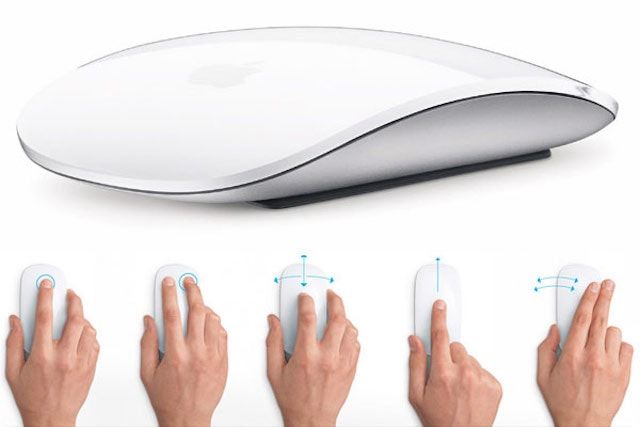
Apple Magic Mouse – возможно, самая необычная компьютерная мышь в мире. Почему? У неё есть всего одна кнопка, а поверхность распознает мультитач-жесты, так что происходящим на экране компьютера можно управлять жестами – так же, как на iPhone или iPad. Хотите попробовать такую мышку на своём ПК на Windows?
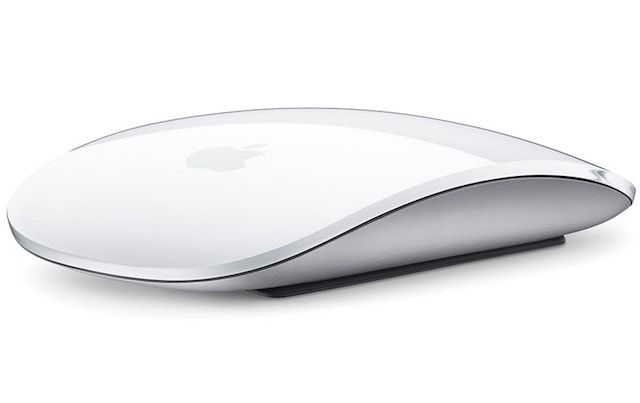
Подключить Magic Mouse к компьютеру на Windows просто – достаточно включить на ПК модуль Bluetooth. Но после сопряжения мыши и компьютера вы получите самую обыкновенную мышку, да к тому же ещё и однокнопочную. Все «сочные» фишки вроде нажатия в любой точке, нажатия правой кнопки мыши двумя пальцами, скроллинга веб-страниц и фотографий двумя пальцами, импульсной прокрутки протестировать не получится. В чём дело?
В позиции Apple, которая сделала Magic Mouse официально совместимой только с компьютерами Mac. Но не расстраивайтесь – уникальные жесты «яблочной» мышки все-таки можно перенести на ПК. Сразу несколько способов по настройке Magic Mouse под Windows предлагается ниже.
Способ I – Magic Mouse Utilities
Самый простой вариант «подружить» мышь Apple с вашим компьютером – набор бесплатных сторонних программ от разработчика Trackpadmagic.
1. Убедитесь, что на вашем ПК есть модуль Bluetooth. Если его нет, приобретите специальный Bluetooth-адаптер. Рекомендуемая модель для покупки – IOGEAR Bluetooth 4.0 USB Micro Adapter (GBU521), он проверен на работу с Magic Mouse. Пожалуйста, имейте в виду – с «яблочной» мышью совместим не каждый адаптер. Так что при прочих равных следует отдать предпочтение именно модели, приведенной выше.
2. Скачайте драйвер Magic Mouse. C его помощью вы сможете подключить мышь к компьютеру на Windows и получить базовую функциональность.
3. Скачайте и установите Magic Mouse Utility. C её помощью вы получите доступ к «продвинутым» функциям вроде скроллинга и возможности следить за уровнем заряда батареи. Условие – утилита должна быть включена всякий раз, когда вы пользуетесь чудо-мышкой Apple. Для этого зайдите в настройки и активируйте автозапуск сразу же после загрузки Windows.
4. Подключите Magic Mouse к ПК через Bluetooth. Если во время сопряжения возникнут проблемы, попробуйте провести сопряжение устройств с кодом 0000.
Способ II – установка драйверов Bootcamp
Bootcamp – набор драйверов для работы «железа» Apple в окружении Windows. Обычно их используют для установки «винды» второй системой на Mac, но подойдут они и в нашем случае.
Идеальный вариант для установки – последовательная установка версий драйверов Bootcamp.
1. Скачайте Bootcamp 3.0, смонтируйте его образ на диске и запустите файл Setup. После окончания установки перезагрузите ПК.
2. Установите версию Bootcamp 3.1 (32-разрядные ПК, 64-разрядные ПК). Затем снова перезагрузите ПК.
3. Установите Bootcamp версии 3.2 (32-разрядные ПК, 64-разрядные ПК). Перезагрузите компьютер.
Если желания «накатывать» все версии Bootcamp у вас нет, установите два драйвера: AppleWT и AppleMultiTP
Если Magic Mouse по-прежнему не работает:
1. Откройте на компьютере раздел настроек Bluetooth, выберите Добавить устройство.
2. Включите Magic Mouse.
3. Когда Windows распознает мышь, добавьте её в список устройств.
Готово! Теперь вы можете опробовать Magic Mouse в действии. Доступны будут не все функции, но самое интересное – жесты, клики, скроллинг – доступны Windows.
- Parallels Desktop 11 – улучшенная производительность, поддержка OS X El Capitan и Windows 10.
- Сервис KeyMe или как проникнуть в чужую квартиру при помощи приложения для iPhone.
- Как покупать игры или приложения в App Store без привязки карты.
- Диктовка, или как перевести речь в текст на iPhone и iPad.
- Как просматривать тексты песен из Apple Music на iPhone.
MacBook не видит мышь
Чтобы устранить неполадки с беспроводной мышью, клавиатурой или трекпадом Apple выполните следующие действия.
Убедитесь, что мышь, клавиатура или трекпад включены
Беспроводные мыши Magic Mouse и Magic Mouse 2 оснащены передвижным переключателем, который находится на нижней панели устройства. Сдвиньте переключатель, чтобы включить устройство. Если на Magic Mouse загорелся зеленый индикатор, то мышь включена. На мыши Magic Mouse 2й модели под переключателем будет видна зеленая метка.
Клавиатура Magic Keyboard с цифровой панелью и трекпад Magic Trackpad 2 оснащены передвижным переключателем, который находится на боковой панели. Сдвиньте переключатель, чтобы включить устройство. Если устройство включилось, то станет видна зеленая метка. Кнопка питания на более ранних моделях Apple Wireless Keyboard расположена на правой стороне устройства. При нажатии этой кнопки рядом с ней на верхней панели устройства загорается зеленый светодиодный индикатор.
Если устройства включены, то они отображаются на компьютере Mac как подключенные в разделе Bluetooth программы «Системные настройки» и в меню Bluetooth в строке меню. Если устройство не отображается, убедитесь, что оно заряжено, замените батареи, а проверьте синхронизировано ли устройство с компьютером Mac.
Убедитесь, что устройства заряжены
Magic Mouse 2, Magic Keyboard, Magic Keyboard с цифровой панелью и Magic Trackpad 2 оснащены встроенными аккумуляторами. Устройства можно заряжать как от сети, так и подключая их к компьютеру Mac или адаптеру питания USB с помощью кабеля Lightning-USB. Более быстрая зарядка происходит при включении устройства при подсоединении кабеля Lightning-USB.
Для проверка уровня зарядки батареи устройств, достаточно нажать значок Bluetooth в строке меню и выбрать необходимое устройство. При низком уровне заряда батареи рекомендуется перезарядить устройство. Если устройство не отображается совсем, убедитесь, что оно включено.
Выключите и включите устройство.
Если компьютер Mac не распознает беспроводную мышь, клавиатуру или трекпад Apple после выполнения перечисленных выше действий, рекомендуем выключить устройство, подождать 10-15 секунд, включить его и проверить синхронизацию устройств.
Устраним ошибку подключения мыши к MacBook за 30 минут!
Беспроводная мышь или клавиатура периодически перестает отвечать
Если мышь или клавиатура периодически перестает отвечать, то попробуйте выполнить следующие действия:
Нажмите кнопку или клавишу
- Нажмите кнопку мыши или трекпада или клавишу клавиатуры для повторного подключения устройства к компьютеру Mac.
Убедитесь в отсутствии помех передачи сигнала между устройствами
- Беспроводные сети, которые работают на частоте 2,4 ГГц, могут создавать помехи. Рекомендуется переместить станции радиотелефонов, микроволновые печи и другие устройства, работающие на частоте 2,4 ГГц, подальше от компьютера Mac.
- Беспроводные устройства рекомендуется размещать на расстоянии 10 метров от компьютера Mac.
- Не рекомендуется помещать металлические предметы между беспроводным устройством и компьютером Mac.
Убедитесь, что беспроводное устройство настроено
Сведения о создании пары между Magic Mouse 2, Magic Keyboard, Magic Keyboard с цифровой панелью, Magic Trackpad 2 и более ранними моделями беспроводных устройств Apple и компьютером Mac см. в этой статье.
Убедитесь, что Bluetooth включен
Выберите меню Apple () > «Системные настройки». Затем выберите Bluetooth и проверьте, включена ли функция Bluetooth.
Подробнее об определении состояния Bluetooth см. в таблице. Если значок Bluetooth не отображается или Bluetooth выключен, перезагрузите компьютер и попробуйте включить Bluetooth повторно.
| Значок меню Bluetooth | Статус Bluetooth |
| Bluetooth включен, но устройства, подключенные к компьютеру Mac, отсутствуют. См. раздел Убедитесь, что беспроводная мышь, клавиатура или трекпад включены в этой статье. | |
| Bluetooth включен, и подключено не менее одного беспроводного устройства. | |
| Если значок мигает, то по крайней мере у одного беспроводного устройства разряжена батарея. Кликните на значок Bluetooth, чтобы определить это устройство, затем зарядите аккумулятор или замените батареи. | |
| Bluetooth выключен. Кликните на значок Bluetooth и выберите «Включить Bluetooth» | |
| Модуль Bluetooth находится в режиме оффлайн или недоступен. Требуется перезагрузка компьютера Mac. Если статус Bluetooth не изменяется, отключите все устройства USB и перезагрузите компьютер Mac снова. |
Доверьте ремонт MacBook профессионалам
Если Ваш MacBook не видит мышь, заполните форму ниже и наши сервисные инженеры устранят проблему за 30 минут в вашем присутствии.
Стоимость ремонта составит от 900 руб. в зависимости от характера неисправности и модели Макбука.
Указатель мыши или трекпада плохо перемещается
Устройства Apple Wireless Mouse, Magic Mouse и Magic Mouse 2 можно использовать на большинстве типах поверхностей. При появлении проблем с перемещением курсора попробуйте выполнить следующие действия.
- Зайдите в меню Apple () > «Системные настройки» > «Мышь». Установите ползунок «Скорость перемещения» и настройте скорость перемещения указателя мыши.
- Попробуйте использовать коврик, чтобы проверить, улучшится ли скорость перемещения.
- Переверните мышь и проверьте датчик. Аккуратно очистите датчик при наличии пыли или других типов загрязнения.
- При наличии других беспроводных устройств Bluetooth, попробуйте выключить их, чтобы проверить, поможет ли это устранить проблему.
Клавиш клавиатуры не отвечают
Для проверки работоспособности и корректного отклика клавиш клавиатуры можно воспользоваться предустановленной программой «Клавиатура».
- Зайдите в основное меню Apple () > «Системные настройки» > «Язык и регион».
- Выберите «Настройки клавиатуры».
- Открываем «Источники ввода».
- Убедитесь, что используемый язык клавиатуры есть в списке, если нужный язык отсутствует, то щелкните
 и выберите из списка языков.
 - Выбираем пункт «Показывать меню ввода в строке меню».
- Переходим на вкладку «Клавиатура»и выбираем пункт «Показывать панели «Клавиатура» и «Символы» в строке меню».
- Далее выбираем пункт «Показать клавиатуру» в меню ввода
 в строке меню. На экране должно отобразится приложение «Клавиатура».
 - Нажимаем любую клавишу клавиатуры, которая не работает, и смотрим, выделена ли нажатая кнопка в программе. Если она выделена, то клавиша работает правильно.
При включенной функций кнопок мыши, некоторые кнопки могут не реагировать. Чтобы отключить кнопки мыши выполните следующее:
- В MacOS X 10.8 или более поздней версии заходим в меню Apple > «Системные настройки». Выбираем «Универсальный доступ» > «Мышь и трекпад». Снимаем флажок «Включить кнопки мыши».
- В MacOS X 10.7.5 или более ранней версии заходим в меню Apple > «Системные настройки» > «Универсальный доступ» и выбираем вкладку «Мышь и трекпад». Ставим «Выкл.» рядом с пунктом «Кнопки мыши».
Если проблемы с кнопками не исчезли, то попробуйте запустить компьютер Mac в однопользовательском режиме, чтобы исключить проблемы с программным обеспечением.