Печать с устройства, совместимого с AirPrint
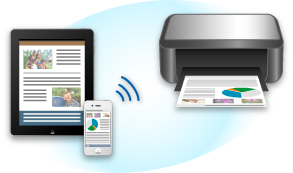
В данном документе приведено описание использования AirPrint для беспроводной печати с устройств iPad , iPhone и iPod touch на принтере Canon.
Технология AirPrint позволяет печатать фотографии, сообщения электронной почты, веб-страницы и документы, хранящиеся на устройстве Apple , непосредственно на принтере без установки драйвера.
Проверка окружающей среды
Сначала проверьте среду выполнения.
- Рабочая среда AirPrint Для использования AirPrint необходимо, чтобы на одном из следующих продуктов Apple была установлена последняя версия iOS : iPad (все модели), iPhone (3GS или выше) или iPod touch (3-е поколение или выше).
- Сетевая среда Устройство Apple ( iPad , iPhone или iPod touch ) и данное устройство должны быть подключены к одной сети Wi-Fi.
Печать с помощью AirPrint
- Убедитесь, что данное устройство включено и подключено к локальной сети.
- В приложении устройства Apple легко коснитесь значка работы для отображения параметров меню.
- Так как некоторые приложения не поддерживают AirPrint , раздел Параметры принтера (Printer Options) может не отображаться. Если приложение не позволяет использовать параметры принтера, печать из этого приложения невозможна.
Примечание.
- Параметры принтера могут отличаться в различных приложениях и моделях устройств. Как правило, при выборе элемента Печать (Print) и указании имени модели в отображаемые параметры принтера будут включены следующие четыре параметра:
- Принтер: выберите модель, которая может использоваться в беспроводной ЛС.
- Копии: выберите количество копий для печати.
- Двусторонняя печать: если модель поддерживает двухстороннюю печать, можно выбрать Вкл. (On) или Выкл. (Off) .
- Диапазон: диапазон страниц может использоваться только с определенными приложениями и типами файлов (например, с файлами PDF ).
Размер бумаги
При работе с AirPrint размер бумаги выбирается автоматически в соответствии с используемым приложением на устройстве Apple и регионом, в котором используется AirPrint .
При использовании приложения Apple для работы с фотографиями по умолчанию в Японии используется размер бумаги «L», а в других странах и регионах — размер 4×6 дюйма.
Когда документы печатаются из приложения Apple Safari по умолчанию для размера бумаги установлено значение «letter» в США и A4 в Японии и Европе.- Приложение может поддерживать различные размеры бумаги.
Проверка состояния печати
В процессе печати значок Печать (Print) отображается в списке последних использованных приложений. Он может использоваться для проверки хода выполнения печати.
Для отображения списка последних использованных приложений дважды нажмите кнопку Домашняя страница (Home) на устройстве Apple . Значок Печать (Print) отображается в нижней части экрана Домашняя страница (Home) .Удаление задания печати
Чтобы удалить задание печати с помощью AirPrint , воспользуйтесь одним из следующих методов:
- С устройства : воспользуйтесь панелью управления устройства , чтобы отменить задание печати.
- С устройства Apple : дважды нажмите кнопку Домашняя страница (Home) на устройстве Apple . Легко коснитесь значка Печать (Print) и откройте список заданий печати. Легко коснитесь задания печати, которое нужно отменить, и выберите Отменить печать (Cancel Print) .
AirPrint Устранение неполадок
Если печать документа не выполняется, проверьте следующее:
- Убедитесь, что устройство включено. Если устройство включено, выключите и снова включите его, затем проверьте, устранена ли проблема.
- Убедитесь, что устройство подключено локальной сетью к той же подсети, что и устройство, на котором установлена iOS .
- Убедитесь, что в устройстве достаточно бумаги и чернил.
- Убедитесь в отсутствии сообщений об ошибках на панели управления устройства . Если проблема не устранена, выполните печать с помощью драйвера принтера на компьютере и проверьте возможность обычной печати документа на устройстве . Если документ не печатается, обратитесь к Онлайн-руководство для модели устройства.
Примечание.
- После включения устройства может потребоваться несколько минут для установки связи устройства по беспроводному соединению локальной сети. Убедитесь, что устройство подключено к беспроводной локальной сети, затем повторите печать.
- Если служба Bonjour на устройстве выключена, AirPrint не может использоваться. Проверьте настройки локальной сети на устройстве , затем включите Bonjour .
Примечание.
- Окна, используемые в описаниях, могут отличаться от окон, отображаемых продуктом Apple или приложением.
Как распечатать с Айфона на принтере
Практически любой смартфон из ныне существующих предлагает распечатать текстовый документ, iPhone или iPad — не исключение. Сделать это можно несколькими способами, но пользователи предпочитают использовать технологию AirPrint, чтобы печатать напрямую. Однако на этом способы не заканчиваются: вы всегда можете распечатать документ с iPhone по сети, используя приложение для принтера, или подключить телефон с помощью кабеля или адаптера, если вдруг принтер не поддерживает беспроводное соединение. В любом случае, это сделать не так уж сложно — намного проще, чем перекидывать файлы в облако, сохранять и отправлять в печать. Рассказываем, как печатать с Айфона на принтере.

Рассказываем, как подключить Айфон к принтеру правильно
Как распечатать документ с Айфона
Практически любой современный принтер с беспроводной связью имеет технологию AirPrint, которая позволяет быстро синхронизироваться с iPhone или iPad, чтобы распечатать документ напрямую. Проверить, есть ли поддержка этой функции, можно здесь: список огромен, поэтому нажмите Ctrl + А и введите название принтера. Если он есть, то далее просто следуйте инструкции.
- Откройте нужный документ, изображение или веб-страницу на iPhone.
- Нажмите кнопку «Поделиться» и пролистайте список до самого низа, после чего выберите «Напечатать».
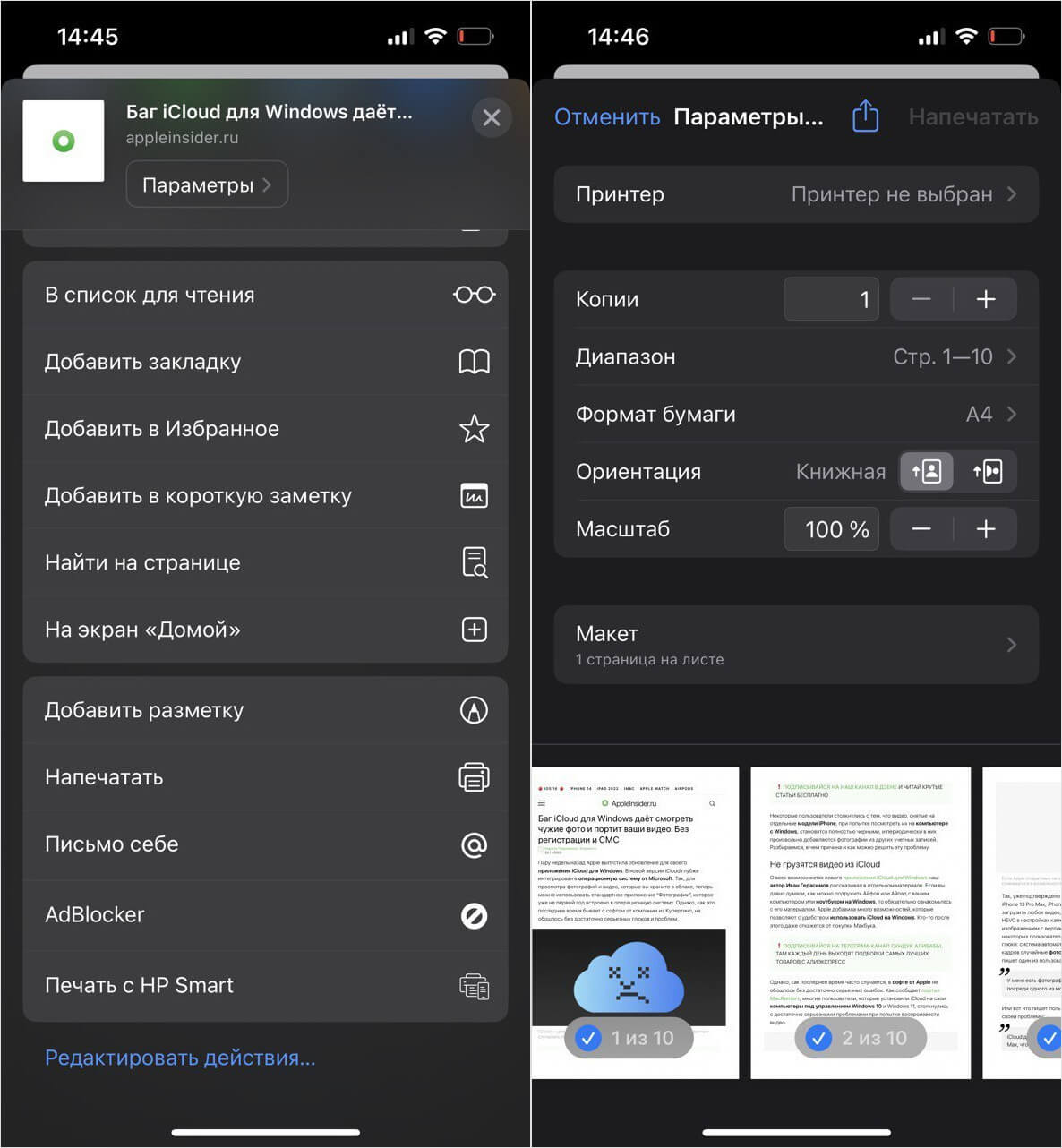
Распечатать файл через меню iOS проще всего
После этого изображение будет распечатано, а принтер добавится в список недавних устройств и будет отображаться всегда. Обратите внимание, что у некоторых моделей принтеров есть Bluetooth вместо Wi-Fi — в целом, инструкция применима и к этому способу связи.
Как печатать с Айфона без AirPrint
Кстати, понять, что принтер не поддерживает AirPrint очень легко: он просто не появится в списке предложенных устройств. Иногда это происходит из-за того, что вы попросту не включили на нем режим поиска. В любом случае, иногда даже проще распечатать с Айфона через фирменное приложение. Найти его в App Store легко, введя название фирмы-производителя. Например, HP Print.
- Установите приложение на iPhone и зайдите в него.
- Дайте необходимые разрешения и пропустите регистрацию.
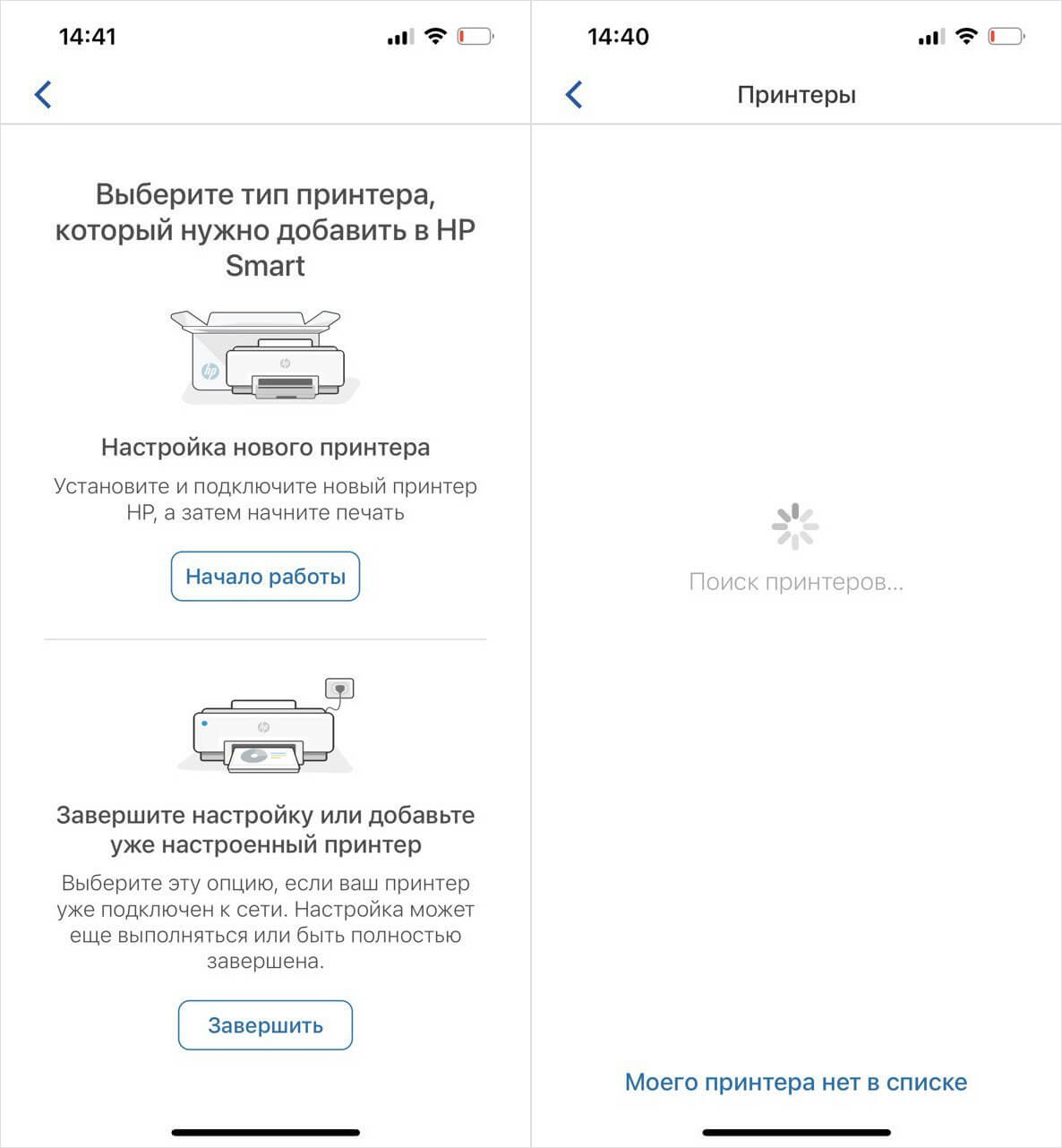
Вам нужно всего лишь найти принтер и следовать подсказкам системы
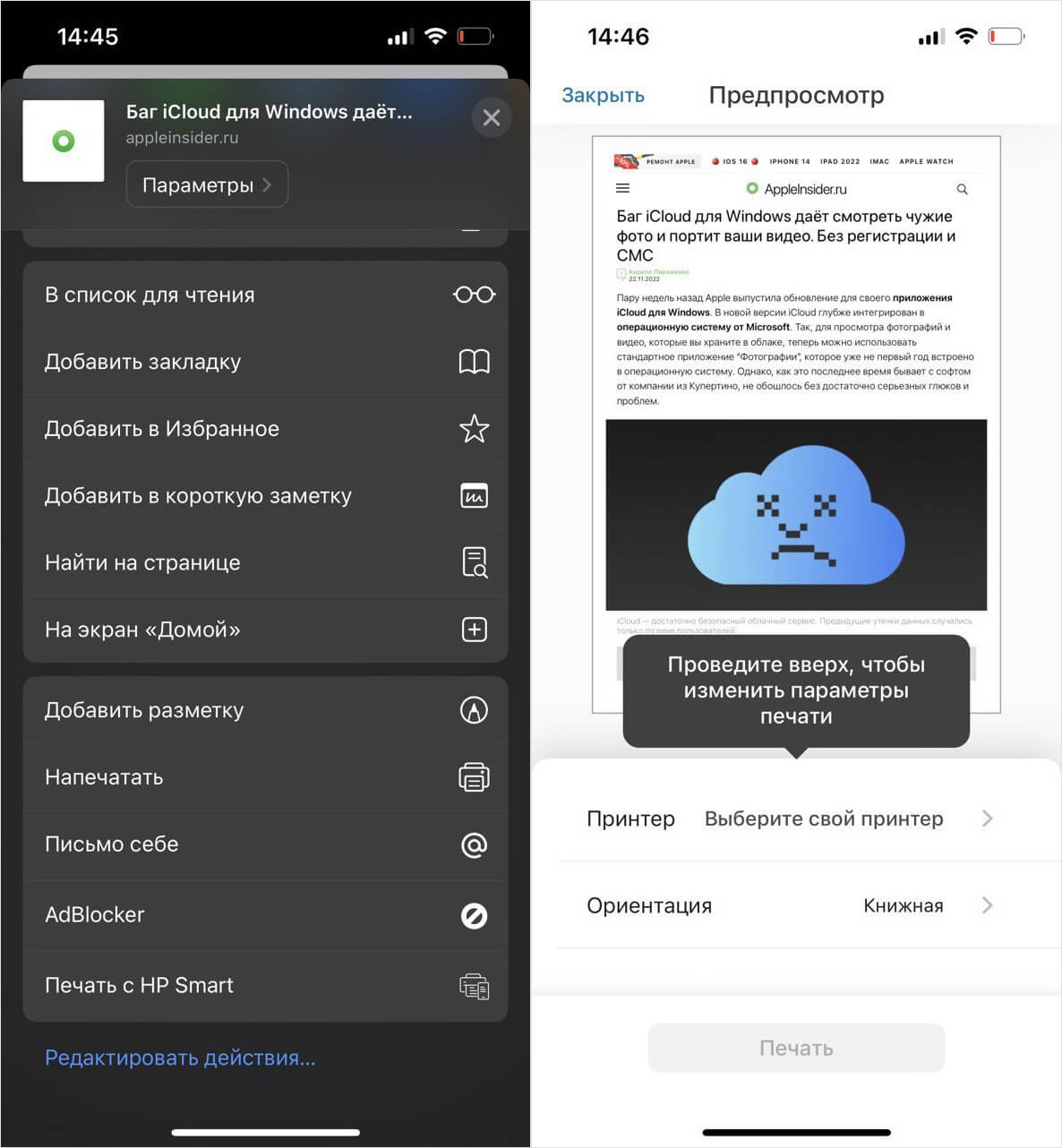
После установки утилиты пункт «Распечатать» появляется в контекстном меню
Приложение удобно тем, что в нем есть и другие инструменты: управление сканированием, отображение остатков краски и многое другое. Кстати, после установки приложения пункт «Напечатать с HP Print» появляется в контекстном меню — так что, в утилиту даже заходить не нужно и можно смело скрыть с рабочего стола.
Печать с Айфона через USB
Если у вас простой принтер без Wi-Fi, это не значит, что вам придется морочить себе голову, перекидывая файлы на компьютер для дальнейшей печати. Подключить iPhone к принтеру напрямую все равно возможно, используя кабель Lightning и переходник USB-OTG. Несмотря на количество проводов, все подключается довольно быстро и просто.
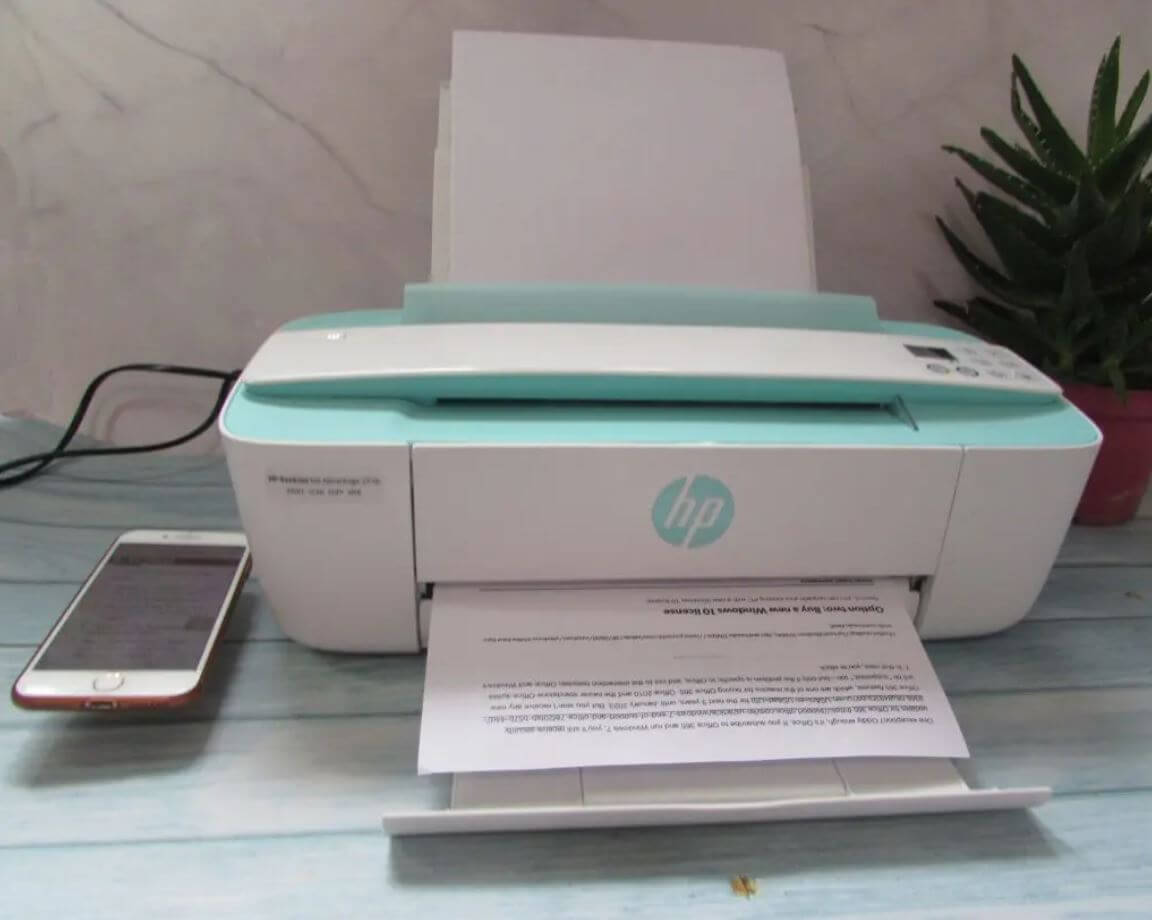
Перед подключением iPhone к принтеру придется немного повозиться с проводами
- Включите принтер и подключите кабель USB, идущий от него, к адаптеру USB OTG. Можно попробовать Lightning-USB, но Apple предупреждает, что он может не сработать, так как рассчитан на другие устройства.
- Другой конец адаптера подключите к iPhone или iPad.
- На экране iPhone должно появиться всплывающее окно — нажмите ОК.
- Перейдите к документу или изображению, которое хотите распечатать.
- Нажмите «Поделиться» и выберите «Напечатать».
Подключенный принтер появится в меню настроек печати. Вам нужно просто нажать «Напечатать» — больше ничего не требуется. Как видите, проводной способ позволяет избежать скачивания дополнительных приложений, а заодно увеличивает скорость печать — через Wi-Fi Direct это происходит заметно медленнее. Обратите внимание, что если у принтера есть USB-разъём, то iPhone можно подключить напрямую через обычный кабель!
Что делать, если принтер не печатает с Айфона
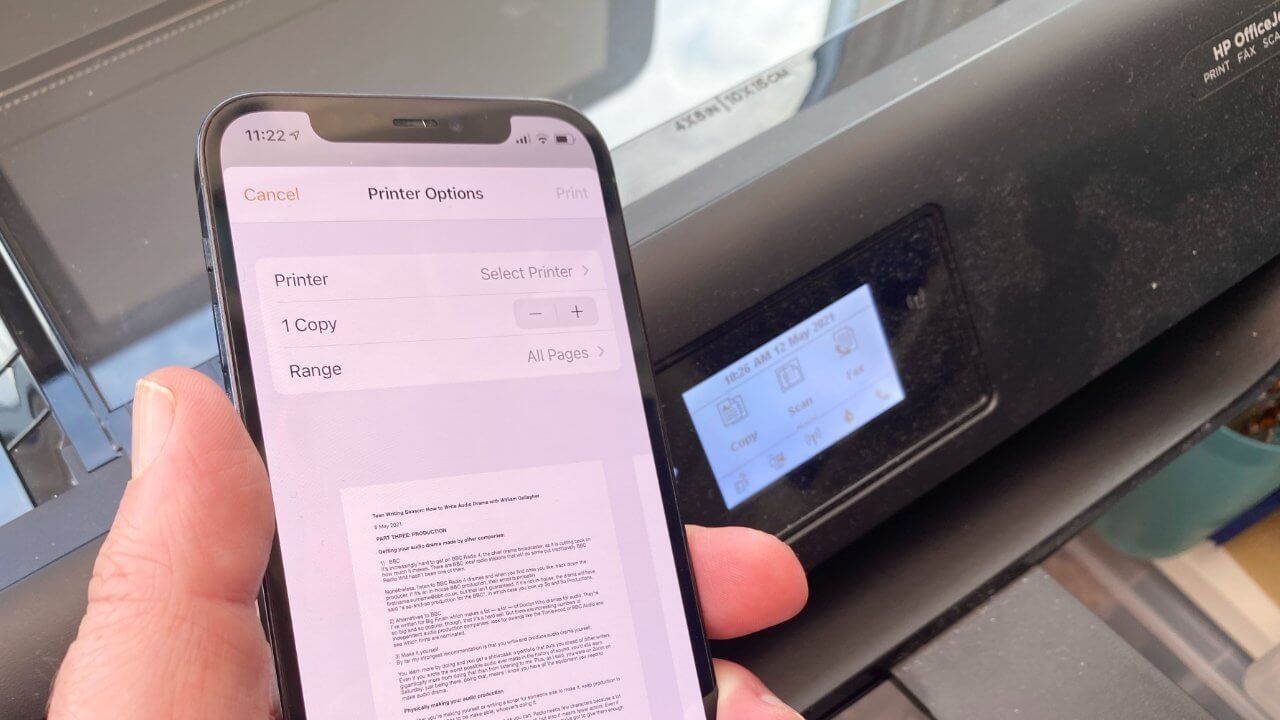
Почему Айфон не подключается к принтеру?
Иногда при печати могут возникать различные проблемы. Основная — принтер и iPhone не видят друг друга и ничего не происходит. Чаще всего это случается по следующим причинам.
- Убедитесь, что принтер и iPhone подключены к одной Wi-Fi сети: если смартфон работает по сотовой связи, то запустить печать не удастся.
- Обратите внимание, что устройства должны быть подключены к одной сети с одинаковой частотой для правильной работы AirPrint.
- Перезагрузите принтер или iPhone. Это часто решает многие проблемы.
- Проверьте, не зажевал ли принтер бумагу и правильно ли вставлен картридж. Один сдвиг может сломать всю работу устройства.
- Попробуйте перезагрузить Wi-Fi на принтере или iPhone.
В целом, все выполняется довольно просто, а проблемы возникают редко. Кстати, даже если ваш принтер поддерживает AirPrint, попробуйте воспользоваться фирменным приложением, если печать не проходит — обычно это помогает.
Печать с iPhone или iPad при помощи AirPrint

- Откройте приложение, из которого будет выполняться печать.
- Чтобы найти опцию печати, нажмите в приложении кнопку «Поделиться»
 или
или  , или кнопку «Действия»
 .
. - Прокрутите вниз и нажмите кнопку печати
 или «Напечатать». Если найти функцию печати не удалось, изучите руководство пользователя приложения или раздел справки. Технологию AirPrint поддерживают не все приложения.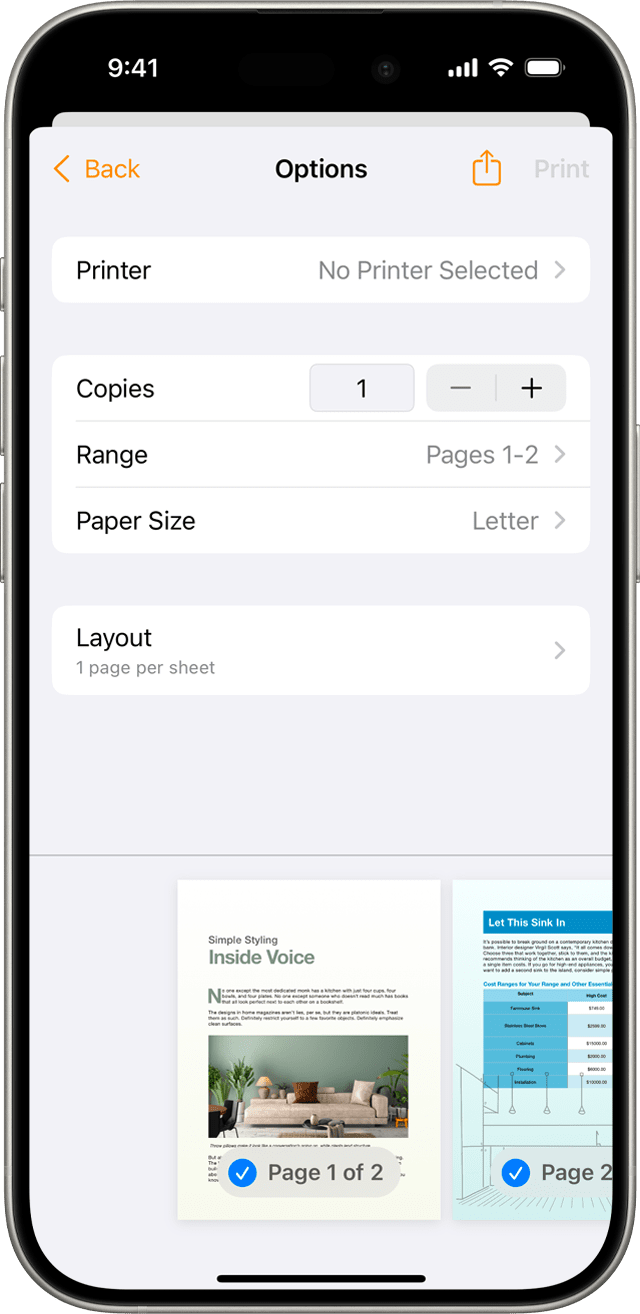
- Нажмите «Принтер не выбран» и выберите принтер с поддержкой AirPrint.
- Выберите количество копий и настройте другие параметры (например, укажите номера нужных страниц).
- Нажмите «Напечатать» в правом верхнем углу.

Просмотр или отмена заданий печати
С помощью переключателя программ можно просматривать задания печати или отменять их прямо во время печати.
Просмотр задания печати
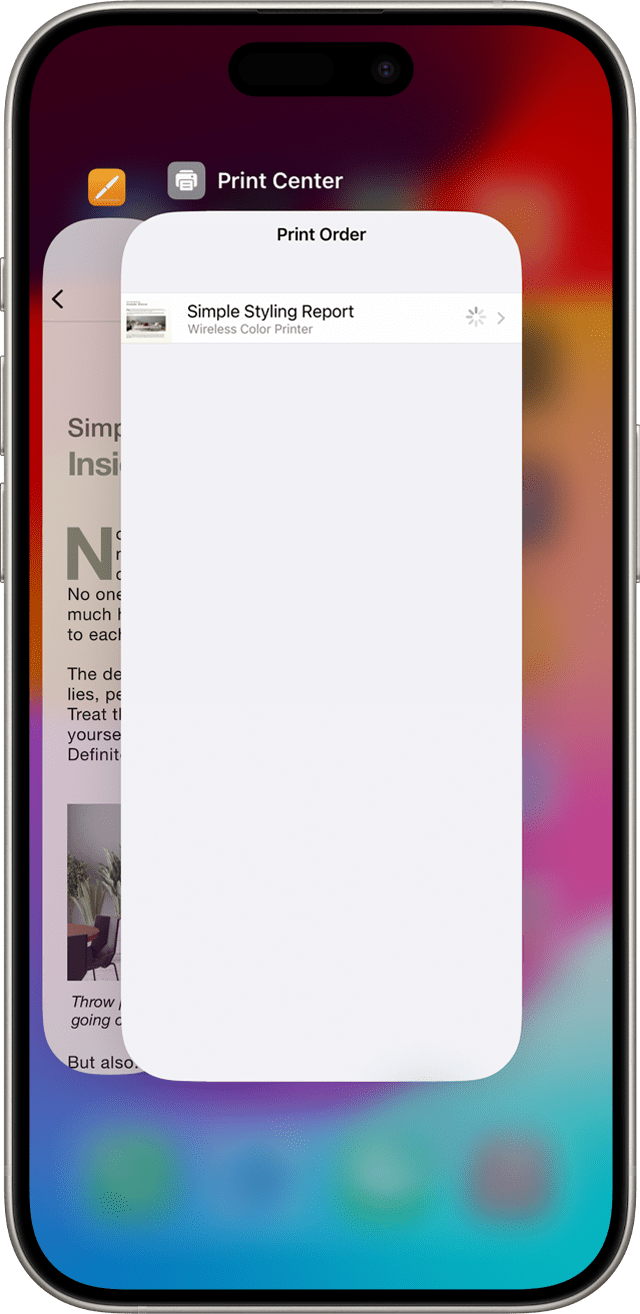
Чтобы просмотреть задание печати, откройте переключатель программ и нажмите «Центр печати».
Отмена задания печати
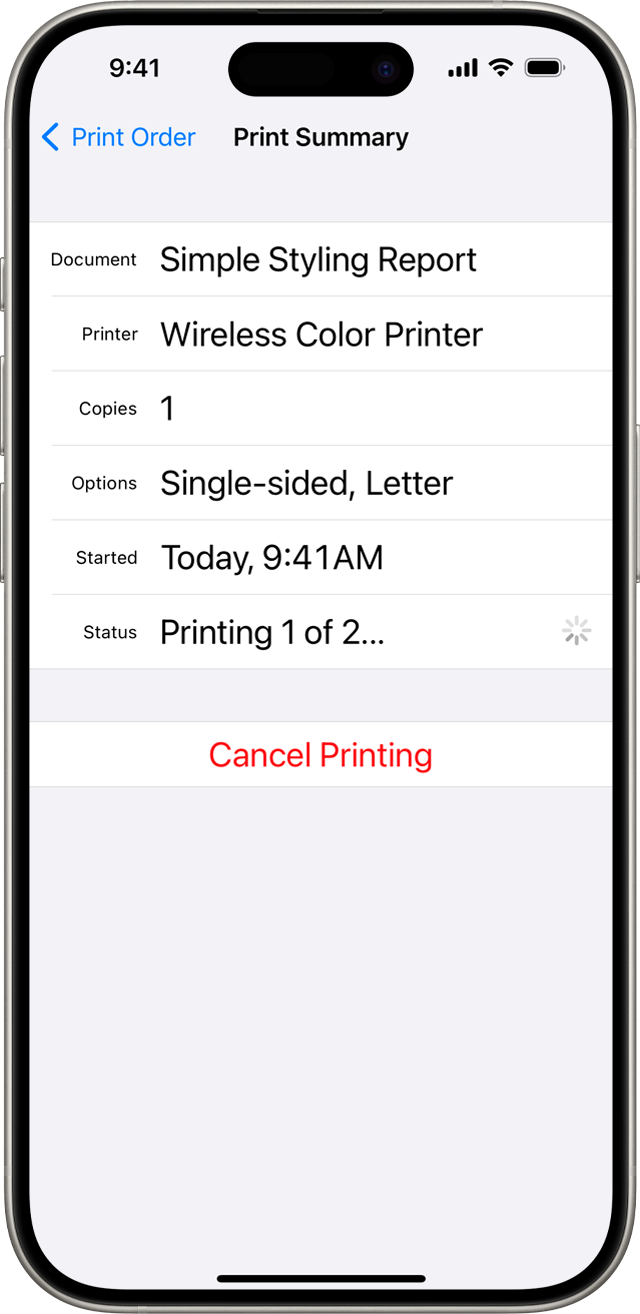
Чтобы отменить задание печати, откройте переключатель программ, нажмите «Центр печати», а затем — «Отмена печати».
Для работы AirPrint требуется подключение к сети Wi-Fi или проводной сети. При подключении устройства с поддержкой AirPrint к порту USB базовой станции Apple AirPort или устройства AirPort Time Capsule либо к компьютеру через Bluetooth применение технологии AirPrint невозможно.
Информация о продуктах, произведенных не компанией Apple, или о независимых веб-сайтах, неподконтрольных и не тестируемых компанией Apple, не носит рекомендательного или одобрительного характера. Компания Apple не несет никакой ответственности за выбор, функциональность и использование веб-сайтов или продукции сторонних производителей. Компания Apple также не несет ответственности за точность или достоверность данных, размещенных на веб-сайтах сторонних производителей. Обратитесь к поставщику за дополнительной информацией.
Печать со смартфона с помощью AirPrint (iOS)
С устройств Apple, таких как iPhone или iPad, можно также печатать с помощью функции AirPrint.
- Настройте Wi-Fi на принтере SELPHY ( ).
- Выберите [ Печатать ].
- Выберите изображение для печати в приложении на iPhone или iPad (например, в приложении для просмотра фотографий), нажмите значок [], а затем в отображаемых пунктах меню выберите [ Печатать ].
- Настройте параметры принтера.
- В разделе [ Принтер ] выберите [Canon SELPHY CP1500].
- Укажите число копий.
- Произведите печать.
- Для печати нажмите [ Печатать ].
- В зависимости от совместимости приложения с функцией AirPrint, [ Параметры принтера ] на шаге 3 могут не отображаться. Если параметры принтера недоступны, печать из этого приложения невозможна.
- Во время печати значок [ Центр принтеров ] отображается среди недавно использовавшихся приложений. Вы можете выполнять приведенные ниже действия.
- Чтобы проверить состояние: Нажмите [ Центр принтеров ].
- Чтобы отменить печать: Нажмите [ Центр принтеров ], а затем — [ Отменить печать ].